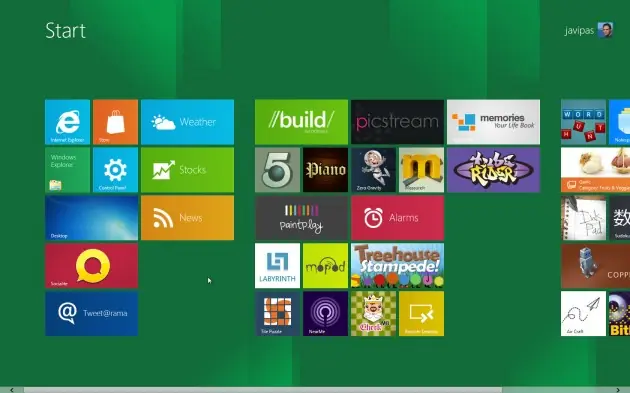
 Requisitos:
 Tener instalada la
última versión de VirtualBox
Disponer de un procesador con tecnologías de virtualización: podés comprobar por ejemplo si tu procesador Intel dispone de esas extensiones
con esta utilidad
. Si es así, debés tener activadas dichas extensiones habilitadas en la BIOS, y en caso contrario debés habilitarlas desde la BIOS de tu PC o portátil. Contar con aproximadamente 15 Gbytes de espacio en disco: la instalación de
Windows 8
ocupa 10 Gbytes en disco, pero para tener margen de maniobra en nuestras pruebas hemos trabajado con 20 Gbytes de disco. Descargar la ISO de
Windows 8
Developer
Preview: desde los siguientes enlaces podes descargar la versión que más te convenga, en este caso hemos trabajado con la ISO para escritorio de 64 bits (3,6 Gbytes en disco).
Tener instalada la
última versión de VirtualBox
Disponer de un procesador con tecnologías de virtualización: podés comprobar por ejemplo si tu procesador Intel dispone de esas extensiones
con esta utilidad
. Si es así, debés tener activadas dichas extensiones habilitadas en la BIOS, y en caso contrario debés habilitarlas desde la BIOS de tu PC o portátil. Contar con aproximadamente 15 Gbytes de espacio en disco: la instalación de
Windows 8
ocupa 10 Gbytes en disco, pero para tener margen de maniobra en nuestras pruebas hemos trabajado con 20 Gbytes de disco. Descargar la ISO de
Windows 8
Developer
Preview: desde los siguientes enlaces podes descargar la versión que más te convenga, en este caso hemos trabajado con la ISO para escritorio de 64 bits (3,6 Gbytes en disco).Windows 8 DP 64-bit con Developer Tools- 4,8GB
Windows 8 DP 64-bit SIN Developer tools- 3,6GB
Windows 8 Developer Preview (32-bit) – 2,8GB

Parte 1: Preparación de la máquina virtual en VirtualBox
En esta primera parte del Paso a Paso podés completar el proceso de configuración de la máquina virtual que más adelante será en la que instalaremos Windows 8 Developer Preview . Los pasos para realizar ese proceso son los siguientes:
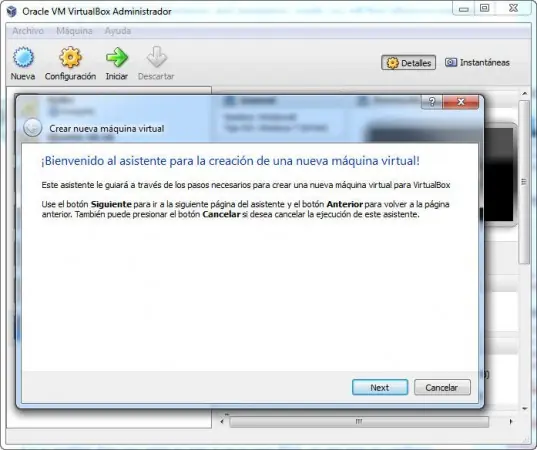
Paso 1: Abrimos VirtualBox y pinchamos en “Nueva” para crear una nueva máquina virtual.
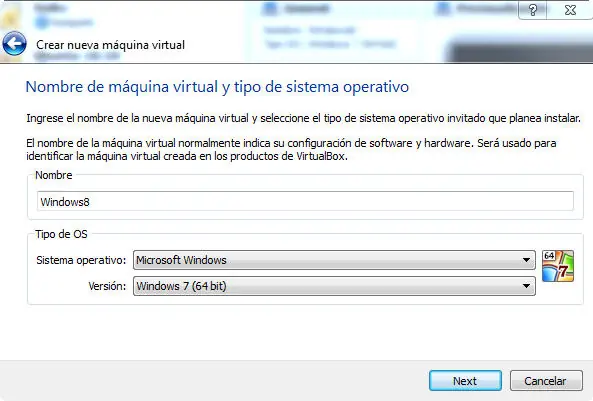
Paso 2: en la siguiente pantalla escribimos el nombre de nuestra máquina virtual, y especificamos el tipo de sistema operativo. En nuestro caso, elegimos el perfil de Windows 7 de 64 bits por ser sistemas muy similares.
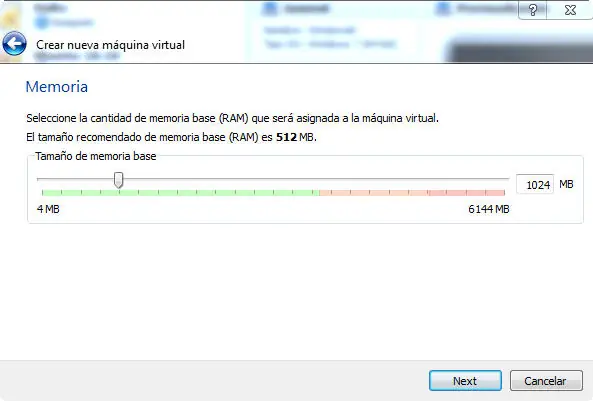
Paso 3: elegimos la cantidad de memoria que dedicaremos a nuestra máquina. Podemos elegir cualquier cantidad, pero es suficiente con reservar 1 Gbyte de RAM para Windows 8 DP.
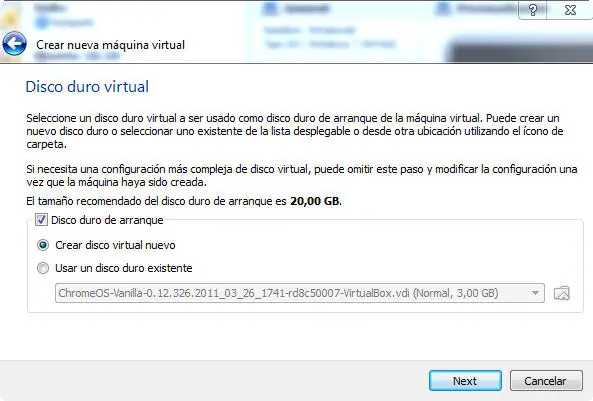
Paso 4: Toca preparar el disco duro virtual, que como indica el asistente, será de 20 Gbytes, aunque en el siguiente paso podréis modificar la cantidad que queréis destinarle.
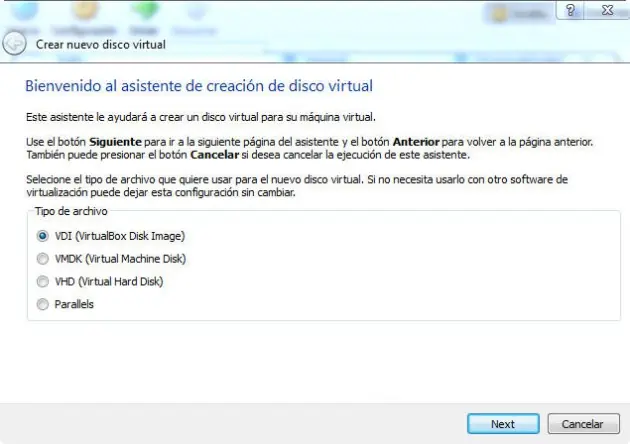
Paso 5: Desde hace algunas ediciones, VirtualBox permite crear los discos duros virtuales con varios formatos. Nosotros elegimos el formato nativo VDI, pero es posible trabajar con discos para VMware (VMDK) o para la tecnología de virtualización de Microsoft (VHD).
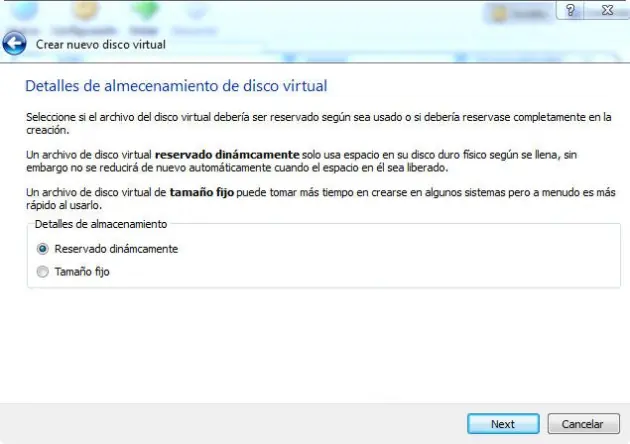
Paso 6: De las dos alternativas a la hora de reservar espacio en disco hemos elegido el que se reserva dinámicamente, más rápido en crearse y en poder usarse la primera vez. Si tu máquina virtual va a ser de “largo recorrido”, quizás prefieras reservar un tamaño fijo.
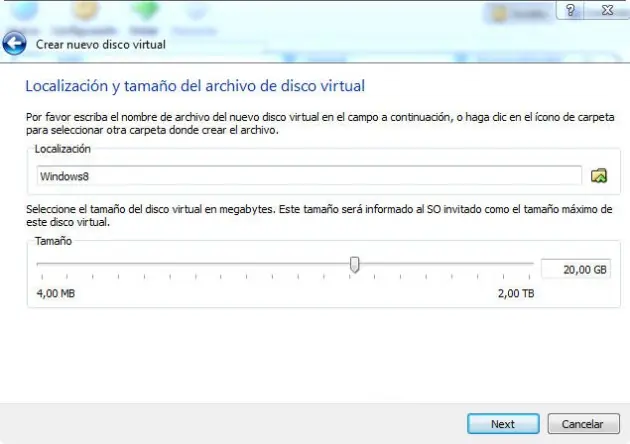
Paso 7: Falta por establecer la localización del fichero que corresponde a nuestro disco duro virtual (en este caso, un fichero .VDI que crecerá dinámicamente, no ocupa los 20 Gbytes de inicio), y que podremos establecer donde más nos convenga. Por último, confirmamos el espacio que dedicaremos a ese disco duro virtual.
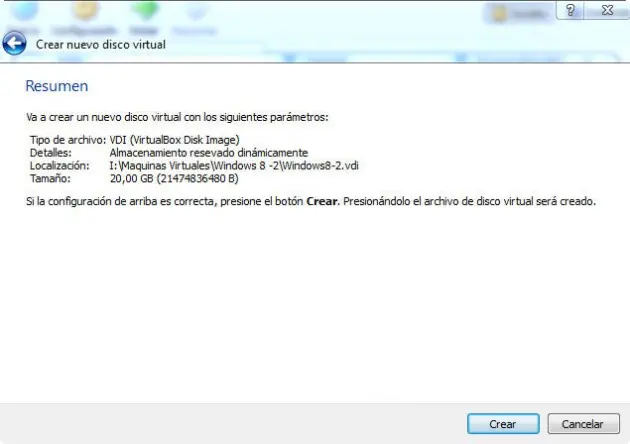
Paso 8: Hemos finalizado con la configuración inicial de nuestra máquina virtual, y solo resta pinchar en el botón “Crear” para completar ese proceso.
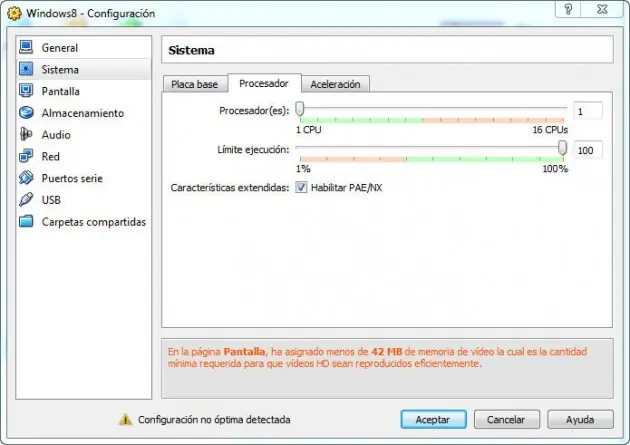
Paso 9: Ahora queda realizar la post-instalación de la máquina virtual. Para ello seleccionamos nuestra máquina virtual y pinchamos en “Configuración” en el menú superior de VirtualBox, lo que hará aparecer una ventana con las propiedades de la máquina virtual. Tendremos que ir a “Sistema”, y en la pestaña “Procesador” debemos habilitar la casilla “Habilitar PAE/NX”.
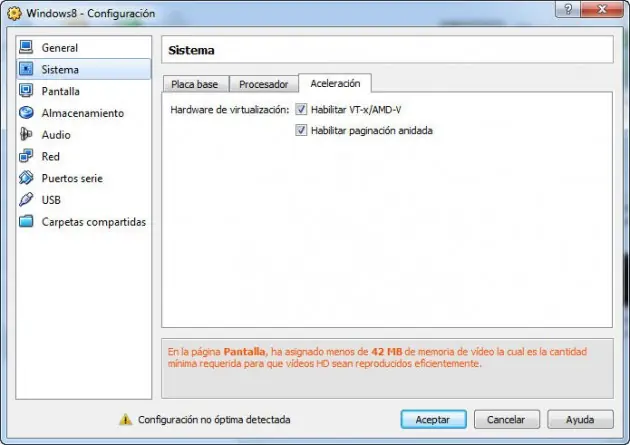
Paso 10: Falta activar las opciones en la pestaña “Aceleración” del apartado “Sistema” en el que nos encontramos. Así pues, habilitamos -si no lo estaban- las casillas “Habilitar VT-x/AMD-V” y “Habilitar paginación anidada”.
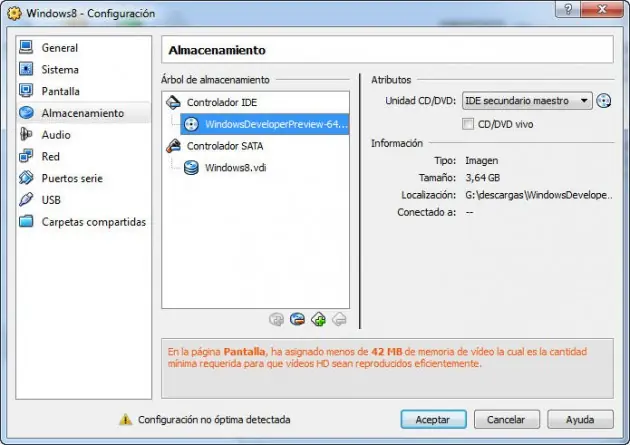
Paso 11: Tendremos que ir al apartado “Almacenamiento”, donde veremos que nuestra controladora IDE virtual tiene un apartado para “introducir” virtualmente una imagen de CD o DVD. En este caso tenemos qie pinchar en el icono del CD la parte derecha, en “Atributos”/”IDE secundario maestro”, para luego elegir la opción “Seleccionar un archivo de disco virtual de CD/DVD”. Eso nos llevará a una ventana de explorador donde podremos seleccionar la imagen ISO de Windows 8 Developer Preview allí donde la hemos dejado descargada. Ya hemos terminado con los cambios. Podemos pinchar en Aceptar.

Parte 2: Instalación de Windows 8 Developer Preview
En este punto ya podemos iniciar la instalación de Windows 8 Developer Preview en nuestra máquina virtual. Para ello el proceso es especialmente sencillo.
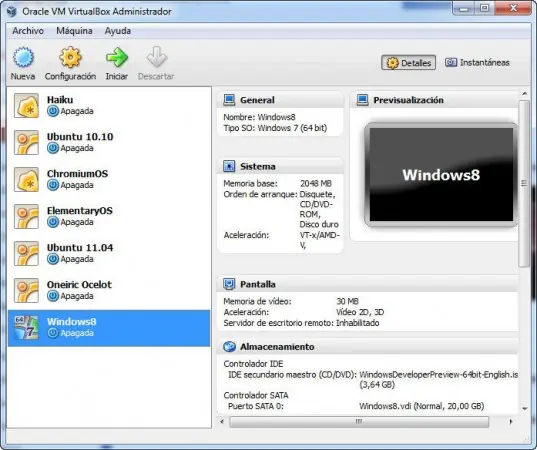
Ya tenemos nuestra instancia preparada para iniciar su funcionamiento, de modo que vamos a VirtualBox, seleccionamos nuestra máquina virtual (a la que hemos llamado “Windows8″) y pulsamos en “Iniciar” en la parte superior.
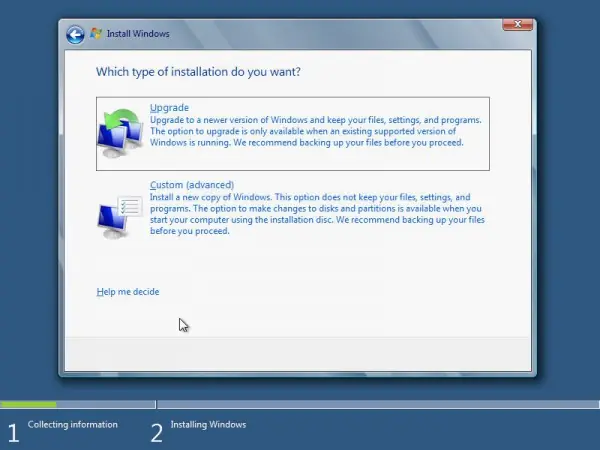
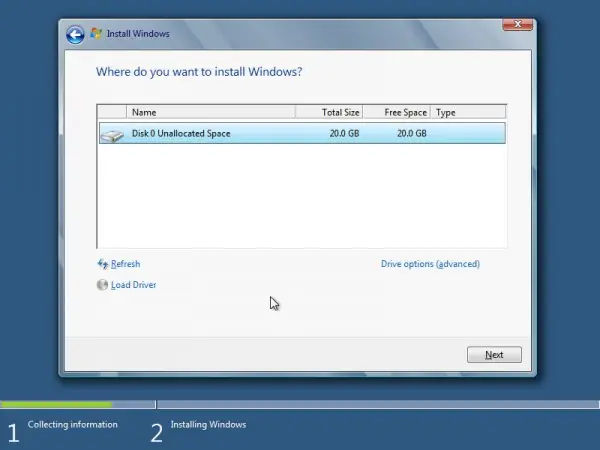
A partir de aquí se suceden las típicas pantallas de instalación de los sistemas Windows tradicionales, y solo hay que prestar atención a dos detalles: el primero y más importante, cuando nos pregunta qué tipo de instalación queremos elegir deberemos seleccionar la instalación personalizada (que Windows indica como “Custom (advanced)“). Eso nos permitirá instalar el sistema en nuestro disco duro virtual sin problemas.
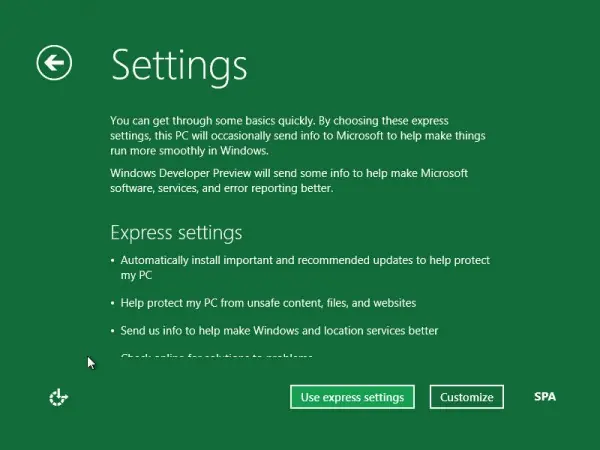
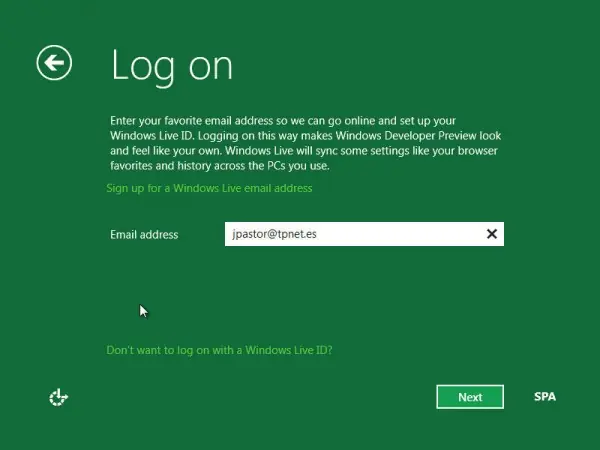
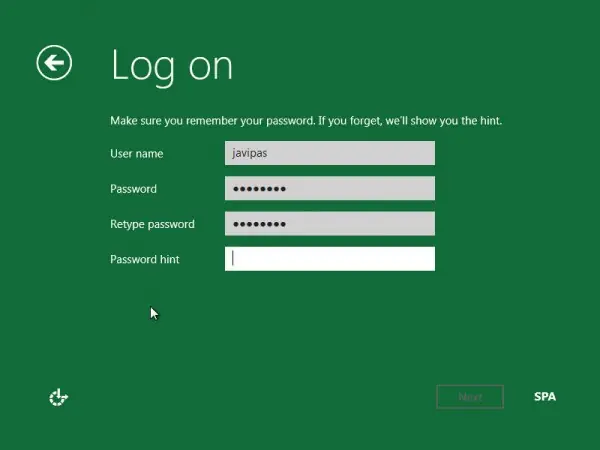
El segundo punto importante es que al crear la cuenta de usuario se intenta asociar dicha cuenta con un Windows Live ID -como Google hace con Chrome OS y su Google ID-, algo que podemos aprovechar si disponemos de uno, pero que también podemos evitar para introducir un nombre de usuario y contraseña “locales”, como se ha venido haciendo en anteriores versiones de Windows.
Nosotros hemos elegido esta segunda opción para estas pruebas, pero la elección de iniciar el sistema con Windows Live ID es interesante para los usuarios que quieran mantener su escritorio de Windows 8 Developer Preview sincronizado en la medida de lo posible con todos los servicios a los que estemos suscritos con esa cuenta. De momento hay algunas limitaciones -por ejemplo, Windows 8 integrará una aplicación de correo propia que nos permitirá acceder al correo online como si se tratara de un cliente local-, pero es una alternativa que irá tomando fuerza en los próximos meses.
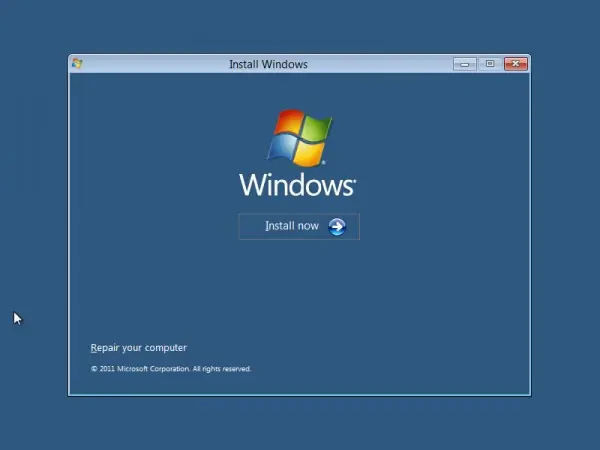
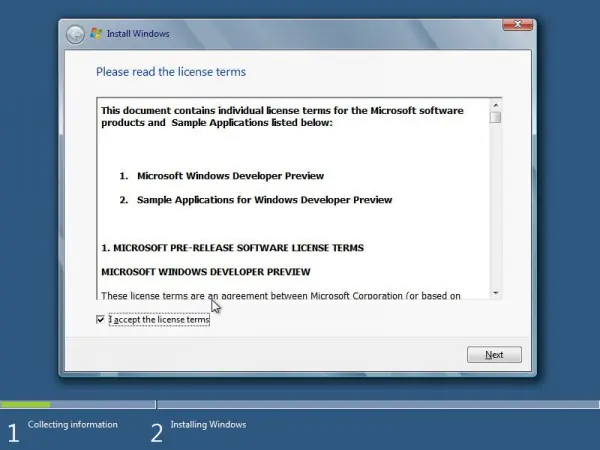
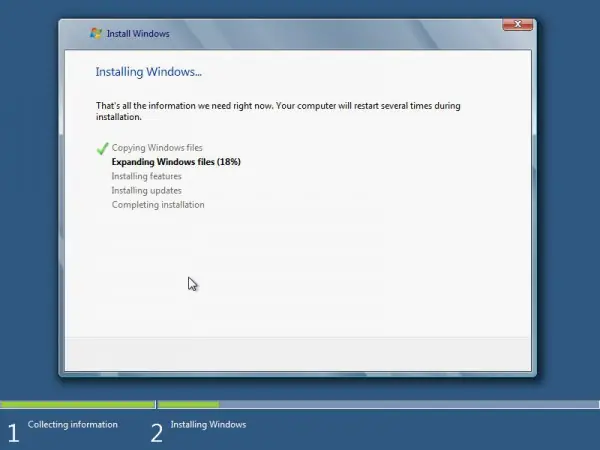
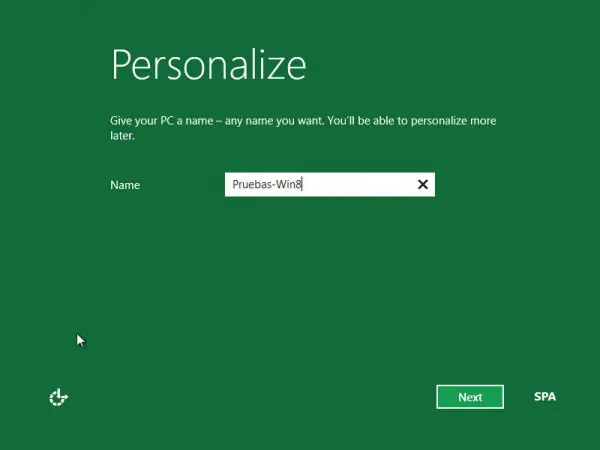
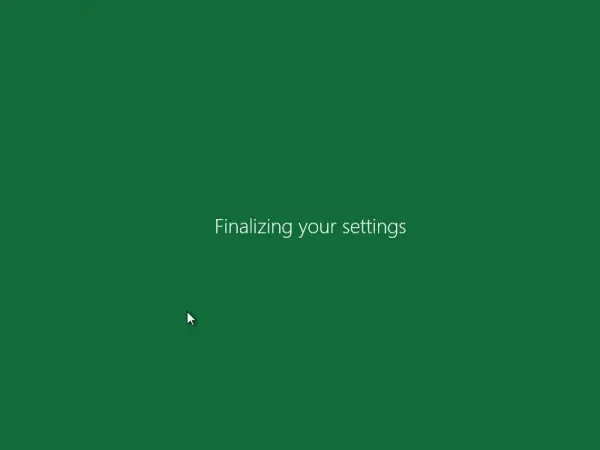
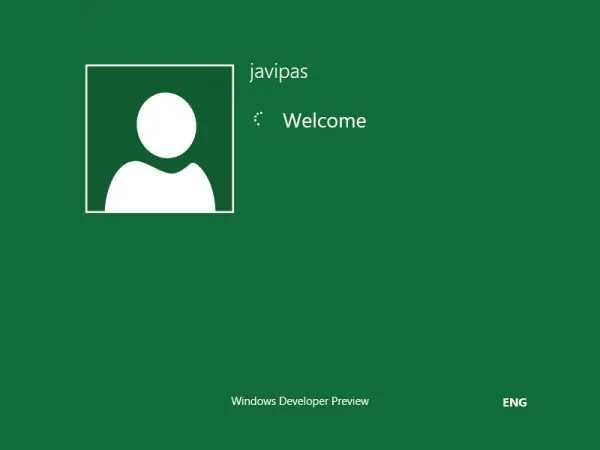
A continuación incluimos la serie de capturas que van apareciendo a medida que completamos la instalación de Windows 8 Developer Preview en nuestra máquina virtual.
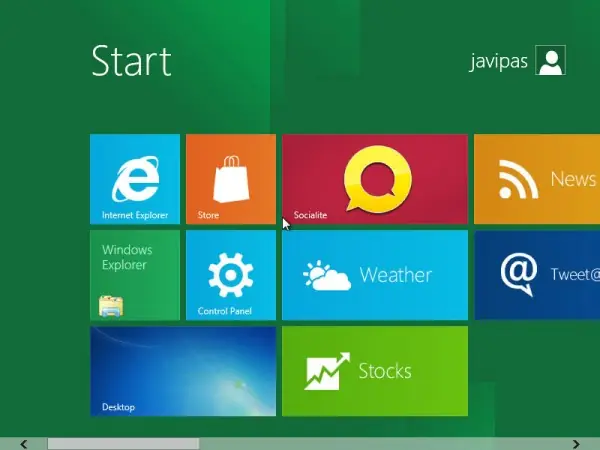
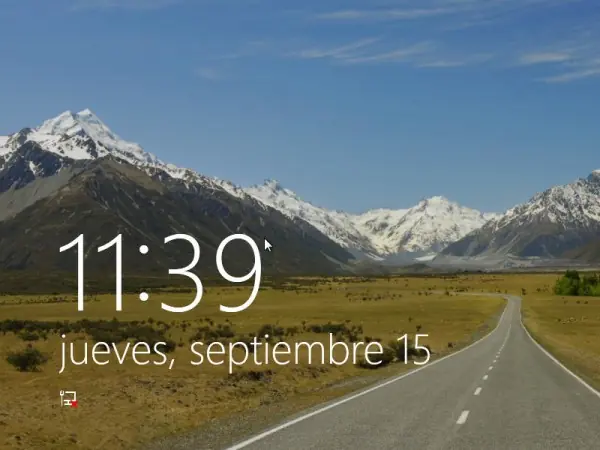
Parte 3: Consideraciones finales
Una vez completada la instalación podés comprobar el funcionamiento de Windows 8 Developer Preview , pero con ciertas limitaciones. La más importante a nivel visual, la resolución de pantalla, que hace que tengamos que trabajar con un pequeño escritorio de 800×600 por defecto.
Esta limitación debería poder superarse con las famosas VirtualBox Guest Additions, pero dicho componente, que mejora la integración de la máquina virtual en el sistema y optimiza algunos de los recursos -como la resolución de pantalla - no es compatible aún con Windows 8. Pero hay formas de conseguir que esa resolución -aunque no haya soporte de aceleración 3D o 2D- sea la que deseamos.
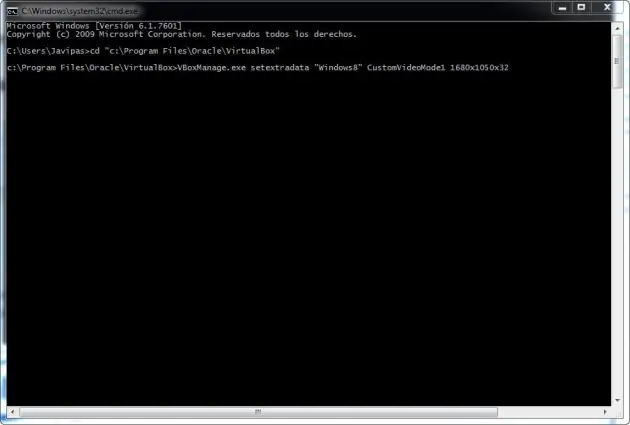
Para ello apagamos la máquina virtual, y desde la consola de comandos de Windows nos vamos al directorio donde está instalado VirtualBox (normalmente “C: Program FilesOracleVirtualBox”). Una vez allí tenemos que introducir el siguiente comando:
VBoxManage.exe setextradata "Windows8" CustomVideoMode1 1680x1050x32
Siendo “Windows8″ el nombre exacto de nuestra máquina virtual, CustomVideoMode1 nuestro modo de resolución gráfica personalizada (podemos añadir otros, el segundo sería CustomVideoMode2, etc), y por último, indicar la resolución horizontal x resolución vertical x profundidad de color.
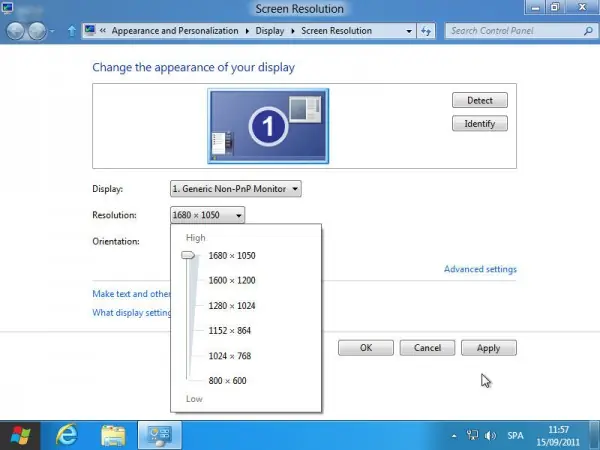
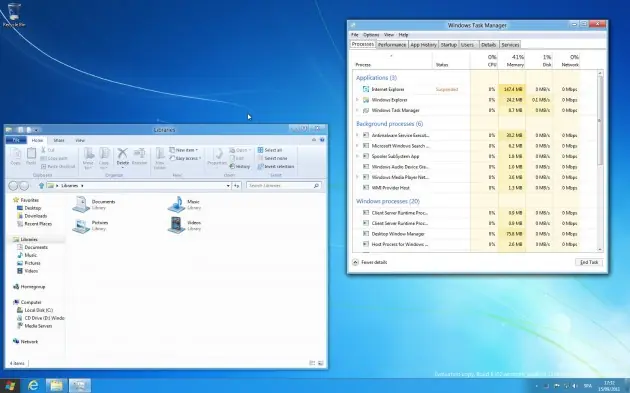
Al ejecutar ese comando VirtualBox añadirá esa resolución gráfica a las opciones del sistema operativo de esa máquina virtual. Ya podemos iniciar de nuevo la máquina virtual de Windows 8 , y en la pantalla inicial de Metro podremos pinchar en Desktop (para ir al escritorio clásico de Windows 7) y luego, con el botón derecho, a “Screen Resolution” para ver como en el menú desplegable de la resolución aparece 1680×1050. La seleccionamos, aplicamos y aceptamos los cambios, y la ventana de la máquina virtual se adaptará a esas nuevas dimensiones.
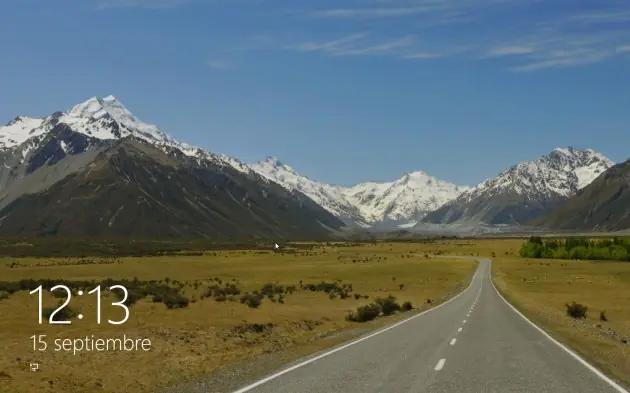
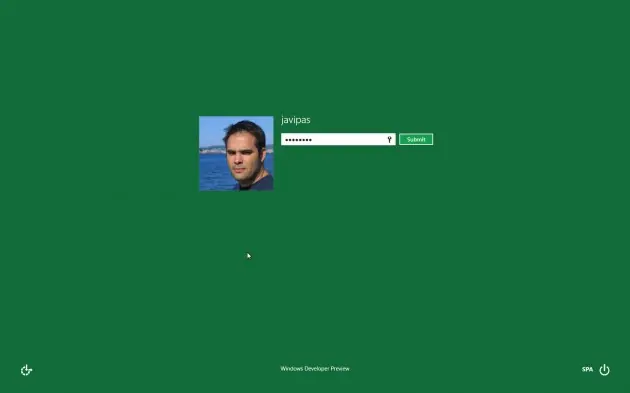
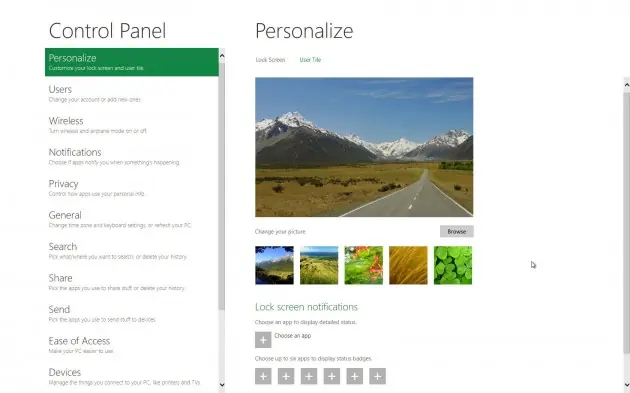
He aquí unas capturas del resultado, con Windows 8 Developer Preview funcionando en esa nueva resolución.
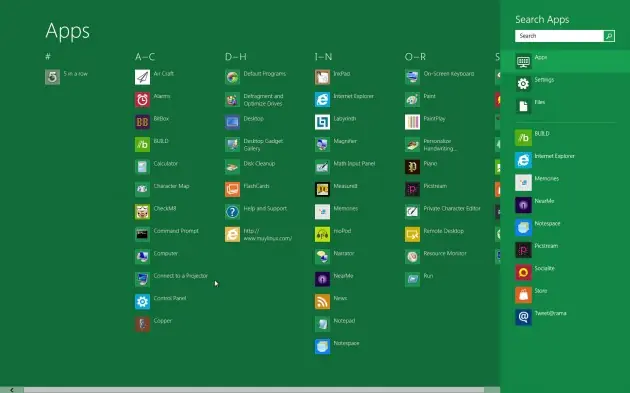
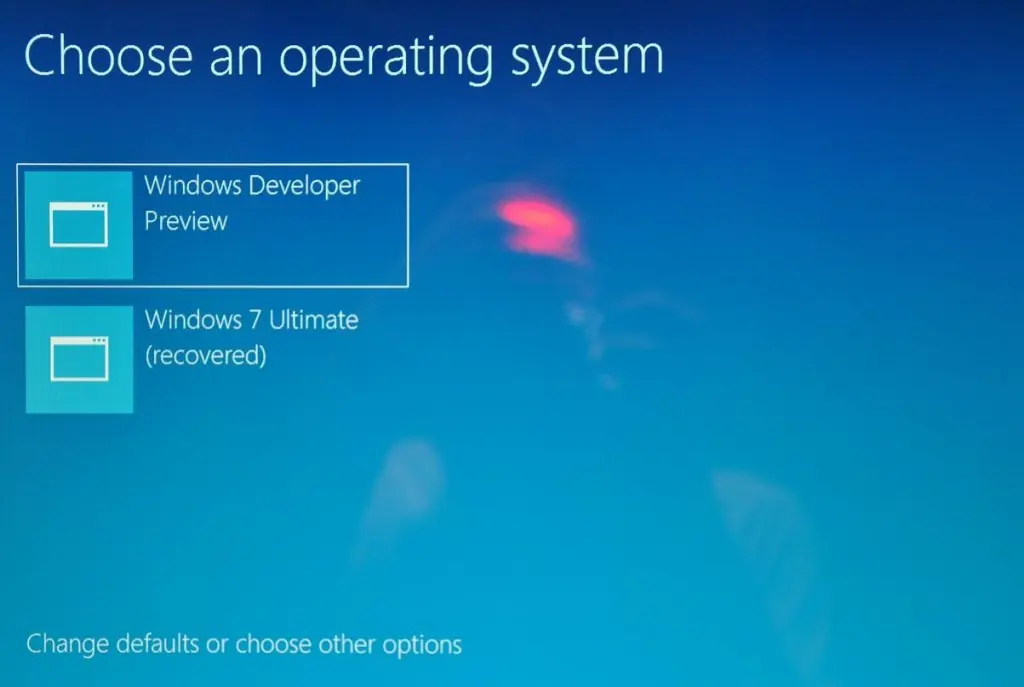
Ya solo queda que disfrutés de esta nueva experiencia de usuario, y que vayas descubriendo los secretos de una interfaz singular y claramente orientada a tablets.
