
En este post vamos a empezar desde cero, trabajando lejos de la computadora para reunir los recursos que vamos a estar manipulando después. Si usted prefiere saltar directamente a las técnicas digitales, descarga de los recursos ya hechos de la Seis gratuito de alta Res Stream Brillante Luz Imágenes poste y la cabeza hacia abajo de la página!
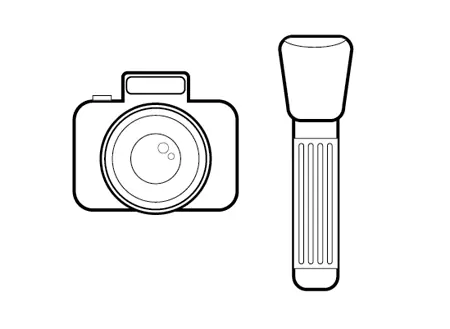 Para empezar, habría que tener un par de elementos, a saber, una cámara digital de una especie de antorcha. Lo ideal es una cámara de tipo réflex sería la mejor opción, como un tiempo de exposición muy largo y el ajuste de abertura pequeña se requieren.
Linterna
, cualquier
luz
del hogar dispositivo emisor va a hacer, pero siéntase libre de experimentar
con
diferentes estilos de linternas, bombillas, LED, etc
Para empezar, habría que tener un par de elementos, a saber, una cámara digital de una especie de antorcha. Lo ideal es una cámara de tipo réflex sería la mejor opción, como un tiempo de exposición muy largo y el ajuste de abertura pequeña se requieren.
Linterna
, cualquier
luz
del hogar dispositivo emisor va a hacer, pero siéntase libre de experimentar
con
diferentes estilos de linternas, bombillas, LED, etc
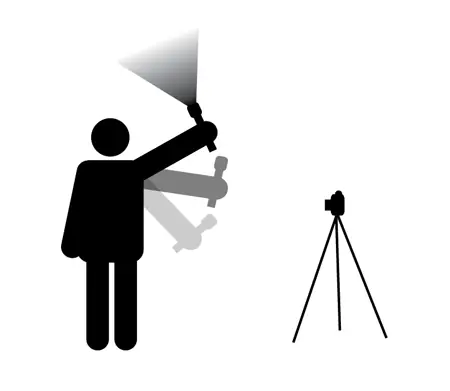 Encuéntrate a ti mismo un gran espacio, cerrar todas las cortinas y apagar las luces que hacen de la zona lo más oscuro posible. Configure su cámara en un trípode o descansar sólidamente sobre una superficie dura, en el modo de configuración manual de la cámara a un valor de abertura F alto para aumentar la profundidad de campo, y alargar el tiempo de exposición a alrededor de 20 a 30 segundos.
Con la linterna en la mano y cámara activa, mueve los brazos como si fueras un loco hasta que el obturador se cierra. Experimente con diferentes ajustes de la cámara y las técnicas de movimiento para grabar una colección de imágenes para elegir.
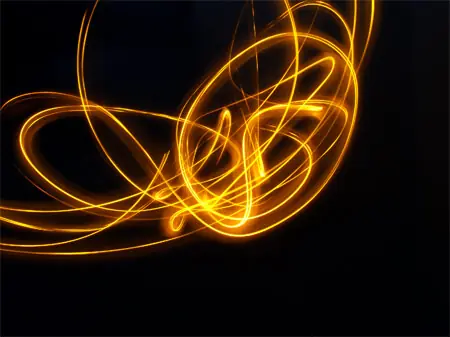 Después de algunos intentos que tendrá una buena selección de imágenes para trabajar
con
ellos. Aquí está mi ejemplo, vamos a estar trabajando en este artículo. Siéntase libre para
descargar
a ti mismo.
Después de algunos intentos que tendrá una buena selección de imágenes para trabajar
con
ellos. Aquí está mi ejemplo, vamos a estar trabajando en este artículo. Siéntase libre para
descargar
a ti mismo.
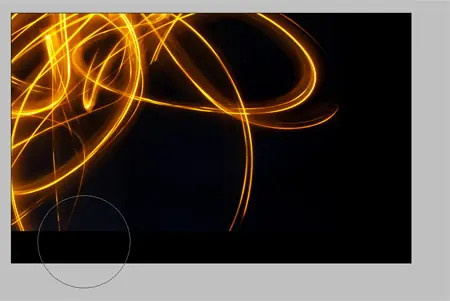 Abre la imagen corriente de la
luz
en
Photoshop
, ajustar los Niveles, Curvas y Tono / Saturación para oscurecer el fondo y aclarar encima de las corrientes de
luz
.
Abre la imagen corriente de la
luz
en
Photoshop
, ajustar los Niveles, Curvas y Tono / Saturación para oscurecer el fondo y aclarar encima de las corrientes de
luz
.
importar la imagen en un documento nuevo y borrar los bordes para mezclar sin problemas en un fondo negro.
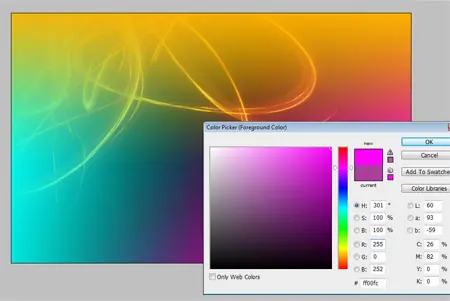 En una nueva capa, utilice la herramienta de degradado de la superposición de tres colores brillantes de los bordes del documento. Cambiar el modo de mezcla de color.
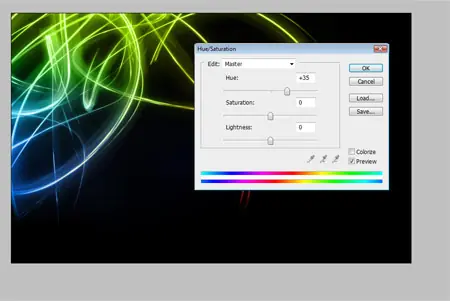 Presione CTRL / CMD + U para abrir la ventana de Tono / Saturación y mueva el control deslizante para ajustar los colores a una paleta que tiene su preferencia.
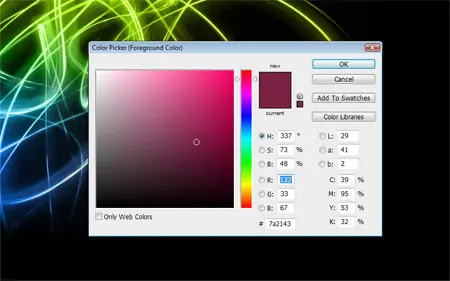 Elija un color púrpura oscuro y seleccione una punta de pincel suave.
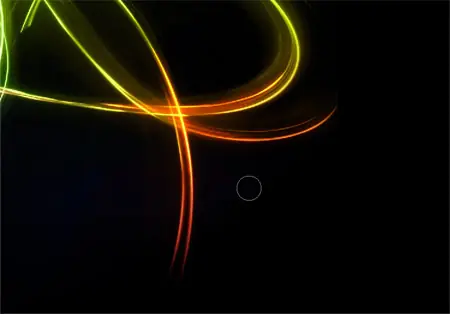 Crear una nueva capa y establezca el modo de fusión a Color Dodge. Pintar sobre las áreas de la corriente de la
luz
con
el cepillo de color púrpura a que intensifiquen las áreas específicas, tales como el cruce de dos puntos. El Color Dodge quemaduras de ajuste en los colores que producen un
efecto
vibrante.
Crear una nueva capa y establezca el modo de fusión a Color Dodge. Pintar sobre las áreas de la corriente de la
luz
con
el cepillo de color púrpura a que intensifiquen las áreas específicas, tales como el cruce de dos puntos. El Color Dodge quemaduras de ajuste en los colores que producen un
efecto
vibrante.
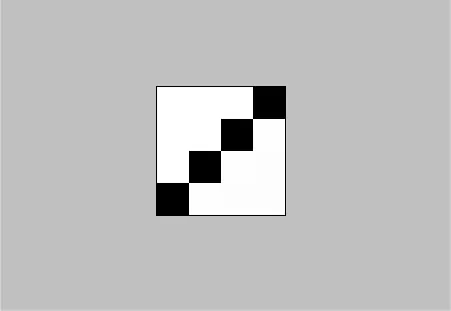 Crear un nuevo documento de 4px 4px. Ampliar la derecha y dibujar una línea diagonal a través del documento
con
la herramienta Lápiz. Vaya a Edición> Definir motivo.
Crear un nuevo documento de 4px 4px. Ampliar la derecha y dibujar una línea diagonal a través del documento
con
la herramienta Lápiz. Vaya a Edición> Definir motivo.
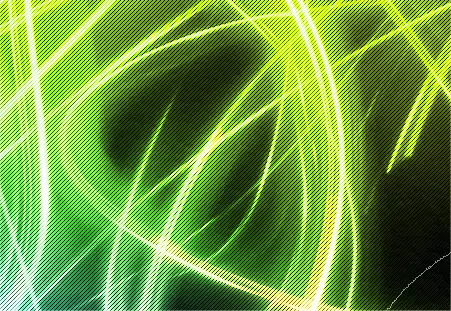 De vuelta en el documento principal, llenar una nueva capa
con
el patrón de uso del conjunto de herramientas de relleno de patrón a partir del menú desplegable. Cambiar el modo de fusión a Superponer y reducir la opacidad en torno al 25%.
De vuelta en el documento principal, llenar una nueva capa
con
el patrón de uso del conjunto de herramientas de relleno de patrón a partir del menú desplegable. Cambiar el modo de fusión a Superponer y reducir la opacidad en torno al 25%.
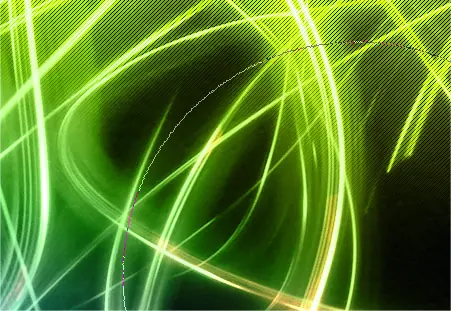 Crear una máscara de capa en esta capa y las áreas de pintura de color negro en la máscara para borrar las secciones de las líneas de exploración.
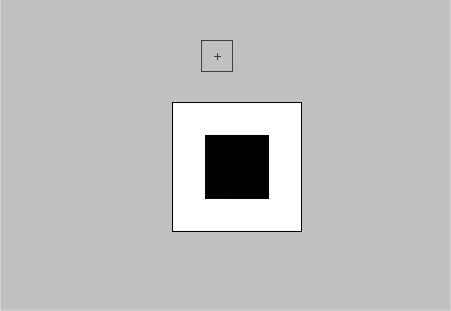 Crear otra muestra de motivo, esta vez basado en un solo cuadrado, que se repetirá para formar un patrón de puntos diminutos.
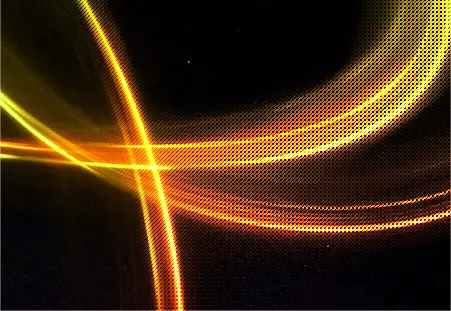 Llene otra nueva capa, una vez más ajustado a superponer en un 25%
con
esta nueva muestra y borrar las áreas que utilizan una máscara de capa.
Llene otra nueva capa, una vez más ajustado a superponer en un 25%
con
esta nueva muestra y borrar las áreas que utilizan una máscara de capa.
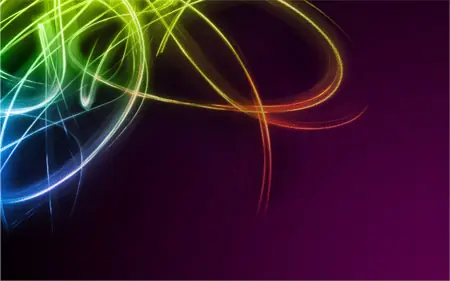 Dibujar un gran gradiente de color púrpura oscuro en una nueva capa, reducir la opacidad hasta en 15%. Esto será necesario para el siguiente paso, la técnica de superposición que va a utilizar no funcionará en negro puro, por lo que la púrpura sutil se añade para permitir que el
efecto
a través de brillar.
Dibujar un gran gradiente de color púrpura oscuro en una nueva capa, reducir la opacidad hasta en 15%. Esto será necesario para el siguiente paso, la técnica de superposición que va a utilizar no funcionará en negro puro, por lo que la púrpura sutil se añade para permitir que el
efecto
a través de brillar.
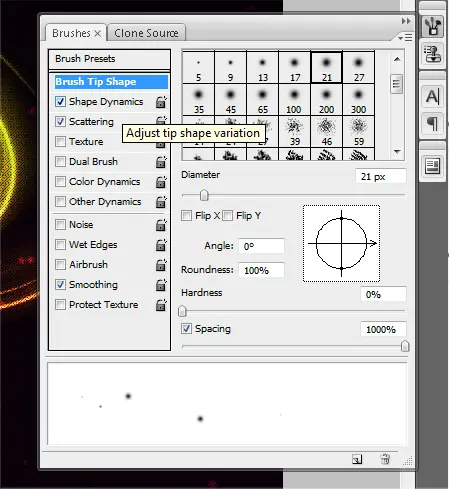 En la paleta cepillo opciones
crear
un pincel personalizado que se compone de partículas múltiples. Para empezar, la reducción de la dureza de un cepillo circular estándar a 0, y establecer el espaciado a 100.
En la paleta cepillo opciones
crear
un pincel personalizado que se compone de partículas múltiples. Para empezar, la reducción de la dureza de un cepillo circular estándar a 0, y establecer el espaciado a 100.
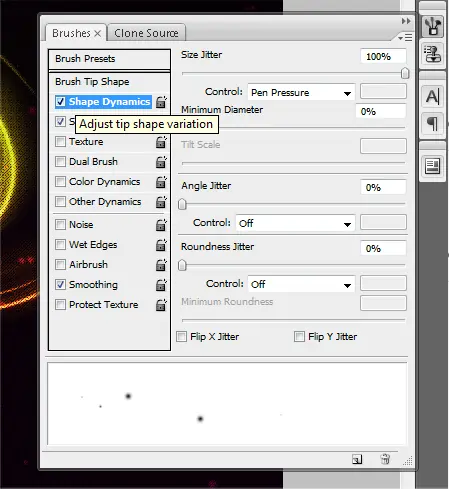 Bajo Dinámica de forma, ajustar el tamaño Jitter a 100%. Si está utilizando una tableta gráfica la opción de Presión de la pluma permite el
efecto
de la brocha por el manipulado en función de la fuerza empleada
con
la tableta.
Bajo Dinámica de forma, ajustar el tamaño Jitter a 100%. Si está utilizando una tableta gráfica la opción de Presión de la pluma permite el
efecto
de la brocha por el manipulado en función de la fuerza empleada
con
la tableta.
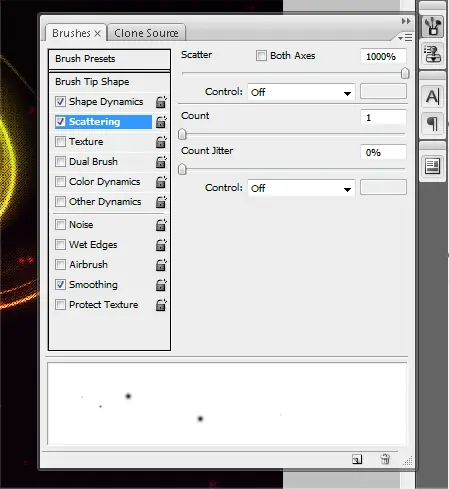 En virtud de dispersión, ajustar la dispersión en un 1000%.
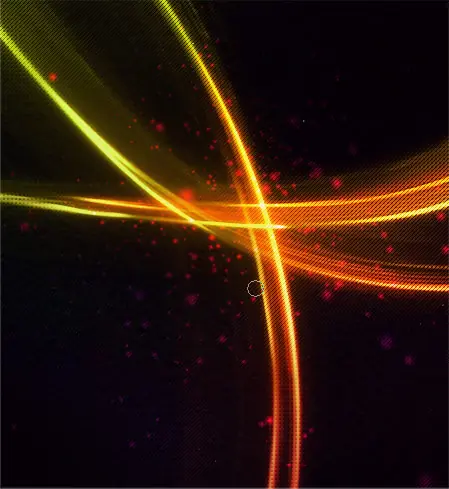 En una nueva capa a Color Dodge establece, pintar sobre las áreas de las corrientes de
luz
para agregar una amplia variedad de partículas, y agregó que el estilo dinámico del diseño.
En una nueva capa a Color Dodge establece, pintar sobre las áreas de las corrientes de
luz
para agregar una amplia variedad de partículas, y agregó que el estilo dinámico del diseño.
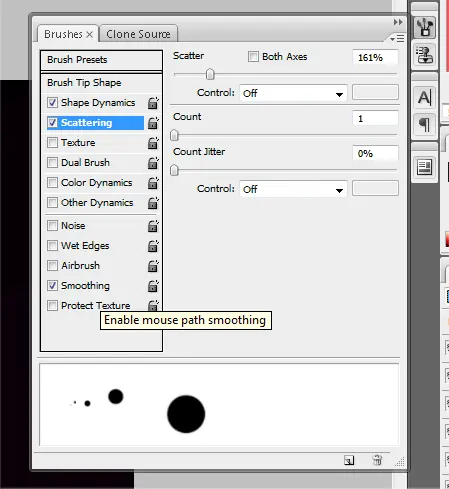 Crear un nuevo pincel, esta vez
con
una configuración similar, pero utilizando una punta de pincel más grande y más fuerte.
Crear un nuevo pincel, esta vez
con
una configuración similar, pero utilizando una punta de pincel más grande y más fuerte.
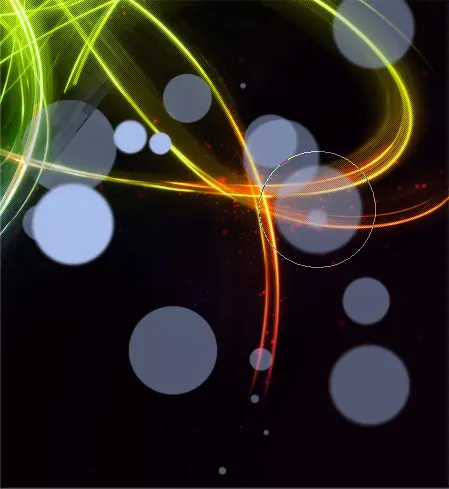 El muestreo de un azul claro, desde el diseño, la pintura en una gama de formas de lentes de estilo antorcha. Utilice la herramienta Desenfocar para añadir profundidad al difuminar algunas de las formas acampanadas.
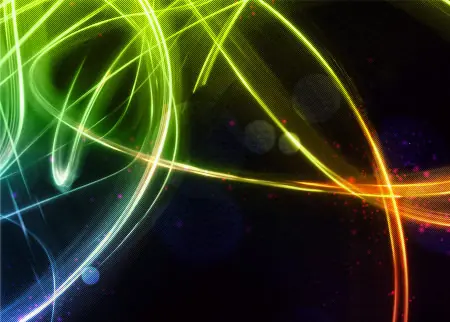 Cambiar el estilo de capa a Color Dodge y reducir la opacidad al 60%.
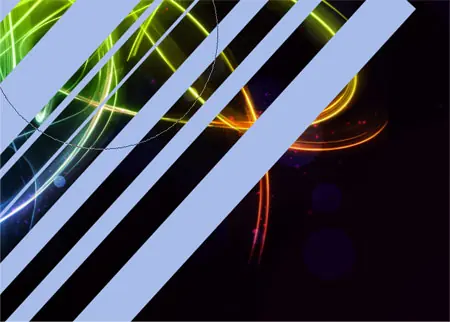 Utilice el mismo color para llenar una serie de tiras diagonales, dibujadas
con
la herramienta Lazo Poligonal.
Utilice el mismo color para llenar una serie de tiras diagonales, dibujadas
con
la herramienta Lazo Poligonal.
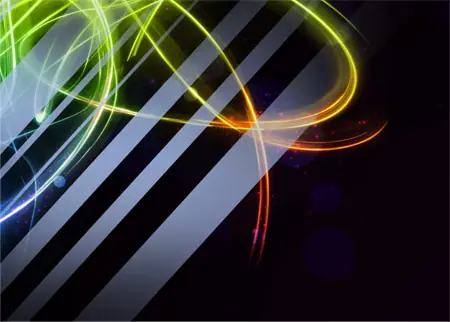 Borra los bordes de las tiras para mezclar en el documento.
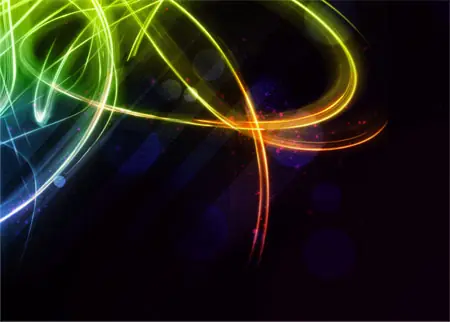 Cambiar el estilo de la capa de estas tiras a
luz
suave para permitir la mezcla de colores para agregar a la vibrante diseño.
Cambiar el estilo de la capa de estas tiras a
luz
suave para permitir la mezcla de colores para agregar a la vibrante diseño.
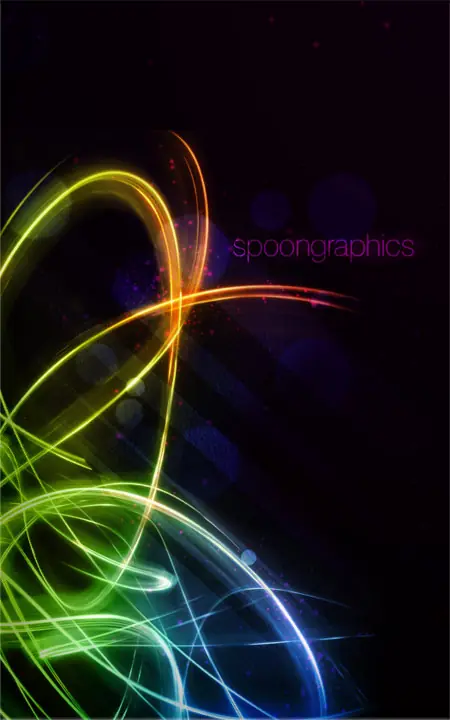
Realice los ajustes finales y ajustar el diseño a una composición que se adapte. Aquí Simplemente he añadido algo de texto, también se utiliza el modo de fusión Color Dodge para empatar el partido en el diseño.
En general, mientras que rayas de luz con la misma facilidad puede ser creado digitalmente en la computadora, creo que con las manos ligeras rayas hechas a mano de una cámara y fuente de luz real da ese elemento extra de detalle para el diseño.