


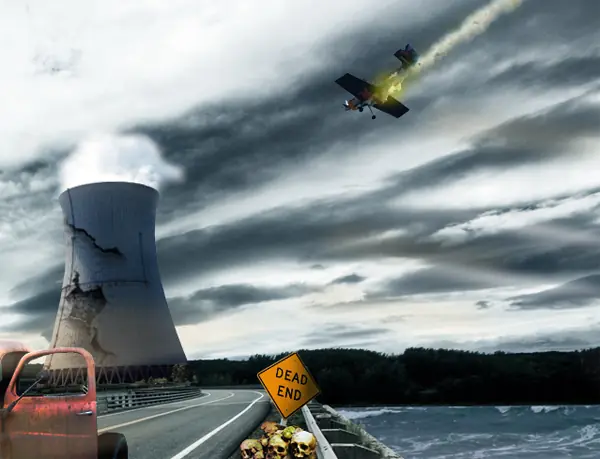
Imagen Final
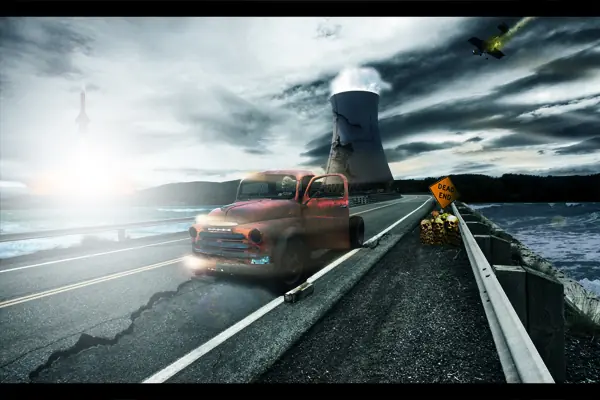
Como diseñadores a menudo se nos pide para crear paisajes ficticios para cualquier proyecto que estamos trabajando. Creación de una imagen como esta por lo general toma una combinación de cuidadosa selección de imágenes y el conocimiento de herramientas de Photoshop y las técnicas. En el tutorial de hoy vamos a demostrar cómo crear un paisaje desastre nuclear de uso de una docena de fotos de archivo.
Recursos
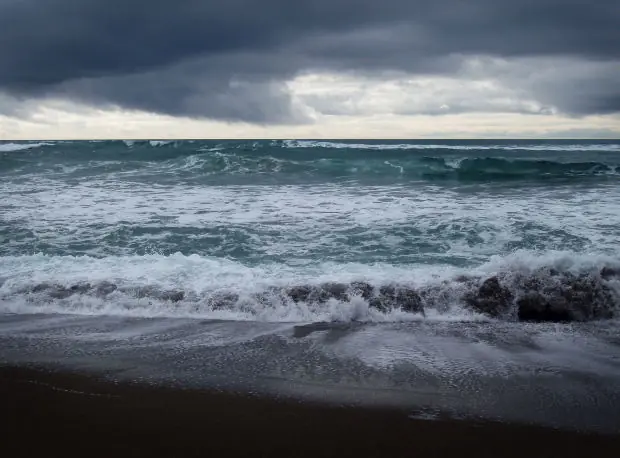
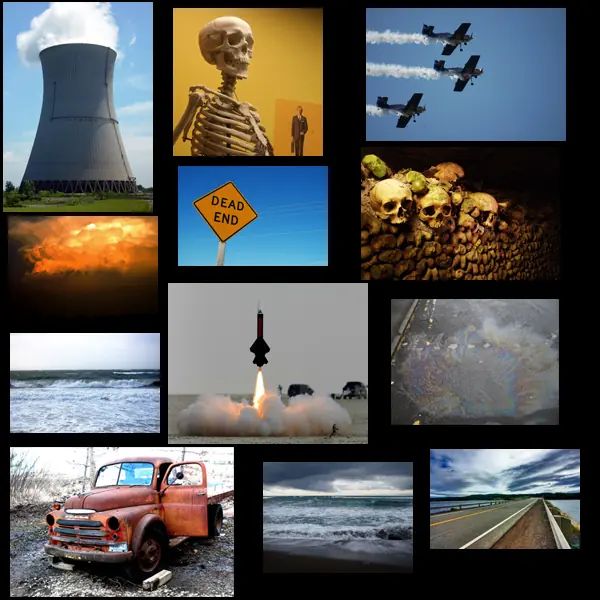
Las siguientes imágenes y los recursos se utilizaron en este tutorial. Se pueden ver en la imagen.
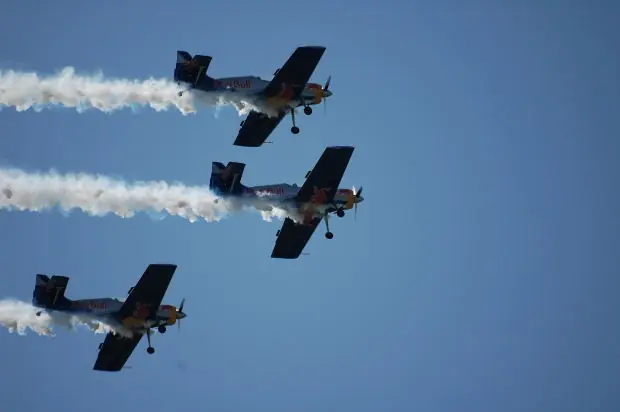
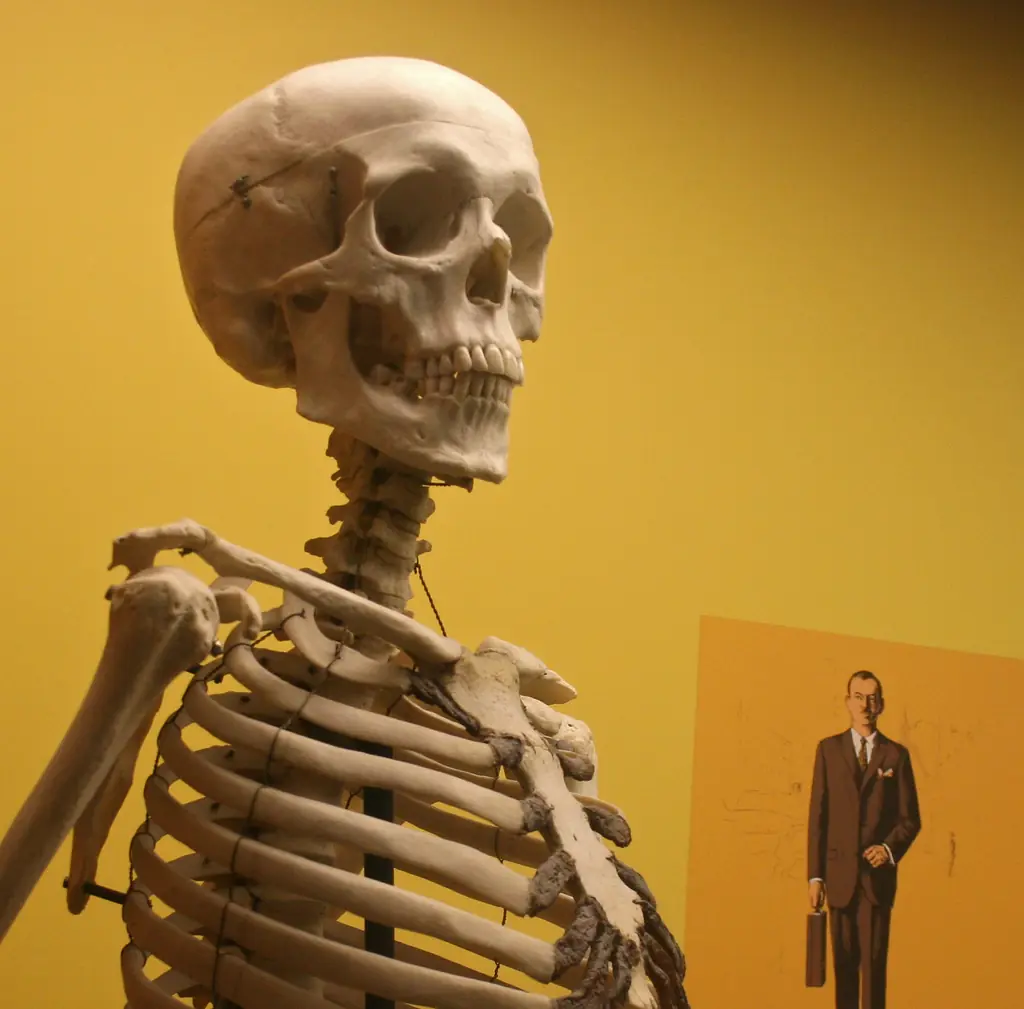
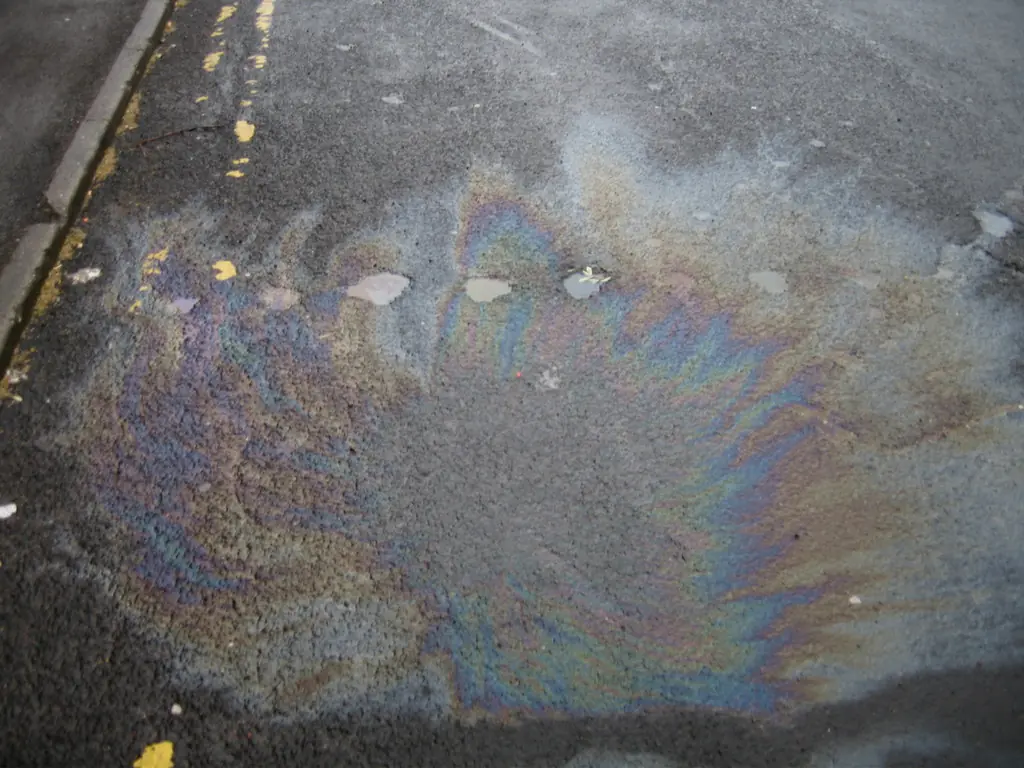
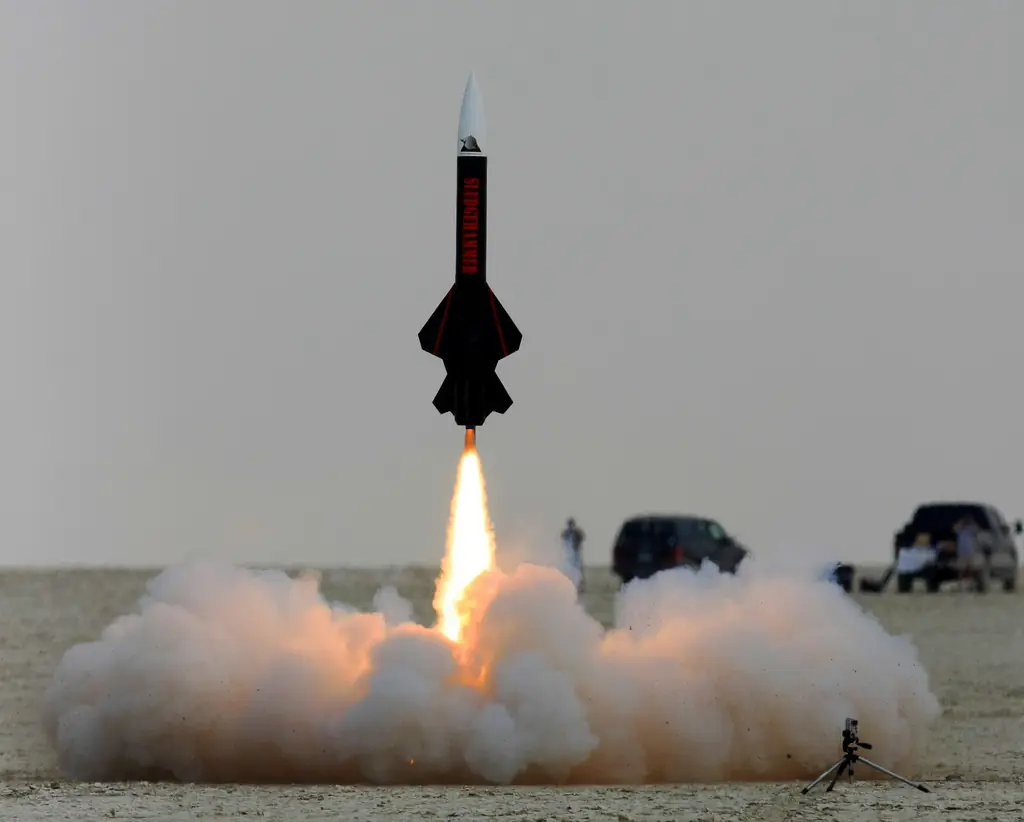
PINCELES
 Paso 1 - Ajustar el Fondo
En primer lugar, abrir el camino de la imagen.
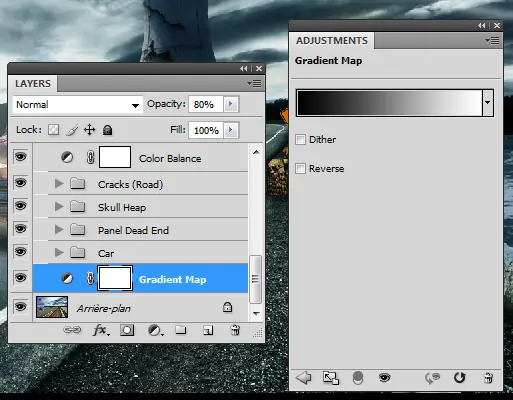
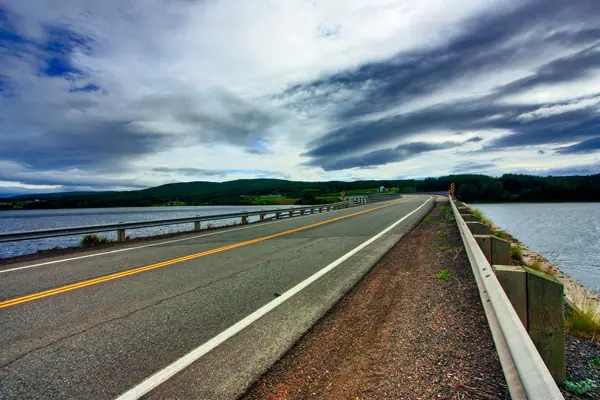 Utilice un mapa de degradado por ir a la capa de Regulación de capa>> Mapa de degradado para oscurecer esta foto un poco. Utilice la siguiente configuración:
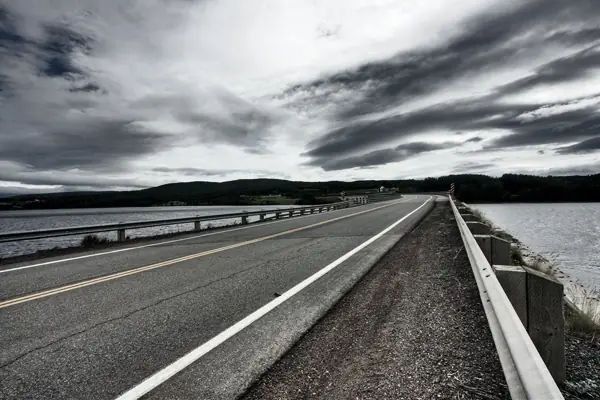
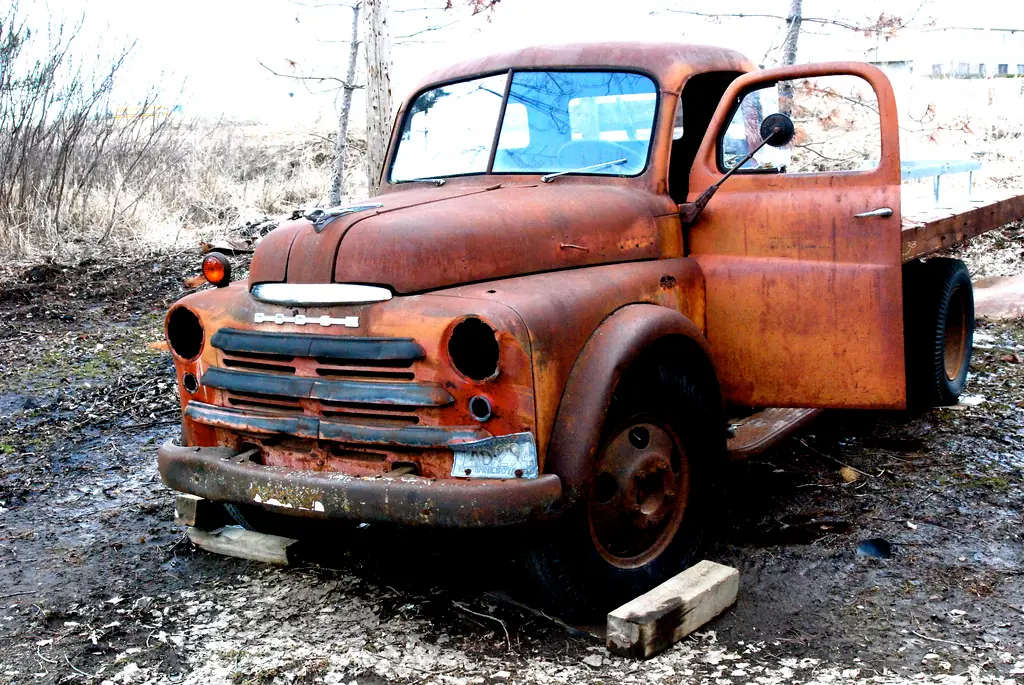
Ahora, abra la imagen de coches y copiar y pegar en su documento de trabajo. Nombre de la capa "Coche". Utilizar cualquier método para retirar el automóvil / camión de su fondo.
En este punto también hay que ajustar el brillo del "Coche" capa / Contraste. Ir a Imagen> Ajustar> Brillo / Contraste y un conjunto de -10 / 5.
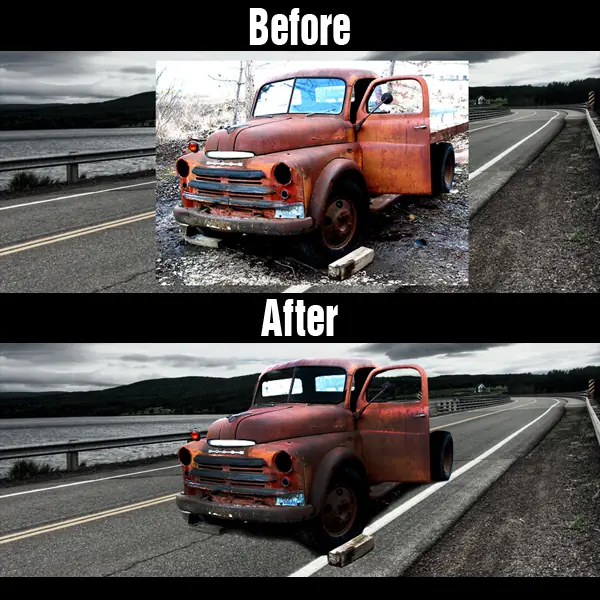
Para crear una sombra para el coche, Duplicar el "Coche" capa y colocar la capa en el marco del "carro" de la capa. Nombre de la nueva capa "Sombra de coches." Comando-clic para seleccionar los píxeles de la "Sombra de coches" de capa y lo rellenamos de negro, vaya a Edición> Rellenar> Negro con 100% de opacidad. Establecer modo de fusión de esta capa a luz suave y moverlo ligeramente por debajo del coche, como se muestra.
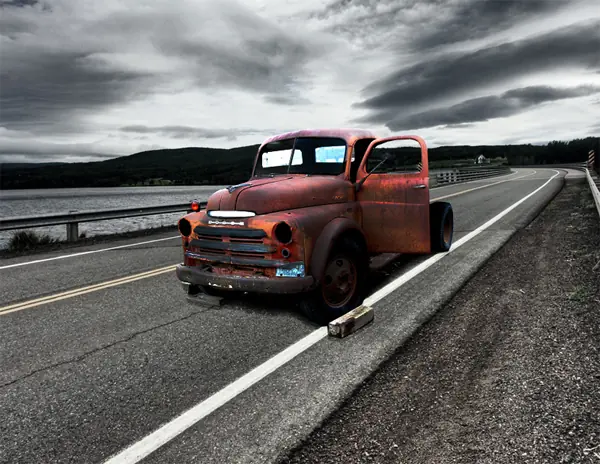
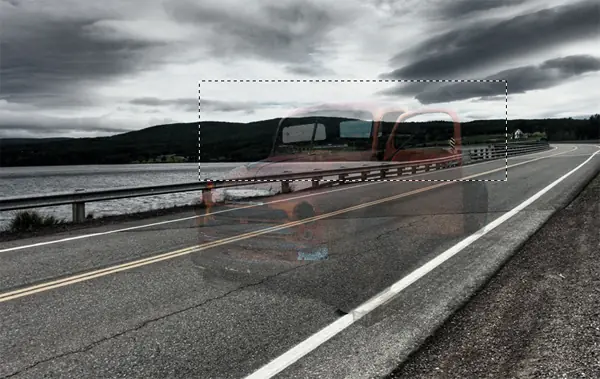
En este paso nos aseguraremos de que podemos ver el fondo a través de las ventanillas del coche. Para ello, tomar la herramienta Marco rectangular y hacer una selección de la capa de fondo directamente detrás de las ventanas. Si es necesario, no dude en bajar la opacidad de la camioneta para asegurarse de que usted está seleccionando el lugar correcto. Pegar esta selección directamente sobre el "Coche" capa y ocultar.
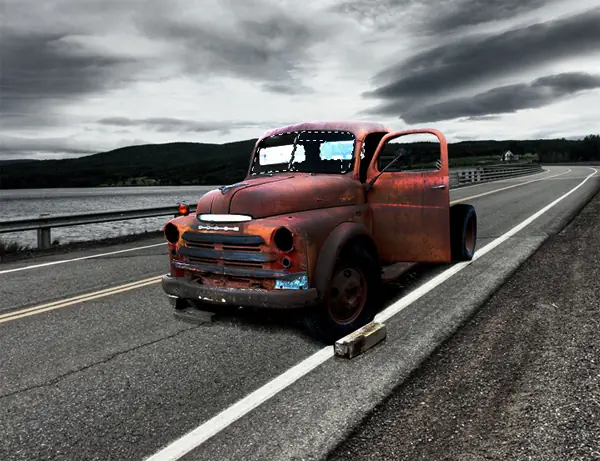
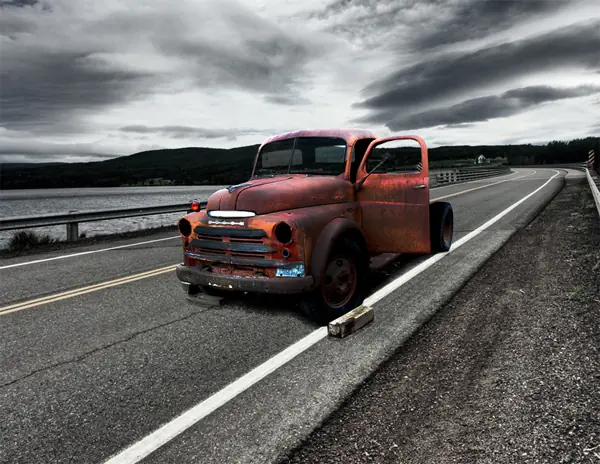
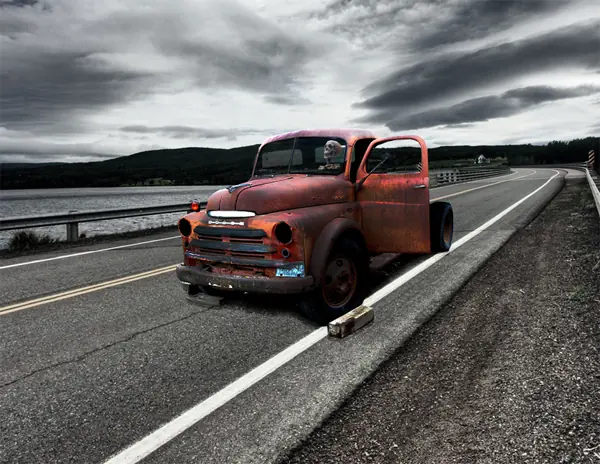
Para añadir el esqueleto, lo extraen de sus antecedentes y luego copiar y pegar el resultado final en su documento de trabajo. Cambiar el tamaño y la posición como se muestra a continuación. Colocar por encima de la "Coche" capa y eliminar el exceso de las áreas. Baja la opacidad un poco y el nombre de esta capa de "Esqueleto".
Pegue la foto de la gasolina en el documento de trabajo. Cambiar el tamaño, posición y transformar, como se muestra a continuación. Use un cepillo suave para eliminar las partes que no necesite. Ahora ajustar el brillo / contraste. Nombre esta capa "charco de aceite."
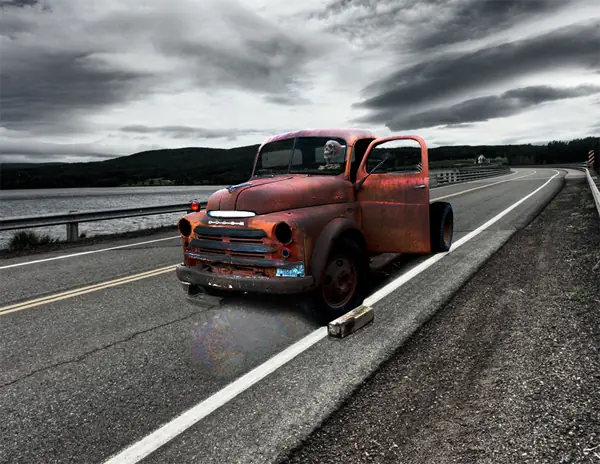
Pegue el callejón sin salida signo en su documento de trabajo y extraerlo de su fondo. Coloque como se muestra a continuación. Utilice la herramienta de grabación para oscurecer el lado derecho del signo.Nombre esta capa "Grupo Especial".
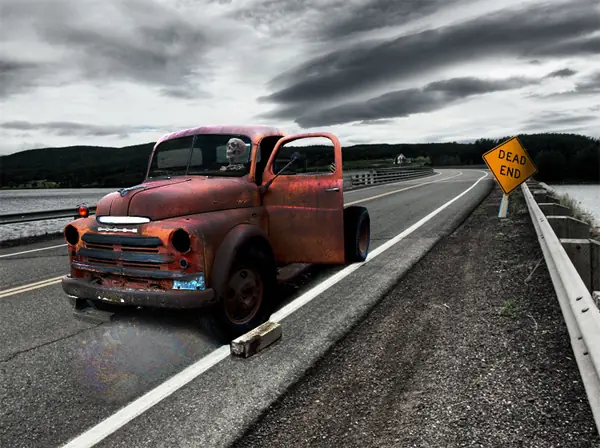
Pegue la imagen Montón cráneo en el documento. Extraer de su fondo como se muestra a continuación, dar la vuelta y colocar de manera adecuada. Utilice la herramienta de grabación para oscurecer un poco y el nombre de la capa de "Calavera del montón."
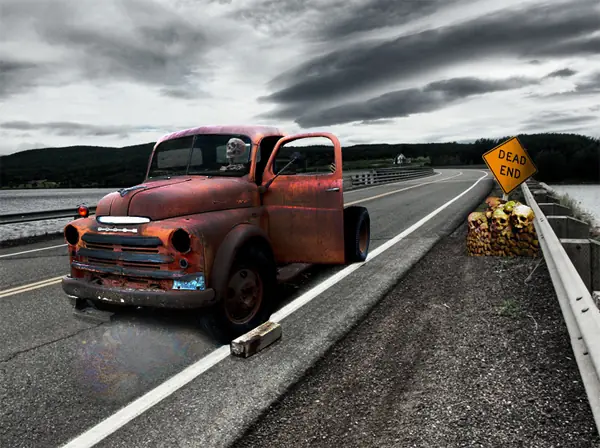
Agregar una sombra a la pila con la misma técnica que hemos utilizado en el paso 3. Nombre de la capa de sombra "del montón Sombra".
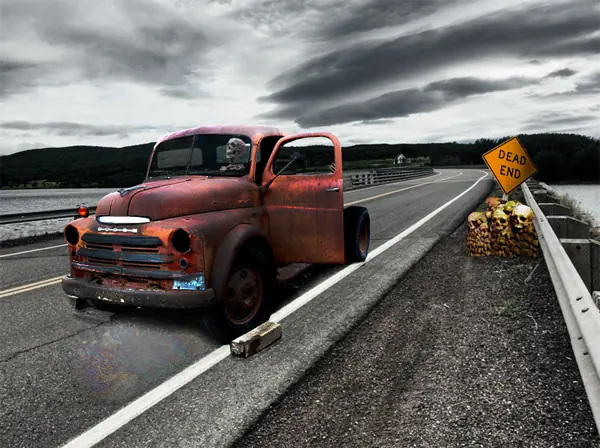
Queremos que nuestro camino para ver un poco menos prístina. Para romper el pavimento vamos a utilizar estos cepillos . Seleccione un cepillo negro y colocar una grieta, como se muestra a continuación.
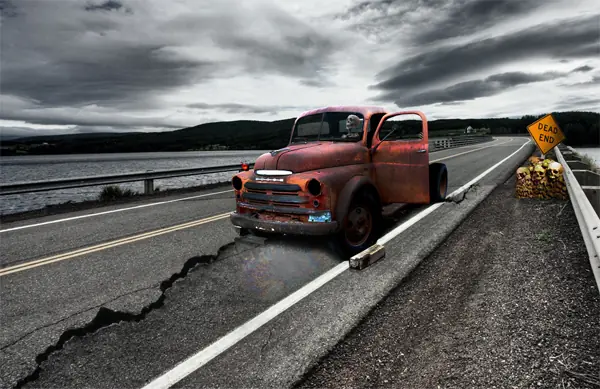
Para añadir algo de color a añadir una nueva capa de ajuste por ir a Capa> Nueva capa de ajuste> Equilibrio de color> -15 / +10 / +10.
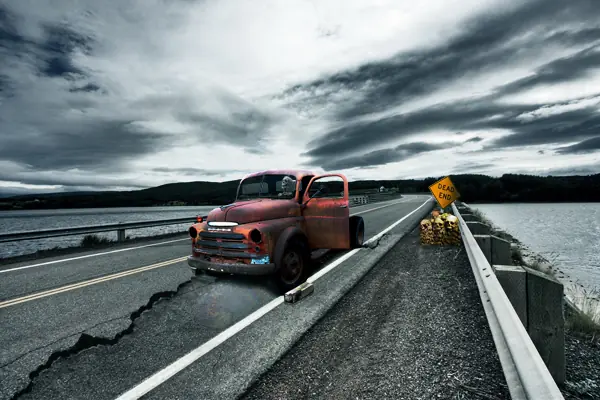
Ahora añadir un poco de contraste por ir a Capa> Nueva capa de ajuste> Brillo / Contraste> 0/15.
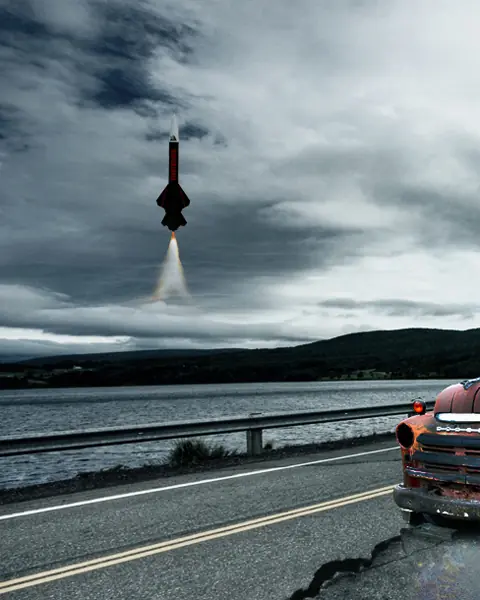
Copia y pega el misil nuclear en su documento de trabajo y extraerlo de su fondo de la mejor manera posible. Cambiar el tamaño y colocarlo como se muestra a continuación. Nombre esta capa "Nuke".
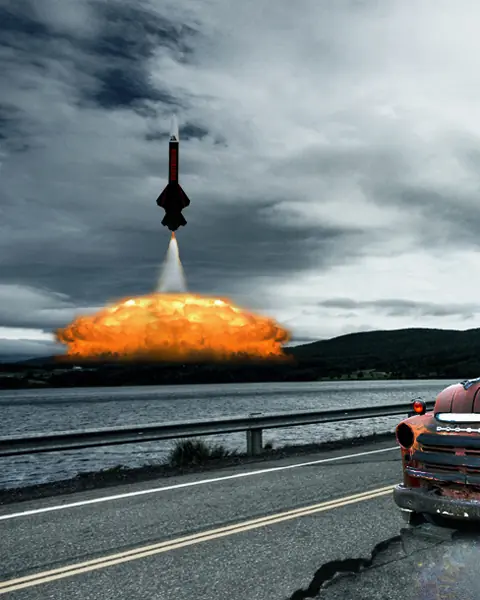
Ahora copiar y pegar la foto de explosión en el documento de trabajo. Use una goma de borrar suave para eliminar las áreas no deseadas de la explosión y colocarlo como se muestra a continuación. Nombre esta capa "Explosión".
Como ustedes saben una explosión causaría algunas ondas de choque. Usted puede agregar las ondas de choque Copia y pega una foto con algunas buenas olas en el documento y por el borrado de las zonas no deseadas. En primer lugar hacer esto en el lado izquierdo y luego hacerlo a la derecha también. Nombre de cada lado "Agua Izquierda" y "derecho de agua", respectivamente.
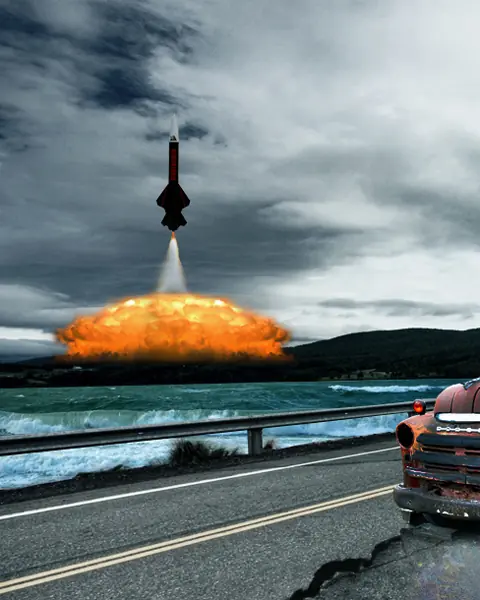
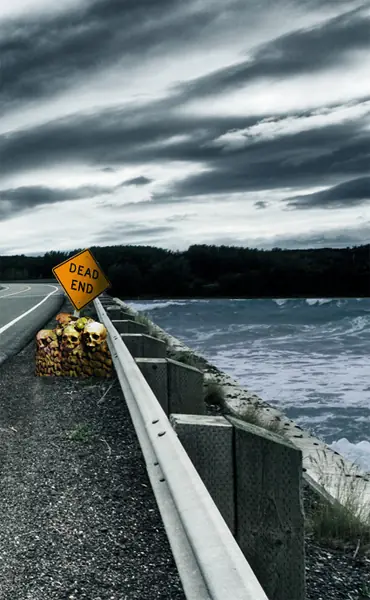
Ajuste el color de las olas mediante el ajuste del balance cromático en Imagen> Ajustar> Balance de color y un conjunto de 19 / -16/-8. Haga lo mismo con el "derecho al agua" de la capa.
Paso 16 - Añadir un reactor nuclear
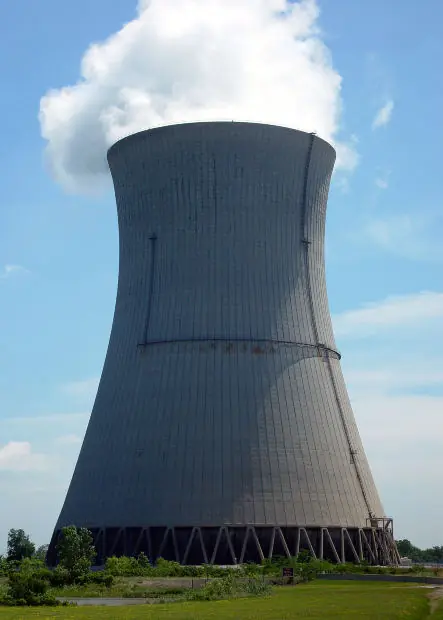
Ahora extraer el reactor de su fondo y pegarlo en su lugar. El nombre de "reactor nuclear".
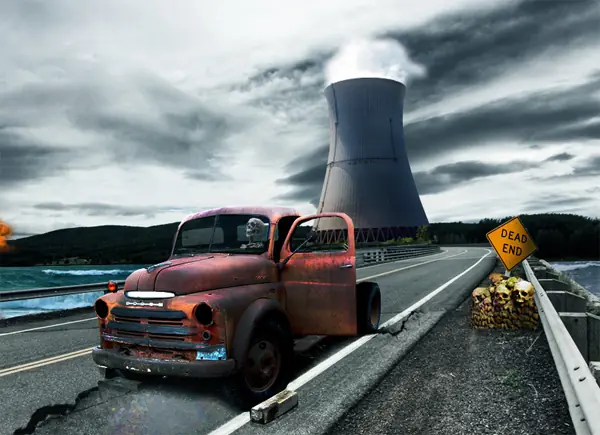
Utilice la siguiente configuración para ajustar la iluminación del reactor utilizando la herramienta de Burn y Dodge.
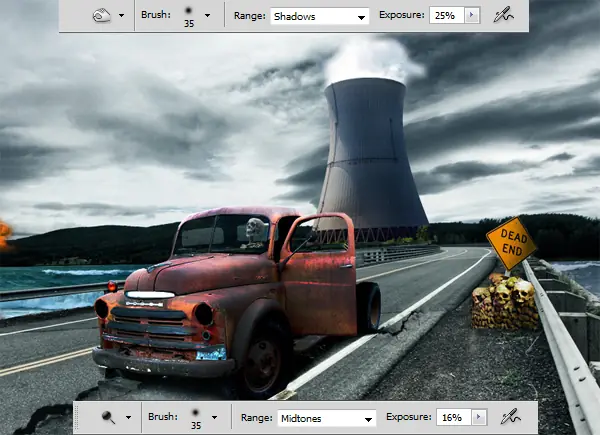
Utilizando la misma técnica que utilizó en el paso 10, el uso de los cepillos de crack que has descargado antes de aplicar algunas grietas en el reactor.
Ahora agarra un pincel negro, bajar la opacidad al 76% y cambiar los cepillos que combinan el modo de color. Utilice el cepillo para oscurecer la vegetación.
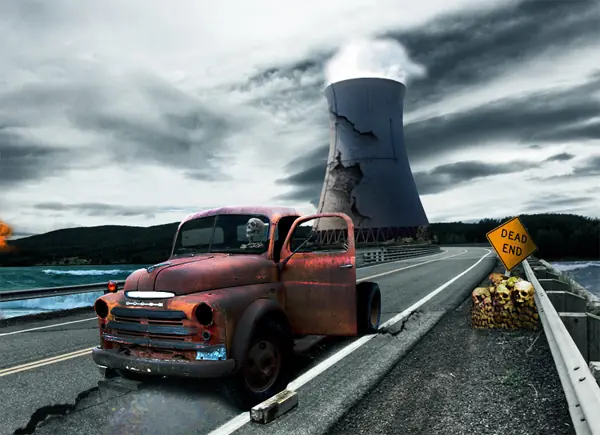
Encuentra una foto de fuego similar a la que está situada en el techo abajo. Use una goma de borrar suave para eliminar las áreas que no sean necesarios.
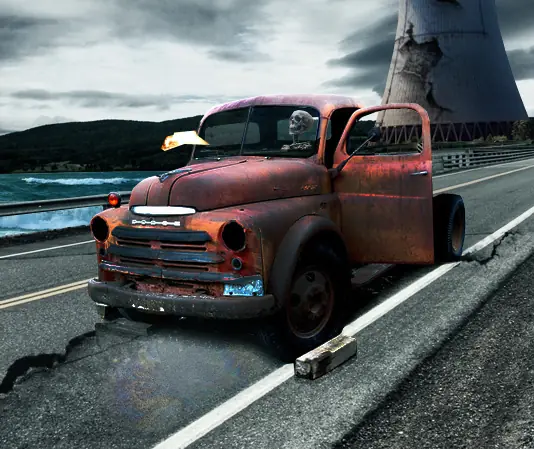
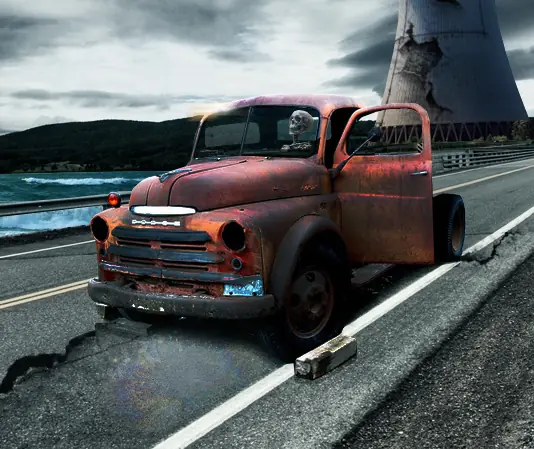
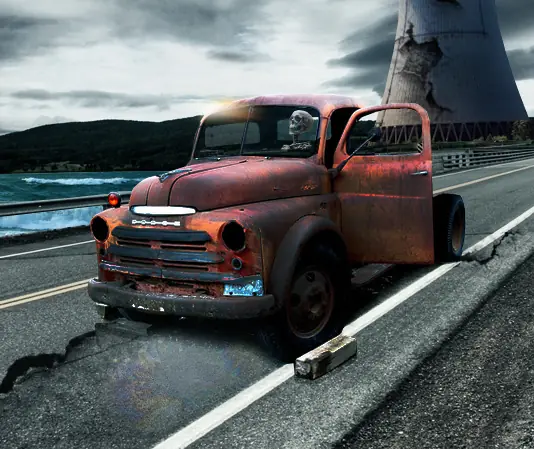
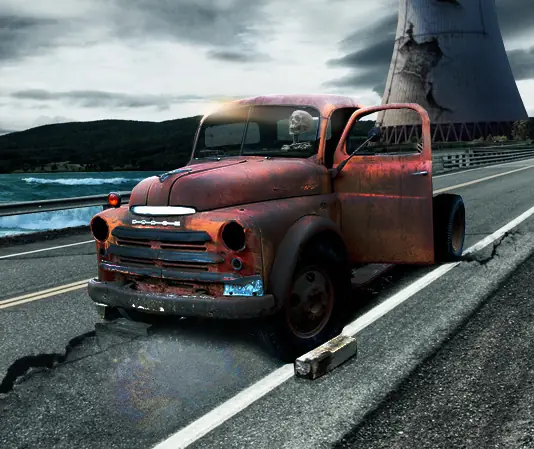
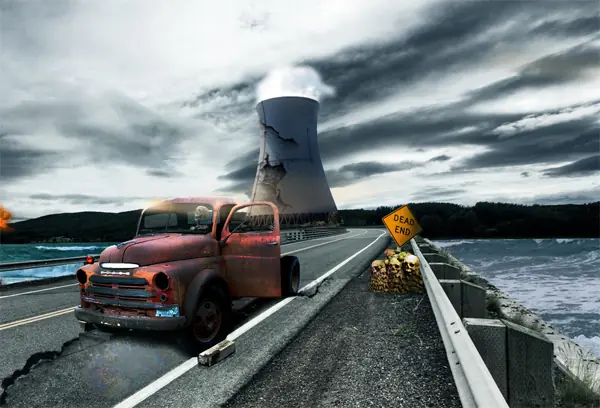
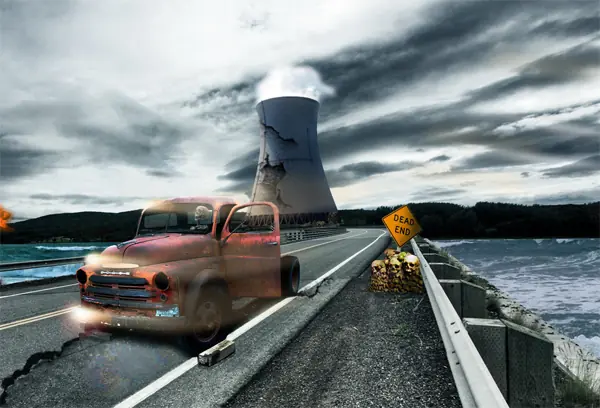
Utilice la misma técnica que se describe en el Paso 19 para colocar algunas luces sobre el capó y el parachoques como se muestra a continuación.
Copia y pega la foto plano en su documento de trabajo y extraerlo de su fondo. Cambiar el tamaño de la imagen y colocarla como se muestra a continuación. Ahora aplicar un ajuste de brillo / contraste a esta capa con las siguientes configuraciones -20 / +10.
Aplique un poco de sombra para el avión usando el Copias y herramientas de Dodge. Nombre esta capa "Plane".
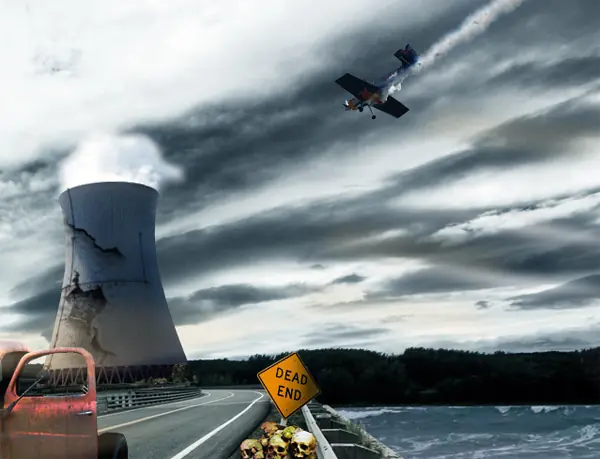
En una nueva capa, cepille un color amarillo intenso con un cepillo suave sobre el humo. Baja la opacidad al 36%. Nombre de la nueva capa "Plane llamas."
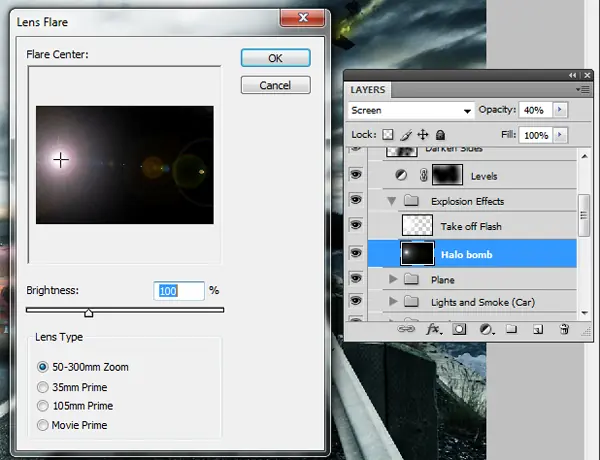
Crear una nueva capa y la rellenamos de negro. Nombre de la nueva capa "Halo", y establecer la opacidad al 40%. No vaya a Filtro> Render Lens Flare> y utilizar la siguiente configuración.
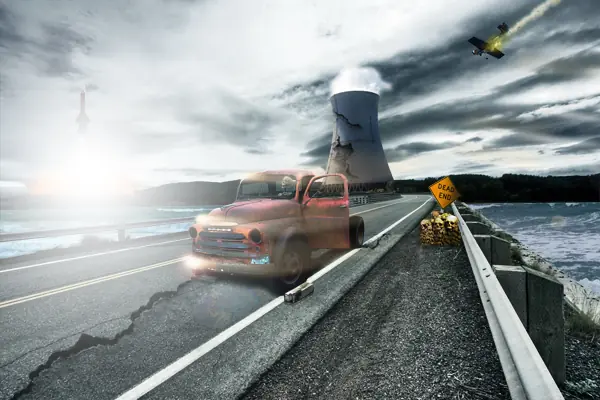
Toma un gran pincel suave blanco y pintura sobre la bengala que hemos creado en el Paso 23.
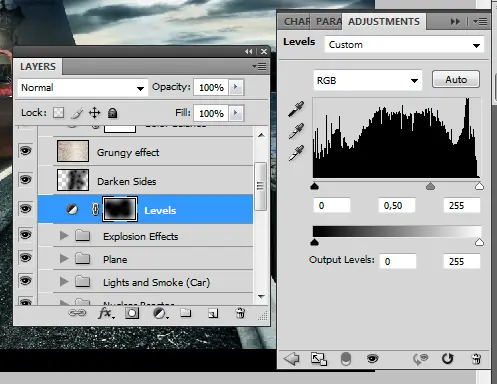
Para oscurecer los bordes de la imagen de crear un nuevo ajuste de niveles por ir a Capa> Niveles. Utilice la siguiente configuración. Después de que añadir una máscara de capa a la capa de ajuste y tomar un pincel negro suave y pintar el centro, como se muestra. Definir la opacidad de la capa a 66% y su modo de fusión a luz suave.
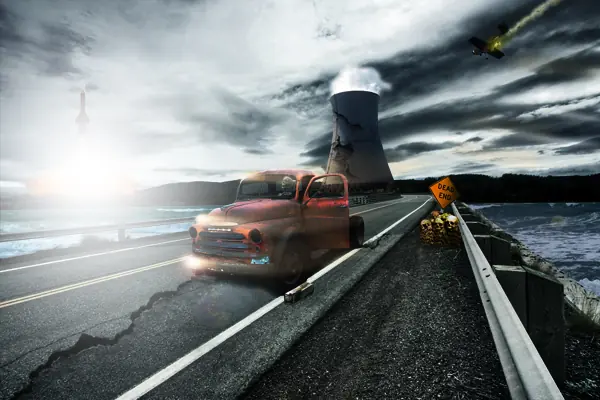
Ahora vamos a añadir una capa de grunge a nuestra composición. Para ello, encontrar una textura sucia y colocarlo en la capa superior. Póngalo a Overlay y baja la opacidad al 10%. El nombre de "sucio".
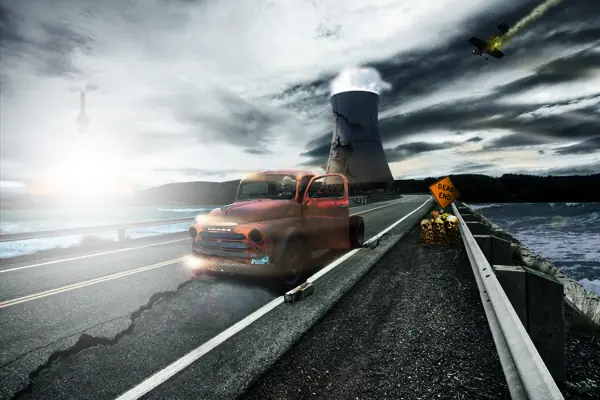
Ahora añade una última capa de ajuste final. Ir a Capa> Capa de ajuste Equilibrio de color> y el conjunto a -10 / 5/10.
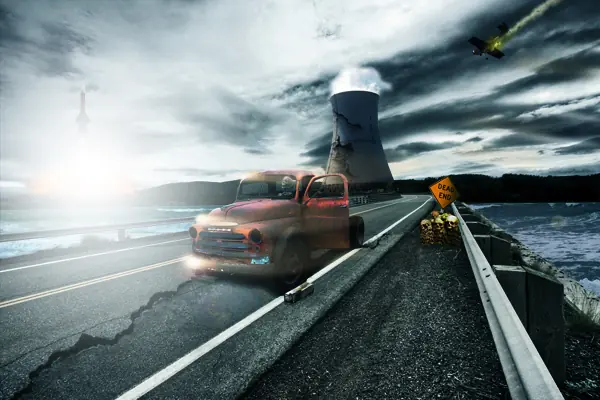
Echa un vistazo a la imagen final a continuación.
