


 Si necesitas algo, mandame un Mensaje Personal. Soy muy Activo
 Si te gusto mi aporte, podes Seguirme y ver mis actualizaciones @Crackload
 Comentarios no adecuados serán eliminados.
Buenass hoy les traigo en mi nuevo post tutoriales para diseñar, espero que les gusten  .
.
. ¡Crea un rockero!
Creamos una silueta de un rockero en color negro o la sacamos de internet a preferencia .
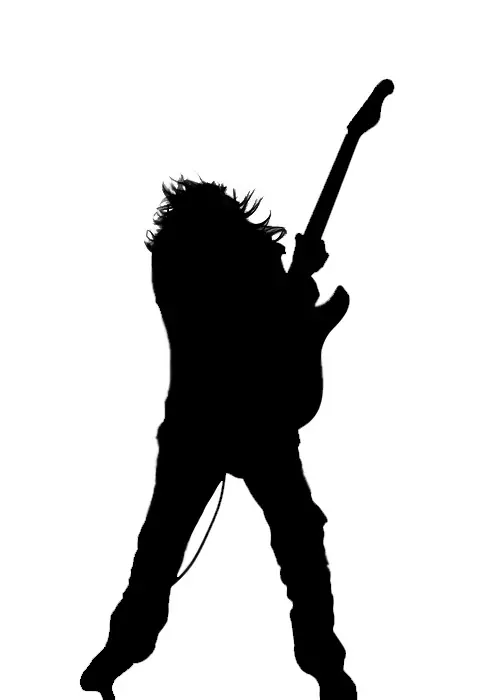
Podemos añadir un fondo mediante la creación de un degradado radial (capa Capa; Nueva relleno; Degradado). En las opciones de degradado, cambie el estilo a la radial y elegir colores oscuros en los colores exteriores y la luz para el interior.

Para tener una luz brillante, añadimos una máscara de capa (Capa; Máscara de capa Add; Descubrir todas, hacer esto mientras la capa de siluetas de haber seleccionado). Seleccione un cepillo grande, suave y ajustar el color de primer plano a negro. Mientras que tener la máscara de capa seleccionada (clic en él en la paleta de capas), un cepillo a los lados de la silueta de modo que se vuelve transparente. Con un cepillo duro que me deshice de el cable que va a la guitarra.
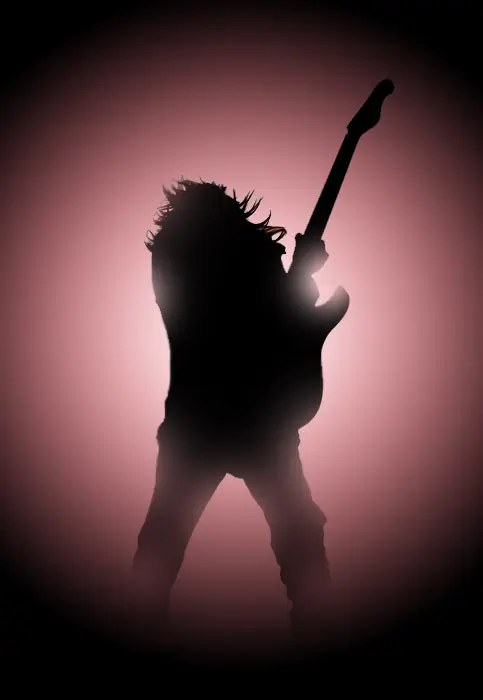
En este punto podemos añadir un poco más de color a la luz. Hice una capa de ajuste de niveles (Capa; Nueva capa de ajuste; Niveles). Cuando pulsa el botón Auto se vino para arriba con algunos colores que me gustaban. Si no te gusta la configuración automática, puede tratar de golpear el botón Opciones y cambiar las luces y sombras allí, o probar otros tipos de capas de ajuste.
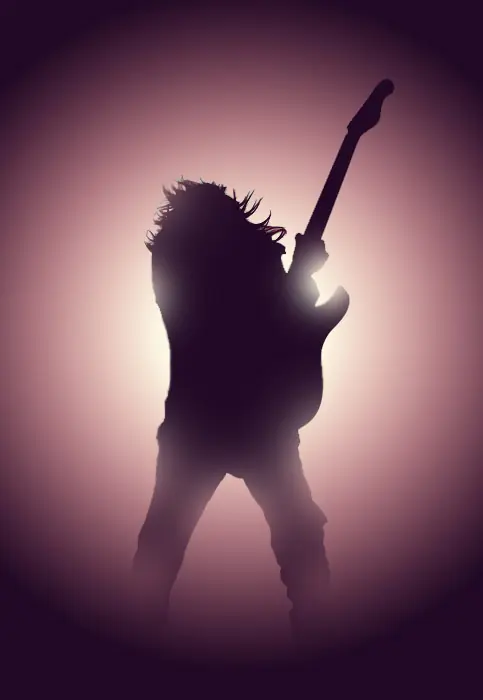
Corte un pedazo de la guitarra original y lo puso sobre la silueta para darle algo de profundidad. Para una transición suave, use una goma de borrar o la máscara para suavizar los bordes. Desaturar la capa (Imagen; Ajustes; Desaturar) y establecer el modo de fusión a Multiplicar con una opacidad del 60-70%.
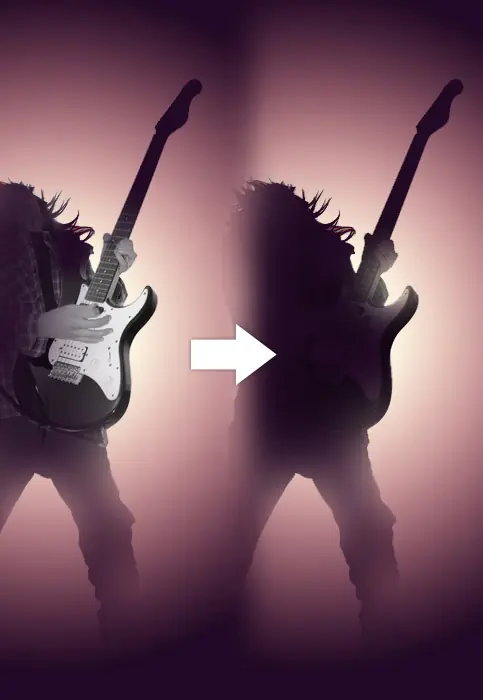
Copia de la capa de la silueta y cambiar el color de superposición en las opciones para mezclas de blanco. Dar esta capa un desenfoque gaussiano (Filtrot; Blur; Gaussian Blur) de 3-4px. Actualización de la máscara de capas si es necesario (en algunos lugares demasiado blanco puede brillar a través de).
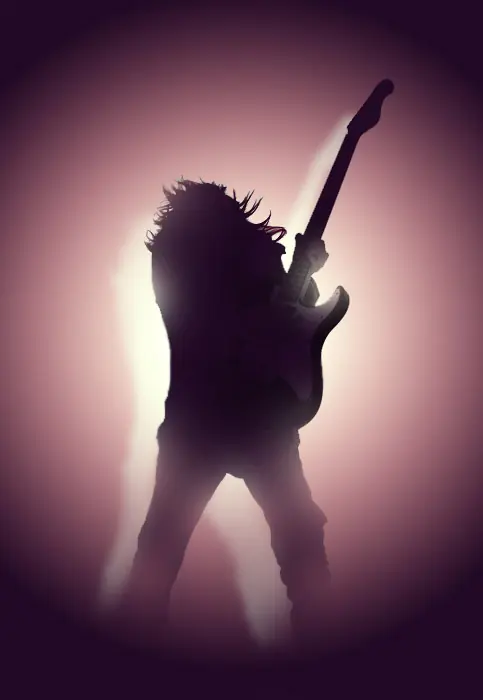
Si queremos insinuar algo de movimiento, podemos hacer unos pocos caminos en una nueva capa. Antes de acariciar, seleccione un pequeño pincel duro y un color más oscuro. Haga clic en la ruta y seleccione Carrera Camino (al tiempo que la herramienta de pluma o la herramienta de selección de ruta activa), en las opciones de elegir pincel y verificar Simular presión.
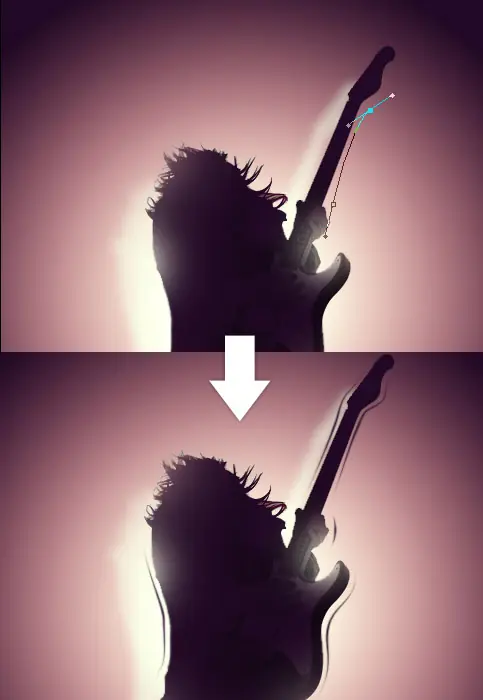
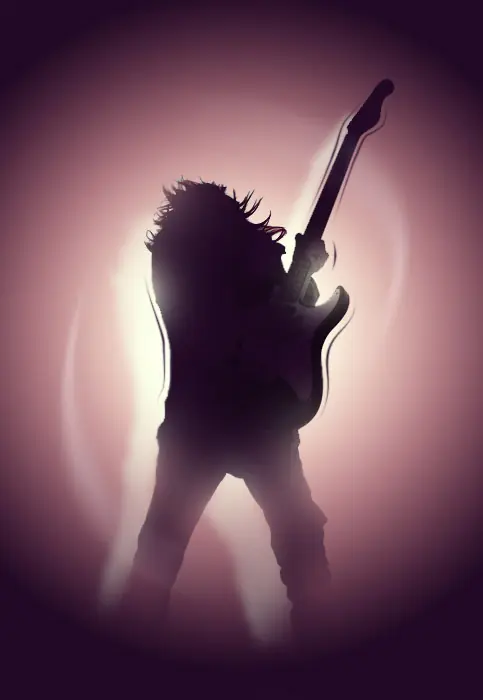
Crear dos vías más en una nueva capa, pero el derrame cerebral con un nutrido cepillo suave blanco. Añadir un Desenfoque de Movimiento (Filtro; Blur; Motion Blur) a esta capa y obtendremos el resultado final .
¡Crea un robot!
 Creación
Empecé tratando de enmarcar el medio ambiente para el rostro , y empezo a tomar forma
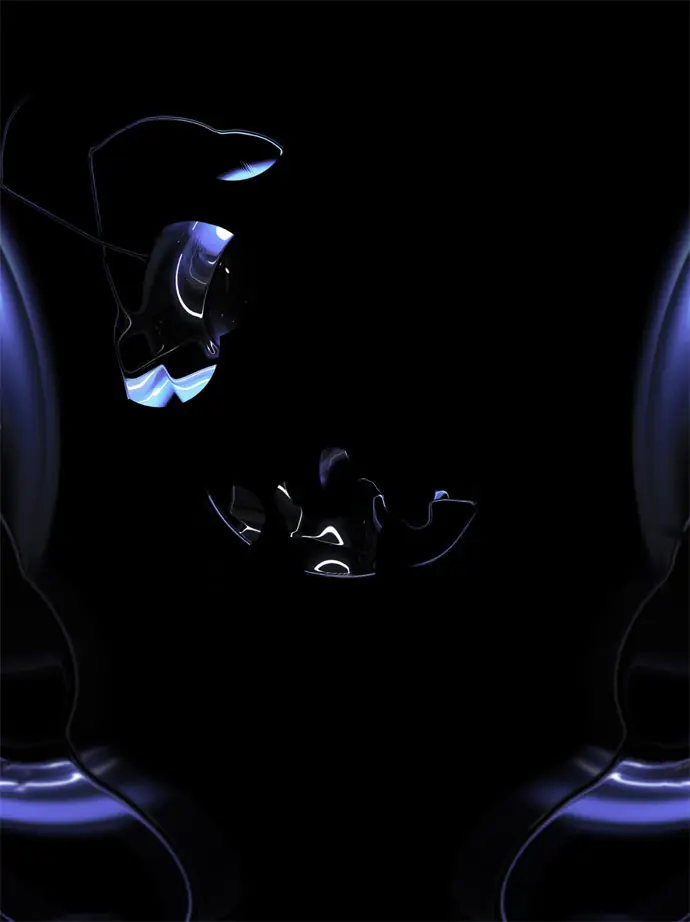
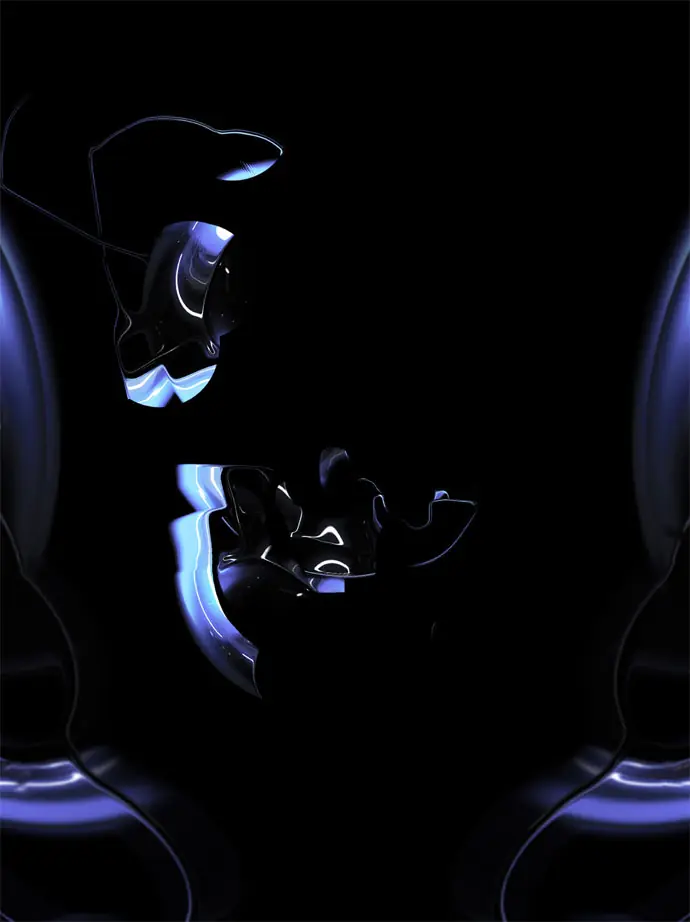
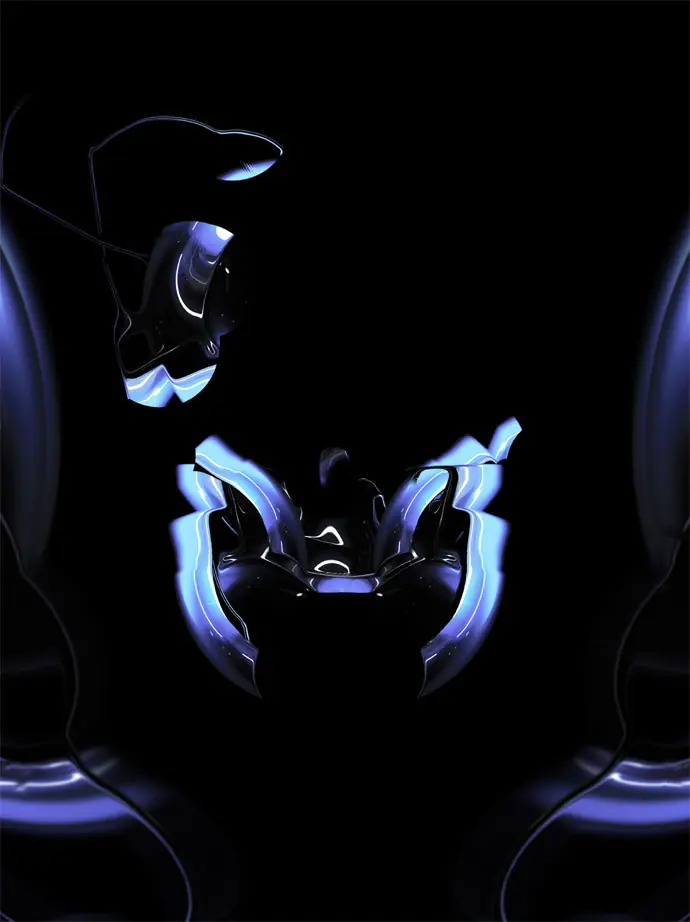
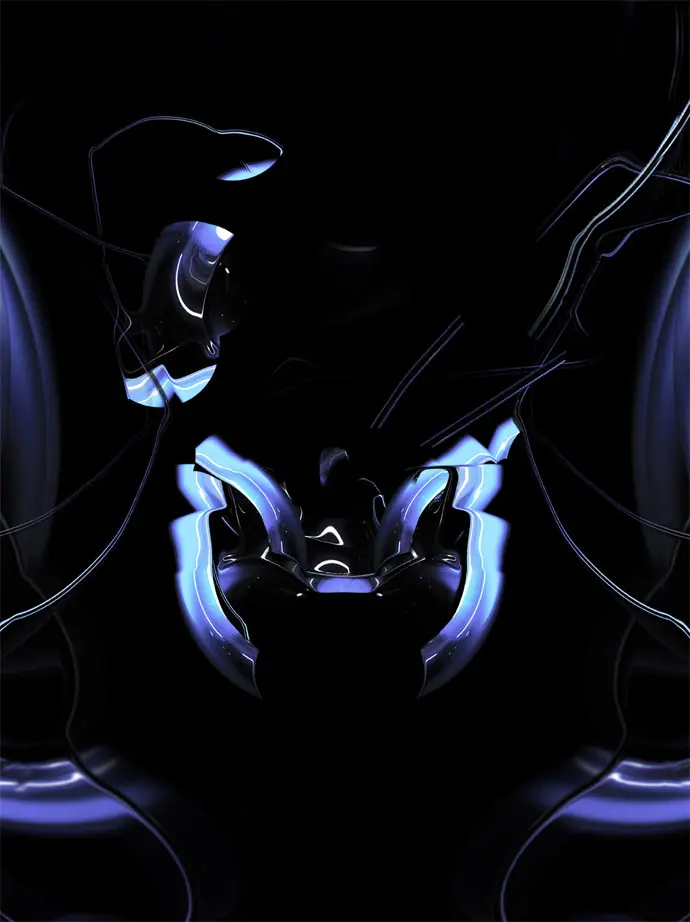
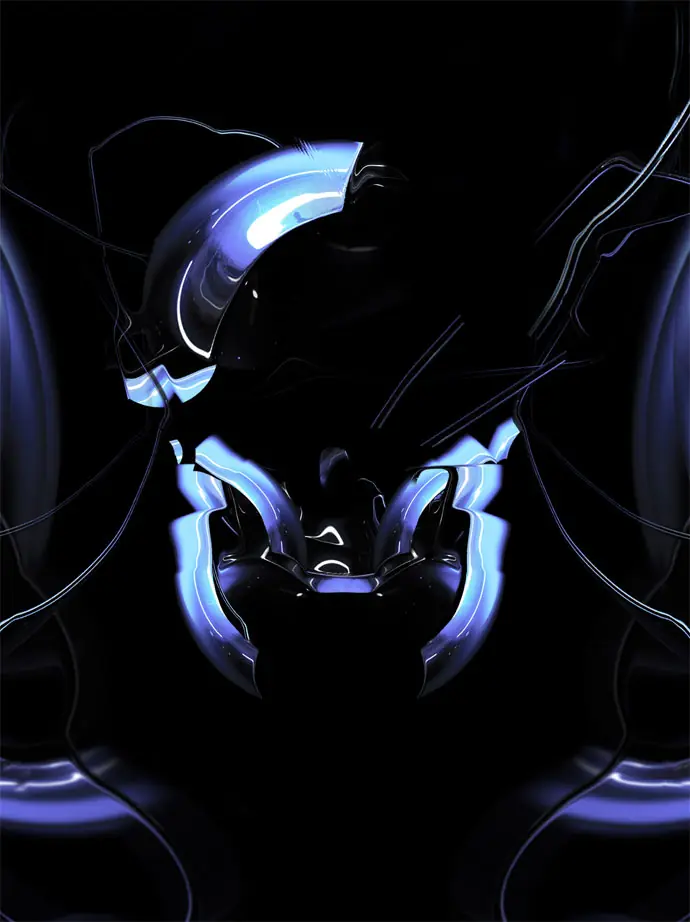
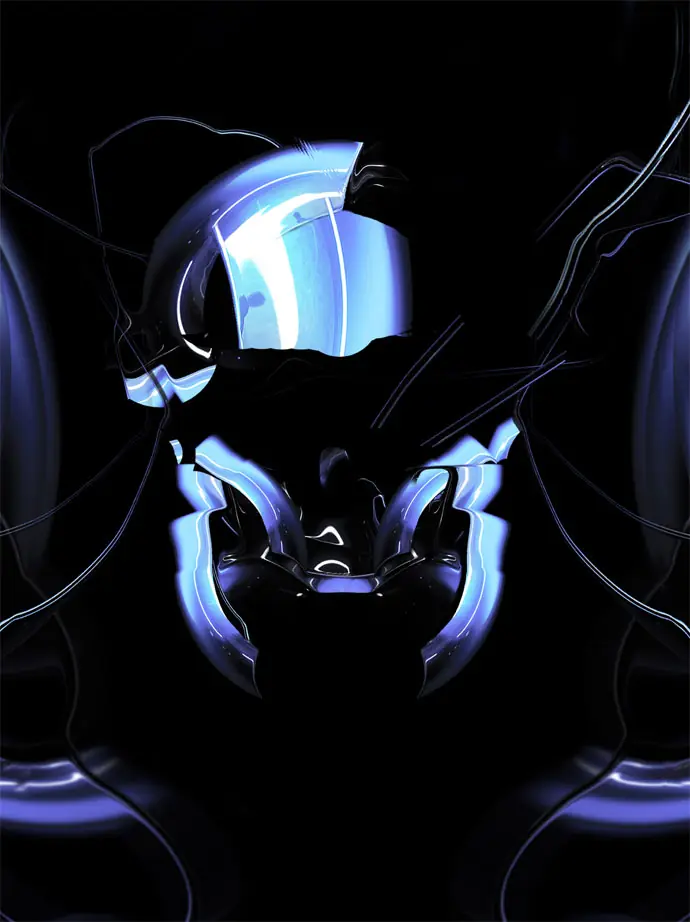
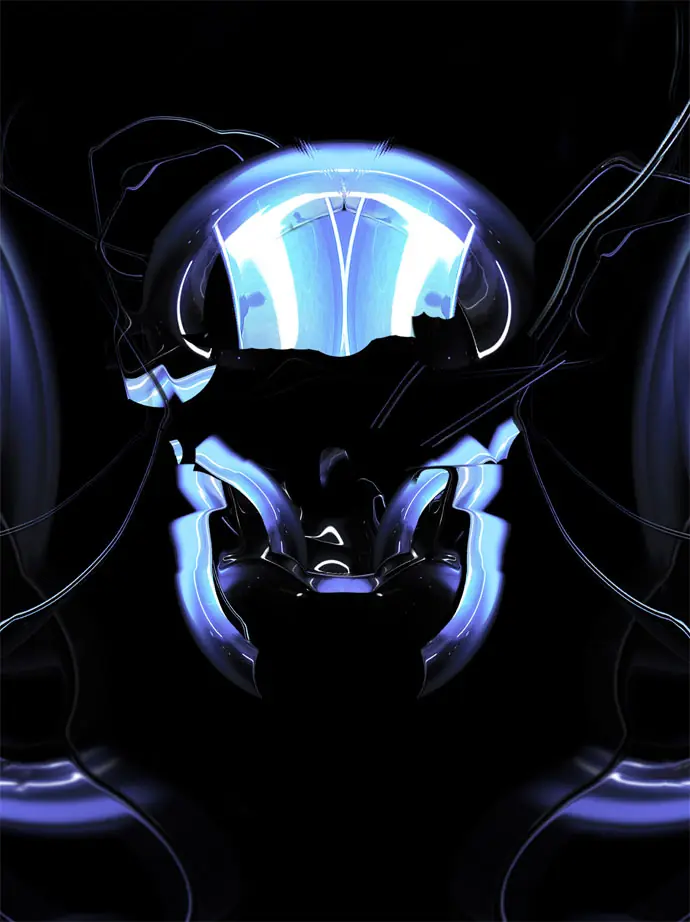
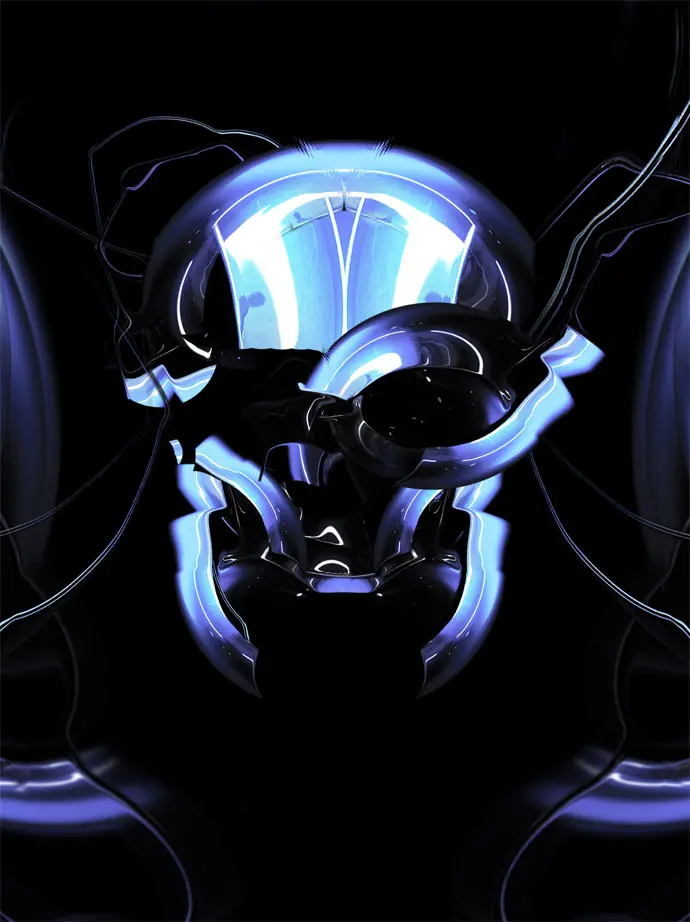
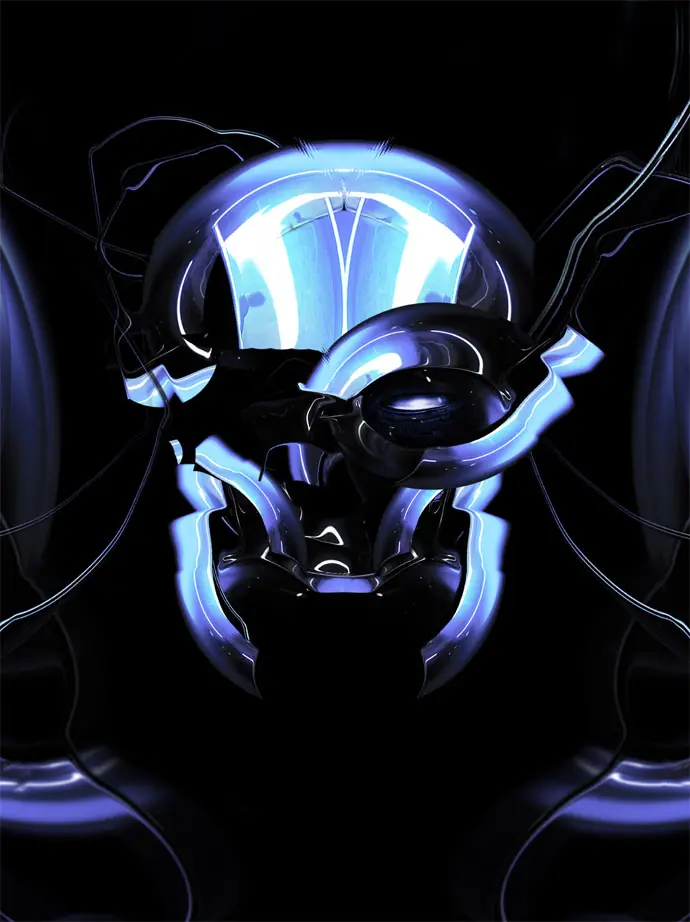
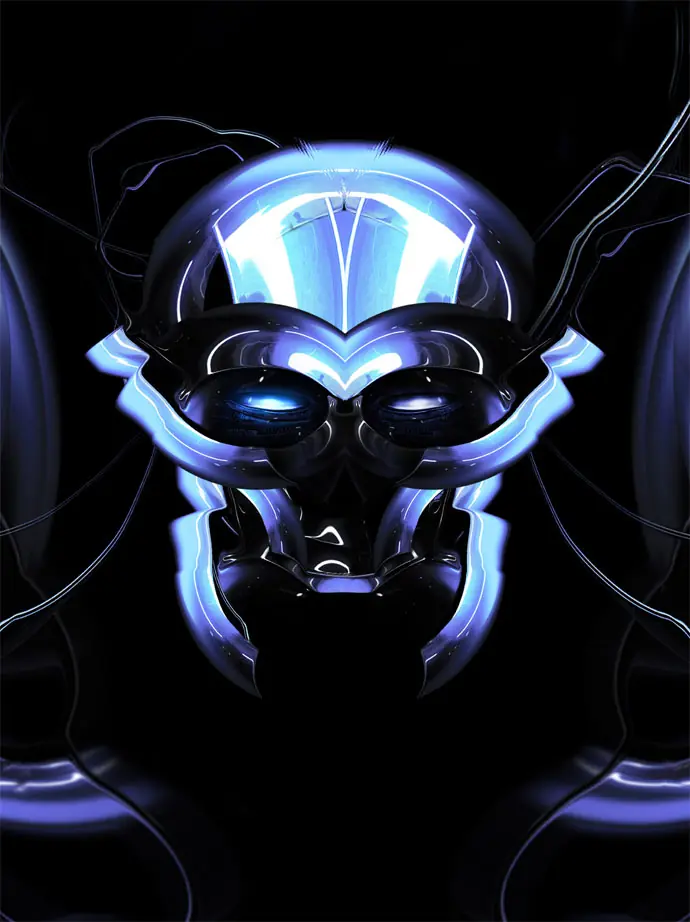
Cuando llege hasta aca estaba impresionado de lo que habia logrado. Pero dije ya que estamos vamos a darle efecto 
 .Una vez que el robot estaba completo, añadí un efecto de brillo en la parte superior izquierda del cráneo de la placa. Seleccione un pincel amplio y establecí la dureza a 0 y el 70% de flujo .
.Una vez que el robot estaba completo, añadí un efecto de brillo en la parte superior izquierda del cráneo de la placa. Seleccione un pincel amplio y establecí la dureza a 0 y el 70% de flujo .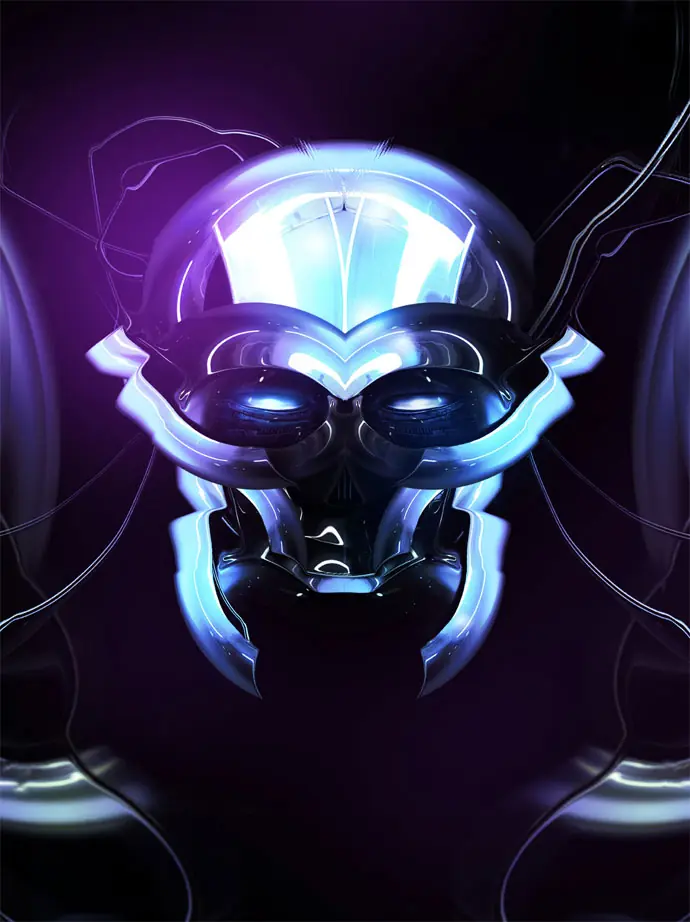
¡Creacion de un dibujo animado!
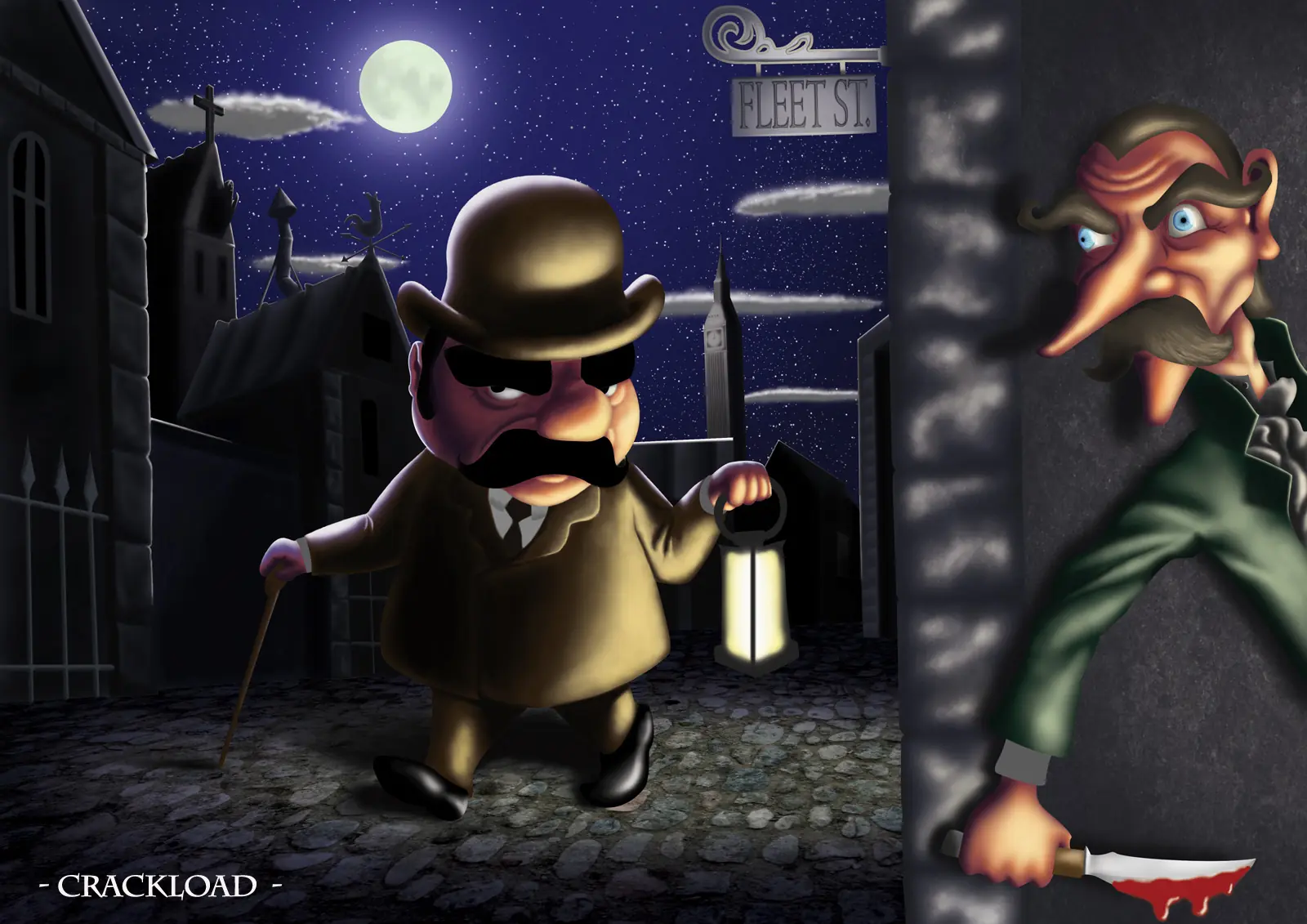
Paso 1 En primer lugar, que lo llevó caminando por las calles de Londres, elegí esa ciudad debido a la atmósfera de misterio que tiene y toda la historia.
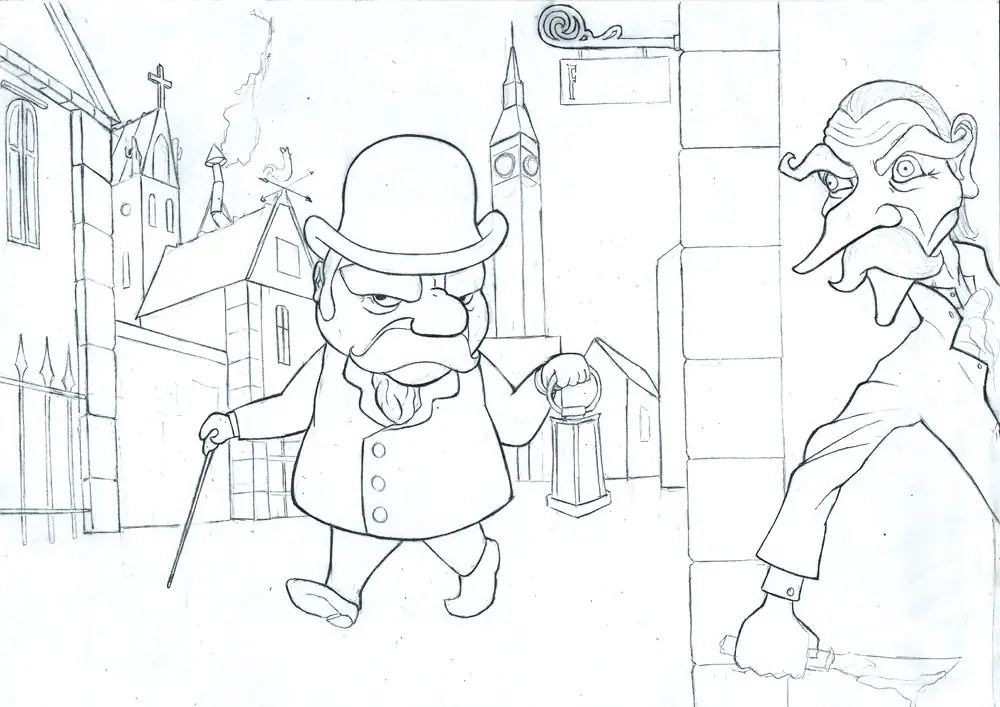 Paso 2
 Entonces me separé de todos los colores. Yo iba a construir a partir de los colores oscuros a brillante, estableciendo desde el principio cuáles serían las fuentes de luz en la pintura. Eso sería el mechero de petróleo, la luna y no se ve otra fuente de luz, para iluminar el asesino.
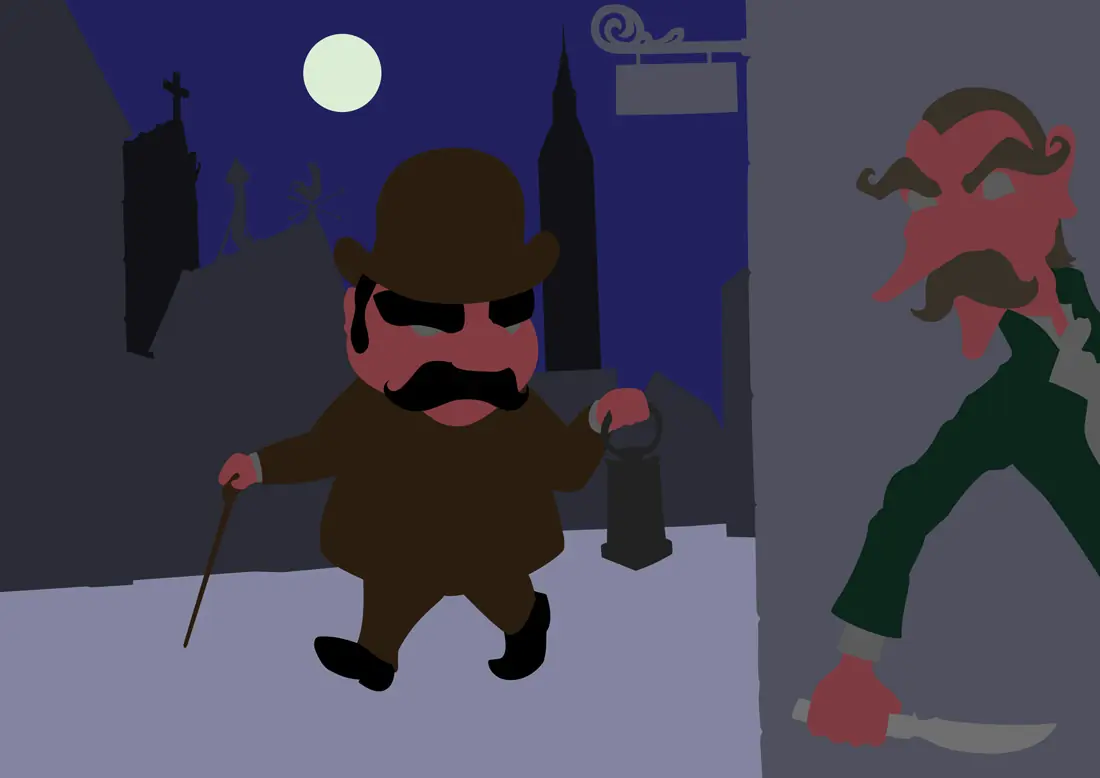 Paso 3
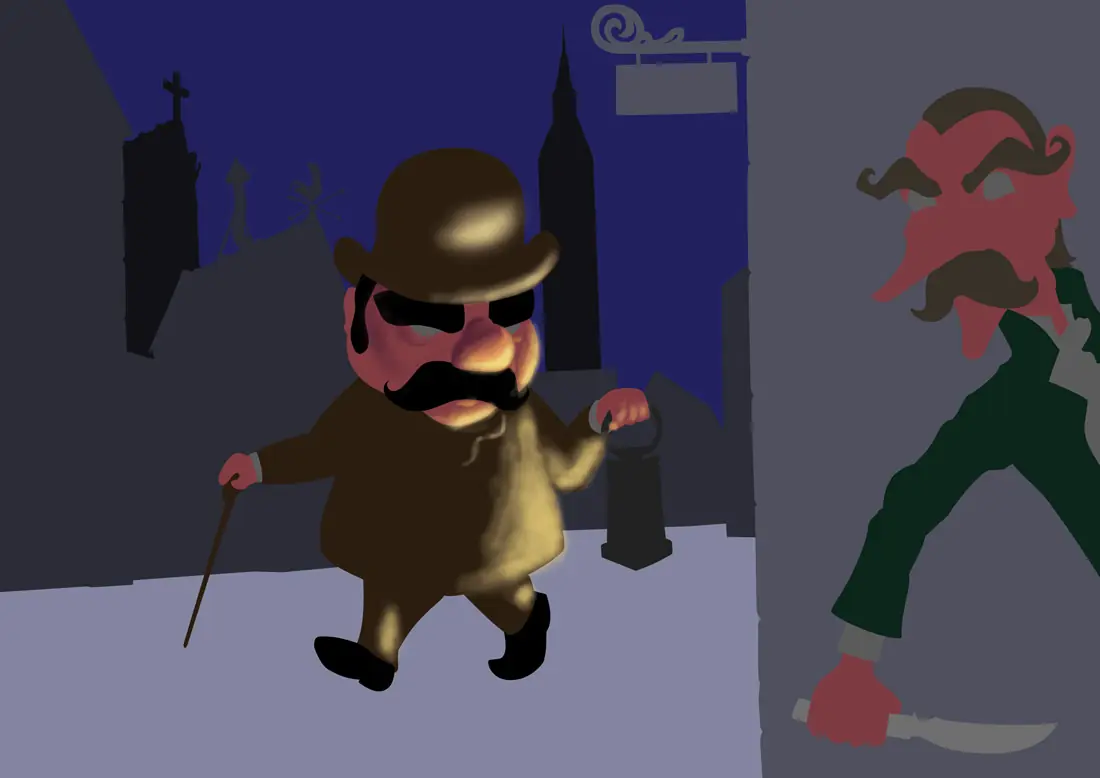
 Comenzaré a propagar la "pintura" para que yo pueda empezar a estudiar la forma en la luz que llena la cara de Poirot y la ropa. Presta atención a que antes de dirigirse a "lleno de color amarillo brillante lámpara de aceite" Usé un poco de color naranja fuerte, saturando. Se crea un efecto de piel clara. Comenzó, así como el sombreado un poco, la creación de áreas de color púrpura oscuro alrededor de su cara.
 Paso 4
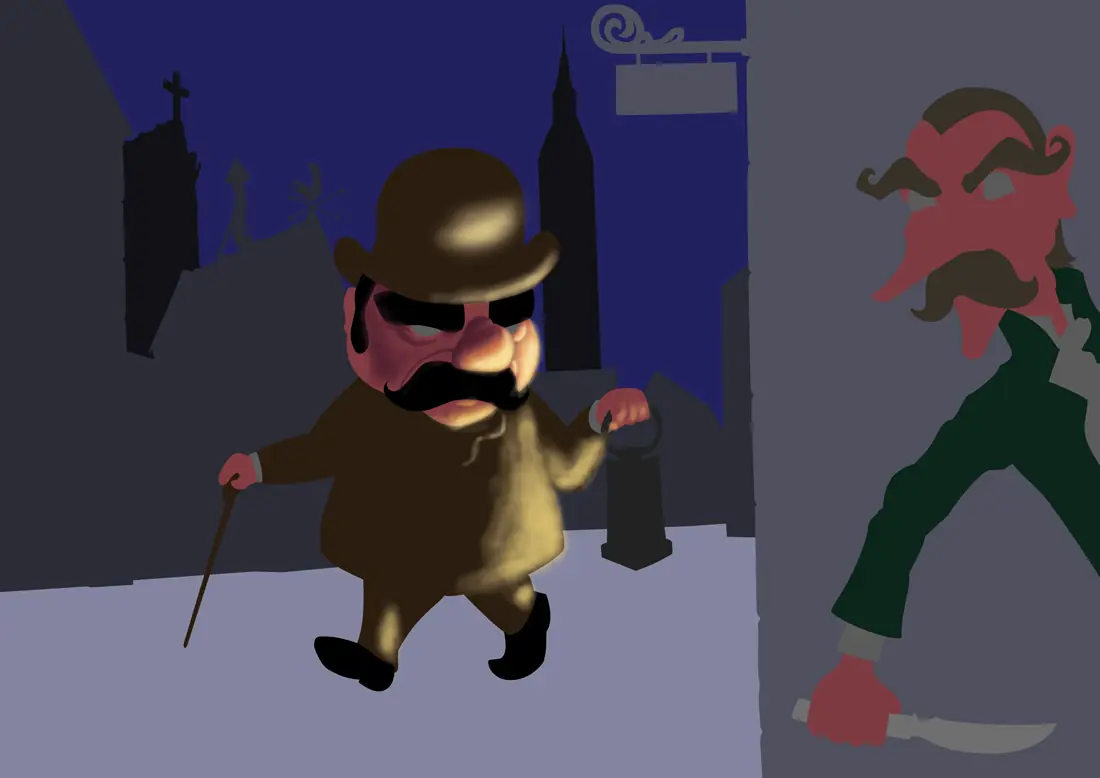
 Aquí se define un poco más de su rayo facial.
 Paso 5
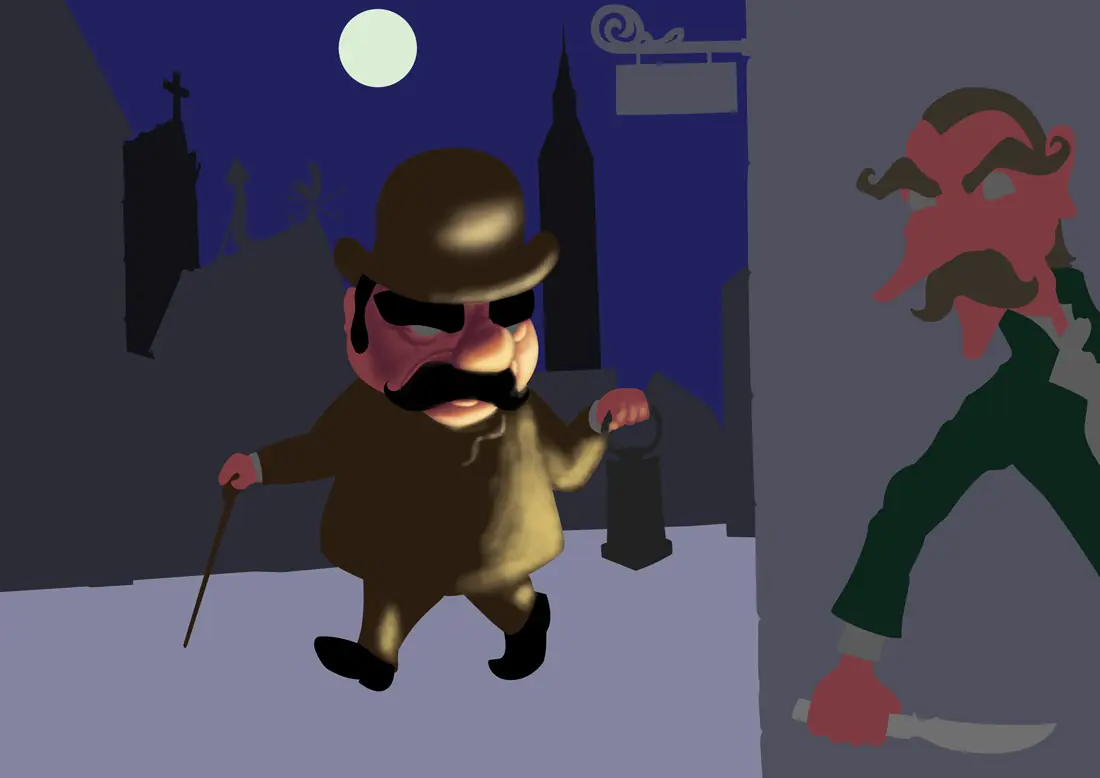
 Aquí me iluminó la mano, de acuerdo con sus dos fuentes de luz, incluso la Luna. Para la luz, notará que he usado azul en lugar de naranja. Detrás de la oreja se puede observar mejor. También he creado los ojos de aspecto sospechoso.
 Paso 6
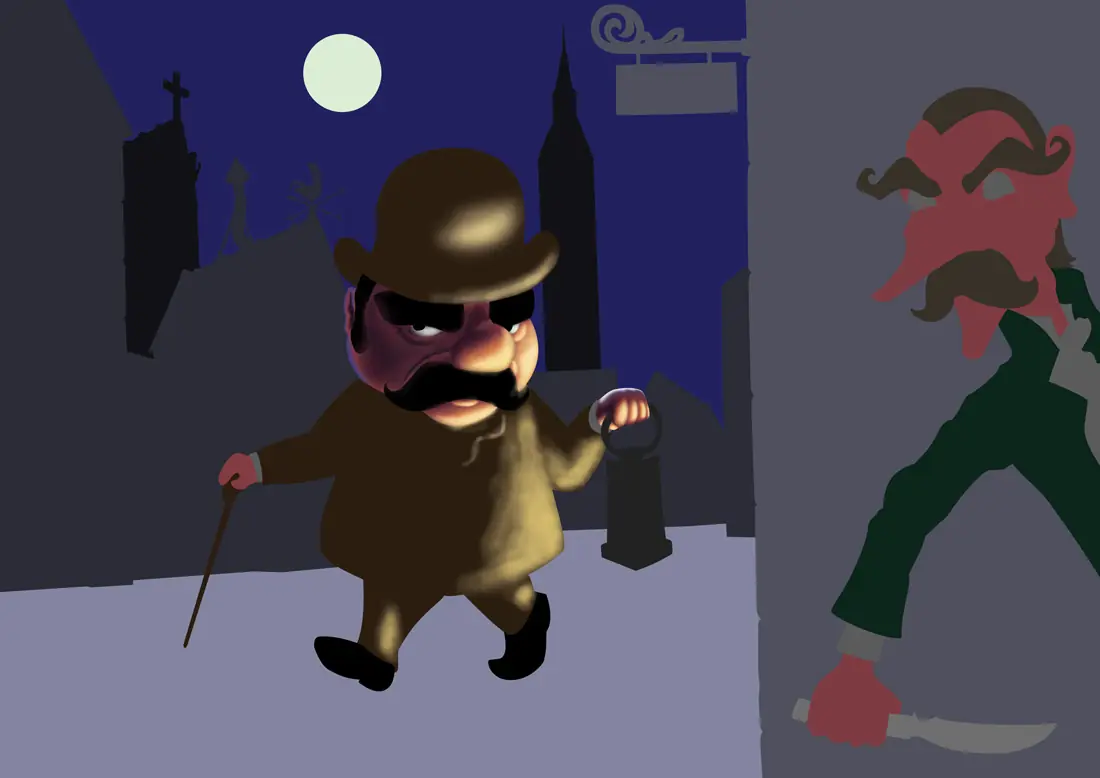
 Juega más con la luz de la luna, tanto en la cabeza y la mano.
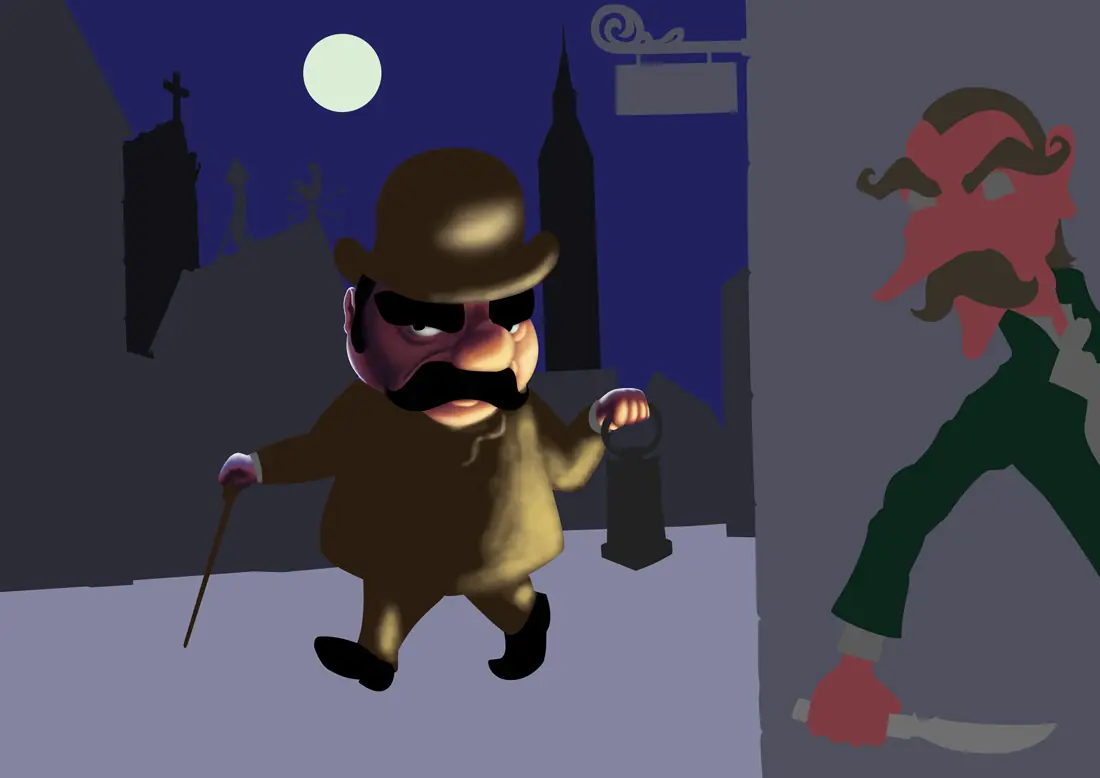 Paso 7
 Ahora empiezo a jugar con el resto de su cuerpo, la sombra de la ropa.
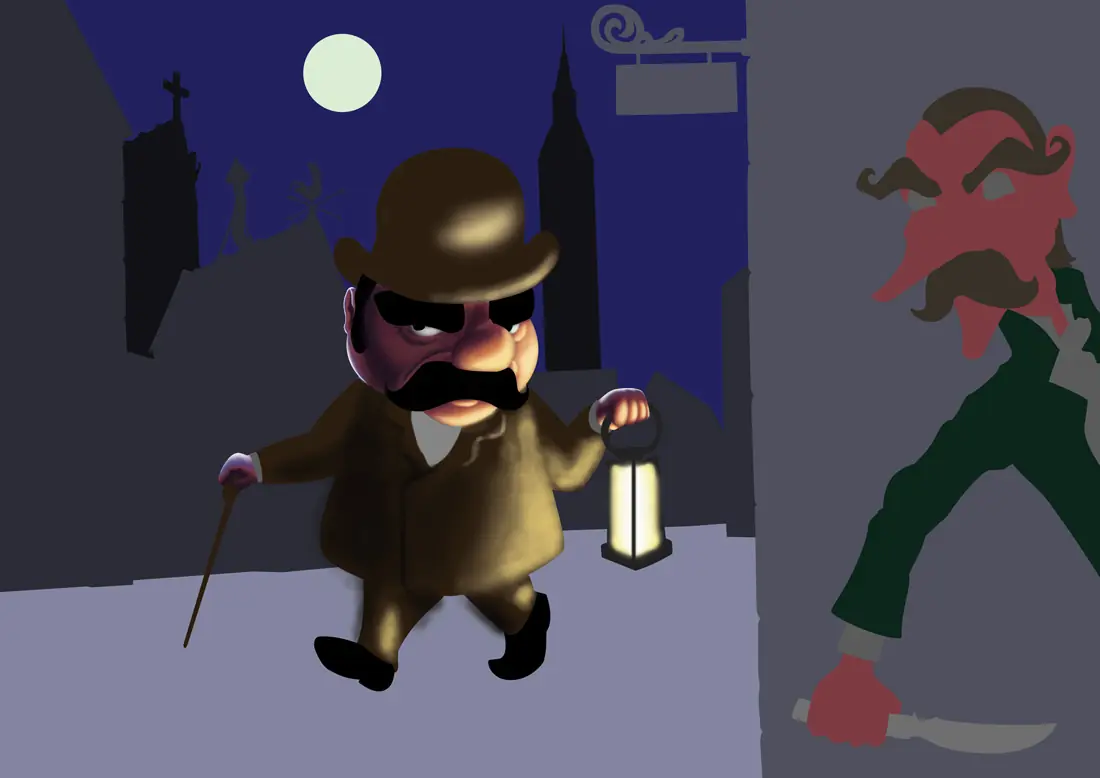 Paso 8
 La idea aquí es para afinar las luces y sombras, el contraste es muy importante para crear profundidad.
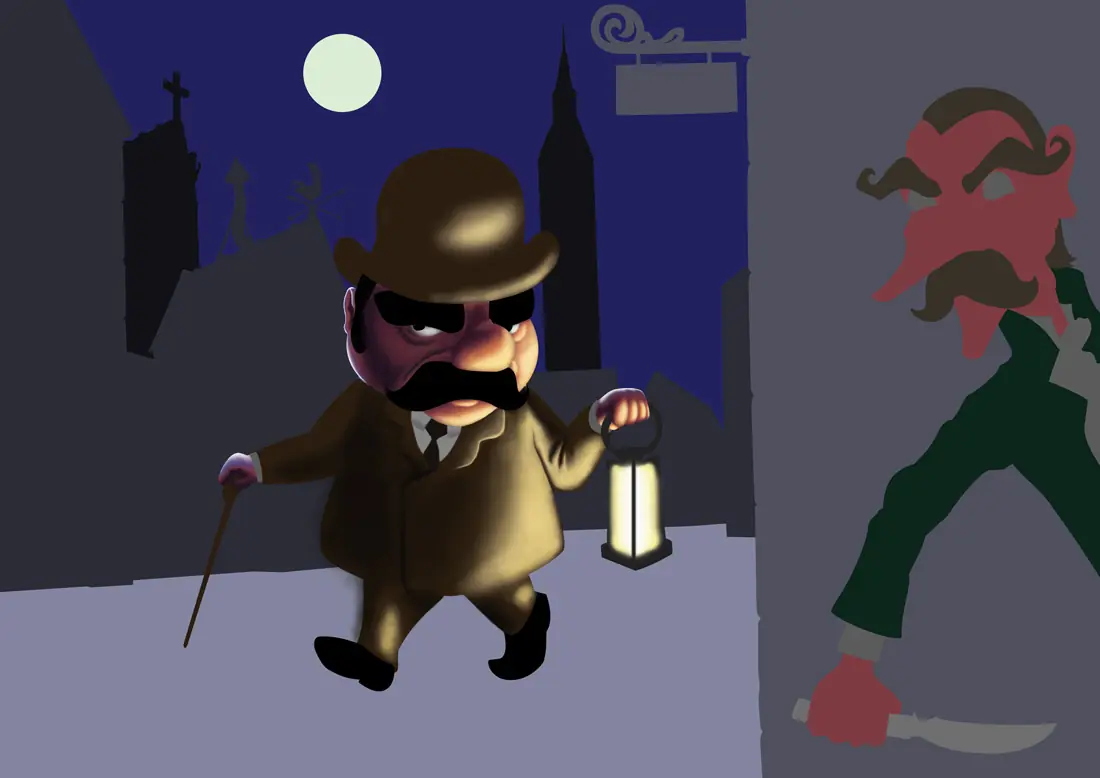 Paso 9
 Ahora he añadido un poco de luz, esta es la luz de la luna sobre la composición.
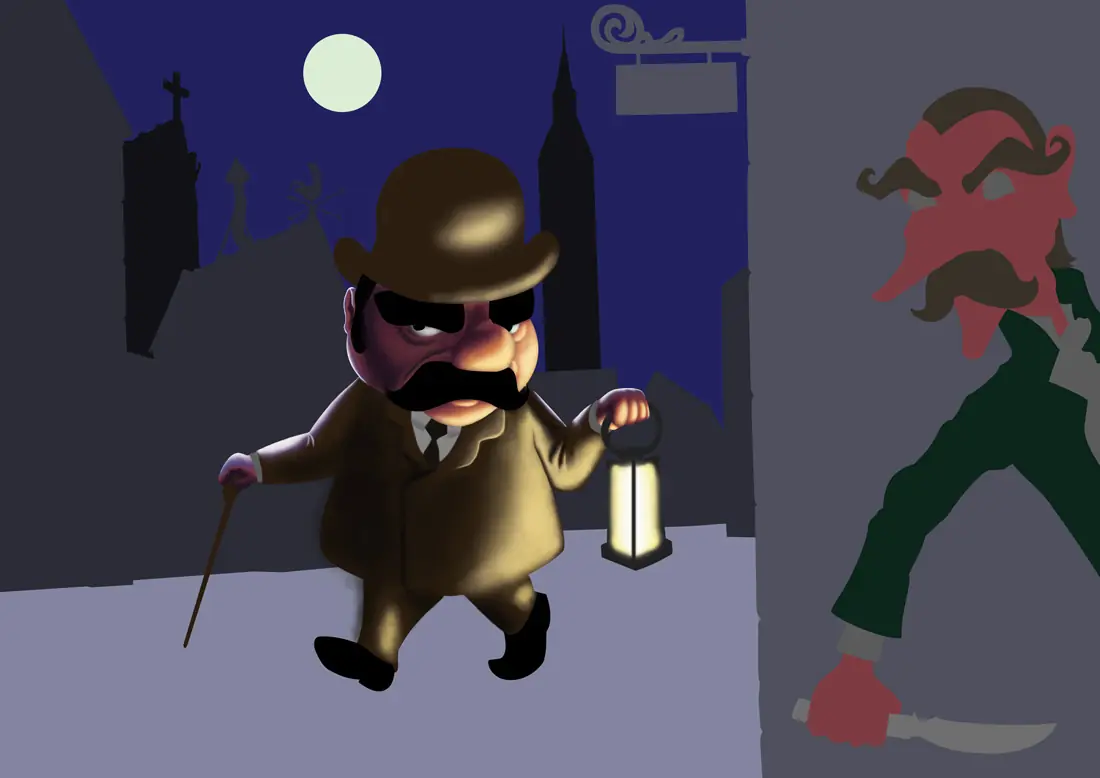 Paso 10
 Aquí se intensificó el color de las sombras interiores de su chaqueta.
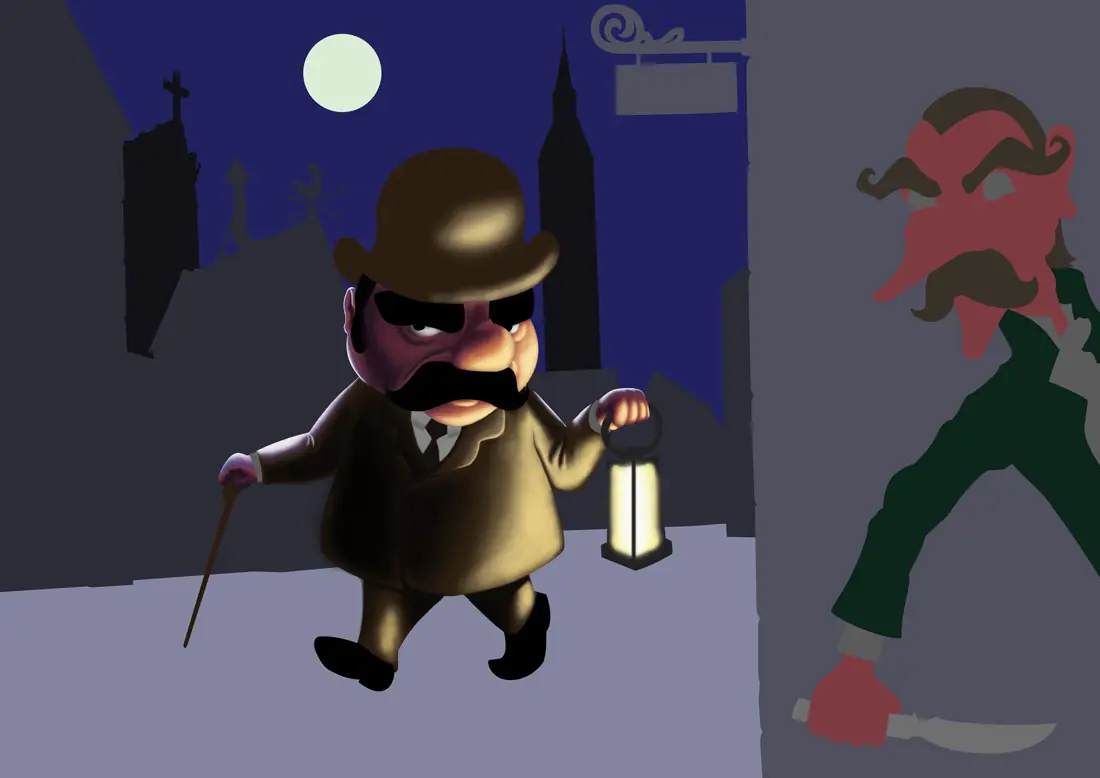 Paso 11
 Vamos a trabajar en el sombrero, refinar la forma, teniendo cuidado para dar la sensación tridimensional de la luz de la lámpara y las sombras que crea.
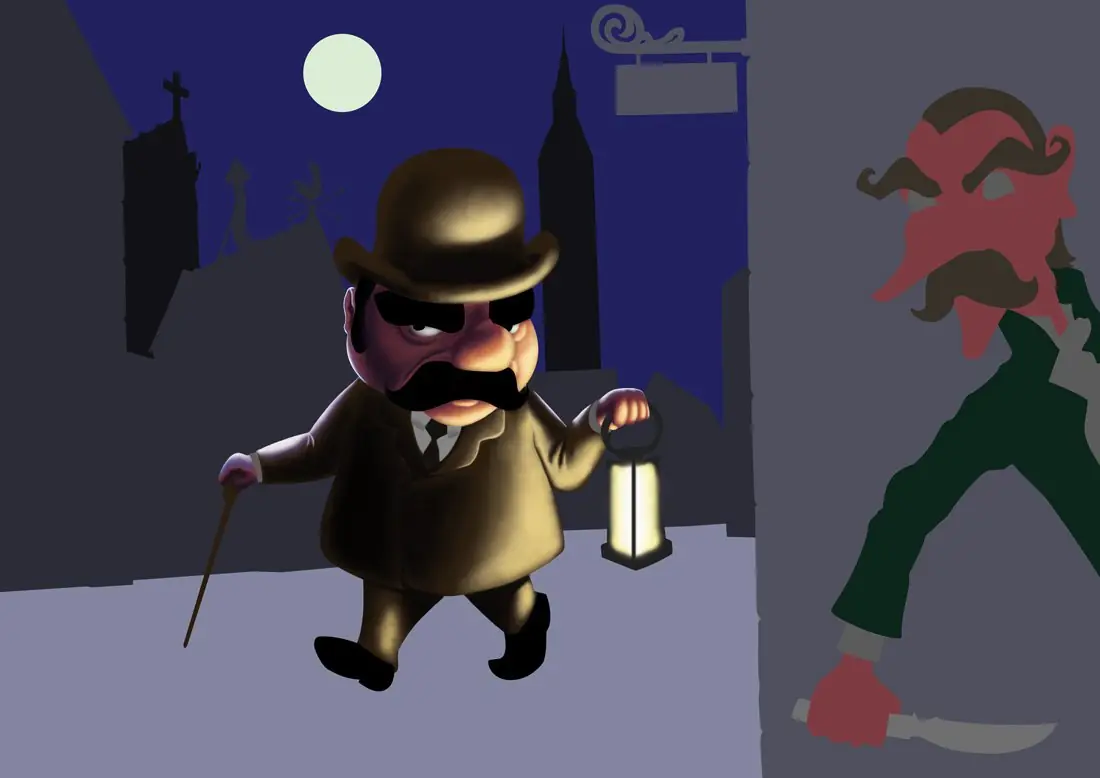 Paso 12
 Ahora vamos a jugar con el asesino. Empecemos por hacer lo mismo que hice con Poirot, imaginando una lámpara de aceite segunda vez fuera de mi cuerpo, iluminando él. Aquí se puede observar la capa de Orange he usado antes de la amarilla, en la mano. También hice un boceto de cómo su sombra en la pared debe ser similar.
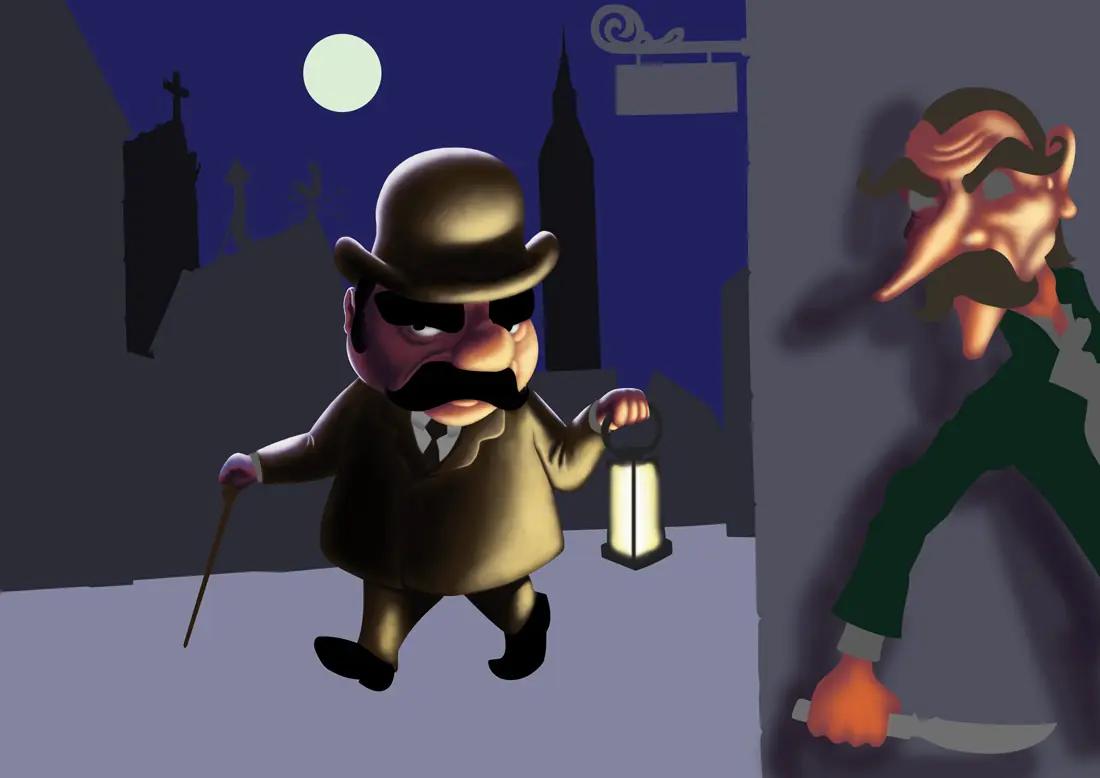 Paso 13
 Vamos a definir su mejor cara, he añadido los ojos y comenzó a construir su rayo abrigo.
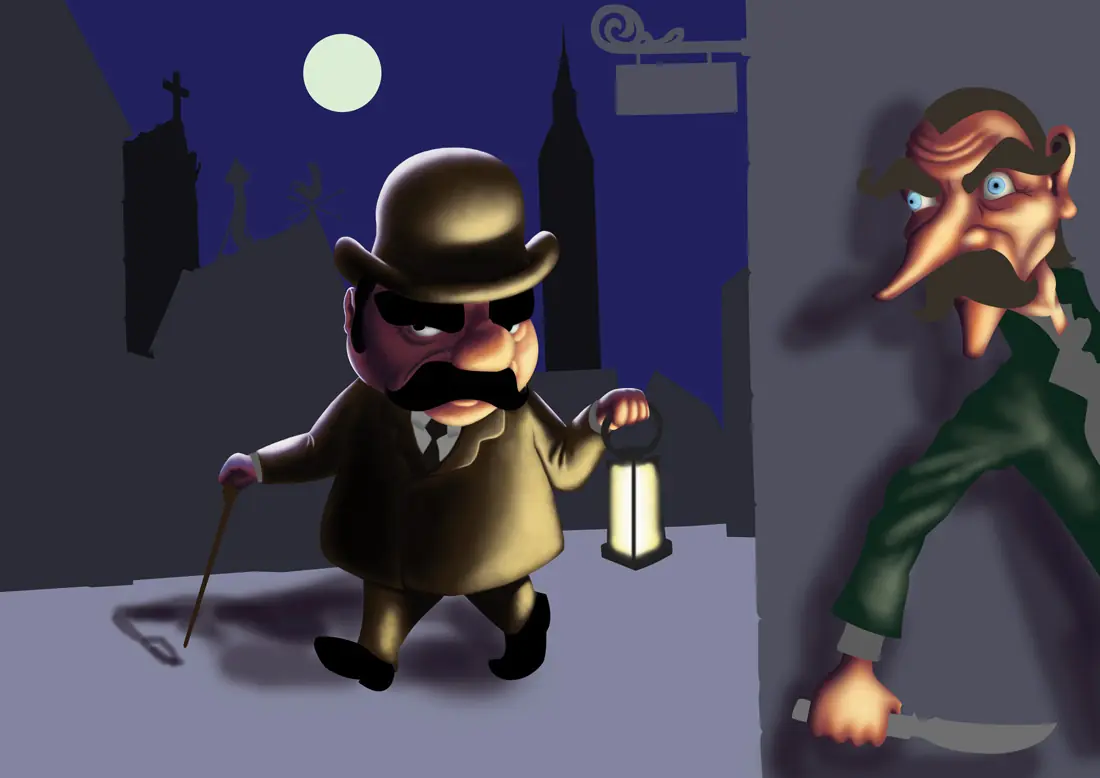 Paso 14
 Aquí el resto de su cuerpo está completamente terminado, y ahora puedo empezar a dirigir mi atención a la ciudad
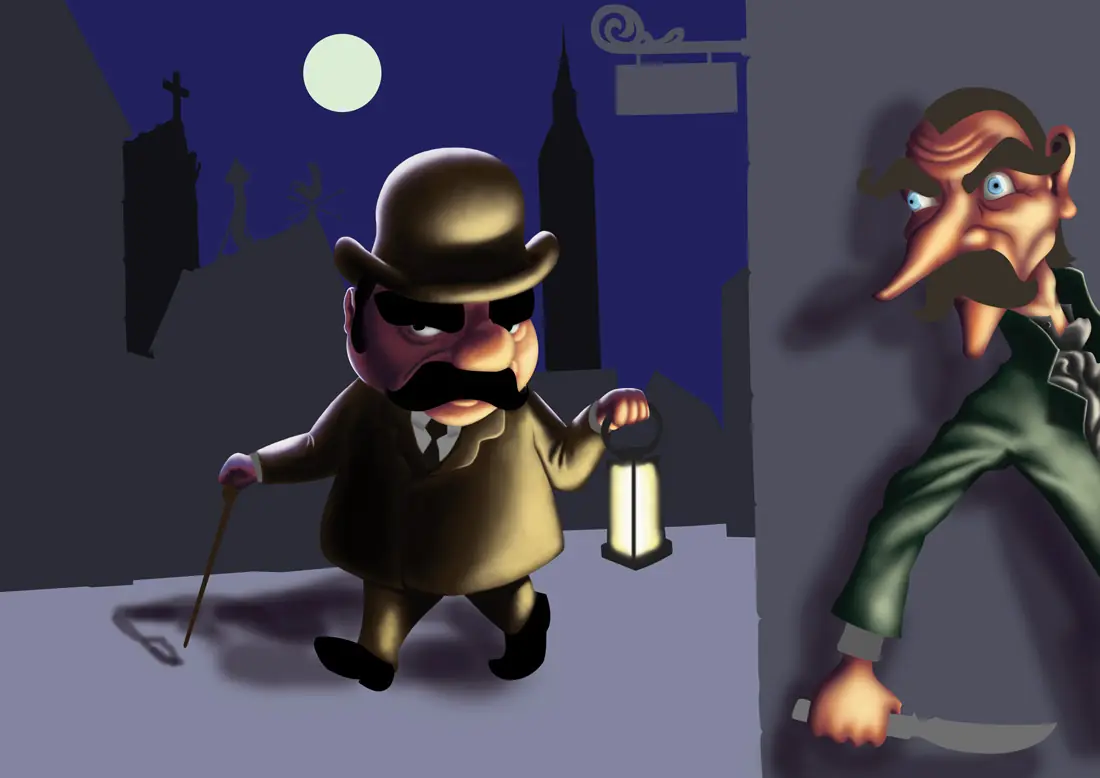 Paso 15
 He utilizado una textura de piedra que encontré en línea y se aplican a la pared principal. Los ladrillos de piedra que hacen de límite de la pared se hace cambiando el tipo y la intensidad de mi pincel. También iluminaron el detalle de la placa de la calle.
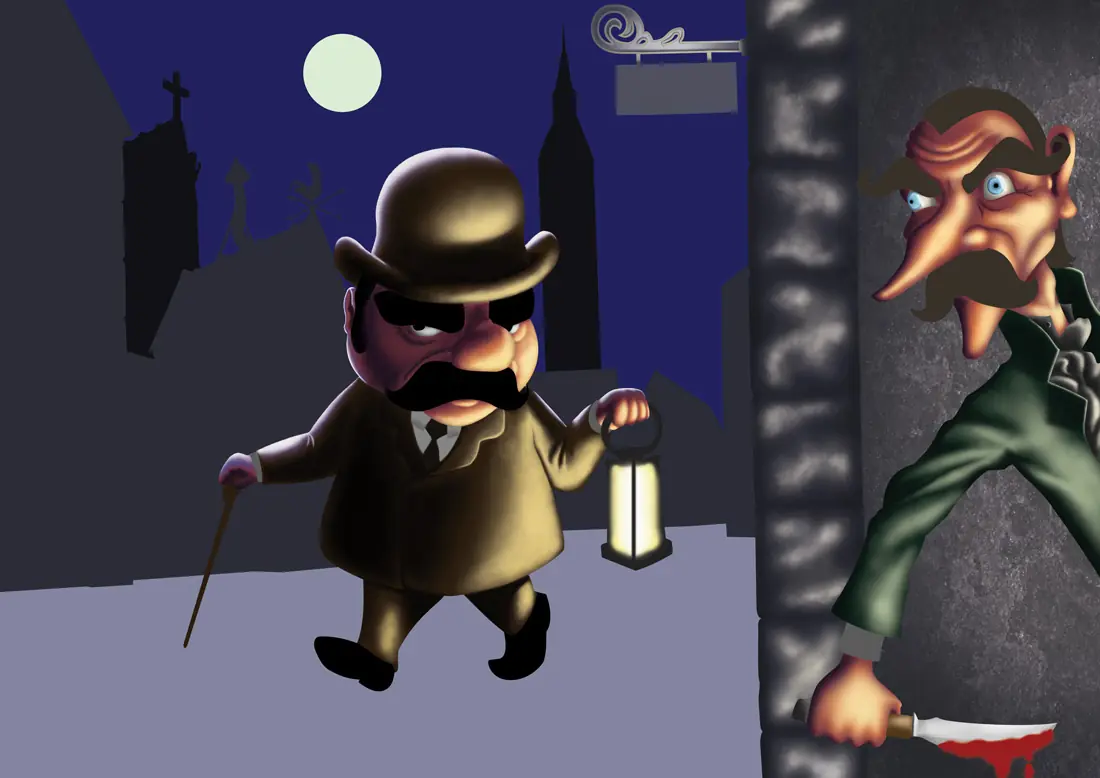 Paso 16
 Aquí he añadido el nombre de la calle. Sólo por el lulz.
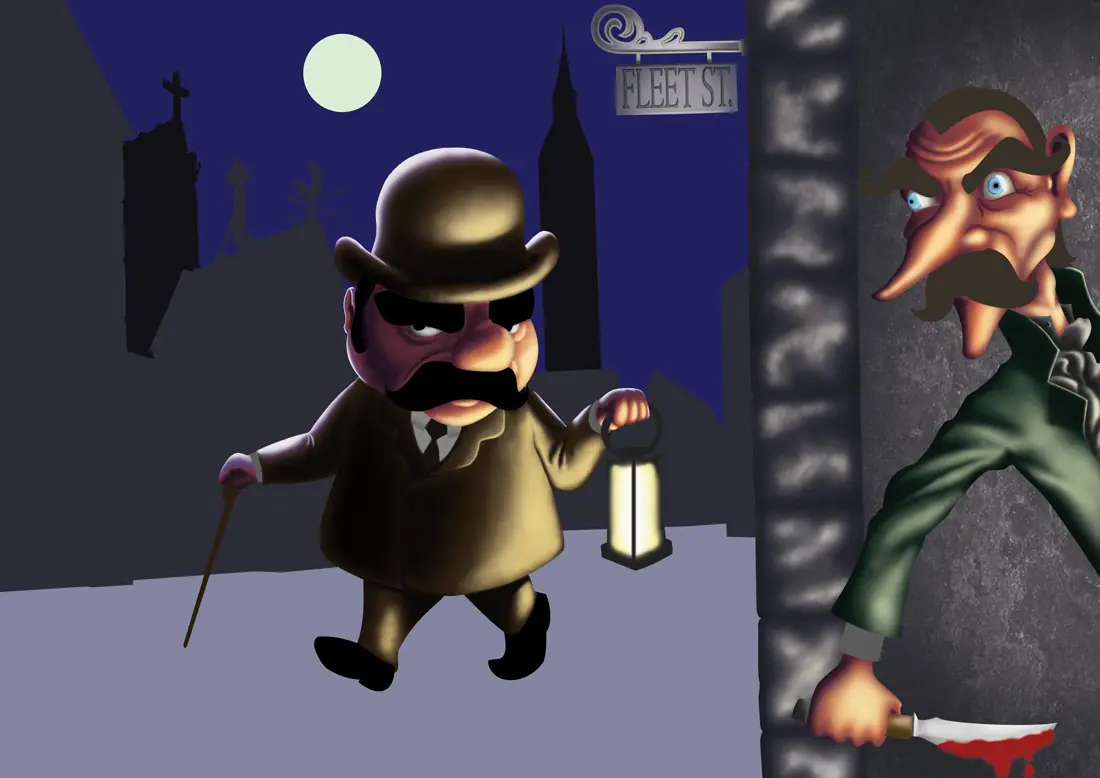 Paso 17
 Aquí está una parte importante de cualquier tipo de creación artística. Tratar. Intentos y fracasos son grandes maneras de aprendizaje. Empecé a tratar de pintar el piso. En primer lugar me aliviado, sabiendo que la fuente de luz principal sería la de la lámpara. Entonces empecé a tratar de sacar las piedras en el suelo. Cuando vi que iba a tener una gran cantidad de tiempo que no sería rentable, ya que el piso no estaba buscando la manera que quería, he tratado de poner en una textura. Me decidí a salir de allí y trabajar en otras partes, por ahora, como la pintura del resto de la ciudad. Me gustó que la chimenea mucho.
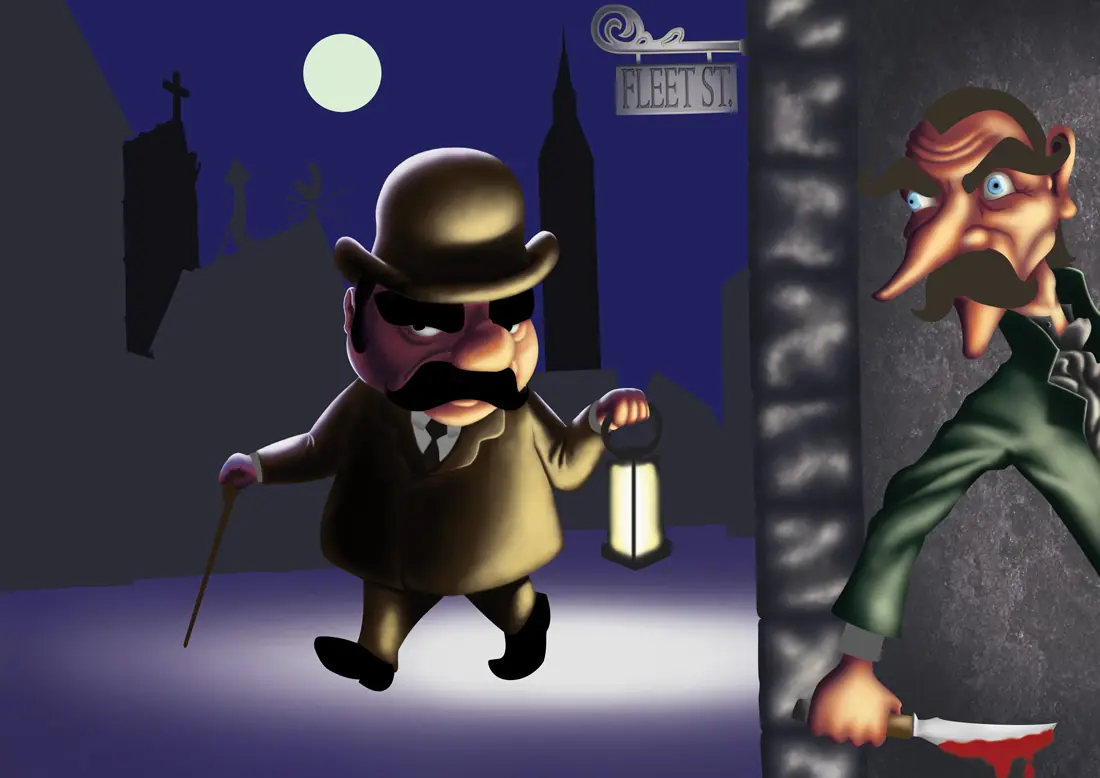
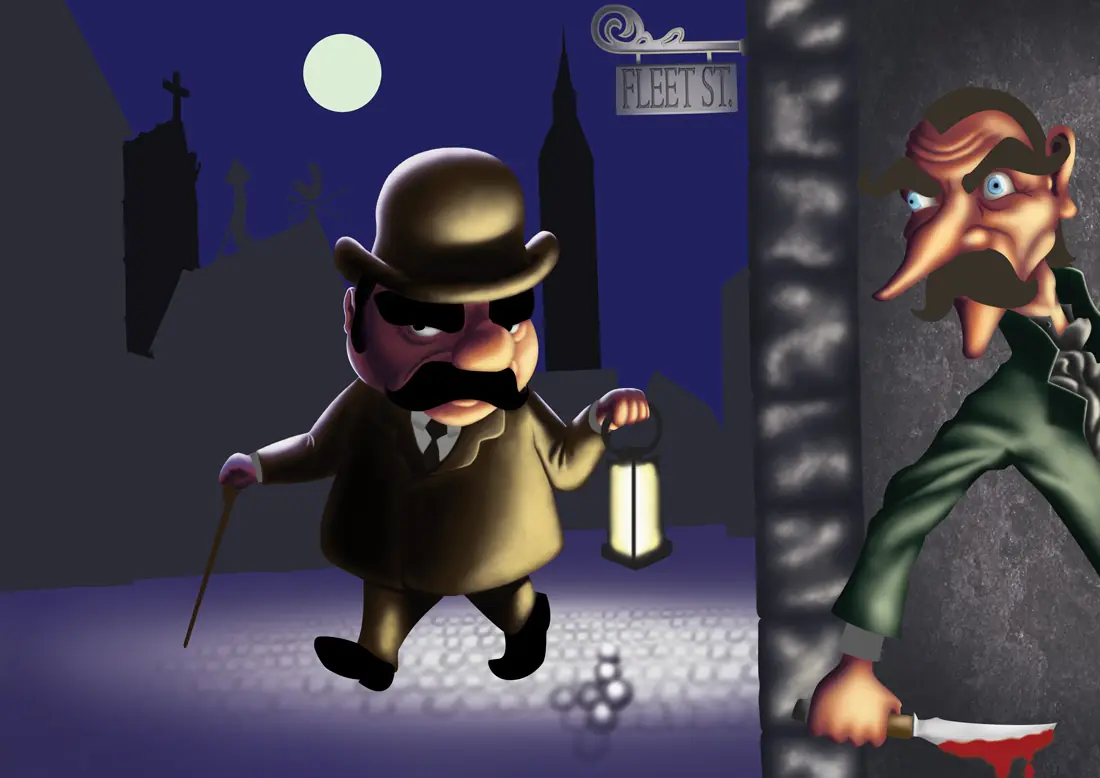
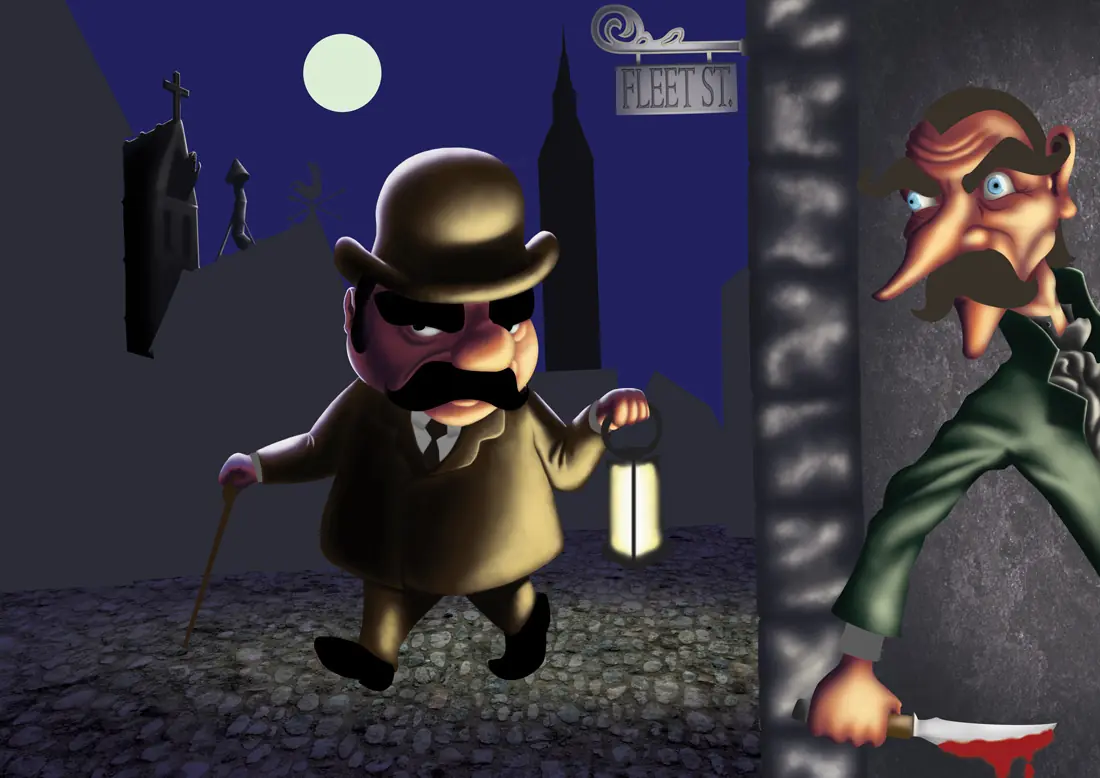 Paso 18
 Después de buscar en google de imágenes del Big Ben desde hace mucho tiempo, y tratando de colocarlo en la ciudad, decidí que sería más realista si fuera más pequeño, lo que parece estar más lejos de nuestros personajes principales, debido a la luz de la luna.
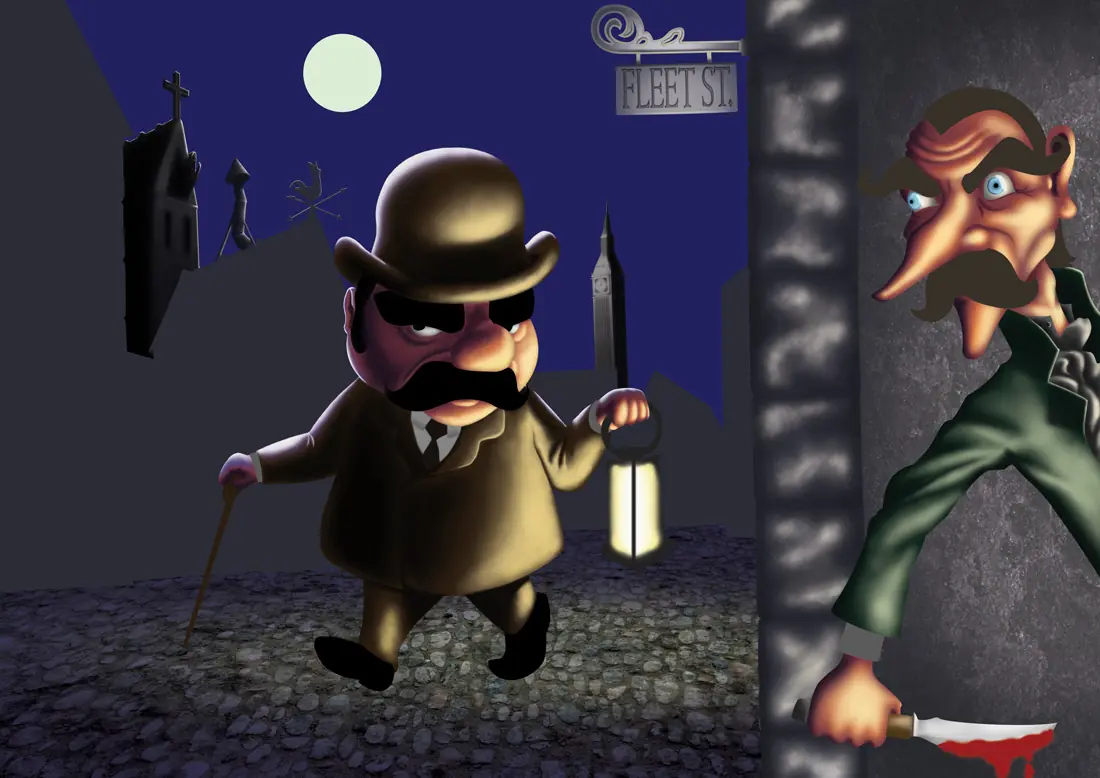 Paso 19
 He añadido una parte importante del resto de la ciudad.
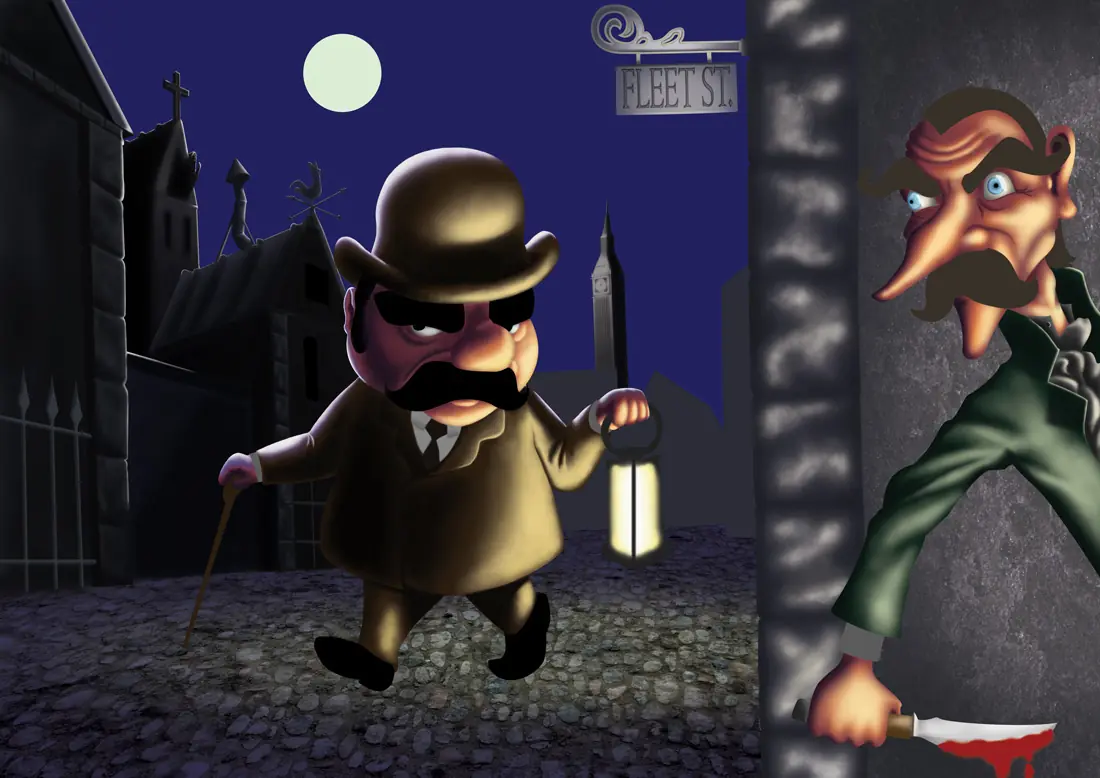 Paso 20
 Más detalles en la ciudad.
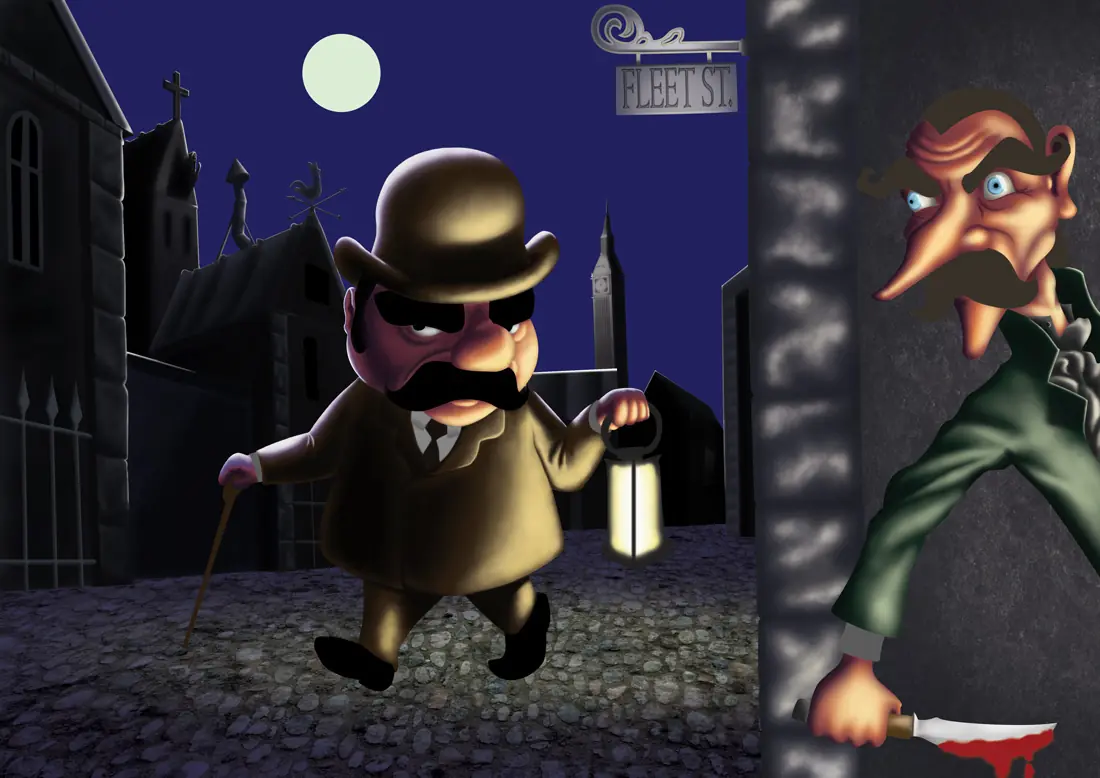 Paso 21
 Aquí, he creado un cepillo de estrellas poco en Photoshop y lo utilizó para protagonizar el cielo. También hizo algunas nubes, y el anillo de la luna.
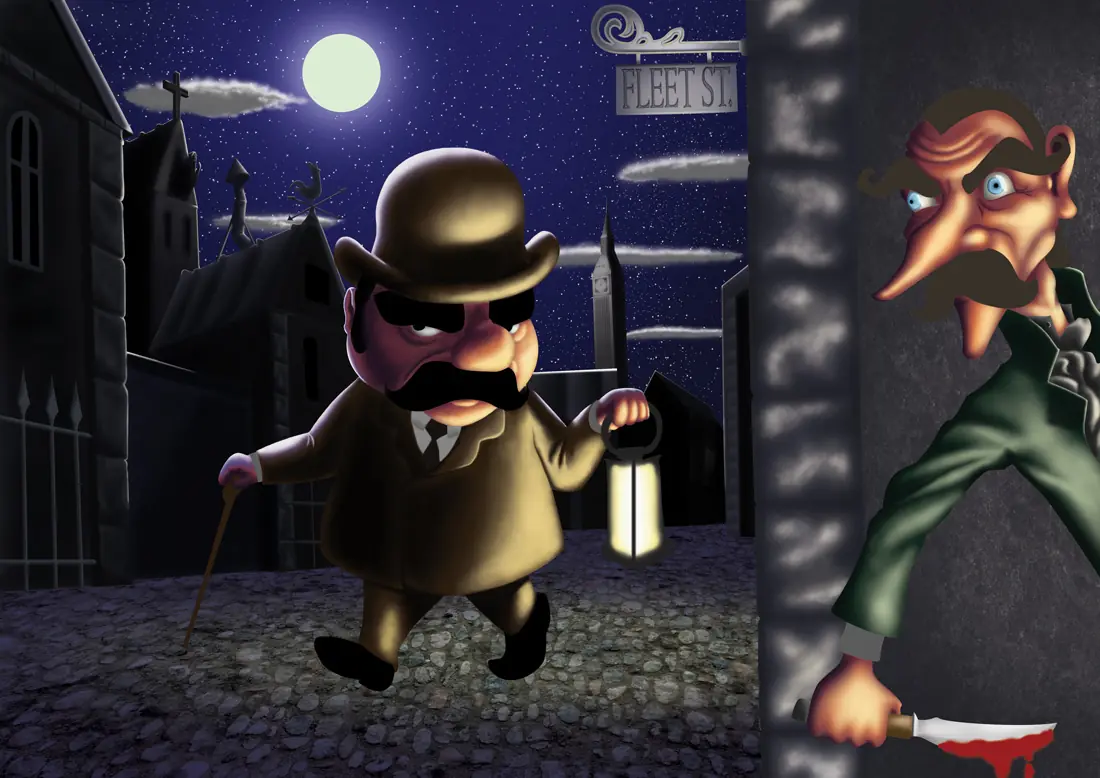 Paso 22
 Aquí finalmente definió las sombras finales de los personajes, así como un suelo de piedra más distorsionada y adecuada.
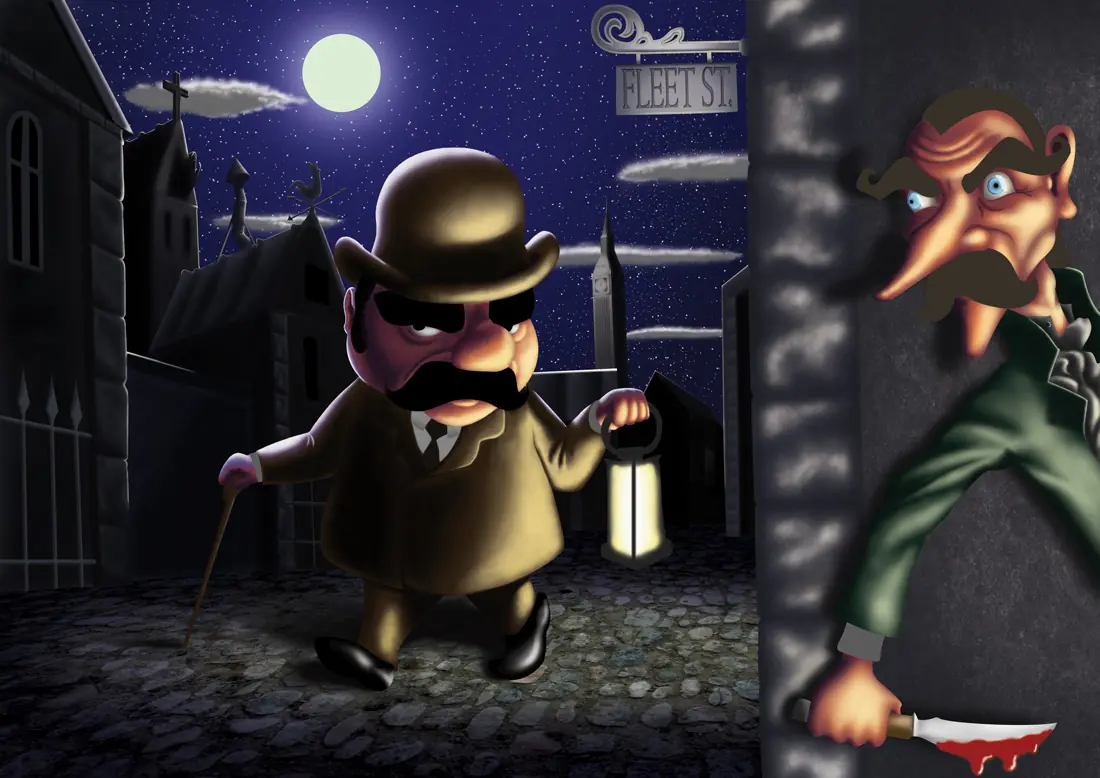 Paso 23
 Aquí hice todo lo posible para iluminar el cabello del asesino y el bigote. Lo hice lo hoyos sin un lápiz de Tablet PC, la bruja le hace un poco difícil llegar a detalles como el pelo.
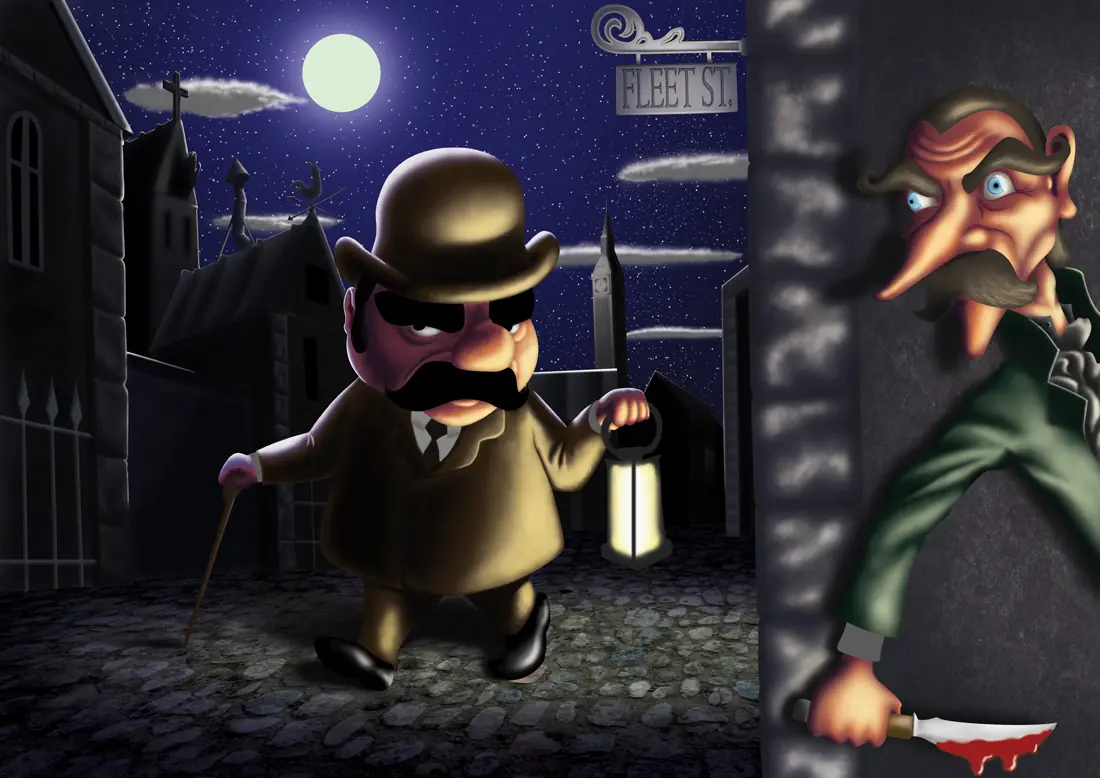 Obra terminada
Y finalmente, aquí tengo que detallar un poco de la Luna, y eso es todo por el señor Poirot y su asesino blandiendo un cuchillo. Espero que hayan disfrutado este sencillo tutorial, y espero que les guste!
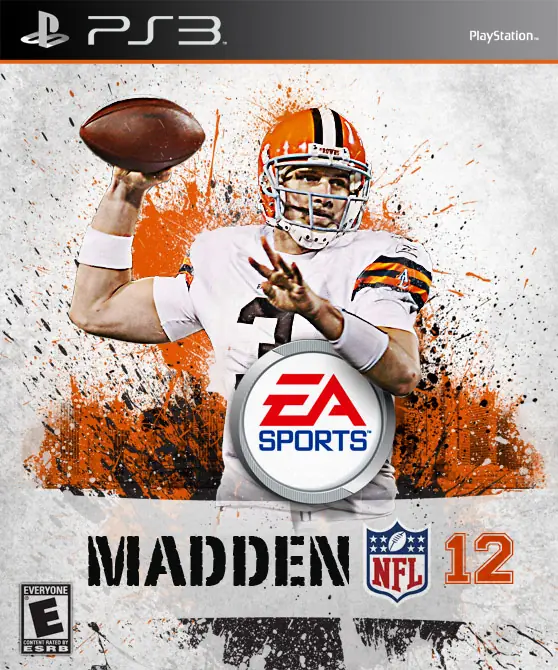
¡Crea una cover gamer!
Cover original
Primeros creamos un lienzo en blanco con la misma relación de aspecto como una cobertura de los videojuegos. Elegí 1250 × 1500 a 300 dpi. Esto no es imprime especificaciones exactas, pero no importa ya que esta técnica no se imprimen todos modos. En este caso vamos a colocar el render que puede ser a gusto
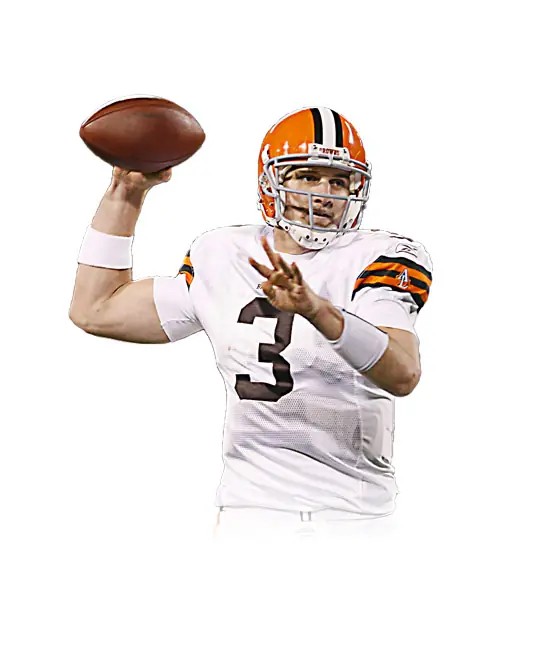
Ahora queremos abrir nuestra foto del jugador de fútbol y extraer de él el fondo. Utilice cualquier método que prefiera para hacer su selección. Yo tiendo a usar el modo Máscara Rápida (Q), casi exclusivamente. Experimentar y encontrar un método que usted prefiera.
A continuación, queremos enfocar este tipo un montón. Tanto es así que tiene un aspecto poco natural. Haga una copia de la capa de jugador, y elegir el filtro | Otro | Paso Alto, y mover el control deslizante de manera hasta 6 o superior. A continuación, establezca el modo de fusión de esta nueva capa a Overlay.
A continuación, queremos enfocar este tipo un montón. Tanto es así que tiene un aspecto poco natural. Haga una copia de la capa de jugador, y elegir el filtro | Otro | Paso Alto, y mover el control deslizante de manera hasta 6 o superior. A continuación, establezca el modo de fusión de esta nueva capa a Overlay.
Ahora vamos a añadir la siguiente textura .Yo puse la capa por encima de todos los demás y escalar hacia abajo para encajar, a continuación, establecer el modo de fusión de capa a Multiplicar y la Opacidad al 50%.
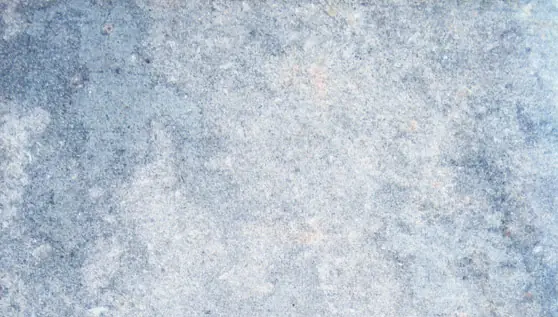
Convertí en escala de grises y con la herramienta de borrador elimina algunos de los media, por lo que no sería demasiado grunge sobre el jugador..
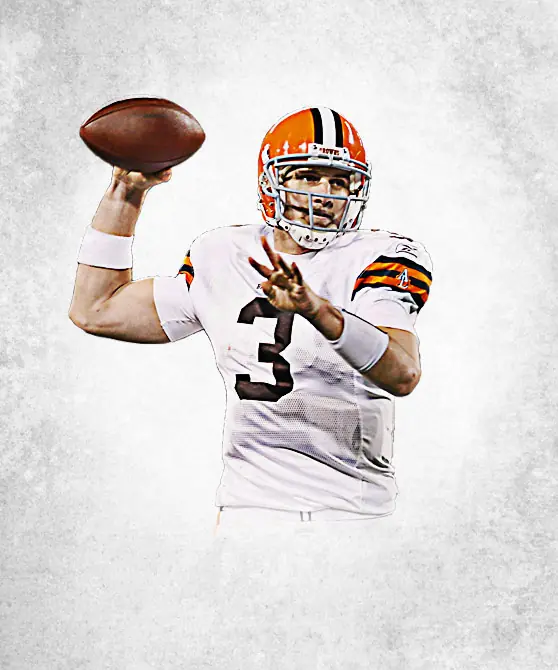
Quiero agregar un poco de profundidad a la escena. Agarré una ciudad de Nueva York y la dupliqué en la parte inferior. Me puse el modo de fusión a Multiplicar.
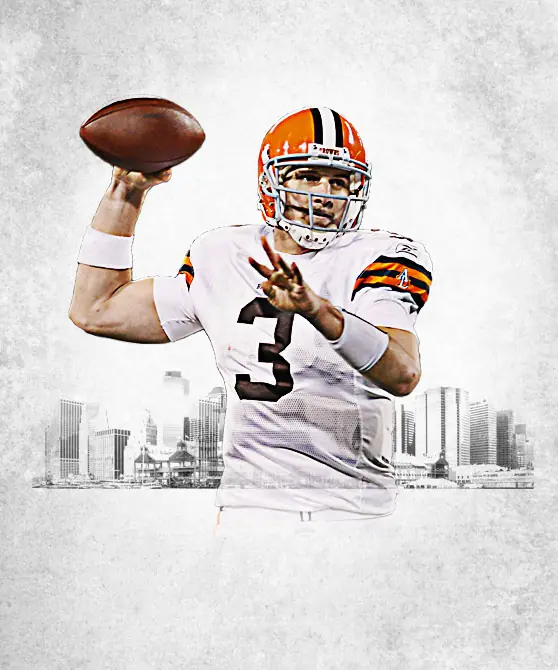
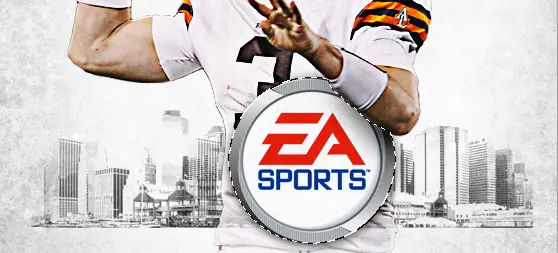
Ahora vamos a añadir el logotipo de EA Sports por encima del jugador.
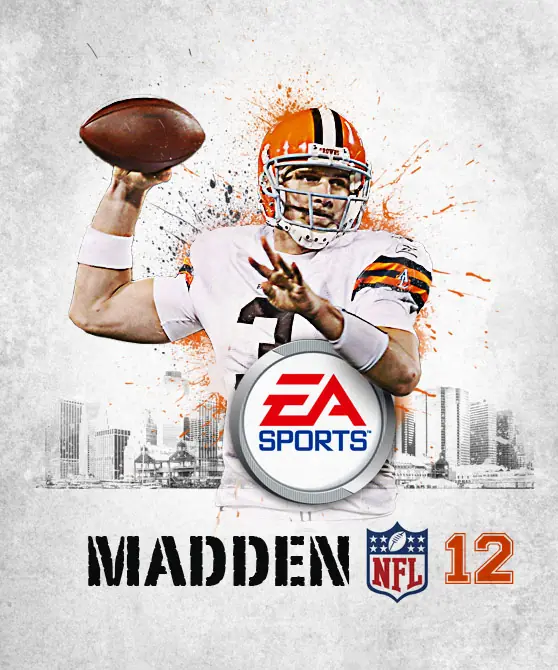
Puse algunas de las salpicaduras de color naranja y blanco por encima de la capa de los jugadores para que parezca que están saliendo de su casco o jersey. Todo el resto de las salpicaduras están en capas por debajo del jugador.

Vamos a añadir el título del juego ahora. Para el "Madden" Elegí una fuente similar a la original de nuestra imagen de la inspiración, pero este es un poco más maltratados, y eso me gusta. La fuente se llama PortagoITC TT
También vamos a añadir nuestra cabecera de la consola de juegos a la parte superior. Usted puede agarrar los logotipos de PS3 de la descarga también. Crear un cuadro con el rectángulo de selección también y lo rellenamos con un gradiente (a la izquierda: # 000000 derecha: # 949496) También hice otra tira delgada debajo de la barra de degradado y lo llenó de una naranja muestra del casco jugadores.
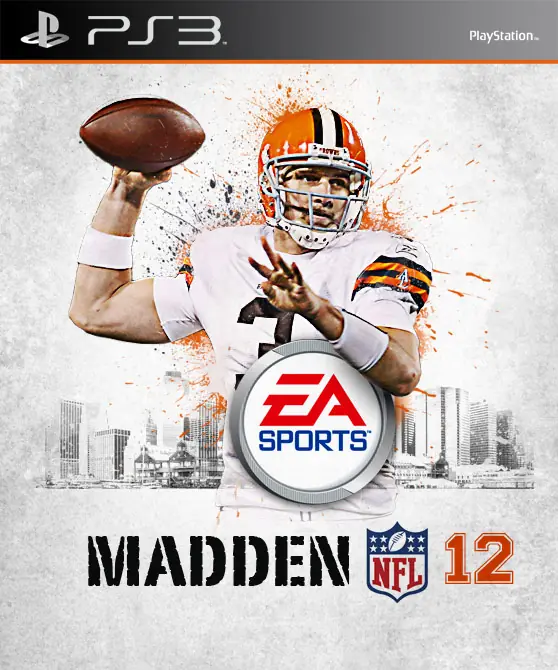
He añadido una franja blanca detrás del título del juego y establezca su opacidad al 75%, y luego añadió algunas salpicaduras más grandes debajo para llenar el espacio en blanco.. Luego añade el logotipo de clasificación del juego a la esquina inferior izquierda para completar el diseño.
Bueno eso fue todo compañeros espero que les haya gustado! .
