Una de las aplicaciones más prácticas a la hora de sacar provecho de tu cámara sea del tipo que sea es la de hacer tus propias fotos de carnet. Las fotografías tamaño carnet son algo que uno siempre acaba necesitando y que con los medios de que disponemos en casa podemos hacer nosotros mismos ahorrándonos un buen dinero. En los tiempos de crisis que vivimos, poder hacer nosotros mismos nuestras fotos de carné nos permitirá ahorrar un dinero, por no hablar de la satisfacción de saber que nosotros mismos hemos hecho las fotos que lucimos en nuestros carnets. Si crees que es algo demasiado complicado, dedícame tan solo 3 minutos de tu tiempo y te enseñaré lo fácil que resulta.
Cómo hacer fotos tamaño carnet tu mismo
Recuerdo de cuando era pequeño aquellos fotomatones que había a la entrada de los centros comerciales en los que, por algún dinero, podías hacerte 4 fotos. Ajustabas la altura de la silla, cerrabas bien la cortinilla, mirabas al centro de la ventana y, !zas!! Un fogonazo te impedía ver con normalidad durante varios segundos y al rato tenías tus fotos.
Era la solución económica a los estudios de fotografía donde hacían lo mismo por algo más de dinero (y por qué no decirlo, con algo más de calidad).
También recuerdo con horror cómo hace no demasiado me vi en la necesidad de utilizar uno de esos fotomatones móviles. Desde que no los utilizaba han subido mucho el precio (a pesar de la crisis) y han bajado extremadamente la calidad (no se por que extraño proceso digital recortan tu silueta y dejan un horrible halo violaceo al alrededor)
Ante la crisis económica: soluciones
Me lo decía mi jefe el otro día: "En tiempos de crisis hay que aplicar economía de guerra". Esto significa que ahora más que nunca hay que buscar soluciones imaginativas para el ahorro, y en las cosas que necesariamente tenemos que comprar, buscar la solución más barata sin renunciar a la calidad.
Estamos en un mes complicado, en el que tras las vacaciones llega la vuelta al trabajo, a los estudios, y a nuevas prácticas. Nos proponemos iniciar muchas actividades y para la mayoría de ellas nos piden que presentemos una serie de fotografías de tipo carné.
¿Tienes una cámara digital y te manejas mínimamente con Photoshop o con otro programa de retoque fotográfico? Pues hoy te traigo la solución a tus problemas. Te enseñaré cómo hacer 8 fotos tamaño carnet para que las puedas revelar en cualquier sitio (o en tu casa si utilizas impresora) por muy poco dinero.
Haciendo las Fotos para el Carnet
A la hora de hacer las fotos no tendrás mucho problema. Busca una pared con un fondo liso de color claro y uniforme y, si puedes, mantén a la persona todo lo separada que puedas de la pared. Así disminuirás la sombra que pueda generar la luz del flash y el detalle de la pared.
Si además buscas un sitio donde tengas una ventana a uno de los lados, conseguirás aplicar una fuente de luz lateral que mejorará el resultado.
Haz unas cuantas fotos y así podrás elegir las que más te gusten cuando las pases al ordenador.
Y ahora viene lo mejor: como montar las fotos para poder revelarlas.
Montando las Fotos de Carnet en Photoshop
Te lo voy a poner fácil. Con esta plantilla Photoshop : http://imgs2.dzoom.org.es/dzdn/img/0908/plantilla-fotos-carnet.psd
simplemente tendrás que colocar tus fotos en los huecos. El tamaño de las fotos de carnet para el DNI en España es de 32 por 26 milímetros (3.2 por 2.6 centímetros). La plantilla tiene un tamaño estándar para poder revelar y los huecos se corresponden con el tamaño de las fotos de carnet. Tan solo tienes que colocar tus fotos y ajustarlas un poco para que queden bien. Si la prefieres en formato PNG porque trabajas con otro programa, la tienes aquí.
http://imgs2.dzoom.org.es/dzdn/img/0908/plantilla-carnet-png.png
El proceso que voy a seguir sirve para generar las 8 fotos iguales, aunque por supuesto podrías utilizar fotos distintas. Allá voy.
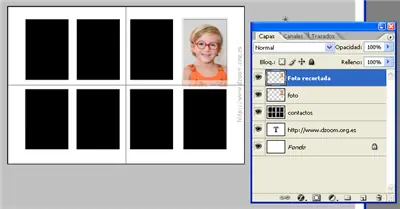
Abre la plantilla que te he facilitado. Verás que tiene 8 huecos de color negro. Son los huecos donde colocaremos las fotos.
El proceso que voy a seguir sirve para generar las 8 fotos iguales, aunque por supuesto podrías utilizar fotos distintas. Allá voy.
Abre la plantilla que te he facilitado. Verás que tiene 8 huecos de color negro. Son los huecos donde colocaremos las fotos.
Abre la foto (o fotos) que quieras utilizar. Copia la foto (Ctrl+A o selecciona la foto completa) y sobre una nueva capa en la foto de la plantilla, pégala.
Lo normal es que la foto que acabas de pegar sea muy grande. No te preocupes, no pasa nada.
Baja la opacidad de la capa que contiene la foto. La idea es poder ver los huecos negros que tiene nuestra plantilla para hacernos una idea de su posición.
Ahora vamos a ajustar el tamaño de nuestra foto para que encaje en el hueco. Lo vamos a hacer utilizando la opción de menú Edición -> Transformación Libre (el atajo de teclado es Ctrl+T). Verás que aparecen unos cuadrados en las esquinas de la foto. Vamos a reescalar la imagen manteniendo pulsada la tecla de Mayúsculas mientras movemos con el ratón el punto de las esquinas.
Si se te olvida pulsar la tecla de mayúsculas perderás la proporción de la foto. Si te ha ocurrido esto, simplemente pulsa la tecla de Escape y se anulará el cambio.
Puedes ir moviendo la foto para ajustar su posición en el hueco. No es necesario que encaje exactamente. Yo lo que hago es dejar que la foto sobresalga del hueco y luego recorto lo que sobra. Te lo enseño en el siguiente paso.
Ya tienes la foto donde querías. Es hora de recortarla. Para ello selecciona la capa de la plantilla. Coge la varita mágica y pincha con el ratón sobre el rectángulo negro. Aparecerá la selección tal y como la queremos.
Selecciona ahora la capa de la foto, copia la selección (Ctrl+C) y pegala en una nueva capa. Ya tienes tu foto encajando perfectamente en el hueco de la plantilla. Puedes deshacerte de la anterior capa, la que contenía la foto original y a la que le sobraban los bordes.
Ahora tienes que ir duplicando la capa de la foto hasta que tengas 8 iguales, y moviendo cada nueva capa a un hueco.
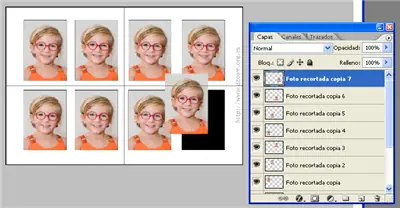
Como toque final, por si alguna de las fotos no ha quedado exactamente cuadrada, te recomiendo que crees una nueva capa, la rellenes de color blanco, y a continuación borres la plantilla original. De este modo aseguramos que no queda ningún borde negro si la foto no estaba perfectamente cuadrada en su hueco
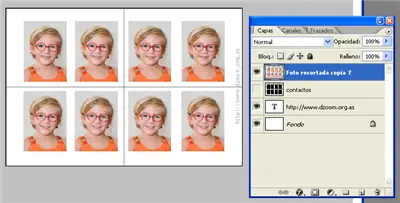
Y ya lo tienes: una foto con proporciones estándar que contiene 8 fotos tamaño carné que puedes llevar a cualquier centro de revelado e imprimirlas por el mismo precio con el que revelas una copia estándar de 10x15.
¿Te has perdido algún paso? Prueba el Videotutorial
Si hay algo que no hayas entendido, es probable que no me haya sabido explicar con toda la claridad que debiera. No te preocupes. Aquí dejo un videotutorial donde preparo las fotos para el carnet para que veas el proceso completo cómodamente. Que lo disfrutes.
link:
Y a ti, ¿se te ocurre algún método mejor?
Photoshop tiene unas posibilidades muy amplias a la hora de automatizar trabajos, ya sea mediante el uso de acciones o con el uso de scripts. Si se te ocurre algún método mejor de poder hacer esto mismo, no dudes en contárnoslo.