TEXTO PLÁSTICO
En este tutorial aprenderemos un nuevo efecto para un texto, texto plástico. Es un recurso muy utilizado por grandes empresas de diseño gráfico. Hay varias formas de conseguirlo. La que explicaremos a continuación es posible conseguirla desde varios programas.
1) Abrimos un nuevo documento y creamos una capa de texto en la que escribiremos la palabra o frase a la que aplicaremos el efecto. Pulsando con el botón derecho sobre la capa, seleccionaremos "rasterizar capa". A continuación, con la tecla "control" pulsada, haremos click en la capa para seleccionar el texto.

2) Creamos una nueva capa, vamos a Selección>Calar y usamos 3 px. Invertimos la selección (Selección>Invertir ó SHIFT+CTRL+I) y movemos la misma 2 o 3 píxeles hacia abajo. Llenamos con color Negro (D y luego Shift+F5). Hacemos CTRL+Click en la Capa del texto para seleccionar nuevamente el texto, invertimos la selección como ya explicamos antes y borramos (Delete).

3) Invertimos nuevamente la selección, y aplicamos un desenfoque gaussiano suave con Filtros> Desenfocar> Desenfoque Gaussiano de 2 px. Cambiamos el modo de esta capa de Normal a Subexponer Color como indicla imagen y bajamos la opacidad a la misma a un 55%. No deseleccionamos
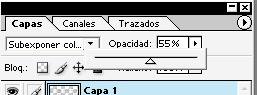
4) Contraemos 2 píxeles la selección en Selección > Modificar > Contraer y acto seguido, aplicamos Selección > Calar con un valor de 2 px. de nuevo. Creamos una Capa nueva y llenamos la selección con color blanco.

5) Cambiamos el modo de la capa de Normal a Sobre exponer Color y bajamos la opacidad de la misma a un 70 % aproximadamente. Luego, manteniendo presionada la tecla Ctrl y con las flechas de dirección , movemos la capa unos píxeles hacia abajo, hasta que la parte " iluminada " toque el borde de la letra. Nos quedará algo parecido a nuestro ejemplo en la imagen.

6) Ahora, el paso más importante del tutorial. Hacemos Ctrl+Click en la capa del texto original, la primera que creamos, contraemos la selección 2 píxeles (Selección> Modificar> Contraer) y grabamos la selección como un Canal en Selección> Guardar Selección. Pasamos a la ventana de Canales, hacemos click derecho en el nuevo canal y elegimos Duplicar Canal. A este último canal, lo movemos 3 px. hacia abajo (ojo, ésta vez hay que mover el canal, no la selección).
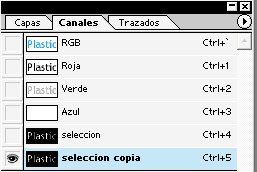
7) Por último, hacemos Ctrl+click en el canal original y luego, mientras presionamos Ctrl+Alt , hacemos click en el canal copia para restar la selección. Con la selección resultante, volvemos a la ventana de capas y creamos una nueva. Llenamos la selección con color blanco y desenfocamos con Filtro> Desenfocar> Desenfocar más.
También, se le pueden agregar a gusto estilos de capa, como sombras, etc

TEXTO PLATA
1. Crear una imagen nueva en modo RGB (RBA castellano) con fondo gris. Esta imagen es de 225 X 90 pixeles.
Toma la herramienta de texto y escribe tu palabra o frase. El ejemplo es con letra tipo BrookmanSwash Bold de 36 pt. color blanco y un aa smooth.
Toma la herramienta de texto y escribe tu palabra o frase. El ejemplo es con letra tipo BrookmanSwash Bold de 36 pt. color blanco y un aa smooth.

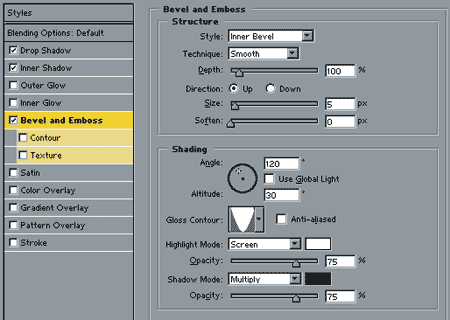
2. El resto lo haremos con Estilos de Capa (Layer Styles). Imita los parámetros de las tres próximas imágenes.
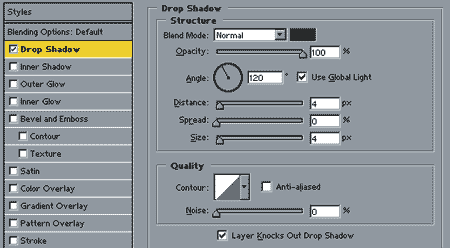
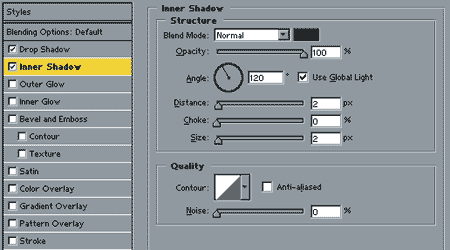
Resultado final:

Texto Líquido en Photoshop
Este será el resultado final: 
Pasos a seguir:
1. Crear un documento de 350 x 150 píxels, RGB, fondo blanco
2. Con herramienta texto, tipo Arial black o similar y escalar el texto a la ventana sin llenarla del todo
3. Aplicar Capa -->Rasterizar à texto (versión 6) o Interpretar capa (versión 5.5 o anterior)
4. Activar la protección de transparencia de la capa
5. Seleccionar el texto con el procedimiento que crea mas conveniente
6. Seleccionar como primer plano el color gris suave con estos valores de RGB: 188, 188, 188
7. Con Selección -->Calar: valor 8 creamos un ribete alrededor de la silueta del texto
8. Aplicar Edición -->Contornear: Anchura de trazo=16, posición=dentro, fusión normal al 100%
9. Ocultar selección con Ctrl+H
10. Aplicar Filtro -->Estilizar -->Relieve: 135º y altura 10
11. Mostrar selección (Ctrl+H) y deseleccionar todo (Ctrl+D)
12. Aplicar otra vez el paso 10 pulsando Ctrl+F
13. Aplicar Filtro -->Artístico -->Plastificado: intensidad=18, Detalle=11 y Suavizado= 6
14. Aplicar este filtro dos veces más (Ctrl+F)
15. Crear una capa de ajuste en Capa --> Nueva capa de ajuste --> Tono/Saturación: 195, 68, 13 y la opción Colorear activada
Texto de Piedra en Photoshop
Vamos a realizar un efecto de piedra muy sencillo utilizando sólo los efectos de capas.
1. Para comenzar abrimos un archivo nuevo, yo lo escogí de 350x100píxeles. Escribimos el texto al que deseemos dar ese aspecto de piedra con un color gris claro (usé la tipografía Arial Black en tamaño 72px con color #CCCCCC). Tened en cuenta que este tipo de efectos queda mejor en tipografía ancha, así que procurad usar una letra con bastante grosor o aplicadle negrita para que el efecto final sea óptimo.

2. Rasterizamos la capa de texto Capa>Rasterizar>Texto Layer>Rasterize>Text y le aplicamos Filtro>Ruido>Añadir ruido Filter>Noise>Add noise con un valor de 5, distribución Guassiana y con la opción Monocromático activada.

3. A continuación le daremos volumen. Para ello iremos a Capa>Estilos de capa>Bisel y Relieve Layer>Layer style>Bevel and emboss. Dándole los valores siguientes.
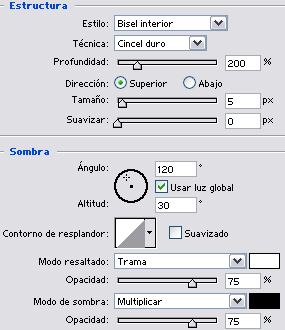

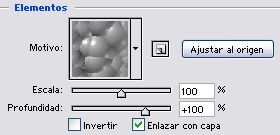
4. Dentro de Capa>Estilos de capa>Bisel y Relieve Layer>Layer style>Bevel and emboss como ya sabéis tenemos la opción de Textura, la cual seleccionaremos. El motivo escogido es el primero que aparece en los predefinidos por Photoshop 7 y le aplicamos los valores siguientes.
5. Capa>Estilos de capa>Sombra paralela Layer>Layer style>Drop shadow.


6. Para terminar le aplicaremos algo de satinado para darle un aspecto algo más rudo. Capa>Estilo de capa>SatinadoLayer>Layer style>Satin y vamos a ponerle estos valores.
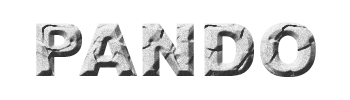
Y ya hemos conseguido nuestro efecto de piedra.

Espero que os haya gustado y os resulte fácil y práctico.
No olvidéis que podéis variar los valores para darle un toque único y personal. Esto es sólo un ejemplo a partir del cual podéis crear multitud de efectos.
Texto con Remaches en Photoshop
En el siguiente texto veremos cómo hacer texto (en este caso números), con aspecto de metal con remaches. Además le daremos diferentes tonos a cada caracter para hacerlo más realista.
Resultado:

Pasos a seguir
1. Crear una imagen de 15x8 cm,modo RGB, relleno Blanco
2. Seleccionar herramienta texto con las siguientes opciones: Futura Md Bt (o similar), a 112 pt, color negro, escribir "2002"
3. Seleccionar el texto "002 " y desplazar de la línea de base -40 (en la versión 6, en paleta carácter) y el texto seleccionado quedará por debajo con respecto al primer "2"
4. Aplicar Edición --> Transformar --> Escala y transformar el texto hasta que se ajuste a la imagen dejando espacio blanco alrededor
5. Aplicar la rasterización del texto (Interpretar capa si la versión es anterior a la 6 y en esta última Rasterizar --> texto)
6. En la capa del texto bloquear o preservar la transparencia (según versión)
7. Seleccionar como color frontal el negro
8. Aplicar Filtro --> Interpretar --> Nubes
9. Aplicar Filtro --> Ruido --> Añadir ruido: 25, gaussiano, monocromático
10. Aplicar Filtro -> Desenfocar --> Desenfoque de movimiento: 0 º, 25 pixels
11. Efecto de capa:
Bisel y Relieve con: bisel interior, profundidad=60px, suavizar=4px, tamaño=9px, superior.
Sombra paralela con: distancia=7, extensión=4, tamaño=3
12. Crear una nueva capa y llamarla "remaches "
13. Con selección elipse crear un círculo con la opción estilo en Tamaño Fijo y un tamaño ajustado a 0,16 x 0,16
14. Aumentar con la herramienta Lupa o Zoom el primer "2 "que lo veamos grande y colocar en una de las esquinas superiores el círculo (basta con pinchar para colocarlo)
15. Seleccionar degradado lineal y aplicar a la selección del círculo
16. Para ir colocando los demás remaches, sin deseleccionar, pulsa Ctrl + Alt y arrastra la selección que colocará el siguiente remache. Repite esta acción por todo el borde de todos los números
17. Una vez colocado el último remache y sin deseleccionar, copiar la selección (Ctrl+C) y pegar (Ctrl+V). En la nueva capa creada podemos optar por uno de estos tres finales (muestras parciales -detalle- de los resultados abajo):



18. Para colorearlo crea una Capa de ajuste --> Tono/Saturación y ajusta el color que mas te guste (como orientación RGB:200,25,0)
Texto Bling Bling en Photoshop
Texto Bling Bling en Photoshop
Resultado

Pasos a seguir
1. Poner los colores por defecto con la tecla D (negro frontal y blanco de fondo) e invertir conla tecla X
2. Crear un documento nuevo de 650x250 px, fondo negro, modo RGB y 72 ppp y ahora pon su texto, en blanco ocupando casi toda la superficie.
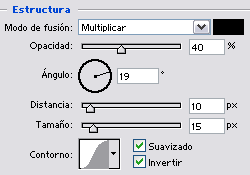
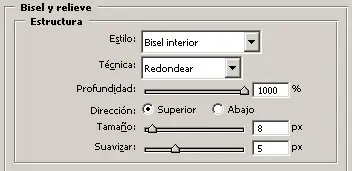
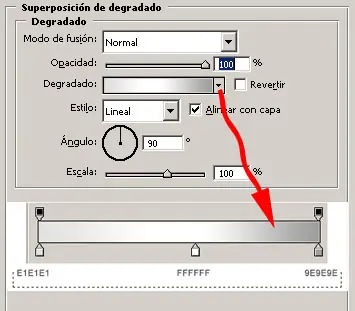
3. Ahora aplica los Estilos de capa con los valores de las imagenes siguientes a la capa de texto:
4. Hacer una selección de la capa del texto (CTRL+miniatura)
5. Ir a Menú Selección -->Modificar -->Contraer con un valor de 5 pixeles
6. Sin deseleccionar crear una nueva capa, y rellenala de blanco
7. Aplicar filtro Ruido -->Añadir ruido con los valores 40, gaussiano y monocromático. Repetir dos veces con CTTRL+F.

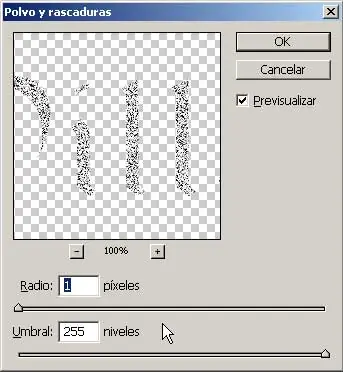
8. Aplicar filtro Polvo y Rascaduras
9. Aplicar filtro Estilizar -->Relieve
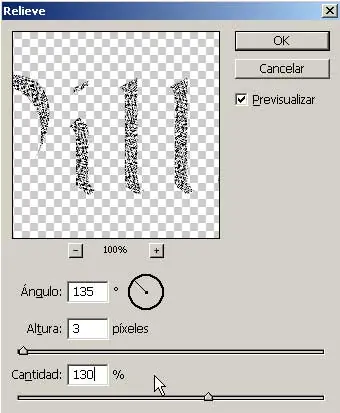
10. Esto es demasiado oscuro ahora, para aclararlo vamos a Imagen -->Ajustes -->Brillo/Contraste con un valor para Brillo de +70 y -20 para contraste
11. Deseleccionar todo con CTRL+D
12. Ahora aplica los estilos y valores siguientes a la capa de ruido:
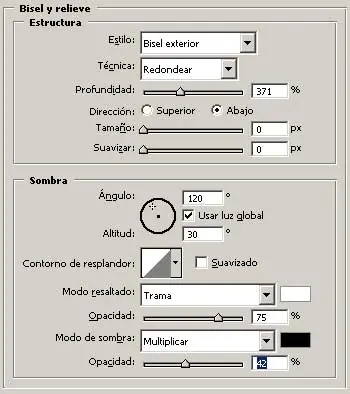
13. Para añadirle el dorado del borde modifica el estilo de capa de superposición de degradado (pinchando como se indica en la imagen) tal y como hicimos en el paso 3
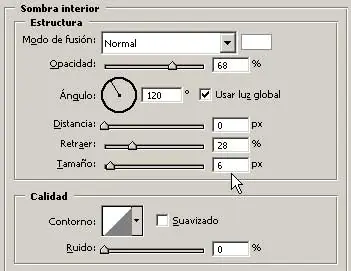
14. Por último añadele unos brillos que realcen la composición.
ESPERO QUE LES HAYA GUSTADO MI APORTE
COMENTEN QUE NO CUESTA NADA
Y A MI ME COSTO MUCHO HACERLO