21. Instalar Windows 8 desde una unidad flash USB
Si desea instalar Windows 8 desde una unidad flash USB, en lugar de un DVD, el Windows 7 USB / DVD Download Tool ha sido comprobado que funciona. Simplemente seleccione el programa en Windows 8 (el archivo ISO) y se va a crear un instalador de arranque de Windows 8 en la unidad USB para usted.
22. SmartScreen
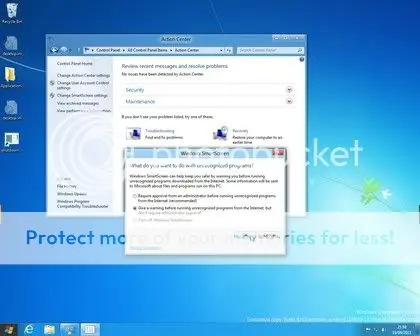
Windows 8 SmartScreen utiliza ahora en todo el sistema de IE, cuenta con control de los archivos descargados para asegurarse de que estan a salvo. En general, esta version es muy buena, pero si usted tiene algún problema, puede ser configurado de acuerdo a su necesidad.
Mantenga presionada la tecla Windows, presione R, escriba control y pulse Intro para iniciar el Panel de control de estilo antiguo.
Abra el subprograma Centro de Acción y haga clic en Cambiar la configuración del SmartScreen. Aquí usted puede mantener la advertencia, pero evite el requisito de la aprobación del administrador, a su vez SmartScreen o desactivar del todo. Haga click en su elección y haga click en Aceptar para terminar.
23. 64-bit IE
Si tiene la versión de 64 bits de Windows 8, entonces su copia de Internet Explorer también se puede ejecutar en modo de 64 bits - pero sólose puede activar de forma manual.
Haga clic en Tools > Internet Options > Security, seleccione la zona de seguridad que desee modificar, y seleccione Habilitar modo de 64 bits. Haga clic en Aceptar, reinicie y ya está.
24. Máquinas Virtuales
Al Instalar Windows 8 también se instala Microsoft Hyper-V, Es un programa que le permite crear y ejecutar máquinas virtuales (siempre y cuando no estás trabajando en una máquina virtual ya). Para iniciar Ejecute OptionalFeatures.exe, seleccione Hyper-V y haga clic en Aceptar para activar la función. A continuación, volver a interfaz Metro, desplácese a la derecha, busque y haga clic en la ficha Administrador de Hyper-V para comenzar a explorar sus capacidades.
25. Anti-Malware
Cuando su sistema de Windows 8 inicia, ahora puede decidir selectivamente que controladores de arranque necesita para inicializar, Windows se negara a cargar los controladores de dudosas o desconocidas procedencias y por lo cual le garantiza proteger de algunas infecciones.
Es necesario activar esta función de forma manual, sin embargo. Aunque por el momento no es una muy buena idea, porque si un Controlador legítimo es bloqueado, entonces su sistema se puede bloquear, Fallar o cabe la posibilidad de que se vuelva inestable.
Pero si usted le gustaría probar esto de todos modos, el ejecute GPEDIT.MSC, el navegador a Configuration > Administrative Templates > System > Early Launch Anti-Malware, haga doble clic en Boot-Start Driver Initialisation Policy de la derecha, y elija la opción preferida .
26. Windows 8 Archivo de Historial
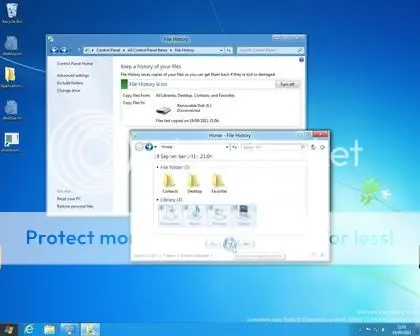
Windows 8 incluye una función de archivo de historial excelente, que puede realizar copias de seguridad de archivos seleccionados en cualquier momento. Para hacer esto, vaya al Panel de control de escritorio y abra el applet archivo histórico. Haga clic en Excluir carpetas para decidir lo que usted está ahorrando, en Configuración avanzada para elegir la frecuencia de copia de seguridad, impulsar el cambio para elegir el destino del respaldo, y en Activar para activar la función de la configuración.
Y una vez que ha estado funcionando por un tiempo, se puede comprobar el historial de cualquier archivo seleccionado en el Explorador , elegir la pestaña Inicio y hacer clic en la Historia.
27. Las unidades USB
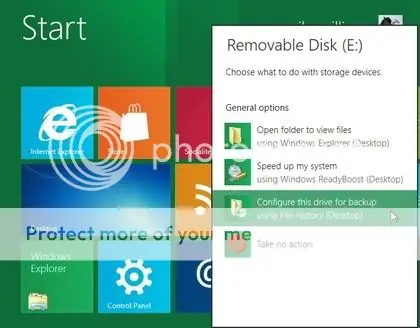
Usted no necesita un gran disco externo para utilizar el Historial del archivo - una unidad flash USB es suficiente. Sólo tiene que conectarlo a su sistema de Windows 8, seleccione "Configurar esta unidad de copia de seguridad con archivo histórico" en el menú, y por defecto, las bibliotecas, los contactos, los favoritos y el contenido del escritorio de inmediato una copia de seguridad. (Utilice las opciones de configuración mencionados anteriormente para modificar cómo funciona esto.)
28. Panel de control
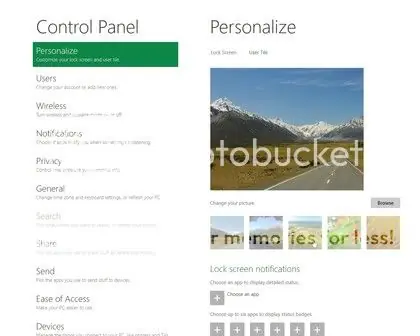
El proceso de personalización de Windows 8 se inicia al hacer clic en el nuevo control de Interfaz Metro.
Haga clic en Personalizar, por ejemplo, y usted puede cambiar su imagen de bloqueo de pantalla en un clic o dos. Haga clic en Mosaico de usuario en la parte superior de la pantalla, y también puede cambiar la imagen que representa su cuenta, como agarrar una imagen de la webcam, si usted tiene uno.
29. Imagen contraseña
Windows 8 le permite crear una contraseña de imagen, donde se elige una imagen, dibujar sobre ella en una combinación de los puntos, líneas y círculos - sólo alguien que puede reproducir este modelo será capaz de iniciar la sesión. Haga clic en Panel > Users > Create a Picture Password para empezar.
30. Simplificar la búsqueda
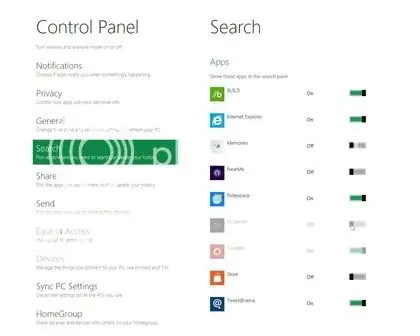
Por defecto, Windows 8 incluye todos los paquetes de aplicación en los resultados de su búsqueda. Si usted no querrá utilizar algunas de estas - la tienda de aplicaciones, por ejemplo - a continuación, haga clic en Panel de control en la pantalla de Metro, seleccione Buscar, elegir qué aplicaciones que no desea incluir, y su lista de búsqueda será más manejable en el futuro .
Comentar tambien es Gratis

