



Deja cargar el post!

Antes de empezar algo de info

Esta pieza se ha hecho con la ayuda de una tableta gráfica, para ser precisos una Bamboo Fun de Wacom. Si está pintando con un ratón, la técnica es siempre la misma. Lo único que cambia es el tiempo que pasarás en él. Con el fin de obtener un buen efecto, recuerda que varían a menudo la opacidad y la inestabilidad de flujo.

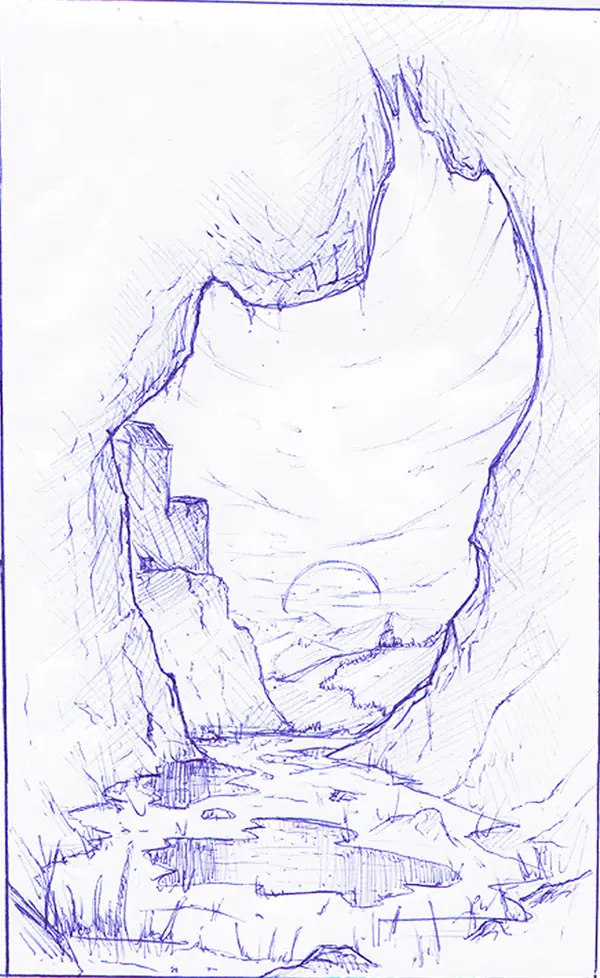
Paso 1 - Croquis en papel
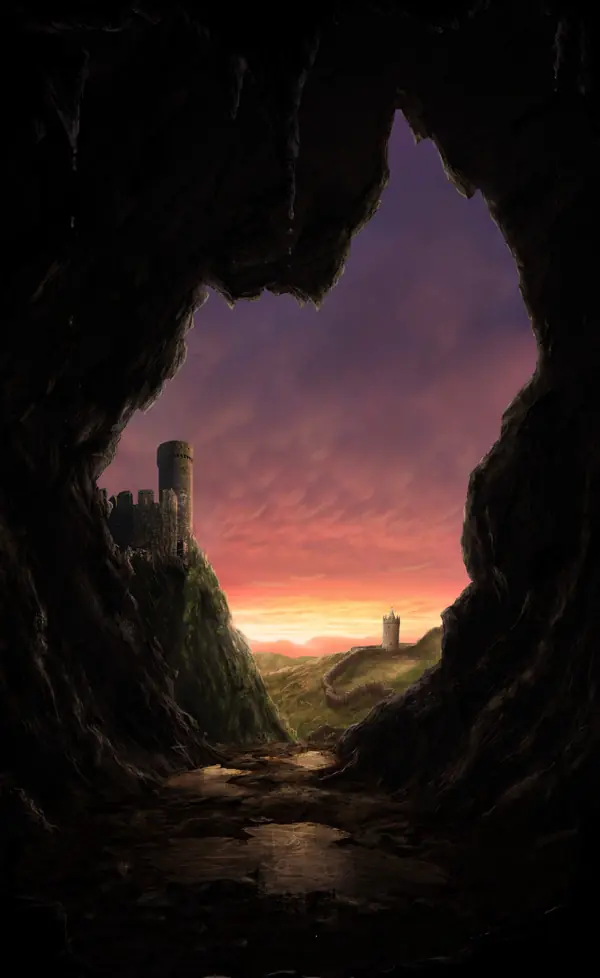
Al igual que muchos de mis piezas, ésta ha sido atraído desde mi ordenador con un bolígrafo azul y un pedazo de papel. Cuando hice esto, antes de comenzar a dibujar, yo ya tenía una idea precisa de lo que yo quería. La cueva funciona aquí como un marco y todo lo que es la pieza real. Quería centrarme en el espectador sólo unos pocos elementos y yo quería que tienen un fuerte impacto, por lo que elijo como elemento central del sol.
Paso 2 - En Photoshop
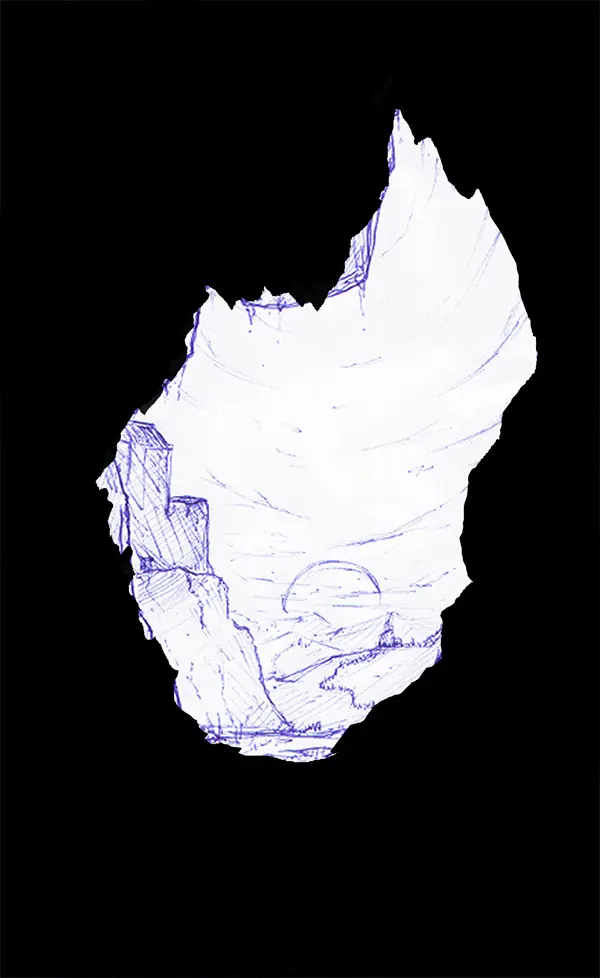
Lo primero que hice después de escanear la pieza y la importación en Photoshop fue la creación de ese marco. Para hacerlo, puede utilizar diferentes herramientas de Photoshop. Puede utilizar la herramienta Pincel (B), la herramienta Lazo (L), la herramienta pluma (P), y probablemente un par más. No importa que uno se va a usar, basta con tratar de crear una forma interesante y tratar de hacer lo preciso, sin necesidad de bordes suaves (en este caso, herramienta de la pluma es la más exacta, pero es también una herramienta dura para manejar, si usted no está seguro con ella, mi consejo es que perder tiempo tratando de entender cómo funciona, en realidad es una herramienta increíble una vez que se cómo funciona. Cientos de tutorial se ha escrito sobre la forma de dominarlo. aprender los métodos abreviados, le ahorrarán mucho tiempo. puede ser un dolor al principio, pero cuando usted sabrá cómo usarlo en su mejor momento, se le agradece haber aprendido algo tan útil).
Paso 3 - Elección de una paleta de colores
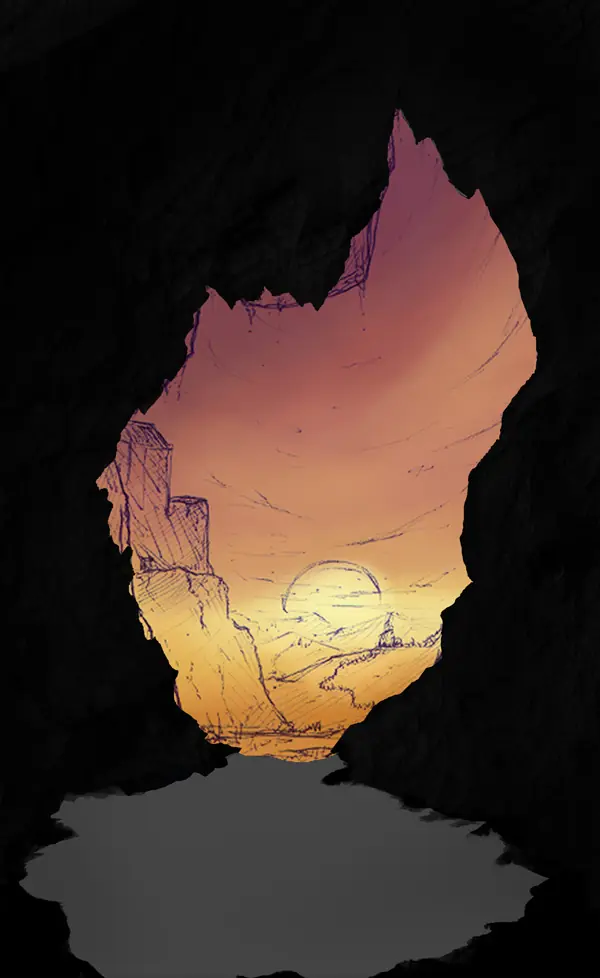
Una cosa que creo que es muy importante es la elección de una paleta de colores antes de empezar a buscar las acciones. De esta manera se puede obtener ya una idea de lo que usted va a buscar. Es una forma de saber qué tipo de fotos usted necesita (en este caso, qué tipo de cielo) y que directamente puede mirar para eso. En este caso me he limitado a la pintura con un cepillo suave una puesta de sol muy simple. En este paso, también creó, en una capa diferente, el suelo de la cueva con la herramienta Lasso, que es la mejor herramienta que la pintura para crear las formas agudas de las rocas
Paso 4 - Hills
Ok, Hills! Muy simple de hacer: les divide en capas. La primera capa es de los más lejos, les hizo sólo con un cepillo duro y redondo de color verde desaturado.
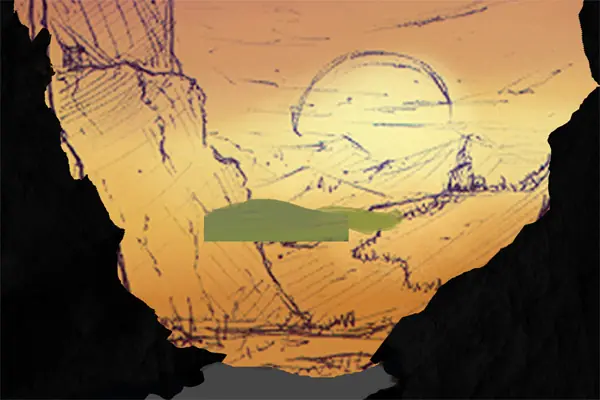
En la segunda capa, que va a ser en la parte superior de la primera capa, vamos a pintar una colina cerca de volver a usarla en el mismo saco, esta vez con un verde más anaranjado.
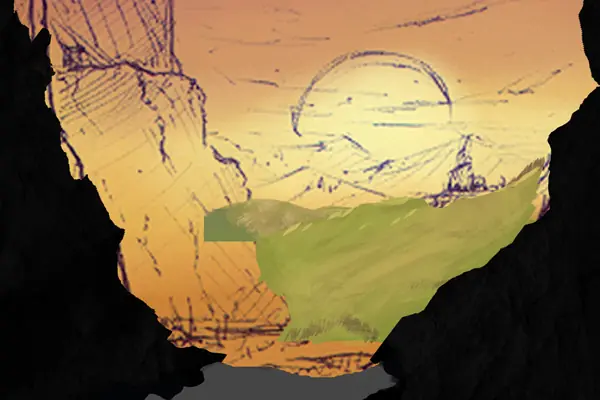
Aquí he añadido el primer castillo. Es una simple foto prestados utilizando la herramienta de pluma.
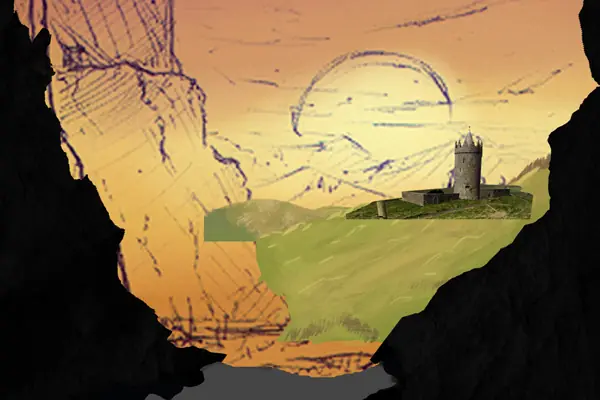
Con el fin de combinar el castillo, he creado una nueva capa y una máscara de recorte con una capa marrón / naranja situado en aclarar. De esta manera los colores más oscuros del castillo se convertirá como los colores de la capa recortada. En este paso también texturizada las colinas con el número 5 de la brocha cepillo conjunto. Hierba tiene muchos colores y sobre la base de las luces y las sombras que estos colores se vuelven aún más, así que para darle un efecto agradable tratar de usar más de un par de ellos. Como puede ver, que no sea el verde, he utilizado diferentes tonos de marrón, naranja y amarillo.
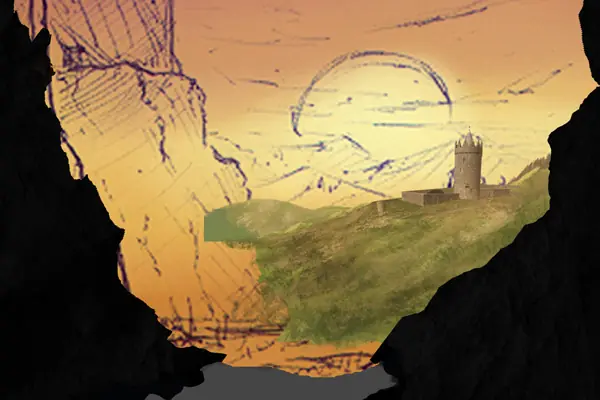
Al igual que en el boceto inicial, que hizo estas murallas del castillo extraño. Lo hice usando el cepillo duro ronda (número 1) y el cepillo de cuchillo de paleta (número 2). Esto me tomó un tiempo antes de encontrar la manera de hacerlo, pero una vez lo consigues es muy fácil de hacer. Para hacer las líneas rectas, basta con pulsar la tecla ALT mientras hace el trazo de pincel.
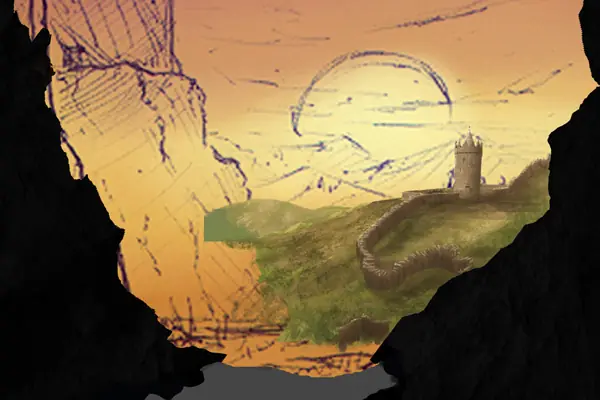
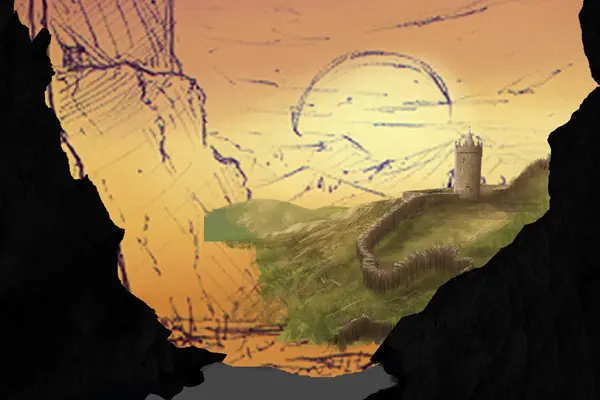
Paso 5 - Castillo
Ahora entramos en una etapa un poco más difícil. Primero pinté el precipicio usando el número de cepillos 1, 3 y 5. Use 1 y 2 para crear las formas y el número 5 para texturizar. En este momento yo no estaba satisfecho de ella en absoluto, por lo que en los próximos pasos que dará cuenta de que yo casi completamente modificado (pero con la misma técnica que se explica en este paso).
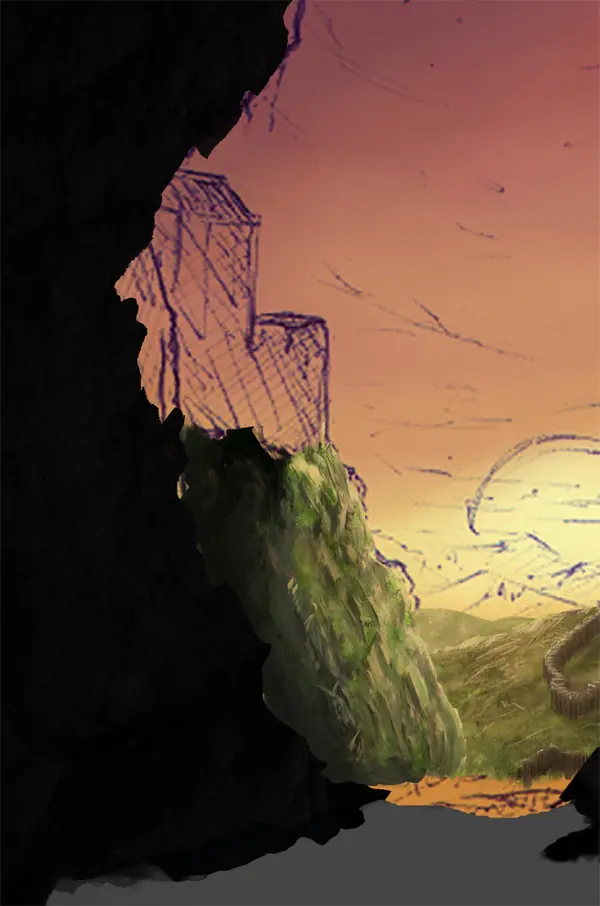
Para el castillo que utilizan una gran foto descargar desde deviantART y hecho por = prolífico en stock, se puede encontrar en los activos de tutorial.
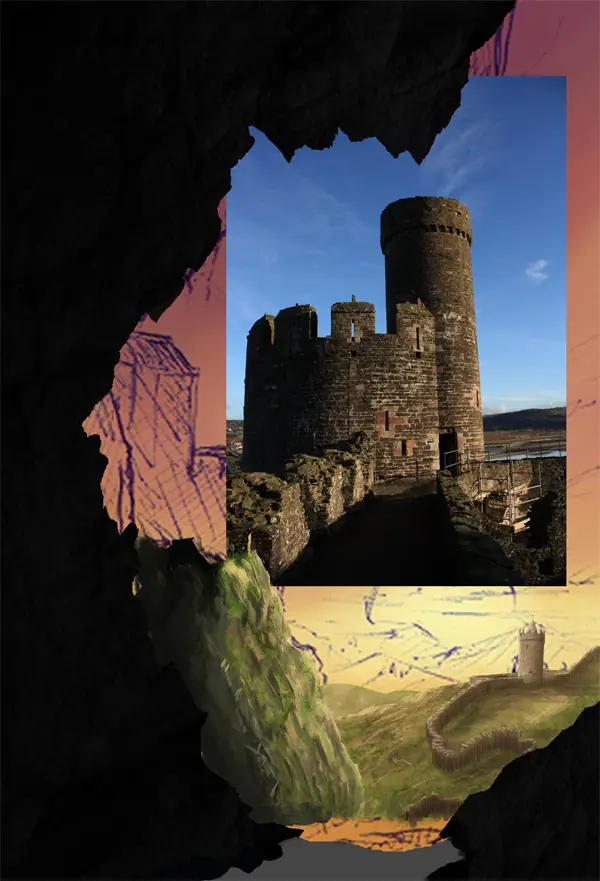
Uso de la herramienta pluma (P) (pero aquí también se pueden utilizar diferentes herramientas, como la herramienta Borrador (E) y la herramienta Lazo Poligonal (L)) me hizo la imagen, borrar el cielo y el primer plano de la foto.
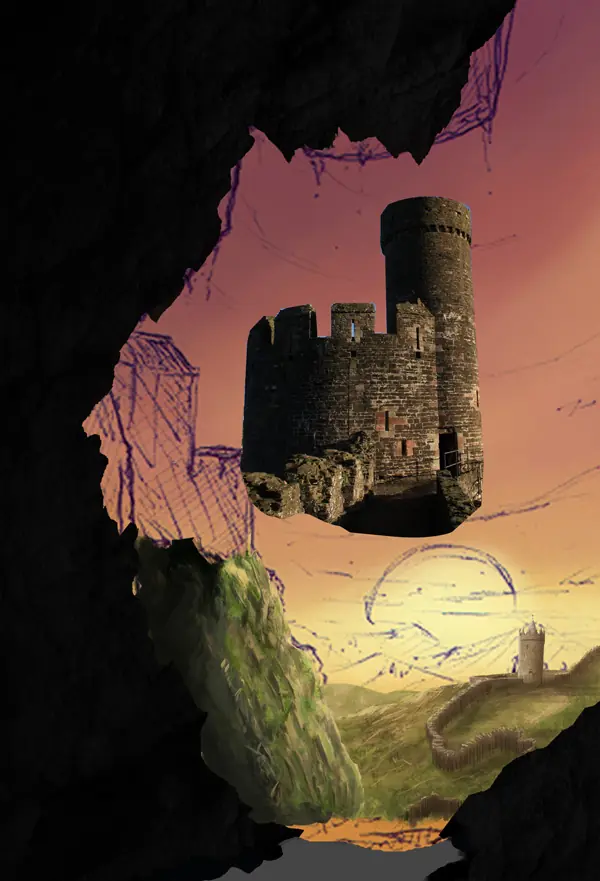
Uso de los controles en perspectiva (Edición> Transformar> Perspectiva) que dio a la población desde una perspectiva más adecuada que puede coincidir con el resto de los elementos de la obra.
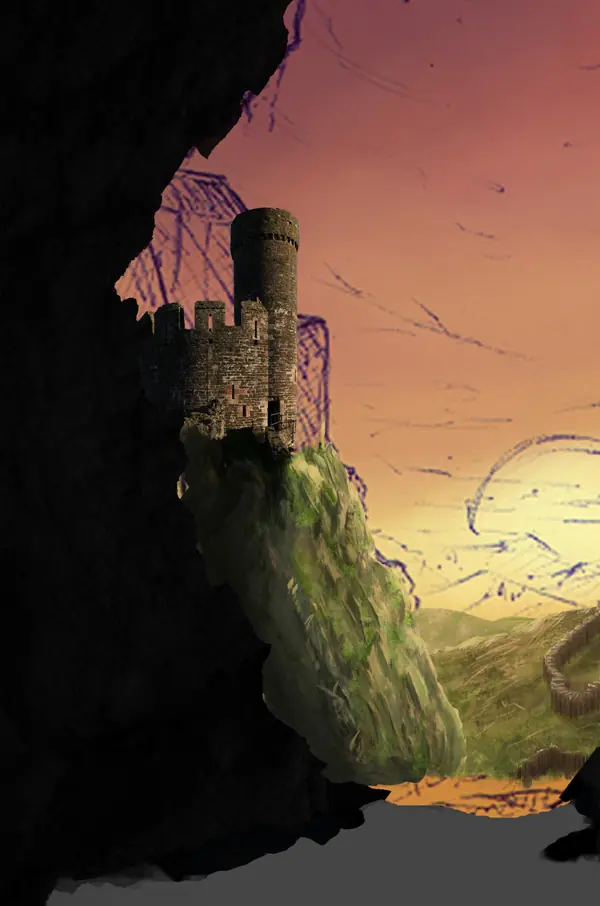
Aquí he pintado otra parte del acantilado con el fin de combinar más en el castillo.
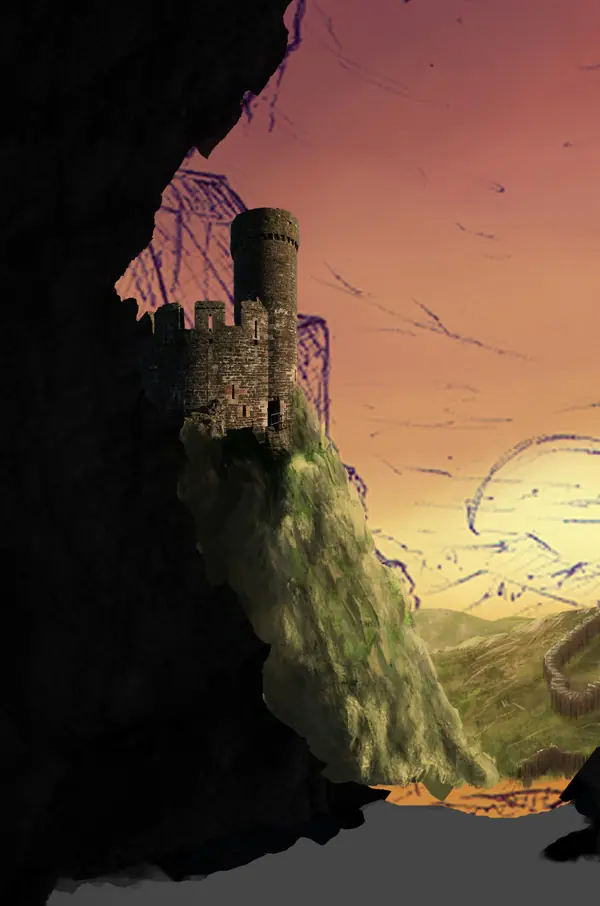
Como se dijo antes, no estaba satisfecho con este acantilado, así que lo oscuro y utilizando el número de cepillo 1, 3, 4 y 5 he añadido más detalles.
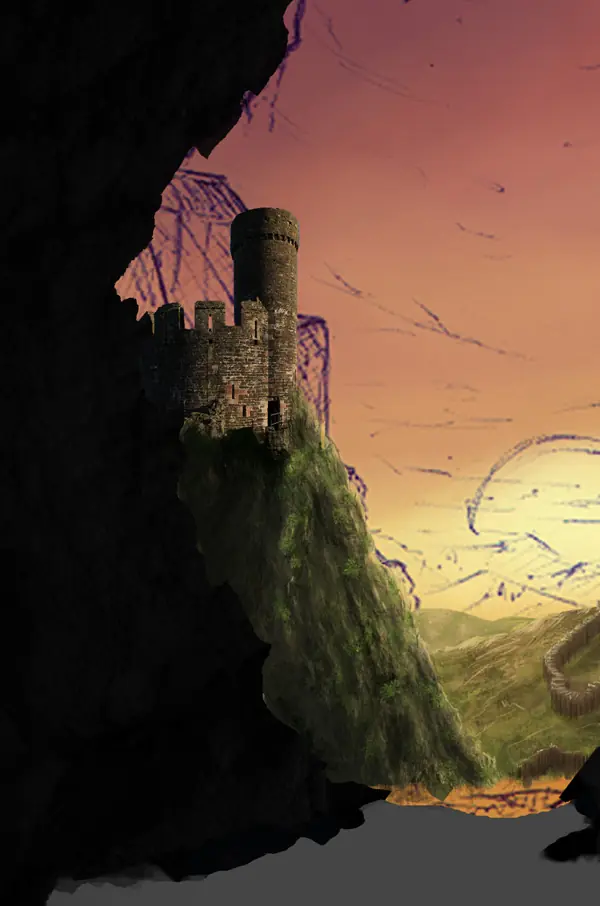
En este paso que acaba de agregar algunos de color naranja en el borde del castillo utilizando una máscara de recorte y pintado a la izquierda algunas líneas oscuras con el número de cepillo 3 para la mezcla más el castillo.
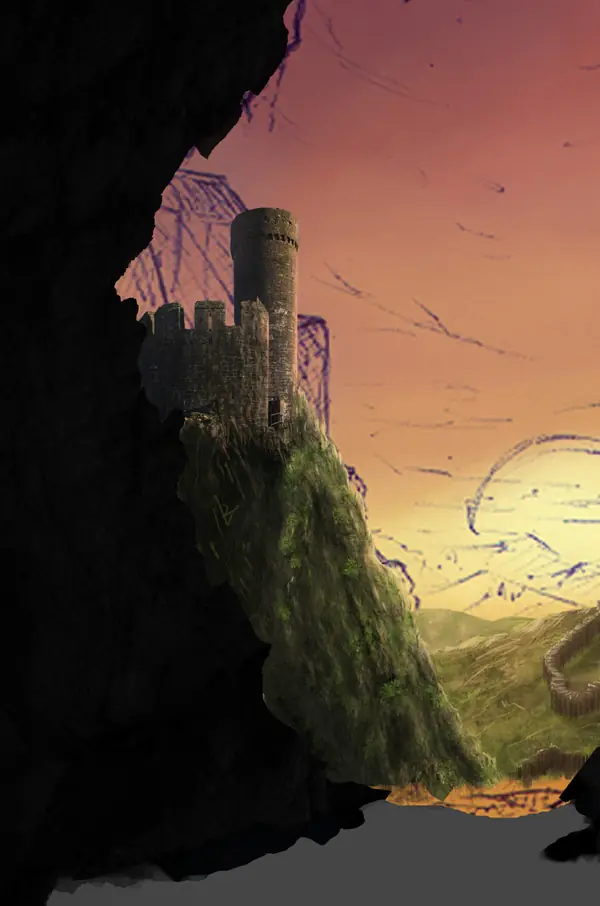
Paso 6 - Cielo
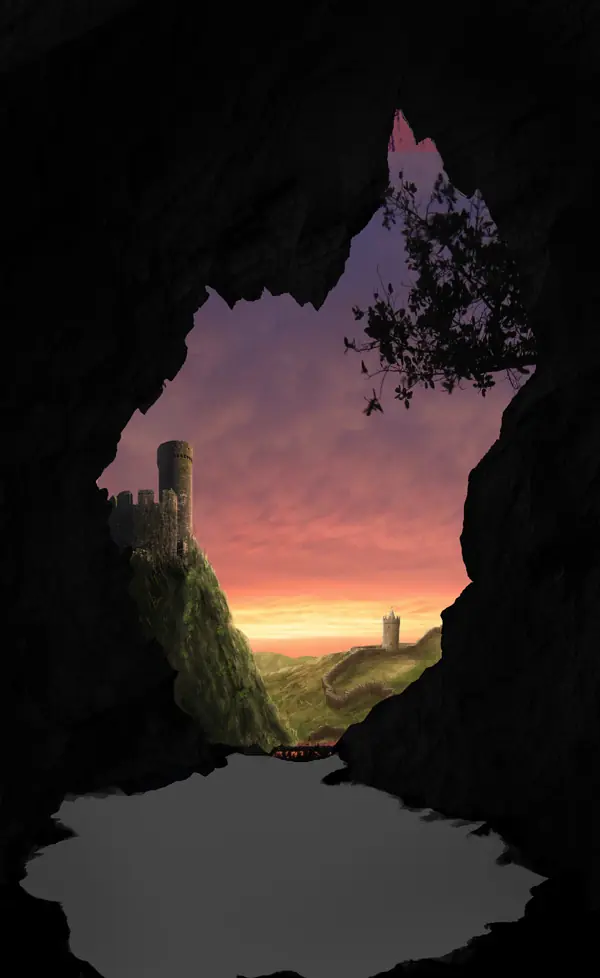
Búsqueda en sxc.hu encontré esta imagen muy agradable de una puesta de sol. Como usted puede ver que hay algo de follaje de los árboles y la foto no llena completamente la pieza. Una solución rápida y fácil es usar la herramienta de pincel y un cepillo suave y redondo (que es un cepillo grande para este tipo de cielo) y el uso de la herramienta Cuentagotas (I) para seleccionar los mismos colores del cielo. Puede descargar un cepillo de nubes, así y el uso que un lugar, que no es importante. Como siempre, lo que importa es el resultado. Además, si usted está utilizando un stock cielo más complejos, tratar de utilizar la herramienta de clonar (S), con un poco de práctica se pueden conseguir grandes resultados.
Paso 7 - Cueva
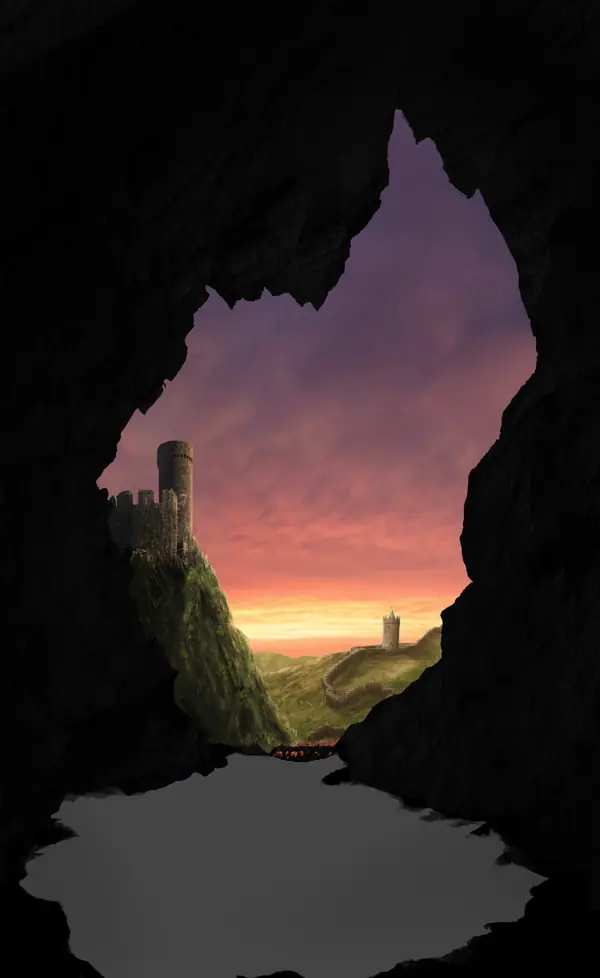
Este es el paso que se va a llevar la mayor parte del tiempo porque hay que entender cómo crear volumen en la cueva, pero una vez que lo entiendo, y que entiende la técnica utilizada, lo hará en pocos minutos .
Antes de pintar sobre ella, he descargado una textura de la roca de CGTextures, me importa en Photoshop, lo oscuro y recortado en la capa de la cueva. Trate de ser lo más ordenada posible con capas, crear grupos y cambiar el nombre de las capas, de esta manera usted puede moverse fácilmente a través de su PSD, crear máscaras de recorte y evitar cualquier tipo de problemas molestos.
Utilizando el número de cepillos 3, 4 y 6 (sobre todo 6) y un color gris claro que pinté en las fronteras de la cueva de los aspectos más destacados de las rocas.
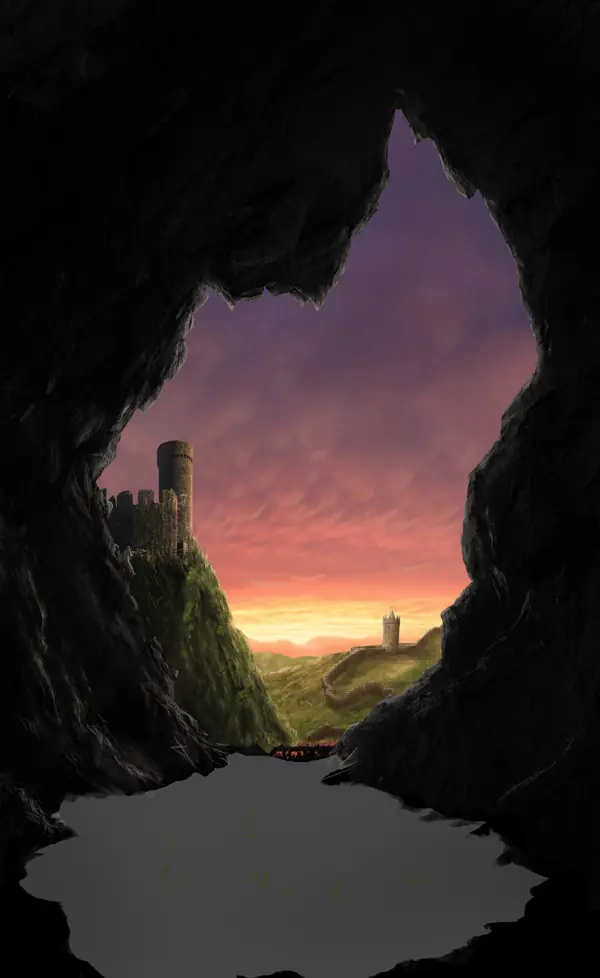
Tómese su tiempo para pintar. Tratando de conseguir un buen efecto puede tardar un poco. Perder tiempo tratando de alternar los pinceles, también utilizan la herramienta de borrador con el número 6, de esta manera usted puede conseguir una mejor textura.
Paso 8 - Planta de Cave
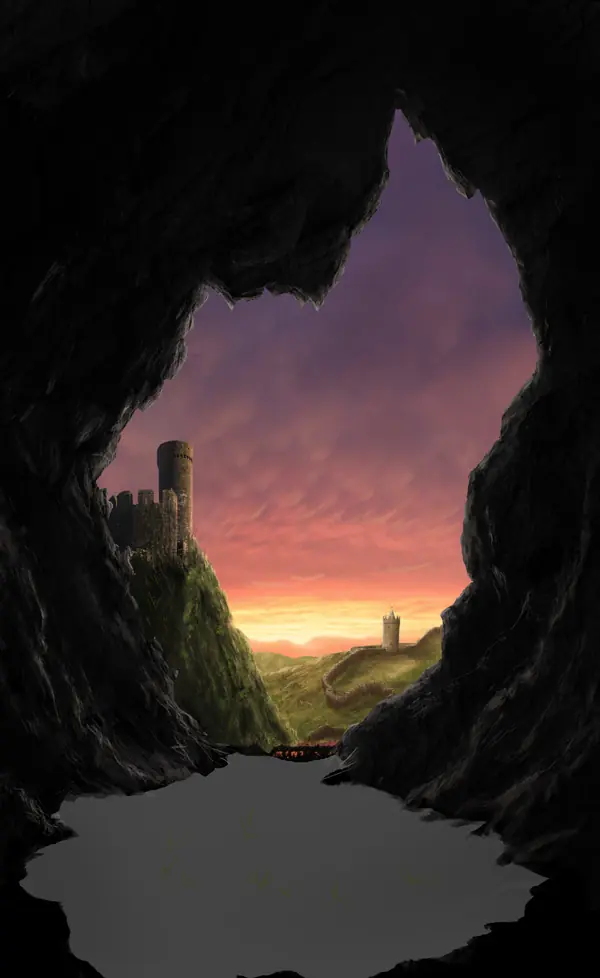
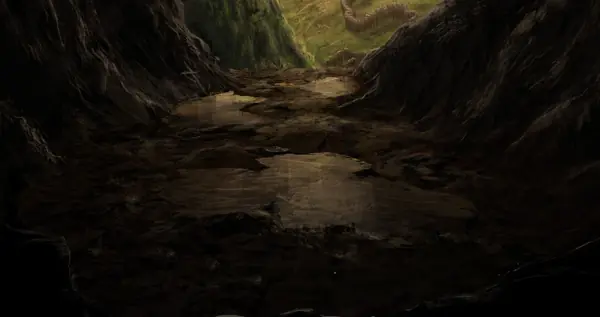
Volvamos al paso número 3, cuando creamos que la capa de la tierra. He creado una máscara de recorte y me llena la capa con algo de terreno. Uso de la herramienta Lazo (L) He creado las formas de los charcos y los llenó con un marrón más claro. El uso de un gran cepillo redondo duro pinté las reflexiones de la tierra en el agua.
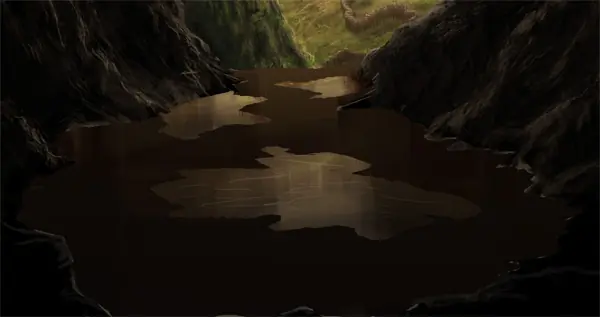
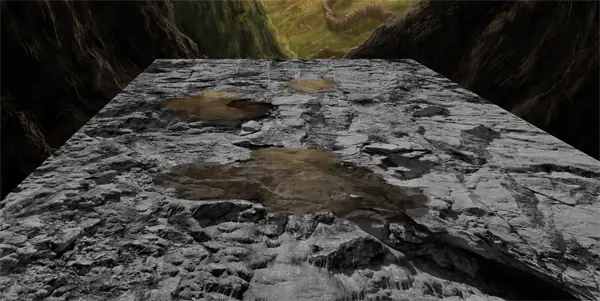
Desde CGTextures he descargado otra textura de la roca y el uso de la perspectiva de los controles que manipula la imagen con el fin de obtener el mismo punto de vista de nuestra tierra pintado. Recorté esta capa en la capa de tierra y la puso a Overlay.
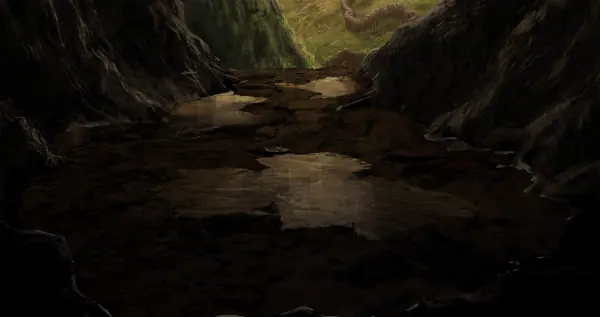
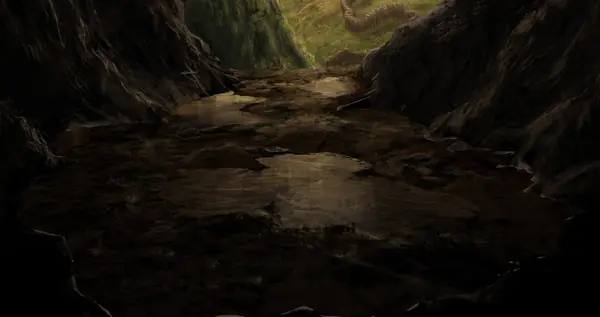
Utilizando el número de cepillo 5 pinté algunas luces y sombras en el suelo con el fin de hacer que parezca más realista.
Paso 9 - Estalactitas
Nuestra pieza es completa, pero como siempre lo hago, me gusta añadir detalles pequeños de la pieza que puede hacer que sea más interesante. Esta vez elijo a pintar algunas estalactitas. Lo hice con la técnica de exactamente la misma de la cueva, así que Nueva Capa> estalactitas de pintura formas Capa> Nueva> Máscara de recorte> gris oscuro y cepillos de rock (3-4-5-6).
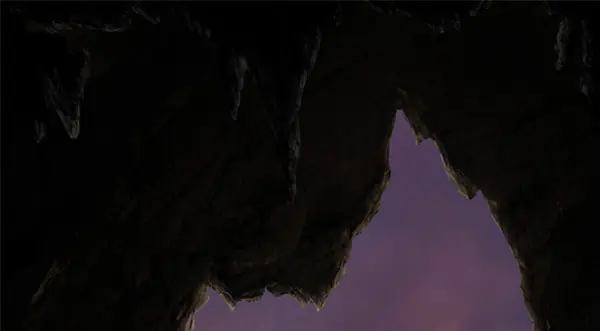
Para añadir algunos detalles más diminutos, he pintado un par de gotas de agua cayendo de las estalactitas con el pincel redondo duro (número 1).
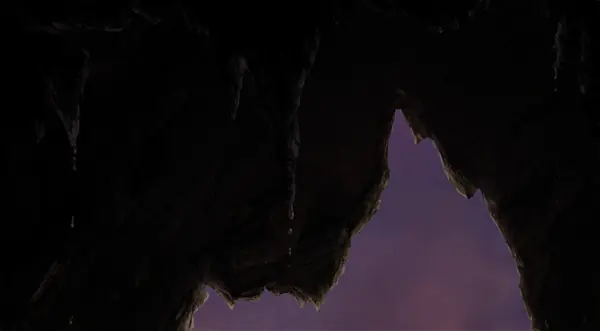
Resultado final