Como Editar Super Mario Bros de Nes
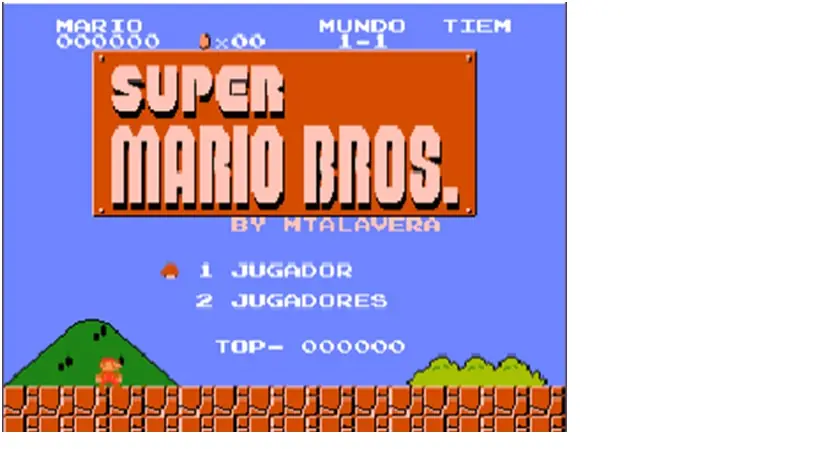
Introducción
La Herramienta que utilizaremos (SMB Util) la podemos encontrar en varias páginas, es más, podemos buscar en algúna página como http://www.google.com/ las palabras ¨SMB Util¨ y encontraremos su Link de descarga. Podemos encontrar el programa en http://www.romhacking.net/ o en http://www.zophar.net/ . El Rom Original del juego Super Mario Bros lo podemos encontrar en http://www.coolrom.com/ o en http://romhustler.net/ .
Comenzando a ¨Hackear¨ Super Mario Bros
Una vez que tengamos todas las herramientas necesarias para la edición del Super Mario Bros, debemos abrir el programa SMB Util. Una vez que lo abran, verán algo como esto:
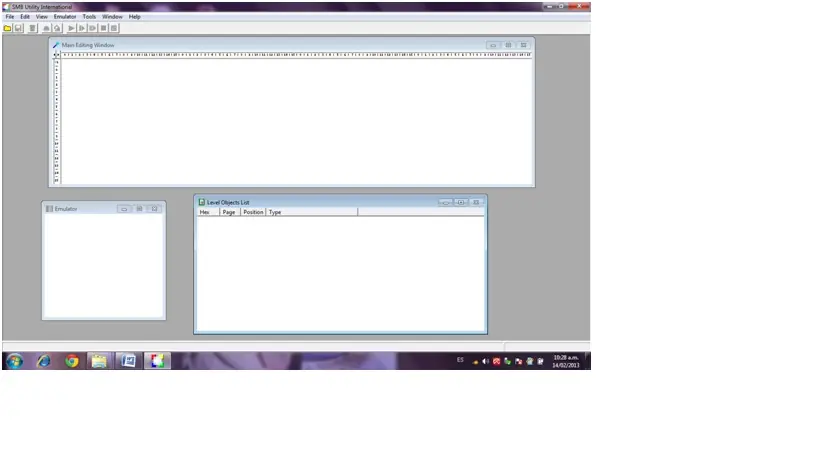
Pasaré a explicarles para qué sirve cada ventanita:
-Main Editing Window: Es la ventana en la que les aparecerá algún nivel del juego, a través de esta ventana podremos editar o cambiar los objetos y enemigos, es la ventana más importante.
-Level Objects List: No sirve de mucho, sólo te muestra los objetos de dicho nivel elegido.
-Emulator: Es donde pruebas tus niveles.
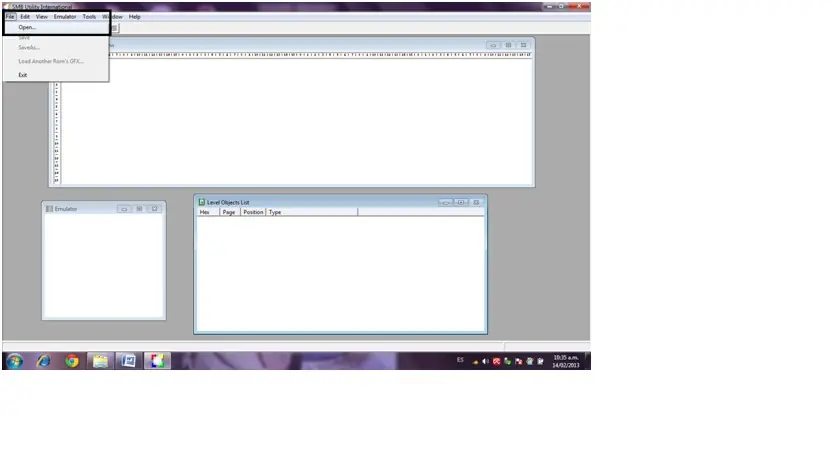
Antes que nada, obviamente necesitarán el Rom original del juego, para cargar al Editor deben ir a File / Open… y deberán elegir la Rom de Super Mario Bros en formato ¨.Nes¨:
Una vez que ya hayan abierto el Rom, les quedará algo como esto:
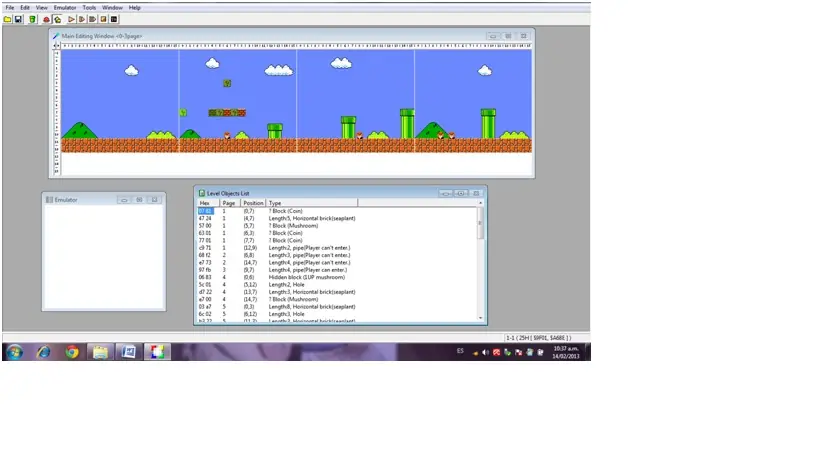
Esto fue lo básico, como ya les dije, la ventana más importante, es la ventana de Main Editing Window, porque a través de esta podrán modificar el Super Mario Bros a su gusto.
Modificando con la ventana ¨Edit¨.
La ventana Edit:
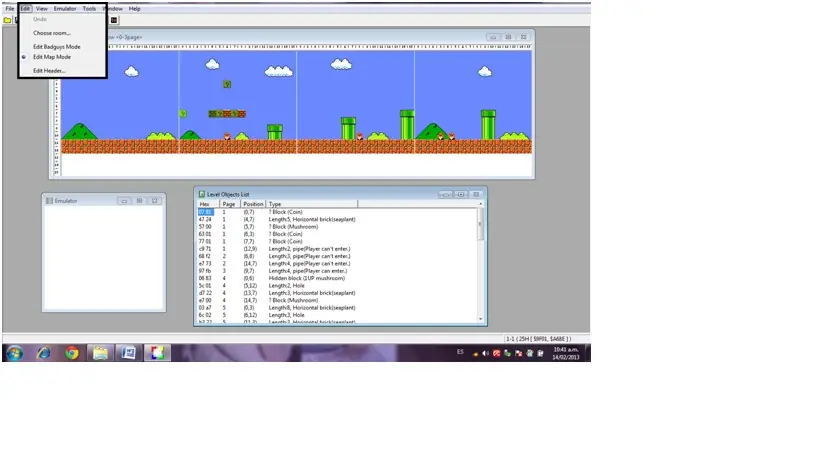
Pasaré a explicarles para qué sirve cada opción:
- Undo: Esto es para eliminar alguna acción últimamente hecho, por ejemplo, si cambiaron un objeto por otro más grande, con esta opción volverán a restablecer el objeto.
- Chose room…: Con esta opción podrán elegir el nivel a ser editado:
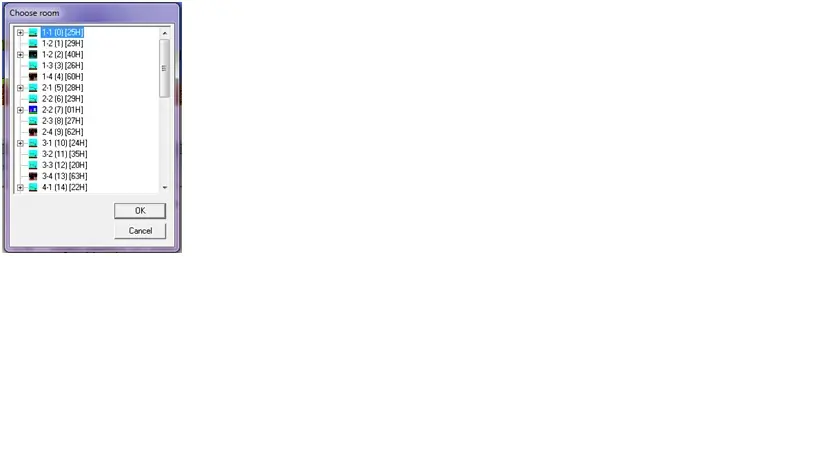
-Edit Badguys Mode y Edit Map Mode: Deberán elegir si quieren editar primero los enemigos(Badguys Mode) o los objetos(Map Mode), ya que no podrán editar los enemigos y los objetos al mismo tiempo.
-Edit Header…: Una vez que hagan click sobre esta opción, les aparecerá esto:
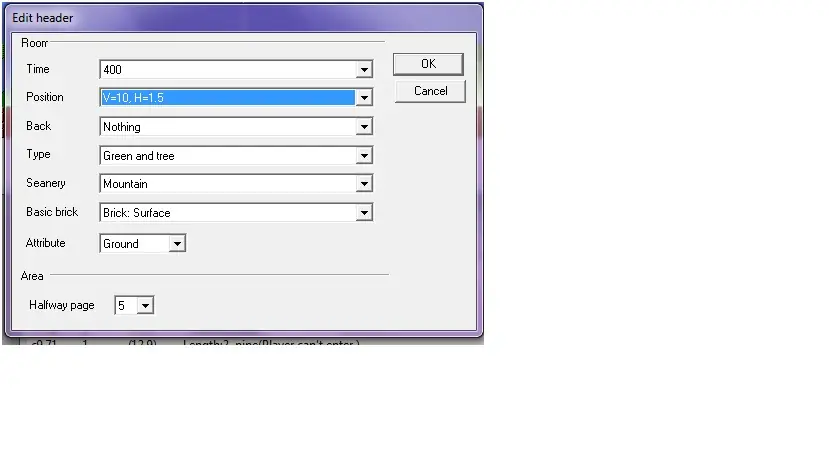
-Donde dice ¨Time¨ deberán elegir el número de segundos que quieren que tenga su nivel, pueden elegir entre 400, 300, y 200, pero más adelante les enseñaré a cómo hacer que tengan 900 segundos de tiempo.
- Donde dice Position es donde deben elegir la posición inicial en la que quieren que Mario empieze, ¨V¨ es horizontalmente y ¨H¨ es Verticalmente.
- En Back podrán elegir el fondo que quieren que tenga su nivel, ya sea Normal, bajo el agua, de noche, o con nieve. Ojo que si eligen In water no significa que podrán nadar, más tarde les enseñaré a cómo hacer un nivel acuátio.
- En Type podrán elegir los colores predeterminados de los objetos.
- En Seanery, como su nombre lo dice, podrán elegir el Escenario del nivel, ya sean montañas, granjas, etc.
- En Basic Brick podrán elegir cuantas baldosas quieren que tenga su nivel de arriba a abajo.
- En Attribute podrán elegir el atributo o la habilidad que tendrá su Mario, osea, Ground, Underground o Castle es Normal, pero si quieren que su nivel sea acuático y que Mario pueda nadar, deberán elegir ¨Sea¨. Jejeje.
- Donde dice Halfway Page no deberán tocar nada.
Editando con la segunda pestaña.
La seguna pestaña del programa es ésta:
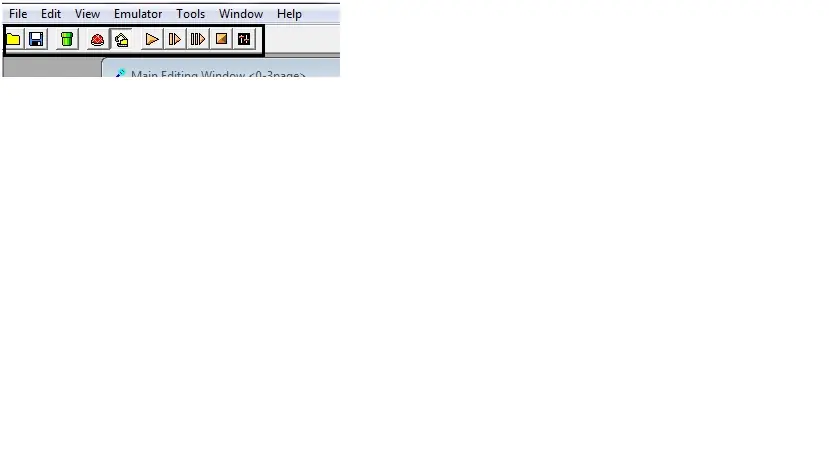
El primer ícono es para abrir otro Rom.
El segundo ícono es para Guardar los cambios realizados.
El tercer ícono es para elegir el nivel a ser editado.
El cuarto ícono es para activar el modo de ¨Editar Enemigos¨.
El quinto ícono es para activar el modo de ¨Editar Objetos¨.
El sexto ícono es para probar dicho nivel del juego, osea que se inicia el Emulador.
El séptimo ícono es para probar el juego desde dicha página del nivel, ya que cáda nivel tiene varias páginas que se dividen en una pequeña raya blanca:
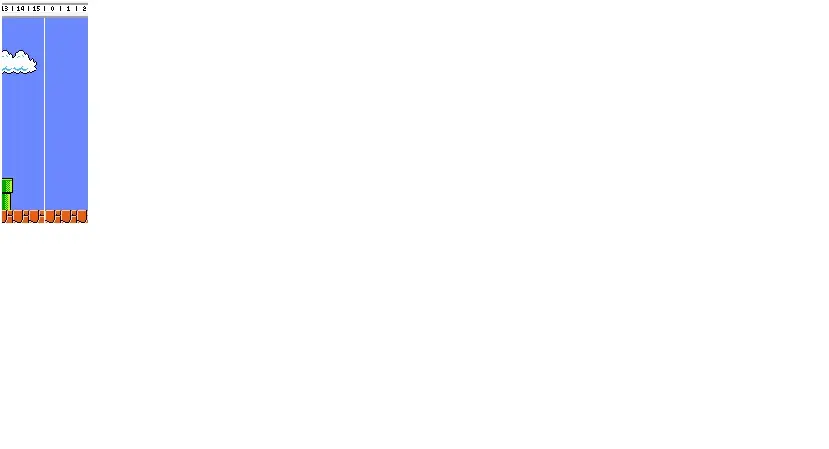
El octavo ícono es para probar el juego desde el final de un nivel, prácticamente no tiene utilidad.
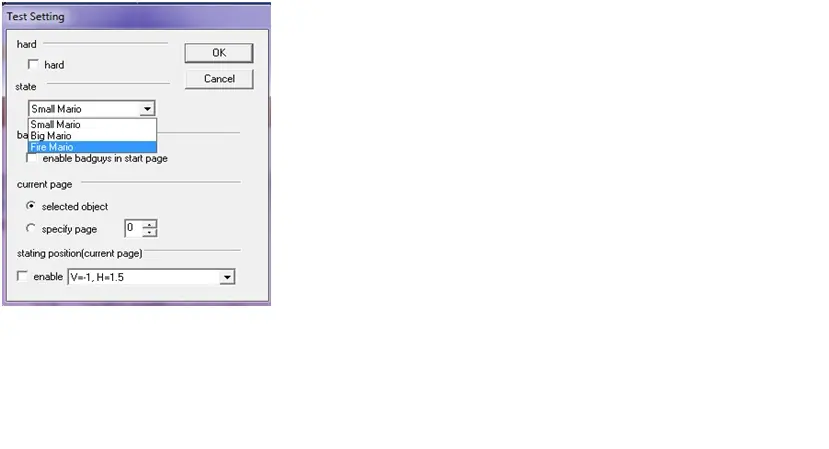
El noveno ícono es para configurar las opciones del Emulador, por si quieras comenzar el nivel con Small Mario, Super Mario o Fire Mario:
Ventanas View y Emulator
La ventana View no sirve para prácticamente nada, así que no es necesario que lo toquen.
Y la ventana Emulator tampoco sirve para mucho, excepto por la opción Settings que es la misma utilidad que el noveno ícono de la segunda pestaña.
Modificando con la ventana ¨Tools¨
Pestaña Tools:
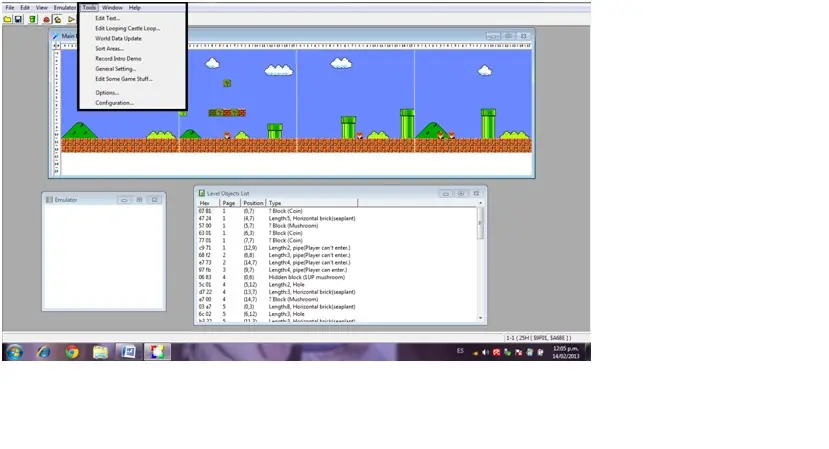
Les explicaré para qué sirve cada función:
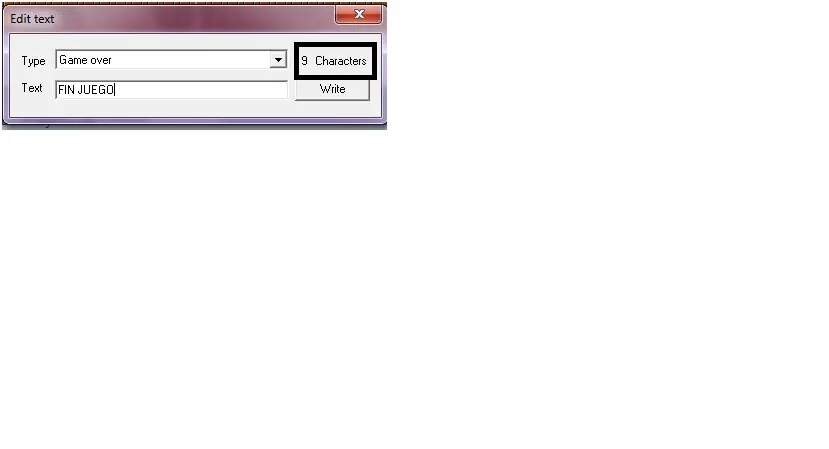
-Edit Text: Con esta opción podrán editar los textos del juego, es una herramienta muy útil para traducir el juego, ya que nunca salió una versión del juego en español:
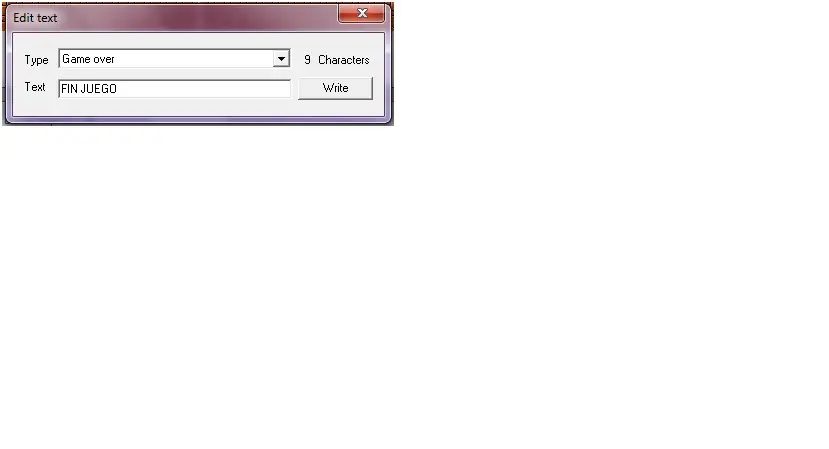
Para guardar los cambios deberán hacer click en Write. Ojo con excederse de los caracteres, el límite siempre aparecerá en la parte superior derecha:
-Donde dice Edit Looping Castle Loop… no hay mucho que hacer, por lo que les recomiendo que no lo toquen.
- Tampoco les recomiendo que toquen donde dice World Data Update.
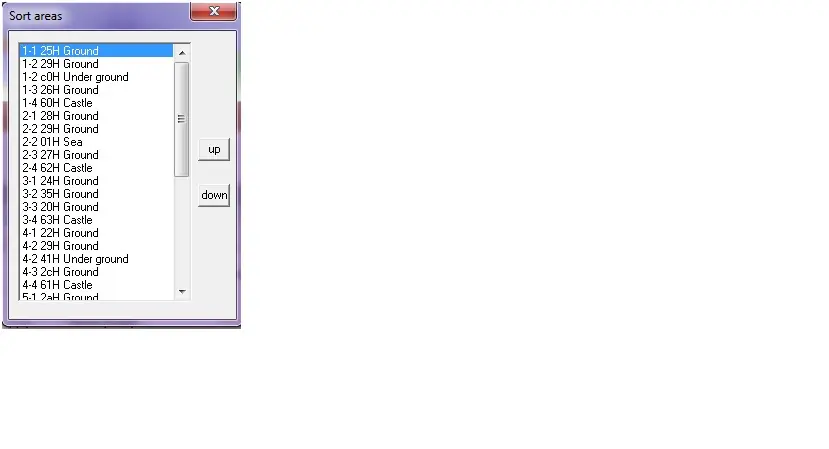
-Donde dice Sort Areas… podrán cambiar el orden de los niveles. Ejemplo, podemos hacer que el primer nivel sea el último y que el último nivel sea el primero (no es de mucha utilidad):
-Donde dice Record Intro Demo podrán hacer un Gameplay de su juego.
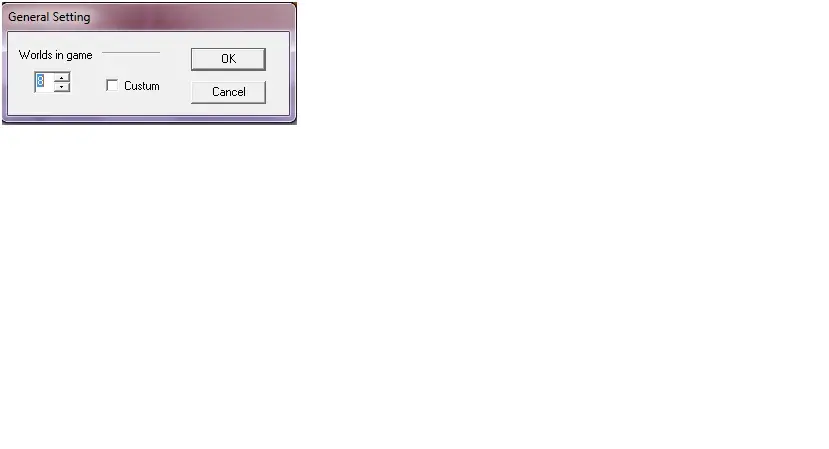
- Donde dice General Settings… podrán elegir cuantos mundos quieren que tenga su juego, por si no quieran hacer un ¨hack¨ demasiado largo:
-Donde dice Edit Some Game Stuff… les aparecerá esto:
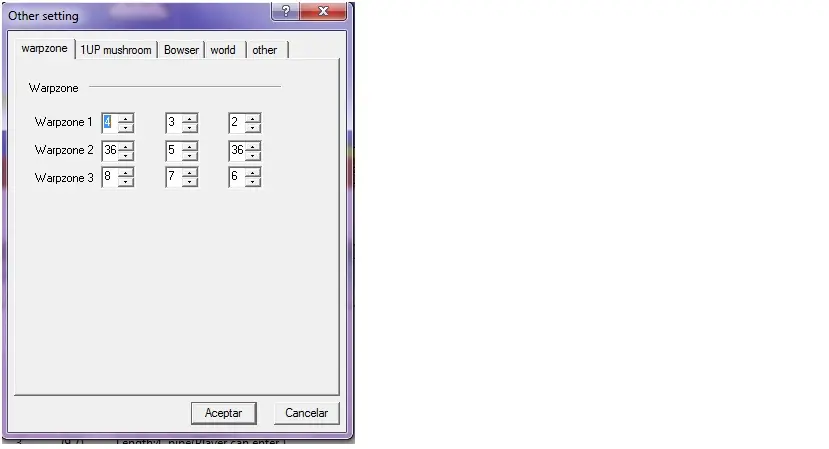
Son cinco pestañas, les recomiendo que salten a la última pestaña:
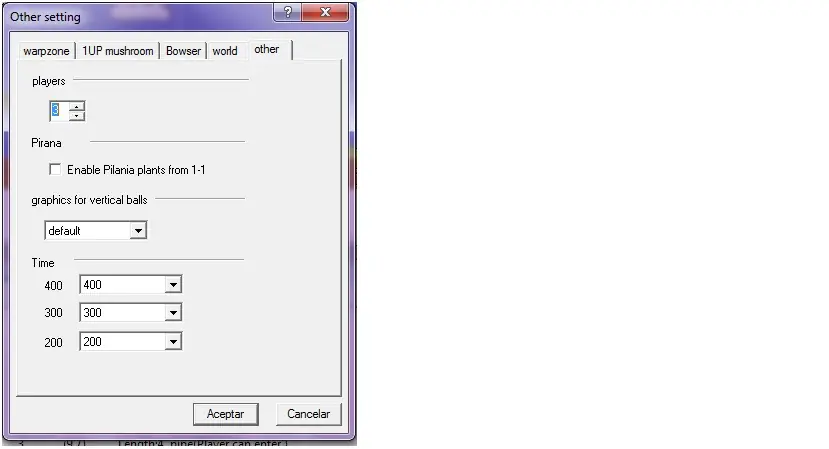
Primero que nada, donde dice Players podrán elegir cuantas vidas querrán que Mario tenga a lo largo de sus niveles, el límite de vidas es 128.
Y donde dice time, si quieren que sus niveles tengan 900 segundos de tiempo, les recomiendo que en las tres opciones pongan 900:
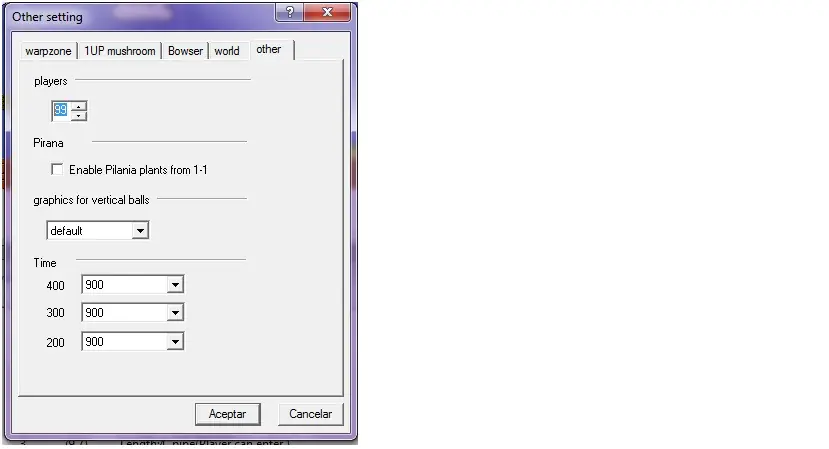
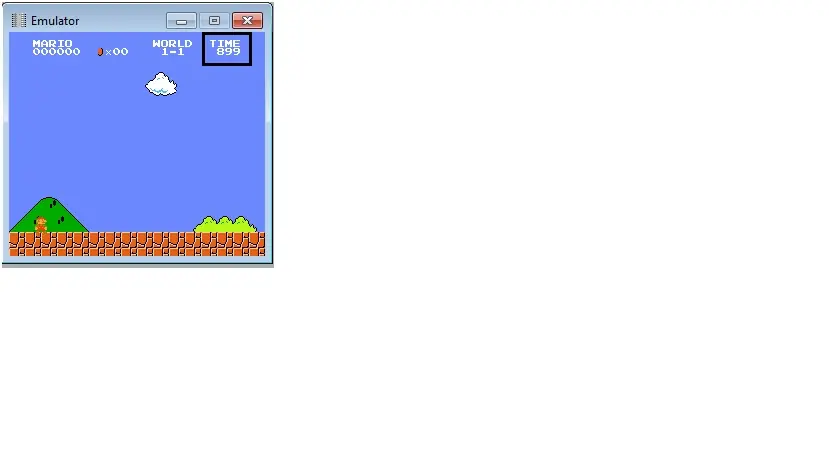
Y aquí una demostración en el emulador de que habrá 900 segundos de tiempo:
-Donde dice options y Configuration les recomiendo que no lo toquen, ya que no es necesario.
¡A editar se ha dicho!
Ahora les explico cómo editar objetos y enemigos. Primero les mostraré como editar objetos, por lo que hacen click en el ícono de un tractor:
Primero que nada, para mover un objeto, deben mantener click izquierdo sobre algún objeto y lo mueven por donde quieran.
Ahora para cambiar un objeto, deben elegir uno y hacer doble click, yo tomaré de ejemplo la tubería. Les mostrará una pestañita así:
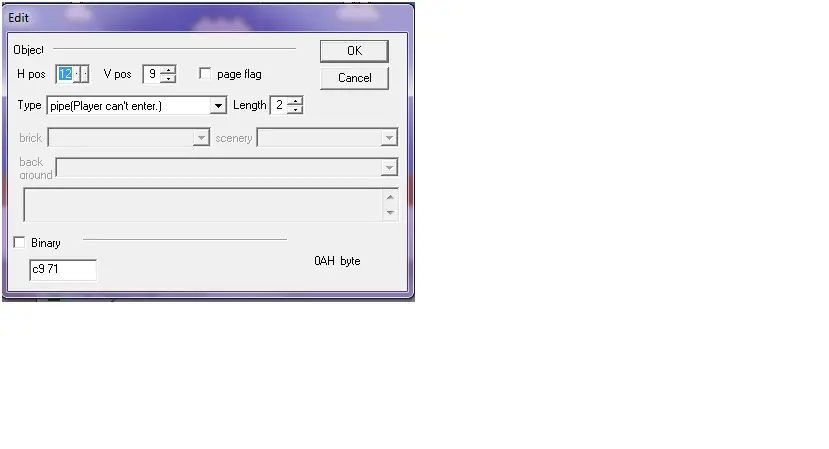
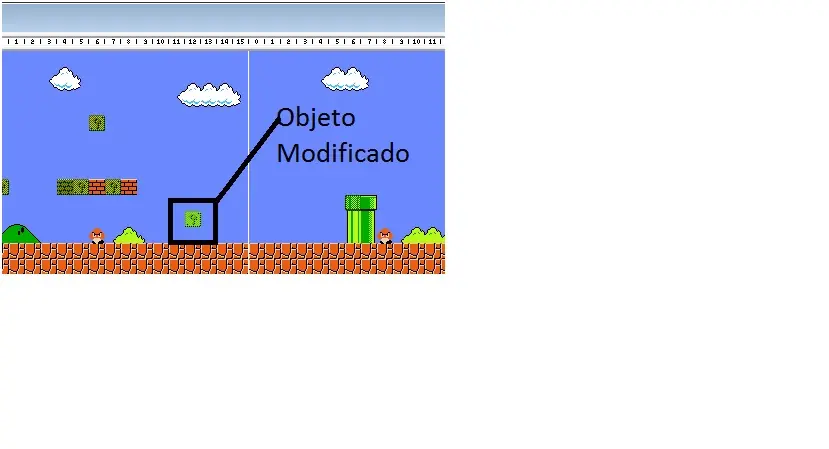
Donde dice H pos y V pos podrán cambiar la ubicación del objeto. Donde dice Type podrán cambiar el objeto y donde dice Length podrán cambiar el largo o ancho, depende de cada objeto. Yo lo cambiaré por monedas (Block Coin) y me queda así:
Ahora, para cambiar los enemigos, deben hacer click sobre el ícono de caparazón:
Para cambiar o mover los enemigos, se hace el mismo procedimiento que en los objetos, por lo que no tendrán problemas.
Terminando el Hack
Antes que hayan terminado todo su hack, les recomiendo que lo prueben en el Emulador y asegurarse de que el juego sea POSIBLE ganar.
Una vez que lo hayan terminado, y quieren cambiar el nombre del juego, le dan en File / Save as… y eligen el nombre del hack a su gusto.
Y eso es todo, el resto depende de la cratividad, el tiempo, y el esfuerzo de cada uno, espero que les sirva este pequeño tutorial.
En las fuentes del dejo el Link de SMB Util y del Rom de Super Mario Bros.
SI QUIEREN SABER COMO QUEDA UN HACK TERMINADO VISITEN MI POST:
