Modificar, personalizar, transformar y ajustar Windows a tu forma y conveniencia, de eso tratan todas las páginas en esta sección de nuestro sitio, de proporcionar las herramientas, medios y el conocimiento parar poder sin temor hacer los cambios que creas necesarios y convenientes para aprovechar al máximo los recursos de tu sistema operativo.
Existen en la actualidad varios programas usados para personalizar e incrementar el rendimiento de Windows, todos ellos basan su funcionamiento en la modificación y ajuste de claves y parámetros del registro y de otros archivos de configuración.
Funcionan a través de una interfaz de usuario amigable, lo que permite a personas poco familiarizadas con Windows su uso.
Lo que se propone es básicamente el ajustes de estos mismos parámetros pero manualmente, de una forma totalmente controlada y transparente de acuerdo a tu necesidad y conveniencia.
Sin instalar nada, sin introducir nada externo en nuestro sistema.
De esa forma tienes la ventaja de prescindir de terceros y explotar los recursos de tu sistema operativo a tu forma.
También se incluyen algunas páginas que tratan sobre el uso y modificación de los navegadores web, además trucos para algunos de los programas que más se utilizan en Windows.
Cambiar el aspecto y hacer más accesible el escritorio
La siguiente imagen es una captura de pantalla del escritorio de la Laptop de mi hija, el tuyo no tiene por qué ser igual, pero puede darte ideas que te ayudarán a personalizarlo.
Se explicarán los trucos necesarios para lograrlo, uno a uno.
Como usar fotos como iconos en las carpetas
En Windows se puede cambiar el icono predeterminado de las carpetas que es el clásico file amarillo semi-abierto.
En la opción Personalizar que está en la ficha Propiedades, se puede escoger cualquier otro icono disponible, de los que de forma predeterminada están en el archivo shell32.dll. Lo que muchos usuarios no saben, es que también puede emplearse como icono de una carpeta, una foto o imagen.
¿Cómo hacerlo?
El único requisito para lograrlo, es que la foto o imagen esté en formato BMP (mapa de bits).
Esto no es nada difícil, podemos convertir cualquier archivo de imagen, ya sea JPG, PNG o cualquier otro, en formato BMP con el sencillo programa Paint incluido en Windows.
Para hacerlo sigue los siguientes pasos:
Convertir el formato de una imagen con Paint
• Inicia Paint, solo escribe en el cuadro de inicio Paint o mspaint y presiona la tecla Enter, también puedes buscar su acceso directo en la lista de Todos los programas -> Accesorios.
• Arrastra la foto y suéltala encima del programa.
• Recórtala si es necesario usando la herramienta Seleccionar, trata de hacer proporcionar los lados, es decir cuadrada.
• En el menú: Guardar como en Tipo, selecciona: "Mapa de bits de 24 bits" y presiona el botón Guardar.
Ya está lista la imagen, ahora guárdala en una ubicación que no sea el escritorio y solo queda usarla como icono, para eso haz lo siguiente:
✓ Clic derecho en la carpeta a cambiar el icono y en el menú escoge: Propiedades.
✓ En la pestaña Personalizar usa el botón "Cambiar Icono".
✓ Usa el botón "Examinar", busca la carpeta donde guardaste la imagen convertida, para que se muestre es necesario en el menú deslizante de la esquina inferior izquierda escoger: "Todos los archivos".
✓ Selecciona la imagen y cárgala.
✓ Presiona Aceptar en las dos ventanas.
Listo verás que ahora tiene otro aspecto la carpeta.
De la misma forma puedes personalizar por completo todo tu escritorio, es algo similar al portal de nuestra casa. Solo ten la precaución de guardar las imágenes convertidas en una carpeta en otra ubicación, para que no se borren por accidente, sino tendrás que empezar de cero toda la tarea.
Recuerda que puedes escoger el tamaño exacto de los iconos en el escritorio, para eso con la tecla CONTROL presionada, ve girando la rueda del ratón.
Crear accesos directos a sitios de internet en el escritorio
Podemos crear accesos directos a nuestros sitios preferidos de internet y si no son muchos, tenerlos a mano en el escritorio para acceder a ellos con más facilidad.
Al crear un acceso directo, de forma predeterminada toman el icono del navegador de internet predeterminado, pero podemos forzarlos a adoptar el icono del sitio al cual representan, de esa forma podemos identificarlos mejor, incluso no será necesario que tengan el nombre del sitio, con el logotipo servirá.
Crear un acceso directo es algo fácil si no lo has hecho antes, sigue los siguientes pasos para crear uno de prueba que conduce a Facebook.
• Da un clic en el Escritorio y en el menú escoge: Nuevo -> Acceso directo
• En la pantalla a continuación, en el cuadro: Escriba la ubicación del elemento solo pega: http://www.facebook.com
También puedes copiar cualquier otra ruta de la barra de direcciones del navegador.
• En la siguiente pantalla escribe: Facebook.
• Finalizar
El próximo paso es asignarle un icono grande y vistoso.
✔ Para eso descarga el siguiente archivo a tu equipo, contiene varios iconos en su interior de las redes sociales y sitios más populares de internet.
Crear accesos directos a programas y aplicaciones preferidas
De un modo similar a los anteriores, puedes crear accesos directos a cualquiera de tus aplicaciones favoritas, solo necesitas la ruta que la puedes obtener dando un clic derecho en la aplicación y copiándola de la ficha Propiedades.
Siempre utiliza iconos de 256 pixeles y 32 bits, son los iconos de alta resolución creados para el Escritorio de Windows Vista o 7.
No es necesario buscar fuera de nuestro sistema iconos así, Windows incluye bastantes para todos los usos.
En la siguiente página puedes encontrar una lista de todos los archivos en Windows que contienen estos iconos: Iconos y otros archivos en las librerías DLL en Windows
Crear tus Gadgets personales para el Escritorio
Los Gadgets son pequeñas aplicaciones que se utilizan en el Escritorio de Windows, para tener directamente a mano información sobre varias funciones.
Windows de forma predeterminada incluye algunos Gadgets básicos.
Podemos revisarlos solo dando un clic derecho en el escritorio y escogiendo la opción: Gadgets.
Existen Gadgets para todos los usos disponibles en internet, pero la opción más interesante, si eres un poco emprendedor, es crear tus propios Gadgets personales.
No es nada difícil, los Gadgets verdaderamente solo son pequeñas páginas web con un formato específico.
¿Cómo crear iconos en Windows?
Los iconos son archivos de imagen que poseen la extensión de archivo ICO.
A diferencia de otras imágenes, los iconos son archivos de pequeño tamaño que se utilizan solo para ofrecer una vista previa de una aplicación o de un programa.
Generalmente muestran un logotipo o insignia.
Un archivo ICO puede contener en su interior una o varias imágenes de distinto tamaño, desde 16, 32, 64, 128 hasta los 256 pixeles.
Para crear y editar iconos o paquetes contenedores de ellos, se usa la suite de programas Microangelo (http://www.microangelo.us/), pero si no la tienes siempre existen otros métodos.
Puedes crear una imagen con cualquier programa tradicional de edición de imágenes o incluso usar una captura de pantalla y posteriormente dicha imagen convertirla en ICO. Para eso puedes usar MIcon, es una aplicación diminuta gratis, a la que con solo arrastrar una imagen, la convertirás en ICO.
Trucos para Windows 7, configuración, cambios, ajustes y modificaciones
Como iniciar Windows más rápido
Si tienes un microprocesador de dos o cuatro núcleos ya sea Intel o AMD, aprovecha su potencia para iniciar tu PC más rápido.
Windows viene de forma predeterminada configurado para equipos estándar de un solo núcleo y no saca el máximo provecho de los modernos procesadores multi núcleo, hasta que el sistema está totalmente cargado.
Para ajustar tu equipo sigue los siguientes pasos:
• En el cuadro de Inicio o en Ejecutar escribe: MSCONFIG y presiona la tecla Enter.
• Se abrirá la herramienta Configuración del sistema.
• En la pestaña Arranque escoge: Opciones avanzadas.
• En Número de procesadores introduce el valor que te corresponde.
• Reinicia el equipo.
Habilitar la barra de Inicio rápido en la barra de tareas
En Windows 7 a diferencia de otros sistemas operativos, la barra de Inicio rápido que aparecía en la barra de tareas, viene deshabilitada y no se muestra entre las disponibles en el menú Barras de herramientas que aparece al dar clic derecho en la barra de tareas.
Para habilitarla haz lo siguiente:
• Da un clic derecho en la barra de Inicio rápido.
• En barras de herramientas escoge: "Nueva Barra de herramientas".
• En la ventana que se abre pidiendo la ubicación, copia y pega lo siguiente:
%userprofile%AppDataRoamingMicrosoftInternet ExplorerQuick Launch
• Ahora solo señala con el mouse el separador que aparece en la barra de tareas y expándelo hacia la izquierda, lo otro que queda es personalizarla a tu gusto, el tamaño de los iconos, el texto, etc.
Todo esto se logra dando un clic derecho en dicha barra y escogiendo la opción necesaria.
Como acelerar la copia y transferencia de archivos en Windows
Función y conexión de los dispositivos en la computadora.
Lo siguiente es un breve resumen de la función de los principales dispositivos de la computadora, que tienen un papel determinante en su rendimiento.
Para los que no posee ningún conocimiento técnico, en la siguiente imagen algo rustica, se representa la conexión entre los principales dispositivos de hardware de la PC, para darnos cuenta del uso y la importancia de cada uno.
CPU o microprocesador.
Es quien procesa todas las operaciones lógicas, de la velocidad de su funcionamiento expresada en la frecuencia a que funciona depende su potencia y capacidad, también determina el tamaño de su cache, que es una especie de memoria interna y el bus al que se puede conectar. La velocidad de un micro puede estar comprendida entre los 66 Megaherzios (MHz.) de los Pentium II hasta los 3.6 Gigaherzios (GHz.) de un moderno Corei7.
La cache entre los 128 Kb de un Celeron hasta 2Mb que ya es excelente.
El bus de datos.
Es una especie de carretera, físicamente se encuentra en el motherboard o placa base. Conecta el micro con la memoria RAM y los otros dispositivos, de su ancho expresado en MHz depende el tráfico que admita a través de él.
Existen equipos con el bus desde 100 MHz hasta más de 1600 MHz.
Memoria RAM.
Conjunto de chips o pastillas en la que se almacena de forma temporal toda la información que se procesa por el micro. Su importancia radica en lo cerca que la CPU puede tener la información que necesita y no tiene que irla a buscar a los discos u otros dispositivos.
Poseen una velocidad de lectura y escritura decenas o centenares de veces más rápida que la de los discos o unidades ópticas. De su Velocidad del reloj expresada en MHz y su capacidad de almacenamiento expresado en MB o GB depende su rendimiento.
De todo lo anterior se puede deducir que algunos cambios en el hardware pueden no ser en lo absoluto decisivos para diferentes operaciones.
Por ejemplo:
Dos equipos con hardware similar excepto en las CPU, uno con un Pentium 4 y otro con un Corei7 copiarán datos, ya sea en el mismo disco o entre dos discos duros diferentes, casi a la misma velocidad.
Por muy elevada que sea la tecnología utilizada en el microprocesador, las memorias RAM y la motherboard, todos los equipos chocan con la barrera de los dispositivos mecánicos, como son los discos duros y las unidades ópticas, los que no han tenido una evolución significativa de sus velocidades de transferencia.
¿Entonces no hay modo de mejorar el rendimiento y el funcionamiento de la computadora?
Claro que si, de dos formas:
✔ Revisar y optimizar la forma en que Windows conecta los dispositivos.
✔ Revisar y optimizar la forma en que Windows configura los dispositivos.
Conexión de los discos duros y las unidades ópticas.
El primer paso si se tiene alguna sospecha que el sistema no funciona a la rapidez que esperamos, es revisar la configuración que Windows le ha asignado a los discos duros y a las unidades ópticas. Unidades ópticas son los lectores/quemadores de CDROM o DVD.
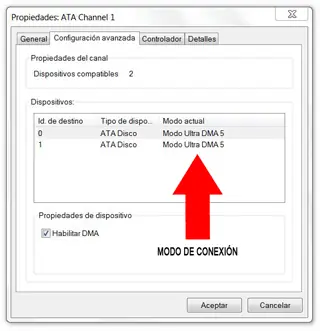
Para acceder a los dispositivos de almacenamiento, Windows habilita diferentes modos de conexión, según las opciones disponibles. El modo ideal es DMA, siglas de Acceso directo a memoria, este modo permite transferir los datos directamente a la memoria RAM sin utilizar en lo absoluto la CPU del equipo, si no está disponible Windows usará el modo PIO.
Dichos modos pueden ser cualquiera de los siguientes:
• Modo PIO (0 al 4)
• Modo SWDMA (0 al 2)
• Modo Multi-Word DMA (0 al 2)
• Modo Ultra DMA 1-2-3-4 Unidades ópticas de CDROM
• Modo Ultra DMA 5 Discos duros y unidades ópticas de DVD
• Modo Ultra DMA 6 Discos duros
¿Cómo saber el modo de conexión empleado en mi equipo?
El modo usado en tu caso puedes verificarlo en el Administrador de dispositivos.
• Para abrir el Administrador de dispositivos escribe en el cuadro de Inicio: devmgmt.msc y oprime la tecla Enter.
• Abre las propiedades de la Controladora ATA/IDE.
• En el canal que corresponde a cada dispositivo da dos clics y abre la pestaña Opciones avanzadas.
En ocasiones debido a errores en la instalación de un dispositivo, es necesario activar manualmente la opción ✔ Habilitar DMA.
La conexión de los discos físicamente depende del chipset del motherboard. Las placas bases excepto las de ultimo modelos poseen dos chipset, el principal conocido como Puente norte (casi siempre posee un disipador) regula la conexión con la CPU, memoria RAM y la tarjeta de video, el segundo conocido como Puente sur regula la conexión con los restantes dispositivos.
En ocasiones e hace necesario actualizar los drivers necesario de este dispositivo, diversos conflictos pueden causar su deterioro.
Al instalar un sistema operativo en un equipo producido en fecha anterior a este sistema o a un Service pack, los drivers necesarios están incluidos, en otros casos es necesarios utilizar los que vienen incluidos en el disco que acompaña ala motherboard, de no ser así se puede descargar de internet del sitio web del fabricante.
No obstante la primera medida cuando un dispositivo no tiene activado el modo DMA que le debe corresponder, es dar un clic derecho en el canal ATA necesario y seleccionar Actualizar software de controlador.
Si está en la base de datos de Windows, se actualizará correctamente.
Como acelerar la lectura y escritura en los discos duros.
Si usas Windows 7 puedes habilitar la característica Almacenamiento en caché de escritura en los discos duros.
Esta no es más que almacenar en la memoria RAM los datos enviados a los discos y guardarlos en caché hasta que estos, al ser de más baja velocidad, estén listos y puedan escribirlos correctamente. Este método incrementa significativamente la velocidad de funcionamiento al no tener que emplear la cache interna del disco para este fin.
La única desventaja de este método es que requiere una alimentación de energía estable, pues al ser la memoria RAM volátil, es decir que al faltar la energía se borran completamente los datos que estén en ella, lo que no se haya escrito completamente en el disco se perderá en cualquier fallo de energía.
Esta opción también está disponible en dispositivos de almacenamiento USB de alta velocidad, en este caso es imprescindible usar en ellos la extracción segura para desconectarlo, cuando sea necesario retirarlos del equipo.
Como habilitar el almacenamiento en caché de escritura.
Para habilitar el almacenamiento en caché de escritura, en el Administrador de dispositivos da dos clics en la unidad de disco necesaria y en la pestaña Directivas marca las dos casillas: ✔ Habilitar cache de escritura en el dispositivo.
✔ Desactivar el vaciado de cache de escritura.
A partir de ese momento conseguirás una velocidad de copia y escritura en los discos mucho más eficiente, pero tendrás que asegurarte que usas un sistema de alimentación eléctrico seguro y eficiente.
Usar un disco SSD para mejorar la tasa de transferencia de archivos
En los discos duros las tasas de transferencias de archivos más elevadas, la que indica el disco en su carcaza, solo se alcanzan con archivos grandes.
La mayoría de los procesos de copia y lectura en Windows son con archivos pequeños que el sistema escribe y lee constantemente.
Los nuevos discos de estado sólido SSD, no tienen el inconveniente de los discos tradicionales, en la práctica transfieren a alta velocidad lo mismo archivos grandes que los pequeños.
Esto los hace ideales para instalar el sistema operativo en uno de ellos, es posible de esa forma convertir un equipo estándar de pocos recursos, en una computadora increíblemente rápida.
Como personalizar y cambiar el estilo de una memoria flash USB
Como hacer que el USB muestre un icono personal
Al insertar cualquier dispositivo USB en una computadora Windows lo reconoce como una unidad de almacenamiento y en el explorador mostrará el mismo icono que les asigna a los discos duros.
Podemos copiar un icono a nuestro USB, para que ahora en cualquier equipo donde se inserte se muestre de forma diferente.
Mira en la siguiente imagen la diferencia, antes y después de hacerlo.
¿Cómo hacerlo?
Son necesario solo dos requisitos: un icono y un archivo creado con el Bloc de notas.
En este ejemplo se utilizó un icono que llamamos "audífonos.ico" (más abajo te mostraré como crearlo) y se creó un archivo "autorun.inf" que le indica a Windows el icono que debe mostrar.
Crear un archivo autorun.inf
Los archivos autorun.inf son simples archivos de texto, donde Windows busca las instrucciones que debe seguir con cualquier dispositivo que se inserte en el equipo.
Para crearlo haz lo siguiente:
• Abre el Bloc de notas de Windows y copia y pega lo siguiente:

Icon=audifono.ico
• En el menú Archivo escoge: Guardar como
• En nombre escribe: autorun.inf
• En tipo selecciona: Todos los archivos (*.*)
El archivo creado muévalo al interior de tu dispositivo con el icono a utilizar.
Puedes usar cualquier otro icono, solo cámbiale el nombre si es diferente.
También puedes situarlo dentro de una carpeta, en ese caso especifíca la ruta en el autorun.inf, por ejemplo:
Si lo sitúas dentro de una carpeta llamada "iconos", en el autorun.inf usa:
Icon=iconosaudifono.ico
Cualquier imagen se puede convertir a un archivo ICO, por lo que también existe la opción de utilizar una foto propia como el icono del dispositivo.
Como hacer que el USB muestre un nombre
Además del icono preferido, puedes lograr que el UB muestre un nombre.
Es fácil, solo es necesario agregarle al archivo autorun.inf otra línea especificando el nombre, de la siguiente forma:
Label=NorfiPC
Es decir ahora quedaría nuestro archivo:
Icon=audifono.ico
Label=NorfiPC
Usar nuestro propio estilo en el fondo de la carpeta del USB
Otra opción posible es hacer que cuando se abra la carpeta en el explorador, tenga un fondo personalizado a nuestro gusto.
Para eso necesitamos copiar una imagen llamada: "fondo.jpg" a nuestro USB que Windows utilizará como fondo de nuestra carpeta y crear un archivo de texto nombrado: "Desktop.ini".
Desgraciadamente esta opción no funciona en Windows 7, pero si en el XP, por lo que si entre tus amigos algunos tienen este sistema operativo puedes utilizarla.
Ten en cuenta que todavía en Agosto del 2012, Windows XP era usado en el 42.52% de las computadoras a nivel global, principalmente el Laptops y Notebooks.
Ejemplo de la imagen de fondo que uso en mi USB (una foto de mi hija), vista en un equipo que usa Windows XP.
Crear el archivo Desktop.ini
Para crear el archivo Desktop.ini haz lo siguiente:
• Abre el Bloc de notas de Windows, copia y pega lo siguiente:
[ExtShellFolderViews]
{BE098140-A513-11D0-A3A4-00C04FD706EC}={BE098140-A513-11D0-A3A4-00C04FD706EC}
[{BE098140-A513-11D0-A3A4-00C04FD706EC}]
Attributes=1
IconArea_Image=fondo.jpg
IconArea_Text=0x000000
[.ShellClassInfo]
ConfirmFileOp=0
• Guarda el archivo con el nombre: "Desktop.ini"
En dicho archivo se hace referencia a la imagen: "fondo.jpg" que es la imagen que se utilizará como fondo en la carpeta del USB en el explorador.
• Copia el archivo Desktop.ini y la imagen fondo.jpg al interior de la memoria USB.
Si te interesa usar otro color en el texto, puedes cambiar el valor predeterminado negro por otro. Para eso en la línea IconArea_Text=0x000000, usa otro valor hexadecimal.
Por ejemplo:
El color rojo sería: 0xcc0033
Azul: 0x0000FF
Verde: 0x339900
Donde buscar un icono para el USB o como crearlo
Tienes varias opciones para buscar un icono para personalizar tu USB.
Los iconos son archivos de imágenes al igual el JPG o BMP, en este caso su extensión de archivo es ICO o sea el nombre del archivo debe terminar en .ico, por ejemplo audífono.ico
1- Buscar y descargar un icono desde internet
La primera opción es buscar y descargar un icono desde internet.
Existen varios sitios en la red en los que se puede pueden explorar y descargar gratis cualquier icono, en la siguiente página de este sitio encontrarás algunos recomendados: Donde encontrar imágenes para descargar gratis en internet
2- Crear un icono
La segunda opción es crearlos, para eso es necesario tener instalado en el equipo un programa de edición de imágenes que lo permita. Los que conozco no los recomiendo porque son de pago.
3- Convertir una imagen JPG o PNG en un icono
La tercera opción es convertir una imagen que tengas en un icono, puede ser una foto o un logotipo, para eso puedes usar una sencilla aplicación llamada Micon, que puedes descargar gratis desde este sitio.
No es necesario instalarla, solo descárgala, descomprímela y arrastra la imagen a convertir encima de su icono.
En la misma carpeta encontrarás el icono listo para utilizar.
Accede a la siguiente página para descargar MIcon:
➔ Aplicaciones y programas útiles para la PC
Al crear un icono debes de tener presente, que para que se muestre con nitidez en la pantalla debe tener entre 128 y 256 pixeles de tamaño.
Utilizar los iconos que incluye Windows
Como te habrás dado cuenta Windows posee una colección de iconos bastante grande, incluso incluye muchos vistosos que nunca has visto y estoy seguro que Microsoft no se opondrá a que los utilices.
Los iconos están guardados dentro de archivos contenedores DLL y para extraerlos es necesario usar alguna aplicación.
En otra página de este sitio puedes encontrar la aplicación necesaria, así como saber los archivos de Windows que contienen más iconos y su ubicación en el explorador.
Extraer imágenes e iconos de las librerías DLL en Windows
Ocultar los archivos de configuración en el USB
El último toque después que estés satisfecho, es ocultar los archivos creados para prevenir que puedan ser eliminados de forma accidental.
Para eso es necesario cambiar sus atributos, de esa forma los tendremos a salvo.
No es nada difícil, solo asegúrate de no tener ningún otro archivo en el interior del USB.
Para hacerlo sigue los siguientes pasos:
• Abre en el explorador la memoria USB.
• Con la tecla Shift (Mayus) presionada, da un clic derecho con el ratón y en el menú escoge: "Abrir ventana de comandos aquí".
• En la ventana negra de la consola que se abre, escribe lo siguiente y presiona la tecla Enter:
ATTRIB +H +S
• Le estás dando a los archivos los atributos de oculto y de sistema.
Si has creado una carpeta para guardar el icono y la imagen de fondo, entonces es necesario agregar dos parámetros de la siguiente forma:
ATTRIB +H +S /D /S
Es todo, verás que los archivos aparentemente desaparecen.
Eso es todo ,ojalá te haya gustado e interesado, ayudame a crecer! Seguime y mira mis otros post! Puntea y comenta! Me tomó mucho trabajo hacer esto asique Borraré todo comentario ofensivo! Saludos y gracias a los taringeros que son humildes y generosos y saben lo que es hacer un post de verdad .!

