FotosG
Usuario (Argentina)
Consejos para cuidar tu celular Primero: Definamos "CELULAR". Dispositivo electrónico que permite realizar múltiples operaciones de forma inalámbrica en cualquier lugar donde tenga señal. Entre las múltiples operaciones se incluyen la realización de llamadas telefónicas, navegación por internet, envío de mensajes de texto (SMS), captura de fotos y sonidos, reloj, agenda, realización de pagos, etc. El teléfono celular es hoy, indispensable en la vida del ser humano. Es uno de los productos más vendidos del mundo. Muchas personas cambian sus celulares permanentemente porque quieren actualizarse y disponer de la última tecnología en sus manos. Otros, lo cambian por los ven maltratado, muy sucio, o lleno de arañazos, aunque esto no va a suceder más para los que lean estos consejos. Son muy importantes para evitar problemas con la batería y el estado general del teléfono. 1. Las tres primeras cargas se deben realizar con la batería completamente descargada 2. No deje la batería conectada al cargador después de completada la carga 3. No acerque la batería al fuego. 4. No deje el teléfono en el baño mientras toma una ducha. 5. Mantenga el dispositivo seco. Si entra en contacto con líquidos, retire la batería y deje el aparato secar completamente antes de volver a colocarla. 6. No utilice ni guarde el teléfono celular en lugares con polvo y suciedad 7. No guarde el equipo en lugares muy fríos o calientes 8. No sacuda ni deje caer el teléfono 9. No utilice productos químicos, diluyentes o detergentes abrasivos para limpiar el teléfono. 10. No pinte el teléfono celular ni le pegue calcomanías Cómo limpiar las pantallas touchscreen (Una limpieza inapropiada puede arruinar una pantalla touchscreen para SIEMPRE.) Las pantallas táctiles están presentes en muchos y distintos equipos, y debido al constante contacto que requiere dicha tecnología, obviamente suelen estar más sucias y manchadas que las pantallas "comunes". Por eso, es necesario realizar una limpieza más frecuente; pero muchas veces esa limpieza se hace de manera inapropiada, manchando y arruinando la pantalla. Hay que tener en cuenta que muchas de las pantallas táctiles además de hermosas y modernas son delicadas, no en el caso de aquellas que poseen tecnología Gorilla Glass que ofrecen protección contra ralladuras, polvo, etc. Limpieza de una pantalla Touchscreen Para limpiar pantallas de gran tamaño, como ser las de los monitores táctiles, solamente se necesitan un paño de algodón y uno de microfibra. Con el primero paño humedecido se debe limpiar la pantalla con movimientos suaves y circulares, sin presionar. Con el de microfibra secar la superficie. Con el paño de microfibra también se puede limpiar rápidamente el polvo acumulado sin "mojar" la pantalla. Batería del teléfono: (para no cortarle tiempo de vida a la bateria, recarguenla solo cuando este baja y no durante toda la noche, sino las horas necesarias para que este cargado) <------ Importante! Hay muchos rumores y leyendas urbanas que circulan acerca las baterías de los móviles (celulares). Más de una vez nos habremos encontrado opiniones adversas en cuanto al mantenimiento de esta, cada una por personas diversas que garantizan así el máximo mantenimiento para tu teléfono: "¡Tienes que dejarla descargar!" "¡Tienes que evitar que se descargue!" Todas ellas son ciertas, pero a la vez ninguna lo es El secreto está en que el mantenimiento de la batería depende de que tipo de batería tiene tu móvil. Este tipo normalmente suele estar indicado en ella y te bastará con abrir la tapa de tu teléfono para descubrirlo. Una vez sepas de que tipo de batería es tu teléfono podrás seguir las siguientes instrucciones para cuidar tu batería al máximo. Los tres tipos de baterías son: - Níquel-Cadminio - Níquel-Hidruro Metálico - Iones de Litio Hace falta mencionar que están ordenadas cronológicamente. Por lo tanto las primeras son más viejas que las de Ion-Litio y estas últimas las más usadas en los móviles más modernos. Mantenimiento de las baterías Níquel-Cadminio Estas son las baterías más antiguas que sufren el llamado "Efecto Memoria". Este efecto se produce por el mal mantenimiento de la batería y hace que su capacidad disminuya. ¿Cómo funciona? Imaginemonos que tenemos una batería cargada hasta el 50%. Si ahora la enchufamos al aparato de carga el efecto memoria produce que a largo plazo ese 50% que la batería aún disponía se vuelva inútil. Si cargamos la batería cuando esta tenga aún un 70% de su carga el efecto memoria producirá que la capacidad restante solo sea del 30% Así pues, es siempre recomendable esperar hasta que la batería se descargue de manera natural con el uso del aparato antes de volver a conectarla a la red eléctrica. Mantenimiento de las baterías de Níquel-Hidruro Metálico Estas ya son algo más modernas pero aún sufren del llamado efecto memoria, aún que en menor medida. Así que también es recomendable que la batería se descargue completamente antes de ser recargada de nuevo. Mantenimiento de las baterías de Iones de Litio Son el tipo de baterías que todo móvil moderno utiliza. Ocupan poco espacio y disponen de una buena capacidad. No sufren el efecto memoria. Por lo tanto podemos estar tranquilos si ponemos a recargar la batería antes de que esta se descarga. Es más: La descarga por completo de la batería podría dañarlas. Por lo tanto debemos evitar que se descarguen por completo. Aún así hay unas cosas que tenemos que tener en cuenta: - Es recomendable que la batería tenga algo menos del 50% de su carga antes de ser cargada. No sufre de efecto memoria pero es una recomendación que puede alargar su vida. - Aún que es perjudicial que se descargue siempre por completo, si que es bueno que se descargue por completo por lo menos 1 vez al mes. - La sobrecarga daña la batería. Por lo tanto, cuando ya está llena y cargada, conviene desenchufarla de la red eléctrica. Algunos teléfonos modernos tienen la capacidad de detectar el nivel de carga y parar el suministro eléctrico cuando este llega al tope. Otras Definiciones y Recomendaciones 1. Efecto Memoria : Las Baterias de Ni-Cd y, en menor grado, las de Ni-MH sufren del llamado "efecto memoria", y es ocasionado por la acumulacion de burbujas de gas en el revestimiento de las celdas. Significa que si una bateria es varias veces descargada solo parcialmente antes de ser cargada nuevamente, la bateria "olvida" que tiene la capacidad de descargarse mas hasta quedar vacia. Por ejemplo: Si regularmente cargas totalmente la bateria de tu celular y luego usas solo el 50% de su capacidad antes de la siguiente recarga, eventualmente la bateria sera incapaz de reconocer ese 50% de capacidad que le quedaba sin usar. La bateria seguira siendo funcional, pero solo al 50% de su capacidad original. La manera de evitar este "efecto memoria" es cargar un ciclo total (Cargar totalmente y luego descargar totalmente) la bateria de tu celular al menos una vez cada dos o tres semanas. Esto mantendra saludable a tu bateria por toda su vida util. 2. Capacidad : Las Baterias son medidas en: Voltios (v) y mili Amperes hora (mAh). La capacidad de mili Amperes hora determinan la duracion del modo de espera y tiempo de conversacion que la bateria prové. Mayores capacidades requieren mayor tamaño y peso, pero baterias de Ni-MH y Li-ion son capaces de proveer altas capacidades y minimizar el tamaño y peso al mismo tiempo. Si adquieres una nueva Bateria, algunas tendran mayor conteo de mili Amperes hora que la original con la que venia tu dispositivo, esto significa que tendra un mayor tiempo de operacion pero no causara ninguna incompatibilidad. 3. Ciclos de Carga y Vida Util : Debido a los procesos quimicos que conllevan cargar y descargar una Bateria, las baterias tienen una Vida Util, ya que se deterioran con el tiempo y por lo general se miden en Ciclos de Carga. Los ciclos de Carga de una bateria, operando bajo condiciones normales, son generalmente entre 500 a 800 cargas-descargas. Esto se traduce en uno y medio a tres años de vida util de una bateria para el usuario promedio. A medida que termina la vida util de tu Bateria, notaras una disminucion en el tiempo que opera tu telefono celular. Si es necesario para ti, seria mejor que adquieras una nueva. Ni-Cd >> 1,500 Ni-MH >> 300-500 Li-ion >> 500-1,000 Li-Po >> 300-500 Los numeros de carga que aqui indico se refieren a cargas completas, por ejemplo: si tienes tu bateria de Li-ion y solo la cargas cuando esta al 50% tendras de 1000 a 2000 cargas. Otro punto importante es que los ciclos son referenciales, no significa que cuando hayas cargado tu Bateria 2000 veces, esta ya no sirve, hay baterias que pueden durar 3000, 4000 o 5000 cargas, dependiendo de otros factores como la temperatura y humedad del ambiente. 4. Cargando Baterias Nuevas: Ojo!!! Aca hay que tener cuidado Cuando compres un nuevo telefono celular por consiguiente tendra una bateria nueva, y si es original estara cargada en un 30 a 50%. Asi que si quieres probarlo en la tienda no hay necesidad de que lo cargues, siempre y cuando solo lo pruebes por unos minutos (no mas de 30). Se recomienda, antes de que le des duro a tu celular, cargarlo totalmente. La primera carga es muy importante, conectalo a tu fuente de alimentacion (emchufe, auto, bateria de carro, panel solar o lo que tengas) por 4 a 6 horas. No hay necesidad de cargarlo por mas tiempo, ya que las baterias cuentan con un dispositivo de seguridad que desconecta los circuitos de la bateria una vez que las celdas de energia estan llenas y han llegado a su maxima capacidad, si quieres conectarlo por mas tiempo, da lo mismo porque a las celdas no les llega mas energia; aunque es reconmedable no cargarlo por mas tiempo del debido. Los manuales indican que la carga inicial deben ser, en caso de los Sony Ericsson, de 4 horas pero es recomendable dejarlo un par de horas mas. Hay que recordar que no solo debe hacerse esto la primera carga sino tambien unas 3 a 4 veces mas para alcanzar la maxima capacidad de tu bateria. 5. Tipos de Cargas : Hay dos tipos diferentes de carga. Uno controlado por un algoritmo cuando el dispositivo esta encendido y el otro limitado por la fuerzade la unidad de carga cuando el dispositivo esta apagado. El metodo del algoritmo es definido como "Carga Optimizada" por Sony Ericsson y esta diseñada para proteger la bateria en el dispositivo, al no permitir una sobrecarga. Prové proteccion al reducir la diferencia de voltaje entre la bateria y el cargador, a medida que la bateria se acerca al pico de voltaje para el que fue diseñada. Cuando el dispositivo esta apagado, el cargador simplemente continua tratando de elevar el voltaje en la bateria hasta que este al mismo nivel que el del cargador. Ese proceso, prolongado por mas tiempo del debido, sobrecalentara y dañara la bateria. Los soportes tecnicos de las compañias de Telefonos celulares, advierten no cargar el dispositivo toda la noche cuando esta apagado. El resultado de esta sobrecarga, acorta la vida de la bateria considerablemente. Si eliges cargar la bateria de tu dispositivo mientras tu telefono celular esta apagado, el tiempo limite de carga no debe pasar de 3 horas. 6. Habitos de Carga Recomendados: Una de las principales ventajas de las Baterias de Li-ion es que no necesitan mantenimiento, pero si deseas aprovechar al maximo la vida util de tu bateria, te recomiendo lo siguiente: El desgaste de las Baterias de Li-ion, se deben a dos razones: los ciclos de carga hechos (uso normal) y el envejecimiento, Estas baterias prefieren una descarga superficial, una descarga parcial produce menos desgaste que una descarga completa y la perdida de capacidad por ciclo de carga es reducida. Una descarga completa periodica no es necesari ya que esta libre del efecto memoria. En adicion a los ciclos de carga, la bateria envejece desde que sale de la fabrica y continua envejeciendo aunque no sea usada. 7. Almacenamiento de tu Bateria Las baterias se descargan solas debido al tiempo y envejecimiento. Si vas a almacenar tu bateria, nunca la cargues o descargues completamente antes de hacerlo, en promedio cargarla hasta un 40% de su capacidad, lo cual asegurara una condicion estable aunque se pierda energia al descargarse sola. Tambien debes almacenarla en un lugar fresco, se recomienda a 15 º C y 40% de carga. 8. Simples Recomendaciones : Carga tu Bateria de Li-ion frecuentemente, excepto antes de almacenarla por un largo periodo. Evita las descargas completas repetidamente. No desesperes si descargaste tu bateria de Li-ion completamente, existe una proteccion contra eso, los telefonos celulares se apagan antes de que se descarguen totalmente (en promedio antes de que la bateria llegue al 10%); pero trata de hacerlo las menos veces posibles. Manten tu Bateria de Li-ion en un lugar fresco. No la pongas en la guantera del auto, muy cerca de un ventilador, ni en tu refri . Trata de no ponerla en lugares muy calientes o muy frios. Generalmente no vas a encontrar problemas si mantienes tu Telefono Celular cerca de ti en el bolsillo de tu pantalon o camisa. Si tu computadora portatil no usa su bateria y usas la mayor parte del tiempo corriente alterna, remueve la bateria y almacenala en un lugar fresco. Evita comprar baterias extra para usar a futuro. Observa la fecha de manufacturacion cuando compres una. No compres de un lote viejo, asi esten baratas Las baterí*as alternativas que son compradas en otros centros distintos de los que adquiriste tu dispositivo movil, si son más económicas, pero duran menos que las originales y tienen problemas de seguridad que pueden derivar en fuego e incluso en explosiones (aunque serias bien piña ). 9. ¡ ¡ ¡ ¡ Bateria Baja !!!! : La mayoria de Telefonos Celulares te advierten cuando la bateria esta baja y necesitas cargarla o cambiarla por una que si este cargada. Si estas desesperado y necesitas obtener esos ultimos minutos a tu bateria, puedes cosiderar inmediatamente poner el volumen del timbre a cero, apagar el vibrador y luz de la pantalla. Apagar tu celular por unos momentos puede tambien aumentar el tiempo de espera de tu Telefono Celular al encenderlo nuevamente. Bueno gente, eso es todo, Mucha información no? Un saludo!!

Hola gente, en este nuevo "POST-TUTO" Como yo lo llamo, les voy a enseñar a como hacer tu priopio graffiti. Bueno, así me a quedado: Objetos necesarios: Impresora Hojas en blanco Marcadores/Lápices/Crayones (su decisión) Marcador negro (Tinta Indeleble) Bien, Sigan mis pasos: 1) 2) 3) 4) Imprimen la imagen al tamaño de su gusto EN HOJA BLANCO LISA! 5) 6) Finalmente: Bueno, gente, eso es Todo, espero que les haya gustado y sacado una sonrisa .. Les mando un saludo grandisimo a TODOS Y A TODAS L@s que comenten de forma BUENA Y AGRADECEDORA!, Encerio, me costó muchisimo ;D SALUDOS!!!
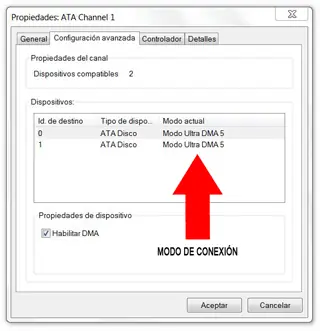
Modificar, personalizar, transformar y ajustar Windows a tu forma y conveniencia, de eso tratan todas las páginas en esta sección de nuestro sitio, de proporcionar las herramientas, medios y el conocimiento parar poder sin temor hacer los cambios que creas necesarios y convenientes para aprovechar al máximo los recursos de tu sistema operativo. Existen en la actualidad varios programas usados para personalizar e incrementar el rendimiento de Windows, todos ellos basan su funcionamiento en la modificación y ajuste de claves y parámetros del registro y de otros archivos de configuración. Funcionan a través de una interfaz de usuario amigable, lo que permite a personas poco familiarizadas con Windows su uso. Lo que se propone es básicamente el ajustes de estos mismos parámetros pero manualmente, de una forma totalmente controlada y transparente de acuerdo a tu necesidad y conveniencia. Sin instalar nada, sin introducir nada externo en nuestro sistema. De esa forma tienes la ventaja de prescindir de terceros y explotar los recursos de tu sistema operativo a tu forma. También se incluyen algunas páginas que tratan sobre el uso y modificación de los navegadores web, además trucos para algunos de los programas que más se utilizan en Windows. Cambiar el aspecto y hacer más accesible el escritorio La siguiente imagen es una captura de pantalla del escritorio de la Laptop de mi hija, el tuyo no tiene por qué ser igual, pero puede darte ideas que te ayudarán a personalizarlo. Se explicarán los trucos necesarios para lograrlo, uno a uno. Como usar fotos como iconos en las carpetas En Windows se puede cambiar el icono predeterminado de las carpetas que es el clásico file amarillo semi-abierto. En la opción Personalizar que está en la ficha Propiedades, se puede escoger cualquier otro icono disponible, de los que de forma predeterminada están en el archivo shell32.dll. Lo que muchos usuarios no saben, es que también puede emplearse como icono de una carpeta, una foto o imagen. ¿Cómo hacerlo? El único requisito para lograrlo, es que la foto o imagen esté en formato BMP (mapa de bits). Esto no es nada difícil, podemos convertir cualquier archivo de imagen, ya sea JPG, PNG o cualquier otro, en formato BMP con el sencillo programa Paint incluido en Windows. Para hacerlo sigue los siguientes pasos: Convertir el formato de una imagen con Paint • Inicia Paint, solo escribe en el cuadro de inicio Paint o mspaint y presiona la tecla Enter, también puedes buscar su acceso directo en la lista de Todos los programas -> Accesorios. • Arrastra la foto y suéltala encima del programa. • Recórtala si es necesario usando la herramienta Seleccionar, trata de hacer proporcionar los lados, es decir cuadrada. • En el menú: Guardar como en Tipo, selecciona: "Mapa de bits de 24 bits" y presiona el botón Guardar. Ya está lista la imagen, ahora guárdala en una ubicación que no sea el escritorio y solo queda usarla como icono, para eso haz lo siguiente: ✓ Clic derecho en la carpeta a cambiar el icono y en el menú escoge: Propiedades. ✓ En la pestaña Personalizar usa el botón "Cambiar Icono". ✓ Usa el botón "Examinar", busca la carpeta donde guardaste la imagen convertida, para que se muestre es necesario en el menú deslizante de la esquina inferior izquierda escoger: "Todos los archivos". ✓ Selecciona la imagen y cárgala. ✓ Presiona Aceptar en las dos ventanas. Listo verás que ahora tiene otro aspecto la carpeta. De la misma forma puedes personalizar por completo todo tu escritorio, es algo similar al portal de nuestra casa. Solo ten la precaución de guardar las imágenes convertidas en una carpeta en otra ubicación, para que no se borren por accidente, sino tendrás que empezar de cero toda la tarea. Recuerda que puedes escoger el tamaño exacto de los iconos en el escritorio, para eso con la tecla CONTROL presionada, ve girando la rueda del ratón. Crear accesos directos a sitios de internet en el escritorio Podemos crear accesos directos a nuestros sitios preferidos de internet y si no son muchos, tenerlos a mano en el escritorio para acceder a ellos con más facilidad. Al crear un acceso directo, de forma predeterminada toman el icono del navegador de internet predeterminado, pero podemos forzarlos a adoptar el icono del sitio al cual representan, de esa forma podemos identificarlos mejor, incluso no será necesario que tengan el nombre del sitio, con el logotipo servirá. Crear un acceso directo es algo fácil si no lo has hecho antes, sigue los siguientes pasos para crear uno de prueba que conduce a Facebook. • Da un clic en el Escritorio y en el menú escoge: Nuevo -> Acceso directo • En la pantalla a continuación, en el cuadro: Escriba la ubicación del elemento solo pega: http://www.facebook.com También puedes copiar cualquier otra ruta de la barra de direcciones del navegador. • En la siguiente pantalla escribe: Facebook. • Finalizar El próximo paso es asignarle un icono grande y vistoso. ✔ Para eso descarga el siguiente archivo a tu equipo, contiene varios iconos en su interior de las redes sociales y sitios más populares de internet. Crear accesos directos a programas y aplicaciones preferidas De un modo similar a los anteriores, puedes crear accesos directos a cualquiera de tus aplicaciones favoritas, solo necesitas la ruta que la puedes obtener dando un clic derecho en la aplicación y copiándola de la ficha Propiedades. Siempre utiliza iconos de 256 pixeles y 32 bits, son los iconos de alta resolución creados para el Escritorio de Windows Vista o 7. No es necesario buscar fuera de nuestro sistema iconos así, Windows incluye bastantes para todos los usos. En la siguiente página puedes encontrar una lista de todos los archivos en Windows que contienen estos iconos: Iconos y otros archivos en las librerías DLL en Windows Crear tus Gadgets personales para el Escritorio Los Gadgets son pequeñas aplicaciones que se utilizan en el Escritorio de Windows, para tener directamente a mano información sobre varias funciones. Windows de forma predeterminada incluye algunos Gadgets básicos. Podemos revisarlos solo dando un clic derecho en el escritorio y escogiendo la opción: Gadgets. Existen Gadgets para todos los usos disponibles en internet, pero la opción más interesante, si eres un poco emprendedor, es crear tus propios Gadgets personales. No es nada difícil, los Gadgets verdaderamente solo son pequeñas páginas web con un formato específico. ¿Cómo crear iconos en Windows? Los iconos son archivos de imagen que poseen la extensión de archivo ICO. A diferencia de otras imágenes, los iconos son archivos de pequeño tamaño que se utilizan solo para ofrecer una vista previa de una aplicación o de un programa. Generalmente muestran un logotipo o insignia. Un archivo ICO puede contener en su interior una o varias imágenes de distinto tamaño, desde 16, 32, 64, 128 hasta los 256 pixeles. Para crear y editar iconos o paquetes contenedores de ellos, se usa la suite de programas Microangelo (http://www.microangelo.us/), pero si no la tienes siempre existen otros métodos. Puedes crear una imagen con cualquier programa tradicional de edición de imágenes o incluso usar una captura de pantalla y posteriormente dicha imagen convertirla en ICO. Para eso puedes usar MIcon, es una aplicación diminuta gratis, a la que con solo arrastrar una imagen, la convertirás en ICO. Trucos para Windows 7, configuración, cambios, ajustes y modificaciones Como iniciar Windows más rápido Si tienes un microprocesador de dos o cuatro núcleos ya sea Intel o AMD, aprovecha su potencia para iniciar tu PC más rápido. Windows viene de forma predeterminada configurado para equipos estándar de un solo núcleo y no saca el máximo provecho de los modernos procesadores multi núcleo, hasta que el sistema está totalmente cargado. Para ajustar tu equipo sigue los siguientes pasos: • En el cuadro de Inicio o en Ejecutar escribe: MSCONFIG y presiona la tecla Enter. • Se abrirá la herramienta Configuración del sistema. • En la pestaña Arranque escoge: Opciones avanzadas. • En Número de procesadores introduce el valor que te corresponde. • Reinicia el equipo. Habilitar la barra de Inicio rápido en la barra de tareas En Windows 7 a diferencia de otros sistemas operativos, la barra de Inicio rápido que aparecía en la barra de tareas, viene deshabilitada y no se muestra entre las disponibles en el menú Barras de herramientas que aparece al dar clic derecho en la barra de tareas. Para habilitarla haz lo siguiente: • Da un clic derecho en la barra de Inicio rápido. • En barras de herramientas escoge: "Nueva Barra de herramientas". • En la ventana que se abre pidiendo la ubicación, copia y pega lo siguiente: %userprofile%AppDataRoamingMicrosoftInternet ExplorerQuick Launch • Ahora solo señala con el mouse el separador que aparece en la barra de tareas y expándelo hacia la izquierda, lo otro que queda es personalizarla a tu gusto, el tamaño de los iconos, el texto, etc. Todo esto se logra dando un clic derecho en dicha barra y escogiendo la opción necesaria. Como acelerar la copia y transferencia de archivos en Windows Función y conexión de los dispositivos en la computadora. Lo siguiente es un breve resumen de la función de los principales dispositivos de la computadora, que tienen un papel determinante en su rendimiento. Para los que no posee ningún conocimiento técnico, en la siguiente imagen algo rustica, se representa la conexión entre los principales dispositivos de hardware de la PC, para darnos cuenta del uso y la importancia de cada uno. CPU o microprocesador. Es quien procesa todas las operaciones lógicas, de la velocidad de su funcionamiento expresada en la frecuencia a que funciona depende su potencia y capacidad, también determina el tamaño de su cache, que es una especie de memoria interna y el bus al que se puede conectar. La velocidad de un micro puede estar comprendida entre los 66 Megaherzios (MHz.) de los Pentium II hasta los 3.6 Gigaherzios (GHz.) de un moderno Corei7. La cache entre los 128 Kb de un Celeron hasta 2Mb que ya es excelente. El bus de datos. Es una especie de carretera, físicamente se encuentra en el motherboard o placa base. Conecta el micro con la memoria RAM y los otros dispositivos, de su ancho expresado en MHz depende el tráfico que admita a través de él. Existen equipos con el bus desde 100 MHz hasta más de 1600 MHz. Memoria RAM. Conjunto de chips o pastillas en la que se almacena de forma temporal toda la información que se procesa por el micro. Su importancia radica en lo cerca que la CPU puede tener la información que necesita y no tiene que irla a buscar a los discos u otros dispositivos. Poseen una velocidad de lectura y escritura decenas o centenares de veces más rápida que la de los discos o unidades ópticas. De su Velocidad del reloj expresada en MHz y su capacidad de almacenamiento expresado en MB o GB depende su rendimiento. De todo lo anterior se puede deducir que algunos cambios en el hardware pueden no ser en lo absoluto decisivos para diferentes operaciones. Por ejemplo: Dos equipos con hardware similar excepto en las CPU, uno con un Pentium 4 y otro con un Corei7 copiarán datos, ya sea en el mismo disco o entre dos discos duros diferentes, casi a la misma velocidad. Por muy elevada que sea la tecnología utilizada en el microprocesador, las memorias RAM y la motherboard, todos los equipos chocan con la barrera de los dispositivos mecánicos, como son los discos duros y las unidades ópticas, los que no han tenido una evolución significativa de sus velocidades de transferencia. ¿Entonces no hay modo de mejorar el rendimiento y el funcionamiento de la computadora? Claro que si, de dos formas: ✔ Revisar y optimizar la forma en que Windows conecta los dispositivos. ✔ Revisar y optimizar la forma en que Windows configura los dispositivos. Conexión de los discos duros y las unidades ópticas. El primer paso si se tiene alguna sospecha que el sistema no funciona a la rapidez que esperamos, es revisar la configuración que Windows le ha asignado a los discos duros y a las unidades ópticas. Unidades ópticas son los lectores/quemadores de CDROM o DVD. Para acceder a los dispositivos de almacenamiento, Windows habilita diferentes modos de conexión, según las opciones disponibles. El modo ideal es DMA, siglas de Acceso directo a memoria, este modo permite transferir los datos directamente a la memoria RAM sin utilizar en lo absoluto la CPU del equipo, si no está disponible Windows usará el modo PIO. Dichos modos pueden ser cualquiera de los siguientes: • Modo PIO (0 al 4) • Modo SWDMA (0 al 2) • Modo Multi-Word DMA (0 al 2) • Modo Ultra DMA 1-2-3-4 Unidades ópticas de CDROM • Modo Ultra DMA 5 Discos duros y unidades ópticas de DVD • Modo Ultra DMA 6 Discos duros ¿Cómo saber el modo de conexión empleado en mi equipo? El modo usado en tu caso puedes verificarlo en el Administrador de dispositivos. • Para abrir el Administrador de dispositivos escribe en el cuadro de Inicio: devmgmt.msc y oprime la tecla Enter. • Abre las propiedades de la Controladora ATA/IDE. • En el canal que corresponde a cada dispositivo da dos clics y abre la pestaña Opciones avanzadas. En ocasiones debido a errores en la instalación de un dispositivo, es necesario activar manualmente la opción ✔ Habilitar DMA. La conexión de los discos físicamente depende del chipset del motherboard. Las placas bases excepto las de ultimo modelos poseen dos chipset, el principal conocido como Puente norte (casi siempre posee un disipador) regula la conexión con la CPU, memoria RAM y la tarjeta de video, el segundo conocido como Puente sur regula la conexión con los restantes dispositivos. En ocasiones e hace necesario actualizar los drivers necesario de este dispositivo, diversos conflictos pueden causar su deterioro. Al instalar un sistema operativo en un equipo producido en fecha anterior a este sistema o a un Service pack, los drivers necesarios están incluidos, en otros casos es necesarios utilizar los que vienen incluidos en el disco que acompaña ala motherboard, de no ser así se puede descargar de internet del sitio web del fabricante. No obstante la primera medida cuando un dispositivo no tiene activado el modo DMA que le debe corresponder, es dar un clic derecho en el canal ATA necesario y seleccionar Actualizar software de controlador. Si está en la base de datos de Windows, se actualizará correctamente. Como acelerar la lectura y escritura en los discos duros. Si usas Windows 7 puedes habilitar la característica Almacenamiento en caché de escritura en los discos duros. Esta no es más que almacenar en la memoria RAM los datos enviados a los discos y guardarlos en caché hasta que estos, al ser de más baja velocidad, estén listos y puedan escribirlos correctamente. Este método incrementa significativamente la velocidad de funcionamiento al no tener que emplear la cache interna del disco para este fin. La única desventaja de este método es que requiere una alimentación de energía estable, pues al ser la memoria RAM volátil, es decir que al faltar la energía se borran completamente los datos que estén en ella, lo que no se haya escrito completamente en el disco se perderá en cualquier fallo de energía. Esta opción también está disponible en dispositivos de almacenamiento USB de alta velocidad, en este caso es imprescindible usar en ellos la extracción segura para desconectarlo, cuando sea necesario retirarlos del equipo. Como habilitar el almacenamiento en caché de escritura. Para habilitar el almacenamiento en caché de escritura, en el Administrador de dispositivos da dos clics en la unidad de disco necesaria y en la pestaña Directivas marca las dos casillas: ✔ Habilitar cache de escritura en el dispositivo. ✔ Desactivar el vaciado de cache de escritura. A partir de ese momento conseguirás una velocidad de copia y escritura en los discos mucho más eficiente, pero tendrás que asegurarte que usas un sistema de alimentación eléctrico seguro y eficiente. Usar un disco SSD para mejorar la tasa de transferencia de archivos En los discos duros las tasas de transferencias de archivos más elevadas, la que indica el disco en su carcaza, solo se alcanzan con archivos grandes. La mayoría de los procesos de copia y lectura en Windows son con archivos pequeños que el sistema escribe y lee constantemente. Los nuevos discos de estado sólido SSD, no tienen el inconveniente de los discos tradicionales, en la práctica transfieren a alta velocidad lo mismo archivos grandes que los pequeños. Esto los hace ideales para instalar el sistema operativo en uno de ellos, es posible de esa forma convertir un equipo estándar de pocos recursos, en una computadora increíblemente rápida. Como personalizar y cambiar el estilo de una memoria flash USB Como hacer que el USB muestre un icono personal Al insertar cualquier dispositivo USB en una computadora Windows lo reconoce como una unidad de almacenamiento y en el explorador mostrará el mismo icono que les asigna a los discos duros. Podemos copiar un icono a nuestro USB, para que ahora en cualquier equipo donde se inserte se muestre de forma diferente. Mira en la siguiente imagen la diferencia, antes y después de hacerlo. ¿Cómo hacerlo? Son necesario solo dos requisitos: un icono y un archivo creado con el Bloc de notas. En este ejemplo se utilizó un icono que llamamos "audífonos.ico" (más abajo te mostraré como crearlo) y se creó un archivo "autorun.inf" que le indica a Windows el icono que debe mostrar. Crear un archivo autorun.inf Los archivos autorun.inf son simples archivos de texto, donde Windows busca las instrucciones que debe seguir con cualquier dispositivo que se inserte en el equipo. Para crearlo haz lo siguiente: • Abre el Bloc de notas de Windows y copia y pega lo siguiente: Icon=audifono.ico • En el menú Archivo escoge: Guardar como • En nombre escribe: autorun.inf • En tipo selecciona: Todos los archivos (*.*) El archivo creado muévalo al interior de tu dispositivo con el icono a utilizar. Puedes usar cualquier otro icono, solo cámbiale el nombre si es diferente. También puedes situarlo dentro de una carpeta, en ese caso especifíca la ruta en el autorun.inf, por ejemplo: Si lo sitúas dentro de una carpeta llamada "iconos", en el autorun.inf usa: Icon=iconosaudifono.ico Cualquier imagen se puede convertir a un archivo ICO, por lo que también existe la opción de utilizar una foto propia como el icono del dispositivo. Como hacer que el USB muestre un nombre Además del icono preferido, puedes lograr que el UB muestre un nombre. Es fácil, solo es necesario agregarle al archivo autorun.inf otra línea especificando el nombre, de la siguiente forma: Label=NorfiPC Es decir ahora quedaría nuestro archivo: Icon=audifono.ico Label=NorfiPC Usar nuestro propio estilo en el fondo de la carpeta del USB Otra opción posible es hacer que cuando se abra la carpeta en el explorador, tenga un fondo personalizado a nuestro gusto. Para eso necesitamos copiar una imagen llamada: "fondo.jpg" a nuestro USB que Windows utilizará como fondo de nuestra carpeta y crear un archivo de texto nombrado: "Desktop.ini". Desgraciadamente esta opción no funciona en Windows 7, pero si en el XP, por lo que si entre tus amigos algunos tienen este sistema operativo puedes utilizarla. Ten en cuenta que todavía en Agosto del 2012, Windows XP era usado en el 42.52% de las computadoras a nivel global, principalmente el Laptops y Notebooks. Ejemplo de la imagen de fondo que uso en mi USB (una foto de mi hija), vista en un equipo que usa Windows XP. Crear el archivo Desktop.ini Para crear el archivo Desktop.ini haz lo siguiente: • Abre el Bloc de notas de Windows, copia y pega lo siguiente: {BE098140-A513-11D0-A3A4-00C04FD706EC}={BE098140-A513-11D0-A3A4-00C04FD706EC} [{BE098140-A513-11D0-A3A4-00C04FD706EC}] Attributes=1 IconArea_Image=fondo.jpg IconArea_Text=0x000000 [.ShellClassInfo] ConfirmFileOp=0 • Guarda el archivo con el nombre: "Desktop.ini" En dicho archivo se hace referencia a la imagen: "fondo.jpg" que es la imagen que se utilizará como fondo en la carpeta del USB en el explorador. • Copia el archivo Desktop.ini y la imagen fondo.jpg al interior de la memoria USB. Si te interesa usar otro color en el texto, puedes cambiar el valor predeterminado negro por otro. Para eso en la línea IconArea_Text=0x000000, usa otro valor hexadecimal. Por ejemplo: El color rojo sería: 0xcc0033 Azul: 0x0000FF Verde: 0x339900 Donde buscar un icono para el USB o como crearlo Tienes varias opciones para buscar un icono para personalizar tu USB. Los iconos son archivos de imágenes al igual el JPG o BMP, en este caso su extensión de archivo es ICO o sea el nombre del archivo debe terminar en .ico, por ejemplo audífono.ico 1- Buscar y descargar un icono desde internet La primera opción es buscar y descargar un icono desde internet. Existen varios sitios en la red en los que se puede pueden explorar y descargar gratis cualquier icono, en la siguiente página de este sitio encontrarás algunos recomendados: Donde encontrar imágenes para descargar gratis en internet 2- Crear un icono La segunda opción es crearlos, para eso es necesario tener instalado en el equipo un programa de edición de imágenes que lo permita. Los que conozco no los recomiendo porque son de pago. 3- Convertir una imagen JPG o PNG en un icono La tercera opción es convertir una imagen que tengas en un icono, puede ser una foto o un logotipo, para eso puedes usar una sencilla aplicación llamada Micon, que puedes descargar gratis desde este sitio. No es necesario instalarla, solo descárgala, descomprímela y arrastra la imagen a convertir encima de su icono. En la misma carpeta encontrarás el icono listo para utilizar. Accede a la siguiente página para descargar MIcon: ➔ Aplicaciones y programas útiles para la PC Al crear un icono debes de tener presente, que para que se muestre con nitidez en la pantalla debe tener entre 128 y 256 pixeles de tamaño. Utilizar los iconos que incluye Windows Como te habrás dado cuenta Windows posee una colección de iconos bastante grande, incluso incluye muchos vistosos que nunca has visto y estoy seguro que Microsoft no se opondrá a que los utilices. Los iconos están guardados dentro de archivos contenedores DLL y para extraerlos es necesario usar alguna aplicación. En otra página de este sitio puedes encontrar la aplicación necesaria, así como saber los archivos de Windows que contienen más iconos y su ubicación en el explorador. Extraer imágenes e iconos de las librerías DLL en Windows Ocultar los archivos de configuración en el USB El último toque después que estés satisfecho, es ocultar los archivos creados para prevenir que puedan ser eliminados de forma accidental. Para eso es necesario cambiar sus atributos, de esa forma los tendremos a salvo. No es nada difícil, solo asegúrate de no tener ningún otro archivo en el interior del USB. Para hacerlo sigue los siguientes pasos: • Abre en el explorador la memoria USB. • Con la tecla Shift (Mayus) presionada, da un clic derecho con el ratón y en el menú escoge: "Abrir ventana de comandos aquí". • En la ventana negra de la consola que se abre, escribe lo siguiente y presiona la tecla Enter: ATTRIB +H +S • Le estás dando a los archivos los atributos de oculto y de sistema. Si has creado una carpeta para guardar el icono y la imagen de fondo, entonces es necesario agregar dos parámetros de la siguiente forma: ATTRIB +H +S /D /S Es todo, verás que los archivos aparentemente desaparecen. Eso es todo ,ojalá te haya gustado e interesado, ayudame a crecer! Seguime y mira mis otros post! Puntea y comenta! Me tomó mucho trabajo hacer esto asique Borraré todo comentario ofensivo! Saludos y gracias a los taringeros que son humildes y generosos y saben lo que es hacer un post de verdad .!
Hola, sean bienvenidos a este nuevo post donde podrán hacer que su Pc funcione mucho más rápido. Les enseñaré a acelerar: Windows 7. VAN A TENER QUE LEER PARA PODER ENTENDER TODO. Voy a tratar de hacer lo mas corto y entendible posible. ADVERTENCIA!: NO QUEDES ASÍ DESPUÉS DE LEER EL POST: Paso 1: Deshabilitar programas innecesarios en el inicio. A medida que vamos instalando programas de terceros, vemos que cada vez que iniciamos Windows mayor es la demora y se van acumulando sucesivamente aplicaciones en la esquina izquierda en la llamada zona de notificaciones, esto se debe a que los algunos programadores se creen en el derecho de que al instalar su software en Windows, este haga modificaciones en nuestro sistema que les permite que se cargue el programa en la memoria cada vez que se inicie el sistema, con el objetivo de que dicha aplicación se inicie más rápido cuando vayamos a utilizarla. Resolver este problema es fácil, para eso haz lo siguiente: • Accede a la herramienta de Configuración del sistema, para eso escribe en el cuadro de Inicio o en Ejecutar: MSCONFIG y oprime la tecla Enter. • En la pestaña Inicio de Windows verás todos esos programas listados con la información entre otras, del fabricante y la ruta al ejecutable. • Puedes deshabilitarlos todos si así lo deseas, desmarcando la casilla de la aplicación correspondiente, ninguno de estos programas tiene nada que ver con Windows y no te afectarán en nada si los quitas, solo te aconsejo en tu caso específico analizar cual necesitas que se inicie con el sistema. Recomendamos que mantengas si tienes un antivirus instalado, también si tienes Gadgets en el escritorio mantén activada la aplicación sidebar, etc. A partir de ahora todas las aplicaciones que desmarcaste, se cargarán en memoria solo cuando tú ejecutes el programa y Windows se iniciará mucho más rapidamente. Paso 2: Mantener el sistema operativo limpio y ordenado. Debes darle el mantenimiento necesario al disco duro del equipo regularmente, para eso es necesario Liberar espacio en disco y desfragmentar, principalmente el disco o unidad del sistema. El sistema operativo aunque no se esté realizando ninguna tarea en el equipo, está constantemente leyendo y escribiendo información en los discos, esto trae consigo la fragmentación de los datos, que no es más que la división en múltiples fragmentos de los archivos al escribirlos. Como liberar espacio en disco, eliminar archivos innecesarios y limpiar el sistema en Windows: ¿Cómo usar el Liberador de espacio en Windows? Cleanmgr.exe es una aplicación incluida en Windows para liberar espacio en disco. Se puede ejecutar directamente, en ese caso muestra una interface gráfica con opciones limitadas o mediante la línea de comandos. Para abrir la interface gráfica, se pueden usar dos métodos: ➔ Un botón que se encuentra en la ficha Propiedades de las unidades de disco, es decir los discos duros. ➔ Escribiendo en el cuadro de Inicio o en el comando Ejecutar el comando: CLEANMGR y presionar la tecla ENTER. En los dos casos se mostrará una ventana para que el usuario decida qué tipo de archivos desea eliminar. Solo se muestran los tipos de archivo que Windows detecte en un corto análisis preliminar, que sea posible eliminar. Gran parte de los usuarios desean saltarse este paso, es decir evitar estar marcando casillas cada vez que se necesite efectuar una limpieza. La solución en ese caso es utilizar el comando CLEANMGR. ¿Cómo liberar espacio desde la línea de comandos? CLEANMGR funciona mediante la línea de comandos, pero no temas que es sencillo de ejecutar, no requiere ningún conocimiento avanzado. Posee dos opciones principales. ✓ La primera: SAGESET permite crear y guardar las preferencias del usuario, especificando el tipo de archivos a eliminar, la configuración así creada se guarda usando un número. ✓ La segunda opción: SAGERUN permite ejecutar la herramienta usando una configuración guardada previamente. Es importante conocer que se pueden crear y guardar distintas configuraciones para usarlas en ocasiones diferentes. Opciones del comando CLEANMGR La sintaxis para ejecutar el comando CLEANMGR es la siguiente: CLEANMGR /D unidad: CLEANMGR /sageset:X Establece opciones y las guarda en memoria. CLEANMGR /sagerun:X Ejecuta cleanmgr con las opciones guardadas. X puede ser cualquier número en el intervalo del 1 al 65535. Usar el comando CLEANMGR, método paso por paso • Escribe o pega en el cuadro de Inicio o en Ejecutar lo siguiente: CLEANMGR /sageset:X, sustituye la letra X por cualquier número en el intervalo necesario y presiona la tecla ENTER. • Se abrirá la ventana donde puedes escoger las opciones asignadas al modo X que se definió en el comando anterior, marca las casillas que prefieras y presiona la tecla ENTER. • Para liberar espacio solo introduce en el cuadro de Inicio o Ejecutar: CLEANMGR /sagerun:X, sustituye X por el número que corresponde al perfil creado y presiona la tecla ENTER. Repite el primer paso cuantas veces sean necesarias para crear diferentes perfiles usando números y opciones diferentes. Como desfragmentar los discos duros en Windows desde la línea de comandos: Ten presente que: Un equipo después de 6 meses de instalar el sistema, al desfragmentarse correctamente su disco, funcionará un 50% mas rápido. ¿Qué es la fragmentación de los discos y porque ocurre? La fragmentación en los discos se produce ya que al copiar archivos nuevos, Windows los va ubicando en los sectores disponibles, aun aunque estos sean menores al tamaño total del archivo. Por ejemplo, un archivo de texto que ocupe solo 4KB, podrá ser ubicado en sectores adyacentes del disco, si existieran. De no ser así, será repartido en sectores diferentes aunque estén distantes físicamente. Cuando el disco es nuevo o se ha formateado recientemente, los archivos copiados ocupan clusters contiguos unos a otros, por lo que no existe fragmentación. Posteriormente en la medida que pasa el tiempo y debido a la dinámica normal del trabajo en la PC, se van eliminado archivos y copiando otros por lo que llega el momento en que está repartido el espacio libre de forma muy dispareja y caótica en la estructura del disco. Un simple archivo de solo 1 MB de tamaño, se puede dividir físicamente en cientos o miles de fragmentos en el interior del disco, todo esto se agudiza si se copian y eliminan páginas web a menudo que normalmente poseen multitud de archivos auxiliares. El desfragmentador de discos duros de Windows 7 La sencilla y discreta interface del desfragmentador de discos que se introduce en Windows con el lanzamiento de Vista y posteriormente en Windows 7, no convence a gran cantidad de usuarios acostumbrados a la herramienta que se usaba en Windows XP. Muchos de ellos prefieren instalar programas de terceros para realizar esta tarea e incluso algunos ilusos piensan que pueden ser más efectivos, que la propia herramienta que incluye el sistema operativo. Ventajas y desventajas de la herramienta de Windows para desfragmentar los discos La ventaja del desfragmentador de discos de Windows, es que no interfiere con otros procesos ya que solo se activa al estar el equipo en estado idle (el usuario no está realizando ninguna tarea). Su desventaja es que al estar utilizando constantemente el equipo, nunca se llegan a desfragmentar los discos efectivamente. ¿Cómo desfragmentar los discos con la herramienta de Windows? • Selecciona en Mi PC la unidad a desfragmentar. • Da un clic derecho y en el menú Propiedades selecciona Herramientas, entonces presiona el botón: "Desfragmentar ahora". Se abrirá la ventana del Desfragmentador de disco. • Selecciona una de las unidades y presiona el botón: "Analizar disco". • Espera que termine el análisis, si no es necesario de desfragmentar se mostrará en el resultado. • Para comenzar el proceso de desfragmentación usa el botón: "Desfragmentar disco". Como desfragmentar una unidad o disco desde la línea de comandos Método elemental o básico para desfragmentar una unidad o disco usando comandos. Sigue los siguientes pasos: 1- Abre la consola de CMD, para eso escribe en el cuadro de Inicio o Ejecutar: CMD y presiona la tecla Enter. 2- Escribe en la consola: DEFRAG /U, presiona la barra de espaciado (crear un espacio). 3- Abre Mi PC, selecciona la unidad a desfragmentar, arrástrala y suéltala encima la ventana de la consola. 4- Presiona la tecla Enter. Espera que termine el proceso y ve observando las tareas que se están ejecutando. Como liberar espacio en disco y eliminar archivos innecesarios, medidas alternas: Al utilizar la herramienta Liberador de espacio en disco, ya sea en su modo básico o avanzado, se disponen de diferentes opciones para deshacerse de archivos innecesarios, pero es posible llegar aún mucho más lejos que lo que nos ofrece Windows. Al instalar el sistema operativo se agregan en nuestro disco duro multitud de archivos, alguno de ellos verdaderamente inútiles, sin tener la opción de una instalación que sea verdaderamente personalizada. Por ejemplo, entra a la carpeta Fonts en C:Windows y mide el espacio que ocupan las fuentes instaladas para idiomas asiáticos y te asombrarás, para verlas tienes que tener habilitado ver los archivos ocultos y también los de sistema. Además se va acumulando constantemente desperdicio informático y nada esto está contemplado en las opciones que nos ofrece Microsoft. Cambiar la cantidad de espacio utilizado en protección del sistema De forma predeterminada Windows reserva 10% del espacio de la unidad para los archivos de Protección del sistema, es decir para los puntos de restauración que se crean, puedes disminuir esta cantidad hasta un 5% o un 6% sin que afecte la seguridad del sistema. Para hacerlo accede a Mi PC ->Propiedades del sistema ->Protección del sistema. Eliminar puntos de restauración del sistema Puedes eliminar todos los puntos de restauración del sistema que se han ido acumulando y dejar solo el último que ha sido creado. Mover el archivo de paginación Una de las medidas que más espacio libre te puede brindar es mover el archivo de paginación de la unidad de sistema a otra unidad y dejar la unidad de sistema sin archivo de paginación, esta medida adicionalmente mejorará el rendimiento significativamente. Modifícalo de la siguiente forma: • Accede a Mi PC ->Propiedades del sistema ->Configuración avanzada. • En la pestaña Opciones avanzadas: Rendimiento ->Configuración ->Opciones avanzadas. • Escoge Cambiar la Memoria Virtual y desmarca la casilla Administrar automáticamente el tamaño del archivo de paginación. • Escoge la unidad a la que vas a moverlo y asegúrate de dar clic en la tecla Establecer, Aceptar en todas la ventanas y reinicia la PC. Eliminar la carpeta Windows.old Si has instalado Windows con la opción de reparar, o has hecho una actualización, o has instalado sin formatear la unidad existiendo en ella previas versiones de Windows, entonces tienes una carpeta nombrada Windows.old llena de carpetas y archivos guardados como respaldos, eliminándolos puedes recuperar gran cantidad de espacio en el disco duro. Para eliminarla escribe o pega en la ventana de CMD, en Inicio o en Ejecutar el siguiente comando: RD /S /Q "C:Windows.old" Asegurate de sustituir C: por la letra de la unidad donde esté la carpeta Windows.old Mover la carpeta de usuario a otra locación La carpeta de archivos del usuario es la que está en la ruta C:Users(nombre del usuario), contiene gran cantidad de archivos que moviéndola a otra unidad puedes liberar bastante espacio en la unidad de sistema. Para eso haz lo siguiente: Primero asegúrate de no estar utilizando la sesión del usuario cuya carpeta quieres mover, cierra sesión e inicia una sesión como administrador. En el explorador navega a C:Users y en la carpeta a mover selecciona en el menú contextual (clic derecho) Copiar, navega a la unidad y localización donde vas a moverla y Pega el contenido. Entra en en el Editor del registro y accede a la siguiente clave: HKEY_LOCAL_MACHINESOFTWAREMicrosoftWindows NTCurrentVersionProfileList Busca en las subclaves que tienen el formato S-1-5 la de la numeración más larga y en el panel de la derecha verifica si el valor ProfileImagePath apunta a la ruta del usuario que quieres mover, si es así dos clic en el valor y modifícalo escribiendo la nueva ruta donde has copiado la carpeta de usuario. Verifica si el cambio ha sido satisfactorio cerrando sesión e iniciando la del usuario seleccionado, escribe en Inicio %USERPROFILE% y asegúrate que está dicha carpeta en la nueva localización, si es así solo te resta eliminar la carpeta antigua situada en C:Users.Cambiar la cantidad de espacio utilizado en protección del sistema De forma predeterminada Windows reserva 10% del espacio de la unidad para los archivos de Protección del sistema, es decir para los puntos de restauración que se crean, puedes disminuir esta cantidad hasta un 5% o un 6% sin que afecte la seguridad del sistema. Para hacerlo accede a Mi PC ->Propiedades del sistema ->Protección del sistema. Eliminar puntos de restauración del sistema Puedes eliminar todos los puntos de restauración del sistema que se han ido acumulando y dejar solo el último que ha sido creado. Mover el archivo de paginación Una de las medidas que más espacio libre te puede brindar es mover el archivo de paginación de la unidad de sistema a otra unidad y dejar la unidad de sistema sin archivo de paginación, esta medida adicionalmente mejorará el rendimiento significativamente. Modifícalo de la siguiente forma: • Accede a Mi PC ->Propiedades del sistema ->Configuración avanzada. • En la pestaña Opciones avanzadas: Rendimiento ->Configuración ->Opciones avanzadas. • Escoge Cambiar la Memoria Virtual y desmarca la casilla Administrar automáticamente el tamaño del archivo de paginación. • Escoge la unidad a la que vas a moverlo y asegúrate de dar clic en la tecla Establecer, Aceptar en todas la ventanas y reinicia la PC. Eliminar la carpeta Windows.old Si has instalado Windows con la opción de reparar, o has hecho una actualización, o has instalado sin formatear la unidad existiendo en ella previas versiones de Windows, entonces tienes una carpeta nombrada Windows.old llena de carpetas y archivos guardados como respaldos, eliminándolos puedes recuperar gran cantidad de espacio en el disco duro. Para eliminarla escribe o pega en la ventana de CMD, en Inicio o en Ejecutar el siguiente comando: RD /S /Q "C:Windows.old" Asegurate de sustituir C: por la letra de la unidad donde esté la carpeta Windows.old 3- Optimizar la utilización del archivo de paginación (Memoria Virtual) El archivo de paginación es un espacio en el disco duro en el que Windows va escribiendo datos de la memoria del sistema, de esa forma deja espacio en la memoria física (RAM) para otros usos. Cualquier disco es decenas de veces más lento que una memoria RAM, pero si este disco está lleno, fragmentado y es el mismo de la unidad del sistema, todo esto traerá más lentitud en cualquier tipo de operación. En esos casos la paginación de archivos es perjudicial para el rendimiento. Windows de forma predeterminada crea un archivo de paginación en cada unidad disponible. Una de las opciones es emplear un solo archivo de paginación en otra unidad que no sea la del sistema (la unidad C), si fuera otro disco físico sería lo ideal, pero siempre se ganará en rendimiento si utilizamos una unidad diferente. Modifica la ubicación del archivo de paginación de la siguiente forma: • En Mi PC abre: >Propiedades del sistema >Configuración avanzada • En la pestaña Opciones avanzadas escoge Rendimiento >Configuración >Opciones avanzadas • Escoge "Cambiar la Memoria Virtual" • Desmarca la casilla Administrar automáticamente el tamaño del archivo de paginación • Escoge la unidad a la que vas a moverlo y asegúrate de dar clic en la tecla "Establecer". • "Aceptar" en todas la ventanas y reinicia la PC. 4- Deshabilitar la paginación del núcleo del SO Esta medida hace que Windows no pagine en disco duro datos del núcleo del sistema operativo, el sistema operativo parte de los recursos que carga en la memoria RAM de alta velocidad lo pagina, es decir lo guarda en un espacio del disco duro que es mucho más lento, mediante esta medida se logra que los procesos del núcleo de tu sistema operativo se mantengan en la memoria RAM, lo que aumentará lógicamente la velocidad de las aplicaciones que se ejecuten. Para eso accede al editor del registro de Windows escribiendo en Ejecutar: REGEDIT Localiza la siguiente clave: [HKEY_LOCAL_MACHINESYSTEMCurrentControlSetControlSession ManagerMemory Management] Cambia el valor predeterminado que es 0 por 1, quedaría de esta forma "DisablePagingExecutive"=dword:00000001 Tienes la opción también de desactivar el intercambio del núcleo, para eso haz lo mismo con la clave LargeSystemCache, establece su valor en 1, quedaría de esta forma: "LargeSystemCache"=dword:00000001 5- Trabajar sin archivo de paginación Si tienes 1GB o más de memoria RAM puedes perfectamente trabajar sin ningún archivo de paginación, para eso haz los mismos pasos que en la medida anterior pero al llegar a la ventana de Memoria Virtual marca la casilla Sin archivo de paginación, a partir de ahora Windows no paginará en el disco duro ningún dato, lo que elevará tu rendimiento considerablemente y te permitirá acelerar tu sistema. 6- Acelerar volúmenes NTFS en Windows XP En discos duros que utilizan el sistema de archivo NTFS, en las que se tienen gran cantidad de archivos y un acceso frecuente a ellos, se puede incrementar el rendimiento modificando las siguientes dos entradas del registro y cambiando su valor que de forma predeterminada es 0 por 1, las entradas son: HKEY_LOCAL_MACHINESystemCurrentControlSetControlFileSystem "NtfsDisableLastAccessUpdate"=dword:00000001 "NtfsDisable8dot3NameCreation"=dword:00000001 7- Deshabilitar la indexación de archivos Mediante el proceso de indexación, Windows está constantemente revisando el contenido de los discos duros y creando índices para acelerar posteriormente el acceso a los mismos, en caso de equipos con pocos recursos de hardware puede ralentizar en cierta medida el funcionamiento del sistema. Se puede deshabilitar completamente esta característica o limitarla a una carpeta específica. Accede en el Panel de Control a Opciones de indización y establece tus preferencias. 8- Deshabilitar servicios innecesarios Windows inicia automáticamente con el sistema una multitud de servicios, gran parte de ellos útiles, pero muchos totalmente innecesarios Cada usuario de acuerdo a la labor que realiza en su PC, puede escoger que servicios iniciar con el sistema, ya sea manual o automática y cuales deshabilitar de forma segura, lo que permite ahorrar recursos del sistema. 9- Desactivar los efectos visuales innecesarios. Definitivo si no cuentas con una tarjeta de video y utilizas el video integrado en tu motherboard. Para eso en Propiedades del sistema >Configuración avanzada, en la pestaña Opciones avanzadas escoge Rendimiento >Configuración >Efectos visuales, marca la casilla Personalizar y ve escogiendo las opciones y probándolas sucesivamente hasta lograr un equilibrio entre apariencia y rendimiento. 10- Optimizar el sistema de transferencia de los discos duros Ante cualquier lentitud en la copia o lectura de archivos es necesario cerciorarse que se tiene habilitado el modo DMA (Direct Memory Access) en los discos duros, para eso accede al Administrador de dispositivos y verifícalo. Da un clic derecho en MiPC y selecciona Propiedades del sistema >Administrador de dispositivos, allí abre la entrada Controladoras IDE ATA/ATAPI, Modo de transferencia y verás si los discos trabajan en el modo DMA. Si no es así y no está disponible la opción de habilitarla es necesario instalar o actualizar los driver del Chipset del motherboard del equipo. Esto se logra sencillamente instalando el disco que viene con tu PC o tarjeta madre, si no lo tienes entonces es necesario bajarlos de internet, es una medida indispensable para obtener el mejor rendimiento tener DMA disponible. Activar el modo de rendimiento avanzado Es posible lograr más rendimiento en el funcionamiento de los discos duros SATA y hacer que la escritura de datos sea más rápida. Esto se logra activando el modo de rendimiento avanzado, de esta forma se pasan los datos a la caché de la memoria RAM antes de escribirlos en el disco duro. Para activarlo en el Administrador de dispositivos seleccionamos el disco duro en el que deseamos activar la opción, hacemos clic en Propiedades y vamos a la pestaña Directivas. En ella activamos la casilla "Habilitar rendimiento avanzado". Es necesario tener presente que al hacer eso se aumenta el riesgo de perder información frente un corte de energía, así que si no se cuenta con un sistema de energía estable, potente y seguro es conveniente dejarla desactivada. Otras medidas para optimizar el funcionamiento de Windows Usar una unidad de memoria con ReadyBoost ReadyBoost es una característica de Windows Vista y 7 que permite al introducir en un puerto USB del equipo una memoria flash USB que sea rápida, usarla como una unidad auxiliar del sistema. Si la memoria insertada reúne las características necesarias, en las Propiedades del dispositivo estará disponible la opción de ReadyBoost. Con ReadyBoost está comprobado que se puede incrementar el rendimiento del sistema más del 10%, también su puede emplear con dicho fin memorias SD, pendrive y otros dispositivos USB que reúnan las propiedades necesarias. Desactivar la barra lateral o Sidebar La barra lateral o Sidebar se puede desactivar completamente y seguir utilizando los Gadgets directamente en el escritorio, esta medida permite reducir el consumo de memoria y otros recursos. Desactivar Windows Defender Si tienes un programa antivirus instalado capaz, puedes desactivar completamente Windows Defender, te ahorrarás recursos del sistema y conflictos. Medidas que no se deben tomar para optimizar Windows Medidas que no determinan ni influyen en el rendimiento de Windows, al contrario nos afectan más desactivarlas que el beneficio que esto nos pudiera traer. Desactivar la Hibernación No tiene nada que ver con el rendimiento del sistema, desactivarla solo permite ahorrar espacio en disco. Desactivar el UAC El UAC o Control de cuentas de usuario es una característica molesta en Windows, pero no influye mi determina en el rendimiento del sistema. Desactivar Restaurar Sistema Es una de las características más útiles de Windows y que le aporta más seguridad al usuario. Los puntos de restauración se crean cuando el sistema está inactivo o el usuario no lo está usando. Desactivar las actualizaciones automáticas de Windows Update Windows Update busca y descarga las actualizaciones cuando el equipo está inactivo y solo las instala cuando lo apagamos, además las actualizaciones la mayor parte de las veces son para mejorar el rendimiento. Desactivar el Desfragmentador de Disco El Desfragmentador de Disco funciona sin que el usuario tenga que intervenir, se ejecuta en segundo plano y solo adquiere prioridad el proceso cuando el equipo está inactivo, por lo que el impacto negativo en el rendimiento de Windows es mínimo, además contribuye a mejorar el rendimiento del sistema. Desactivar el Superfetch El Superfetch hace que se carguen los programas más usados en la memoria RAM, por ese motivo puede ser que en ocasiones el sistema esté usando 900 MB de RAM sin que tengamos ninguna aplicación abierta, esto trae consigo que algunos piensen que desactivar el Superfetch traerá más rendimiento al equipo, lo que es un error. En ese caso las aplicaciones requerirán más tiempo para iniciarse, además el sistema va liberando la memoria que ocupa esta característica a medida va siendo requerida para otros usos, por lo que el Superfetch nunca ocasionará quedarse sin memoria RAM en el equipo. Usar un disco duro SSD para acelerar Windows al máximo Una de las alternativas para acelerar el funcionamiento de cualquier PC o Laptop, no importa que tengan pocos recursos, es usar uno de los modernos discos SSD o discos de estado sólido. Son discos que no poseen ningún sistema mecánico, chips de memoria NAND no volátiles, algo similar a los usados en las memorias RAM, lo que permite que sean extremadamente rápidos y veloces. Eso es todo ,ojalá te haya gustado e interesado, ayudame a crecer! Seguime y mira mis otros post! Puntea y comenta! Me tomó mucho trabajo hacer esto asique Borraré todo comentario ofensivo! Saludos y gracias a los taringeros que son humildes y generosos y saben lo que es hacer un post de verdad .!
Tomar conciencia para un cambio de actitud: Lo primero que debe hacer es cambiar una mentalidad que le lleva a un hábito que perjudica muy seriamente su salud. Si desea dejar el tabaco, debe tomar conciencia del perjuicio de fumar. Esta concienciación debe servir para fortalecer su voluntad y autoprohibirse practicar "la cabeza de avestruz". Es decir, usted esconde la cabeza cada vez que escucha los riesgos asociados al tabaco. Sáquela y escuche, lea, sea una esponja a la hora de conocer con detalle todos los males que le provoca el tabaco y el hábito de fumar. Una vez que se haya informado bien, haga una lista con las razones a favor y en contra del tabaco y repásela diariamente. Comparta sus problemas y debilidades: Aprenda a ser humano. Participe en nuestro Foro sobre dejar de fumar. Si tiene un hombro en el que llorar puede ser más llevadero, hable con personas que comparten sus problemas y debilidades, quizás le pueda ser muy útil. Desahóguese. Cuide su alimentación: Si compensa su dependencia del tabaco con una alimentación inteligente, equilibrada, minimizará la dependencia del tabaco y evitará el riesgo de ganar peso asociado a dejar de fumar. Reforzará su voluntad si se conciencia en llevar una vida sana. Vea consejos sobre alimentación y para adelgazar. Por otra parte, consulte con especialistas la posibilidad de incorporar a su dieta alimentos ricos en nicotina (la berenjena, por ejemplo es rica en nicotina). Duerma bien: Le ayudará a relajarse y recuperar la tensión que le produce las ganas de fumar. Si tiene problemas en conciliar el sueño procure caminar un par de horas antes de dormir, darse un baño caliente... de tal forma que le disminuya la tensión y le relaje. Ver Consejos insomnio. Prepare un buen programa para ocupar su tiempo: Usted conoce aquellas situaciones que le llevan a fumar más y aquellas otras en las que casi se olvida del tabaco. Propicie actividades y situaciones en las que se olvide de sus cigarrillos. Emprenda un programa de actividades anti-tabaco, trate de evitar aquellas situaciones que le incitan a fumar. Evite el estrés. Muévase y haga ejercicio: Trate de iniciar un programa de ejercicios acorde con su edad y forma física. Si no está en buena forma trate de iniciar actividades sencillas como caminar o probar cosas nuevas como Pilates. Lea nuestro consejos para caminar y hágalo una hora o dos diarias. Beba agua: Consulte a su médico si opta por tomar algún medicamento. Como mínimo beba más de dos o tres litros de agua diaria. Le ayudará a eliminar toxinas y a encontrarse mucho mejor. No se haga la víctima y genere pensamientos positivos: Dejar de fumar es un regalo para usted, su cuerpo, su familia, sus compañeros de trabajo. No se haga la víctima, intente atraer su mente con pensamientos positivos, aprenda a pensar en positivo. Aprenda a superar el impulso de fumar: Si gana una lucha de 3-5 minutos cada vez que le da el "irreprimible" impulso de fumar, ganará la batalla. Así que tome conciencia, ayude a autoconocerse a la hora de aprender cómo dominar ese impulso. Cada persona puede combatirlo de la forma que sea más efectiva. Si está en buena forma física, haga 30 flexiones, dése una ducha, inicie una actividad disuasiva... Ayúdese usted mismo contra los impulsos que le empujan a fumar. Sea paciente: Los primeros días son los más difíciles. Cada día que supere sin fumar piense que habrá ganado una batalla importante. Póngase como meta firme e irrenunciable dejar de fumar los primeros cinco días. Verá como tras unos primeros momentos difíciles, le resultará más fácil conforme avance el tiempo. No se automedique: Consulte a su médico si opta por tomar algún medicamento. No utilizar fármacos para dejar de fumar que no se hayan conseguido a través de tratamientos garantizados y autorizados. Aprenda a relajarse: Hay sencillos métodos para la relajación y respiración. Si los aprende y los ejercita, pueden ser útiles para ayudarle a dejar de fumar, superar impulsos, etc. AVISO LOS COMENTARIOS AGRESIVOS U OFENSIVOS SERÁN BORRADOS. LAS PERSONAS QUE COMENTEN DE FORMA AGRADECEDORA, GENTIL Y PUNTEEN SERÁN MUY BIEN AGRADECIDAS

1. ESTAR EN BUENAS CONDICIONES FÍSICAS Cerebro y cuerpo forman el mismo conjunto, y cuando estamos enfermos o débiles perdemos capacidad para pensar. Las dietas que nos desequilibran o los excesivos trasnoches que nos agotan impiden estudiar. Hay que seguir una alimentación suficiente y racional, y practicar un ejercicio físico moderado, como mínimo pasear. Es imprescindible dormir una media de 8 horas, porque durante el sueño el cerebro procesa la información y se fortalece. 2. TENER LAS IDEAS CLARAS El primer paso al disponerte a estudiar es motivarte, poner toda tu energía en el empeño de aprender. Conviene que te fijes unos objetivos, dividir el empeño general de aprender en etapas más pequeñas. Ten un buen nivel de autoestima: incluso cuando alguna asignatura se te atraviese, debes confiar en ti. Robustece tu sentido de superación: cuando te gane el desánimo lo mejor es pensar en las ventajas y el progreso social que conseguiremos con nuestro esfuerzo. Cada día, al ponerte a estudiar, repasa lo aprendido el día anterior, comprobarás lo que realmente has avanzado. Concéntrate poniendo los cinco sentidos en el estudio. Domina las emociones: tensión, angustia y ansiedad van unidas al estudio, pero te restan energía y concentración. Supéralas destensando tu cuerpo. 3. DISPONER DE UN LUGAR ADECUADO Es importante estudiar siempre en el mismo sitio porque la familiaridad con el entorno ayuda. Crea tu propio espacio cerca de una ventana, instala una mesa grande para distribuir apuntes, libros... Es importante el orden en tu mesa para que no pierdas el tiempo. El frío nos impide concentrarnos y el calor nos agota, lo ideal es conseguir unos 18 ó 20º grados. Como estar más cómodo. · Si tu mesa es menos de lo que necesitas completa tu espacio con una pequeña mesa auxiliar o una banqueta donde colocar cosas. · Si tienes que estudiar con luz artificial usa bombillas que no den reflejos. · Coloca las lámparas a tu izquierda si eres diestro y a la derecha si eres zurdo, para que no tapes el foco. · Usa una silla cómoda y atriles para no tener que agachar el cuello. Una mala postura disminuye las horas de rendimiento. Lo que nunca debes hacer 1. Dejarlo todo para el último momento e intentar preparar un examen en uno o dos días, a base de horas restadas al sueño. 2. Estudiar sin realizar pequeños descansos cada dos horas que te permitan relajar tu mente. 3. Dejarte distraer por las visitas que lleguen a tu casa. 4. Contestar al teléfono mientras estudias. Pide a tu familia que te coja los recados y, cuando termines, devuelve las llamadas. 5. Imponte un día a la semana para expansionarte (haz lo que más te guste: ve al cine ... ) y concentra en él tus citas. ( sábado o domingo) 6. No rompas tu disciplina diaria de estudio dejándote convencer por los amigos. 4. COMO ESTUDIAR Cuando se estudia, se dispone generalmente de media jornada libre para estudiar. Las prisas de ultima hora y el intentar preparar un examen en unos días te llevarán al fracaso. Organízate para estudiar todos los días y a la misma hora: con la inercia se rinde mejor . No enfoques tu aprendizaje solo para aprobar un examen, sino para enriquecerte como ser humano; aprender no es un suplicio, la cultura te hará mejor persona y amigo, e incluso, un ligue más atractivo a los ojos de los demás. 5. DISEÑA TU PROPIO CALENDARIO Divide las horas de estudio entre las asignaturas ( estudio y actividades) y Cumple con la planificación, 1) Lee atentamente lo que tienes que aprender, anotando las dudas o lo que no entiendas para preguntarlo. Si no comprendes lo que estudias, es imposible aprenderlo. 2) Subraya las ideas principales. 3) Realiza un esquema o ficha que, además de obligarte a estructurar mentalmente la enseñanza, te facilitará repasarla. 4) El resumen es además un buen ejercicio de emulación de examen. ( se puede hacer oral y con el esquema delante ) 5) Memoriza las lecciones partiendo de las ideas básicas, luego las podrás desarrollar con toda la literatura que quieras.(La memorización se hace unos días antes del examen ) 6) Repasa el tema por lo menos una vez, antes de pasar al siguiente. 7) Autoexamínate en casa, solo o con ayuda de amigos o compañeros, te ayudará a adquirir rapidez en la exposición y a superar el nerviosismo que desatará el examen. Por último, ¿Cómo ganar velocidad leyendo? Ø Ser rápido al leer nos permite ganar tiempo para estudiar. Un lector sin práctica asimila cada minuto unas 100 palabras, mientras uno avezado logra en el mismo tiempo 900 palabras Existen varias técnicas para aumentar nuestra velocidad de lectura. Ø Acostúmbrate a leer todos los días, empezando por textos sencillos hasta dominarlos, y busca luego textos cada vez más complicados. Ø Aunque no conozcamos el significado de cada palabra, hay que concentrarse en el sentido general del texto. Ø El vocablo desconocido debes apuntarlo y consultarlo más tarde en un diccionario, para comprobar si has deducido su significado por el contexto. Ø Intenta ampliar el campo de acción del ojo moviéndolo lo menos posible mientras lees para incluir mayor número de palabras en cada desplazamiento. Ø En una página cualquiera (un diario, un libro cuenta lo más rápido posible cuántas veces aparece la preposición "de" el artículo "un" o cualquier palabra elegida. Ø No vuelvas nunca sobre lo ya leído antes de terminar un párrafo completo. Tampoco vocalices las palabras mientras las lees, ni sigas las frases con el dedo o con un lápiz. AVISO LOS COMENTARIOS AGRESIVOS U OFENSIVOS SERÁN BORRADOS. LAS PERSONAS QUE COMENTEN DE FORMA AGRADECEDORA, GENTIL Y PUNTEEN SERÁN MUY BIEN AGRADECIDAS Si ayudas con sumarme puntos, ayudas a un niño a tener padres
La Importancia del Agua Que es el agua?: El Agua es un recurso de gran importancia para el Planeta, pero es un recurso vital para los seres vivos. Todos los seres humanos en mayor o menor proporción hacemos uso de ella, pero pocos le damos el verdadero valor para nuestra salud. Cuidemos este recurso, aun estamos a tiempo de seguir siendo priviligiados. La importancia del agua en el cuerpo Humano: El agua ayuda a casi todas las funciones del cuerpo humano. Considerando que nuestros cuerpos son casi 2/3 agua, entender el rol importante del agua en el cuerpo puede ser una fuente de salud. A continuación mencionamos algunas de las cosas que el agua hace en nuestro cuerpo: * El cerebro es 75% agua / Una deshidratación moderada puede causar dolor de cabeza y mareo. * Se necesita agua para exhalar * El agua regula la temperatura del cuerpo * El agua transporta nutrientes y oxígeno a todas las células en el cuerpo * La sangre es 92% agua * El agua humedece el oxígeno para respirar * El agua protege y amortigua órganos vitales * El agua ayuda a convertir los alimentos en energía * El agua ayuda al cuerpo a absorber los nutrientes * El agua se deshace de los desperdicios * Los huesos son 22% agua * Los músculos son 75% agua * El agua amortigua las articulaciones * El agua compone la mayoría de las células de nuestro cuerpo. * El agua es la parte más grande de nuestros sistemas sanguíneo y linfático, transportando alimento y oxígeno a las células y desechando intrusos y desperdicios. * El agua limpia nuestros riñones de substancias tóxicas. * El agua balancea nuestros electrolitos, que nos ayudan a controlar la presión sanguínea. * El agua humedece nuestros ojos, boca y pasajes nasales. * El agua mantiene al cuerpo fresco cuando hace calor y aislado cuando hace frío. * El agua actúa como un amortiguador para los órganos del cuerpo. * El agua provee de los minerales que nuestro cuerpo necesita tales como manganeso, magnesio, cobalto y cobre. Cuidemos el Planeta Es muy importante que todos tomemos conciencia de la importancia que tiene cuidar nuestro planeta y nuestros recursos. En esta página, te mostraremos muchos consejos útiles que te servirán para este fin. Utiliza Menos Agua Ahorra agua siempre que puedas. Siempre que puedas, recolecta y reutiliza el agua. Mantén cerrado el grifo mientras no necesites el agua que sale para no desperdiciar el agua. Riega por la mañana o bien tarde para que el agua no se evapore enseguida. Ahorra Energía Eléctrica Apaga las luces. Utiliza bombillas de bajo consumo. Evita utilizar electrodomésticos y energía innecesariamente. Usa menos el aire acodiciando, los calentadores eléctricos y la calefacción Desconecta los aparatos eléctricos y los electrodomésticos. Aprovechar la luz natural. Contamina Menos Utiliza menos el coche. Siempre que puedas, utiliza el transporte público. Ahorra combustible. Gasta menos gas. Recicla todo lo que puedas Cuida y reutiliza las hojas de papel. Recicla tu basura y todo lo que puedas. Separa la basura. Compra productos reciclados. Evita usar recipientes de aluminio y de plástico. Genera menos desperdicios Utiliza pilas recargables. Evita usar productos desechables. Si tienes que comprar botellas desechables, compra botellas más grandes Evitar utilizar bolsas de plástico cuando puedas utilizar otras. Otros consejos Evita comprar y usar aerosoles Planta un árbol. No tires papeles ni residuos en la calle. No tires el aceite que no sirva por las cañerías. Ideas brillantes para salvar el planeta Guía práctica para salvar el planeta, desde la casa y la oficina 1. Cambia las bombillas incandescentes por fluorescentes En adelante sólo utiliza las bombillas fluorescentes que ahorrarán un alto porcentaje en el gasto de energía eléctrica. ¡Ya no más bombillas incandescentes!. 2. Cuelga tu ropa para secarla la calidad ambiental de un guardarropa es determinada por la forma en que la lavas. Un reciente estudio realizado por la Universidad de Cambridge del Instituto de Manufactura encontró que el 60% de la energía asociada con una prenda de vestir se gasta en lavado y secado. Durante su tiempo útil, una camiseta puede emitir hasta 9 libras de dióxido de carbono al aire. Por supuesto, la solución no es evitar el lavado. En cambio, lava la ropa en agua tibia en lugar de caliente, procura llenar tu lavadora, en lugar de lavar por pequeños grupos. Una vez lavada, seca tu ropa en forma natural, colgándola sobre una cuerda en lugar de usar una secadora. Con estas indicaciones, puedes reducir las emisiones de CO2 creadas por tu lavanderia hasta en un 90%. 3. Procura vivir cerca a tu lugar de trabajo Vivir cerca a tu oficina puede resultar muy cómodo: Puedes caminar, o irte en bicicleta. Harás ejercicio, contribuirás con tu propia salud, te evitarás los trancones y por si fuera poco, reducirás las emisiones de gases que emanan los vehículos motorizados en los que quizás te transportas normalmente. 4. Desplázate en bus Si debes llegar a lugares más apartados, utiliza el servicio de transporte de tu ciudad. Tu carro multiplicado por el de los demás, contaminan mucho más que si compartimos nuestro medio de transporte. Hoy en día además los buses están adoptando motores híbridos o motores de gas natural comprimido, para favorecer el medio ambiente. 5. Paga tus cuentas a través de Internet No solamente ahorrarás papel y evitarás la indiscriminada tala de árboles para producirlo. También contribuirás a reducir el consumo de combustible y la emisión de los gases de camiones y aviones que transportan los cheques y facturas. 6. Abre las ventanas Durante el verano, en días frescos abre las ventanas en lugar de utilizar el Aire Acondicionado. Ajusta el termostato un par de grados arriba en el verano y abajo en el invierno. En temporadas frías controla el paso del viento en las ranuras de puertas y ventanas, así evitarás en alguna medida el uso de la calefacción. 7. Ahorra el agua Deja de cantar en la ducha y concientízate de la cantidad de agua que utilizas cada mañana. Instala duchas ahorradoras. Debes estar pendiente de posibles escapes para arreglarlos o llamar al fontanero. Si estás en una oficina y no está a tu alcance solucionar un escape, avisa inmediatamente para que se tomen las medidas necesarias. Utiliza el lavaplatos sólo cuando esté completamente lleno. Al lavarte los dientes, utiliza un vaso, no dejes el grifo abierto del lavamanos mientras tanto. Revisa siempre que las llaves del agua queden bien cerradas y que no quede ninguna fuga o gotera. Al lavar tu auto, no utilices manguera, utiliza una cubeta o balde. 8. Riega tus plantas temprano o al atardecer Al regar las plantas de tu jardín, es mejor hacerlo muy temprano o al atardecer, así el agua será mejor aprovechada por tus plantas. 9. Asesórate sobre la energía en tu casa No está de más consultar con expertos auditores de energía sobre la mejor forma de ahorrarla en tu casa y/o oficina, alguien que te explique la cantidad de energía que estás utilizando y la manera como puedes optimizarla. 10. Revisa con frecuencia los contadores Chequea de vez en cuando los contadores de energía, gas y agua. De esta forma estarás enterado y tendrás cierto control sobre el ahorro y las metas que puedes proponerte para consumir menos y optimizar más... 11. Cambia el filtro del aire acondicionado Limpia o reemplaza los filtros de tu aire acondicionado o de la calefacción. Manteniendo estos filtros limpios, puedes evitar la producción de 350 libras de dióxido de carbono al año. 12. Evita el uso de bolsas plásticas Las bolsas plásticas que llevas a tu casa y oficina desde el supermercado, casi siempre terminan en el basurero. Cada año, más de 500 billones de bolsas plásticas son distribuidas, y menos del 3% de esas bolsas son recicladas. Estas son normalmente hechas de polietileno y pueden tomar más de 1000 años en biodegradarse en los basureros. Utiliza tus propias bolsas de tela re-utilizables, o bolsas hechas de materiales biodegradables. En la oficina o tu lugar de trabajo, lleva tu propio recipiente de bebidas hecho de vidrio o cerámica, para evitar el uso de recipientes plásticos. 13. Desconecta los aparatos que no estés utilizando Un protector de pantalla no es un ahorrador de energía. De acuerdo con el Departamento de Energía de los Estados Unidos, el 75% de toda la electricidad consumida en una casa es causada por la corriente de reserva (standby) usada para mantener los aparatos electrónicos corriendo cuando estos Televisores, DVD's, DVR's, computadores, monitores y estéreos están apagados o en "off". Recomienda en tu oficina, como lo harás en tu casa, desconectar los aparatos que no se están utilizando en las noches (impresoras, monitores, fotocopiadoras, etc. 14. Si necesitas luz, abre persianas y cortinas En tu casa y en la oficina, utiliza la luz artificial solamente si es necesario: si puedes favorecer el paso de la luz natural a través de una ventana abriendo las cortinas o las persianas, puedes evitar consumir inneceariamente la energía eléctrica. 15. ¡No más 'cacería' de árboles! 900 millones de árboles cada año se convierten en pulpa y papel. En Estados Unidos se reciclaron 42 millones de toneladas de papel el último año, 50% del papel que se utilizó. Podemos cambiarle la cara a estas estadísticas comprando papel reciclable. Este utiliza un 60% menos de energía que el papel virgen. Una compra de una tonelada de papel reciclable salva 4.000 kW-h de energía, 7.000 galones de agua y 17 árboles, y un solo árbol tiene la capacidad de filtrar más de 60 libras de contaminantes del aire. 16. Consume menos carne El Gas metano es el segundo causante más importante del efecto invernadero y son las vacas uno de los mayores emisores del gas metano. Su dieta grasa y sus múltiples estómagos son las causantes de producirlo y lo exhalan con cada respiro. 17. Viajes compartidos Si tienes un auto, pregunta en tu oficina o en tu lugar de trabajo cuál es la ruta de otras personas para llegar o para desplazarse. Establece con tus compañeros turnos (quién lleva el auto determinados días) de esta forma irás acompañado en tu auto y entre todos ahorrarán el uso innecesario de combustible y contribuirán con la disminución de la emisión de gases: compartiendo un viaje con alguien dos veces a la semana, evitarás tu emisión de dióxido de carbono de 1.590 libras al año. 18. Mantén tu auto sincronizado El mantenimiento regular de tu auto ayuda a optimizar el uso del combustible y reduce la emisión de gases. Cuando sólo el 1% de los dueños de automóviles realicen el apropiado mantenimiento en sus carros, cerca de un billón de libras de dióxido de carbono se mantendrán fuera de la atmósfera. 19. Vive tu consciencia ambiental Existe una forma antigua y que no debemos ignorar más, para reducir nuestro impacto sobre el planeta. Más pareciera extraído de textos cristianos evangélicos o de enseñanzas budistas: Vive de forma simple, medita, consume menos, piensa más, conoce a tus vecinos, pide prestado cuando necesites y presta cuando te pidan... Bueno gente, eso es todo, les mando un saludo y espero que podamos tener un mejor mundo!!!
Como afeitarse a la perfeccion Si te decides por el método tradicional, haz lo siguiento para que no parezca que haz estado en una batalla campal : ✓ Lavate la cara con el agua lo más caliente posible ✓ Cúbrete bien el rostro con espuma de afeitar. ✓ Aféitate despacio deslizando la cuchilla hacia abajo con movimientos suaves. ✓ No hagas mucha presión. ✓ Una vez que hayas terminado, lávate el rostro con agua fría. ✓ Repite el proceso en aquellas partes de la cara que no hayas rasurado bien. ✓ Aplícate un poco de loción de afeitado o de la crema que no hayas rasurado bien. ✓ Si te cortas, lava la herida y sécala con un pañuelo de papel. ✓ Si te has dejado la cara llena de cortecitos, ¡ Plantéate usara una maquna de afeitar eléctrica! SUGERENCIA: Dile a tu padre que te enseñe a afeitarte, ¡Es mucho mas fácil si alguien te muestra como se hace! Bueno, me despido!, Nos vemos en otra!! Saludos
COMO DEJAR DE RONCAR Definición de roncar El ronquido se produce cuando existe una obstrucción al libre paso del aire a través de los orificios que hay en la parte trasera de la boca y nariz. Cuando la persona esta despierta los músculos de la garganta se mantienen abiertos, pero cuando la gente se duerme eston músculos se relajan y ceden. El roncar ocurre cuando se relajan estos musculos y vibran entre si, y estas vibraciones causan realmente el sonido. Causas del roncar Estructurales: garganta estrecha, lengüeta grande, amígdalas agrandadas, adenoides agrandados, un paladar suave grueso, válvulas nasales pequeñas o un tabique torcido. La lengüeta y la garganta superior resuelven el paladar y la campanilla suaves que bloquean la vía aérea. Sinusitis: Es una inflamación de uno o más senos, que son cavidades dentro de los pómulos que se hallan alrededor de los ojos y detrás de la nariz. Causas externas: alergias o resfriados, consumición excesiva de alcohol, calmantes, tabaco, interrupción de loshorarios normales del sueño, capacidad pulmonar disminuida, obesidad, mala postura,... Los hombres de mediana edad obesos y las mujeres con menopausia obesas son mucho mas propensos a roncar. Síntomas habituales del roncador Dolor de cabeza, mal aliento, garganta irritada, falta de concentración o memoria, somnolencia diurna, cansancio, mal humor, cambios de carácter... aunque posiblemente uno de los mas inportantes sea sus trastornos en la vida de pareja. Remedios para dejar de roncar Gracias a cambios en los habitos al irse al dormir y aremedios naturales, puedes llegar a dejar de roncar, o al menos a minimizar el problema: 1- Evitar una vida sedentaria y realizar deporte diario a fin de mejorar el tono muscular y perder peso. Tambien es aconsejable dejar el tabaco 2- Antes de dormir evitar la toma de tranquilizantes, pastillas para dormir y antihistamínicos. 3- No consumir bebidas alcohólicas 3 horas antes de acostarse. 4- No tomar comidas fuertes 3 horas antes de acostarse. 5- Evitar el cansancio excesivo y mantener unos horarios de sueño regulares. 6- Intentar dormir preferentemente de lado mejor que boca arriba. 7- Colocar la cama algo inclinada, levantando la cabecera 5 o 6 centimetros. 8- Procurar que la persona no roncadora se duerma antes. 9- Inhale vapor antes de dormir para dejar de roncar. 10- Use tiras nasales para parar el roncar. Estas tienen la cualidad de despejar los orificios nasales con lo cual se consigue que entre más aire y se respire mejor. 11- Tambien existen sprays disponibles en las farmacias para luchar contra los ronquidos. Consulte con su farmacéutico. Si no puedes dejar de roncar Si llevas años intentando dejar de roncar, has utilizado todos estos métodos y aún así no puedes dejar de roncar, lo mas adecuado es acudir al médico. Puede ser que tengas alguna deformación del tabique nasal o un problema de garganta que sea la causa de que no puedas dejar de roncar. Existen médicos altamente especializados a los que se puede acudir, normalmente en las unidades de sueño o en el departamento de otorrinolaringología. Cuando los pacientes sufren de Apnea obstructiva del sueño, es necesaria en la mayoría de los casos, una intervención quirúrgica que elimine las dificultades del sueño y facilite el descanso. AVISO LOS COMENTARIOS AGRESIVOS U OFENSIVOS SERÁN BORRADOS. LAS PERSONAS QUE COMENTEN DE FORMA AGRADECEDORA, GENTIL Y PUNTEEN SERÁN MUY BIEN AGRADECIDAS
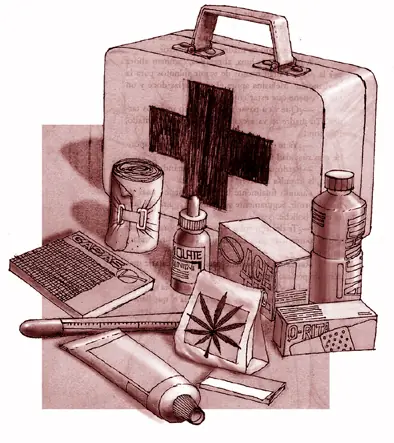
Qué hacer en casos de emergencia PARA TENER EN CUENTA: BOTIQUIN: Indispensable dentro del gabinete, (requerimiento oficial) Contenido: 1.- Gasas 2.- Isopos (cotonetes) 3.- Micropoore (tela adhesiva) 5.- Agua Oxigenada o Alcohol de caña curativo 6.- Solución Fisiologica esteril (suero fisiologico, Lav Ofteno u Oftaboril) 7.- Jeringas de diferentes tamaños y puntas de diferentes tamaños (tambien de insulina) QUE HACER EN CASO DE INCENDIO 1.- Conserve la calma 2.- Identifique el origen del incendio 3.- Emita la alarma 4.- Use el extinguidor 5.- Obedezca indicaciones del personal capacitado 6.- Localice la ruta de evacuación 7.- No use los elevadores 8.- Humedezca un trapo y cubra su nariz y la boca 9.- Si el humo es denso, arrástrese por el suelo QUE HACER EN CASO DE SISMO 1.- Conserve la calma 2.- Elimine las fuentes de incendio 3.- Retírese de ventanas y objetos que puedan caerse 4.- No use los elevadores 5.- Ubíquese en zonas de seguridad 6.- Localice la ruta de evacuaciòn QUE HACER EN CASO DE HURACAN 1.- Prepárese para la temporada Escuche en su radio o televisor las noticias . Conserve la calma. Proteja las ventanas con tablones clavados o pegando cinta adhesiva a los vidrios. Amarre los objetos que se encuentran en el exterior (antenas, colgadores, etc.) Mantega lleno el tanque de gasolina de sus vehìculos. Si abandona su casa para refugiarse en donde le indiquen las autoridades, cierre los tanques de gas, la entrada principal del agua y desconente los interruptores elèctricos. 2.- Tenga a la mano los siguientes artículos Un botiquin de primeros auxilios. Un radio portatil con bateria. Una làmpara de pilas. Agua potable embotellada. Comida en lata suficiente para una semana. Un abrelatas. Cinta adheciva o papel engomado. Caja con herramientas bàsicas (martillo, llave, steelson, pinzas). 3.- Durante Conserve la calma. Permanezca en su casa o refugio. Entèrese del desrrollo del huracàn. Cuide de los niños, ancianos, o enfermos que estèn con usted. No salga de su casa o refugio. hasta que las autoridades le inquen que no hay peligro. 4.- Atencion al ojo del huracàn: Si el ojo del huracàn pasa precisamente sobre el poblado de donde se encuentra usted. habrà calma desde un par de minutos hasta media hora. Durante este tiempo no salga de su casa o refugio, a menos que tenga que hacer reparaciones de emergencia, porque pasando el ojo del huracàn, los vientos adquieren nuevamente fuerza y soplan en direcciòn opuesta. 5.- Despuès: Conserve la calma. No divulgue ni haga caso a rumores. Si sabe còmo de primeros auxilios en caso de ser necesario. No mueva a los heridos graves; repòrtelos a las autoridades. Use el telèfono sòlo para reportar emergencias. Si su casa o refugio no sufrieron daños, permanezca ahì. Usted podrà regresar a la zona devastada hasta que las autoridades indiquen que ya no hay peligro. Informe a las autoridades sobre cables rotos o colgantes, alcantarillas o tuberias de agua rotas, fugas de gas, incendios u otros daños. Si se informa de posible inundaciòn, abandone los lechos de rìos o las partes bajas de la zona. 6.- Dentro de la casa: Asegùrese de que no hay fugas de gas o agua. Mantega los interruptores de electricidad desconectados hasta que estè seguro de que no hay peligro de corto circuito o de chispazos que puedan ocasionar fuego. Limpie inmediatamente las sustancias inflamables, tòxicas, medicinas u otros materiales que se hayan derramado. Seque su casa y pertenencias y remueva todo EXTINTOR VISIBLE (REQUERIMIENTO OFICIAL) SEÑALIZACIONES: Emergencia: Inidca: Que hacer en caso de emergencia Color: Fondo verde Figuras y textos: Blanco, Material poliestireno blanco o calcomanía en vinil blanco Prohibición: Indica: Lo que no se debe hacer Color: Fondo blanco, circulo rojo Figuras y textos: Negro, Material poliestireno blanco o calcomanía en vinil blanco Fuego: Indica: Que hacer en caso de fuego Color: Fondo rojo Figuras y textos: Blanco, Material poliestireno blanco o calcomanía en vinil blanco TERREMOTOS: ¿Qué hacer en caso de atragantamiento? Procedimiento en niños y adultos que están conscientes En caso de atragantamiento con algún trozo de alimento o cualquier otro objeto, se puede aplicar la maniobra de “Heimlich”, también llamada compresión abdominal o “abrazo de oso”. Este es un procedimiento de primeros auxilios que se utiliza para desobstruir el conducto respiratorio y es una técnica efectiva para salvar vidas en caso de asfixia. Entre las principales causas de ahogamiento podemos mencionar: • Comer, especialmente cuando se ríe al mismo tiempo, cuando las prótesis dentales no están bien ajustadas, cuando se come muy rápido o no se mastican bien los alimentos. • El consumo de alcohol, incluso en pequeñas cantidades, puede afectar la capacidad de estar alerta. • Traumas en la cabeza y en la cara, y que los coágulos de sangre o las hemorragias pueden causar asfixia. • Objetos pequeños que pueden tragarse los niños. Primeros auxilios: Si usted ve que una persona se está atragantando con un trozo de alimento y no puede respirar y/o no puede toser, pero está consciente, haga lo siguiente: 1.- Colóquese detrás de la persona estando usted de pie. 2 .- Coloque sus brazos alrededor de la cintura: la mano derecha en forma de puño cerrado en la parte superior del abdomen de la persona afectada (a la altura de la boca o del estómago), y la mano izquierda tomando el puño, rodeando con los brazos la base del tórax. 3.- Comprima el abdomen brusca y fuertemente hacia arriba con ambas manos. 4.- Suspenda la compresión. 5.- Repita la maniobra las veces que sea necesario hasta que la persona expulse el cuerpo extraño de su garganta o que pierda el conocimiento. 6.- Si pierde el conocimiento, pida ayuda inmediatamente. Cómo aplicar la maniobra “Heimlich” en uno mismo Si una persona está sola y sufre de ahogamiento por objetos que obstruyen la vía respiratoria (tráquea), se puede utilizar la Maniobra Heimlich en uno mismo, clavando o posicionando el peso del cuerpo en el respaldo de una silla, de esta forma la presión dentro del pecho es incrementada rápidamente, forzando al objeto a salir fuera de la vía respiratoria. Precauciones: • En personas obesas y/o embarazadas, las compresiones deben hacerse sobre el pecho, de la siguiente forma: 1.- Rodear a la víctima con los brazos a nivel del pecho. 2.- Colocar el puño en la mitad del esternón entre las tetillas o pezones. 3.- Realizar compresiones firmes hacia atrás. • La compresión abdominal puede ocasionar lesiones, por ello no debe practicarse en personas que no se estén ahogando. • No se recomienda administrar primeros auxilios si la persona está tosiendo con fuerza y puede hablar, ya que una tos fuerte puede desalojar el objeto. • En niños mayores de un año se utiliza el mismo procedimiento anterior, pero el puño se coloca sobre el ombligo del niño con el lado del pulgar hacia el abdomen. Bueno, eso es todo, espero que les haya ayudado y gustado, Saludos y suerte con sus rescates! SALVEN SUS VIDAS, SOLO TIENEN UNA !!!!