Paso 1 - Crear un nuevo archivo
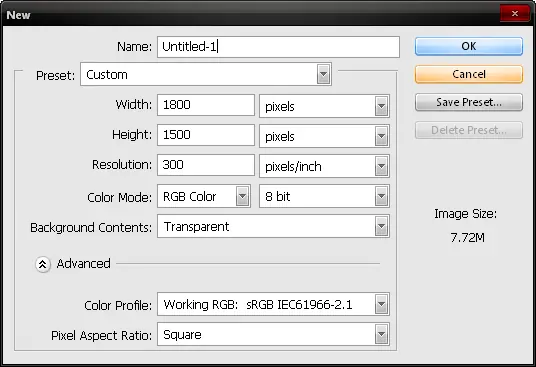
Crear un nuevo archivo La imagen que se crea se puede utilizar como fondo de escritorio de alta resolución así la configuración siguiente para empezar:
Ancho: 1800px
Altura: 1500px
Resolución: 300 ppp
Modo de color: color RGB, 8 bits
Antecedentes Contenido: Transparente
Paso 2 - Crear el escenario
Para empezar, vamos a abrir "Río de archivo de 3". Utilice su herramienta Mover (V) y arrastre a nuestro lienzo con la imagen en su lugar, active la herramienta Transformar pulsando Ctrl / Cmd + T y rotar la imagen.
El cielo de nuestra imagen actual no parece tan buena, así que tenemos que cambiarlo. Abrir "Campo de sueños", a continuación, seleccione su cielo con la herramienta Marquesina (M) y arrastre la región seleccionada a nuestro lienzo con la herramienta Mover (V). Una vez que está en nuestro lienzo, transformar la imagen pulsando Ctrl / Cmd + T. Flip horizontal de la imagen una vez que la transformación de menú aparece y gire ese cielo seleccionado.
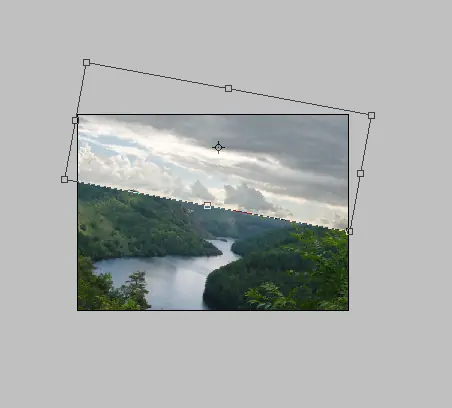
Tendríamos que borrar las partes no deseadas de nuestro cielo para llevar a cabo las montañas. Activar la herramienta Borrador (E) y utilizar los valores siguientes opciones:
Tamaño del pincel: 300px
Dureza: 0%
Opacidad: 100%
Caudal: 100%
Nota: La dureza del cepillo se puede activar pulsando el menú desplegable en la ficha Tamaño del pincel.
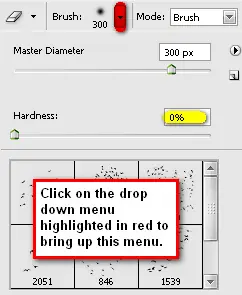
Ahora que tienes tu herramienta Borrador listo, ahora podemos borrar partes del cielo que cubre nuestras montañas.
Vamos a aumentar el efecto borroso en las montañas. Crear una nueva capa (Ctrl / Comando + Mayúsculas + N), entonces el nombre de la capa de "nebulosa", puede cambiar el nombre haciendo doble clic sobre la palabra "capa" y escribiendo un nombre nuevo para él. Activar la herramienta Pincel (B) e introduzca los siguientes valores:
Tamaño del pincel: 175px
Dureza: 0%
Opacidad: 15%
Caudal: 100%
Utilice la herramienta de pincel en la región indicada por la imagen de abajo.
Necesitaríamos para oscurecer una pequeña parte del cielo para que el cielo parece un poco más dramático. Crear una nueva capa y el nombre de "oscurecer" a continuación, activar la herramienta pincel y utilizar los mismos valores por encima del cepillo.
Paso 3 - Agregar las islas flotantes
En este paso, vamos a añadir las islas flotantes. Abrir "isla de James Bond 1.2" y arrastrarlo a nuestro lienzo. Tendríamos que cambiar el tamaño de esta imagen debido a su tamaño. Activar la herramienta Transformar (Ctrl / Cmd + T) para cambiar el tamaño y para girar la imagen.
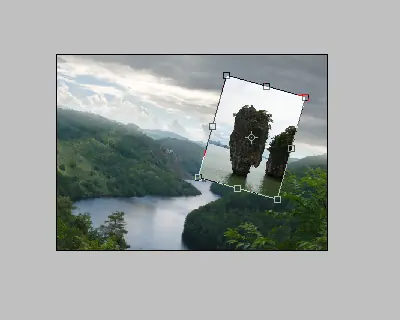
Ahora que la primera isla flotante está en su lugar, tendríamos que la separan de su fondo. Active su varita mágica (W) de la herramienta y seleccionar las regiones que desea eliminar y después de seleccionar los presione simplemente eliminar. Tenga en cuenta que la herramienta Varita mágica no eliminar totalmente todos los áreas no deseadas, por lo que tendría que borrar manualmente. Activar la herramienta Borrador (E) y borrar las áreas que no han sido eliminados. Para mayor exactitud, le sugiero que aumentar el zoom a 400%. Puede hacerlo yendo a la ventana del navegador y aumentar el control de zoom o el nivel de zoom. Borrar esas áreas y llegar a una imagen similar a la de abajo:
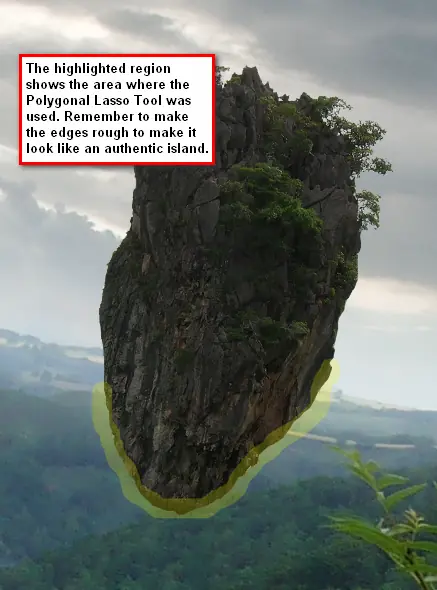
A continuación, vamos a fijar la forma de la isla. Active la herramienta Lazo Poligonal (L) y ver en la ficha de la zona tenemos que eliminar.
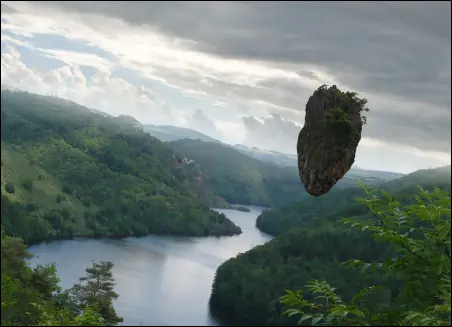
Ahora, la imagen debe ser similar a esto:
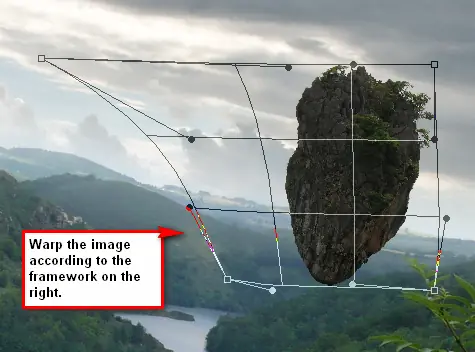
Para solucionar a fondo la forma de la isla que necesitaríamos para transformarla. Activar la herramienta de transformación y haga clic en la deformación en el menú contextual.
Después de hacer que cambie el nombre de la capa de "una isla" y reducir su opacidad al 90% para que sea mezcla con el fondo.
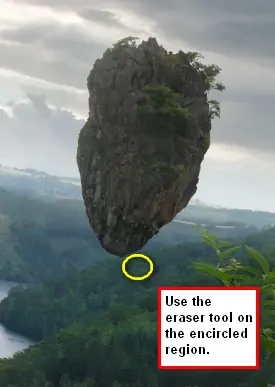
Para hacerlo más transparente, tendríamos que disminuir la opacidad de una pequeña parte de la isla. Activar la herramienta Borrador (E) y el uso de los siguientes valores:
Tamaño del pincel: 200px
Dureza: 0%
Opacidad: 100%
Caudal: 100%
Para la segunda isla, tendríamos que duplicar (Ctrl / Cmd + J) "una isla" y luego cambiar el nombre de la capa duplicada como "isla de 2". Cambiar el tamaño de "isla de 2" a través de la herramienta de transformación y después de cambiar el tamaño, la vuelta en sentido horizontal. Tendríamos que darle la vuelta horizontalmente para dar variedad a las islas.
Entonces después de eso, reducir su opacidad al 80%. Ahora duplicar "isla de 2" y cambiar el nombre de esa capa "isla 3". Activar la herramienta de transformación, una vez más, porque tenemos que reducir su tamaño.
Ahora nos tendría que hacer esta pequeña isla diferente de las otras dos islas. Activar la herramienta Borrador (E).
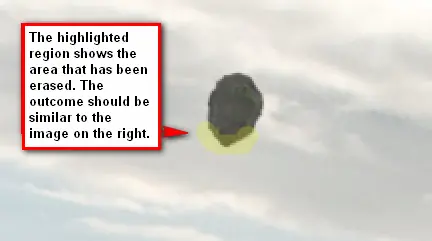
Después de eso, reducir la opacidad al 55%. Duplicar "isla 3", que cambiar el nombre de "isla de 4" y luego reduce la escala utilizando la herramienta de transformación.
Reducir su opacidad a 40% ahora. Haga clic en "isla de 2" y duplicarlo. Cambiar el nombre de esa capa "isla de 5" y cambiar su tamaño utilizando su herramienta de transformación.
Ahora tendríamos que borrar algunas partes de él para hacer esta isla distintivo. Ahora activar su herramienta Lazo Poligonal (L) y siga las instrucciones en la siguiente imagen:
Después de eso, pulse la tecla Suprimir para borrar la región dentro de la selección de la herramienta Lazo Poligonal entonces reducir la opacidad de la "isla de 5" a 60%. Ahora vamos a poner la isla flotante grande en nuestra imagen. Haga clic en "isla 1", duplicar, y luego cambiar el nombre de esa capa como "isla de 6". Queremos que esta isla a aparecer masiva, ya que está cerca del espectador así que vamos a aumentar su tamaño con la herramienta de transformación.
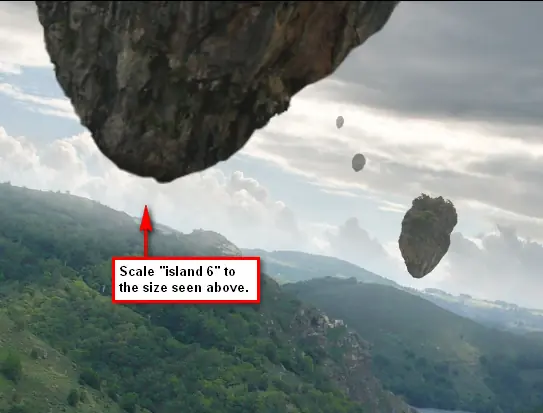
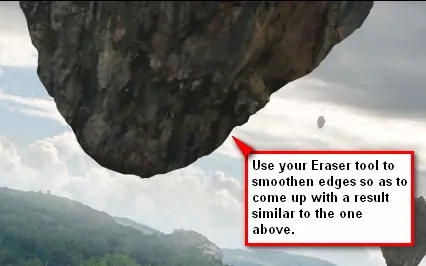
Debido a que ha cambiado el tamaño a gran escala, la isla que hoy se ha vuelto borrosa. Habría que perfeccionar eso. Haga clic en la "isla de 6" capa y vaya a Filtro> Enfocar> Enfocar. Eso no sirve de mucho, por lo que sería necesario para afinar un poco más utilizando el Active la herramienta Lazo Poligonal (L).
Después de eliminar la selección, se daría cuenta de que ahora se ha vuelto demasiado fuerte y muy desigual. Para corregir esto, vamos a utilizar la herramienta Borrador (E) para fijar la nitidez deseados.
Duplicar "una isla" una vez más y cambiar el nombre de esta capa de "isla de 7". Tendríamos que aumentar su tamaño otra vez, así activar su herramienta de transformación y la escala de la misma.
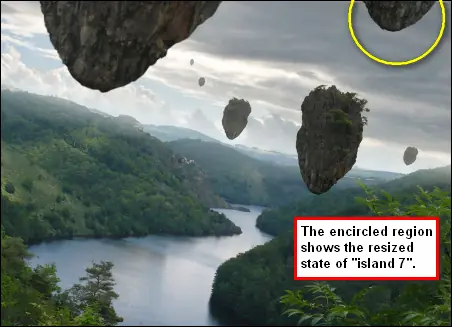
A continuación, cambiar su opacidad al 100%. Después de eso, el grupo de todas las capas isla. Haga clic en Capa> Nueva> Grupo y al parecer en la parte superior de todas las capas presentes en nuestro lienzo. Seleccione todas las capas de la isla y arrastrarlos a la nueva Comisión. Cambiar el nombre de ese grupo como "Islas"
Paso 4 - Creación de la luz ambiental
Ahora ya es tiempo de hacer frente a las luces y sombras. Active su Dodge y herramienta de grabación (O) y haga clic en "isla 1". (Nota: Para cambiar a la herramienta para blanquear o con el Burn demasiado, basta con hacer clic y mantener pulsado el botón correspondiente para que aparezca el menú) Activar la herramienta Dodge y utilizar estos valores:
Cepillo: 125px
Rango: Medios tonos
Exposición: 15%
También tendrá que añadir en algunos sombras "isla 1". Activar la herramienta Grabar y la entrada de estos valores:
Cepillo: 200px
Rango: Medios tonos
Exposición: 30%
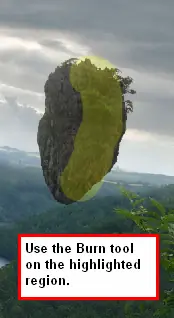
Ahora vamos a editar la luz en "isla 2". Haga clic en la capa y el uso de los mismos valores por encima de la herramienta Dodge.
Para "isla 3", utilice los mismos valores de Dodge.
La luz en las 3 islas debe ser similar a la imagen de abajo.
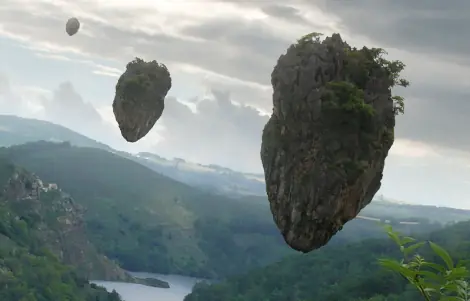
La luz en la "isla de 4 y 5" es aceptable, así que no hay ninguna necesidad de modificar su condición de luz. Ahora se centran en "la isla de 6". Vamos a dar un efecto borroso para activar la herramienta Borrador (E) y el uso de los siguientes valores:
Tamaño del pincel: 200px
Dureza: 0%
Opacidad: 100%
Caudal: 100%
Nos habría que ajustar las sombras de la "isla de 6". Crear una nueva capa y activar su herramienta Pincel a continuación, utilice los siguientes valores:
Tamaño del pincel: 300px
Dureza: 0%
Opacidad: 50%
Caudal: 100%
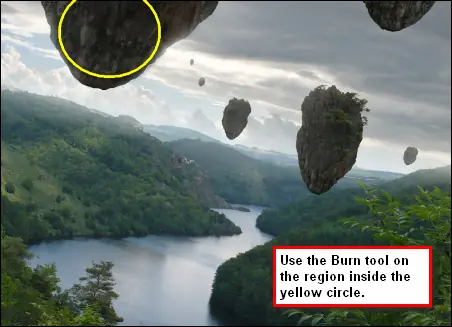
Ahora vamos a hacer más luz ambiente. Haga clic en la "isla de 6" de capa y luego ir a Filtro> Render> Lens Flare y luego ingrese los siguientes valores:
Brillo: 80%
Tipo de Lente: 105mm Primer
Para aumentar este sentido, crear una nueva capa y el nombre de "light1". Activar la herramienta Pincel (B) y el uso de estos valores:
Tamaño del pincel: 400px
Dureza: 0%
Opacidad: 100%
Caudal: 100%
Paso 5 - Crear las raíces
Para que las islas flotantes parecen haber llegado desde el suelo, tendríamos que poner un poco de las raíces en la parte inferior de la isla. Vamos a crear una nueva capa fuera de las "islas" y el nombre del grupo que "las raíces de 1". Activar la herramienta Pincel (B) y haga clic derecho sobre la imagen para que aparezca el menú de la herramienta Pincel y haga clic en el menú desplegable para abrir el menú contextual y, a continuación, haga clic en Cargar pinceles. Una vez que el cuadro se abre el Explorador de Windows, busque el pincel "Ron Invierno" y la carga de prensa.
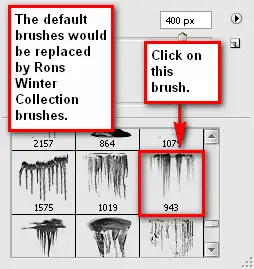
Ahora vamos a cambiar de color, haga clic en el color de primer plano conjunto y la entrada de este valor en el cuadro #:
#: 22320d
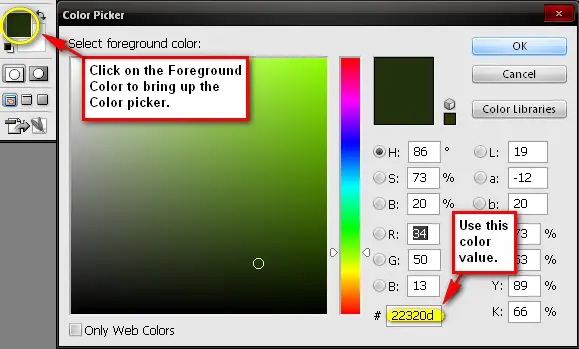
Estaríamos aplicando las raíces de "isla de 6". Asegúrese de que la capa activa es "raíces 1" a continuación, establecer el cepillo de valores:
Tamaño del pincel: 200px
Opacidad: 100%
Caudal: 100%
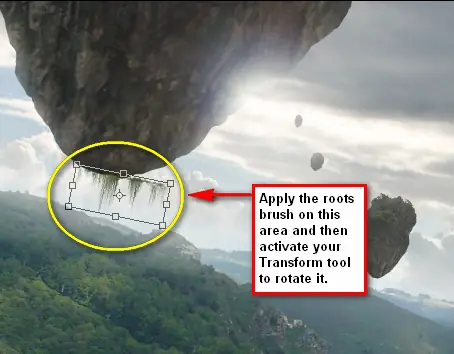
Ahora, después de su transformación, active la herramienta Marquesina (M). Ver imagen de abajo para obtener instrucciones.
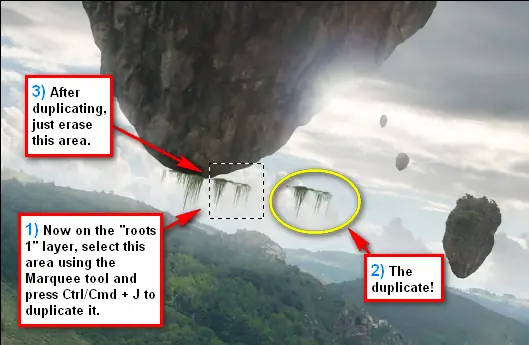
Cambiar el nombre de la capa duplicada como "raíces 2".
A continuación se tiene que mover y borrar algunas partes de nuestras raíces. Ver imagen debajo.
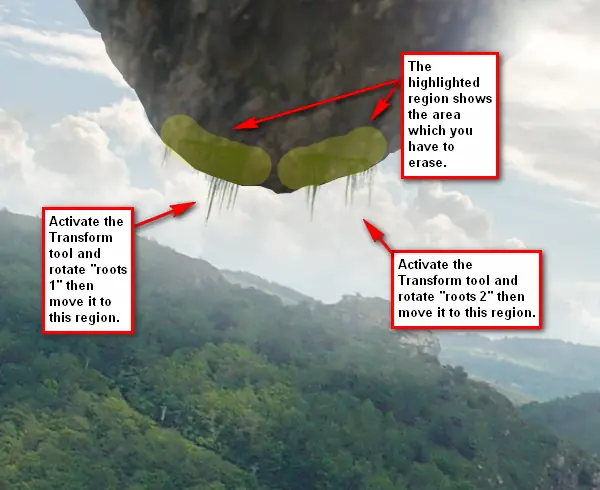
Para borrar el exceso, le recomiendo usar estas herramienta Borrador (E) valores:
Tamaño del pincel: 50px
Dureza: 100%
Opacidad: 100%
Caudal: 100%
El resultado debería ser ahora similar a esto:
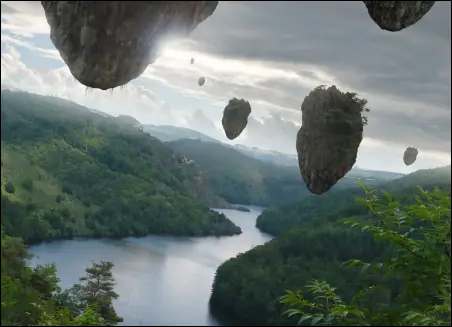
Ahora vamos a poner un poco de las raíces en la "isla de 7". No tendrá que poner las raíces en las otras islas para que sólo sería demasiado difícil de ver. Haga clic en Seleccionar "raíces 1" y "raíces 2" y la derecha en cualquiera de las capas entonces cuando el menú contextual aparece, haz clic en las capas duplicadas y pulse Aceptar a continuación, cambiar su nombre como "raíces de 3" y "raíces 4", respectivamente. Mover las capas hasta donde "isla de 7" se encuentra.
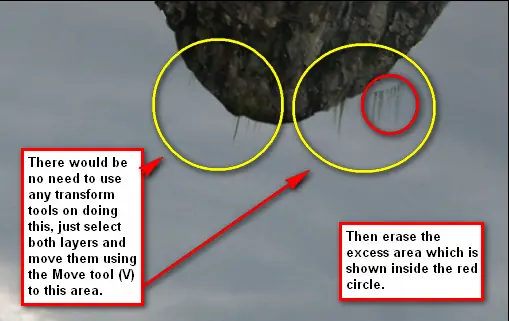
Grupo de las capas y cambiar el nombre del grupo "Raíces".
Paso 6 - Agregar una bandada de pájaros
Ahora, para añadir algo de color o de la vida, vamos a añadir algunas aves. Crear una nueva capa y el nombre de "Los pájaros" abra "Pinceles de Aves" en el menú de la herramienta Pincel.
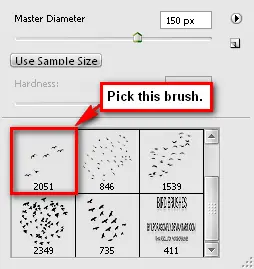
Utilice estos valores de pincel:
Tamaño del pincel: 100px
Opacidad: 100%
Caudal: 100%
Paso 7 - retoque de la imagen
Ahora vamos a mejorar la imagen global, cambiando sus tonos y el color. Haga clic en "Crear nueva capa de relleno o capa de ajuste".
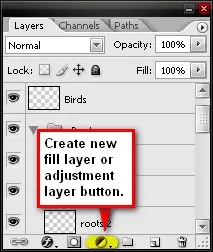
Desde la opción "Crear nueva capa de ajuste" botón de selección Equilibrio de color. Cuando el cuadro aparece la entrada de estos valores, respectivamente:
13, 0, -27
Balance de tono: los tonos medios
Preservar luminosidad: Equipaje
A continuación, agregue un color sólido y de la "capa Crear nuevo ajuste", haga clic en Color sólido en el menú contextual. Entrada de este valor cuando el cuadro Selector de color se abre:
#: 443523
Cuando el color aparece en nuestro lienzo, cambie la configuración siguiente en la ventana de capas:
el modo de fusión: Luz Suave
Opacidad: 40%
Aplicar otro color sólido en nuestra imagen y la entrada de este valor:
#: F1820b
A continuación, utilice los siguientes valores:
el modo de fusión: Luz Suave
Opacidad: 15%
Crear un mapa de degradado desde el botón de capa de ajuste.
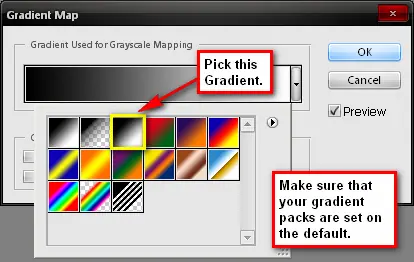
Como aparece en nuestra ventana de capas, cambiar la configuración para:
el modo de mezcla: Luminosidad
Opacidad: 100%
Crear un Tono / Saturación capa de ajuste de la Nueva capa de ajuste botón a continuación, establezca los valores de:
Edición: Master
Tono: 0
Saturación: 7
Luminosidad: 5
A continuación, creamos una capa de ajuste Curvas. A continuación, utilice los siguientes valores:
Canal: RGB
Entrada: 122
Salida: 134
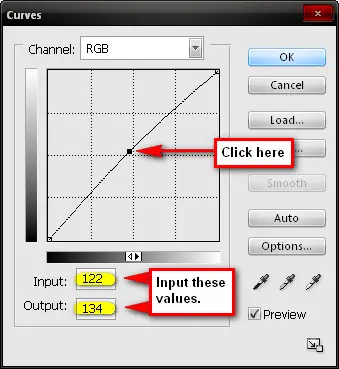
Crear un brillo / capa de ajuste de contraste y luego introduzca los siguientes valores:
Brillo: 4
Contraste: 10
Paso 8 - Hacer que la imagen parezca de ensueño
Ahora vamos a añadir un efecto de ensueño a nuestro paisaje. Haga clic derecho sobre cualquier capa y pulse Acoplar imagen. Luego duplica nuestra imagen (Ctrl / Cmd + J). Mientras que la capa duplicada es seleccionado, vaya a Filtro> Blur> Gaussian Blur y la entrada de este valor:
Radio: 16.0
A continuación, pulse Aceptar. Ahora en la ventana de capas, utilice estos valores:
Modo de fusión:
Opacidad de la pantalla: 25%
Ahora, usted probablemente notará que la imagen carece de tonos oscuros, así que vamos a arreglar eso. Crear una capa selectiva de ajuste de color y luego ingrese los siguientes valores:
Colores: negros
Cian: 0
Magenta: 0
Amarillas: 0
Negro: 5
Método: Absoluto
Ahora que esto esté hecho, vamos a aplanar la imagen.
Paso 9 - Afilado y guardar como PSD
Antes que nada, es posible que desee guardar como archivo PSD para que puedas editar la imagen de nuevo en el futuro. Después de eso, vamos a enfocar la imagen. Ir a Filtro> Enfocar> suavizado y la entrada de estos valores:
Cantidad: 125%
Radio: 1,0
Quitar: Desenfoque gaussiano
Más exacto: Equipaje
Paso 10 - Guardar el archivo en formato TIFF y JPEG
Después de haber hecho el ajuste de nitidez, puede acoplar la imagen haciendo clic derecho sobre cualquier capa y haga clic en Acoplar imagen. Es posible que desee guardar como un archivo TIFF en primer lugar, que le permiten hacer algunos cambios rápidos en la imagen, al igual que las capas de ajuste y de relleno, sin reducir su calidad. Puede ver las grietas en la imagen a través del histograma. Por último, guardarlo como un archivo. Jpeg imagen.
Nota: Más de editar los archivos JPEG que reducir la calidad de la imagen, especialmente en la impresión..
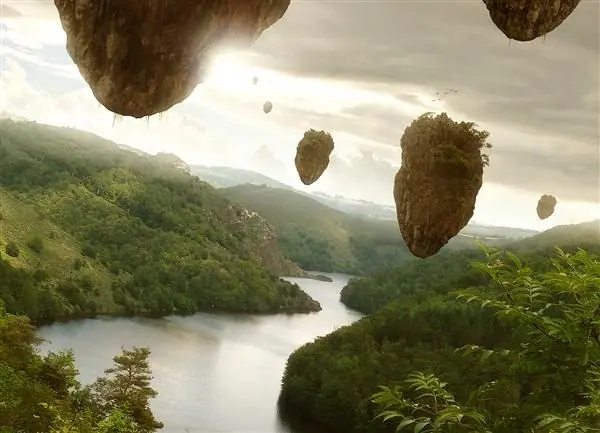
http://photoshoptutorials.ws/photoshop-tutorials/photo-manipulation/create-a-floating-island-scene-similar-to-james-camerons-avatar.html" target="_blank" rel="nofollow">http://photoshoptutorials.ws/photoshop-tutorials/photo-manipulation/create-a-floating-island-scene-similar-to-james-camerons-avatar.html
Vista previa del producto final
FX Resumen Efecto de texto Tutorial de Photoshop
Paso 1 - Crear un documento nuevo
Seleccione Archivo> Nuevo (Ctrl + N). Estoy usando un fondo de pantalla de 1440px (ancho) X 900px (altura). Usted puede tener un fondo de pantalla de cualquier otro tamaño. El color de fondo debe ser negro.
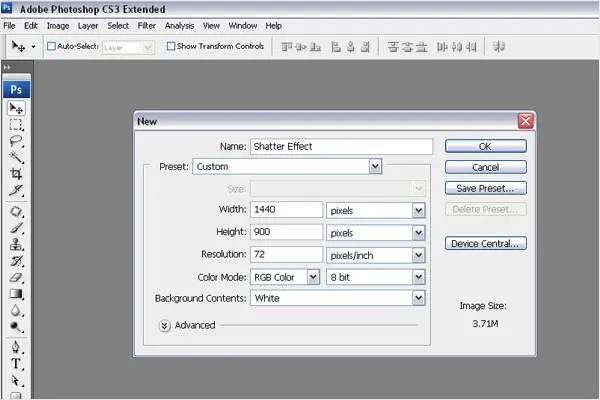
Paso 2 - Creación de un texto
Escriba el texto que desea trabajar. Estoy usando "FX", como mi elección del texto, pero puede usar cualquier otra cosa. El color de la fuente debe ser de color blanco. Estoy usando la fuente " Harabara ".
Paso 3 - Rasterizar el texto
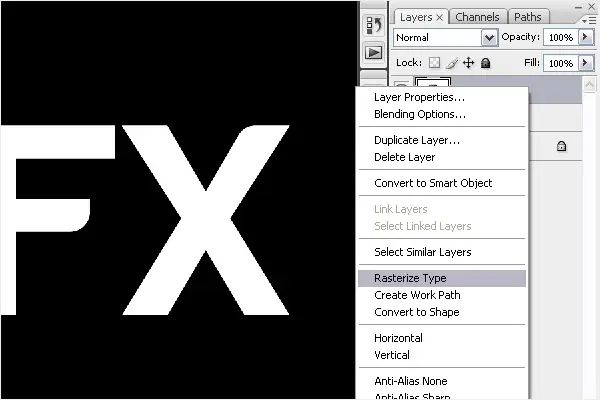
A continuación, tenemos que duplicar la capa (Capa> Duplicar capa). Haga clic derecho sobre la capa duplicada a continuación, haga clic en Rasterizar tipo.
Paso 4 - Añadir estilo raso
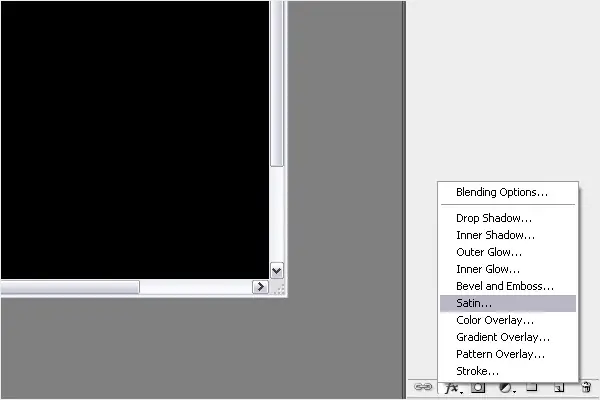
Haga clic en Estilo de capa ( fx ) en la paleta de capas y seleccione raso, a continuación, introduzca la siguiente configuración:
Modo de fusión: Multiplicar
Opacidad: 100%
Ángulo de visión: 143 °
Distancia: 3px
Tamaño: 3px
Paso 5 - Bisel y Relieve Agregar
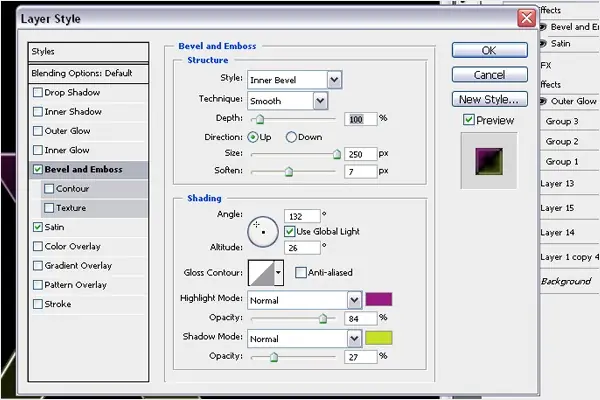
Adición de bisel y relieve arroje una sombra de luz suave sobre el texto. "Bisel y Relieve" es justo por encima de "raso" que ha hecho clic en en el paso anterior. Aplicar la siguiente configuración
Estructura
Estilo: Bisel interior
Tecnología: Suave
Profundidad: 100%
Dirección: Hasta
Tamaño: 250px
Suavizar: 7px
Sombreado
Ángulo de visión: 132 °
Altitud: 26 °
Seleccione el modo: Normal
Resaltar color: # 9a1a82
Opacidad destacan: 84%
modo de sombra: Normal
Color de sombra: # c5df27
Opacidad de la sombra: el 27%.

Paso 6 - Agregar colores a los conocimientos previos
Vamos a combinar 4 colores diferentes para crear un fondo colorido.
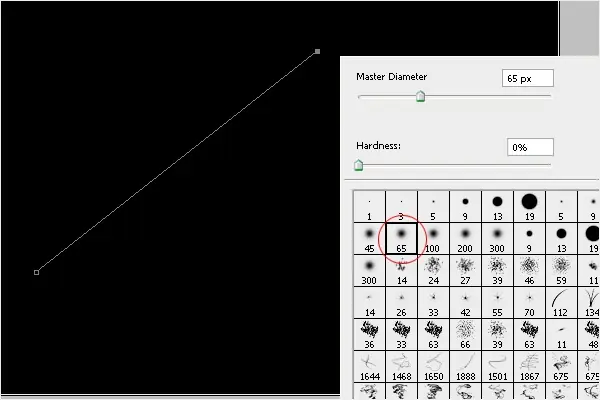
En primer lugar, crear una nueva capa para trabajar. Seleccione la herramienta Lápiz de la barra de herramientas en la izquierda y luego crear una ruta a medida que ves en la imagen a continuación con la línea gris. Seleccione la herramienta Pincel (B) de las herramientas a continuación, haga clic derecho sobre la pantalla. Seleccione el pincel de plumas, que han puesto de relieve con el círculo rojo en la imagen debajo.
Ir a la herramienta de pluma a continuación, cambiar el color a rosa (# FF00FC). Haga clic en la pantalla y luego seleccione "Trazar ruta". Elija cepillo, activar "Simular presión" (para bordes suaves y plumas), a continuación, haga clic en Aceptar. Ahora tenemos un camino de rosa.
Repita este paso tres veces, pero el uso de diferentes colores;
Azul (# 009CFF)
Verde (# 46FF00)
Amarillo (# FFF700)
Coloque estos colores uno junto al otro. Echa un vistazo a la imagen en el paso 7 para tener una idea de dónde colocar estos "caminos de color". Yo recomiendo crear una nueva capa para cada color de modo que será mucho más fácil hacer ajustes.
Paso 7 - La fusión de colores de fondo
Seleccione todas las capas y combinar (Ctrl + E). Ahora todos los efectos que hemos hecho aparecer en la misma capa.
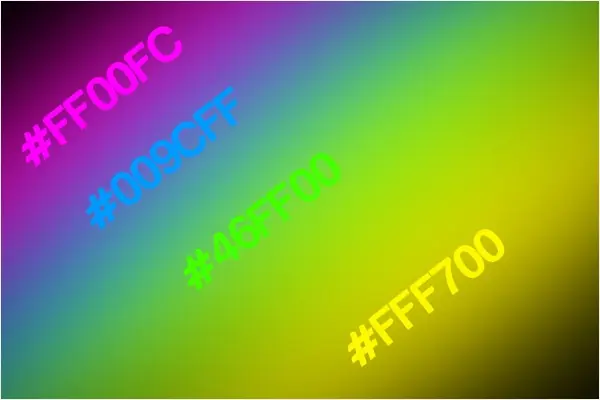
Paso 8 - Realización de color suave y lisa Sombra
La manera de crear bordes suaves y lisas para los colores: seleccione Menú> Filtro> Blur> Gaussian Blur> Radio = 66.4px, y reducir la opacidad al 33%. Usted debe tener una imagen de fondo similares a éste a continuación.
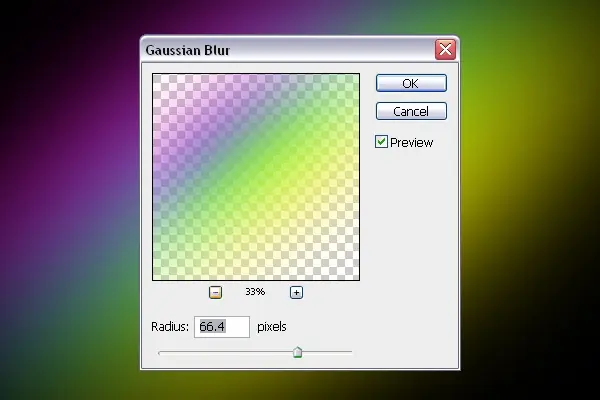
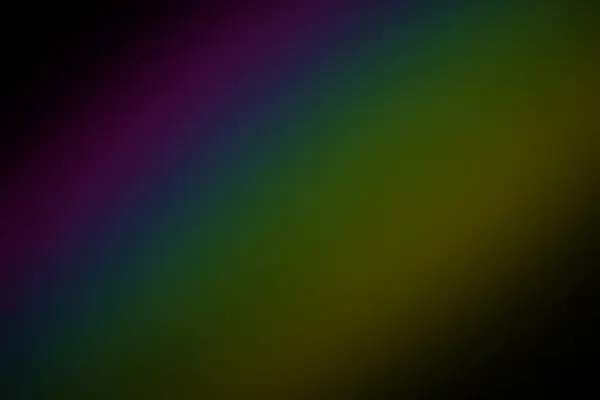
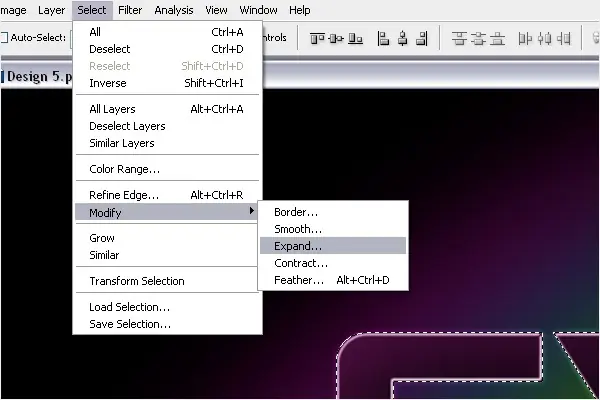
Paso 9 - Duplicar Capa agregar resplandor detrás del texto
Seleccione el texto que ves en la imagen. Haga clic en> Seleccione Modificar> Expandir = 2px. Crear una nueva capa debajo del texto. Debe ser de color blanco.
Paso 10 - Adición de Blur
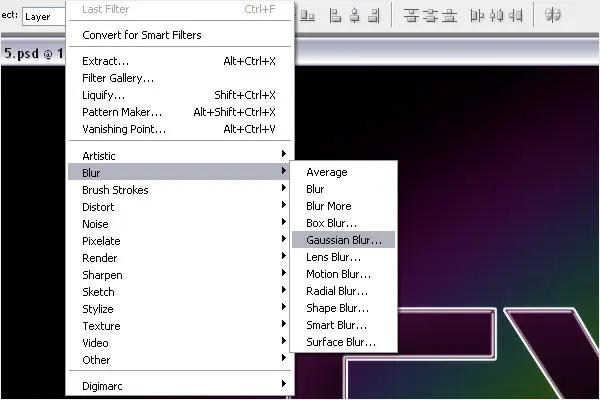
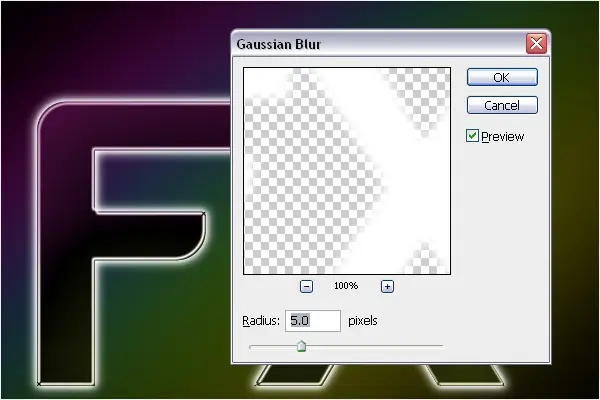
Con el fin de que el texto sea suave, tenemos que elija Filtro> Blur> Gaussian Blur (Radio = 5px).
Paso 11 - Relleno Colores
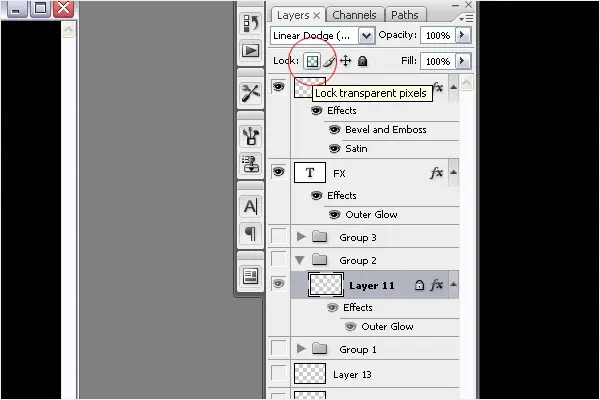
Nuestro objetivo es llenar 4 colores diferentes dentro del texto. Seleccione el texto borroso y bloquearlo. A continuación, vaya a la barra de herramientas y seleccione la herramienta Pincel (B)> haga clic derecho sobre la pantalla y seleccione el pincel de plumas.
Rellena los 4 colores diferentes que se utilizó en el paso 6. Ver la imagen de abajo como referencia. Usted debe terminar con una foto de la misma que la imagen final a continuación.

Paso 12 - Adición de efectos sobre el texto
Ahora es la parte divertida. Vamos a añadir algunos efectos fresco para el texto con el pincel. Puede descargar los pinceles que necesitamos de este enlace:http://myphotoshopbrushes.com/brushes/id/328" target="_blank" rel="nofollow">http://myphotoshopbrushes.com/brushes/id/328
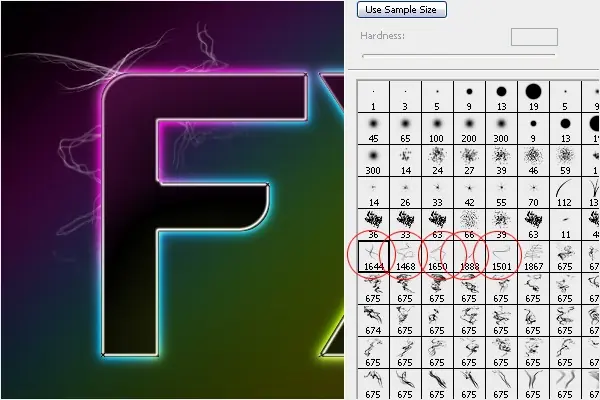
Crear una nueva capa y el nombre de "diseño de cepillo". Seleccione la herramienta Pincel y ajustar el color a blanco. Seleccione los cepillos que acaba de instalar, y añadir el efecto de las esquinas del texto en la que ves en la imagen debajo. Haga lo mismo para todos los rincones de su texto. La imagen final a continuación deben darle una idea aproximada de lo que el producto debe ser similar.

Paso 13 - Adición de colores para el pincel
Elija> cepillo de plumas elegir los mismos colores que en el paso 6 y bloquear el> diseño de cepillo capa de relleno de acuerdo a los colores de fondo. Luego ir a Capa>> Modo de fusión lineal Dodge (Add).

Paso 14 - Adición de resplandor al diseño del cepillo
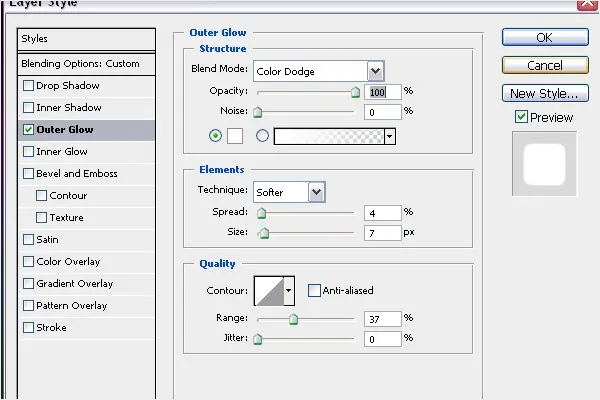
La aplicación de algunos resplandor al diseño de todo el texto ayudará el diseño destacan aún más. Elija Resplandor exterior de estilo de capa a continuación, siga la configuración como se ve en la imagen debajo.
Paso 15 - Cómo añadir efectos especiales (a)
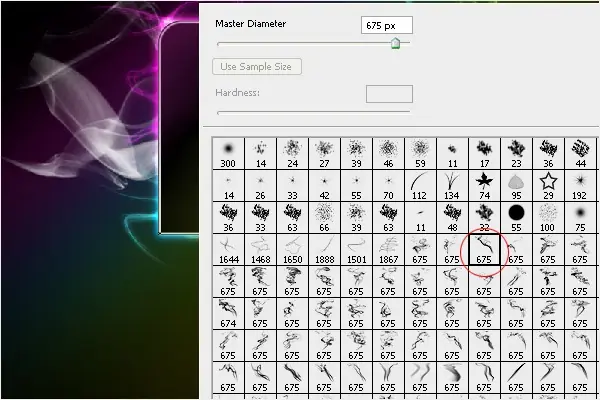
Antes de poder añadir efectos especiales detrás del texto, descargue el Real humo pinceles de Photoshop . Después de haberlos instalado, seleccione el pincel que he resaltado en el círculo rojo.
Paso 16 - Cómo añadir efectos especiales (b)
Crear una nueva capa con la tecla D para restablecer el color y presiona X para que el blanco en la parte superior. Coloque el pincel seleccionado y activar la capa a la horizontal. Rellene el color y repetir lo que hiciste en el paso 11.
Paso 17 - Adición de Estrellas
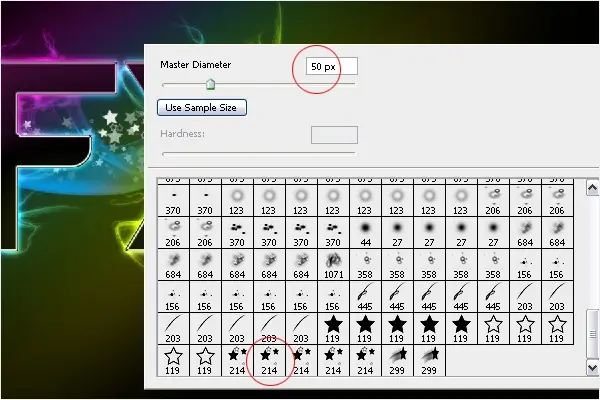
Descargar este conjunto de partículas y la estrella pinceles de Photoshop . Seleccione la herramienta Pluma para crear un camino de onda. Cambiar a la herramienta Pincel luego a la derecha haga clic en la pantalla. Elija el pincel de estrella como se ve en la imagen de abajo, seleccione la herramienta Lápiz, a continuación, haga clic derecho sobre la pantalla y seleccionar "Trazar ruta". Elija cepillo y activar "Simular presión" y luego haga clic en Aceptar. Cambiar el modo de fusión a "Color Dodge".
Paso 18 - Toque Final
Usted puede utilizar partículas del cepillo. Haga clic en la pantalla a continuación, aplicar la herramienta Borrador (E) y borrar todo el trazado, por lo que las partículas se destacó sólo alrededor del texto brillante.