rolabel1222
Usuario (México)
top 10 – Ciudades del futuro 10 – Seoul Commune 2026 Se trata de un proyecto desarrollado por los expertos de Mass Studies de Corea del Sur. Bajo el lema “Rethinking Towers In The Park”, algo así como “Repensemos las torres en el parque”, se trata de una ciudad a ser levantada en las aguas bajas que rodean una parte de la actual Seul, en 2026. Torres con formas orgánicas se elevan a varios cientos de altura, conectadas por autopistas que permiten ir de una a otra o salir del complejo. El material utilizado para construir estos edificios que recuerdan a algunos corales sería principalmente el vidrio y el acero. Las zonas ubicadas dentro de las “esferas” que se ven en la fotografía constituirían espacios públicos -paseos, colegios, hospitales, etcétera- y en el resto de la torre vivirían cómodamente las familias. Al igual que otros proyectos similares, Seoul Commune 2026 será prácticamente autosuficiente en materia energética, obteniendo electricidad de paneles solares colocados en su estructura. Como ocurre a menudo, es muy poco probable que se construya algo así en solo 16 años, pero no por eso deja de ser un proyecto interesante. 9 – Regatta Jakarta Quizás este sea uno de los pocos proyectos que integran este Top 10 que tiene posibilidades de convertirse en algo real. De hecho, su construcción ya ha comenzado. Asentada sobre una pequeña isleta, Regatta Jakarta consiste en un grupo de diez edificios de departamentos más o menos convencionales -aunque impresionantes- y un hotel formado por un par de torres que se unen a la altura de las azoteas. Los edificios han sido denominados como algunas ciudades portuarias importantes ( Dubai, Montecarlo, Miami, etcétera) y al hotel lo han bautizado como “El Faro”. Si dentro de 10 o 15 años viajas a Indonesia, quizás puedas alojarte en él. 8 - Penang Global City Center Concebido como un anexo a la actual ciudad malaya de Penang, ubicada al norte del país, Penang Global City Center forma parte de una serie de iniciativas gubernamentales destinadas a potenciar el desarrollo económico de Malasia. Básicamente, está compuesta por un par de edificios de unos 200 metros de altura cada uno, asentados sobre una pequeña cuidad. El complejo totaliza cerca de un millón de metros cuadrados que se dedicarán a usos públicos. La forma de los edificios está inspirada en la imagen de dos leones marinos e incorporan turbinas eólicas y paneles fotovoltaicos para la generación de electricidad y fachadas de alto rendimiento energético para hacer del complejo un bloque ecológicamente amigable. Ha sido diseñado por el estudio Asymptote, y también tiene buenas perspectivas de convertirse en realidad. 7 – Freedom Ship Se trata de un híbrido entre una ciudad y un súper crucero. Freedom Ship será una enorme embarcación de casi 1400 metros de longitud y 230 de ancho, habitada por unas 40.000 personas pero con espacio para 100.000. La idea es que permanezca viajando por los mares del mundo y que sirva como una plataforma comercial. Este gigantesco Free-Shop completaría una vuelta al mundo cada tres años, visitando las ciudades más importantes durante el recorrido. Sus diseñadores dicen que se financiaría cómodamente a partir de las transacciones comerciales libres de impuestos que se podrían efectuar abordo y del dinero que los turistas gasten en sus hoteles y casinos. 6 – Sky Terra Este diseño fue propuesto en el marco del concurso eVolo Skyscraper 2009. Se trata de una ciudad que pone el énfasis en la vida en las alturas, aprovechando las terrazas -especialmente sobredimensionadas- para alojar parques, piscinas, anfiteatros y centros de uso común. Los habitantes de estas torres vivirán como si estuviesen morando en árboles gigantescos, aunque con todas las comodidades de los lujosos apartamentos. El proyecto Sky-Terra es bonito, pero sus creadores nada dicen sobre los habitantes de la cuidad original que puede verse debajo, condenados a vivir a la sombra de estas enormes torres. Difícilmente se construya alguna vez. 5 – The Venus Project Otra iniciativa que se centra en la autosostenibilidad energética y el bajo impacto medioambiental. The Venus Project propone una reestructuración de la sociedad, e intenta persuadir a la humanidad que el desarrollo de las ciudades no puede tener lugar a costa del medioambiente. Jacque Fresco es el responsable de este grupo de sociólogos y expertos en urbanismo que tiene su sede en Florida. A lo largo de los últimos años han propuesto una serie de conceptos de ciudades que se encuadran dentro de un marco mayor, en el que todos los bienes y servicios están disponibles para todos, sin necesidad de dinero, créditos, trueque, o cualquier otra forma de deuda o servidumbre. Suena bien y seguramente es lo que necesitamos para mantener la Tierra en condiciones durante siglos, pero difícilmente pueda convencer a las corporaciones de que está en lo correcto. 4 – Sky City Sky City es una ciudad vertical proyectada por el arquitecto ruso Victor Kirillow. Se trata de una verdadera megaestructura vertical en la que cada planta es una pequeña ciudad con sus escuelas, jardines, centros comerciales y zonas de ocio. Según el arquitecto, a cada nivel se accedería mediante vehículos voladores, aunque casi nunca habría necesidad de abandonar el nivel en cada uno vive. “El crecimiento de las ciudades en forma horizontal es ineficiente, por que genera un ingente gasto de recursos. Algunos prototipos demuestran que la opción de crecer en vertical es posible", dice Vicente Guallart, director del Instituto de Arquitectura Avanzada de Cataluña. Sin embargo, puede que nuestra tecnología no esté lista para permitirnos construir algo así hasta dentro de mucho tiempo. 3 - New Songdo City Estrictamente hablando, New Songdo City será un centro internacional de negocios. Asentado sobre 1.500 hectáreas de tierra recuperada 65 km al oeste de Seúl, en Corea del Sur , incluirá un centro de convenciones, un museo, un centro cultural, un campo de golf y una serie de edificios de apartamentos y oficinas. Reproducirá características arquitectónicas de otras ciudades del mundo, incluyendo el Central Park de Nueva York y los canales de Venecia. Es el proyecto de este Top 10 con un plazo de construcción más corto, ya que sus diseñadores creen tenerlo terminado en unos 10 años. Aspira a transformar a Corea del Sur el centro de negocios por excelencia de Asia, y si realmente se construye, es muy posible que lo logre. 2 – La “no ciudad” No son pocos los que alegan que gracias a las modernas telecomunicaciones en realidad no necesitamos vivir en ciudades. De hecho, muchas tareas y trabajos pueden hacerse desde casa, y no importa que tan alejada esta se encuentre del centro de una ciudad. Casas distribuidas por la montaña o los bosques, hechas de materiales biodegradables y que obtienen su energía del Sol o el viento suelen proponerse con bastante frecuencia. Es posible que una ciudad distribuida a lo largo de miles de kilómetros cuadrados -una “no ciudad”- sea una alternativa viable, pero antes de que podamos vivir de esa forma necesitamos resolver el problema logístico que implica distribuir comida e insumos a millones de personas que viven tan apartadas unas de otras. 1 – Dubai Esta es la primera “ciudad del futuro”. Aloja al edificio más alto del mundo -Burj Dubai, con 828 metros de altura- y alberga unos 2 millones y medio de personas. Aunque el ritmo frenético con el que se construían rascacielos, monorieles, hoteles y casinos durante los 7 u 8 primeros años de este siglo ha disminuido, Dubai puede considerarse sin lugar a dudas como una ciudad del futuro. Puede tomarse como modelo para estimar el costo -desmesurado- y el tiempo -asombrosamente corto- que se necesita para construirse una ciudad de avanzada. fuente: http://www.neoteo.com/top-10-ciudades-del-futuro
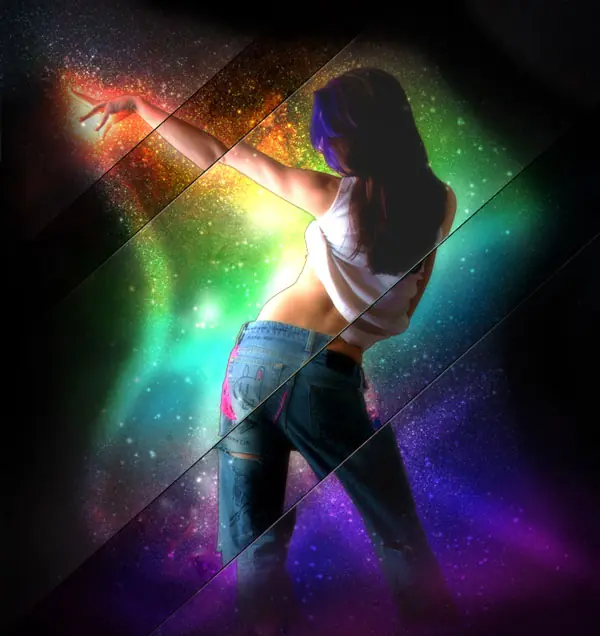
Imagen previa Final Empezar a trabajar con la apertura en Adobe Photoshop CS4 una foto del espacio como este: Buscar una fotografía con un modelo representado en él, he usado esta foto de deviantart . Me gustaría dar las gracias al autor de esta foto: Quitar el fondo usando sus herramientas favoritas, como la herramienta Pluma (P) , la herramienta Varita mágica (W) , Lazo magnético (L) o incluso un simple filtro> Extraer e insertar la imagen en una nueva capa en nuestro documento principal. Haga clic en Añadir un estilo de capa icono de la parte inferior del panel Capas y seleccione Resplandor interior Tenemos el siguiente efecto resplandor interior alrededor de niña: Haga clic ahora en la parte inferior del panel Capas sobre Añadir máscara de capa icono y elegir después de que la Ronda de suave pincel de color negro (opacidad del 15%) Uso de suave pincel redonda sobre la máscara para ocultar las piernas de la niña, como se muestra: Crear una nueva capa y seleccione para ello un suave Ronda pincel de color amarillo (opacidad del 10%) para pintar la capa: Establecer el modo de mezcla para esta capa de saturación Mantenga presionada la tecla Alt (Windows) o Opción (Mac OS) y haga clic entre las capas de la brocha de color amarillo y la capa que contiene la niña (en el panel Capas ) para crear una máscara de recorte Ahora tenemos el contenido de la capa que contiene el color amarillo sólo es visible dentro del contenido de la capa que contiene la niña Crear una nueva capa y seleccione la Ronda suave cepillo con # 0000FF color (Opacity20%) . Pintar el fondo, como se muestra y el lugar esta capa debajo de la capa con la muchacha en ella: En la siguiente nueva capa vamos a aplicar el pincel utilizado anteriormente para seguir pintando el fondo con el color # 00B4F6 (Opacity20%) . Esta capa se encuentra bajo la capa de la chica: Crear una nueva capa y aplicar aquí la Ronda suave pincel para pintar la parte inferior de la imagen con el color violeta (opacidad del 20%) Ajuste el modo de fusión a la pantalla de esta capa Usa de nuevo la Ronda suave pincel y pintura con el color azul en el fondo. Esta capa se encuentra debajo de la capa que contiene la niña: Después hay que volver a utilizar el cepillo suave de color verde en esta ocasión y opacidad - 20% . Crear una nueva capa y aplicar sobre ella el suave Ronda pincel para pintar en el fondo como se muestra. El pincel de color es amarillo (opacidad del 15%) . Coloque esta capa debajo de la capa de la chica. Ajuste el modo de fusión de esta capa a Overlay En la siguiente nueva capa vamos a utilizar la Ronda suave pincel de color blanco (opacidad del 20%) para representar a varias líneas, como los de abajo. Esta capa debe estar situado justamente debajo de la capa de la chica: Ajuste el modo de fusión a Superponer para esta capa Vamos a crear la próxima nueva capa y aplicar sobre ella el mismo pincel suave de color blanco (opacidad del 15%) para hacer de la chica del cuerpo más ligero. Esta capa debe colocarse más bajo que la niña la capa: A continuación vamos a hacer el brazo de la muchacha mirada más iluminada. En este caso crearemos una nueva capa y utilizar aquí la Ronda suave cepillo Pinte en primer lugar con el rojo (opacidad del 15%) el elemento necesario y luego usar el color # FDCD9E http://www.adobetutorialz.com/articles/30970316/1/how-to-create-a-space-girl-photo-manipulation" target="_blank" rel="nofollow">http://www.adobetutorialz.com/articles/30970316/1/how-to-create-a-space-girl-photo-manipulation En primer lugar crear un nuevo archivo ( Archivo> Nuevo ) de 1920 × 1200px/72 ppp . Seleccione la Opciones de fusión para la capa primaria. Haga un doble clic sobre esta capa en capas de un grupo especial y establecer el siguiente demostrado Estilo de capa : Usted puede ver a continuación del código del color: Usted obtendrá un fondo de matices pastel. Tome la herramienta Pincel (B) , la opacidad del 10% y seleccione el pincel con los siguientes parámetros y el color negro. Crear una nueva capa Ctrl + Alt + Mayúsculas + N y dibujar en ella los siguientes elementos de abajo: A continuación, seleccionar la herramienta Borrador (E) con los mismos parámetros que el cepillo tiene y limpiar las zonas que ya se indican a continuación: Crear una nueva capa más e introducir los siguientes elementos ( opacidad del 50% ) Limpie los siguientes elementos hasta conseguir el resultado de la misma desde abajo, la aplicación de la herramienta utilizada anteriormente. Establezca los siguientes parámetros para la última capa hechos a medida: Tenemos un tipo de fondo, como la siguiente: A continuación encontrará un cuadro, habiendo representado a un patinador sobre ella y la inserta en una nueva capa. Para este tutorial, he usado esta foto de Flickr . Me gustaría dar las gracias al autor de esta imagen. Seleccione la herramienta Borrador para moverse fuera del fondo. Crear una nueva capa y ajustar los parámetros siguientes para el pincel y el color negro también. Opacidad al 10% . Mancha la imagen para acentuar las sombras. Pase en el patín, que se corra más o menos. Cambiar los parámetros del pincel. Opacidad al 50% . El código de color es # F543D4 Ponga el cursor entre la nueva capa y la capa con el skater y presione Alt + clic izquierdo del ratón en cuanto a la nueva capa para transformarse en una máscara. Es posible que en la foto, no tener miedo de salir de los bordes de la competencia. Cambiar los parámetros del pincel en los que he usado cuando imagino el brazo. Inserte las sombras como en la imagen siguiente: A continuación, utilice el color verde - # 77BD23 y el azul - # 3CADD2 a pintar las partes del cuerpo, demostrado en la imagen siguiente. Tome la herramienta pluma (P) y representan una caída, como el próximo de abajo. El código de color es # 538E23 Este tutorial te enseña cómo diseñar un fondo de pantalla de fútbol excepcional siguiendo esta guía paso-a-paso. Para el inicio tenemos que crear un nuevo archivo ( Archivo> Nuevo ) con 1280 × 1024 px y 72 dpi . Llenar la capa de color negro, la aplicación de la herramienta Cubo de pintura (G) . Ahora vamos a elegir la herramienta Marquesina rectangular (M) en una nueva capa y representan un tipo de elemento como el siguiente. Esta zona debe ser llenado con el color verde # 197B30 Ahora vamos a seleccionar la opción de salida al lado del menú de panel: Filtro> Ruido> Añadir ruido ... Tenemos que aplicar para este una capa más filtros, como la siguiente: Filtro> Blur> Motion Blur Usando la función de transformación, Transformación libre (haga clic derecho en la imagen), estirar la textura tiene la misma forma que puede ver a continuación. Seleccione con el botón derecho del ratón la perspectiva de la opción de la misma transformación. Elija el próximo curvas de selección y representan una especie de curva como la siguiente: La capa tiene un color más intenso. Crear una nueva capa y seleccione la herramienta Pincel (B) de color negro para representar un semicírculo, como lo demuestra la siguiente imagen: Lo siguiente que necesitamos para representar una nueva capa, seleccione la herramienta Pincel (B) de color blanco y representan varios puntos, como se puede ver a continuación: Uso de la Transformación libre y la función de deformación una parte, tenemos que hacer que las imágenes se ven exactamente como a continuación: Seleccione la siguiente opción Opciones de fusión> Resplandor interior de la misma capa (haciendo un clic del ratón sobre la capa con los que trabajamos en capas "de la paleta). Haga una copia de esta capa, la elección para que los ajustes siguientes: Filtro> Blur> Motion Blur A continuación se aplicarán los ajustes de la oscuridad - iluminación azul Opciones de fusión , como lo hicimos antes. Lo siguiente que necesitamos para encontrar en Internet la imagen de un jugador de fútbol. Recorta su imagen, la aplicación de la herramienta Borrador (E) . Ahora vamos a situar al jugador en nuestra imagen principal y la Transformación libre selección puede ser de ayuda en la colocación de él exactamente igual que en la próxima foto. Crear una nueva capa, aplicar sobre ella un pincel que se debe utilizar para representar a lo largo de los contornos del jugador hizo una línea de puntos. Lo siguiente que necesitamos para llenar los contornos con los puntos en una forma que recuerda de las pequeñas chispas. Ocultar la capa que contenga la fotografía del jugador, sólo para tener sólo el jugador hizo de chispas. Combinar hacia abajo (Ctrl + E) de las capas que contienen las chispas y hacer una copia de la obtuve una nueva capa ( Ctrl + J ). A continuación intenta establecer para la copia de la capa de la selección de aquí Filtro> Blur> Motion Blur Uso de la herramienta Pincel (B) , con los parámetros de abajo, trate de imaginarse en una nueva capa varios puntos de color blanco y tamaños diferentes. Haga una copia de la última capa y seleccione para ello una nueva opción de Filtro> Blur> Gaussian Blur Seleccione la herramienta Elipse (U) para representar a un círculo de color negro. Crear una nueva capa de nuevo y representar a varias chispas como lo hicimos antes con el jugador, pero esta vez necesitamos para representar la misma manera que la pelota. Haga una copia de la capa y se confunden a cabo como se hace con el jugador. Crear una nueva capa que debe ser puesto bajo las capas de la pelota. Seleccione la herramienta Pincel (B) para la representación de un parche con el color # 383288 . Otro parche se debe colocar en una nueva capa también tiene el color # BB4718 Haga copias de las dos capas y seleccionar las copias modo de mezcla - Color Dodge . Tenemos que obtener el mismo resultado desde abajo: Seleccione después de que la herramienta Lápiz (P) para representar una especie de línea como ésta. Tenemos que conseguir un efecto de ser visible sólo la línea, pero no la parte interior. 0% de relleno en este caso. Seleccione a continuación, mezcla> Opciones del trazo Después de que vamos a representar una nueva línea, de la misma manera que hicimos antes. Juntar las líneas de "capas y el uso del pincel sobre la capa nueva, como lo muestra la siguiente imagen. El color en este caso es # B66022 Pulse Alt botón y hacer un clic del ratón entre parches 'de las líneas y las capas. De esta manera vamos a conseguir el efecto de "iluminación líneas procedentes de la pelota. La última etapa incluye borrar las líneas "los bordes con la herramienta Borrador (E) . Este tutorial te mostraré algunas técnicas que pueden ayudarle a crear fondos de pantalla fría, anuncios, o muchos otros gráficos. Imagen previa Final Vamos a crear un nuevo archivo ( Archivo> Nuevo ) de 1920 × 1200px/72 ppp . La aplicación de la herramienta Cubo de pintura (G) , llenar la nueva capa con el color # 716D63 Seleccione la siguiente opción para la capa de hecho: Filtro> Ruido> Añadir Ruido La capa de parámetros: Llene el 70% Copiar el hecho capa recientemente y seleccionar para la copia de la solución de aquí: Filtro> Desenfocar> Desenfoque de movimiento Seleccione en la misma capa de la Transformación libre opción para estirar hacia abajo su parte inferior: Seleccione de la misma capa: Filtro> Distorsionar> Onda La capa de parámetros: Combinando el modo de superposición Tenemos que crear la siguiente capa, aplicar aquí la misma herramienta Cubo de pintura (G) para darle el color # 968D73 A continuación tenemos que configurar el fondo y el color de primer plano: Elija de la misma capa: Filtro> Interpretar> Nubes ... Y Filtro> Galería del cartel> Los bordes del filtro La capa de parámetros: Llene el 59%, mezcla de modo de superposición Haga una copia de la última capa y se elige para ello la Transformación libre selección a la vuelta de la copia por su posición horizontal y vertical. En la capa copiada vamos a presionar CTRL + U . Haga clic en la parte inferior de las capas de un grupo especial sobre la siguiente opción: Crear nuevo relleno o capa de ajuste> Curvas El siguiente paso incluye la descarga de un conjunto de listas para aplicar pinceles en Adobe Photoshop, con nombre Foliage_VOL_2_brushes_set_by_solenero73, Blood_brush_set_by_AnnFrost_stock, THB, cepillos de grunge y BB_HighRes_Grunge_Textures Haga clic en la capa que contiene la capa de ajuste Curvas en la parte inferior de las capas de un grupo especial sobre Agregar una máscara de selección y se aplican aquí las escobillas de fuera de color negro de la serie-grunge-THB cepillos En la nueva capa siguiente ( Crear nueva capa ) vamos a utilizar los pinceles del conjunto descargado, llamado BB_HighRes_Grunge_Textures. Los cepillos tienen el color # A2987F La capa de parámetros: Llene el 30%, el modo de mezcla-Color Dodge Crear una nueva capa , utilizando aquí los cepillos, BB_HighRes_Grunge_Textures con nombre de color blanco. La capa de parámetros: Llene el 44%, mezcla de modo de superposición En la nueva capa siguiente ( Crear nueva capa ) vamos a aplicar las escobillas del mencionado conjunto (BB_HighRes_Grunge_Textures), que tiene este color en esta ocasión # 464031 La capa de parámetros: Llene el 44% Crear una nueva capa , aplicar aquí el cepillo estándar de color negro ( opacidad del 10% ) para representar una especie de marco a lo largo de los bordes de la imagen: Buscar una fotos con los altavoces, camino de Caso, Fender Guitar Amp y zapatos gastados en ella. He utilizado este fotos: Altavoces 1 , 5 altavoces , carretera caso , Fender Guitar Amp y zapatos desgastados 3 de SXC . Me gustaría agradecer a los autores: Pablo Predicador , Haddock Zach , Porombka Pawel y Gjenero Sanja . Recorta los objetos, insertándolos en la imagen principal. Su tamaño debe ser cambiado con la Transformación libre opción: Reunir las capas que contiene los objetos (pulse Ctrl botón para marcar las capas en primer lugar, a continuación, pulse CTRL + E ). Crear una nueva capa que debe ser procesada con los pinceles, Blood_brush_set_by_AnnFrost_stock nombre. Los cepillos son de color negro y tenemos que cambiar la opacidad de parámetros en varias ocasiones para representar a los ornamentos de la opacidad diferentes. Esta nueva capa debe estar situado más bajo que la capa de trama de los objetos. La capa de parámetros: Combinando-duro modo de la mezcla En la nueva capa siguiente vamos a aplicar los cepillos de la Blood_brush_set_by_AnnFrost_stock conjunto, con el color blanco (la opacidad parámetro puede ser cambiado en el deseo). Esta capa se colocará bajo la capa de trama de los objetos. La capa de parámetros: Combinando el modo de superposición, la mezcla de opciones> Sombra Crear una nueva capa de nuevo y se aplican aquí las escobillas de la serie de Blood_brush_set_by_AnnFrost_stock el color # E03333 (la opacidad parámetro puede ser cambiado de nuevo en su deseo). Esta capa tiene que ser colocado debajo de la capa que contiene los objetos. La capa de parámetros: el modo de mezcla-Subexponer color Ahora vamos a elegir la herramienta Elipse (U) para representar una elipse de color con # FF871B . Esta capa será puesto de nuevo bajo la capa que contiene los objetos. La capa de parámetros: el modo de mezcla de color- Utilizando la misma herramienta, trate de dibujar una elipse más de color blanco y esta capa se colocará también en la capa que contiene los objetos. La capa de parámetros: Combinando el modo de superposición Utilizando la misma herramienta ( Elipse Tool (U) ), trate de hacer que el elemento siguiente de la elipse de color # 9B160F La capa de parámetros: Llene el 76% Combine en un grupo de todas las capas que componen esos tres puntos suspensivos (pulse Ctrl botón para marcar las capas correspondientes y mantenga a la izquierda del botón del ratón cuando el movimiento de las capas marcadas en Crear un nuevo grupo de selección). Haga una copia del nuevo grupo y seleccione Transformación libre opción de cambiar el tamaño de grupo de copia de la: La capa que contiene la elipse segundo (de color blanco) necesita el parámetro de relleno del 88% . Crear una nueva capa utilizando para ello los cepillos, llamado Foliage_VOL_2_brushes_set_by_solenero73. Los cepillos tienen el color # FCEABE y esta capa se coloca debajo de la capa que contiene los objetos también. Haga clic en la parte inferior de las capas de un grupo especial sobre la selección Crear nuevo relleno o capa de ajuste> Blanco y Negro Pulse Alt y haga clic en el botón entre la capa con el Blanco y Negro y el efecto de la capa de trama de los objetos (en capas de un grupo especial de la) Haga clic en la parte inferior de las capas de un grupo especial en el nuevo relleno Crear o capa de ajuste> Curvas Haga una copia del hecho anterior grupo que contiene los puntos suspensivos (el situado a la derecha). Uso de Transformación libre selección, hacer la copia más pequeña, poniendo la misma manera indicó foto siguiente: Aplicando el mismo método que hicimos al representar puntos suspensivos "con el grupo, vamos a elegir de nuevo la herramienta Elipse (U) para representar a su vez por tres círculos pequeños. La primera de ellas tiene el color # A80A0A La capa de parámetros: el modo de mezcla de color- El siguiente círculo es de color negro. La capa de parámetros: Llene el 64% El tercer círculo es de color blanco: La capa de parámetros: Llene el 90% Combine en un grupo de todos los tres círculos. Haga tres copias del nuevo grupo que tenemos y por último se aplican Transformación libre opción de cambiar las copias "los tamaños, colocación de la misma manera se demuestra a continuación: En la siguiente capa vamos a aplicar las escobillas de la serie, titulado Blood_brush_set_by_AnnFrost_stock. Los cepillos son de color negro ( opacidad del 15% ) La capa de parámetros: el modo de mezcla-Luz intensa Buscar una imagen con un altavoz de audio es el siguiente: Ya basta e insertarlo en nuestra imagen principal. Haga una copia de su capa, cambiar el tamaño de Transformación libre opción y, finalmente, la colocación de ambas capas con el altavoz dentro de elipses "Grupo de los: ¡Ya está! Vista previa de los resultados definitivos La Torre de Babel Foto Manipulación Tutorial de Photoshop Paso 1 Crear un nuevo archivo. Abra la fotografía del cielo y el lugar que como yo lo hice en la imagen. Paso 2 Recorte de la torre y arrastre en la parte superior de la foto del cielo. medio de corte de la torre y colocar un poco a la derecha como ves en la imagen debajo. Volver a la capa de la primera torre y transformarlo mediante la herramienta de la deformación por lo que todas las piezas de la torre se verá como un objeto. Usted puede cortar varias piezas de la primera torre hasta que se vea bien. Si todavía hay algunas partes que no se ajustan a derecho que puede borrar. Paso 3 Ahora que tenemos la parte más importante de la torre de babel vamos a crear el resto de ella. Corte la siguiente fotografía y colocarlo como el que sigue a continuación. Abra la siguiente foto y cortar la parte que necesitamos. Lugar que deja a la torre. Haga lo mismo para la siguiente foto. CTRL + J por parte de la torre que se utilizó en el paso 3 y colocarlo como yo lo hice. Borrar las partes que no encajan. Volver a la primera pieza de la torre y cortar un nivel. He utilizado la herramienta de la pluma, pero ya que esta es una pequeña parte de cualquier otro método es aceptado. Duplicar la primera pieza de la torre y lo colocamos encima de todas las otras piezas. Paso 4 Ahora vamos a la mezcla de todos ellos. Ir a capas de ajuste - Equilibrio de color. Capas de ajuste-Niveles. Capas de ajuste - Equilibrio de color. Paso 5 Ahora vamos a crear el fondo. Abra la fotografía del lago y colocarlo debajo de la torre. Lugar el próximo 2 fotos como lo hice en la siguiente imagen, cambiar el tamaño de ellos para que se vea natural. Aplique un poco de los niveles. Paso 6 Abra la foto del desierto. Duplicar la capa y la vuelta en sentido horizontal. Sólo necesitamos las partes del desierto. Crear una máscara y borrar las partes no deseadas. Utilice un poco de balance de color y algunos niveles como una máscara de recorte de la capa de arena. Paso 7 Seleccione algunos pinceles nubes y colocarlas en la parte superior de la torre de babel. Paso 8 Recorte de la colina. Crear una máscara de recorte. Ir a Ajuste del balance de capas-color. Duplicar la capa. Ir al filtro de paso-Otros-alta. Radio 1px. Modo de fusión de la superposición. Paso 9 Abra el cuadro de arena. Crear una nueva capa. Seleccione la herramienta Tampón de clonar y comenzar la clonación de la arena de la derecha y las pilas de la izquierda. Mira cómo lo hice en la imagen debajo. Tomar muestras de diferentes lugares. Paso 10 Arrastre en la imagen del mar. Usando una brocha de pintura de base algunos barcos en el agua. No entraré en detalles porque hay muy pequeñas. Pintura de una sombra en la orilla del mar. Utilice un poco de equilibrio de color para mezclar pulg Paso 11 Capa de ajuste - Mapa de degradado. (Alrededor de 15 px) Paso 12 Añadir un poco de luz en la parte derecha de la arena. Use un cepillo de base. Paso 13 Crear una nueva capa para que pueda pintar la pequeña aldea en la parte posterior de la torre. Esto es más fácil de lo que primero se ve desde el pueblo es muy pequeño y no tiene que entrar en detalles. Agregar a la sombra de la torre de la aldea. Paso 14 Coloque algunas aves situado junto a las nubes por lo que la torre se parecen más grandes. Paso 15 Crear una sombra en la parte izquierda de la torre mediante curvas. Paso 16 Capa de ajuste - Tono / Saturación. Paso 17 Capa de ajuste-Equilibrio de color. Paso 18 Ahora vamos a empezar a pintar en la parte superior de la torre de la adición de algunos detalles y se mezclan todas las partes en una sola. Puede agregar tantos detalles como te apetezca. Seleccione el pincel de base con bordes afilados. Ir a la pinceles preestablecidos y marque la casilla forma dinámica. Crear una nueva capa y dibujar algunas líneas negro verticales para crear la impresión de que la torre aún no ha terminado. Ir a la siguiente parte de la torre y empezar a añadir la misma línea pero en un color más claro. Crear una nueva capa y dibujar cuatro ventanas como se ve en la imagen. Duplicar esta capa tantas veces es necesario colocar este ventanas en cada piso de la torre. Agregue un poco de ventanas en la parte izquierda de la torre también. Ahora que tenemos algunos detalles que vamos a cuidar de las partes que hacen la conexión entre los diferentes componentes de la torre. Basta con mirar las fotos de abajo y ver cómo lo hice. Agregue un poco de los dos puntos eran necesarios para sostener la torre. Paso 19 Agregue un poco de los pequeños en cada nivel de la torre. Paso 20 Seleccione la herramienta Pincel (1-2 px) y extraer algunas líneas de lo que se verá como la hierba seca. Paso 21 Capa de ajuste - Equilibrio de color. Utilice esta en la parte derecha de la torre para crear la sensación de la luz. Paso 22 Usando un cepillo de base señalar a la parte inferior de la torre en la parte superior de la arena. Paso 23 Seleccione un cepillo de hierba y colocarla en el acantilado como lo hice en la imagen debajo. Agregue un poco de luz sobre la hierba. Paso 24 Combinar todas las capas en un solo e ir a Filtro-Otros-Paso Alto (1 px). Establecer las capas de mezcla a modo de superposición. Paso 25 Capas de ajuste - Tono Saturación Los resultados finales
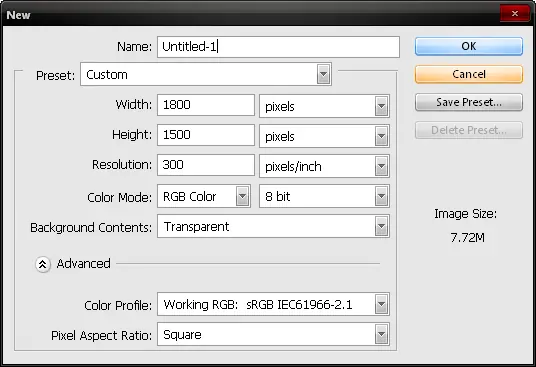
Paso 1 - Crear un nuevo archivo Crear un nuevo archivo La imagen que se crea se puede utilizar como fondo de escritorio de alta resolución así la configuración siguiente para empezar: Ancho: 1800px Altura: 1500px Resolución: 300 ppp Modo de color: color RGB, 8 bits Antecedentes Contenido: Transparente Paso 2 - Crear el escenario Para empezar, vamos a abrir "Río de archivo de 3". Utilice su herramienta Mover (V) y arrastre a nuestro lienzo con la imagen en su lugar, active la herramienta Transformar pulsando Ctrl / Cmd + T y rotar la imagen. El cielo de nuestra imagen actual no parece tan buena, así que tenemos que cambiarlo. Abrir "Campo de sueños", a continuación, seleccione su cielo con la herramienta Marquesina (M) y arrastre la región seleccionada a nuestro lienzo con la herramienta Mover (V). Una vez que está en nuestro lienzo, transformar la imagen pulsando Ctrl / Cmd + T. Flip horizontal de la imagen una vez que la transformación de menú aparece y gire ese cielo seleccionado. Tendríamos que borrar las partes no deseadas de nuestro cielo para llevar a cabo las montañas. Activar la herramienta Borrador (E) y utilizar los valores siguientes opciones: Tamaño del pincel: 300px Dureza: 0% Opacidad: 100% Caudal: 100% Nota: La dureza del cepillo se puede activar pulsando el menú desplegable en la ficha Tamaño del pincel. Ahora que tienes tu herramienta Borrador listo, ahora podemos borrar partes del cielo que cubre nuestras montañas. Vamos a aumentar el efecto borroso en las montañas. Crear una nueva capa (Ctrl / Comando + Mayúsculas + N), entonces el nombre de la capa de "nebulosa", puede cambiar el nombre haciendo doble clic sobre la palabra "capa" y escribiendo un nombre nuevo para él. Activar la herramienta Pincel (B) e introduzca los siguientes valores: Tamaño del pincel: 175px Dureza: 0% Opacidad: 15% Caudal: 100% Utilice la herramienta de pincel en la región indicada por la imagen de abajo. Necesitaríamos para oscurecer una pequeña parte del cielo para que el cielo parece un poco más dramático. Crear una nueva capa y el nombre de "oscurecer" a continuación, activar la herramienta pincel y utilizar los mismos valores por encima del cepillo. Paso 3 - Agregar las islas flotantes En este paso, vamos a añadir las islas flotantes. Abrir "isla de James Bond 1.2" y arrastrarlo a nuestro lienzo. Tendríamos que cambiar el tamaño de esta imagen debido a su tamaño. Activar la herramienta Transformar (Ctrl / Cmd + T) para cambiar el tamaño y para girar la imagen. Ahora que la primera isla flotante está en su lugar, tendríamos que la separan de su fondo. Active su varita mágica (W) de la herramienta y seleccionar las regiones que desea eliminar y después de seleccionar los presione simplemente eliminar. Tenga en cuenta que la herramienta Varita mágica no eliminar totalmente todos los áreas no deseadas, por lo que tendría que borrar manualmente. Activar la herramienta Borrador (E) y borrar las áreas que no han sido eliminados. Para mayor exactitud, le sugiero que aumentar el zoom a 400%. Puede hacerlo yendo a la ventana del navegador y aumentar el control de zoom o el nivel de zoom. Borrar esas áreas y llegar a una imagen similar a la de abajo: A continuación, vamos a fijar la forma de la isla. Active la herramienta Lazo Poligonal (L) y ver en la ficha de la zona tenemos que eliminar. Ahora, la imagen debe ser similar a esto: Para solucionar a fondo la forma de la isla que necesitaríamos para transformarla. Activar la herramienta de transformación y haga clic en la deformación en el menú contextual. Después de hacer que cambie el nombre de la capa de "una isla" y reducir su opacidad al 90% para que sea mezcla con el fondo. Para hacerlo más transparente, tendríamos que disminuir la opacidad de una pequeña parte de la isla. Activar la herramienta Borrador (E) y el uso de los siguientes valores: Tamaño del pincel: 200px Dureza: 0% Opacidad: 100% Caudal: 100% Para la segunda isla, tendríamos que duplicar (Ctrl / Cmd + J) "una isla" y luego cambiar el nombre de la capa duplicada como "isla de 2". Cambiar el tamaño de "isla de 2" a través de la herramienta de transformación y después de cambiar el tamaño, la vuelta en sentido horizontal. Tendríamos que darle la vuelta horizontalmente para dar variedad a las islas. Entonces después de eso, reducir su opacidad al 80%. Ahora duplicar "isla de 2" y cambiar el nombre de esa capa "isla 3". Activar la herramienta de transformación, una vez más, porque tenemos que reducir su tamaño. Ahora nos tendría que hacer esta pequeña isla diferente de las otras dos islas. Activar la herramienta Borrador (E). Después de eso, reducir la opacidad al 55%. Duplicar "isla 3", que cambiar el nombre de "isla de 4" y luego reduce la escala utilizando la herramienta de transformación. Reducir su opacidad a 40% ahora. Haga clic en "isla de 2" y duplicarlo. Cambiar el nombre de esa capa "isla de 5" y cambiar su tamaño utilizando su herramienta de transformación. Ahora tendríamos que borrar algunas partes de él para hacer esta isla distintivo. Ahora activar su herramienta Lazo Poligonal (L) y siga las instrucciones en la siguiente imagen: Después de eso, pulse la tecla Suprimir para borrar la región dentro de la selección de la herramienta Lazo Poligonal entonces reducir la opacidad de la "isla de 5" a 60%. Ahora vamos a poner la isla flotante grande en nuestra imagen. Haga clic en "isla 1", duplicar, y luego cambiar el nombre de esa capa como "isla de 6". Queremos que esta isla a aparecer masiva, ya que está cerca del espectador así que vamos a aumentar su tamaño con la herramienta de transformación. Debido a que ha cambiado el tamaño a gran escala, la isla que hoy se ha vuelto borrosa. Habría que perfeccionar eso. Haga clic en la "isla de 6" capa y vaya a Filtro> Enfocar> Enfocar. Eso no sirve de mucho, por lo que sería necesario para afinar un poco más utilizando el Active la herramienta Lazo Poligonal (L). Después de eliminar la selección, se daría cuenta de que ahora se ha vuelto demasiado fuerte y muy desigual. Para corregir esto, vamos a utilizar la herramienta Borrador (E) para fijar la nitidez deseados. Duplicar "una isla" una vez más y cambiar el nombre de esta capa de "isla de 7". Tendríamos que aumentar su tamaño otra vez, así activar su herramienta de transformación y la escala de la misma. A continuación, cambiar su opacidad al 100%. Después de eso, el grupo de todas las capas isla. Haga clic en Capa> Nueva> Grupo y al parecer en la parte superior de todas las capas presentes en nuestro lienzo. Seleccione todas las capas de la isla y arrastrarlos a la nueva Comisión. Cambiar el nombre de ese grupo como "Islas" Paso 4 - Creación de la luz ambiental Ahora ya es tiempo de hacer frente a las luces y sombras. Active su Dodge y herramienta de grabación (O) y haga clic en "isla 1". (Nota: Para cambiar a la herramienta para blanquear o con el Burn demasiado, basta con hacer clic y mantener pulsado el botón correspondiente para que aparezca el menú) Activar la herramienta Dodge y utilizar estos valores: Cepillo: 125px Rango: Medios tonos Exposición: 15% También tendrá que añadir en algunos sombras "isla 1". Activar la herramienta Grabar y la entrada de estos valores: Cepillo: 200px Rango: Medios tonos Exposición: 30% Ahora vamos a editar la luz en "isla 2". Haga clic en la capa y el uso de los mismos valores por encima de la herramienta Dodge. Para "isla 3", utilice los mismos valores de Dodge. La luz en las 3 islas debe ser similar a la imagen de abajo. La luz en la "isla de 4 y 5" es aceptable, así que no hay ninguna necesidad de modificar su condición de luz. Ahora se centran en "la isla de 6". Vamos a dar un efecto borroso para activar la herramienta Borrador (E) y el uso de los siguientes valores: Tamaño del pincel: 200px Dureza: 0% Opacidad: 100% Caudal: 100% Nos habría que ajustar las sombras de la "isla de 6". Crear una nueva capa y activar su herramienta Pincel a continuación, utilice los siguientes valores: Tamaño del pincel: 300px Dureza: 0% Opacidad: 50% Caudal: 100% Ahora vamos a hacer más luz ambiente. Haga clic en la "isla de 6" de capa y luego ir a Filtro> Render> Lens Flare y luego ingrese los siguientes valores: Brillo: 80% Tipo de Lente: 105mm Primer Para aumentar este sentido, crear una nueva capa y el nombre de "light1". Activar la herramienta Pincel (B) y el uso de estos valores: Tamaño del pincel: 400px Dureza: 0% Opacidad: 100% Caudal: 100% Paso 5 - Crear las raíces Para que las islas flotantes parecen haber llegado desde el suelo, tendríamos que poner un poco de las raíces en la parte inferior de la isla. Vamos a crear una nueva capa fuera de las "islas" y el nombre del grupo que "las raíces de 1". Activar la herramienta Pincel (B) y haga clic derecho sobre la imagen para que aparezca el menú de la herramienta Pincel y haga clic en el menú desplegable para abrir el menú contextual y, a continuación, haga clic en Cargar pinceles. Una vez que el cuadro se abre el Explorador de Windows, busque el pincel "Ron Invierno" y la carga de prensa. Ahora vamos a cambiar de color, haga clic en el color de primer plano conjunto y la entrada de este valor en el cuadro #: #: 22320d Estaríamos aplicando las raíces de "isla de 6". Asegúrese de que la capa activa es "raíces 1" a continuación, establecer el cepillo de valores: Tamaño del pincel: 200px Opacidad: 100% Caudal: 100% Ahora, después de su transformación, active la herramienta Marquesina (M). Ver imagen de abajo para obtener instrucciones. Cambiar el nombre de la capa duplicada como "raíces 2". A continuación se tiene que mover y borrar algunas partes de nuestras raíces. Ver imagen debajo. Para borrar el exceso, le recomiendo usar estas herramienta Borrador (E) valores: Tamaño del pincel: 50px Dureza: 100% Opacidad: 100% Caudal: 100% El resultado debería ser ahora similar a esto: Ahora vamos a poner un poco de las raíces en la "isla de 7". No tendrá que poner las raíces en las otras islas para que sólo sería demasiado difícil de ver. Haga clic en Seleccionar "raíces 1" y "raíces 2" y la derecha en cualquiera de las capas entonces cuando el menú contextual aparece, haz clic en las capas duplicadas y pulse Aceptar a continuación, cambiar su nombre como "raíces de 3" y "raíces 4", respectivamente. Mover las capas hasta donde "isla de 7" se encuentra. Grupo de las capas y cambiar el nombre del grupo "Raíces". Paso 6 - Agregar una bandada de pájaros Ahora, para añadir algo de color o de la vida, vamos a añadir algunas aves. Crear una nueva capa y el nombre de "Los pájaros" abra "Pinceles de Aves" en el menú de la herramienta Pincel. Utilice estos valores de pincel: Tamaño del pincel: 100px Opacidad: 100% Caudal: 100% Paso 7 - retoque de la imagen Ahora vamos a mejorar la imagen global, cambiando sus tonos y el color. Haga clic en "Crear nueva capa de relleno o capa de ajuste". Desde la opción "Crear nueva capa de ajuste" botón de selección Equilibrio de color. Cuando el cuadro aparece la entrada de estos valores, respectivamente: 13, 0, -27 Balance de tono: los tonos medios Preservar luminosidad: Equipaje A continuación, agregue un color sólido y de la "capa Crear nuevo ajuste", haga clic en Color sólido en el menú contextual. Entrada de este valor cuando el cuadro Selector de color se abre: #: 443523 Cuando el color aparece en nuestro lienzo, cambie la configuración siguiente en la ventana de capas: el modo de fusión: Luz Suave Opacidad: 40% Aplicar otro color sólido en nuestra imagen y la entrada de este valor: #: F1820b A continuación, utilice los siguientes valores: el modo de fusión: Luz Suave Opacidad: 15% Crear un mapa de degradado desde el botón de capa de ajuste. Como aparece en nuestra ventana de capas, cambiar la configuración para: el modo de mezcla: Luminosidad Opacidad: 100% Crear un Tono / Saturación capa de ajuste de la Nueva capa de ajuste botón a continuación, establezca los valores de: Edición: Master Tono: 0 Saturación: 7 Luminosidad: 5 A continuación, creamos una capa de ajuste Curvas. A continuación, utilice los siguientes valores: Canal: RGB Entrada: 122 Salida: 134 Crear un brillo / capa de ajuste de contraste y luego introduzca los siguientes valores: Brillo: 4 Contraste: 10 Paso 8 - Hacer que la imagen parezca de ensueño Ahora vamos a añadir un efecto de ensueño a nuestro paisaje. Haga clic derecho sobre cualquier capa y pulse Acoplar imagen. Luego duplica nuestra imagen (Ctrl / Cmd + J). Mientras que la capa duplicada es seleccionado, vaya a Filtro> Blur> Gaussian Blur y la entrada de este valor: Radio: 16.0 A continuación, pulse Aceptar. Ahora en la ventana de capas, utilice estos valores: Modo de fusión: Opacidad de la pantalla: 25% Ahora, usted probablemente notará que la imagen carece de tonos oscuros, así que vamos a arreglar eso. Crear una capa selectiva de ajuste de color y luego ingrese los siguientes valores: Colores: negros Cian: 0 Magenta: 0 Amarillas: 0 Negro: 5 Método: Absoluto Ahora que esto esté hecho, vamos a aplanar la imagen. Paso 9 - Afilado y guardar como PSD Antes que nada, es posible que desee guardar como archivo PSD para que puedas editar la imagen de nuevo en el futuro. Después de eso, vamos a enfocar la imagen. Ir a Filtro> Enfocar> suavizado y la entrada de estos valores: Cantidad: 125% Radio: 1,0 Quitar: Desenfoque gaussiano Más exacto: Equipaje Paso 10 - Guardar el archivo en formato TIFF y JPEG Después de haber hecho el ajuste de nitidez, puede acoplar la imagen haciendo clic derecho sobre cualquier capa y haga clic en Acoplar imagen. Es posible que desee guardar como un archivo TIFF en primer lugar, que le permiten hacer algunos cambios rápidos en la imagen, al igual que las capas de ajuste y de relleno, sin reducir su calidad. Puede ver las grietas en la imagen a través del histograma. Por último, guardarlo como un archivo. Jpeg imagen. Nota: Más de editar los archivos JPEG que reducir la calidad de la imagen, especialmente en la impresión.. http://photoshoptutorials.ws/photoshop-tutorials/photo-manipulation/create-a-floating-island-scene-similar-to-james-camerons-avatar.html" target="_blank" rel="nofollow">http://photoshoptutorials.ws/photoshop-tutorials/photo-manipulation/create-a-floating-island-scene-similar-to-james-camerons-avatar.html Vista previa del producto final FX Resumen Efecto de texto Tutorial de Photoshop Paso 1 - Crear un documento nuevo Seleccione Archivo> Nuevo (Ctrl + N). Estoy usando un fondo de pantalla de 1440px (ancho) X 900px (altura). Usted puede tener un fondo de pantalla de cualquier otro tamaño. El color de fondo debe ser negro. Paso 2 - Creación de un texto Escriba el texto que desea trabajar. Estoy usando "FX", como mi elección del texto, pero puede usar cualquier otra cosa. El color de la fuente debe ser de color blanco. Estoy usando la fuente " Harabara ". Paso 3 - Rasterizar el texto A continuación, tenemos que duplicar la capa (Capa> Duplicar capa). Haga clic derecho sobre la capa duplicada a continuación, haga clic en Rasterizar tipo. Paso 4 - Añadir estilo raso Haga clic en Estilo de capa ( fx ) en la paleta de capas y seleccione raso, a continuación, introduzca la siguiente configuración: Modo de fusión: Multiplicar Opacidad: 100% Ángulo de visión: 143 ° Distancia: 3px Tamaño: 3px Paso 5 - Bisel y Relieve Agregar Adición de bisel y relieve arroje una sombra de luz suave sobre el texto. "Bisel y Relieve" es justo por encima de "raso" que ha hecho clic en en el paso anterior. Aplicar la siguiente configuración Estructura Estilo: Bisel interior Tecnología: Suave Profundidad: 100% Dirección: Hasta Tamaño: 250px Suavizar: 7px Sombreado Ángulo de visión: 132 ° Altitud: 26 ° Seleccione el modo: Normal Resaltar color: # 9a1a82 Opacidad destacan: 84% modo de sombra: Normal Color de sombra: # c5df27 Opacidad de la sombra: el 27%. Paso 6 - Agregar colores a los conocimientos previos Vamos a combinar 4 colores diferentes para crear un fondo colorido. En primer lugar, crear una nueva capa para trabajar. Seleccione la herramienta Lápiz de la barra de herramientas en la izquierda y luego crear una ruta a medida que ves en la imagen a continuación con la línea gris. Seleccione la herramienta Pincel (B) de las herramientas a continuación, haga clic derecho sobre la pantalla. Seleccione el pincel de plumas, que han puesto de relieve con el círculo rojo en la imagen debajo. Ir a la herramienta de pluma a continuación, cambiar el color a rosa (# FF00FC). Haga clic en la pantalla y luego seleccione "Trazar ruta". Elija cepillo, activar "Simular presión" (para bordes suaves y plumas), a continuación, haga clic en Aceptar. Ahora tenemos un camino de rosa. Repita este paso tres veces, pero el uso de diferentes colores; Azul (# 009CFF) Verde (# 46FF00) Amarillo (# FFF700) Coloque estos colores uno junto al otro. Echa un vistazo a la imagen en el paso 7 para tener una idea de dónde colocar estos "caminos de color". Yo recomiendo crear una nueva capa para cada color de modo que será mucho más fácil hacer ajustes. Paso 7 - La fusión de colores de fondo Seleccione todas las capas y combinar (Ctrl + E). Ahora todos los efectos que hemos hecho aparecer en la misma capa. Paso 8 - Realización de color suave y lisa Sombra La manera de crear bordes suaves y lisas para los colores: seleccione Menú> Filtro> Blur> Gaussian Blur> Radio = 66.4px, y reducir la opacidad al 33%. Usted debe tener una imagen de fondo similares a éste a continuación. Paso 9 - Duplicar Capa agregar resplandor detrás del texto Seleccione el texto que ves en la imagen. Haga clic en> Seleccione Modificar> Expandir = 2px. Crear una nueva capa debajo del texto. Debe ser de color blanco. Paso 10 - Adición de Blur Con el fin de que el texto sea suave, tenemos que elija Filtro> Blur> Gaussian Blur (Radio = 5px). Paso 11 - Relleno Colores Nuestro objetivo es llenar 4 colores diferentes dentro del texto. Seleccione el texto borroso y bloquearlo. A continuación, vaya a la barra de herramientas y seleccione la herramienta Pincel (B)> haga clic derecho sobre la pantalla y seleccione el pincel de plumas. Rellena los 4 colores diferentes que se utilizó en el paso 6. Ver la imagen de abajo como referencia. Usted debe terminar con una foto de la misma que la imagen final a continuación. Paso 12 - Adición de efectos sobre el texto Ahora es la parte divertida. Vamos a añadir algunos efectos fresco para el texto con el pincel. Puede descargar los pinceles que necesitamos de este enlace:http://myphotoshopbrushes.com/brushes/id/328" target="_blank" rel="nofollow">http://myphotoshopbrushes.com/brushes/id/328 Crear una nueva capa y el nombre de "diseño de cepillo". Seleccione la herramienta Pincel y ajustar el color a blanco. Seleccione los cepillos que acaba de instalar, y añadir el efecto de las esquinas del texto en la que ves en la imagen debajo. Haga lo mismo para todos los rincones de su texto. La imagen final a continuación deben darle una idea aproximada de lo que el producto debe ser similar. Paso 13 - Adición de colores para el pincel Elija> cepillo de plumas elegir los mismos colores que en el paso 6 y bloquear el> diseño de cepillo capa de relleno de acuerdo a los colores de fondo. Luego ir a Capa>> Modo de fusión lineal Dodge (Add). Paso 14 - Adición de resplandor al diseño del cepillo La aplicación de algunos resplandor al diseño de todo el texto ayudará el diseño destacan aún más. Elija Resplandor exterior de estilo de capa a continuación, siga la configuración como se ve en la imagen debajo. Paso 15 - Cómo añadir efectos especiales (a) Antes de poder añadir efectos especiales detrás del texto, descargue el Real humo pinceles de Photoshop . Después de haberlos instalado, seleccione el pincel que he resaltado en el círculo rojo. Paso 16 - Cómo añadir efectos especiales (b) Crear una nueva capa con la tecla D para restablecer el color y presiona X para que el blanco en la parte superior. Coloque el pincel seleccionado y activar la capa a la horizontal. Rellene el color y repetir lo que hiciste en el paso 11. Paso 17 - Adición de Estrellas Descargar este conjunto de partículas y la estrella pinceles de Photoshop . Seleccione la herramienta Pluma para crear un camino de onda. Cambiar a la herramienta Pincel luego a la derecha haga clic en la pantalla. Elija el pincel de estrella como se ve en la imagen de abajo, seleccione la herramienta Lápiz, a continuación, haga clic derecho sobre la pantalla y seleccionar "Trazar ruta". Elija cepillo y activar "Simular presión" y luego haga clic en Aceptar. Cambiar el modo de fusión a "Color Dodge". Paso 18 - Toque Final Usted puede utilizar partículas del cepillo. Haga clic en la pantalla a continuación, aplicar la herramienta Borrador (E) y borrar todo el trazado, por lo que las partículas se destacó sólo alrededor del texto brillante. http://photoshoptutorials.ws/photoshop-tutorials/text-effects/abstract-fx-text-effect.html
Echa un vistazo a la imagen que va a crear. ¿Quiere acceder a los archivos PSD completo y descargar copias de cada tutorial, incluido éste? Únete Psd Además por tan sólo $ 9/month. Usted puede ver la previsualización de la imagen final por debajo o ver una versión más grande aquí . Paso 1 En primer lugar abrir un nuevo documento y lo rellenamos de negro. A continuación, agregue el texto utilizando una fuente que te gusta y el color # 00e5ff. Paso 2 Siguiente duplicar la capa pulsando (Ctrl + J), establecer la opacidad de la capa a 65% y moverlo hacia abajo ya la izquierda una px cada uno. Paso 3 Siguiente duplicar la capa de texto en el paso 2 cuatro veces más. A continuación, mover cada uno px abajo ya la izquierda como lo hacía antes. Paso 4 A continuación es necesario seleccionar todas las capas, excepto para el fondo y el primer texto que ha creado. Ahora haga clic derecho y elegir Rasterizar tipo, a continuación, combinar las capas y establecer la nueva capa a 47% de opacidad. Paso 5 Utilice la herramienta Lazo Poligonal (L) y hacer una selección, como se muestra a continuación. A continuación, utilice la herramienta Dedo (R) establece en un Master de diámetro de 19 px, dureza del 100%, la fuerza del 30%, y ensuciar la parte derecha de la capa para que pueda cubrir la parte vacía. Paso 6 Repita el mismo proceso con las otras letras. Paso 7 Para la parte inferior de la letra "S", hacer una selección, como se muestra, pero esta vez simplemente borrar la parte no deseada de la letra pulsando la tecla Retroceso. Paso 8 Borrar la parte superior de las letras: "d", "t", "u", y "t", luego borrar la parte inferior de la "s" Paso 9 Luego, use la herramienta Dedo (R) como lo hizo en el paso 5. Utilice la herramienta Dedo de las letras "t", "t" y "s" Paso 10 A continuación mueva la capa de texto original sobre el duplicado. Asimismo, defina la opacidad de la capa duplicada a 35%. Seleccione la capa de texto original y haga doble clic en él para entrar en las opciones de fusión y, a continuación añadir un derrame cerebral. Paso 11 A continuación, seleccione la capa de texto de abajo y duplicarlo. Utilice la herramienta Lápiz (P) y crear un movimiento como el de abajo y transformarla en una selección. Ahora simplemente borrar más de la selección con la herramienta Borrador (E) establece en 24% de opacidad. Paso 12 A continuación, cree una nueva capa sobre las capas de texto duplicado. En esta capa añadir algo de color al texto. Para ello primero tiene que hacer una selección de todo el texto, mantenga pulsada la tecla Comando y pulsando una vez sobre la imagen del texto capa duplicada. Ahora llenar la selección con # ff009c. No hagas caso de las nubes azules detrás del texto. Paso 13 Ajuste la capa a Hue y Opacidad al 35%. Paso 14 Hacer una selección de la capa de texto y luego ir a cada una de las siguientes capas y pulse la tecla de retroceso para borrar las áreas seleccionadas. Como se puede ver a continuación, el efecto de texto seguirá siendo visible, pero tenemos que borrar algunas áreas para futuros ajustes. Paso 15 Crear una nueva capa debajo de la "rosa" de capa y realizar una selección, como se muestra a continuación y llenar la selección con blanco. Además, establezca la capa a 38% de opacidad y el original "texto" de la capa a 68% de opacidad. Paso 16 Hacer una selección de los originales "texto" de la capa. Ahora utilice un cepillo suave para la herramienta Borrador (E) para borrar las esquinas de la capa blanca que no son muy buenas. Paso 17 Haga otra selección de la capa de texto original y crear una nueva capa por encima de ella. A continuación, seleccione la herramienta Lazo (L) y haga clic en la pantalla y elegir carrera. Establecer la carrera a 2 px y color a # 00fcff. Paso 18 Duplicar la carrera desde el paso 17 y moverlo como a continuación. Ahora hacer una selección, como se muestra, y utilizar la herramienta Borrador (E) establece la opacidad del 40% para borrar la carrera que está dentro de la selección. Al final, establezca la capa a 10% de opacidad. Paso 19 Haga otra selección en el texto original y luego restar, como a continuación. Crear una nueva capa por encima de la original "texto" de capa y aplicar el mismo color que utilizó para la carrera de añadir un gradiente de simple. A continuación, agregue otro golpe con # c2feff. Paso 20 Duplicar el "texto blanco" capa y pincel sobre ella con el color # f1ff12. A continuación, ajuste la opacidad de la capa al 23% y moverlo como se muestra. Paso 21 Hacer una selección, como a continuación por comandos haciendo clic sobre la miniatura texto original e invierta la selección. Luego, utilizando la herramienta Borrador (E) que necesita para borrar los bordes como en el paso 16. Paso 22 Ahora es el momento de volver a la "rosa" de la capa. Activarla y establecer la opacidad de nuevo al 100%.Hacer una selección como la siguiente, invertirlo y borrar el exceso de uso de la herramienta Borrador (E). Paso 23 Mueva la "rosa" de la capa que acaba de crear por encima de la capa de texto original y la puso de superposición. Conclusión Ha terminado con el efecto de texto, pero para hacer esto un poco más interesante que va a crear otro elemento y que es el más utilizando las mismas técnicas. Además, agrega el elemento final, que es un fondo interesante que he comprado de gráfico río . Usted puede ver la imagen final por debajo o ver unaversión más grande aquí . http://psd.tutsplus.com/tutorials/text-effects-tutorials/how-to-create-a-gorgeous-glassy-text-effect/" target="_blank" rel="nofollow">http://psd.tutsplus.com/tutorials/text-effects-tutorials/how-to-create-a-gorgeous-glassy-text-effect/ Introducción Me encanta hacer tratamientos de tipo. De todos los diseños que he creado hasta ahora, las ilustraciones tipográficas que siempre me han enseñado mucho, sobre todo porque he tratado de hacer por lo general la mayor parte de las herramientas de Photoshop e Illustrator. Usted está prácticamente obligado a crear la mayor parte de cero, por lo que lo mucho que pulir su diseño determina lo bueno que será. En este tutorial, fui a dar un aspecto decorativo, en primer lugar por la elección de un tipo de letra:Ayosmonika . Lo he utilizado antes, y esta vez yo quería ir a dar un aspecto más plano. La fuente parece muy orgánico para mí, así que busqué y encontré un buen recurso en línea, el patrón adornadogratuito.Tiene mucha riqueza de detalles, así que es suficiente para lo que queremos. Mis colores iniciales fueron violeta y amarillo, pero que parecía fuera de lugar. Más tarde decidió ir con una textura de madera, y tonos de bronce (nuevo y viejo) para los elementos decorativos. Estos colores me dan un aspecto del viejo mundo, así que aunque no es la forma en que comenzó, es la forma en que terminó. Paso 1 Lo primero que haremos será crear una textura de madera de gran tamaño. Conseguir el mismo resultado puede ser difícil, así que tratar de obtener algo que se parece a una textura de madera. Inicie Photoshop y crear un nuevo documento. Hacer algo más grande, en algún lugar alrededor de 6000 px de 6000 px (300 ppp). Seleccione un color marrón oscuro (# 48403a) como el color de primer plano y una versión más ligera (# ac9f92) como el color de fondo. relleno de fondo del documento con el color de primer plano (# 48403a) e ir a Filtro> Interpretar> Fibras. Cambiar la configuración (Diferencia de 12,0 y la fuerza de 34.0) y al azar hasta obtener algo similar. Jugando con la configuración puede ayudar. O: Si usted es un río gráfico de usuario, puede descargar una textura similar de mi paquete de textura de madera . Paso 2 Ahora voy a dar las fibras más profundidad y un color más oscuro. Ir a Capa> Nueva capa de ajuste de Mapa> degradado. Una vez que lo creó, el cambio de su capa de mezcla a modo de superposición y la opacidad al 50%. Paso 3 Ahora crearemos una nueva capa en blanco y llenarlo con el color # 633a1c. Ajuste la capa de mezcla a modo de multiplicar. Paso 4 Y, por último, seleccionar la herramienta Degradado (G). Elegir el blanco como color de primer plano, y crear un gradiente de blanco a blanco transparente de arriba a abajo. Cambiar la opacidad de la capa en algún lugar alrededor del 10%. Seleccione todo el lienzo (Ctrl + A) y copiar el archivo combinado (Comando + Mayúsculas + C). Paso 5 Crear un nuevo documento de Photoshop con un lienzo tamaño A4 del paisaje (29,7 x 21 cm a 300 ppp).He creado las minas en formato CMYK, así que si quieres que los colores tienen ningún sentido, asegúrese de seleccionar CMYK, no RGB. Ahora agregue el tipo de este nuevo documento. Descargar esta fuente libre y escribe cada letra en una capa separada. El color no importa, ya que será reemplazada por una textura. Elegí diferentes tonos de verde sólo para mostrar el orden de las capas. Paso 6 Ahora haga doble clic sobre la letra "T" capa y añadir estos efectos. Éstos son los códigos de color para cada uno de ellos: Sombra establece # 000000; Resplandor exterior ajustado a # 476454; Bisel y Relieve Resalte ajustado a # f09629 y la sombra a # 45293c, y Derrame Cerebral ajustado a # 466454. En total, los efectos debe ser similar a la imagen de abajo. Paso 7 Copiar el estilo de capa (clic derecho sobre la capa e ir a Copiar estilo de capa) y pegarlo sobre el resto.Además, crear un símbolo de unión grande detrás de todas las letras. Paso 8 Crear una nueva capa en blanco encima de la letra "T" y la convierten en una máscara de recorte. Coloque la textura de madera en el interior . Paso 9 Crear otra capa en blanco como una máscara de recorte por encima de la textura. Hacer una selección de la "T" de la capa (Ctrl + clic en el icono de la capa) y el contrato por siete pixeles (Seleccionar> Modificar> Contrato). Paso 10 Llenarlo con blanco y un poco borroso (Filtro> Blur> Gaussian Blur). Paso 11 Cambiar la opacidad de la capa a 40% y seleccionar la herramienta Borrador (E). Que sea el 80% suave y borrar la parte inferior. Paso 12 Obtener este y el tornillo. Cortar a cabo con la herramienta de la pluma y los desaturar (Comando + Mayúsculas + U). Vamos a utilizar el primero para los tornillos grandes y el segundo para los más pequeños. Coloque uno de los grandes en el centro de la "T" y aplicar los efectos que aparecen a continuación. Ahora se verá como es la celebración de la "T" en su lugar. Paso 13 Haga lo mismo para crear el más pequeño y colocar estos tornillos en todas las letras. Paso 14 Ahora tendrás que este libre de patrones ornamentales . Abrirlo en Illustrator y haga doble clic en el detalle florecer (no el modelo). Utilice la herramienta de selección directa (A) para seleccionar una parte blanca de los detalles. Cambiar el color a # 486554, copiarlo (Ctrl + C) y pegarlo (Ctrl + V) en el archivo de Photoshop como un objeto inteligente. Paso 15 Ahora agregue este estilo de la capa de abajo. Parece raro ahora, pero será mejor una vez que se añade el segundo color. Paso 16 Crear una nueva capa en blanco como una máscara de recorte y pintura (# 74cdd8) con un cepillo suave las puntas de los florecer detalles. Paso 17 Grupo de las capas (Ctrl + G) y duplicar el grupo, a continuación, coloque en consecuencia. Paso 18 Coloque una grande en la parte inferior. Paso 19 Añadir algunos más pequeños que parecen salir de la grande debajo. Trate de mantener una orientación que se siente natural y orgánico. Paso 20 Añadir las finales también. Paso 21 Como de costumbre, vamos a ajustar los colores y el contraste del documento con capas good ol 'Ajuste.Añadir el primero por ir a Capa> Nueva capa de ajuste> Mapa de degradado. Paso 22 Ahora agregue una capa de ajuste de color selectiva y el uso de los colores del menú desplegable para llegar a los negros. Paso 23 Pensé que la composición es necesario un toque de otro color, así que vamos a añadir un poco de color naranja. un duplicado de los patrones florales y hacerlo más pequeño. Elimine el cian brillante y pintar con este color en su lugar: # f7db58. Paso 24 Añadir un poco más. Paso 25 Ahora, hacer una selección de cada letra y pintura con el mismo color. Paso 26 Volver al archivo de los medios de comunicación Ir Illustrator y haga doble clic en el patrón adornado este momento. Seleccione la parte blanca, y que sea negro. Copiarlo e ir a Photoshop. Crear un documento nuevo y mantener el tamaño del Portapapeles. Pegue el patrón en el nuevo documento que debe ser un ajuste exacto. Hacer invisible la capa de fondo e ir a Edición> Definir motivo. Paso 27 Crear una nueva capa en blanco sobre el fondo de la textura de la madera en nuestro ejemplo. Seleccione la herramienta Cubo, y haga clic en el menú desplegable para pintar un cuadro. Seleccione el recién creado y crear uno en la capa de blanco. Añadir los estilos de capa se muestra a continuación. Esto es lo que usted debe ver al 100%. Paso 28 Crear una nueva capa, lo convierten en una máscara de recorte y la pintura con una muy grande, una sombra suave brilla pocos blancos cerca del centro. Mantenga la baja opacidad para que no se conviertan en demasiado obvio. Paso 29 Utilice la misma naranja para pintar emite una sutil pocas en algunos lugares, como en la capa anterior. Conclusión Encontrar los recursos adecuados puede ser una gran manera de crear con el tiempo su propia ilustraciones tipográficas. Es como aprender de los demás antes de hacer todo por sí mismo. Con el tiempo, usted será capaz de crear detalles que no sólo son de la misma o mejor calidad incluso, pero también algo que refleja tu estilo. Y es de esperar, voy a ser capaz de escribir un tutorial sobre que algún día! Usted puede ver la imagen final a continuación. Asegúrese de ver el formato más grande , ya que hay detalles que se pierda en los tamaños pequeños. http://psd.tutsplus.com/tutorials/text-effects-tutorials/how-to-create-a-richly-ornate-typographic-illustration/" target="_blank" rel="nofollow">http://psd.tutsplus.com/tutorials/text-effects-tutorials/how-to-create-a-richly-ornate-typographic-illustration/ Las llamas son especialmente difíciles de hacer en Photoshop, pero en este tutorial te mostraré cómo usar una fotografía de fuego para establecer el texto del partido. Vamos a hacer que la mirada sobre un fondo oscuro agradable con un efecto de texto magnífico para completar la imagen. Este es el segundo de nuestra serie de cinco partes en Photoshop Tipografía. Si te perdiste la semana pasada, ir a visitar a crear un espectacular efecto de texto de hierba . Parte 1 - Antecedentes Por lo tanto crear un nuevo documento en Photoshop en 1920px de ancho x 1200px de alto, y con la herramienta Degradado (G), dibuja en un gradiente radial de pardos (# a # 5c3d09 1f1409) para que pueda obtener algo como lo que se muestra a continuación. Tenga en cuenta que el gradiente no se centra verticalmente, pero se encuentra hacia la parte superior.En esta imagen queremos que la parte superior del texto que se va en el fuego, por lo que la parte superior de la imagen debe ser un poco más iluminado. Paso 2 Al igual que en el texto hierba tutorial, una vez más vamos a tener una textura de fondo. Pero en lugar de empezar desde cero, me limité a copiar el fondo del tutorial anterior , se fusionaron todas las capas y desaturados para conseguir lo que sigue a continuación. Si usted necesita para hacer esto desde el principio, la primera visita Bittbox para conseguir las texturas originales en papel y luego seguir el tutorial de los pasos anteriores. Paso 3 Ahora ponemos la capa de superposición y mezcla de la textura en el fondo y ¡voilá! Paso 4 Sólo para añadir textura un poco más, sin embargo, vamos a ejecutar el filtro Texturizar. Para ello, cree una nueva capa y la rellenamos con un color marrón / beige, color # 66500f. A continuación, vaya a Filtro> Textura> Texturizar y el uso de la textura de lona con el 80% de escala y Socorro establece en 4. Paso 5 Una vez que tenga su capa de texturizado, conjunto que de superposición. Esto agrega algún detalle extra fino a nuestra textura que es bueno porque estamos trabajando en un gran lienzo. Paso 6 A continuación vamos a aplicar una capa para desaturar un poco la parte inferior de la imagen. Esto es para que la parte superior parece que tiene un brillo cálido, donde las llamas, mientras que el fondo se ve un poco más frío. Por lo tanto crear una nueva capa y la rellenamos con el color # 4b4f3b. A continuación, añada una máscara de capa con un degradado para enmascarar la parte superior y se desvanecen hacia abajo (para que pueda obtener el efecto se muestra). Ahora la capa de color y 45% de opacidad. Parte 2