1)Dibujar un Eclipse con Photoshop
seleccionamos los colores por defecto ( D ) y creamos una nueva Capa sobre éste fondo
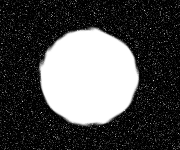
2) En esta nueva Capa creamos un círculo y lo llenamos de color Blanco y deseleccionamos. Luego, aplicamos Filtro> Distorsionar> Rizo Cantidad: 100%
Tamaño: Mediano. Esto dependerá del tamaño de nuestra imagen. Luego aplicamos Filtro> Desenfocar> Desenfoque Radial
Cantidad: 12
Método de Desenfoque: Giro Calidad: Buena.
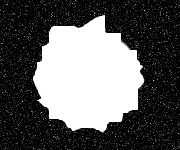
3) Escondemos esta Capa haciendo un click en el ojo que esta al lado del mismo. Creamos una Capa nueva y manteniendo presionada la tecla CTRL, hacemos un click en la capa escondida para seleccionar la transparencia de esa capa. Ahora tomamos la herramienta Lazo, y presionando la tecla SHIFT (para agregar a la selección actual), hacemos una figura puntiaguda un poco más grande que el círculo anterior. Rellenamos la selección de blanco. Nos debe quedar algo similar al ejemplo.
4) Aplicamos un Filtro> Desenfocar> Desenfoque Gaussiano a esta capa de manera que no quede muy difuso, pero que no se pueda decir que estaba compuesto por partes puntiagudas. Luego, volvemos a activar la Capa que estaba escondida y la agrupamos a la otra. Para ello, nos posicionamos en la Capa superior y presionamos CTRL+E.
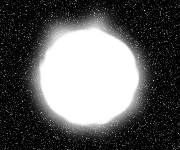
5) Volvemos a crear una nueva Capa encima del anterior, y creamos un círculo que cubra la mayor parte del blanco. Podemos darle un pequeño Desenfoque para alisar los bordes.
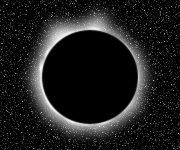
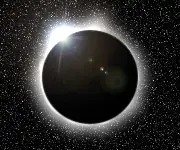
6) Por último, creamos otra Capa y la llenamos de negro. Le cambiamos el modo de Normal a Sobre exposición lineal y vamos a Filtro>Interpretar>Destello y aplicamos los siguientes valores: Brillo: 90%
Tipo de Lente: 105mm Prime.
Si lo necesitamos, movemos ésta capa hasta alguna de las zonas que tenga mas brillo.
Banner gif en Photoshop
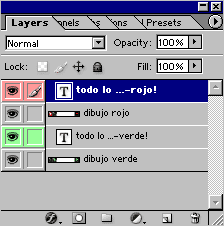
1. Vamos hacer un efecto muy interesante, que es el cambio de color en una oracion: "Todo lo que quieres!". De costumbre para hacer alguna animacion, empiezo a trabajar en Adobe Photoshop. Haga la seleccion y mira al dibujo de abajo.
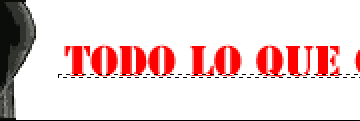

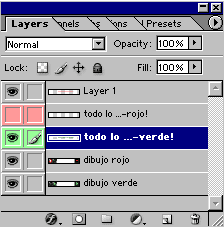
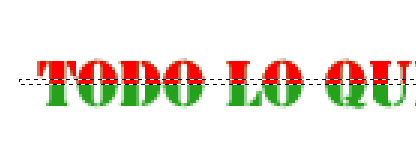
4. La idea general es cortar "Todo lo que quieres!" en linias finitas (2pix.) y ponerles en deferentes capas.
Hay que usar "Lupa" para aumentar!
a. Select/invers (shft+ctrl+I)
b. Edit/cut (ctrl+X)
c. Edit/paste (ctrl+V)
Ya tenemos Layer1> repita a,b,c
Ya tenemos Layer2> repita a,b,c y etc. hasta la desaparicion del color rojo..
6. Todo ya esta preparado y por eso vaya a las barras de abajo (barra de animacion) para hacer una animacion completa.
terminado y se le agregas algunas cosas se vera asi

esto fue todo