lfzy_98
Usuario (México)
Ante el hallazgo, la compañía publicó ayer una actualización para solucionar los errores del software. Las horas y horas que Sergey Glazunov pasó frente a su computador buscando vulnerabilidades de seguridad al navegador Chrome de Google valieron la pena, ya que el gigante de las búsquedas lo premió con US$ 3.133 por informar a la compañía de un problema de seguridad que afectaba al software. Según Computerworld, esto convirtió a Glazunov en la primera persona que recibe este tipo de incentivos por parte de Google. Ante el hallazgo, la compañía puso ayer a disposición de los usuarios una actualización que incluye los parches a los problemas detectados por Sergey Glazunov, que en total fueron cinco, lo que significó que recibiera una cifra final de US$ 7.470. “Estamos encantados de entregar nuestra primera recompensa de 3,133.7 dólares por la seguridad de Chromium a Sergey Glazunov,” dijo un gerente Google, Jason Kersey. Anteriormente Glazunov ya había recibido varios miles de dólares por parte de empresas de tecnología, las que pagan a los usuarios que detectan errores críticos de seguridad. fuente:afe
mozilla firefox es mejos aqui le va informacion Ross se convirtió en una celebridad allá por los primeros días del año 2005 cuando los distintos medios informativos se interesaron en las personalidades detrás del navegador Software Libre Firefox, siguiendo el éxito del lanzamiento de la versión 1.0. Si es cierto que en el futuro Internet se verá mediante Firefox en la mayoría de las computadoras, el mundo estará viendo a través de los ojos de Blake Ross y sus colaboradores. Apareció en la portada de la prestigiosa revista tecnológica Wired en el número de Febrero, como parte fundamental de la historia del desarrollo de Firefox. Nacido el 12 de Junio de 1985, este joven es un desarrollador de software conocido por su trabajo en el navegador web Mozilla, y fue quien comenzó junto con Dave Hyatt el desarrollo de Firefox; además inició el proyecto “Spread Firefox” junto con Asa Dotzler mientras trabajaba para la Fundación Mozilla. También formó parte de la hot list de la revista Rolling Stone. Nació en Miami, Florida, Estados Unidos y comenzó a programar cuando estaba aún en la escuela media, contribuyendo rápidamente al navegador Netscape cuando este se convirtió en software libre. Trabajó en Netscape Communications Corporation contando con apenas 14 años de edad, mientras estudiaba en la escuela Gulliver Preparatory School, de la cual se graduó en el año 2003. Luego de ese año, se inscribió en la Universidad de Stanford, pero actualmente está enfocado en su trabajo, residiendo actualmente en Mountain View, California. Cuando trabajaba en Netscape en un momento todo perdió su encanto para él, dado que la dirección que estaba tomando el proyecto se veía completamente influida por la compra que había hecho del mismo America Online. Entonces Ross y su compañero Hyatt imaginaron un navegador más pequeño y más fácil de usar que pudiera ser popular, así nace el Firefox que hoy conquista el mundo de a poco, con un 25% de uso en 2007. El proyecto software libre fue ganando mucha popularidad y en 2003 todos los recursos de la fundación Mozilla de dedicaron a los proyectos Firefox y Thunderbird, el cliente de e-mail. Lanzado en Noviembre de 2004, cuando Ross tenía 19 años de edad, Firefox rápidamente robó parte del mercado de los navegadores web, especialmente la parte de Microsoft Internet Explorer, con aproximadamente 100 millones de descargas en menos de un año. Otros trabajos internet explored Windows Internet Explorer (anteriormente Microsoft Internet Explorer), conocido comúnmente como IE, es un navegador web desarrollado por Microsoft para el sistema operativo Microsoft Windows desde 1995. Ha sido el navegador web más utilizado de Internet desde 1999 hasta la actualidad, con un pico máximo de cuota de utilización del 95% entre el 2002 y 2003. Sin embargo, dicha cuota de mercado ha disminuido paulatinamente con los años debido a una renovada competencia por parte de otros navegadores, situándose aproximadamente entre el 41% y 63% para finales de diciembre de 2010, dependiendo de la fuente de medición global. Sus versiones más recientes son la 8.0 y la 9.0: la primera está disponible gratuitamente como actualización para Windows XP Service Pack 2, Windows Server 2003 con Service Pack 1, Windows Vista, y Windows Server 2008; además, viene de forma nativa en los más recientes sistemas operativos de Microsoft, Windows 7 y Windows Server 2008 R2. De momento, Internet Explorer 9 se encuentra en desarrollo, e incluye soporte para CSS3, SVG, HTML5 (incluyendo las etiquetas <audio>, <video> y <canvas>, el formato de archivo tipográfico web "WOFF" y un nuevo motor de Javascript denominado "Chakra". Según Microsoft, comenzando con la publicación de la primera versión para pruebas de plataforma realizada el 16 de marzo de 2010, dicha versión de desarrollo se actualiza aproximadamente cada 8 semanas para permitir una mejor retroalimentación de información con la comunidad. El 15 de septiembre de 2010 se lanzó al público general una versión Beta. Se espera que la versión final de IE9 sea lanzada durante el 2011.
Facebook y Ford sellaron una alianza muy original para el mundo automotriz, aprovechando la importancia de llevar las nuevas tecnologías a los vehículos. La estrategia consiste en desarrollar un sistema para que los conductores puedan utilizar la red social mientras están al volante, pero de manera segura. Los investigadores de Ford entienden que los clientes viven sus experiencias sociales online en sus autos a través de los teléfonos inteligentes. Es por esto que, para estudiar el impacto de esta tendencia, los equipos de Ford y Facebook se reunieron en el gran evento "Hackathon" en Palo Alto, California, Estados Unidos, donde analizaron las diferentes posibilidades de cómo podrían sociabilizar un auto. Los equipos trabajaron durante 24 horas para presentar ideas que serán desarrolladas en los laboratorios de Ford en Dearborn, Michigan, Estados Unidos. Algunos de los resultados más importantes fueron la adaptación de la aplicación del "Facebook Messenger" para interactuar con amigos desde el vehículo y la transmisión vía "streaming" de la música que sus contactos estén escuchando desde sus casas. Todas las creaciones se basaron en el uso de la tecnología SYNC, sistema avanzado de conectividad de Ford, que ya está incorporado en más de 4 millones de vehículos incluyendo los nuevos autos globales de la marca, como el Fiesta Kinetic Design. El sistema de conectividad SYNC habilita las conexiones a los teléfonos móviles para que los conductores puedan escuchar su música favorita, atender llamadas y recibir o enviar mensajes de texto utilizando el comando de voz que les permite mantener su vista en el camino y sus manos en el volante. Se espera que al combinar Facebook con el poder del SYNC, Ford revolucione la conectividad social con el automovil.
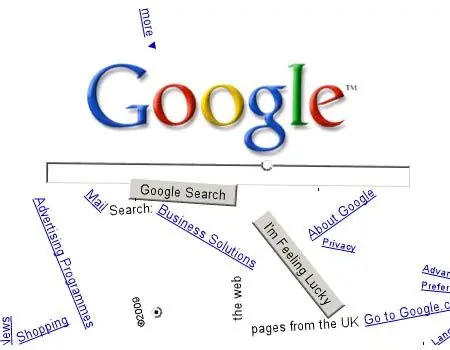
bienvenidos a mi nuevo post este post les voy a mostrar 10 trucos muy utiles que les pueden servir ¿Quién no ha dicho o ha escuchado alguna vez “voy a googlear”? Google es el buscador más usado, tánto es así que hasta se ha creado un verbo propio “googlear”. Cada día millones de personas resuelven sus dudas a través de Google Search, y Google para que nos sea más sencillo resolver las incertidumbres añade herramientas en su buscador para darnos respuestas más rápidas y fiables. Precisamente por eso hoy traemos 10 trucos de búsqueda que puede que no conozcas, o quizá no los conozcas todos. Siempre viene bien un poco de información para eso, para atraer más información a nosotros de mano del gigante de los buscadores Google. 1. Parámetros de búsqueda Booleana Búsquedas con palabras y signos para hacer más concreta una búsqueda. Por ejemplo entrecomillar palabras para realizar una búsqueda exacta de las mismas “pen drive rojo”; también podemos usar cache:url que nos permite visualizar como estaba la web en el último backup realizado por Google; o utilizar define:palabra para que nos de el significado de una palabra. Éstos son algunos ejemplos, hay muchas más funciones. 2. Datos Públicos Google tiene todo un directorio de datos públicos, que también se puede acceder para buscar tendencias. Introduce las palabras tales como “population” si quieres conocer datos sobre población o “unemployment” si quieres saber sobre desempleo, seguido de un estado o condado 3. Huevos de Pascua En Google tienen mucho sentido del humor, prueba a buscar “do a barrel roll” o “tilt” . También resulta gracioso ver la cantidad de resultados que existen al buscar “hexadecimal”, “binary” o “octal”. 4. Seguimiento de paquetes Si tienes el número de seguimiento de algún paquete de FedEx, UPS o USPS, introducelo en la búsqueda y te dará actualizaciones sobre el estado de tu paquete. 5. Calculadora Si quieres resolver alguna ecuación matemática rápidamente, usa el cuadro de búsqueda de Google y te la dirá en un periquete. Es más rápido que acceder a la calculadora de nuestro sistema operativo si ya tenemos el navegador abierto. 6. Conversión de unidades Google puede realizar conversiones entre distintas unidades de medida como altura, peso y masa, medidas de tiempo y de capacidad, etc. Para ello hay que introducir la cifra y la unidad en el cuadro de búsqueda y tendrás el resultado. 7. Resultados deportivos Para ver los resultados y los calendarios de los equipos deportivos, escribe el nombre del equipo o de la liga en el cuadro de búsqueda, te dirá el resultado del último partido jugado por el equipo y la fecha y hora de la siguiente convocatoria. 8. Medicamentos Si queremos informarnos sobre algún medicamento Google ofrece breves resúmenes y descripciones de la mayoría de medicamentos genéricos y de marca con receta en los EE.UU. escribiendo el nombre del medicamento en el cuadro de búsqueda. 9. Horario de vuelos Hace un par de semanas os anunciamos que el buscador de vuelos de Google se había expandido fuera de EEUU, para comprobar el estado de un vuelo introduce el nombre de la aerolínea y el número del vuelo. Si lo que quieres conocer son los horarios búsca “vuelos de” o “vuelos con destino a” junto a la ciudad o aeropuerto que estés interesado. 10. El tiempo, hora del amanecer y del atardecer Si quieres saber el tiempo y la temperatura que hace en una ciudad, busca “tiempo” junto a la ciudad y enseguida sabrás los resultados de los próximos 3 días, además del día vigente. También podemos saber a la hora que va a amanecer o atardecer introduciendo el nombre de la ciudad junto con “sunrise” o “sunset”. pero claro, que algunos de ustedes ya conosian los trucos, algunos o ningunos pero espero que les alla servido. aqui esta otro truco para convertir monedas Funciona poniendo los códigos de divisa, por ejemplo: 100 USD to EUR te convierte a euros 100 dolares estadounidenses.
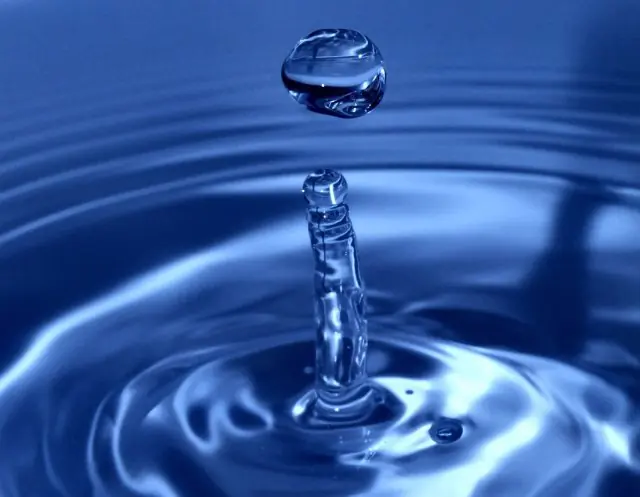
1.La Tierra contiene unos 525 millones de kilómetros cúbicos de agua. La cantidad de agua que contiene nuestro planeta no ha disminuido ni aumentado en los últimos dos mil millones de años. 2.Durante un período de 100 años, una molécula de agua pasa 98 años en el océano, 20 meses en forma de hielo, 2 semanas en lagos y ríos y menos de una semana en la atmósfera. 3.El agua es el principal regulador de la temperatura terrestre. 4.El agua es la única sustancia presente en la Naturaleza que puede encontrarse tanto en forma sólida, como líquida o gaseosa. Los cambios de estado del agua (que existe en su mayor parte en estado líquido) se producen debido a la cercanía de sus moléculas. Cuanto más próximas se encuentran las moléculas entre sí, el agua adopta el estado sólido; cuando están más separadas, asume el estado gaseoso. 5.El agua disuelve más sustancias que cualquier otro líquido. 6.Cada día, el Sol evapora más de un billón de toneladas de agua, que permanece en la atmósfera hasta que vuelve a la superficie en forma de precipitaciones. 7.Un solo árbol pierde por evaporación 265 litros de agua por día. Una hectárea de maíz evapora por día más de 30 mil litros de agua. El 97% del agua se encuentra en los océanos, y el 2% permanece congelada. 8.El agua congelada pesa un 9% menos que el agua en estado líquido. Es por eso que el hielo flota sobre el agua. Para que el agua sea salada, basta con que contenga una milésima parte de su peso en sal. 9.El 80% del agua que se encuentra en los continentes está en la superficie. El 20% restante se encuentra bajo tierra o en forma de vapor de agua atmosférico. 10.Sólo el 2.5% del agua que existe en la Tierra es agua dulce. De esa cantidad, el 0.5% se encuentra en depósitos subterráneos y el 0.01% en ríos y lagos. 11.El 90% de los recursos disponibles de agua dulce del planeta están en la Antártida. 12.Sólo el 0.007% del agua existente en la Tierra es potable, y esa cantidad se reduce año tras año debido a la contaminación. 13.Más de 1100 millones de personas en el mundo carecen de acceso directo a fuentes de agua potable. 14.Millones de mujeres y niños deben caminar más de 10 kilómetros diarios para conseguir agua potable. 15La falta de agua potable causa la muerte de 4500 niños por día, en su mayoría pertenecientes a los países en desarrollo. Cada año mueren 3 millones y medio de personas debido a enfermedades relacionadas con la calidad del agua. El 98% de esas muertes se producen en los países en vías de desarrollo. 16.El cuerpo humano contiene en promedio unos 37 litros de agua, lo que equivale al 66% de la masa corporal de un adulto. 17.El cerebro humano es un 75% agua. 18.Los huesos humanos son un 25% agua. 19.La sangre humana es un 83% agua. 20.Una persona puede sobrevivir un mes sin alimentarse, pero sólo siete días como máximo sin beber agua. 21.Para vivir saludablemente, una persona debe consumir unos dos litros de agua por día, consumiendo a lo largo de su vida más de 75 mil litros de agua. No toda el agua que se consume diariamente se bebe; casi todos los alimentos aportan un porcentaje de agua al organismo. 22.Cuando una persona siente sed, es porque ha perdido más del 1% del total de agua de su cuerpo. 23.Así como el agua regula la temperatura del planeta, también regula la temperatura del cuerpo humano. Por eso es necesario beber grandes cantidades de agua cuando se tiene fiebre. 24.Beber agua en exceso y muy rápidamente puede provocar una intoxicación, ya que el exceso de agua diluye los niveles de sodio en la sangre y provoca un desequilibrio en el nivel de agua del cerebro. 25.El agua abandona el estómago de una persona a los cinco minutos de haberla bebido. 26.El agua salada no se puede beber porque provoca deshidratación: el organismo termina eliminando mucha más agua de la que consume. 27.Estados Unidos consume más de 1300 millones de litros de agua por día. 28.En promedio, las personas utilizan por día 190 litros de agua. 29.Más de dos tercios del agua consumida en el hogar se utilizan en el baño. 30.La descarga de un inodoro consume entre 7.5 y 26.5 litros de agua.
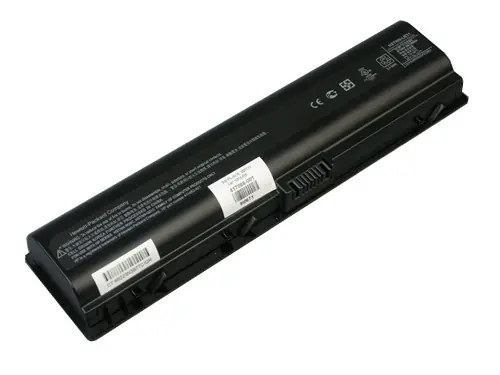
Uno de los puntos débiles de los portátiles es la duración de sus baterías. Después de un tiempo, que suele rondar los 2 años, la duración de la batería sufre un bajón que hace que el portátil acabe convirtiéndose casi en un ordenador fijo al depender exclusivamente del cable de corriente para su funcionamiento. Además, el precio de una batería nueva es cara todavía, por lo que la solución es intentar aumentar ese tiempo de vida útil el mayor tiempo posible. Para ello, vamos a dar una serie de consejos que nos ayudará a tal fin: - Es importante que cada 2 ó 3 semanas, antes de cargarla, se haga uso de la batería hasta que se agote totalmente. - Es perjudicial dejar la batería sin usar durante un tiempo prolongado. No se recomienda en ningún caso, puesto que las baterías pierden vida simplemente con el paso del tiempo. Si debe hacerlo, al menos guardarla con una carga aproximada del 40% en un lugar fresco y seco, nunca completamente descargada. - Siempre que sea posible se debe usar el portátil o notebook conectado a la toma de corriente. A partir del momento en que la batería está cargada, el portátil detecta esto y pasa a usar sólo la electricidad. Esto tira por tierra uno de los mitos que se puede leer en muchos medios, que dice que cuando se utiliza el portátil o notebook enchufado a la toma de corriente, es mejor sacar la batería para aumentarle su vida útil. Además, elimina una de las ventajas del portátil que es la de no perder la información ante caídas de la corriente eléctrica. - El sistema operativo de las notebooks y portátiles tienen distintos perfiles de configuración de consumo de energía. La correcta elección de uno de estos perfiles hará que la carga dure más. - Si no se utiliza WIFI, hay que apagarla. Mantener encendido el adaptador para redes WIFI hará que este consuma energía constantemente. Lo mismo pasa con el Bluetooth o los puertos infrarrojos. - Suspender el sistema es muy cómodo, ya que puede volver al estado anterior de modo inmediato. Sin embargo, de este modo el ordenador nunca se apaga completamente, por lo que sigue consumiendo algo de energía. Si no va a utilizar el ordenador por un tiempo, hiberne en lugar de suspender. Para pausas cortas es mejor suspender, puesto que se gasta bastante energía leyendo los datos escritos en el disco. - Optimizar la pantalla. El monitor de las notebooks es uno de los dispositivos que mayor incidencia tiene en la duración de la carga de la batería. Para eso se debe poner el brillo con la menor intensidad posible. Otro buen recurso es utilizar un fondo de escritorio oscuro, cuanto más oscuro sea, menos energía consumirá. - Cualquier componente que no requiera debe ser desconectado, incluyendo tarjetas PCMCIA (aunque estén desactivadas), dispositivos USB como ratones y teclados y, por supuesto, reproductores MP3 conectados por USB para recargar su batería. - Por lógica, mientras mayor cantidad de programas estén corriendo en un momento, mayor trabajo tiene el procesador y por esta misma razón, mayor consumo de energía. Es recomendable optimizar las aplicaciones que se cargan al iniciar Windows, para tener la menor cantidad de programas corriendo al mismo tiempo. - Los spywares utilizan recursos. Es necesario mantener el portátil o notebook limpios de programas espías, al estar permanentemente en ejecución, están constantemente consumiendo batería. - Evite usar aplicaciones que hagan uso del lector de CD o DVD. Estos dispositivos tienen un alto consumo y si deseamos que la carga dure más, hay que tratar de utilizarlos estando conectados a la red eléctrica. - Evite tapar los disipadores de calor, para que el equipo esté lo más frío posible. - Desfragmente el disco duro con frecuencia y optimice la memoria virtual. Instructivo para reparar la bateria dañada. Paso CERO: Tener un amigo que te rompa los kinotos diciendote CAMBIALA DALE, SON PILAS, UN AMIGO YA LO HIZO Y NO HUBO DRAMA jejejeje…. Mencion especial! Paso 1 (el cual no voy a explicar) Instale Windows 7. Será lo que será (para algunos) pero una de las ventajas que tiene es que posee un controlador de estado de bateria. Donde si la misma no dura nada nos dice en un mensajito “considere cambiar su bateria”. Esto, no quiere decir que ya la cambiemos pero si a los 5 minutos se nos apaga entonces SI tenemos que hacer algo. Ahora si, manos a la obra: Esta es mi bateria: Consegui un destornillador y un cuter, y muy despacio consegui abrirla sin romper nada POR DIOS SON PILAS Si si… SON PILAS! Anotese el modelo, numeros, letras jajaja todo lo que este en la pila (al menos si no sabia como yo). El precio ronda (segun donde compres) entre 45 y 70 pesos. En un promedio a 60 pesos tenemos un total de 360 pesos. Si la mandamos a reparar (por cotizaciones que pedi) sale entre 1000 y 1500 pesos. Hay diferencia no??? Fijense que hay dos cablesitos pegados a la pila (estos miden temperatura segun lo que lei) pero no es nada del otro mundo conseguir un pegamento plastico bueno (yo pedi en la ferreteria un pegamento plastico bueno para pegar unas pilas jejeje) y poco de estaño para soldar. Fijense que estan conectadas con esas chapitas que se ven, por lo tanto si no saben nada de nada de electricidad lo mejor es anotarse como estan los positivos y los negativos (hagan el dibujito). Luego hay que cambiar si o si todas las pilas! Dejandolas como estaban las anteriores. Parece complicado pero van a ver que no es tanto, solo hace falta paciencia y mas si nos estamos ahorrando 800 pesos aprox. Traten de dejarlas bien soldadas ya que las notebook generalmente se mueven con los viajes y de mas, y no queremos que se desprenda nada. Por ultimo, y una ves cerrada la bateria la ponemos a cargar 8 horas MINIMO. Ya estaria la parte FISICA reparada. Ahora a calibrar: Les voy a indicar los dos metodos que existen para calibrar una bateria y con ello, solucionar el problema del mensaje de “considere cambiar la bateria” que puede seguir apareciendo en nuestra pc: Dichos metodos han sido probados en Laptops Acer, Lenovo,Toshiba y HP tanto nuevas como de mediano uso (baterias usadas aproximadamente 1 año), no se si baterías con mas tiempo de uso se les pueda quitar ese mensaje que aparece en windows 7. Metodo 1 Calibración de la batería mientras se utiliza el equipo: Un ciclo de calibración requiere que la batería esté completamente cargada y luego completamente descargada. Durante el ciclo de calibración, pueden desactivarse las propiedades del administrador de energía para permitir que la batería se descargue por completo. Siga los pasos siguientes para calibrar el medidor de energía de la batería 1. Conecte el adaptador de CA y permita que la batería se cargue entre el 99% y el 100% de su capacidad. 2. Desconecte el adaptador de CA del equipo portátil. 3. Haga clic en Inicio , escriba energía en el cuadro de búsqueda, y seleccione Opciones de Energía . 4. Seleccione Crear una combinación de energía de la barra lateral izquierda. 5. Haga clic en el campo del nombre de combinación, escriba Calibrador . Luego pulse Intro . 6. Seleccione Nunca para todos los elementos de la columna Con batería 7. Haga clic en Crear para aceptar los valores y forzar a la batería a que siempre se descargue. 8. Deje que la batería se descargue por completo hasta que el equipo portátil se apague. NOTA: El medidor de energía de la batería ahora está calibrado y la lectura del nivel de la batería debe ser preciso. 9. Conecte el adaptador de CA y encienda la notebookl. 10. Luego de la calibración, retorne al cuadro de diálogo Opciones de energía (Paso 3) y seleccione su configuración de combinación de energía predeterminada. Metodo 2 Calibración de la batería mientras no se utiliza el equipo: Un ciclo de calibración requiere que la batería esté completamente cargada y luego se descargue completamente. La calibración puede demorar entre una y cinco horas, según la antigüedad de la batería y la configuración del equipo portátil. Siga los pasos siguientes para calibrar el medidor de energía de la batería. NOTA: No debe utilizarse el equipo durante el transcurso del ciclo de calibración 1. Apague el equipo portátil. 2. Conecte el cargador de CA y cargue el equipo portátil hasta que la luz de carga de la batería sea de color verde, lo que indica que la batería está completamente cargada. En algunos modelos la luz de carga de la batería es de color blanca, y en otros la luz se apaga cuando la batería está completamente cargada. Consulte la Guía del Usuario de su modelo. 3. Reinicie el equipo portátil. 4. Pulse F8 varias veces; apenas este cargando la laptop. 5. Cuando aparezca el menú de Opciones de inicio avanzadas de Windows, utilice las flechas hacia Arriba o hacia Abajo para seleccionar Modo a prueba de errores y luego pulse Aceptar . 6. Cuando aparezca el menú de inicio avanzado de Windows, seleccione la opción Inicio en Modo a prueba de errores. 7. Desconecte el adaptador de CA del equipo portátil. 8. Deje que la batería se descargue por completo hasta que el equipo portátil se apague. Ahora, la batería está calibrada y el nivel de carga que el medidor de energía muestra es preciso. Para terminar les tengo que decir que si sus baterías aún estan buenas, cualquiera de estos 2 métodos servirán para quitar dicho mensaje (haya o no cambiado las pilas como yo, recuerden que a mi me no me duraba nada la carga y era correcto el mensaje), si las baterías ya estan gastadas, por no haber sabido cuidarlas, ya son viejas, etc. De seguro esa cruz saldra, y pues windows 7 les esta avisando que sus baterías ya estan por dañarse o ya se dañaron. Espero que les guste el post y se ahorren unos pesos.
La ley SOPA El apagón de algunos sitios web es un proyecto de la organización sin fines de lucro "Fight for the Future" que busca frenar el proyecto de ley conocido por su sigla SOPA (Stop Online Piracy Act), en su versión de la Cámara de Representantes, y PIPA (Protect ip Act), en su versión del Senado. El nombre SOPA, que equivaldría en español “Parar los Actos de la Piratería en Línea”, es un proyecto de ley que se está debatiendo en el Congreso de los Estados Unidos y que fue introducido en la Cámara de Representantes el 26 de octubre de 2011 por Lamar S. Smith. Esta ley establece el uso (en territorio estadounidense) de un mecanismo de censura sobre Internet similar al que se utiliza en China, Irán o Siria y que censura las webs que el gobierno quiere. El objetivo de la ley, según sus defensores, es perseguir la piratería en línea combatiendo aquellas prácticas sociales que ellos consideran ilícitas: intercambiar música, compartir películas, vídeos y demás contenidos protegidos por el derecho intelectual. Esta controversial ley estaría logrando lo que nunca pudiéramos imaginar, la potencial unión de los principales portales de Internet para hacer una huelga general el día 23 de Enero próximo, es decir, de acuerdo a cNet para ese día los servidores de los principales portales (incluyendo a: Google, Facebook, YouTube, Wikipedia, Linkedin, Amazon, entre otros) mostrarían una pantalla en negro en la que publicarán advertencias anti-censura, solicitando a los usuarios que se pongan en contacto con la esfera política para pedir el voto en contra de la ley. Afecta a todo el mundo Si bien esta es una ley estadounidense, en caso de ser aprobada también afectará a los usuarios en Latinoamérica y en el resto del mundo. Patricia Cuenca en el blog pulgaenelojo señala que aunque en teoría la ley solo regirá en territorio estadounidense, en la práctica no es así, ya que al concentrar Estados Unidos la mayor parte de la infraestructura de la red, casi todos los servicios que utilizamos a diario se verán afectados: Youtube, Google o Twitter son sólo algunos de ellos. De este modo, todos los sitios se verán obligados a practicar mecanismos de autocensura y filtrar toda la actividad online de sus usuarios para evitar ser bloqueados. El proyecto de ley nace para combatir el tráfico online de contenidos y productos protegidos, ya sea por derechos de autor o de propiedad intelectual. Entre estos se pueden contar por ejemplo música, películas, libros, obras artísticas y productos copiados o falsificados que no tributan las correspondientes tasas a los propietarios de sus derechos de autoría o invención. El proyecto de ley originalmente propuesto permite que tanto el Departamento de Justicia de los Estados Unidos, como los propietarios de derechos intelectuales, puedan obtener órdenes judiciales contra aquellos sitios de internet que permitan o faciliten el infringimiento de los derechos de autor. por primera vez, más de 10.000 páginas web se sumaron a una protesta cibernética en contra del proyecto de una ley contra la piratería digital que se trata en el Congreso de los Estados Unidos, conocida como ley SOPA, por sus siglas en inglés. link: http://www.youtube.com/watch?v=JBu9Ue_zBvY ][
En este post crearemos el efecto de una gota de agua, de forma sencilla. Abrimos una imagen del tamaño que sea y hacemos una nueva capa. Hacemos la forma que queramos que tenga la gota Vamos a Capa »Estilo de capa »Opciones de fusion (Layer » Layer Style » Blending Options) y accionamos la casilla sombra paralela (Drop Shadow) y ponemos estos valores: Activamos la casilla de sombra interior (inner shadow) y ponemos estos valores: Activamos la casilla de Resplandor Exterior (Outer Glow) y ponemos los siguientes valores: Activamos la casilla Bisel y Relieve (Bevel & Emboss) y ponemos estos valores: http://www.todo-photoshop.com/images/tutoriales/varios/gotaagua5.gif Activamos la casilla de contorno (contour) y ponemos estos valores: Activamos la casilla de satinado (Satin) y ponemos estos valores: Este sera el resultado final: espero que este post se de su agrado talves diras esa gota de agua esta deforme pero es depende como lo agas al principio
bienvenidos a mi nuevo post Crear una nueva imagen RGB con fondo blanco (esta es de 250 X100). Escribe el texto con el color que desees (este es con letra Cooper Black, tamaño 80). Select > Load Selection. Channel = Bisel Transparency (en este caso). Aplica Layer > Razterizer > Type Ahora usa el desenfoque: Filter > Blur > Gaussian Blur con un valor = 5 Con el texto aún seleccionado aplica Filter > Render > Lighting Effects Como lo muestra la imagen. Agrégale sombra azul Layer > Layer Style > Drop Shadow y aumenta su brillo: Image > Adjust > Brightness/Contrast Los valores son a tu parecer

1)Dibujar un Eclipse con Photoshop seleccionamos los colores por defecto ( D ) y creamos una nueva Capa sobre éste fondo 2) En esta nueva Capa creamos un círculo y lo llenamos de color Blanco y deseleccionamos. Luego, aplicamos Filtro> Distorsionar> Rizo Cantidad: 100% Tamaño: Mediano. Esto dependerá del tamaño de nuestra imagen. Luego aplicamos Filtro> Desenfocar> Desenfoque Radial Cantidad: 12 Método de Desenfoque: Giro Calidad: Buena. 3) Escondemos esta Capa haciendo un click en el ojo que esta al lado del mismo. Creamos una Capa nueva y manteniendo presionada la tecla CTRL, hacemos un click en la capa escondida para seleccionar la transparencia de esa capa. Ahora tomamos la herramienta Lazo, y presionando la tecla SHIFT (para agregar a la selección actual), hacemos una figura puntiaguda un poco más grande que el círculo anterior. Rellenamos la selección de blanco. Nos debe quedar algo similar al ejemplo. 4) Aplicamos un Filtro> Desenfocar> Desenfoque Gaussiano a esta capa de manera que no quede muy difuso, pero que no se pueda decir que estaba compuesto por partes puntiagudas. Luego, volvemos a activar la Capa que estaba escondida y la agrupamos a la otra. Para ello, nos posicionamos en la Capa superior y presionamos CTRL+E. 5) Volvemos a crear una nueva Capa encima del anterior, y creamos un círculo que cubra la mayor parte del blanco. Podemos darle un pequeño Desenfoque para alisar los bordes. 6) Por último, creamos otra Capa y la llenamos de negro. Le cambiamos el modo de Normal a Sobre exposición lineal y vamos a Filtro>Interpretar>Destello y aplicamos los siguientes valores: Brillo: 90% Tipo de Lente: 105mm Prime. Si lo necesitamos, movemos ésta capa hasta alguna de las zonas que tenga mas brillo. Banner gif en Photoshop 1. Vamos hacer un efecto muy interesante, que es el cambio de color en una oracion: "Todo lo que quieres!". De costumbre para hacer alguna animacion, empiezo a trabajar en Adobe Photoshop. Haga la seleccion y mira al dibujo de abajo. 4. La idea general es cortar "Todo lo que quieres!" en linias finitas (2pix.) y ponerles en deferentes capas. Hay que usar "Lupa" para aumentar! a. Select/invers (shft+ctrl+I) b. Edit/cut (ctrl+X) c. Edit/paste (ctrl+V) Ya tenemos Layer1> repita a,b,c Ya tenemos Layer2> repita a,b,c y etc. hasta la desaparicion del color rojo.. 6. Todo ya esta preparado y por eso vaya a las barras de abajo (barra de animacion) para hacer una animacion completa. terminado y se le agregas algunas cosas se vera asi esto fue todo