Convertir foto a memé de cuanto cabrón en photoshop
Buen día taringueros. En este aporte les traigo el tutorial para que conviertan de una foto normal a un meme (caricatura) tipo cuánto cabrón. El tutorial está totalmente hecho por mi, así que espero lo disfruten y se diviertan después haciendo sus propias creaciones.
Para empezar, qué es cúanto cabrón?
Aquí dejo link, luego lo checan http://www.cuantocabron.com/
Bueno de una vez empecemos con el tutorial.
En este tutorial usaremos al famoso jugador de los rockets de Miami: Yao Ming. Es un meme famoso por lo tanto podrán corraborar los resultados de este trabajo con la imagen original.
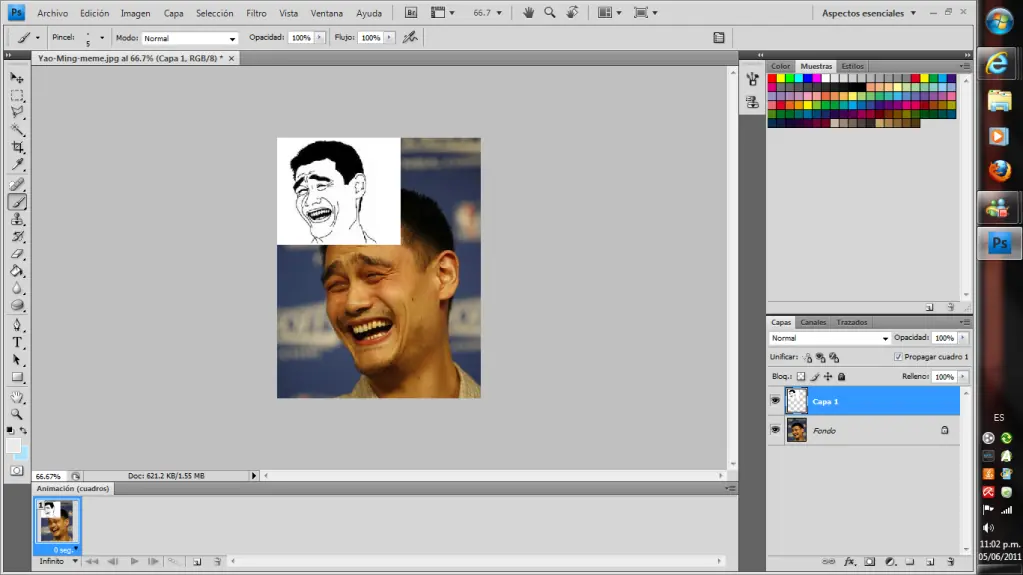
Bueno, eso es para comparar. Lo que haremos primero que nada es tomar nuestra imagen y renderizarla ya sea con un borrador o una pluma, como se les complique menos. Tomen en cuenta que el renderizado no es tas exacto y especifico como para hacerlo a la perfección y pixel por pixel.
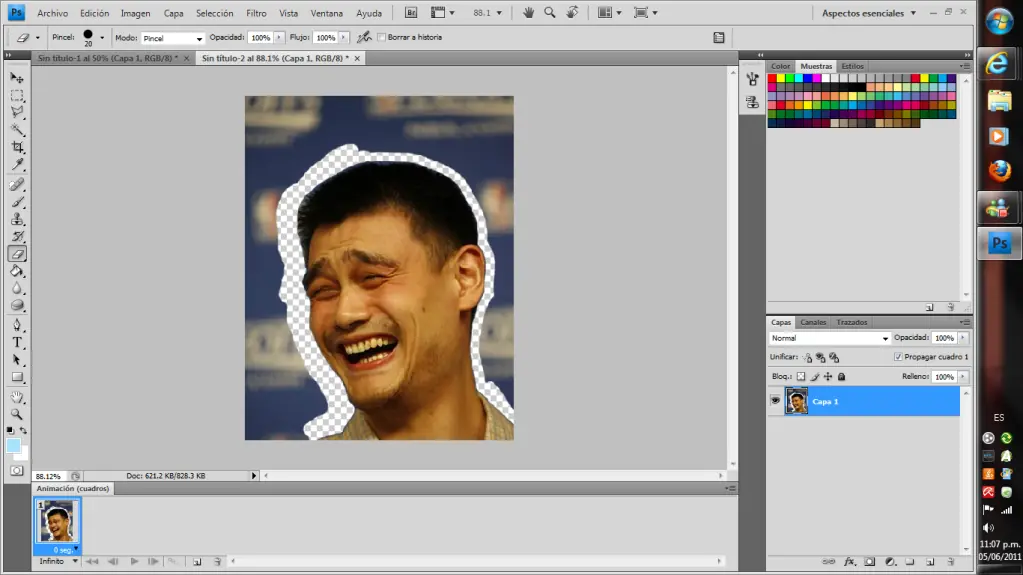
Aquí ya la tenemos bien renderizada. Procuren no saltarse ningún paso para que todo salga correctamente.
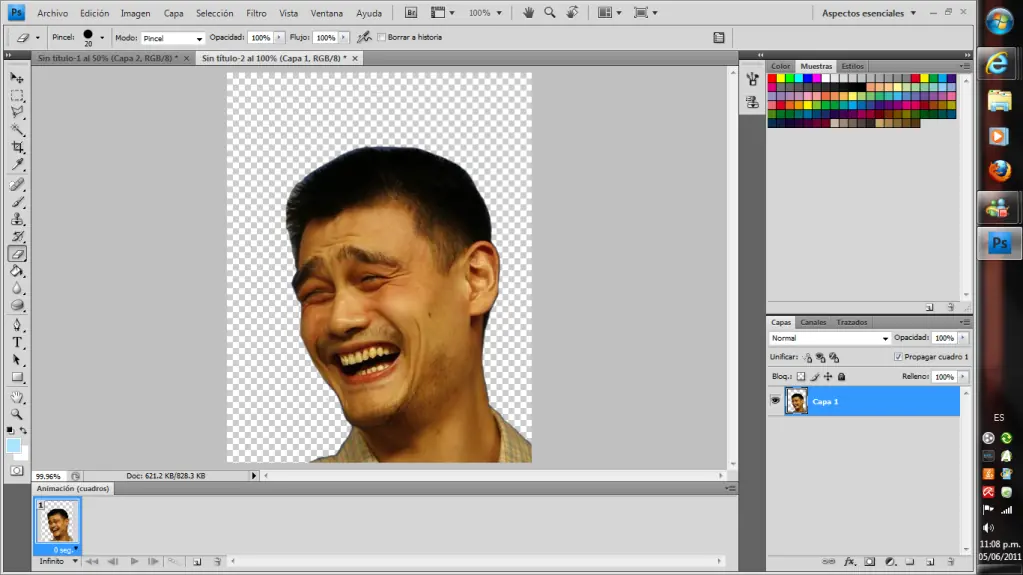
Luego de hacer el render nos vamos a imagen>ajustes>desaturar. Quedará así la imagen en blanco y negro.
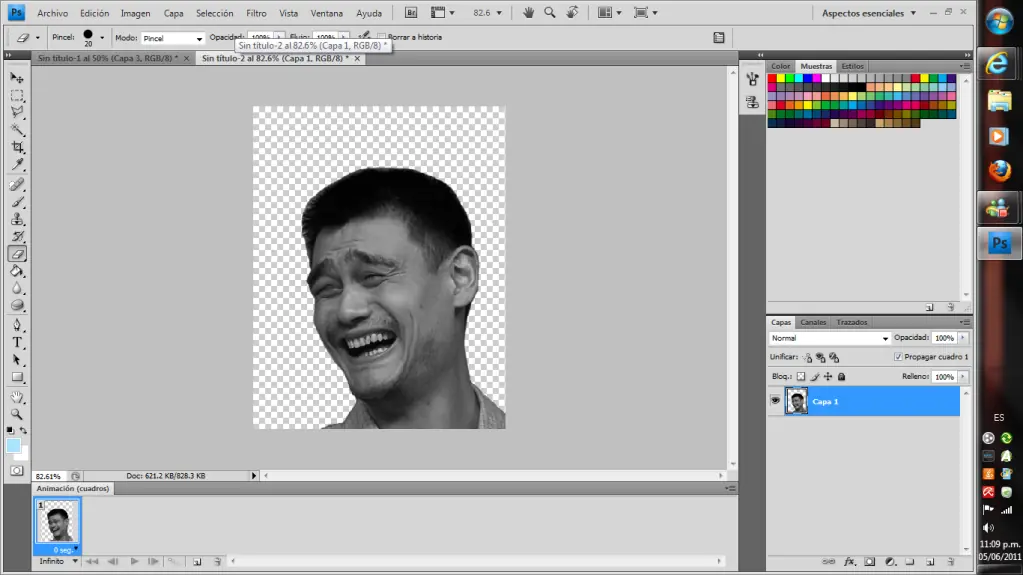
Ahora viene lo bueno, para darle el efecto de caricatura que deseamos nos vamos a imagen>ajustes>exposición. Nos saldrá la siguiente barrita.
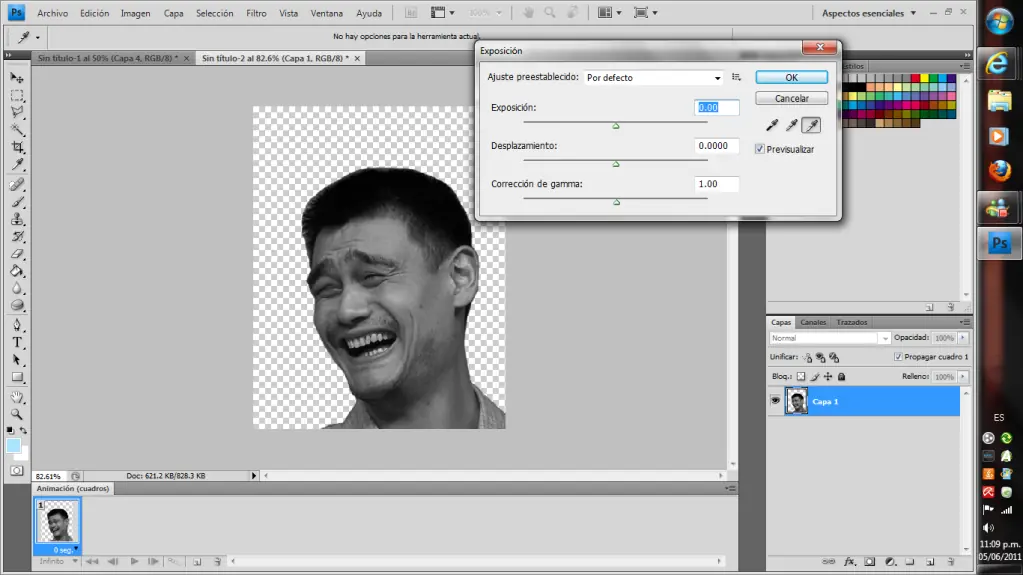
Bajamos y subimos niveles al gusto hasta que los rasgos principales desaparescan tratando de conservar siempre bordes, gesticulaciones, contornos, etc...
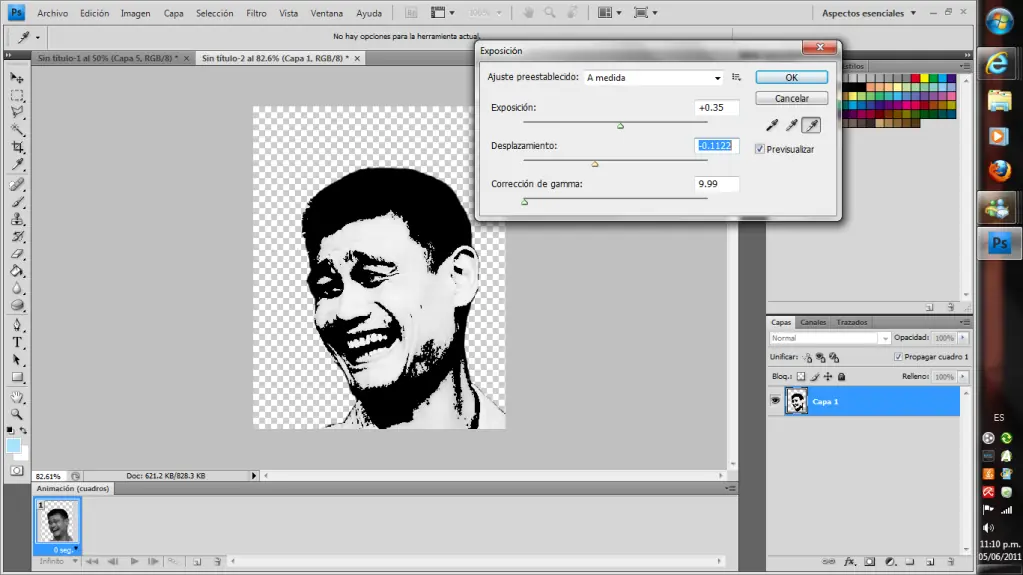
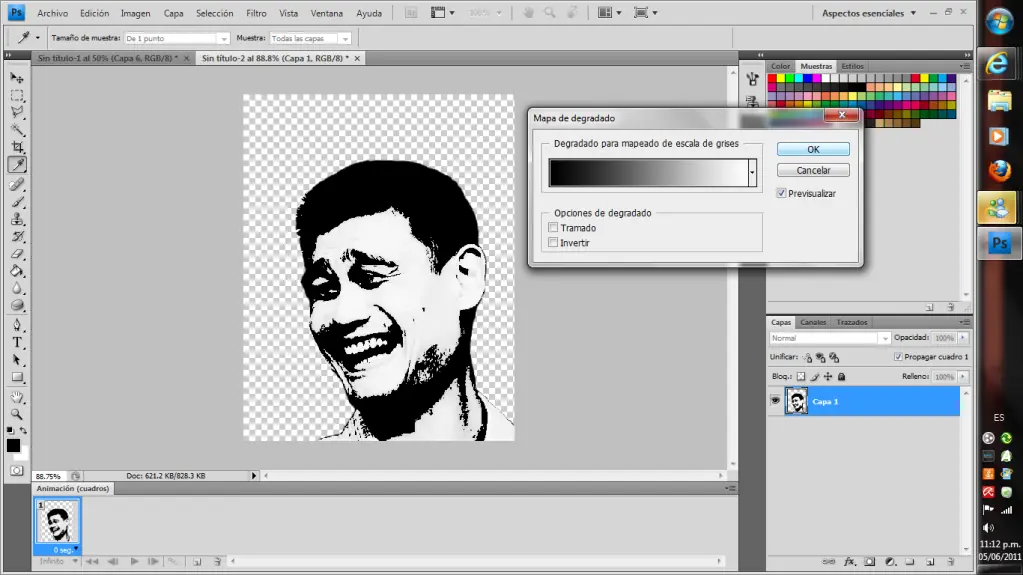
En algunos casos la desaturación no basta y tenemos que agarrar otros métodos para que la imagen nos quede totalmente en blanco y negro (sin tonos grisosos, azules o semejantes). Nos vamos a imagen>ajustes>mapa de degradado. Como dije, esto es en algunos casos, puede que ustedes no lo consideren necesario.
El siguiente paso laborioso de nuestro trabajo será borrar las áreas que no nos sirven, que dejan muy cargado el dibujo. Para esto, pondremos la imagen original que queremos photoshopear encima del trabajo que estamos haciendo.
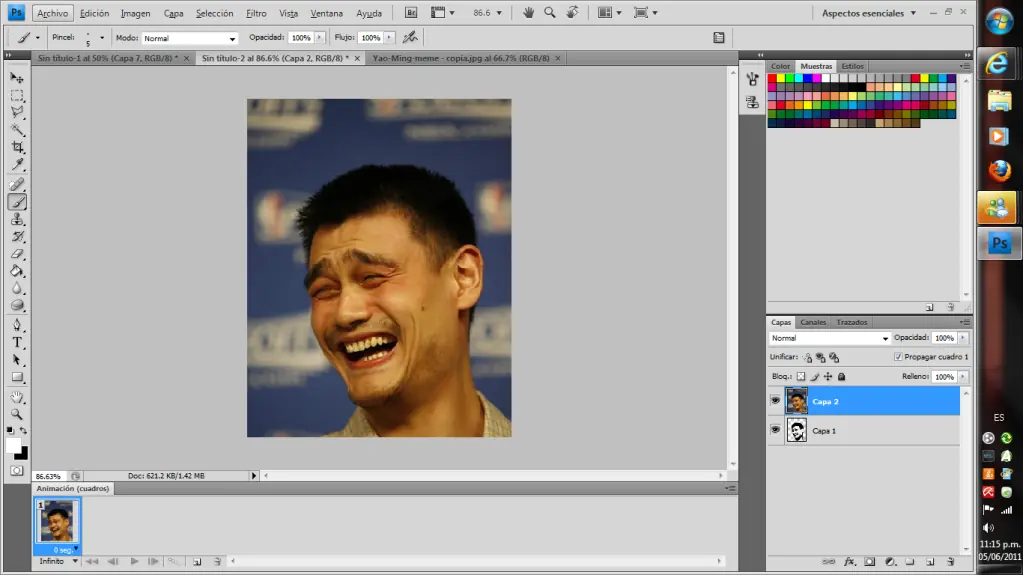
Lo seleccionamos y bajamos su opacidad de tal forma que nos deje ver el dibujo y al mismo tiempo sabe que debemos pintar de blanco.
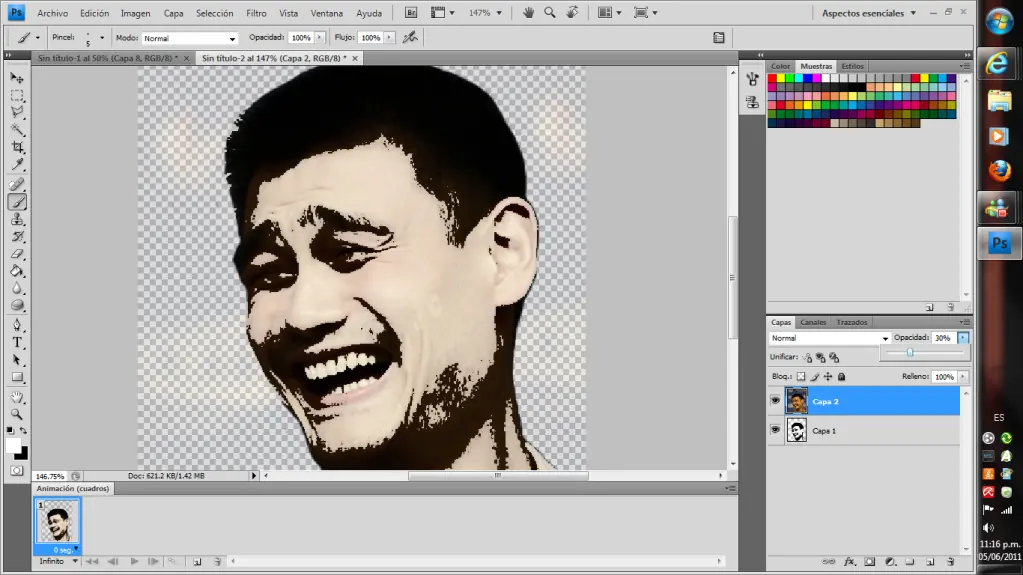
Tomamos un pincel blanco y seleccionamos la capa de nuestro dibujo. Pintamos de blanco las áreas que no nos agraden y estén muy cargadas como anteriormente lo mensioné. Nos quedaria así.
Eliminamos la capa de la imagen original que teniamos encima.
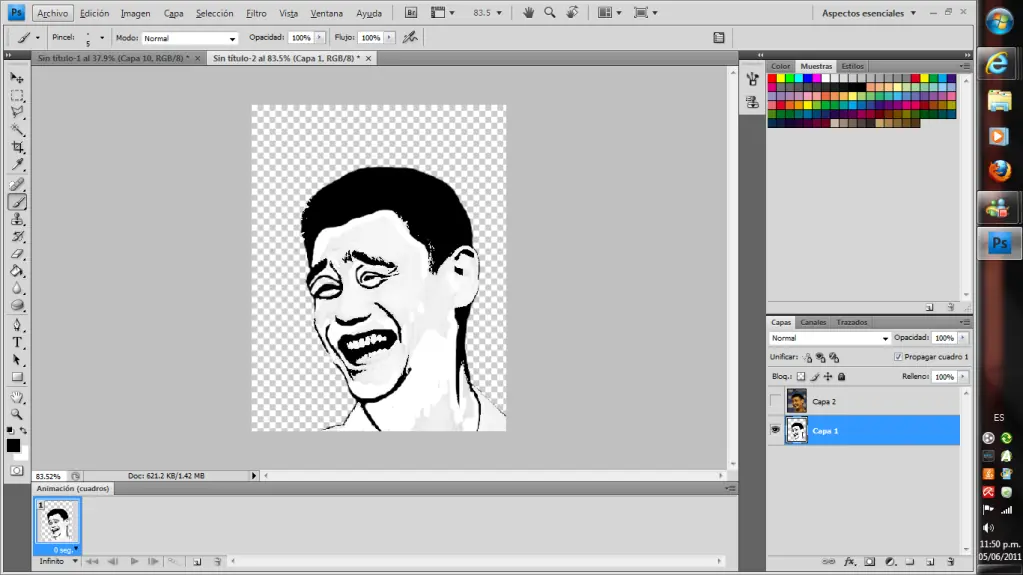
Ahora tomamos un pincel de color negro y pintamos las áreas incompletas o que hayan quedado muy pixeleadas. Si notan que necesitan la imagen original para completar lineas y rasgos, vuelvenla a poner.
Debemos tener algo de "perfección" al rellenar y completar las áreas, tratando de que jamás queden pixeles volando o rayas cuadradas.
Ya terminado nuestro trabajo, quedaria así.
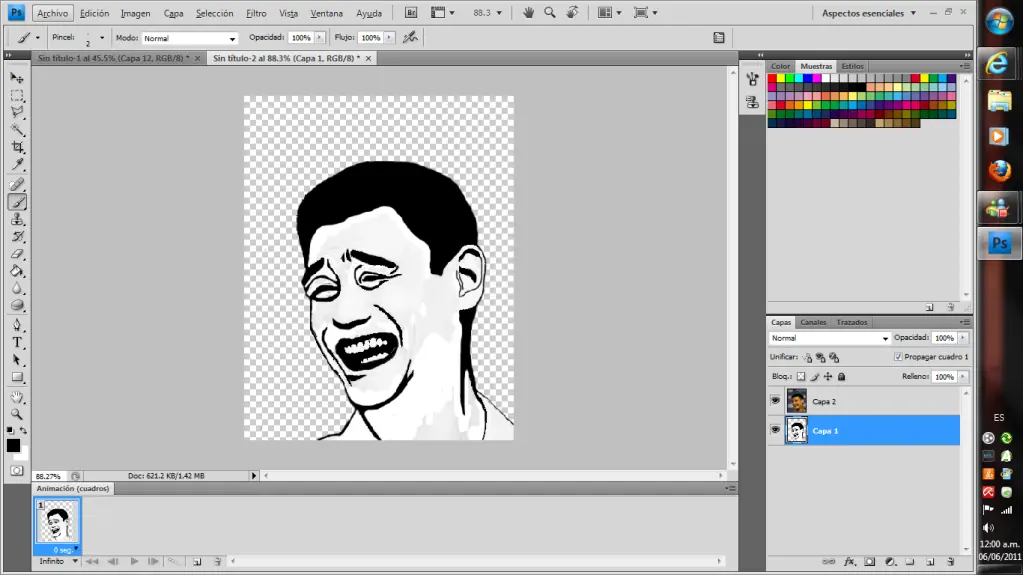
Este es el fín del tutorial. Espero les haya gustado, comenten! Gracías por leerme!
SIGUEME EN TWITTER: JRELOADED91