Jackpot91
Usuario (México)
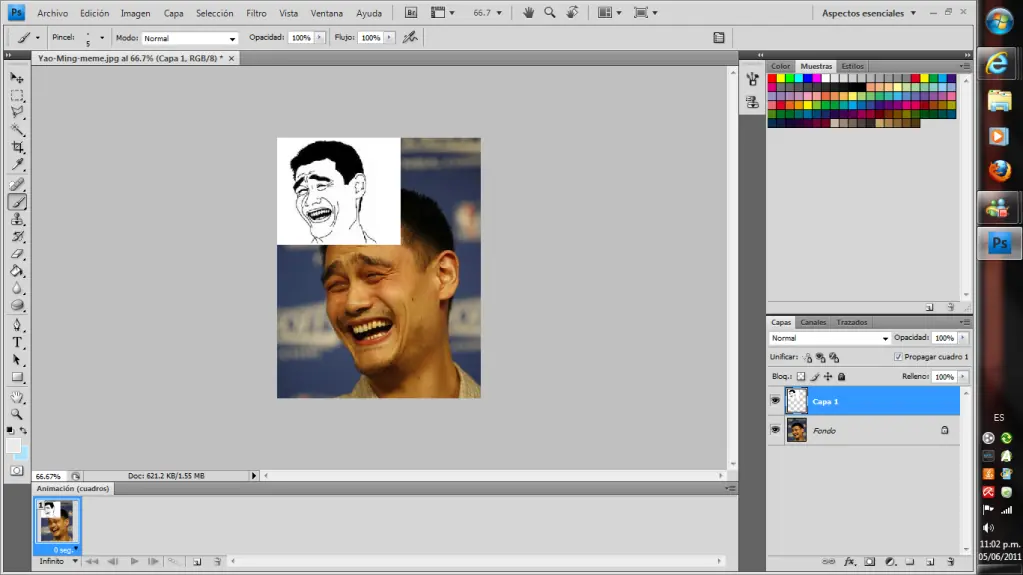
Convertir foto a memé de cuanto cabrón en photoshop Buen día taringueros. En este aporte les traigo el tutorial para que conviertan de una foto normal a un meme (caricatura) tipo cuánto cabrón. El tutorial está totalmente hecho por mi, así que espero lo disfruten y se diviertan después haciendo sus propias creaciones. Para empezar, qué es cúanto cabrón? Aquí dejo link, luego lo checan http://www.cuantocabron.com/ Bueno de una vez empecemos con el tutorial. En este tutorial usaremos al famoso jugador de los rockets de Miami: Yao Ming. Es un meme famoso por lo tanto podrán corraborar los resultados de este trabajo con la imagen original. Bueno, eso es para comparar. Lo que haremos primero que nada es tomar nuestra imagen y renderizarla ya sea con un borrador o una pluma, como se les complique menos. Tomen en cuenta que el renderizado no es tas exacto y especifico como para hacerlo a la perfección y pixel por pixel. Aquí ya la tenemos bien renderizada. Procuren no saltarse ningún paso para que todo salga correctamente. Luego de hacer el render nos vamos a imagen>ajustes>desaturar. Quedará así la imagen en blanco y negro. Ahora viene lo bueno, para darle el efecto de caricatura que deseamos nos vamos a imagen>ajustes>exposición. Nos saldrá la siguiente barrita. Bajamos y subimos niveles al gusto hasta que los rasgos principales desaparescan tratando de conservar siempre bordes, gesticulaciones, contornos, etc... En algunos casos la desaturación no basta y tenemos que agarrar otros métodos para que la imagen nos quede totalmente en blanco y negro (sin tonos grisosos, azules o semejantes). Nos vamos a imagen>ajustes>mapa de degradado. Como dije, esto es en algunos casos, puede que ustedes no lo consideren necesario. El siguiente paso laborioso de nuestro trabajo será borrar las áreas que no nos sirven, que dejan muy cargado el dibujo. Para esto, pondremos la imagen original que queremos photoshopear encima del trabajo que estamos haciendo. Lo seleccionamos y bajamos su opacidad de tal forma que nos deje ver el dibujo y al mismo tiempo sabe que debemos pintar de blanco. Tomamos un pincel blanco y seleccionamos la capa de nuestro dibujo. Pintamos de blanco las áreas que no nos agraden y estén muy cargadas como anteriormente lo mensioné. Nos quedaria así. Eliminamos la capa de la imagen original que teniamos encima. Ahora tomamos un pincel de color negro y pintamos las áreas incompletas o que hayan quedado muy pixeleadas. Si notan que necesitan la imagen original para completar lineas y rasgos, vuelvenla a poner. Debemos tener algo de "perfección" al rellenar y completar las áreas, tratando de que jamás queden pixeles volando o rayas cuadradas. Ya terminado nuestro trabajo, quedaria así. Este es el fín del tutorial. Espero les haya gustado, comenten! Gracías por leerme! SIGUEME EN TWITTER: JRELOADED91
Buen día a toda la comunidad taringuera. Hoy posteo un aporte para algunos muy interesante, la creación de escenas en photoshop. Wow! Pero antes de que novatos en este software cierren el post, permitanme decirles que es realmente sencillo y trataré de explicar todo paso a paso, así mismo como resolver dudas o dar tips después de la publicación en el apartado de comentarios. Algunos pasos de este tutorial se aplican a todos los trabajos en photoshop como firmas, avatares, banners, headers, etc... Requisitos: 1. Adobe Photoshop CS2 en adelante 2. Paciencia 3. Creatividad Tip: Terminando el tutorial, no te cierres en opciones. Hay cientos de formas de hacer esto, todo depende de que cosas le agregues o implementes. Ahora, comencemos el tutorial. Creamos un archivo nuevo con las medidas en 1150*768 Nos vamos al buscador de imagenes de nuestra preferencia y tecleamos "C4D". ((Podemos ponerle un C4D, un wallpaper establecido o sobre un fondo de color usar algunos brushes como queramos. Recuerden, la creatividad ante todo)) Pegamos nuestra imagen ((en este caso)) sobre el archivo que teniamos abierto, lo movemos al gusto y editamos si así lo queremos. Ahora, haremos otro archivo en blanco con las medidas de 1150*150. A este archivo le llamaremos "guía" Pintamos nuestra guía de un color diferente u opuesto al fondo de nuestra escena. Este es el margen de visión que se tiene en la página principal de msn maximizada. Para qué nos sirve esto? Es el centro de la escena, lo que pongamos en esta área saldrá en nuestro msn. Le ponemos opacidad a nustro colorido archivo para trabajar sobre el más agusto. Creamos una nueva capa. No la usaremos pero es más seguro en caso de equivocarnos al trabajar con alguna de las otras capas. Nos vamos nuevamente a nuestro buscador de preferencia a sacar una imagen a nuestra elección (o la sacan de su archivo). Le damos tamaño en imagen>tamaño de imagen de tal modo que quede apta para la escena de msn. La copiamos y pegamos sobre nustro trabajo a realizar. ((Recuerden que le pueden poner brushes, texturas, imagenes, letras, chinos, etc...)) Le damos un efecto difuminado en este caso para que se vea guapa nuestra imagensita. ((Le pueden poner filtros, añadir textura, ponerle opacidad, brillo, contraste, saturación, etc..)) Después de ponerle todos los moñitos y colositos a nuestra imagen, solo falta ponerle una linda font esta la podemos poner más guapa dando click derecho sobre la capa de texto y seleccionar "opciones de fusion". Ahí le movemos al gusto poniendo contornos, relieves, etc... Listo, tenemos nuestra escena terminada. Ahora solo la guardamos en png (buena calidad), le damos click izquierdo a la parte superior de nuestra escena msn>examinar>seleccionamos nuestra escena y la aplicamos. Así quedaria. Este es el final del post. No olviden dejar sus comentarios, dudas, solicitud de tips, etc... Gracias por leerme, espero no se les haya hecho cansado~