no se cansaron de siempre ver la misma SUBE color lila, con puntitos a la derecha? a mi ya me aburrio ese diseño de SUBE, por eso en mi post anterior () publique una manera muy facil de decorarla con el motivo que vos quieras, pero yo puse solo musicales, la mayoria de foo fighters, y la gente me pidio que explique como los hacia o si les podia hacer uno a pedido...de eso se va a tratar este post, de como hacer tus motivos de targeta sube con el fondo que mas te guste. lo explique lo mejor que pude, pero tarde porque se me complico un poco ya que tube que subir muchas imagenes a internet para que sea mas grafica la explicacion. Bueno, comenzemos con los pasos...
Lo primero que vamos a necesitar son estas 3 imagenes:



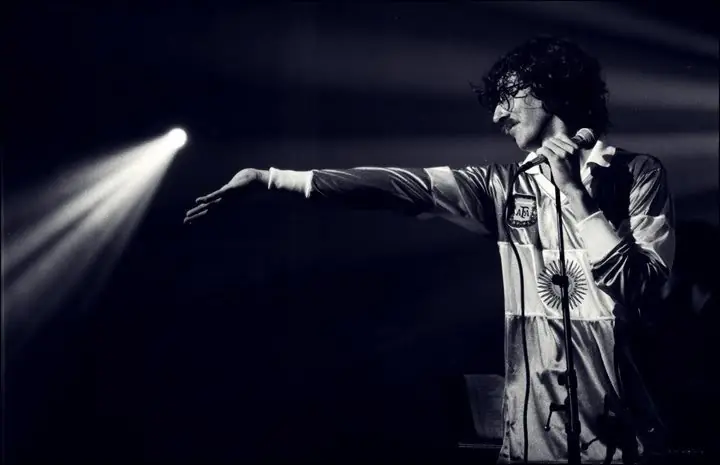
y ademas una imagen para poner de fondo (a eleccion), que tiene que ser de buena calidad para que no se pixele. yo eleji esta de charly:
yo trabaje con el photoshop cs3 y puede que haya una forma mas prolija de hacer las cosas, pero las hice asi y cuando lo imprimi me quedo bastante prolijo. Ahora que tenemos las imagenes que vamos a usar, podemos empezar con el procedimiento.
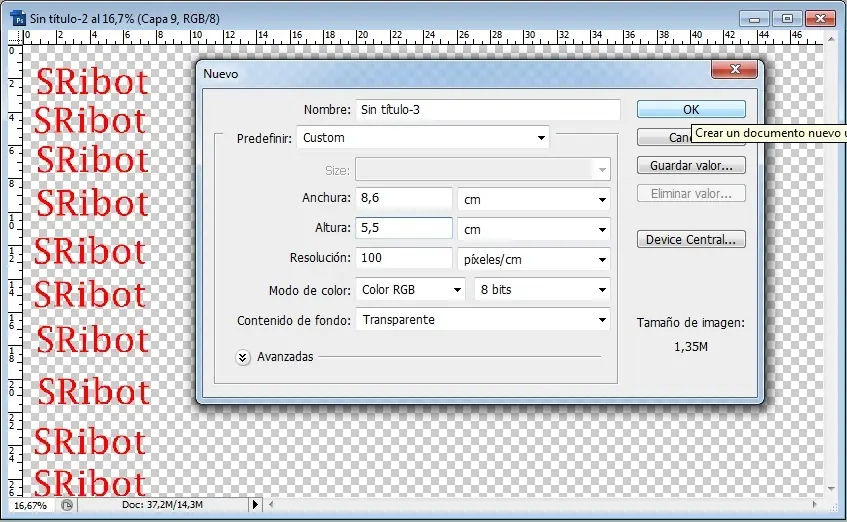
1°paso: abrimos el photoshop y creamos un archivo nuevo con las siguientes especificaciones:
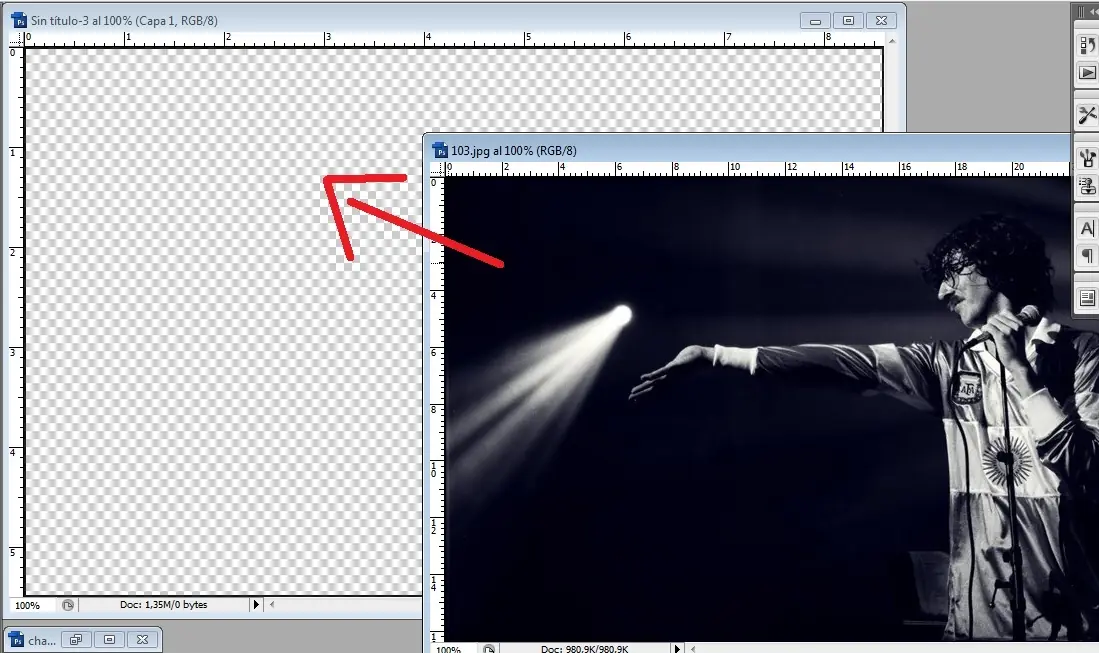
2° paso: abrimos el fondo que elejimos (en mi caso el de charly) y lo arrastramos hasta el archivo nuevo que creamos.
luego de hacer esto lo agrandamos hasta que ocupe toda la hoja nueva
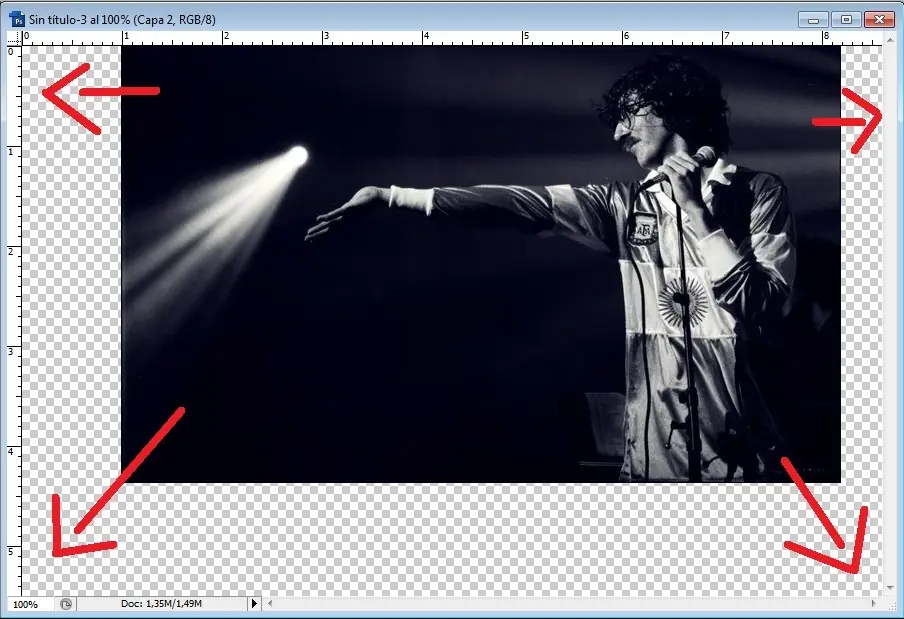
y les va a quedar asi
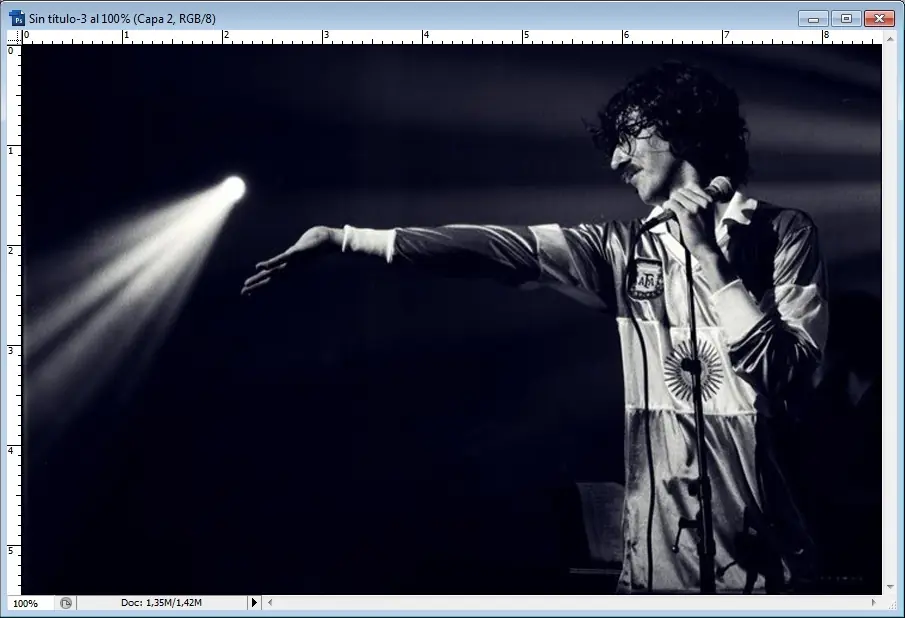
3° paso: abrimos el logo de la tarjeta sube
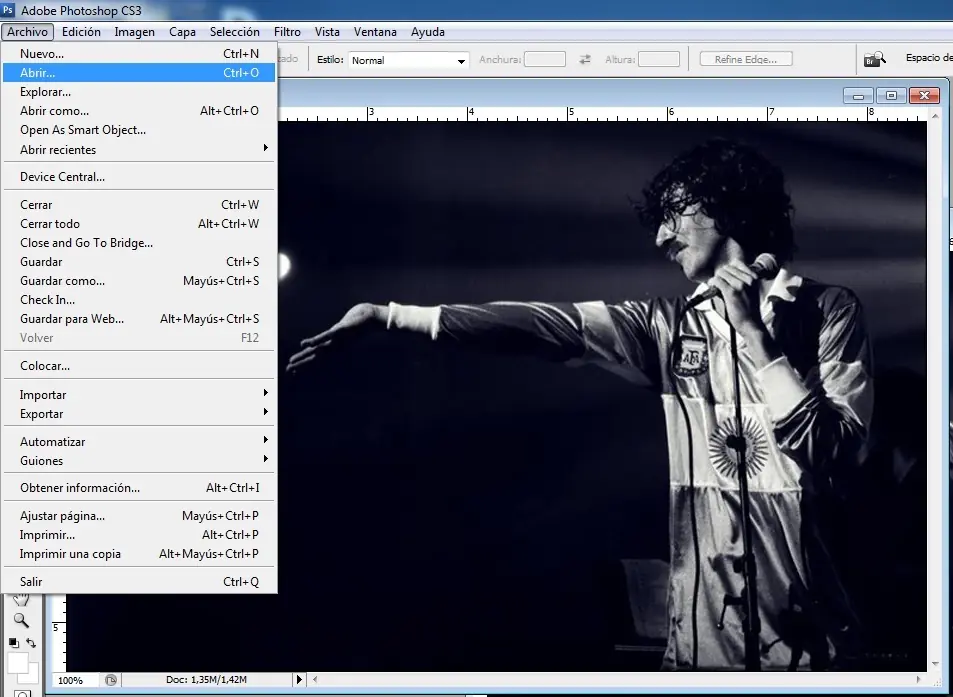
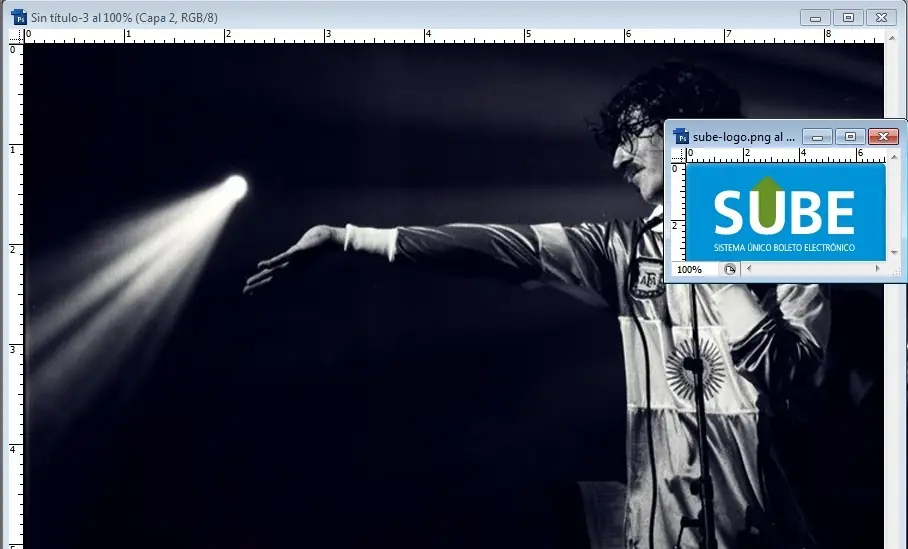
4° paso: con la herramienta "borrador magico" le vamos a borrar la parte celeste del logo para que solo quede la plabra SUBE
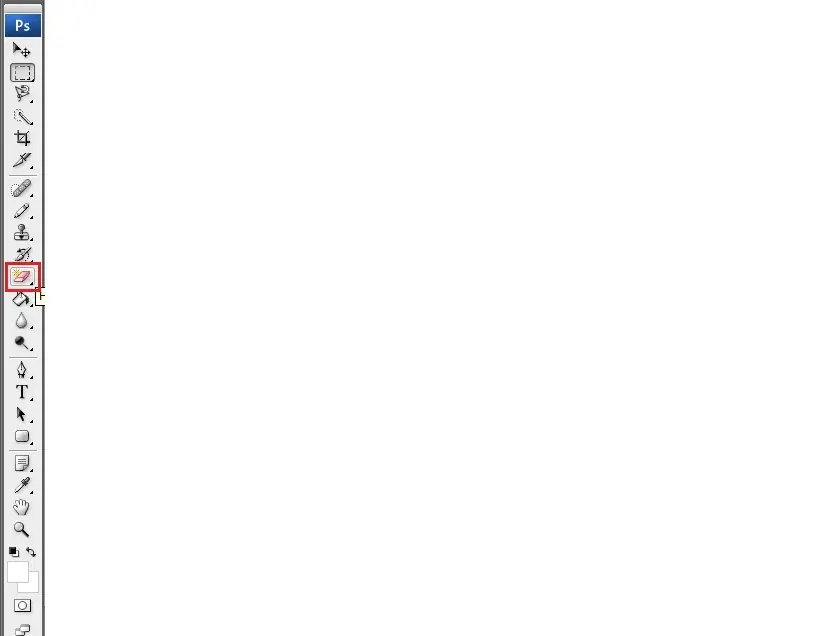
hasta que quede asi
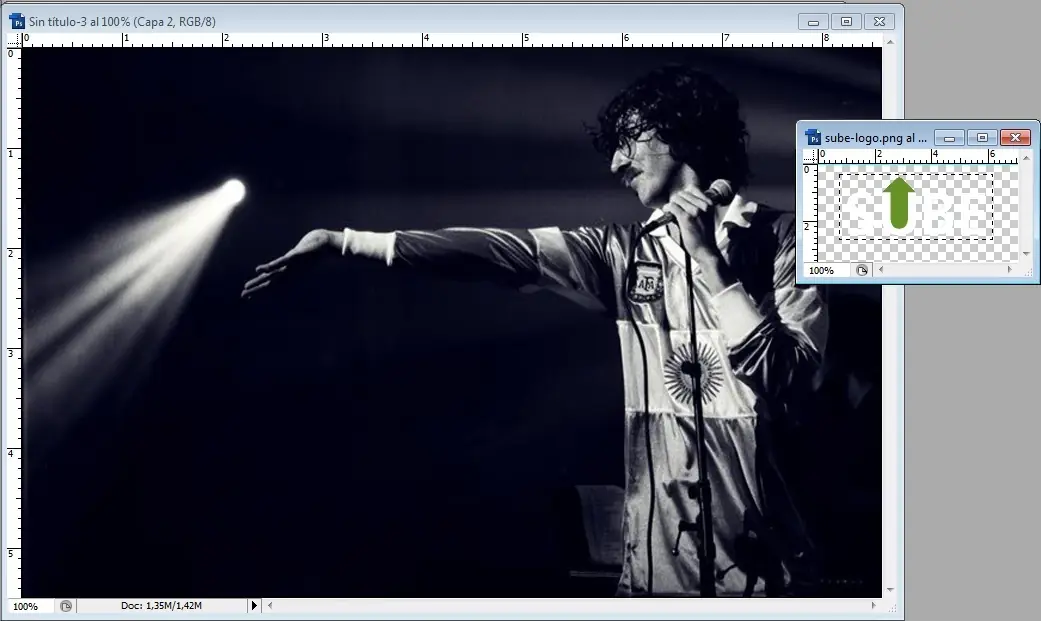
una vez que queda asi, lo arrastramos hasta el archivo nuevo
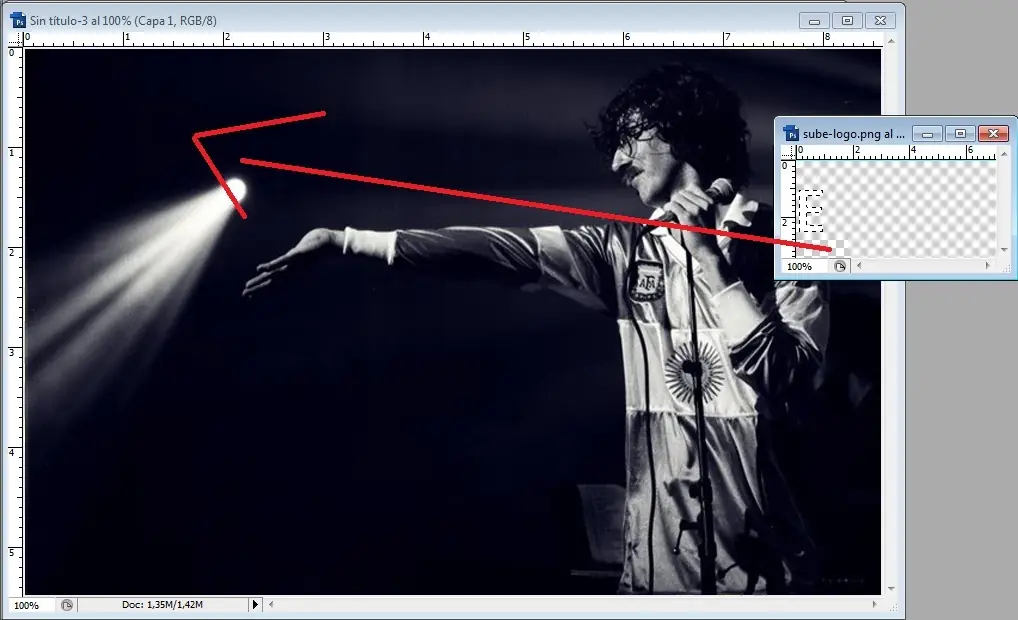
y lo vamos a ubicar, ayudandonos con las reglas guia, X=0.4 Y X=2.9 (si hace falta lo agrandamos con transformacion libre) e Y=0.3 (desde la punta de la flecha) Y EL Y=1.4, y nos va a quedar ubicado asi
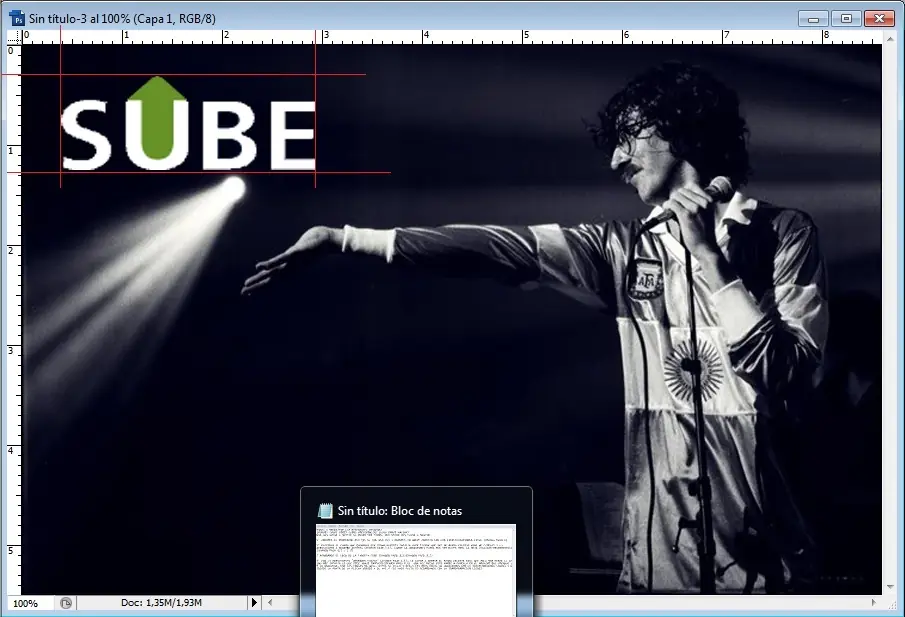
5°paso: ahora con la herramienta de texto vamos a colocar el "sistema unico de boleto electronico", ubicandolo entre el principio de la S y el final de la E
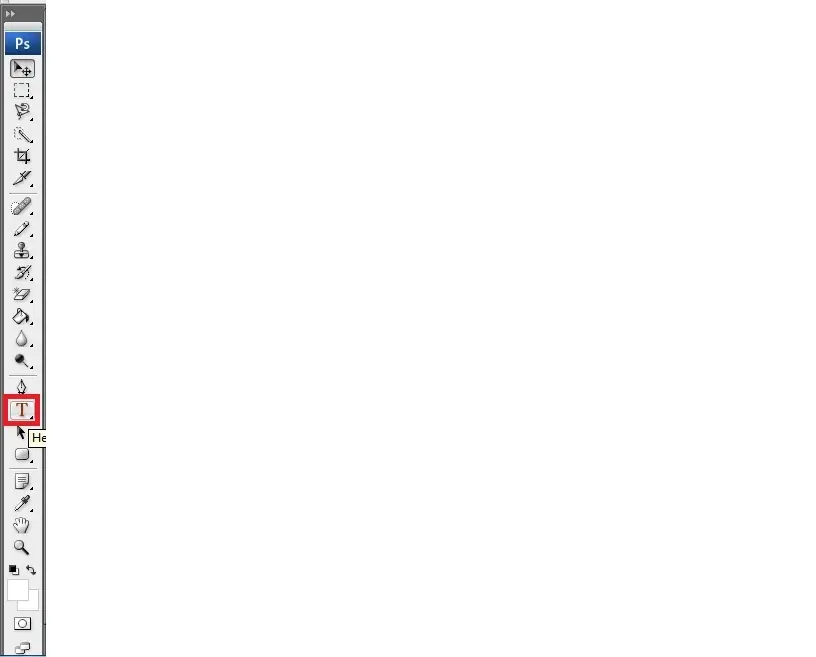
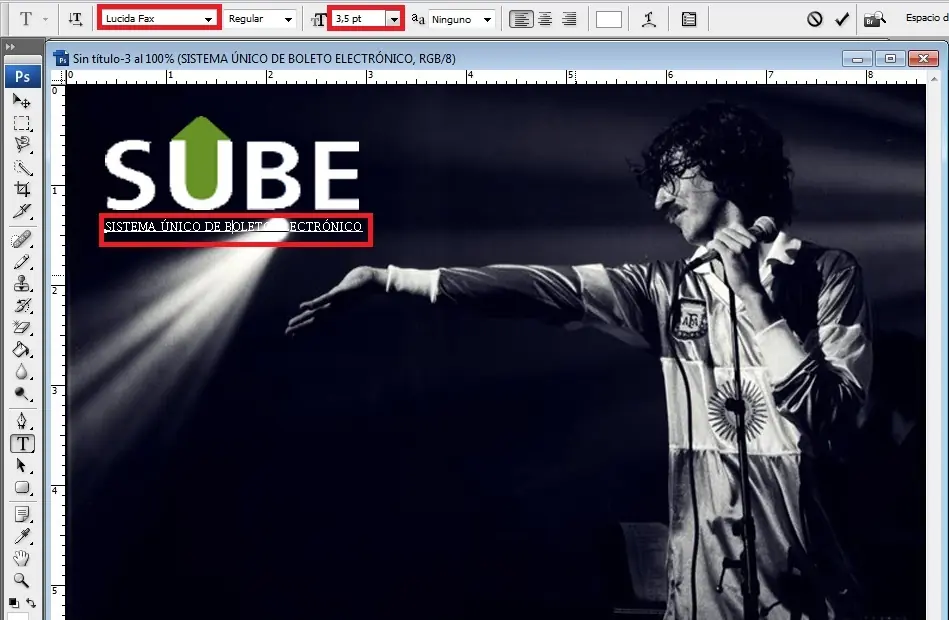
recuerden que usea la letra "lucida fax" en 3,5 pt.
6° paso: ahora vamos a poner el "pesidencia de la nacion argentina" con su respectivo logo. primero abrimos el logo, y una vez abierto lo tenemos que poner en blanco y negro (imagen-ajustes-black and white), dandole los siguientes valores
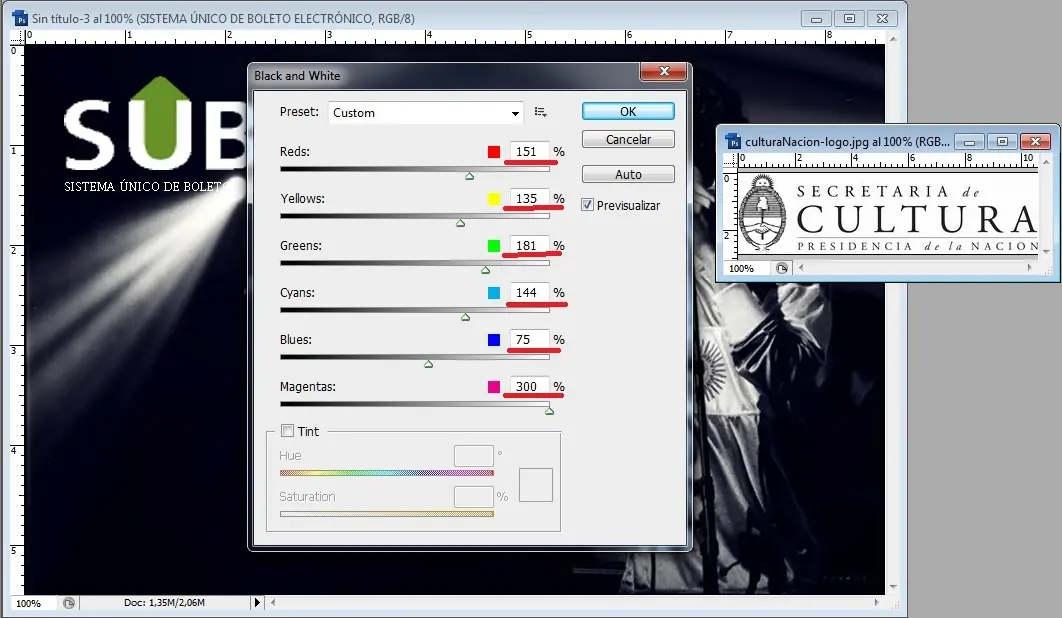
ahora que lo tenemos en blanco y negro, recortamos el logo (solo el logo) y lo pasamos a nuestro modelo de tarjeta SUBE
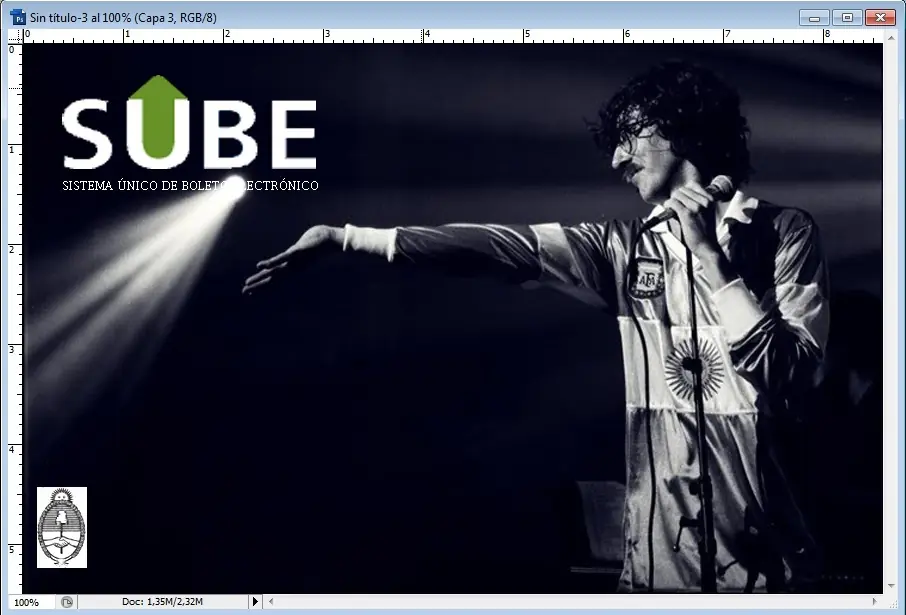
luego de esto, con el borrador magico, le sacamos el fondo blanco que le quedo (si quieren lo emprilijan con el borrador normal)
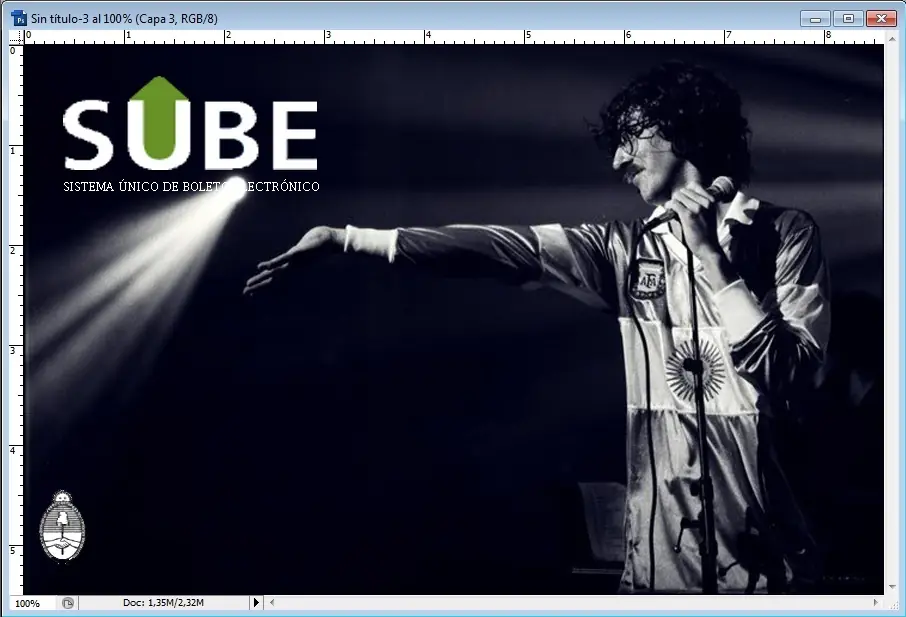
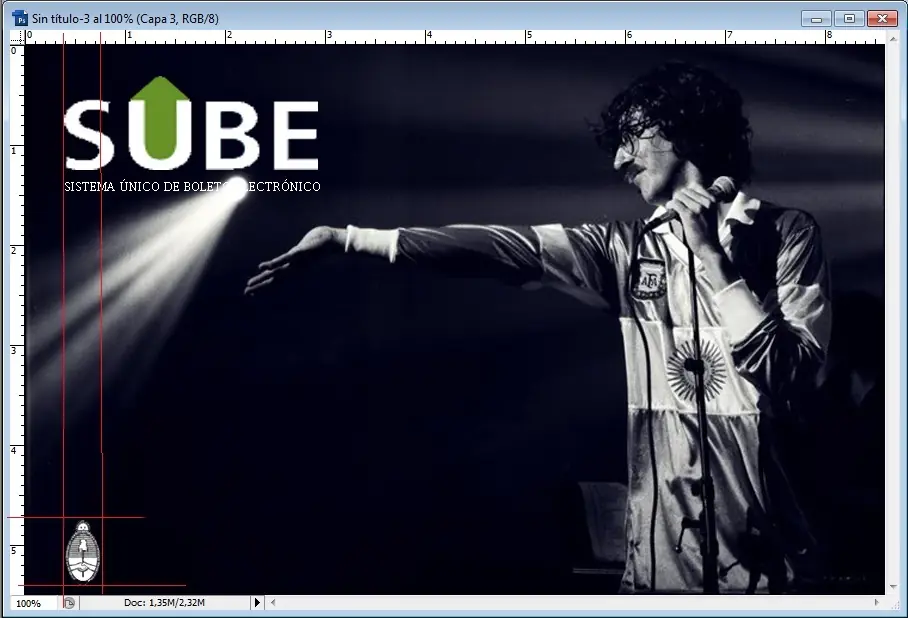
y lo ultimo es ubicarlo entre X=0.4 Y X=0.7
y entre Y=4.8 (desde el sol) Y=5.4 (si es necesario lo agrandamos o achicamos con la transformacion libre)
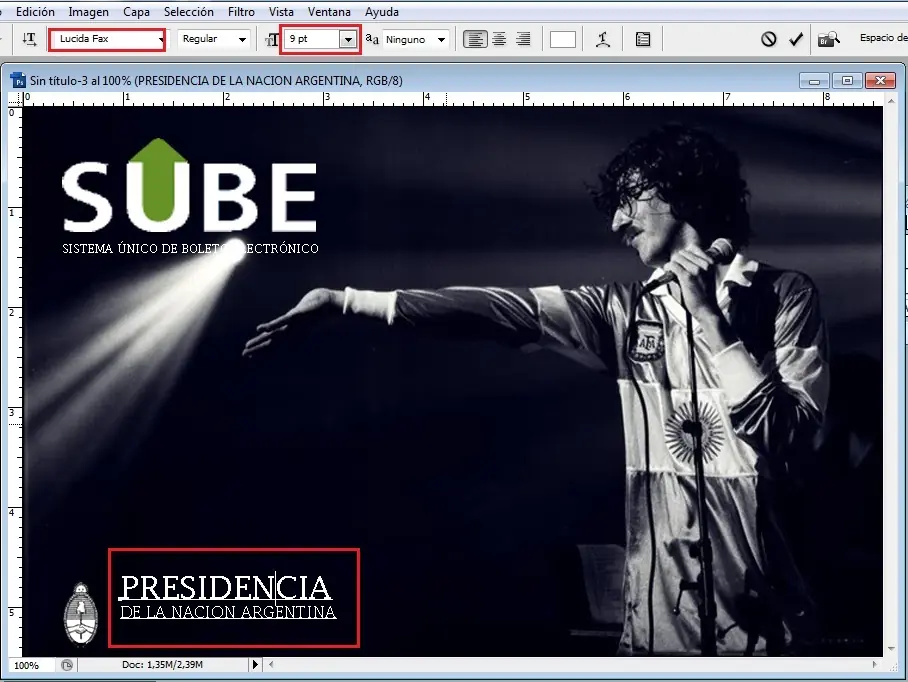
ahora, ya con el logo puesto, vamos a escribirle el "presidencia de la nacion", que se escribe con la misma fuente, pero la palabra "presidencia" se escribe en 9pt y el resto se escribe abajo en 4.5pt.
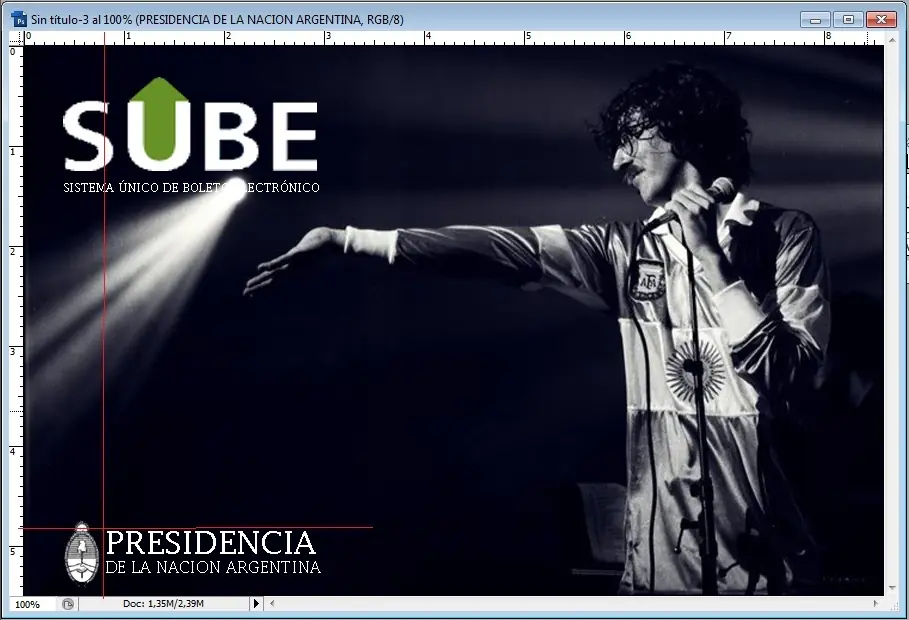
solo falta ubicarlo en X=0.8 e Y=4.9 y listo el punto 6
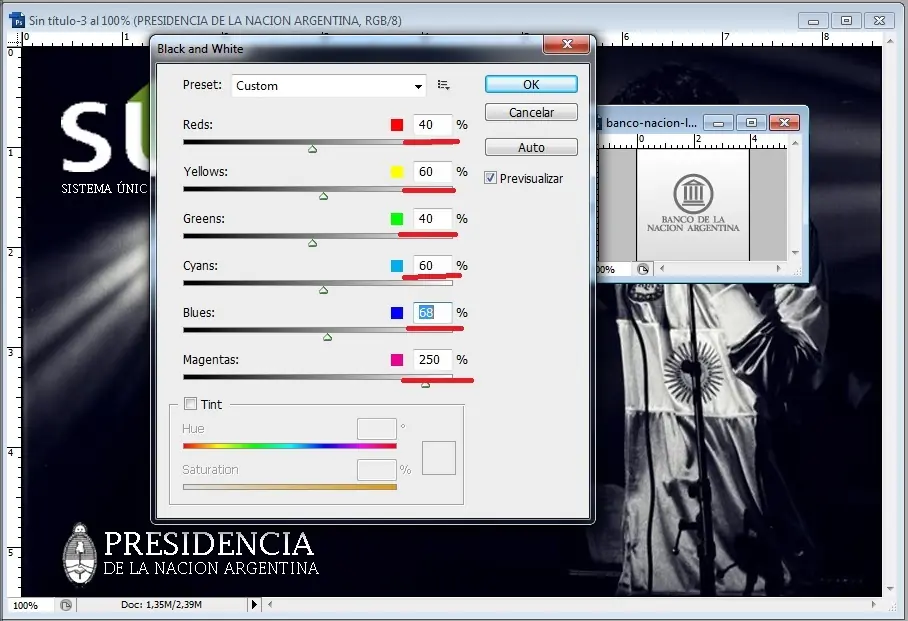
7° paso: ahora tenemos que poner el "banco de la nacion argentina" con su respectivo logo. lo prmero que hacemos (logicamente) es abrir el logo, y una vez abierto lo ponemos en blanco y negro, con las siguientes especificaciones
una vez hecho esto recortamos solo el logo y lo pasamos al archivo original, le sacamos el fondo blanco con el borrador magico y, ayudandonos con la lupa, le sacamos lo blanco que queda entre columna y columna para que quede mejor
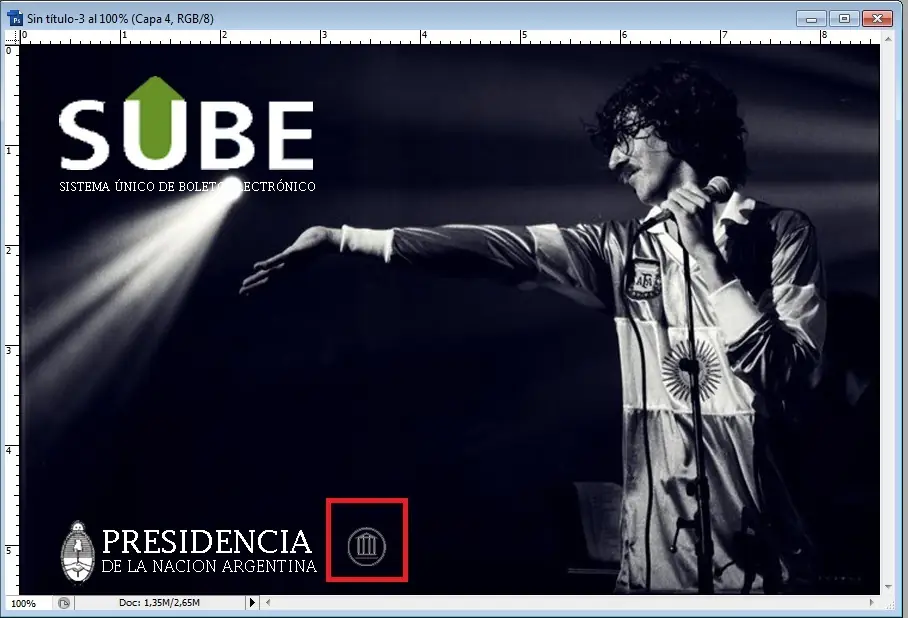
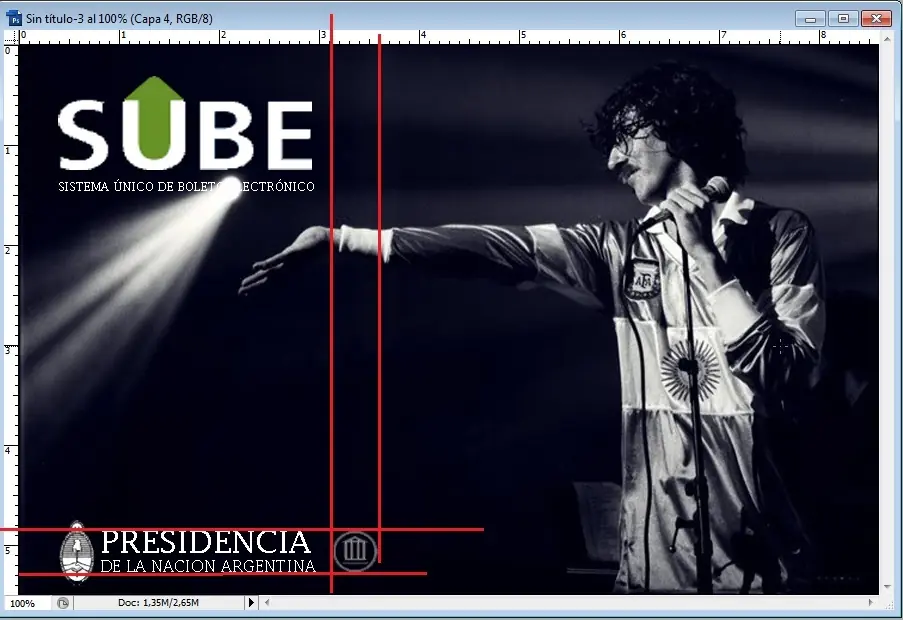
lo que ahora resta es ubicarlo entre X=3.1 y X=3.5 e Y=4.8 e Y=5.3, quedando asi
ahora para poner el "banco de la nacion argentina", tenemos que ponerlo con la misma fuente, pero en 6pt
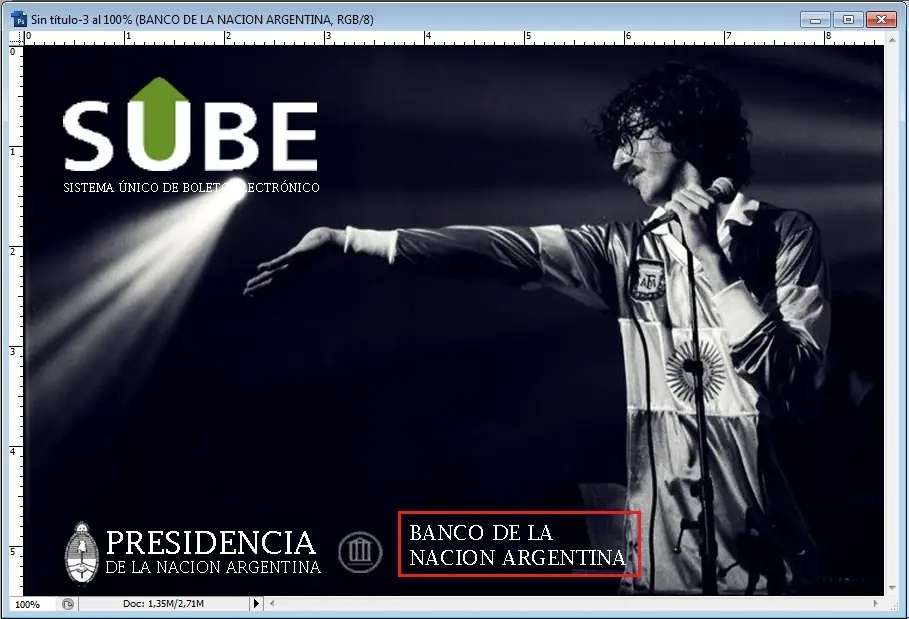
ahora lo ubicamos en X=3.5 (pegado al logo) e Y=4.9
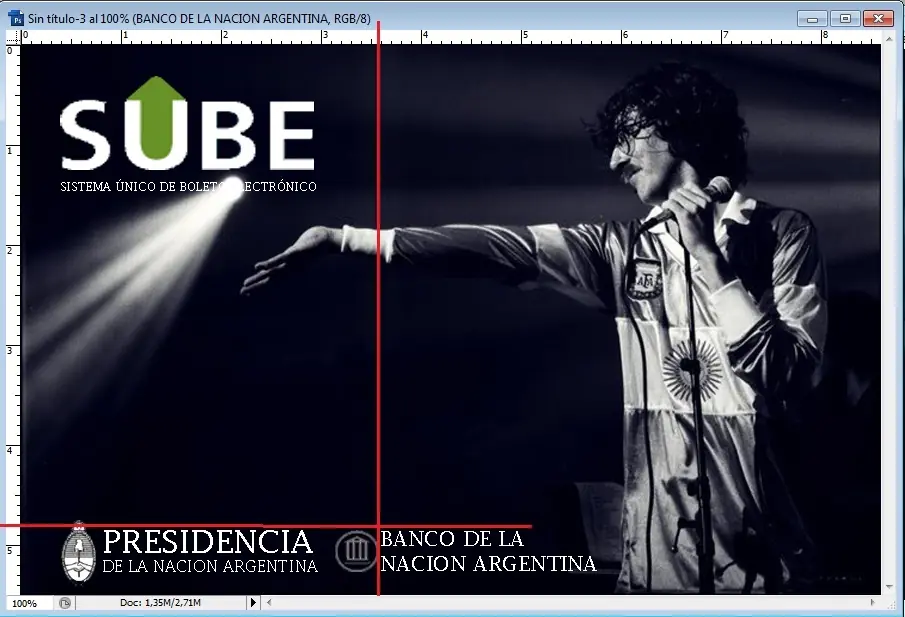
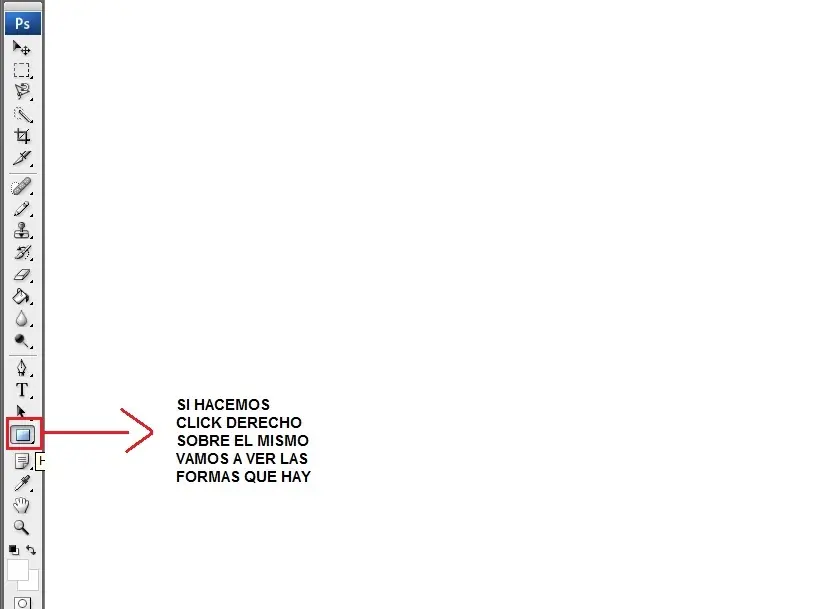
8° paso: este es el ultimo paso, y es agregar la ranura para que se vean los numeros de identificacion de nuestra SUBE. para ello vamos a utilizar la herramienta formas
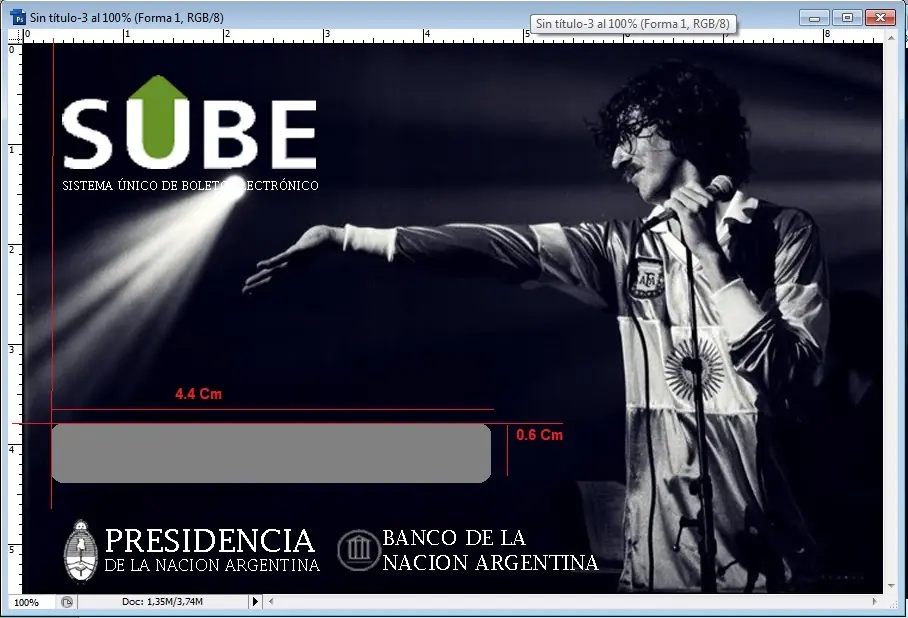
lo primero que vamos a incertar es un rectangulo redondeado de 4.4 X 0.6 de alto y lo pintamos de gris. lo ubicamos en X=0.3 e Y=3.8 y nos queda asi
y ahora incertamos un rectangulo normal de 4.1 X 0.4 de alto, pero esta vez pintado de blanco, y lo ubicamos lo mas centrado posible del rectangulo gris
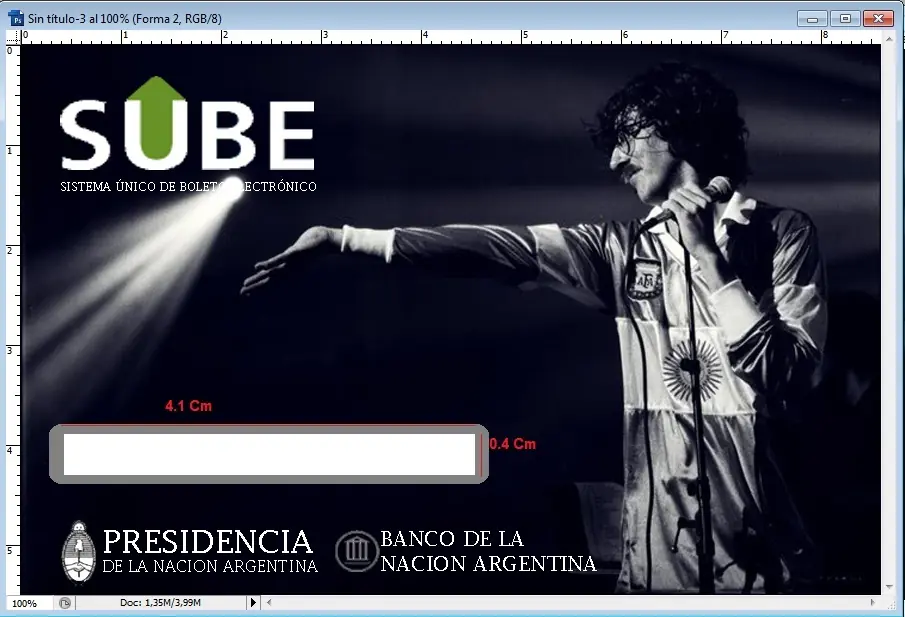
y asi es como se hacen los modelos personalizados de sube. si tienen algun problema mientras la hacen o no entienden algo, no duden en consultar, que voy a responder lo antes posible, y si se les complica demasiado, pasenme la imagen de fondo que quieren para su SUBE por mp que yo les hago el modelo
si tienen dudas de como poner esto es su sube, visiten mi otro post, en donde se explica claramente...
Acá les dejo el .psd (click derecho, abrir url en una pestaña nueva y se descarga solo) para que lo habran con el photoshop y directamente lo que tienen que hacer es eliminar el fondo de charly y poner el que ustedes quieran, gracias @ por el consejo
Lo primero que vamos a necesitar son estas 3 imagenes:
y ademas una imagen para poner de fondo (a eleccion), que tiene que ser de buena calidad para que no se pixele. yo eleji esta de charly:
yo trabaje con el photoshop cs3 y puede que haya una forma mas prolija de hacer las cosas, pero las hice asi y cuando lo imprimi me quedo bastante prolijo. Ahora que tenemos las imagenes que vamos a usar, podemos empezar con el procedimiento.
1°paso: abrimos el photoshop y creamos un archivo nuevo con las siguientes especificaciones:
2° paso: abrimos el fondo que elejimos (en mi caso el de charly) y lo arrastramos hasta el archivo nuevo que creamos.
luego de hacer esto lo agrandamos hasta que ocupe toda la hoja nueva
y les va a quedar asi
3° paso: abrimos el logo de la tarjeta sube
4° paso: con la herramienta "borrador magico" le vamos a borrar la parte celeste del logo para que solo quede la plabra SUBE
hasta que quede asi
una vez que queda asi, lo arrastramos hasta el archivo nuevo
y lo vamos a ubicar, ayudandonos con las reglas guia, X=0.4 Y X=2.9 (si hace falta lo agrandamos con transformacion libre) e Y=0.3 (desde la punta de la flecha) Y EL Y=1.4, y nos va a quedar ubicado asi
5°paso: ahora con la herramienta de texto vamos a colocar el "sistema unico de boleto electronico", ubicandolo entre el principio de la S y el final de la E
recuerden que usea la letra "lucida fax" en 3,5 pt.
6° paso: ahora vamos a poner el "pesidencia de la nacion argentina" con su respectivo logo. primero abrimos el logo, y una vez abierto lo tenemos que poner en blanco y negro (imagen-ajustes-black and white), dandole los siguientes valores
ahora que lo tenemos en blanco y negro, recortamos el logo (solo el logo) y lo pasamos a nuestro modelo de tarjeta SUBE
luego de esto, con el borrador magico, le sacamos el fondo blanco que le quedo (si quieren lo emprilijan con el borrador normal)
y lo ultimo es ubicarlo entre X=0.4 Y X=0.7
y entre Y=4.8 (desde el sol) Y=5.4 (si es necesario lo agrandamos o achicamos con la transformacion libre)
ahora, ya con el logo puesto, vamos a escribirle el "presidencia de la nacion", que se escribe con la misma fuente, pero la palabra "presidencia" se escribe en 9pt y el resto se escribe abajo en 4.5pt.
solo falta ubicarlo en X=0.8 e Y=4.9 y listo el punto 6
7° paso: ahora tenemos que poner el "banco de la nacion argentina" con su respectivo logo. lo prmero que hacemos (logicamente) es abrir el logo, y una vez abierto lo ponemos en blanco y negro, con las siguientes especificaciones
una vez hecho esto recortamos solo el logo y lo pasamos al archivo original, le sacamos el fondo blanco con el borrador magico y, ayudandonos con la lupa, le sacamos lo blanco que queda entre columna y columna para que quede mejor
lo que ahora resta es ubicarlo entre X=3.1 y X=3.5 e Y=4.8 e Y=5.3, quedando asi
ahora para poner el "banco de la nacion argentina", tenemos que ponerlo con la misma fuente, pero en 6pt
ahora lo ubicamos en X=3.5 (pegado al logo) e Y=4.9
8° paso: este es el ultimo paso, y es agregar la ranura para que se vean los numeros de identificacion de nuestra SUBE. para ello vamos a utilizar la herramienta formas
lo primero que vamos a incertar es un rectangulo redondeado de 4.4 X 0.6 de alto y lo pintamos de gris. lo ubicamos en X=0.3 e Y=3.8 y nos queda asi
y ahora incertamos un rectangulo normal de 4.1 X 0.4 de alto, pero esta vez pintado de blanco, y lo ubicamos lo mas centrado posible del rectangulo gris
y asi es como se hacen los modelos personalizados de sube. si tienen algun problema mientras la hacen o no entienden algo, no duden en consultar, que voy a responder lo antes posible, y si se les complica demasiado, pasenme la imagen de fondo que quieren para su SUBE por mp que yo les hago el modelo
si tienen dudas de como poner esto es su sube, visiten mi otro post, en donde se explica claramente...
Acá les dejo el .psd (click derecho, abrir url en una pestaña nueva y se descarga solo) para que lo habran con el photoshop y directamente lo que tienen que hacer es eliminar el fondo de charly y poner el que ustedes quieran, gracias @ por el consejo