Hola gente, mediante este post os enseñaré como cambiar vuesta skin en minecraft sin ninguna complicación y claro está sin pagar ni un duro xD!.
A continuación lo que necesitamos es:
-Una cuenta de Gmail, pueden crearsela en el siguiente link. en la parte superior derecha, "Crear Cuenta".
-Un navegador sencillo y rápido, el google chrome o firefox nos servirá.
-Un pc está claro xDD!
Pues empecemos.
Primer paso: Descargar el contenido.
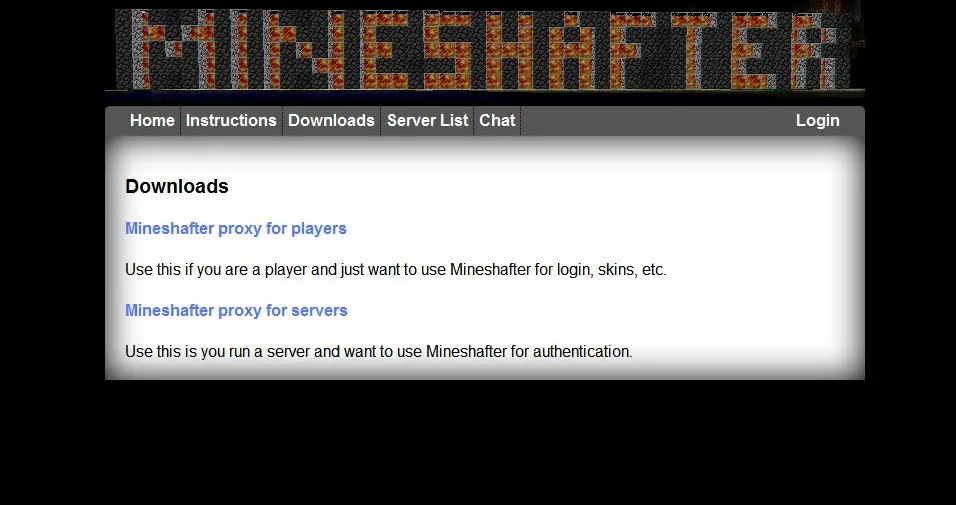
Bueno gente, lo primero será descargar el contenido que utilizaremos para poder usar el mineshafter como puede ser el lanzador del juego, el proxy y demás.
Descargaremos los 2 archivos disponibles,
Segundo paso: Colocar los archivos en su carpeta correspondiente.
Los 2 archivos deberan ir en la raiz de la carpeta del minecraft es decir, %appdata%/.minecraft
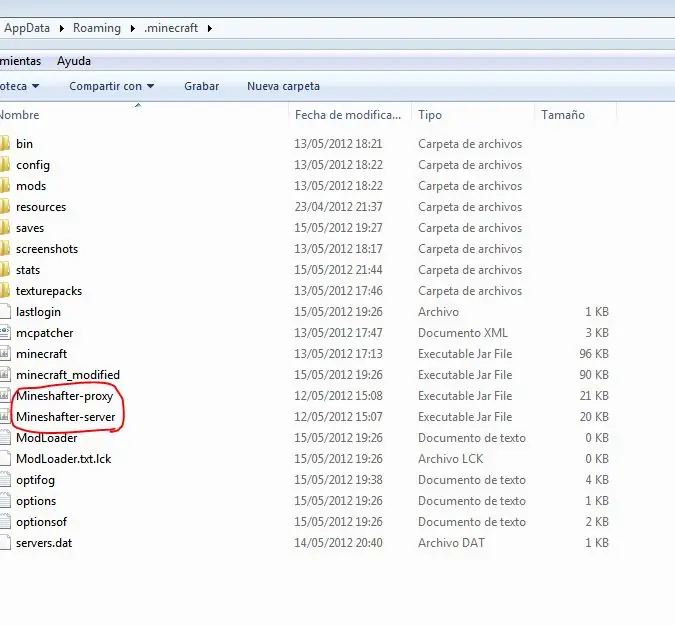
El Mineshafter proxy es el que utilizaremos para lanzar el juego, le damos doble click al archivo ya puesto en la carpeta del Minecraft y nos saldrán 2 archivos. Para empezar a usar Minecraft tan solo le dan al Minecraft Proxy de nuevo y ya podrán jugar.
Tercer paso: Loguearse y configurar los ajustes de la cuenta.
Ahora entraremos al inicio de la página en este caso, y nos loguearemos.
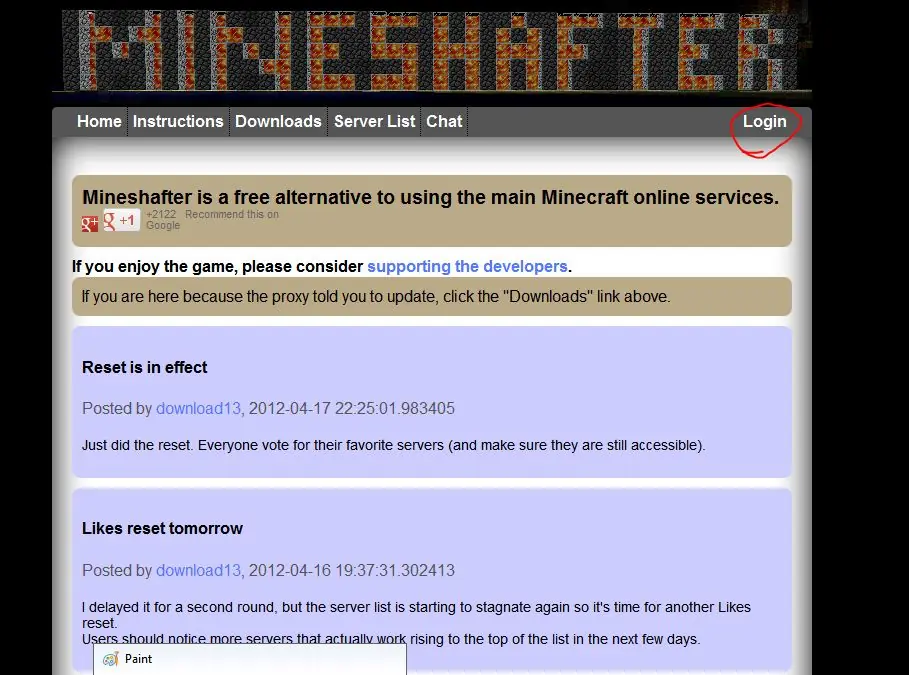
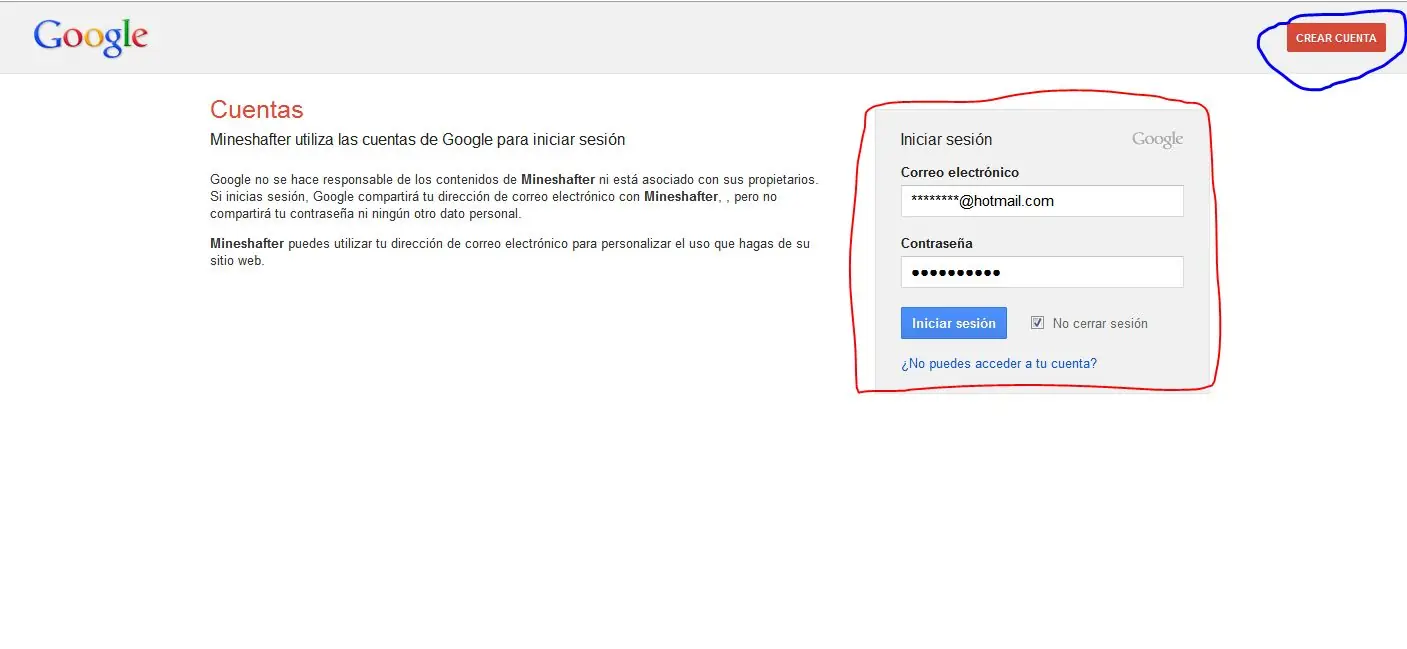
Nos saldrá una página como esta, meteremos nuestros datos ( Si no tienen cuenta en la parte superior derecha se la pueden crear ).
Lo siguiente será configurar los ajustes de la cuenta, entraremos a "settings" dando click sobre nuestro nombre de cuenta arriba a la derecha, nos saldrá algo como esto.
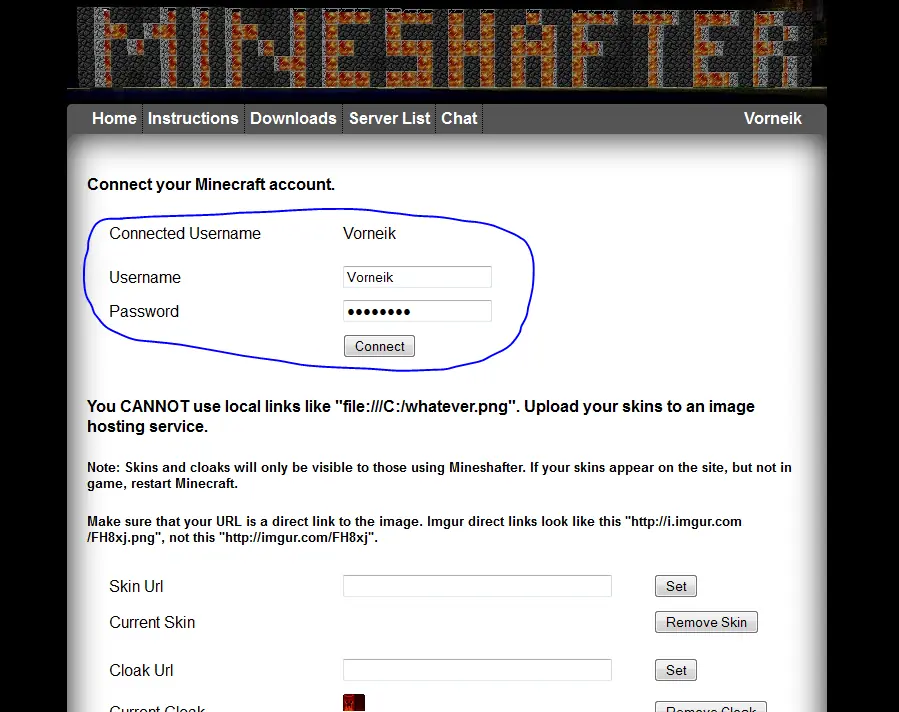
Le daremos a "change" se nos desplegará unas opciones, "Username" & "Password", ya saben, pondremos los datos de nuestra cuenta de minecraft.net ( La cuenta sirve tanto para la normal como para la premium ).
Cuarto paso: Poniendo la Skin que queremos tener.
Lo siguiente y lo más importante para nosotros es... ¡Nuestra Skin!, tendremos que buscar una skin que nos guste de esta página, tenemos millones de skin diferentes, todas disponibles .
A continuación, cargar nuestra skin en la cuenta correspondiente.
Como descargar la skin de la página:
Elejimos la skin que queremos de las que tenemos en la pantalla.
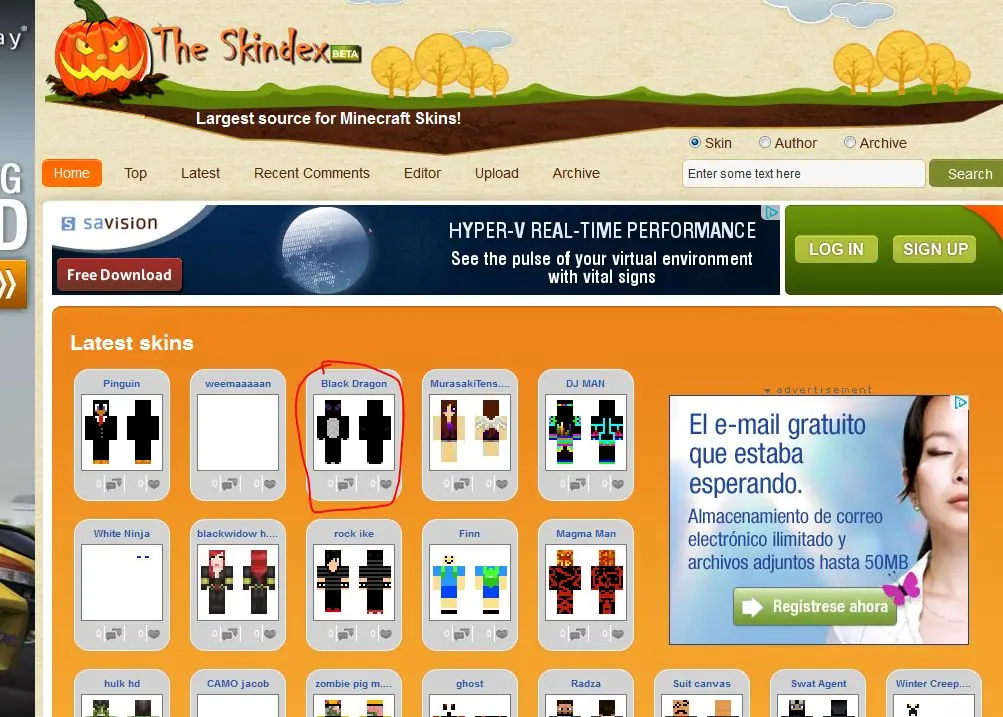
lo siguiente será darle al siguiente icono, se descargará la skin a nuestro pc.
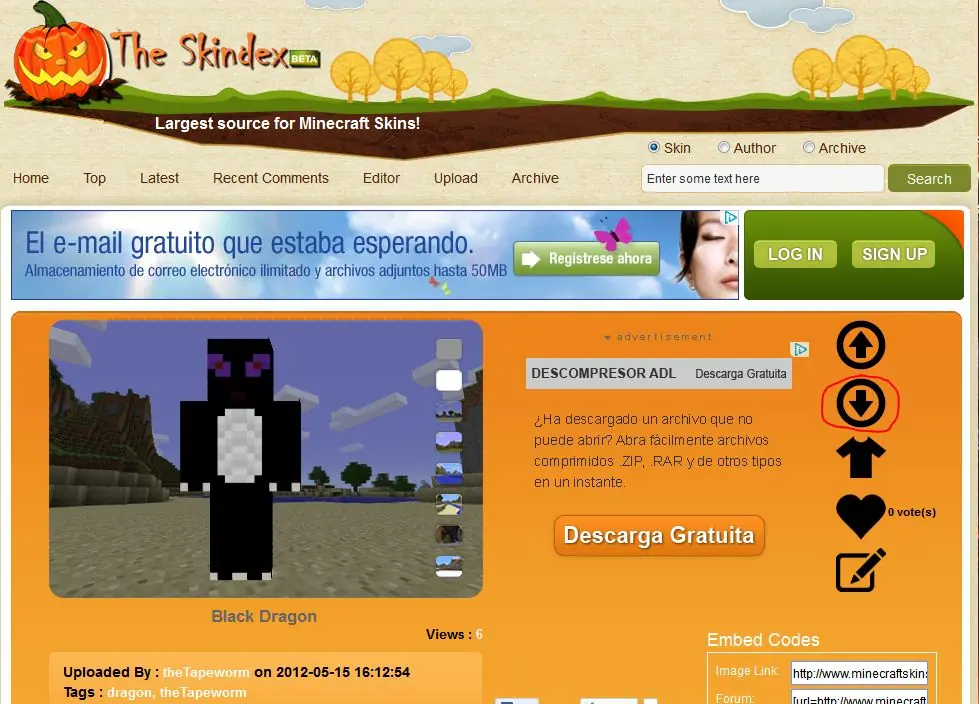
Ya tenemos nuestra skin descargada, a continuación tocará cargar la skin a una página de subida de imágenes, yo recomiendo tinypic, es rápida, simple, no hace falta cuenta y lo mejor de todo, infinitas subidas . http://***/
Una vez subida obtendremos la url de la imagen, y pondremos dicha url en el siguiente cuadro y le daremos a "Set".
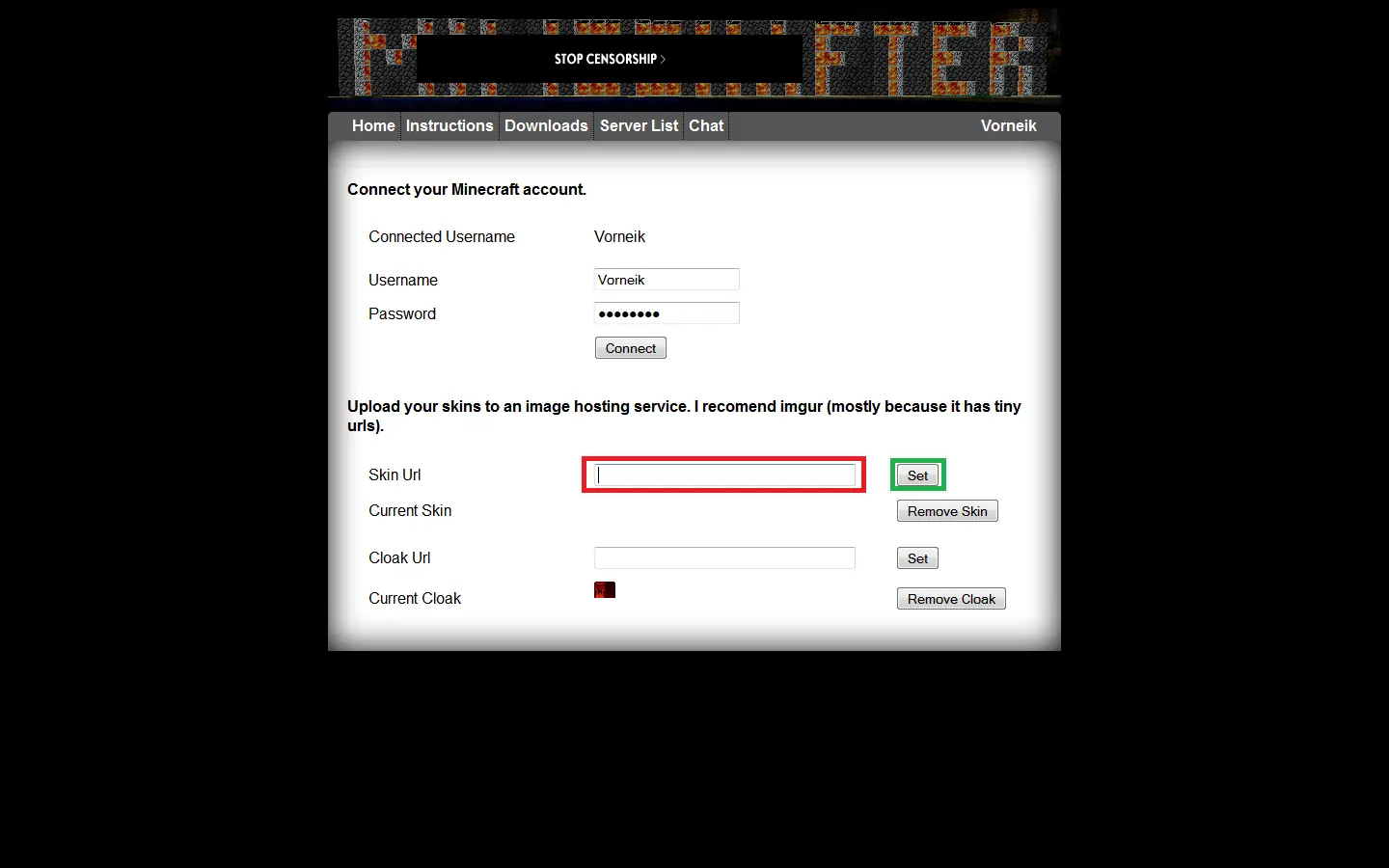
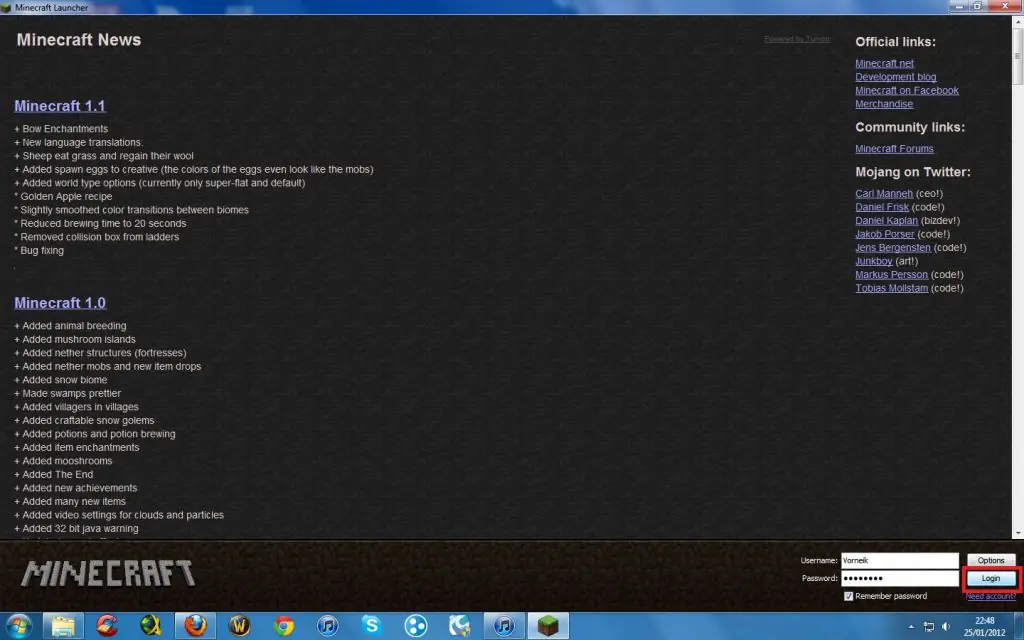
Seguido de este paso ya podremos intentar entrar en nuestra cuenta mediante el archivo "Mineshafter Proxy".
Quinto y... ¡Último paso!: LUCIR NUESTRA SKIN
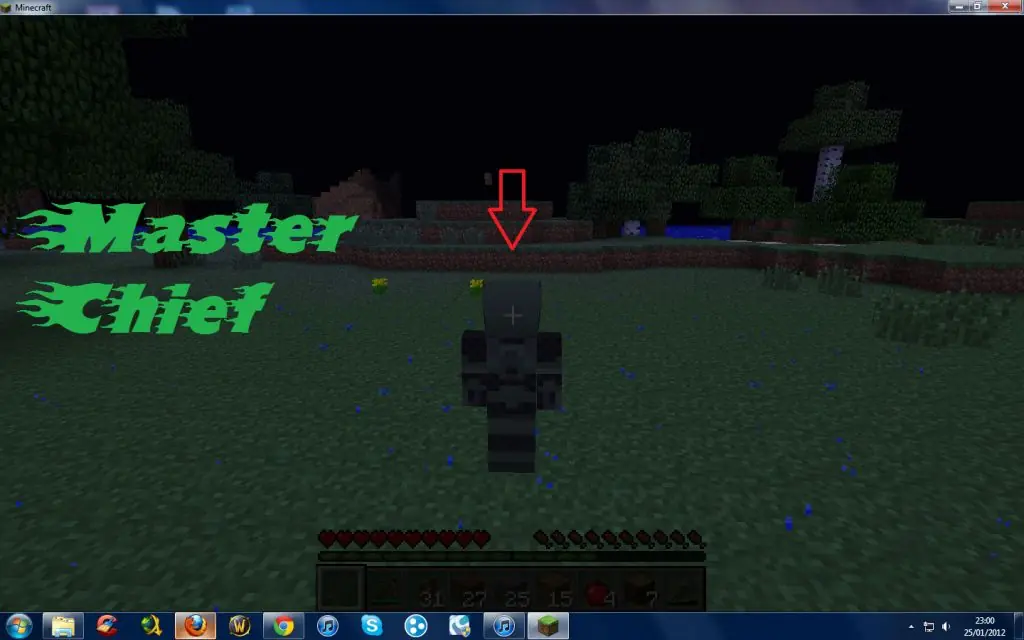
Ya con esto tendremos nuestra skin puesta en minecraft y podrán vernos todo el mundo que tenga el mineshafter instalado, los que no lo tienen siento decirlo pero no podrán veros, es hora de decirle a todo el mundo que lo instale .
Saludos y comenten sobre lo que les a parecido la guía, cualquier problema o duda comentenla y orgulloso se las responderé.
POST ACTUALIZADO EL 03/08/2012
Si por casualidad os apetece crear vuestra propia skin a medida visiten este post, allí estarán todos los pasos.
A continuación lo que necesitamos es:
-Una cuenta de Gmail, pueden crearsela en el siguiente link. en la parte superior derecha, "Crear Cuenta".
-Un navegador sencillo y rápido, el google chrome o firefox nos servirá.
-Un pc está claro xDD!
Pues empecemos.
Primer paso: Descargar el contenido.
Bueno gente, lo primero será descargar el contenido que utilizaremos para poder usar el mineshafter como puede ser el lanzador del juego, el proxy y demás.
Descargaremos los 2 archivos disponibles,
Segundo paso: Colocar los archivos en su carpeta correspondiente.
Los 2 archivos deberan ir en la raiz de la carpeta del minecraft es decir, %appdata%/.minecraft
El Mineshafter proxy es el que utilizaremos para lanzar el juego, le damos doble click al archivo ya puesto en la carpeta del Minecraft y nos saldrán 2 archivos. Para empezar a usar Minecraft tan solo le dan al Minecraft Proxy de nuevo y ya podrán jugar.
Tercer paso: Loguearse y configurar los ajustes de la cuenta.
Ahora entraremos al inicio de la página en este caso, y nos loguearemos.
Nos saldrá una página como esta, meteremos nuestros datos ( Si no tienen cuenta en la parte superior derecha se la pueden crear ).
Lo siguiente será configurar los ajustes de la cuenta, entraremos a "settings" dando click sobre nuestro nombre de cuenta arriba a la derecha, nos saldrá algo como esto.
Le daremos a "change" se nos desplegará unas opciones, "Username" & "Password", ya saben, pondremos los datos de nuestra cuenta de minecraft.net ( La cuenta sirve tanto para la normal como para la premium ).
Cuarto paso: Poniendo la Skin que queremos tener.
Lo siguiente y lo más importante para nosotros es... ¡Nuestra Skin!, tendremos que buscar una skin que nos guste de esta página, tenemos millones de skin diferentes, todas disponibles .


A continuación, cargar nuestra skin en la cuenta correspondiente.
Como descargar la skin de la página:
Elejimos la skin que queremos de las que tenemos en la pantalla.
lo siguiente será darle al siguiente icono, se descargará la skin a nuestro pc.
Ya tenemos nuestra skin descargada, a continuación tocará cargar la skin a una página de subida de imágenes, yo recomiendo tinypic, es rápida, simple, no hace falta cuenta y lo mejor de todo, infinitas subidas . http://***/
Una vez subida obtendremos la url de la imagen, y pondremos dicha url en el siguiente cuadro y le daremos a "Set".
Seguido de este paso ya podremos intentar entrar en nuestra cuenta mediante el archivo "Mineshafter Proxy".
Quinto y... ¡Último paso!: LUCIR NUESTRA SKIN
Ya con esto tendremos nuestra skin puesta en minecraft y podrán vernos todo el mundo que tenga el mineshafter instalado, los que no lo tienen siento decirlo pero no podrán veros, es hora de decirle a todo el mundo que lo instale .
Saludos y comenten sobre lo que les a parecido la guía, cualquier problema o duda comentenla y orgulloso se las responderé.
POST ACTUALIZADO EL 03/08/2012
Si por casualidad os apetece crear vuestra propia skin a medida visiten este post, allí estarán todos los pasos.