Vorneik
Usuario (España)
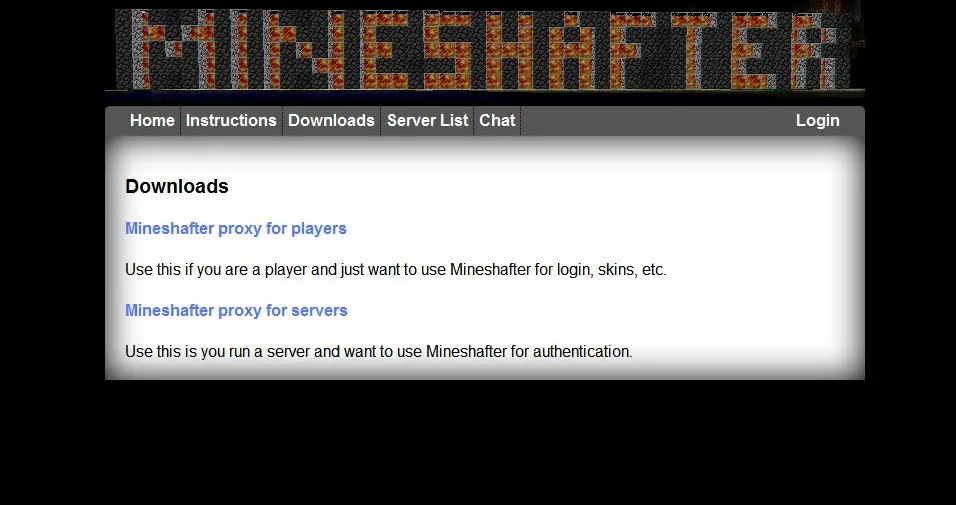
Hola gente, mediante este post os enseñaré como cambiar vuesta skin en minecraft sin ninguna complicación y claro está sin pagar ni un duro xD!. A continuación lo que necesitamos es: -Una cuenta de Gmail, pueden crearsela en el siguiente link. en la parte superior derecha, "Crear Cuenta". -Un navegador sencillo y rápido, el google chrome o firefox nos servirá. -Un pc está claro xDD! Pues empecemos. Primer paso: Descargar el contenido. Bueno gente, lo primero será descargar el contenido que utilizaremos para poder usar el mineshafter como puede ser el lanzador del juego, el proxy y demás. Descargaremos los 2 archivos disponibles, Segundo paso: Colocar los archivos en su carpeta correspondiente. Los 2 archivos deberan ir en la raiz de la carpeta del minecraft es decir, %appdata%/.minecraft El Mineshafter proxy es el que utilizaremos para lanzar el juego, le damos doble click al archivo ya puesto en la carpeta del Minecraft y nos saldrán 2 archivos. Para empezar a usar Minecraft tan solo le dan al Minecraft Proxy de nuevo y ya podrán jugar. Tercer paso: Loguearse y configurar los ajustes de la cuenta. Ahora entraremos al inicio de la página en este caso, y nos loguearemos. Nos saldrá una página como esta, meteremos nuestros datos ( Si no tienen cuenta en la parte superior derecha se la pueden crear ). Lo siguiente será configurar los ajustes de la cuenta, entraremos a "settings" dando click sobre nuestro nombre de cuenta arriba a la derecha, nos saldrá algo como esto. Le daremos a "change" se nos desplegará unas opciones, "Username" & "Password", ya saben, pondremos los datos de nuestra cuenta de minecraft.net ( La cuenta sirve tanto para la normal como para la premium ). Cuarto paso: Poniendo la Skin que queremos tener. Lo siguiente y lo más importante para nosotros es... ¡Nuestra Skin!, tendremos que buscar una skin que nos guste de esta página, tenemos millones de skin diferentes, todas disponibles . A continuación, cargar nuestra skin en la cuenta correspondiente. Como descargar la skin de la página: Elejimos la skin que queremos de las que tenemos en la pantalla. lo siguiente será darle al siguiente icono, se descargará la skin a nuestro pc. Ya tenemos nuestra skin descargada, a continuación tocará cargar la skin a una página de subida de imágenes, yo recomiendo tinypic, es rápida, simple, no hace falta cuenta y lo mejor de todo, infinitas subidas . http://***/ Una vez subida obtendremos la url de la imagen, y pondremos dicha url en el siguiente cuadro y le daremos a "Set". Seguido de este paso ya podremos intentar entrar en nuestra cuenta mediante el archivo "Mineshafter Proxy". Quinto y... ¡Último paso!: LUCIR NUESTRA SKIN Ya con esto tendremos nuestra skin puesta en minecraft y podrán vernos todo el mundo que tenga el mineshafter instalado, los que no lo tienen siento decirlo pero no podrán veros, es hora de decirle a todo el mundo que lo instale . Saludos y comenten sobre lo que les a parecido la guía, cualquier problema o duda comentenla y orgulloso se las responderé. POST ACTUALIZADO EL 03/08/2012 Si por casualidad os apetece crear vuestra propia skin a medida visiten este post, allí estarán todos los pasos.