Hola amigos de Taringa!
En este breve tutorial quiero mostrar una forma de poner un texto, una palabra o leyenda sobre una pared o superficie irregular que se encuentre en perspectiva.
Como dice en el título esta orientado a principiantes en el estudio de diseño gráfico con Photoshop.

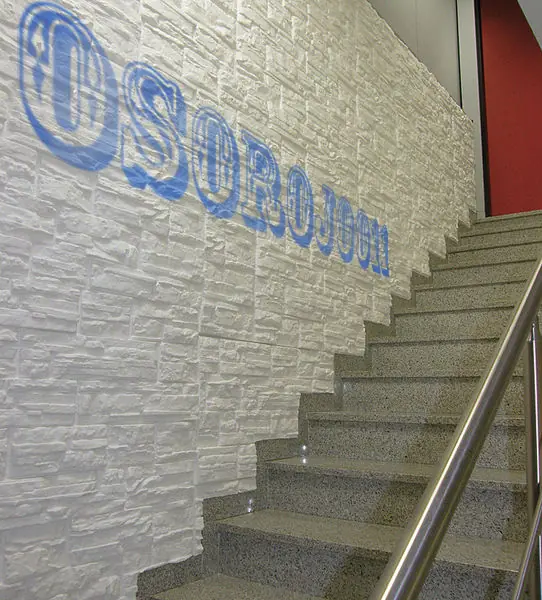
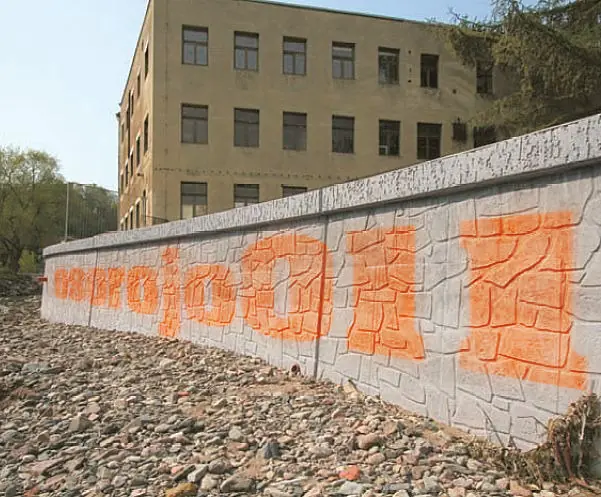
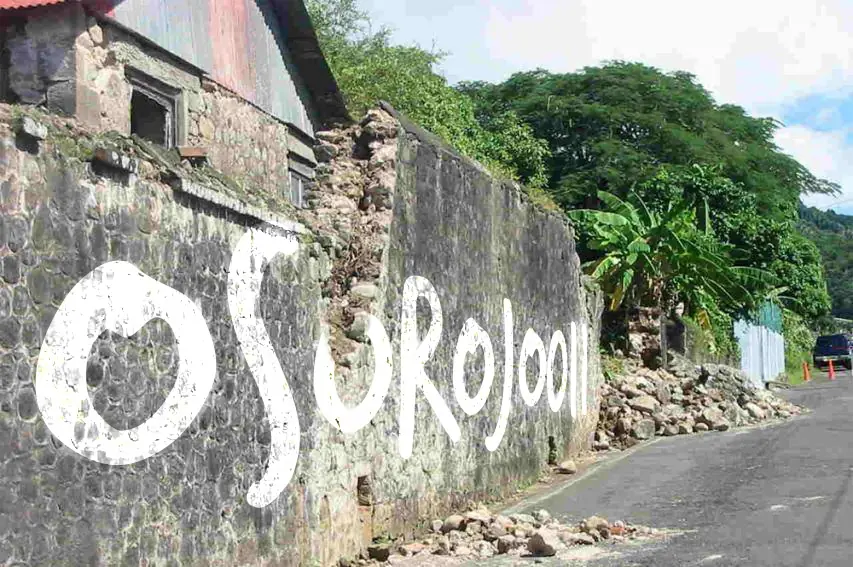

Paso 1:
Abrimos Photoshop y cargamos la imagen a editar
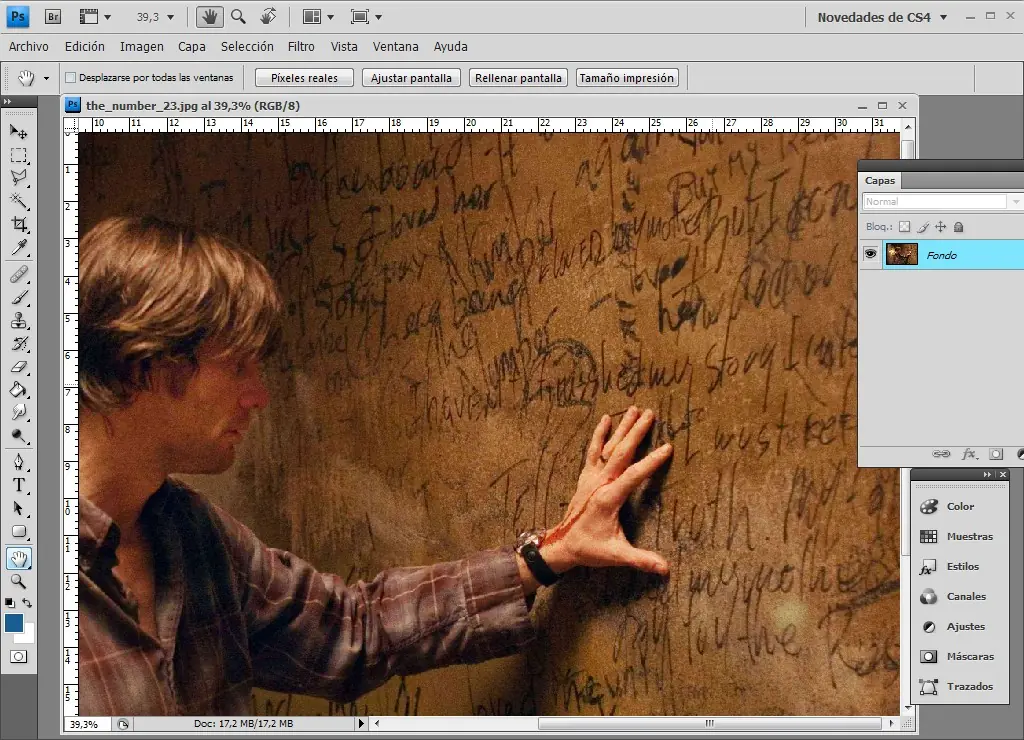

Paso 2:
Con la herramienta Texto escribimos la palabra o frase que vamos a agregar a la imagen
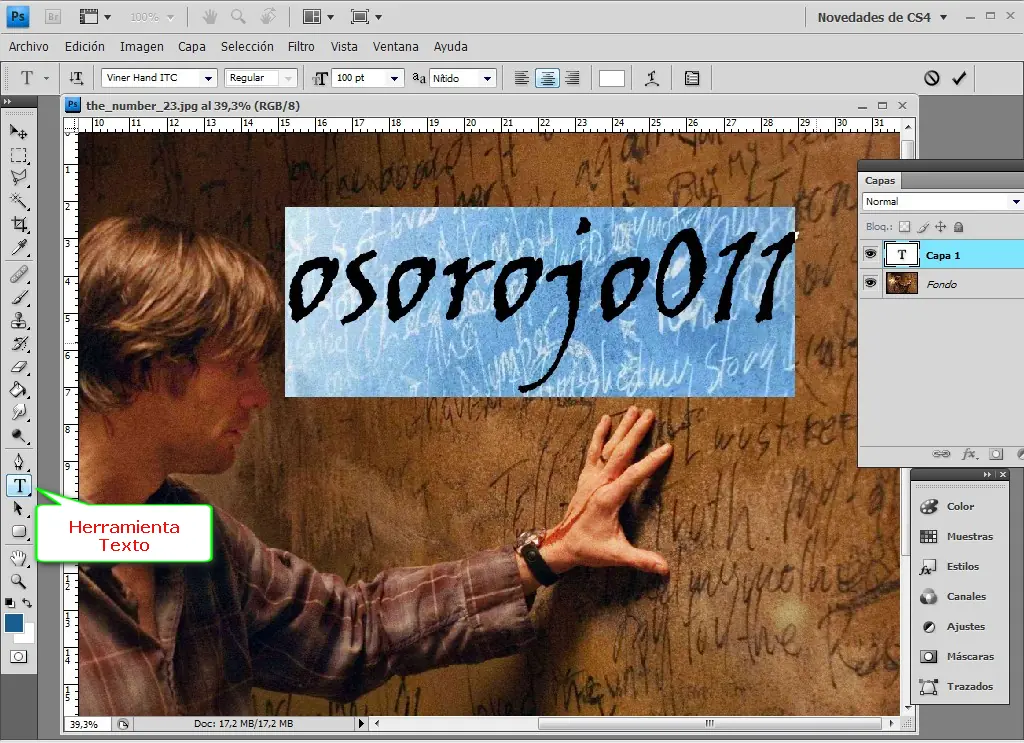
Paso 3:
Seleccionamos la función Deformar Texto, (Barra de opciones).
Este paso es sólo en caso que queramos darle algo de forma según nos sea necesario.
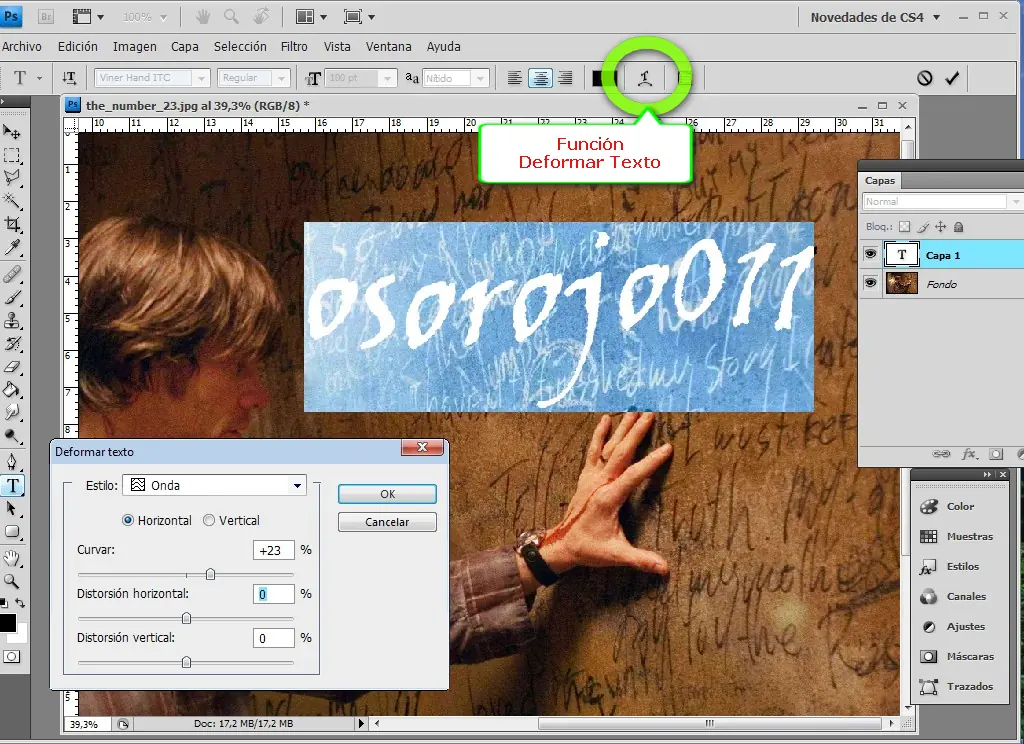
Paso 4:
Vamos al menú Capa y elegimos la opción: Convertir en forma.
Para poder editar el texto como una imagen más.
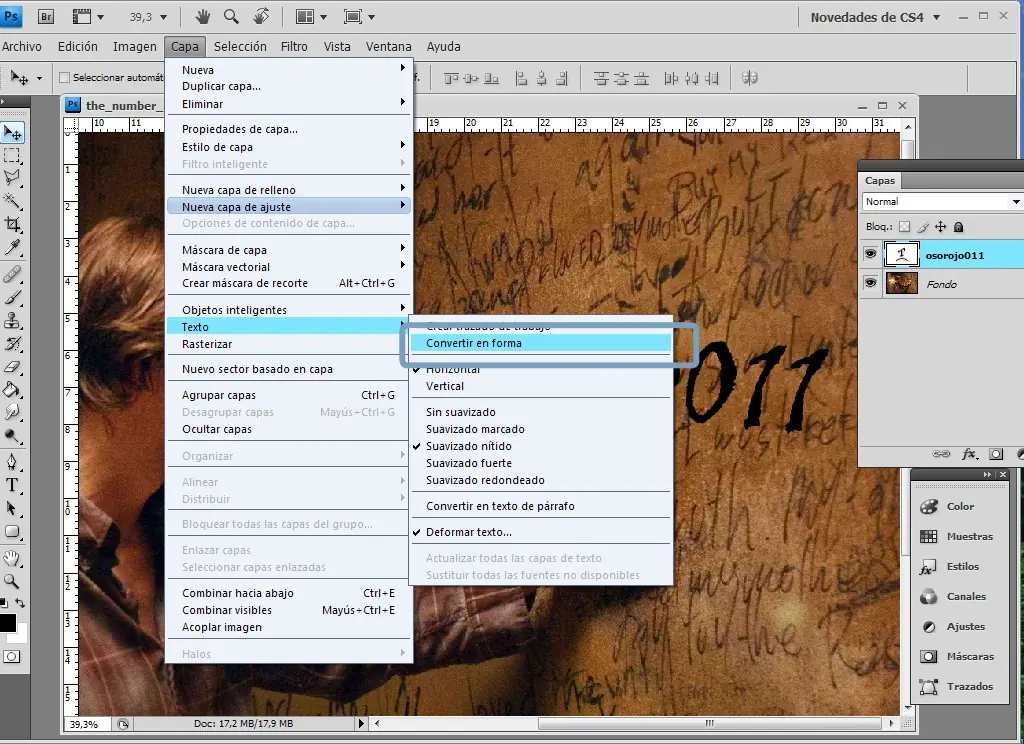
Paso 5:
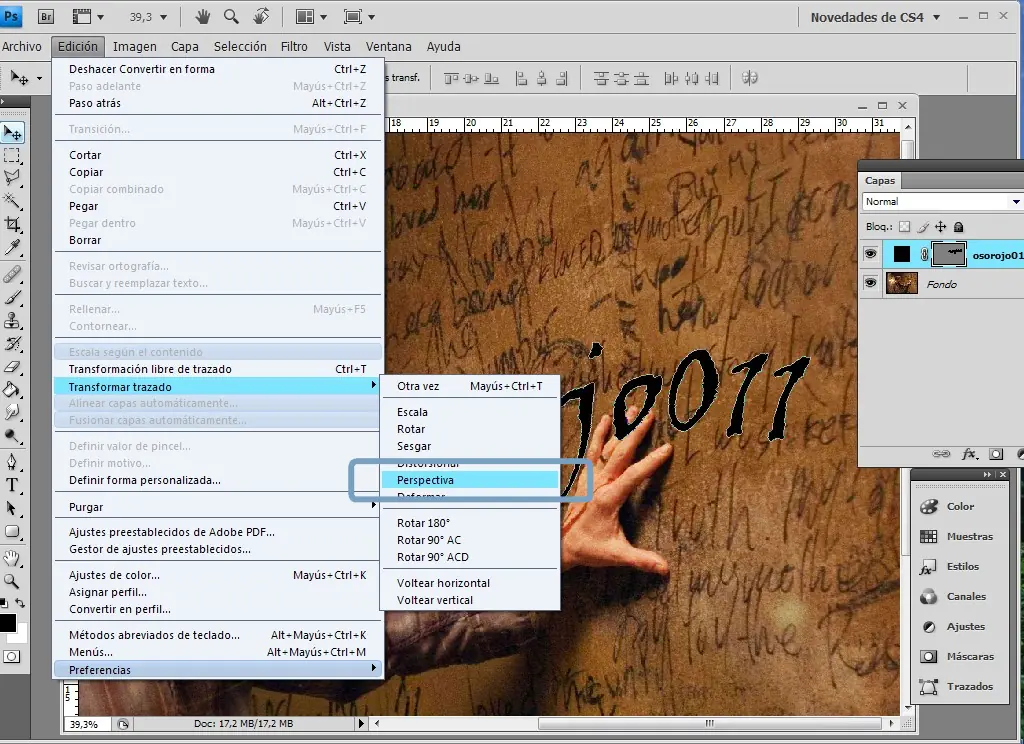
Ahora vamos al menú Edición y elegimos la opción: Perspectiva.
Paso 6:
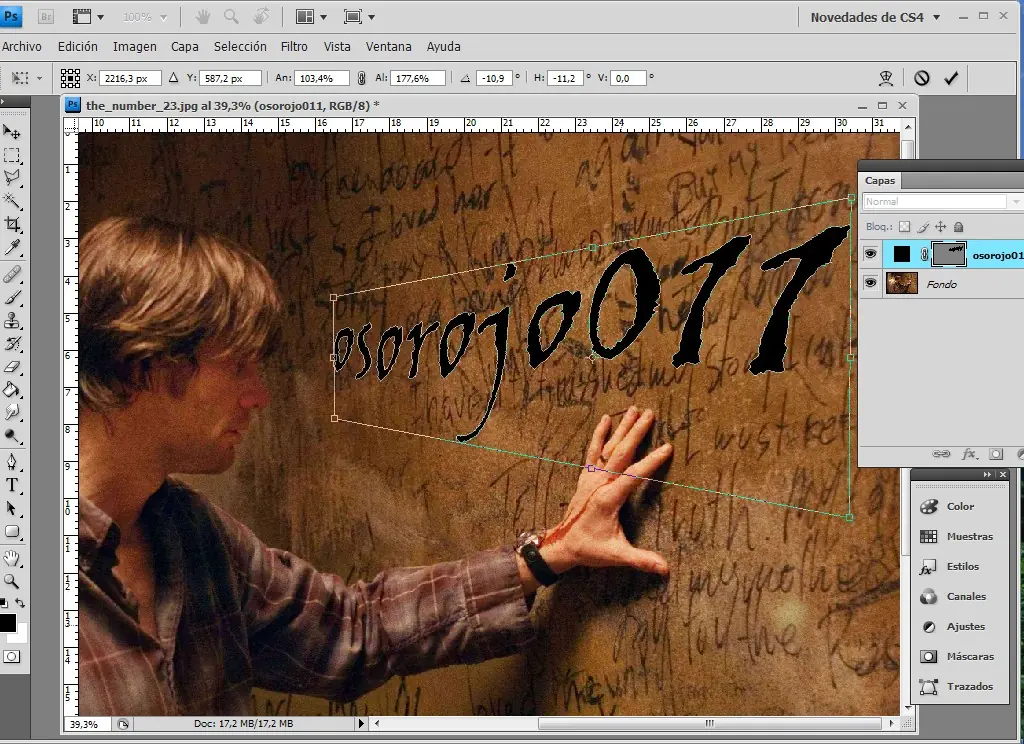
Comenzamos a acomodar el texto en la posición de perspectiva que corresponda a la de la pared.
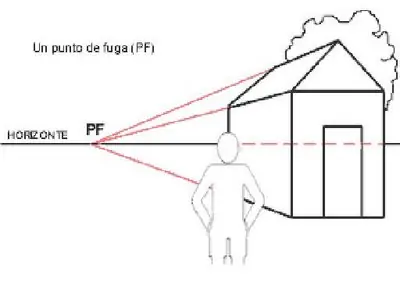
Teneindo el cuidado de respetar lo que conocemos como punto de fuga. Esto lo hacemos observando la imágen y calulando relativamente la altura de la linea del horizonte.
Paso 7:
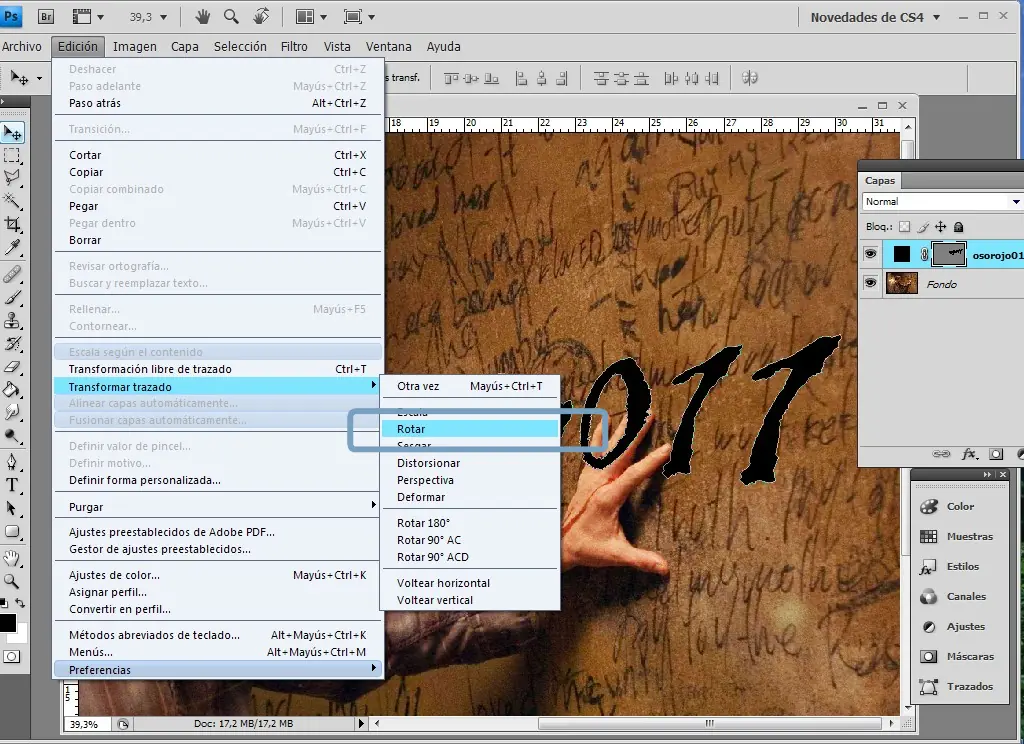
Para acomodar mejor la imágen podemos usar la opción Rotar, que se encuentra en el menú Edición.
Antes de continuar con el siguiente paso, nos aseguramos que el texto ya está ubicado en el lugar exacto que va a quedar al terminar el trabajo.
Paso 8:
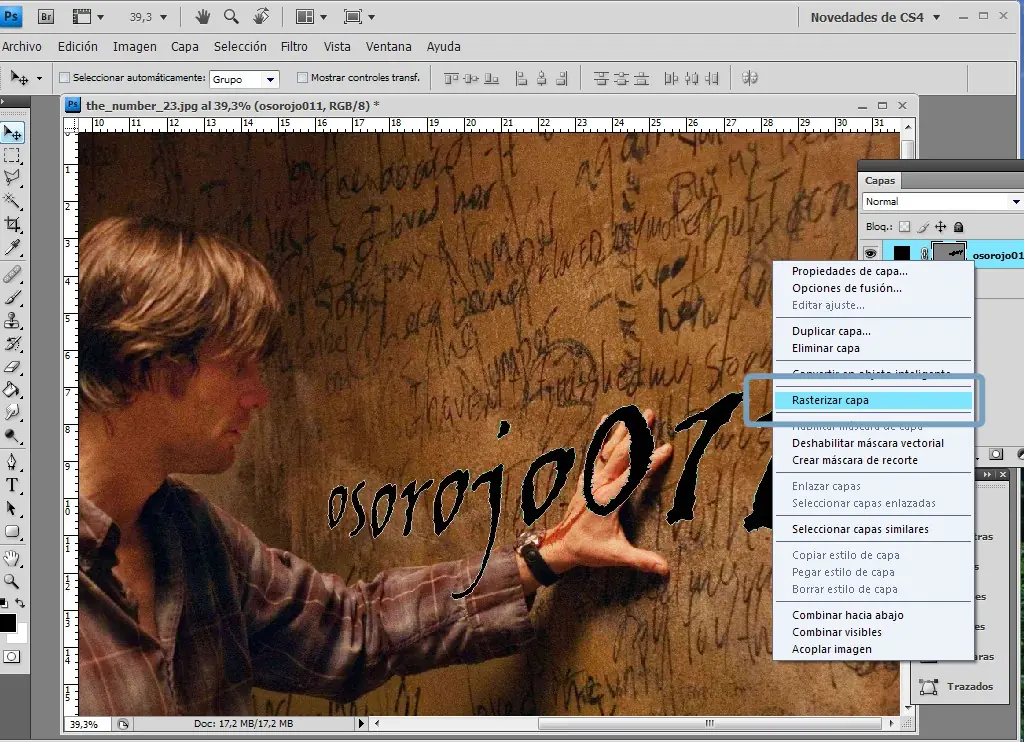
Vamos al panel de Capas y hacemos click derecho en la capa del texto que estamos editando.
Selecionamos la opción Rasterizar capa.
Esto hace que la capa tome las propiedades de una imagen plana sin 'datos vectoriales' (propiedades de texto).
Paso 9:
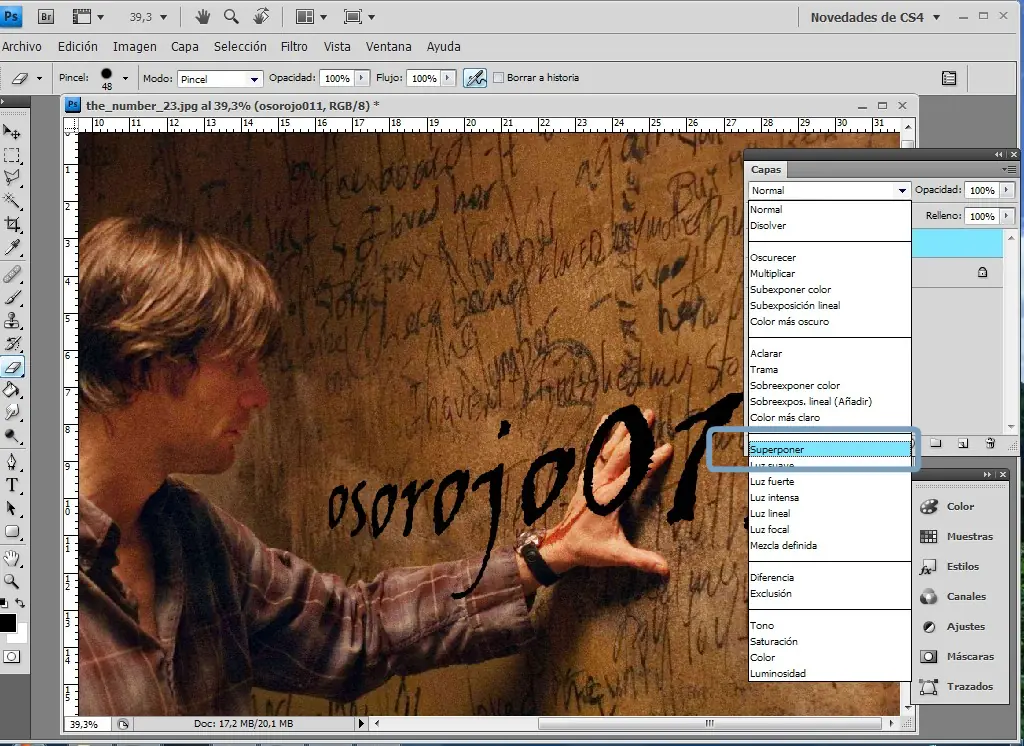
Ahora desplegamos las opciones de Capas para elegir Superponer.
Esta función lo que hace es combinar los tonos de ambas capas de una forma suave, para que parezca que están
una fusionada sobre la otra.
Paso 10:
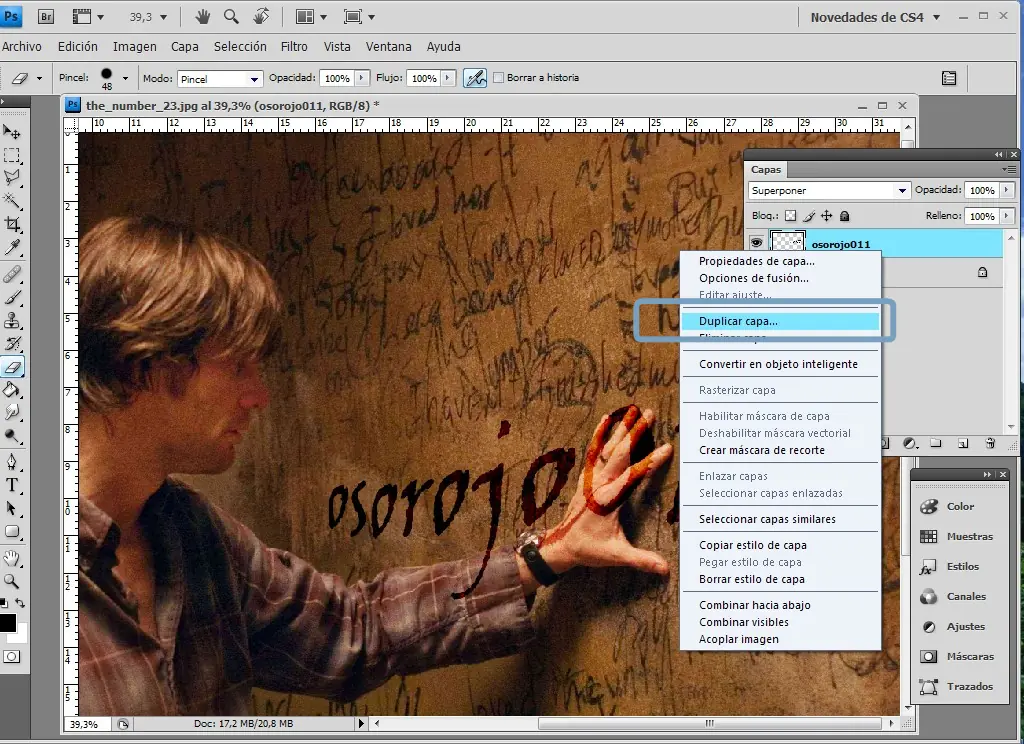
Duplicamos la capa que estamos editando, desde el panel de Capas haciendo clic derecho sobre dicha capa.
Luego, en el mismo panel arrastramos la nueva capa (podemos llamarla capa copia) para ubicarla entre la capa del texto original y la capa fondo.
Paso 11:
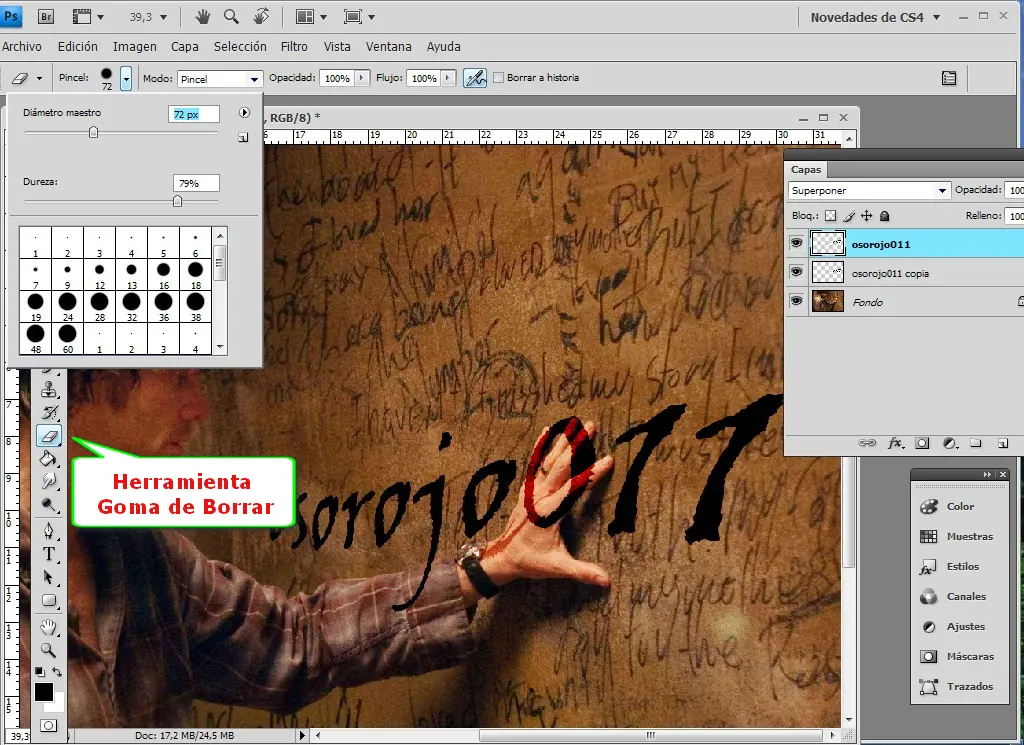
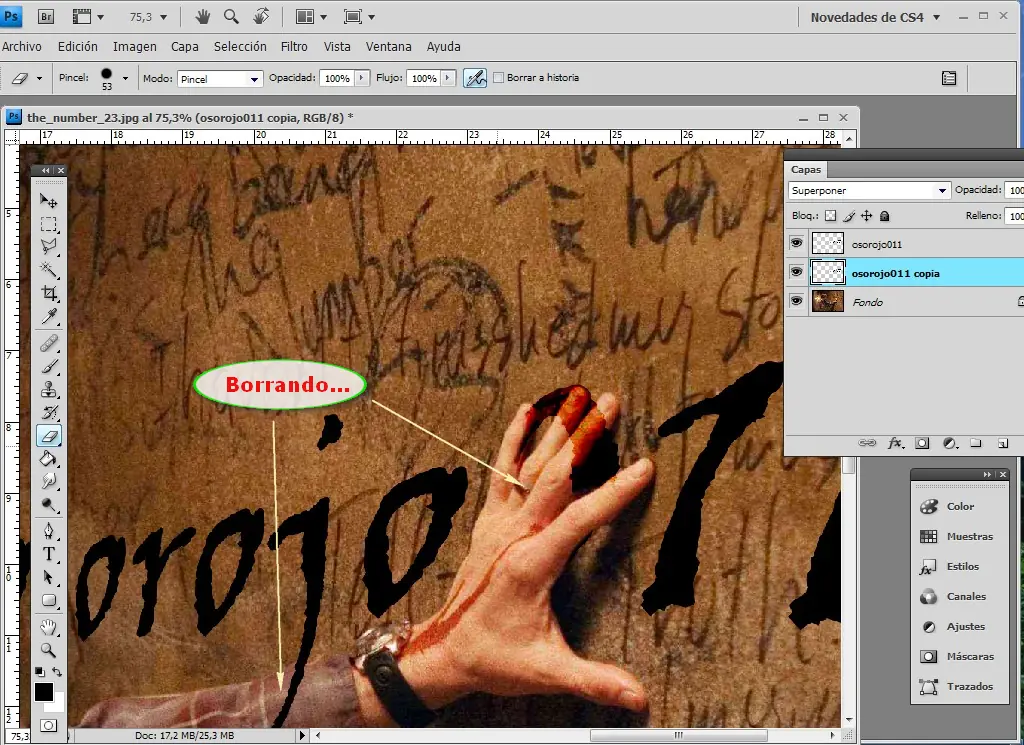
Tomamos la herramienta Borrador o Goma de borrar.
En caso de que nuestro texto cubra parte de la imagen de forma incorrecta, vamos a borra esas partes en la capa superior y en la capa copia.
Paso 12:
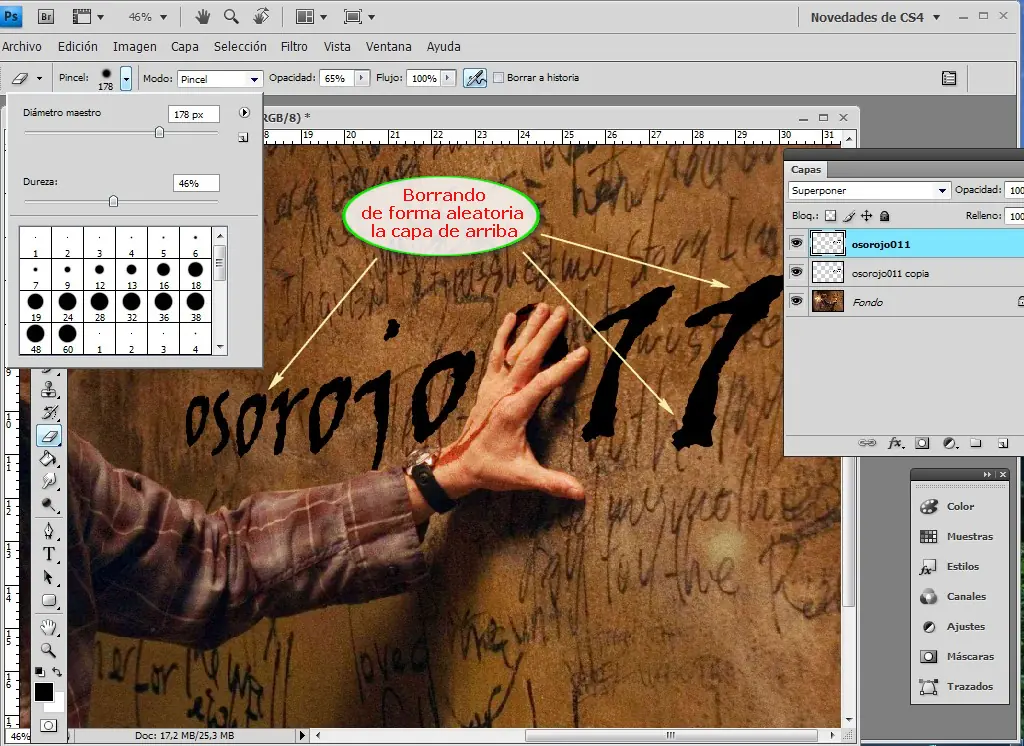
Ahora modificamos los valores de la herramienta, ampliando su diámetro aproximadamente a unos 170 px ; la dureza a un 45 por ciento aprox. y la opacidad a un 65 por ciento.
Estos valores son relativos y van a depender de la imagen que estemos editando y de el aspecto que le queremos dar al texto.
Con la herramienta ya con estos nuevos valores, comenzamos a borrar la capa superior de forma aleatoria, es decir solo en algunas partes, dejando todo el color en algunas zonas del texto.
Paso 13:
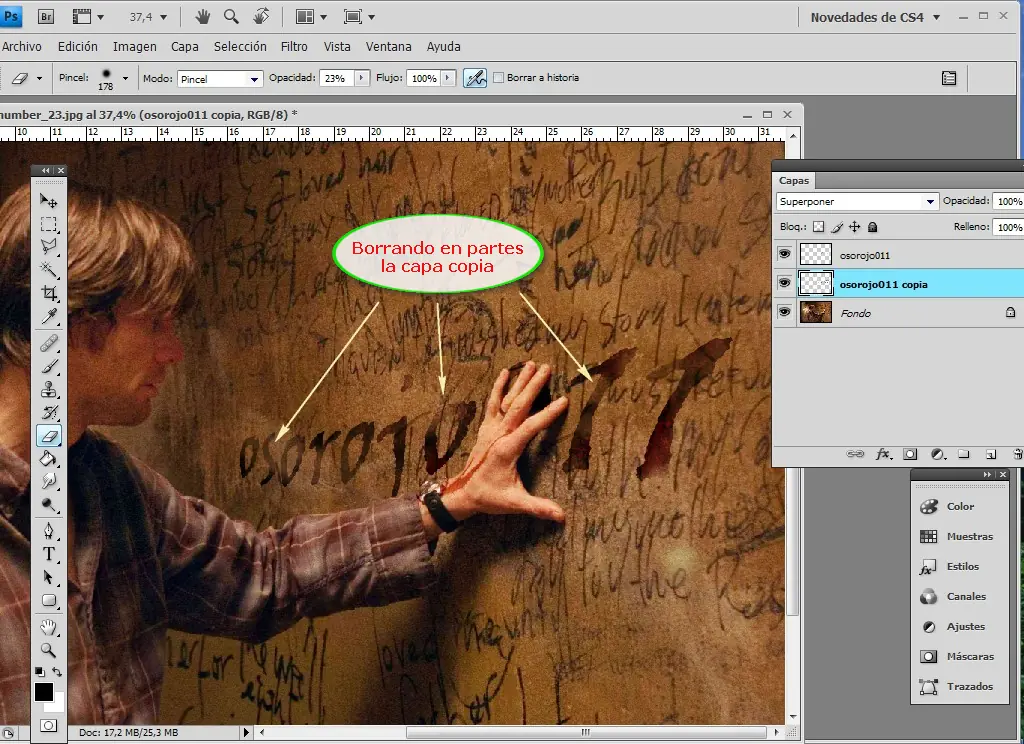
Seleccionamos la capa copia y borramos de la misma manera que en el paso anterior pero en zonas nuevamente aleatorias sin tratar de coincidir con el mismo borrado de la otra capa.
Este paso no es indispensable en todos los casos; sólo cuando queremos que el texto se vea muy desgastado como sobre una pared en la que ha estado por mucho tiempo y se fué borrando naturalmente como suele ocurrir.
Paso 14:
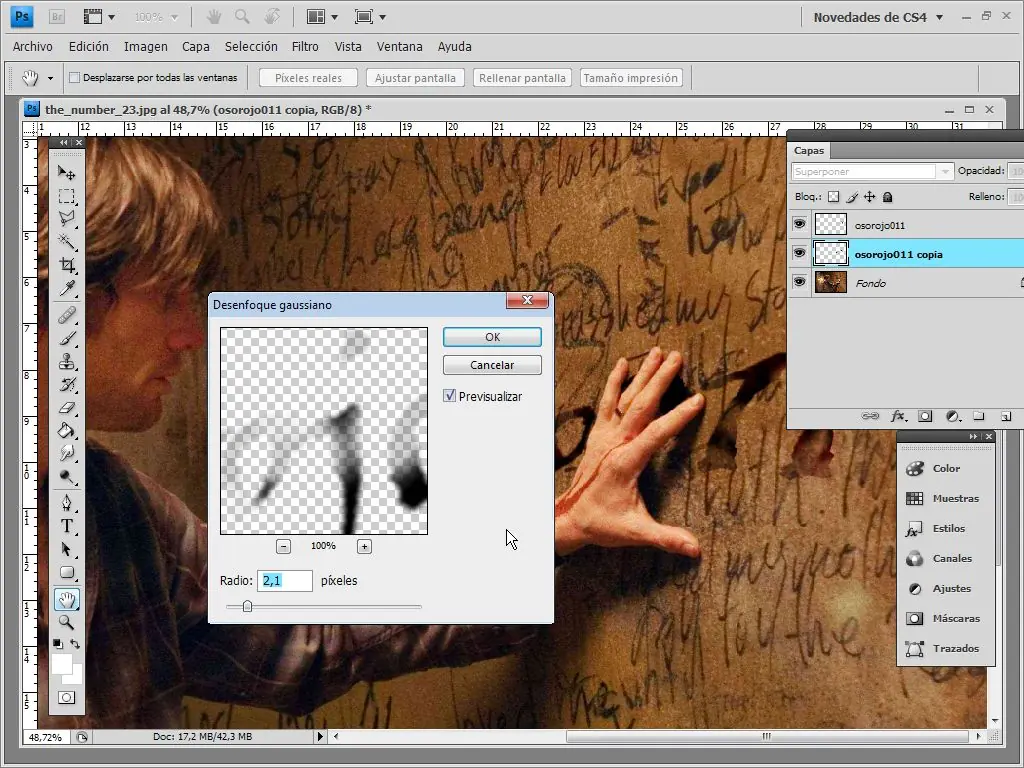
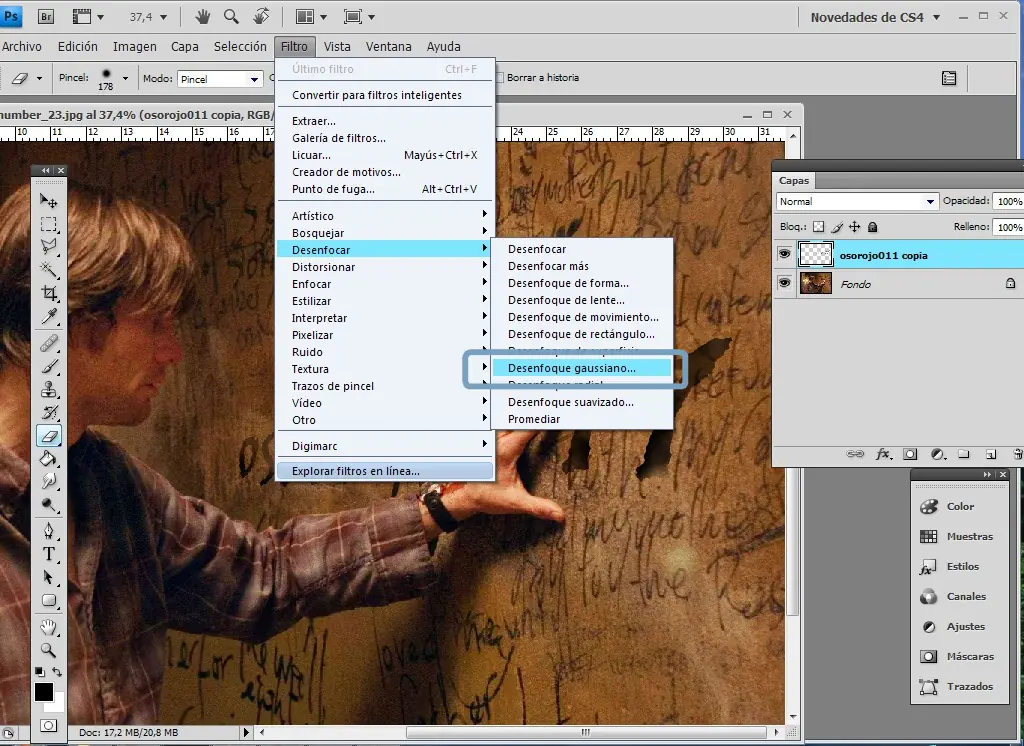
Estando seleccionada la capa copia, abrimos el Menú Filtro y vamos a buscar el filtro Desenfoque gaussiano, para aplicarle un radio que podría ser de un 2,1 píxeles aproximadamente.
Paso 15:
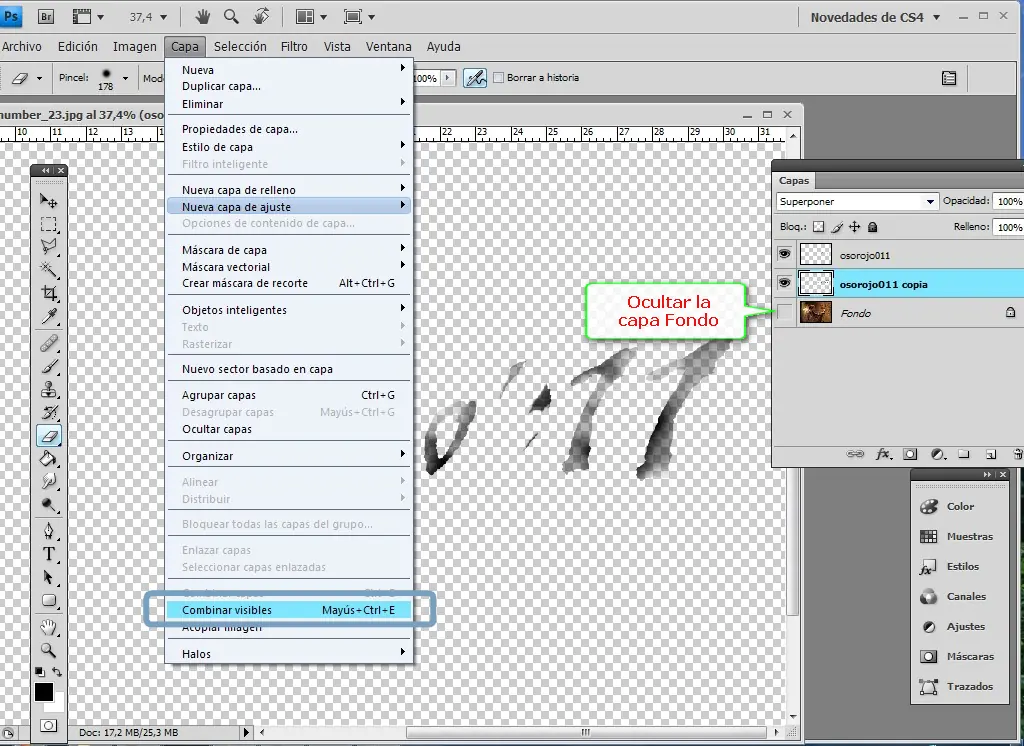
Ahora en el panel de Capas vamos a ocultar la capa fondo, haciendo clic en el ícono en forma de ojo que está a la izquierda de la capa.
Para ir al menú Capa y seleccionar la opción Combinar visibles.
Paso 16:
Ya podemos 'desocultar' la capa fondo, y buscamos nuevamente el filtro Desenfoque gaussiano en el menú Filtro, y aplicamos un radio de al rededor de 2 píxeles.
Este paso no siempre es necesario; podría ser que el texto pierda demasiado la nitidez, por lo que se recomienda aplicarlo y comprobar si hace falta o se vuelve atrás y se continúa con el paso siguiente.
Paso 17:
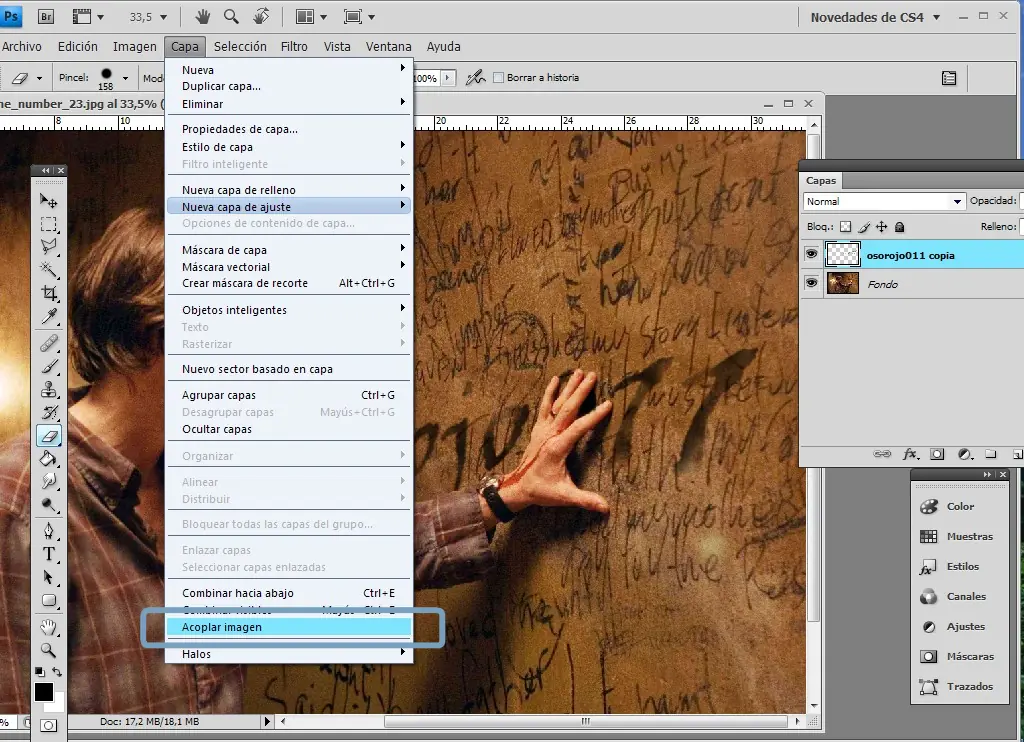
Llegamos finalmente al último paso que es el de acoplar la imagen para guardarla con el formato que elijamos o creamos conveniente.
Para esto vamos al menú Capa y seleccionamos Acoplar imagen.

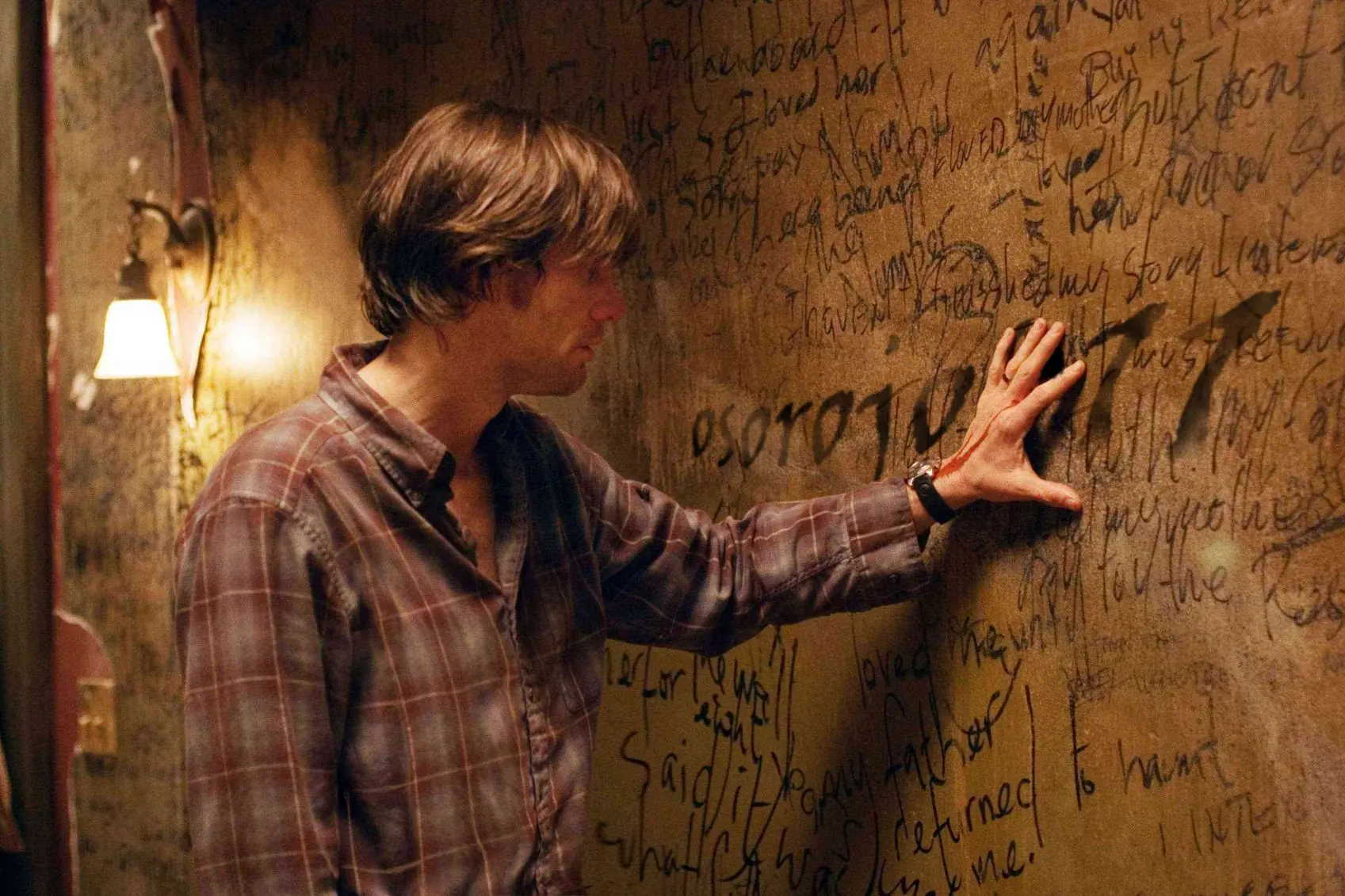

Hasta aquí, el tutorial. Espero haber sido de ayuda a los usuarios que estén comenzando con esta actividad que a mí tanto me gusta que es el diseño gráfico.
Recuerden, no se vallan sin comentar! Gracias por pasar!



Hacé click en la imágen para ir al post
Hacé click en la imágen para ir al post
