BIENENIDOS A TODOS AL POST
Este post se lo dedico a aquellas personas que quieren mejorar la presentación de sus dibujos por medio del uso de la computadora. No se necesita mucho, y se obtienen muy buenos resultados.
DEJEN CARGAR PORQUE EL POST CONTIENE MUCHAS IMÁGENES
En primer lugar, necesitamos los elementos esenciales que son:
Papel (uso el de impresión, oficio cortadas al medio, de 80gms)
Lápiz (o portaminas, que sea para dibujar. Preferiblemente de dureza B)
Un borrador.
Marcadores (yo uso uno finito 0.4 y uno más grueso 4)
Lápiz (o portaminas, que sea para dibujar. Preferiblemente de dureza B)
Un borrador.
Marcadores (yo uso uno finito 0.4 y uno más grueso 4)
Luego, está en escaner... en mi caso es una multifunción HP C4680. Esa es la que uso, no es mejor ni peor, es la que tengo :3
Y finalmente una PC, una computadora de escritorio común o una notebook. Lo que ustedes usen. Tengo Windows 7 pero los anteriores son lo mismo. Lo importante es que vamos a Utilizar Photoshop (no importa si es Cs4 o 5, yo usé el 5)
Comenzamos haciendo nuestro dibujo. Mi portaminas es 0.7
Una vez que terminamos el boceto, nos queda algo como esto
Ahora, vamos a remarcarlo con marcadores. Yo uso uno gruso para remarcarlo y otro fino para las líneas internas.
No recomiendo ninguna marca en particular. Lo que sí les sugiero, es que tengan cuidado con el marcador que vayan a usar... los permanentes son muy fuertes y chupan demasiada tinta...
A la izquierda uno permanente, a la derecha el que yo uso.
Lo malo de esos es que se pasa la tinta hacia abajo. El que uso es marcador especial para CD :3 (y no chupa mucha tinta el papel ;3)
Luego cuando ya tenemos el dibujo terminado debemos usar el borrador para limpiar las líneas de grafito.
Muy bien. Ahora seguimos por escanear el dibujo. Yo uso el gestor de la impresora que viene por defecto con sus drivers. Tengan en cuenta de seleccionar solo lo que les interesa. Esto hace que el archivo pese menos. Escaneen en color (también se puede en escala de grises pero eviten el blanco y negro).
Imágen más grande http://k44.kn3.net/8B1232B5B.jpg
Lo siguiente es abrir el Photoshop. Allí buscan su archivo y lo abren. Luego van a "DESBLOQUEAR" la capa. Si ven, tiene un candado. Ustedes con un doble clic la habilitan para edición.
A continuación vamos a seleccionar la herramienta VARITA. Fíjense de tener una tolerancia de 32, La casilla SUAVIZAR tildada, y las casillas CONTIGUO y MUESTREAR TODAS LAS CAPAS destildadas.
http://k38.kn3.net/D928CA381.jpg
Ahora, vamos a nuestro dibujo y lo seleccionamos. Se selecciona toda el área que está en blanco. Luego, con la tecla SUPR, eliminamos lo seleccionado. Esto lo hacemos para quedarnos con las líneas solas.
Vamos a fortalecer las líneas negras. Primero debemos ir al panel de capas del programa y seleccionar el boton "BLOQUEAR PÍXELES TRANSPARENTES".
A continuación, debemos seleccionar la herramienta pincel. Colocamos los parámetros adecuados: Un tamaño considerablemente grande, Dureza 100% y Color Negro.
Entonces ahora repasamos con el mismo sobre el dibujo. Noten la magia :3
Ahora, damos mayor contraste colocando por debajo una "hoja blanca" (como yo le digo). Vamos a crear una nueva capa y la pintamos de color blanco con el bote de pintura. Luego, la colocamos debajo de la capa de las líneas.
http://k41.kn3.net/FB1A6541D.jpg
Ahora vamos a duplicar la primera capa (la que contiene las líneas). Seleccionamos la capa, luego con hacemos clic derecho sobre la misma y en el menu que se despliega seleccionamos "DUPLICAR CAPA".
Lo hacemos hasta tener al menos 3 capas de líneas. Luego, a esas tres capas las combinamos. Esto permite que la línea tengo el grosor adecuado y el color negro ideal.
Ahora vamos a hacerle doble clic a la capa que tenemos. Esto nos abre un panel de efectos (o también llamado "estilo de capas". Seleccionamos RESPLANDOR EXTERIOR y todos los parametros que coloqué yo. El color lo pueden elegir ustedes.


Opacidad = 100%
Ruido = 0%
Color = Rojo (cualquier otro)
Extender = 100%
Tamaño = 5px
Ruido = 0%
Color = Rojo (cualquier otro)
Extender = 100%
Tamaño = 5px
http://k40.kn3.net/C59D296F6.jpg
Ahora seleccionamos el borrador. Ajustamos el tamaño y borramos esos puntos que están sobrando. No los vemos a simple vista. Esto es lo que nos permite el resplandor exterior. Esta limpieza es más manual, pero no es muy trabajosa ;3
Entonces, ya podemos borrar estilo de capa. Hacemos clic derecho en la capa de las líneas y seleccionamos "BORRAR ESTILO DE CAPA" en el menú desplegable.
Para ir viendo el tamaño original del dibujo, seleccionan la herramienta ZOOM (que es una lupa, o pueden presionar la tecla Z) y luego hacen clic en Pixeles Reales.
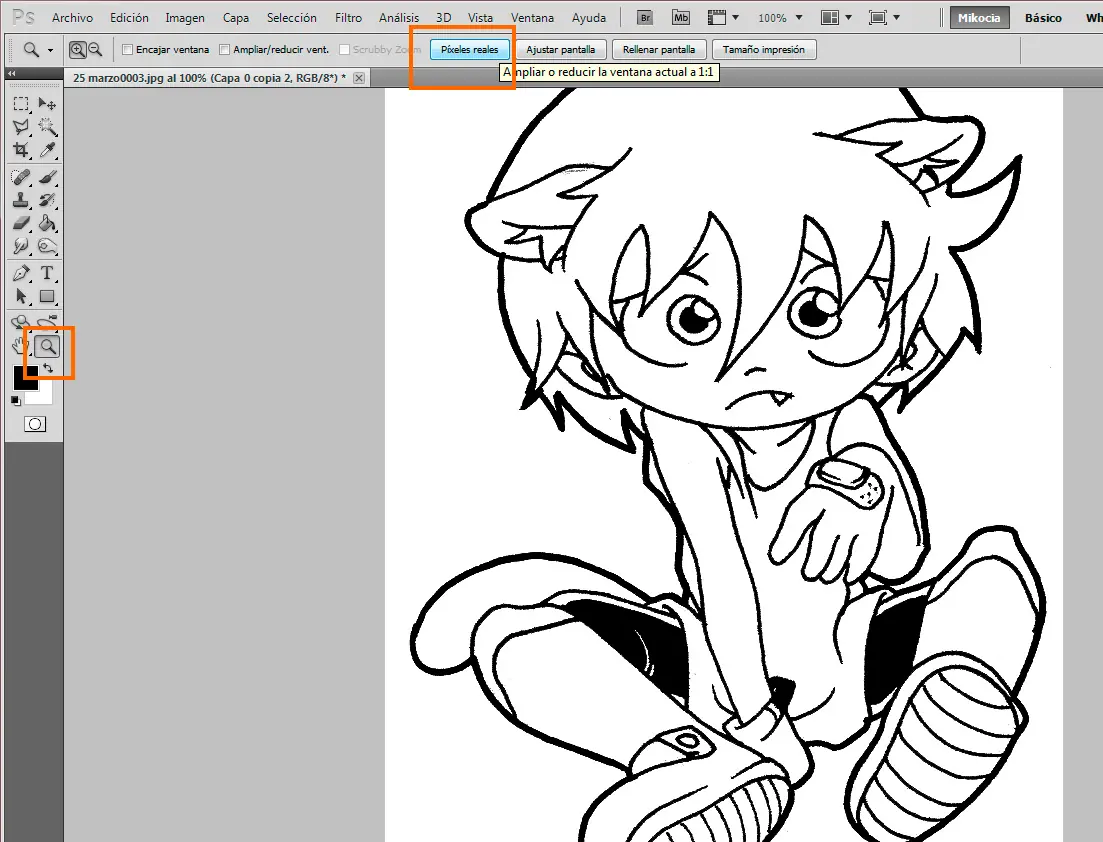
Ahora creamos un par de capas nuevas entre las líneas y la "hoja blanca".
Seleccionamos la herramienta "VARITA DE SELECCIÓN" nuevamente pero esta vez marcamos la casilla CONTIGUO. Seleccionamos las áreas que deseamos pintar manteniendo presionada la tecla SHIFT (o mayúscula), para que las selecciones se vayan sumando. La SELECCION deben hacerla en la capa de líneas.
Luego vamos a la barra de menú en Seleccion > Modificar > Expandir...
Y ponemos 2 px. Esto permite agrandar la selección. Es para que al pintar no queden áreas blancas o se produzca un aura.
La pintura la aplicamos en una capa vacia.
Continuamos así con todos los colores. Cada color va en una capa diferente. De este modo se trabaja de un modo prolijo y no hay inconvenientes. Finalmente nos quedan muchas capas sueltas.
Debemos seleccionarlas todas (SOLO LAS DE COLOR) y presionas CTRL + G.
Automáticamente quedan en una carpeta llamada Grupo 1. Pueden cambiarle el nombre.
Siempre guarden el archivo editable en algún lugar que ustedes recuerden. Puede ser en mis documentos o ustedes pueden crear una nueva carpeta.
Luego, para tener el dibujo y exportarlo a un formato de mapa de bits, seleccionan GUARDAR COMO... Colocan el nombre y en FORMATO seleccionan (Jpg - Gif - Bmp - Png). Si no saben qué formato usar, les recomiendo el formato JPG. Es el más liviano y más usado en estos días para este tipo de imágenes y dibujos.
Pero atención. En calidad ustedes pueden elegir... y yo recomiendo usar una calidad desde 8 a 12... pero con 8 ya se tiene un excelente resultado en el menor peso. La mayoría de los servidores no aceptan archivos que sobrepasan 1MB. Tengan eso en cuenta. Pero con 8 o 10 se tiene un archivo liviano con excelente calidad. :3
Eso es todo.
Espero que les haya resultado útil :3