
Recomiendo que dejen cargar el post para ver todas las imágenes



Hola chavos, hoy les traigo un tutorial de Photoshop distinto, en el que les voy a mostrar como podemos crear un efecto de rompecabezas o puzzle combinando solo 4 imágenes (a gusto de ustedes), y obtener un resultado realista como éste de aquí:
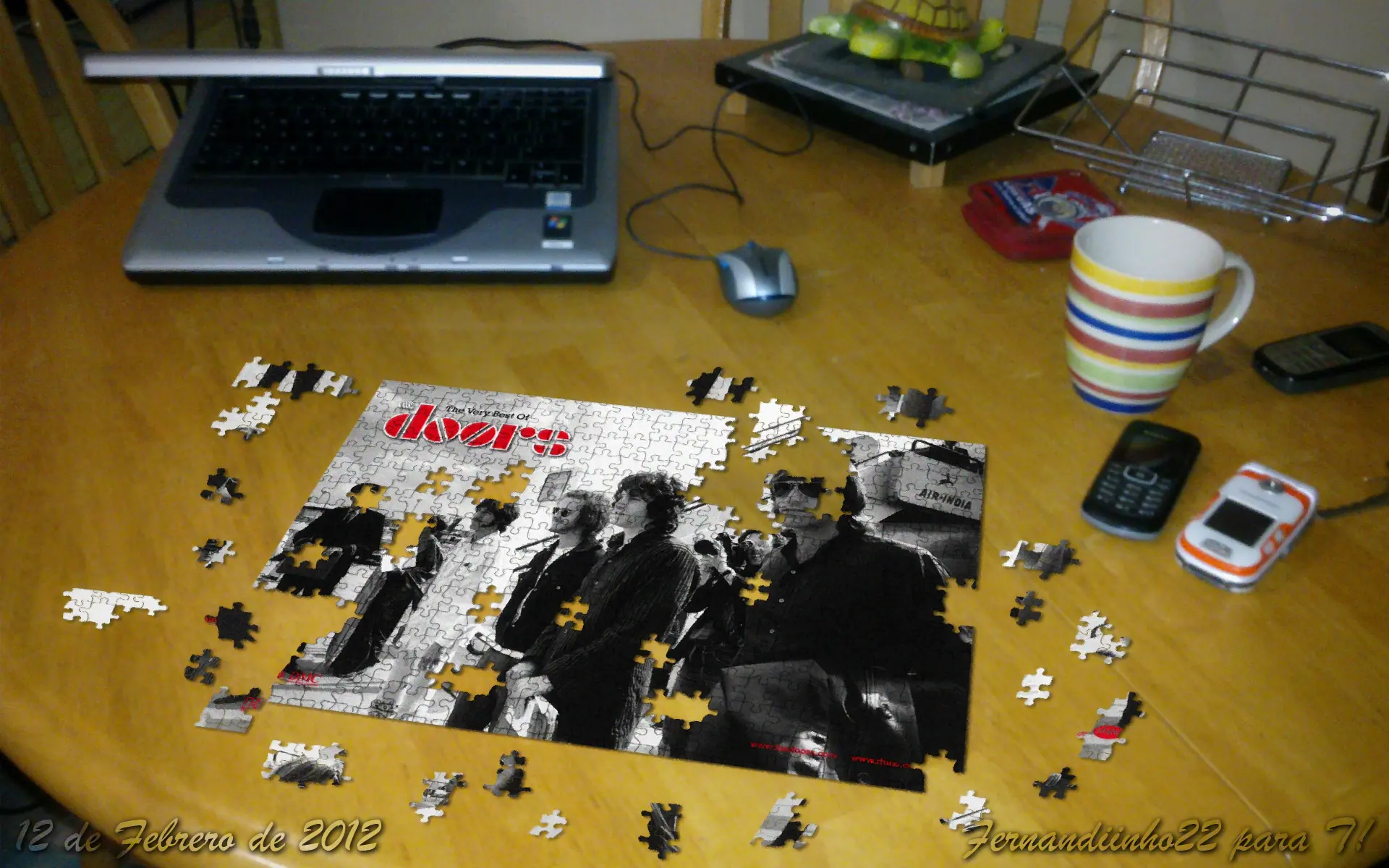
Vale, para crear este efecto, vamos a necesitar los siguientes recursos:
° Adobe Photoshop CS5 (o CS4, o CS3...) el cual pueden descargar desde el siguiente vínculo (Es de una cuenta mia de SkyDrive, para hacer pruebas, y demás cosas... Pass para descomprimir: fernandiinho22
Descargar Photoshop
° Una imagen de su preferencia a la cual le vamos a aplicar el efecto de rompecabezas. Yo usaré esta de los Doors Descargar imagen de los Doors
° La textura o plantilla de rompecabezas para aplicarla a la imagen. La pueden descargar desde mi cuenta de MyOpera.
Descargar plantilla
° Y una imagen de alguna mesa, escritorio, pared, suelo, etc... para simular que el rompecabezas está puesto sobre alguna superficie (opcional).
Nota: Las capturas del tutorial son enteramente mias, del proceso de creacion de la composicion, y subidas a mi cuenta de MyOpera.
Nota II: Las cantidades de opacidad, y rangos de los filtros podrian variar dependiendo del tamaño y color de la imagen que usen, para obtener un mejor r sultado.
Pasos
Vale, una vez que tengamos todo, podemos comenzar:
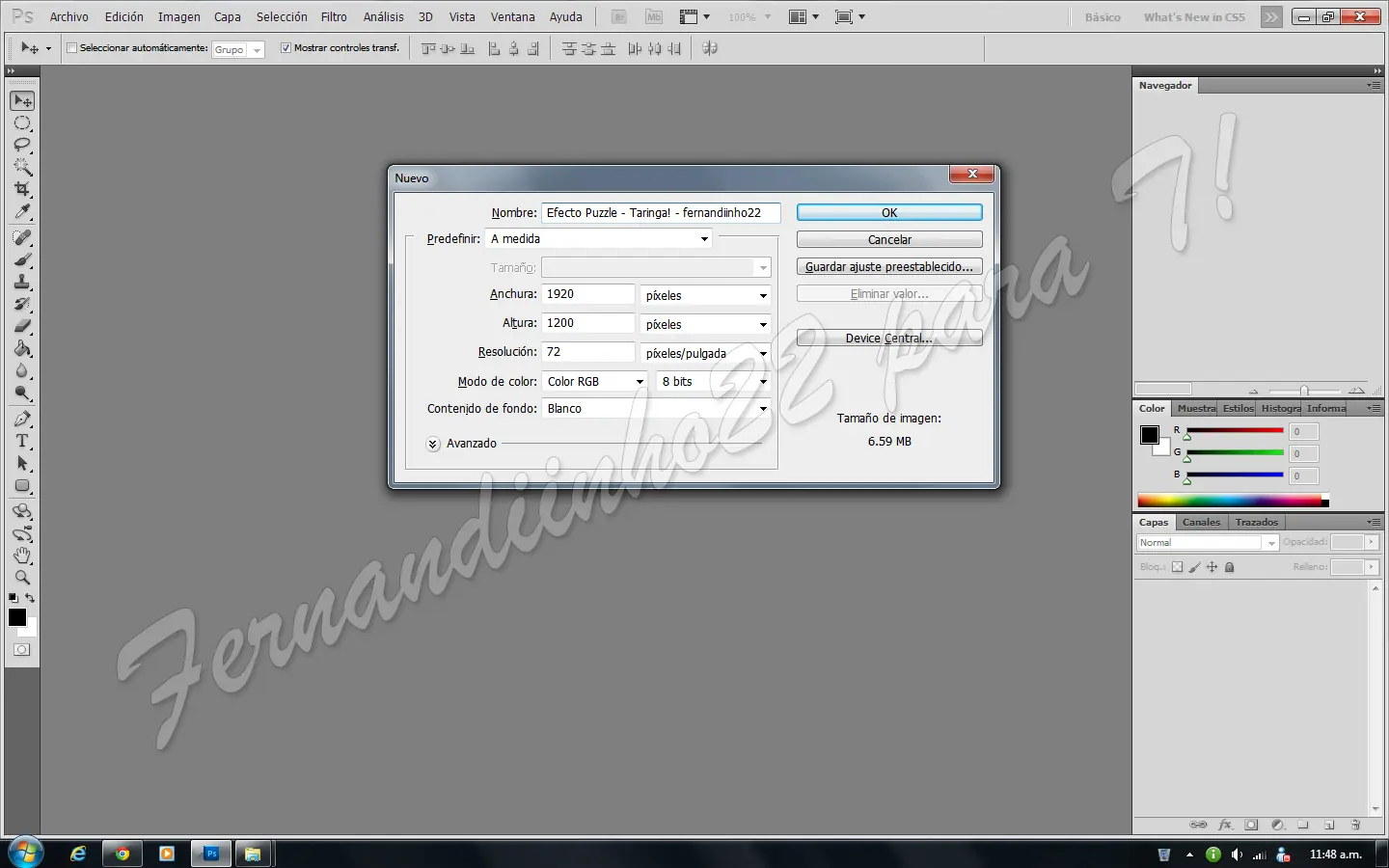
1.- Abrir Photoshop y crear un documento con las medidas de su preferencia (yo usaré 1920x1200p para tener una imagen de alta resolución).
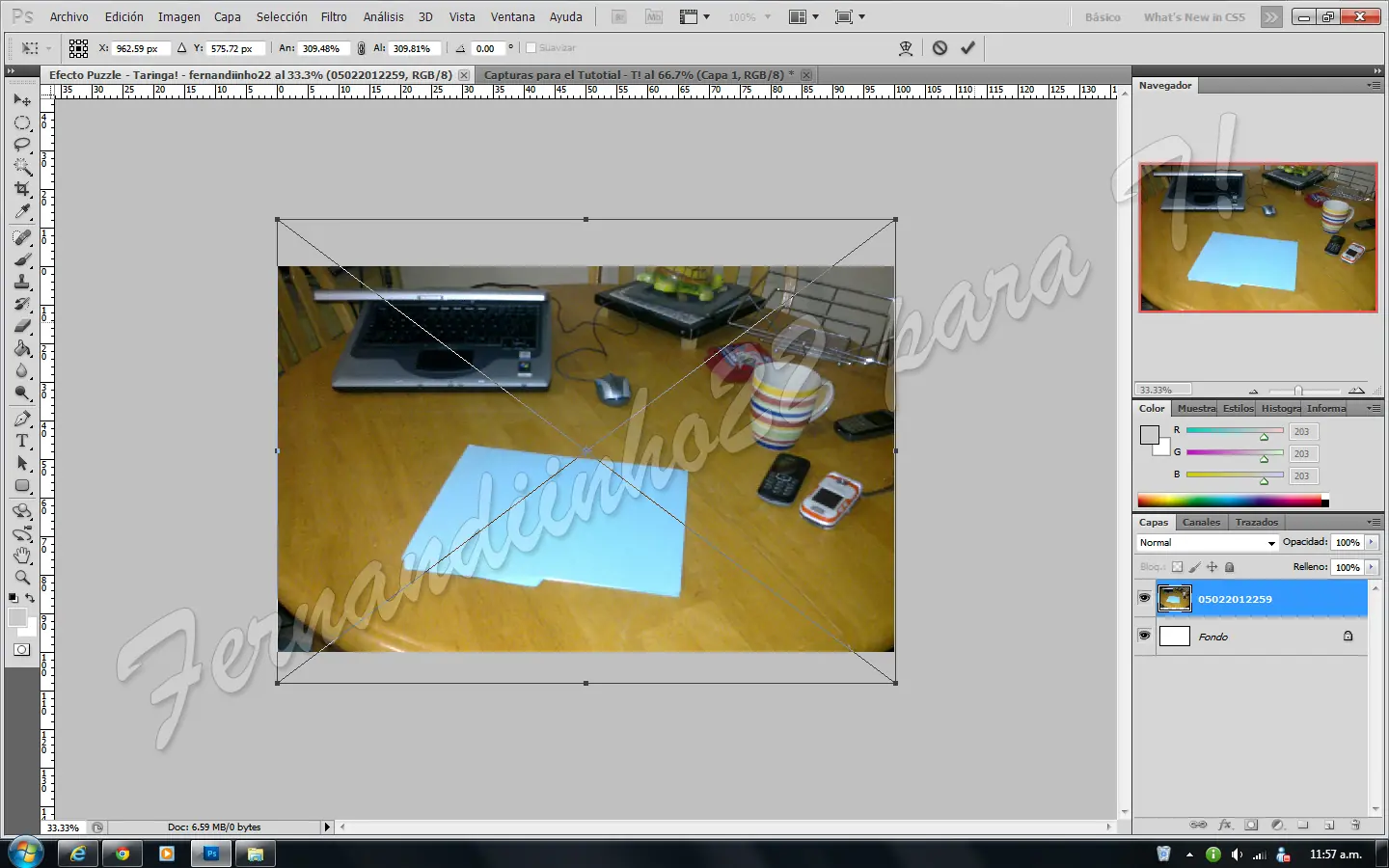
2.- Tomamos la imagen que vayamos a usar como fondo (yo usaré una foto sacada con mi celular, y puse un folder sobre la mesa para usarlo como guía más adelante), la arrastramos a la composición y la ajustamos al tamaño del lienzo. Después podemos cambiar el nombre de la capa a 'Fondo' y rasterizamos la capa con clic derecho sobre la capa > Rasterizar capa.
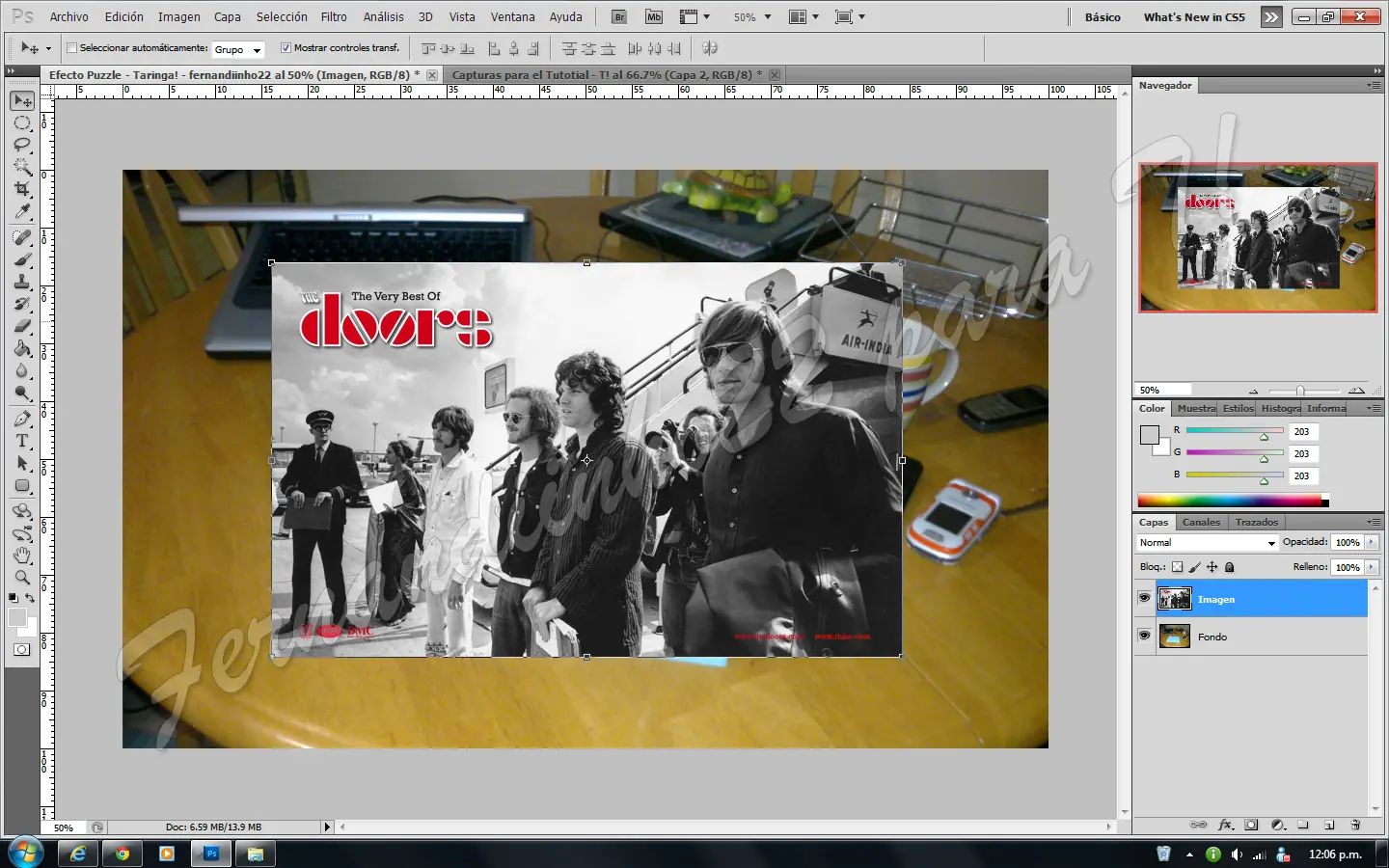
3.- Bien, ahora tomamos la imagen a la que le vayamos a aplicar el efecto de rompecabezas (yo usaré una imagen de los Doors
 ) y la arrastramos a la composición. De momento no nos vamos a ocupar del tamaño de la imagen, hasta que pongamos la textura. De igual forma cambiamos el nombre de la capa, y rasterizamos.
4.- Después, hacemos lo mismo con la textura de rompecabezas. Cuando la tengamos, la ajustamos para que quede justo por arriba de la imagen que vamos a usar.
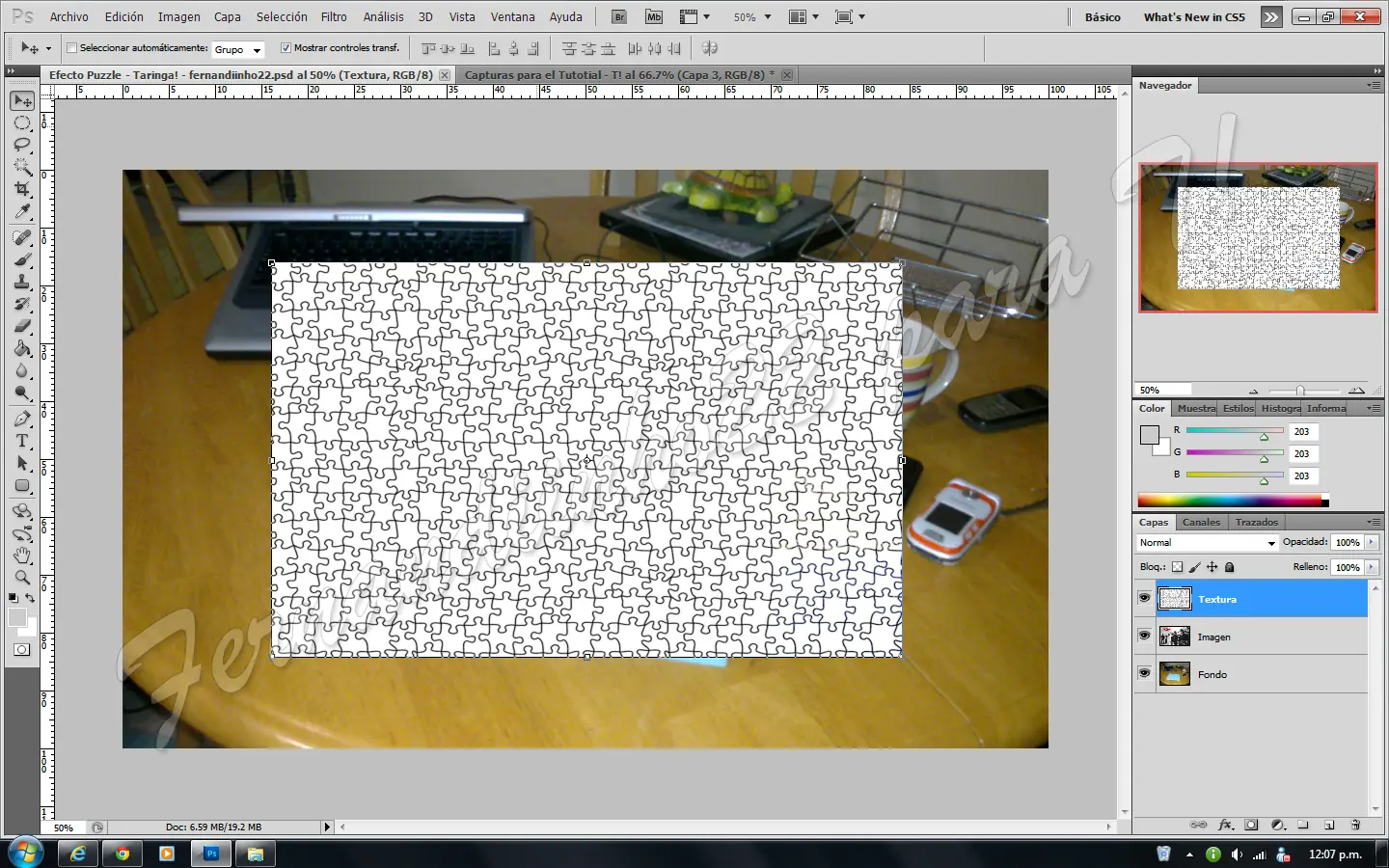
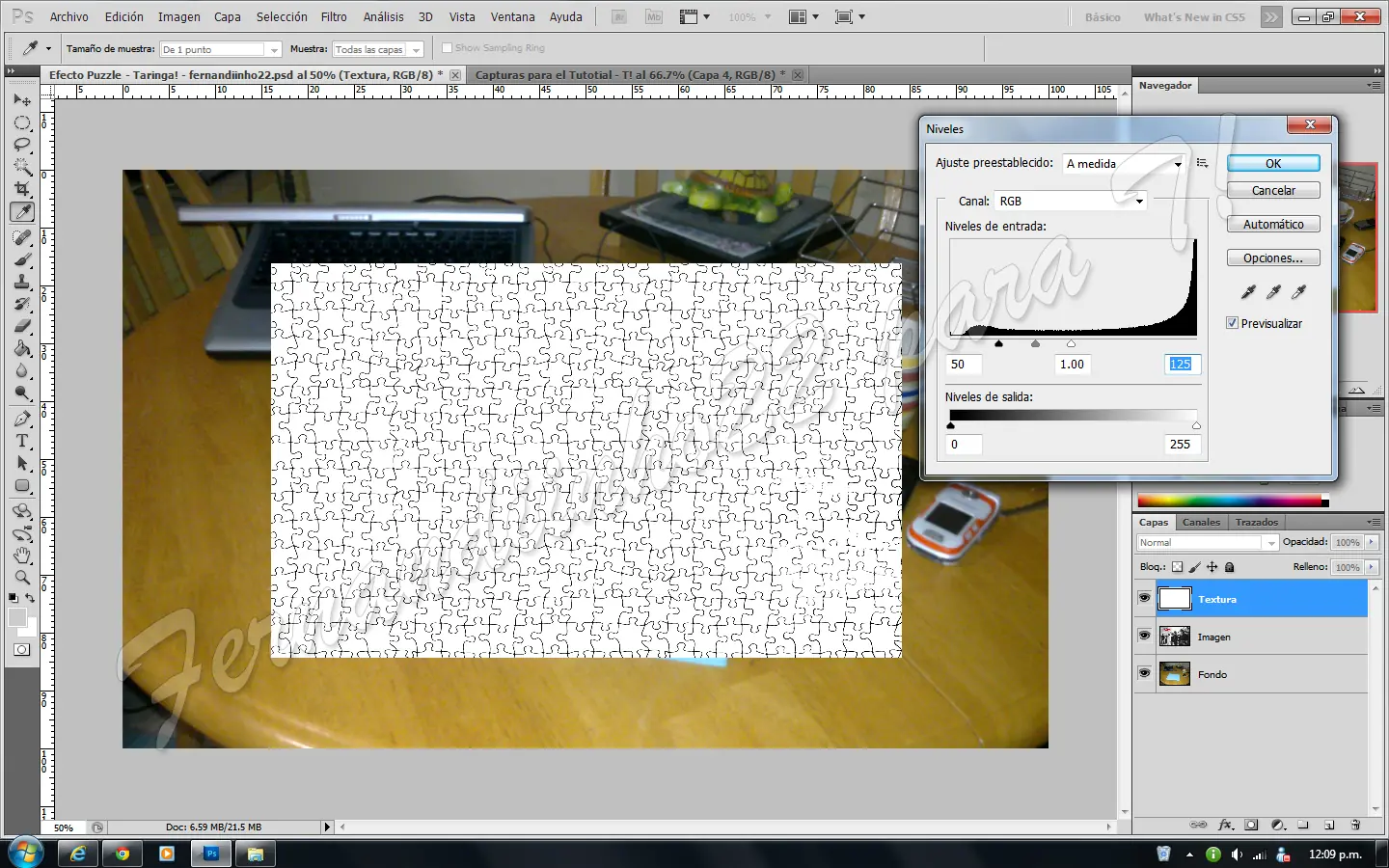
5.- Bien, ahora, teniendo seleccionada la capa de 'textura' vamos a Imagen > Ajustes > Desaturar, para que quede lo mejor posible en blanco y negro. Despues, sobre la misma capa, vamos a Imagen > Ajustes > Niveles, y ajustamos los niveles para resaltar el color blanco, y que las lineas negras se hagan más delgadas. En mi caso, el indicador negro quedó en 50, y el blanco en 125.
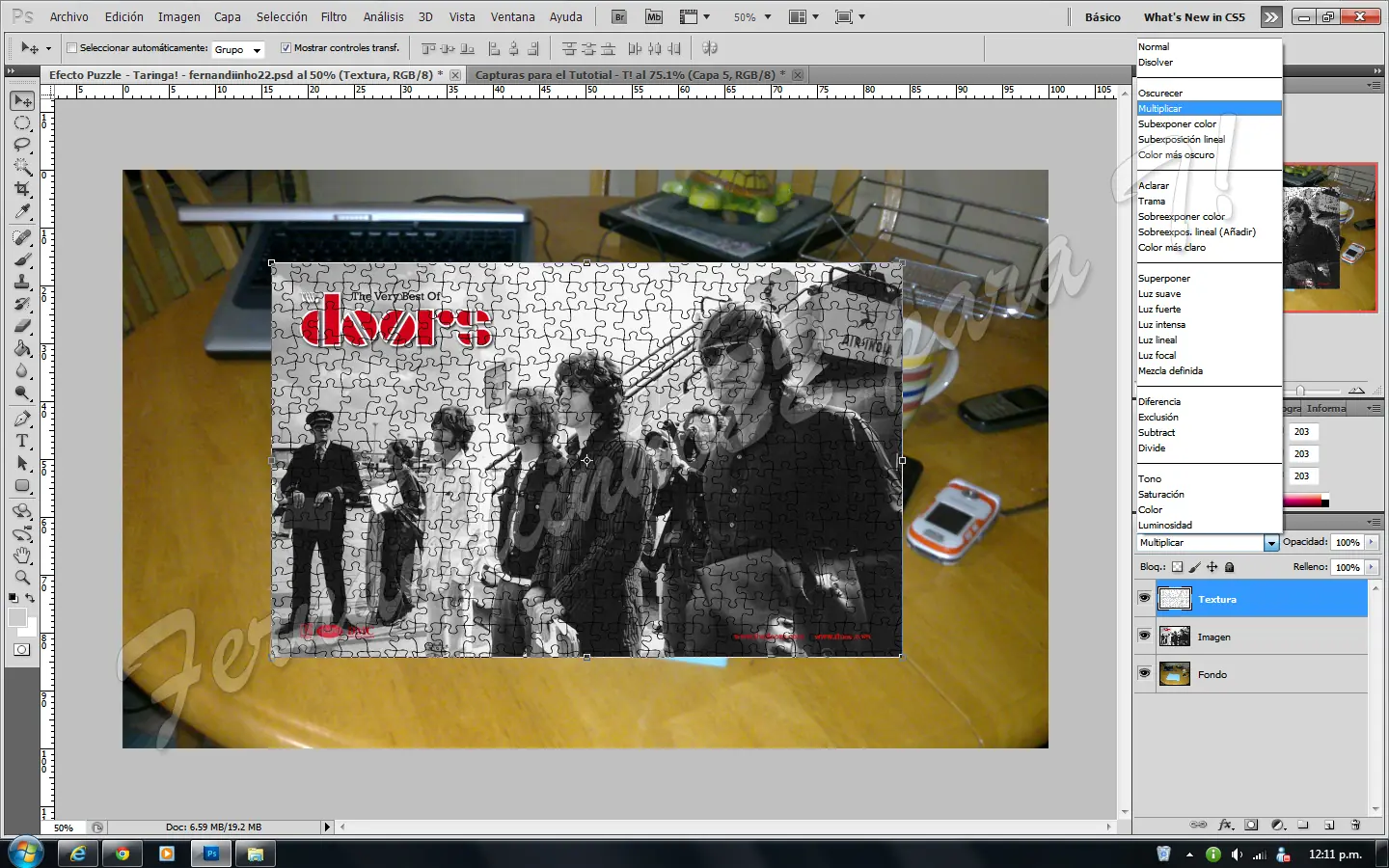
6.- Una vez hecho, sobre la capa de 'textura' vamos al modo de fusión de capa, y seleccionamos 'Multiplicar'. Ahora tenemos un efecto como si tuviéramos un rompecabezas de la imagen. Bien, lo que sigue es seleccionar la capa de textura, y, manteniedo pulsado Ctrl, seleccionamos la capa de Imagen, para que tengamos las dos capas seleccionadas. Ahora vamos a los íconos de abajo, y seleccionamos el ícono que parece una cadena, esto es para enlazar las dos capas y que cuando se mueva una, se mueva también la otra. Veremos que saldrá una cadena junto al ícono de las dos capas.
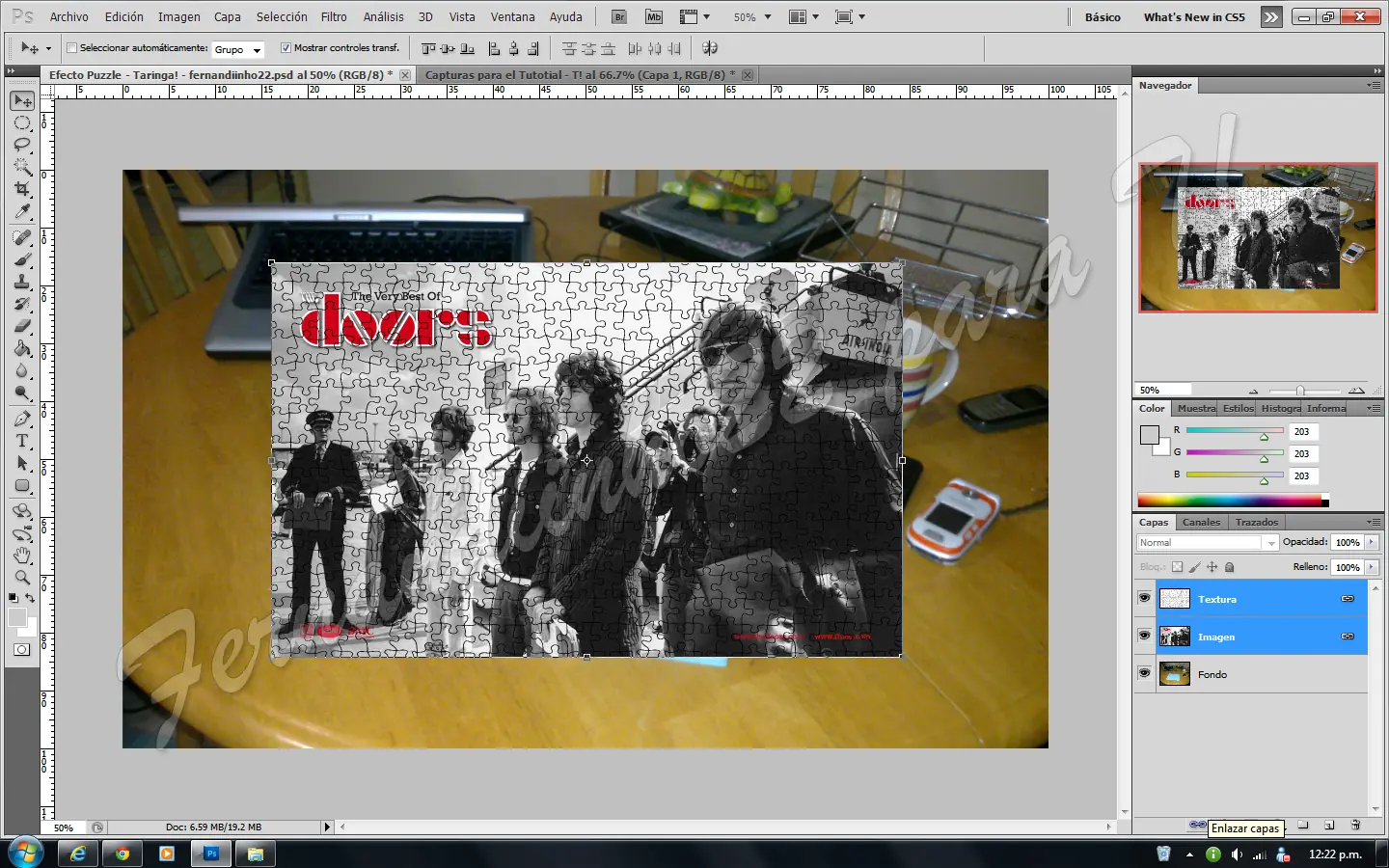
7.- Ahora, teniendo seleccionadas las capas, vamos a tomar la Herramienta Mover (Atajo de teclado 'V'), y vamos a pulsar sobre alguna de las esquinas de la imagen, y teniendo pulsada la tecla Ctrl (Notarán que el puntero cambió de forma), vamos a moverla de tal manera que parezca que la imagen está puesta sobre la mesa. Lo que hay que hacer, es hacer coincidir las esquinas de la imagen que estamos usando sobre la que está de guía en el fondo. Si no tienen guía, pueden ayudarse con la del ejemplo.
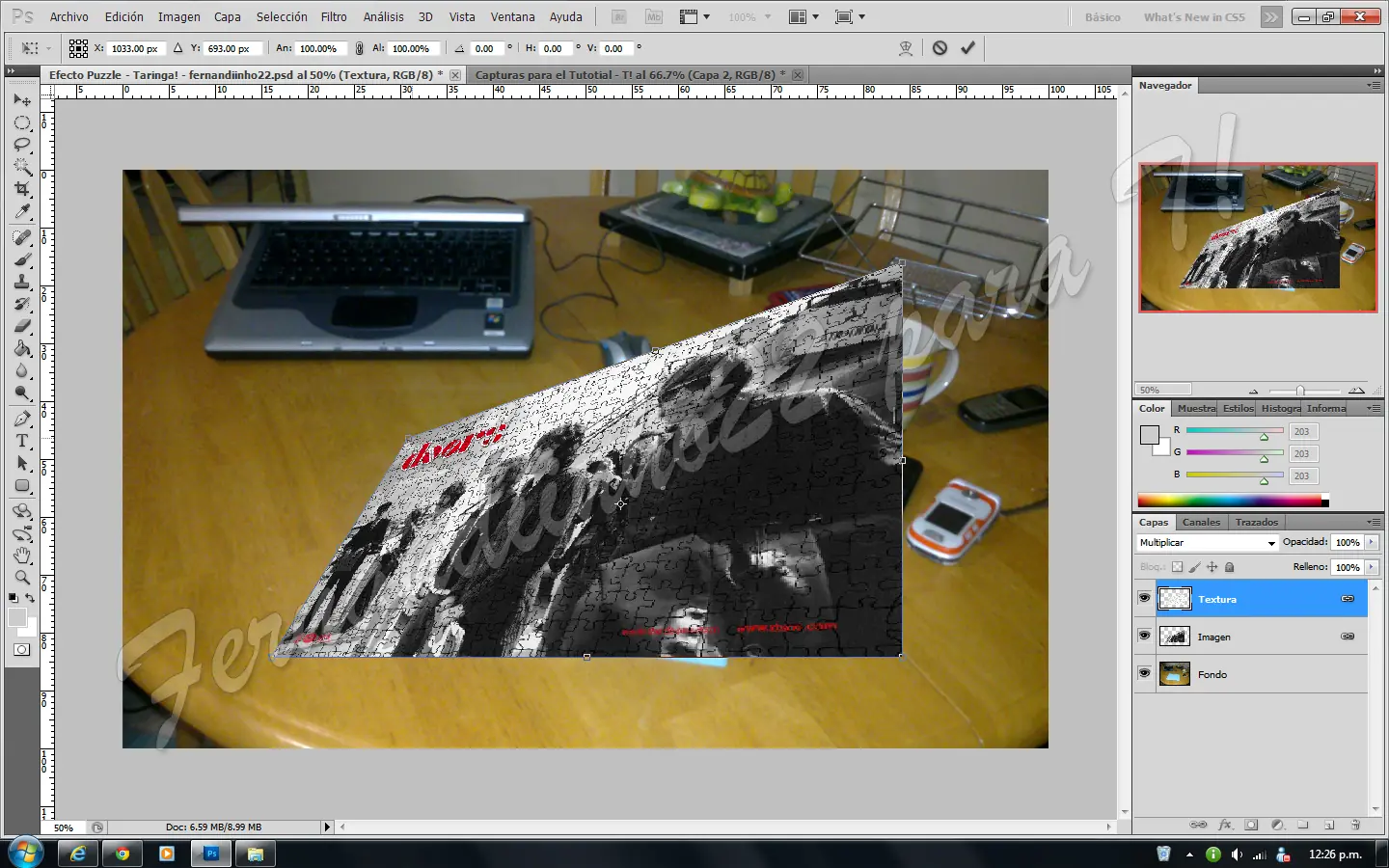
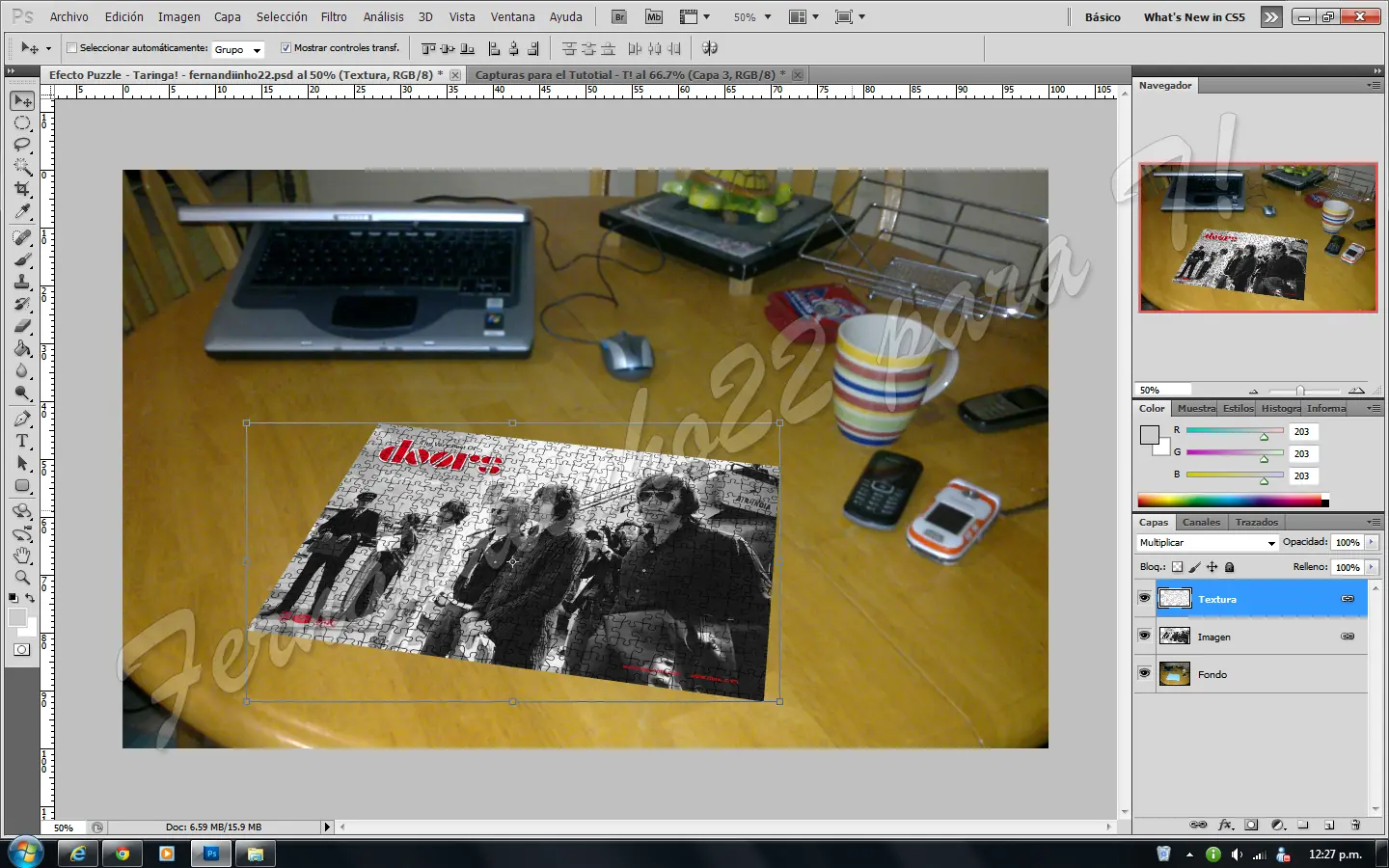
8.- Bien, ahora ya parece como si la imagen fuera un rompecabezas, y como si estuviera sobre la mesa. Pero se ve un poco 'caricaturesco', nos vamos a encargar de eso más adelante. Lo que vamos a hacer ahora, para darle un toque más real, es tomar pequeñas piezas y esparcirlas por la mesa (como si el rompecabezas estuviera todavia en proceso de ser armado). Para esto, solo tomaremos la Herramienta Varita Mágica (Atajo de teclado 'W') y sobre la capa de textura, vamos a seleccionar piezas, y las vamos a mover a otra capa, y al rededor de la imagen, como en el ejemplo.
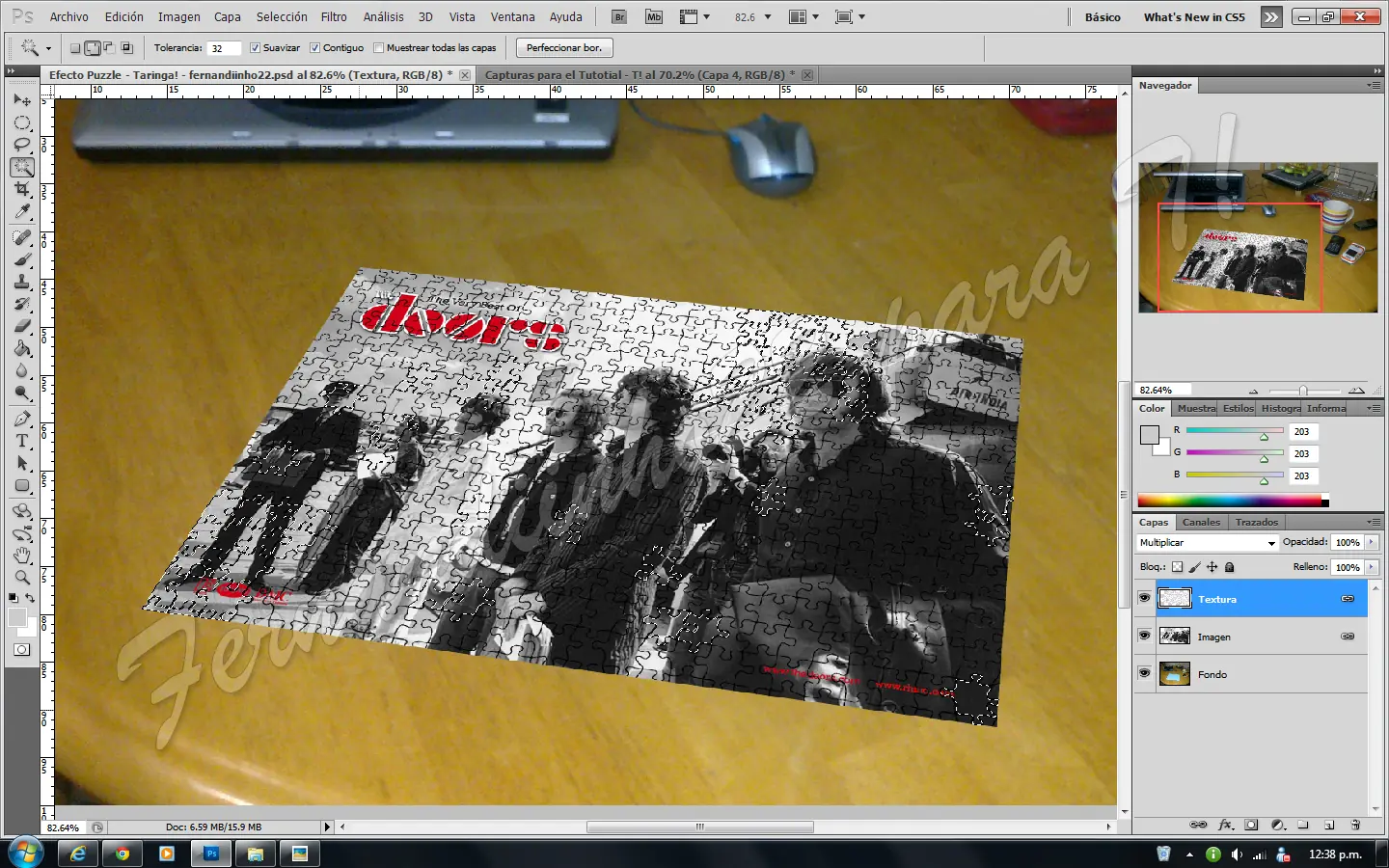
9.- Cuando tengamos lista la selección, sobre la capa textura, pulsamos Supr, para borrar la selección, ahora, con las piezas aún seleccionadas, vamos a la capa de la textura, y cortamos, y pegamos, para pasarlas a otra capa. Podemos renombrarla también como 'Piezas sueltas', por ejemplo.
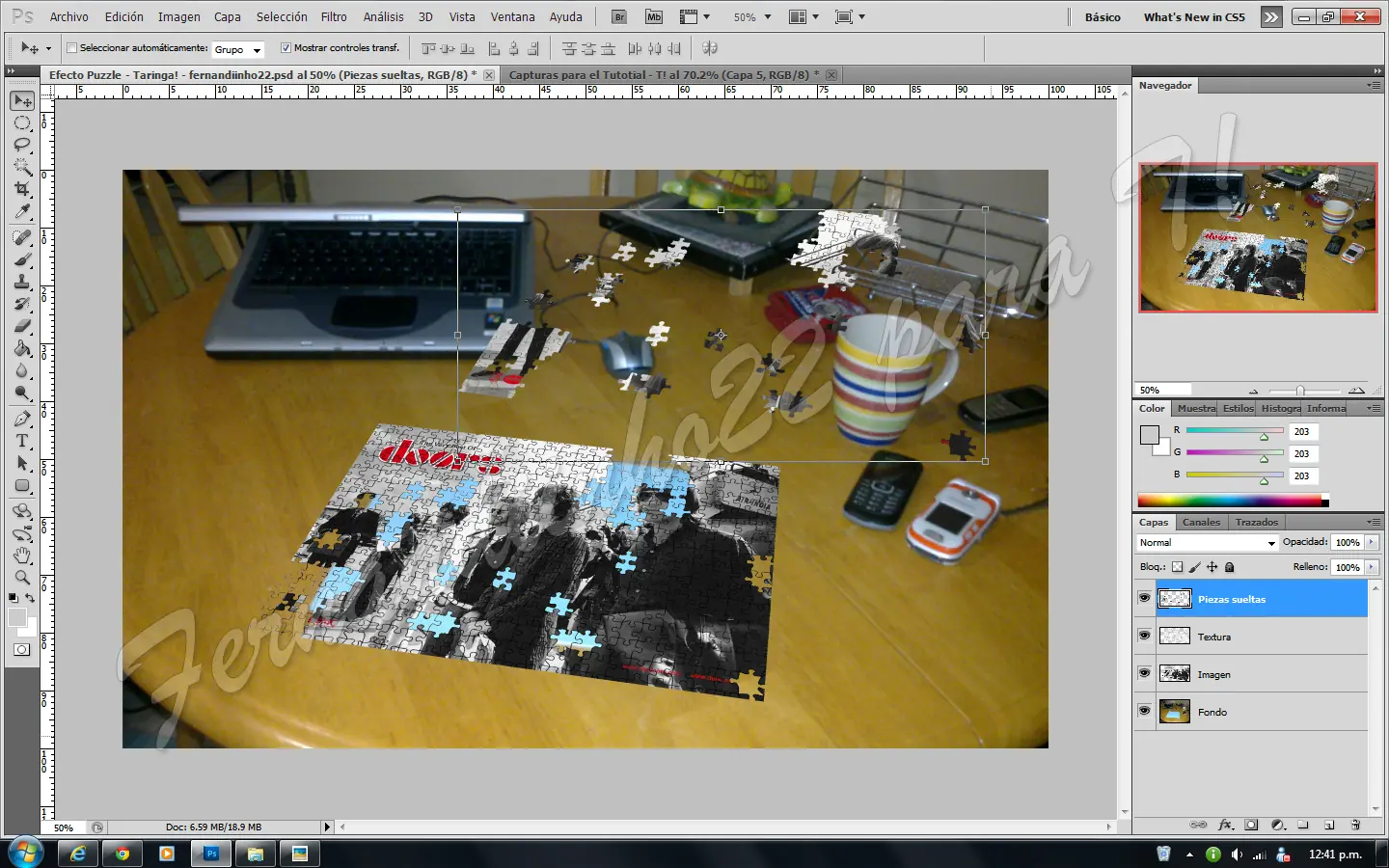
10.- Vamos a ocultar por un momento la capa de 'las piezas', y sobre la de 'textura', vamos a borrar (En caso de que hayan quedado) los restos de la textura, para que no se vea tan sucio. Antes de hacerlo, podemos combinar las capas de 'Textura' e 'Imagen', cambiando antes de combinar, la opacidad de la 'Textura' a un 50%, por ejemplo. Una vez hecho, comenzamos a borrar los restos que no nos sirven.
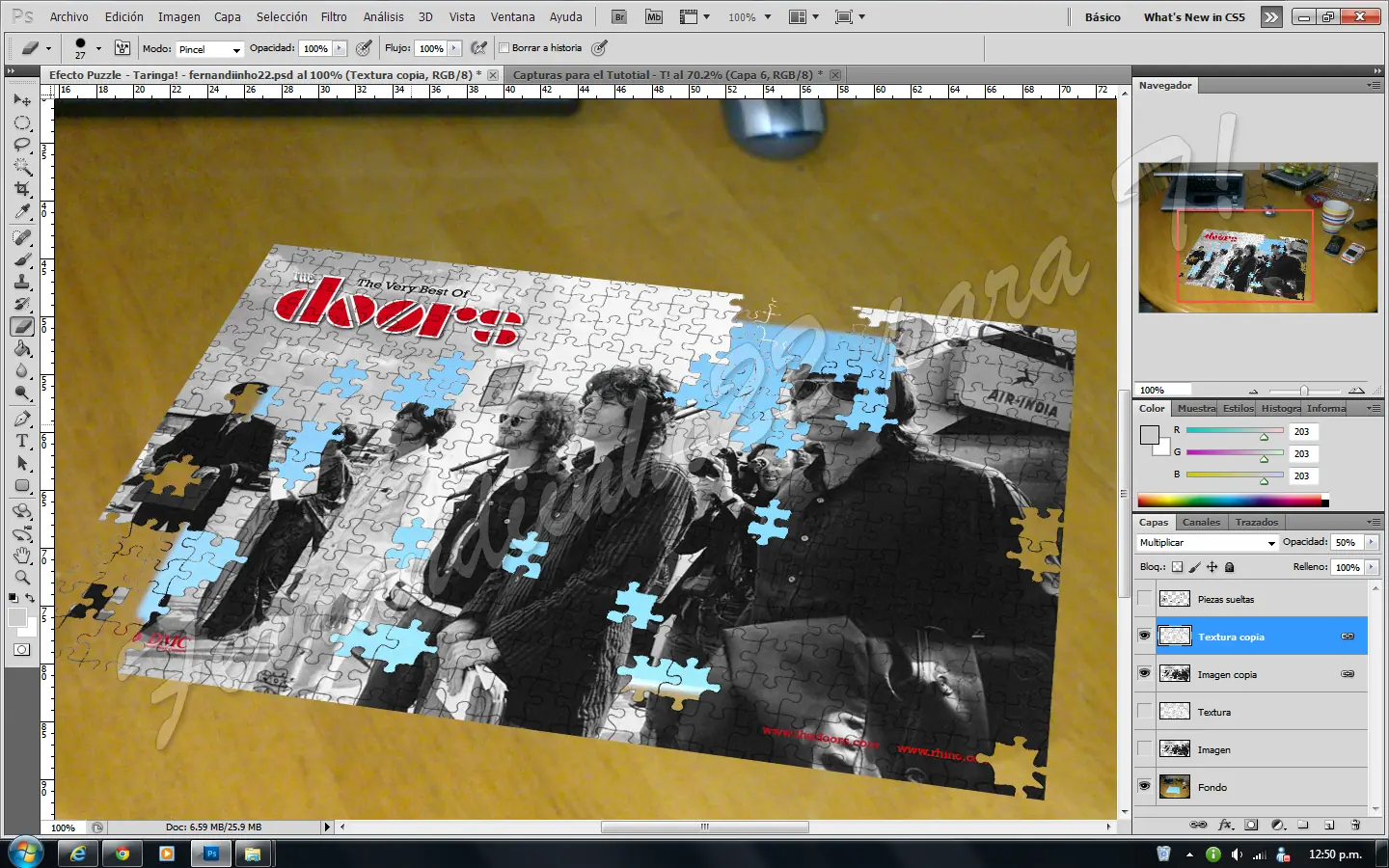
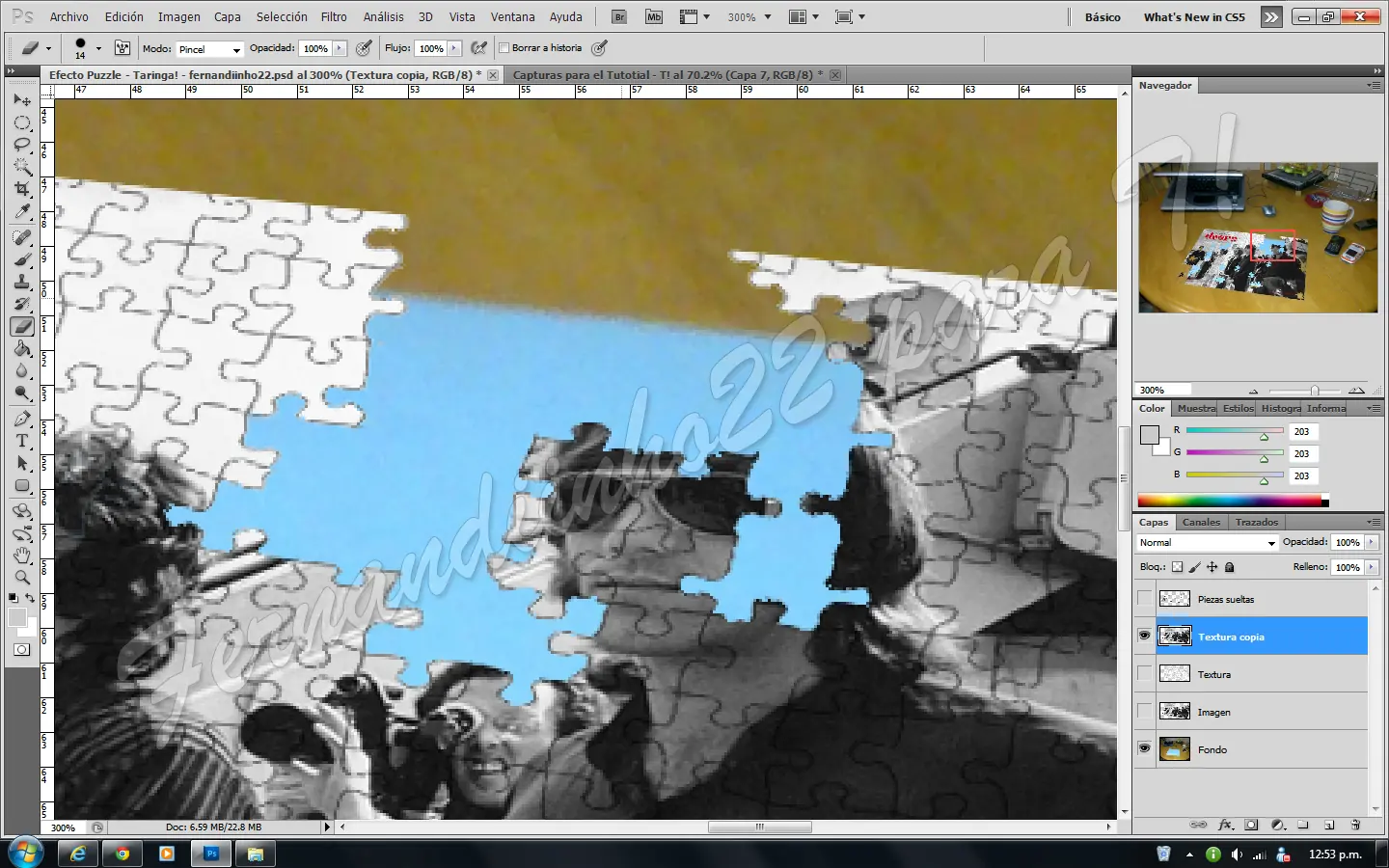
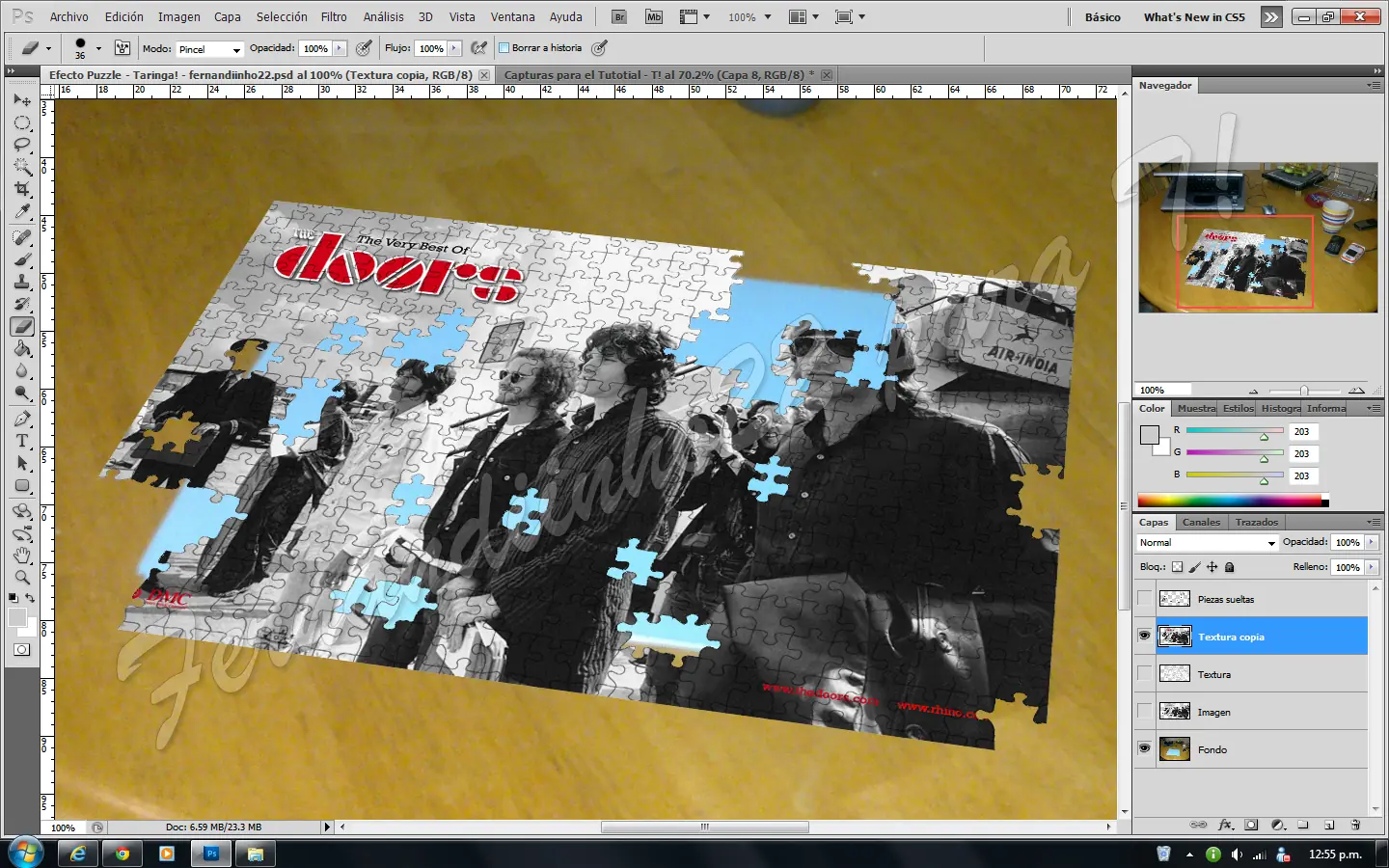
11.- Vale, ahora nos encontramos con otro problemilla. Si usaron una guía, como en mi caso, verán que se ve debajo del rompecabezas. Para eliminarlo, podemos usar el tampón de clonar para borrar las zonas no deseadas, y que se vea la mesa debajo.
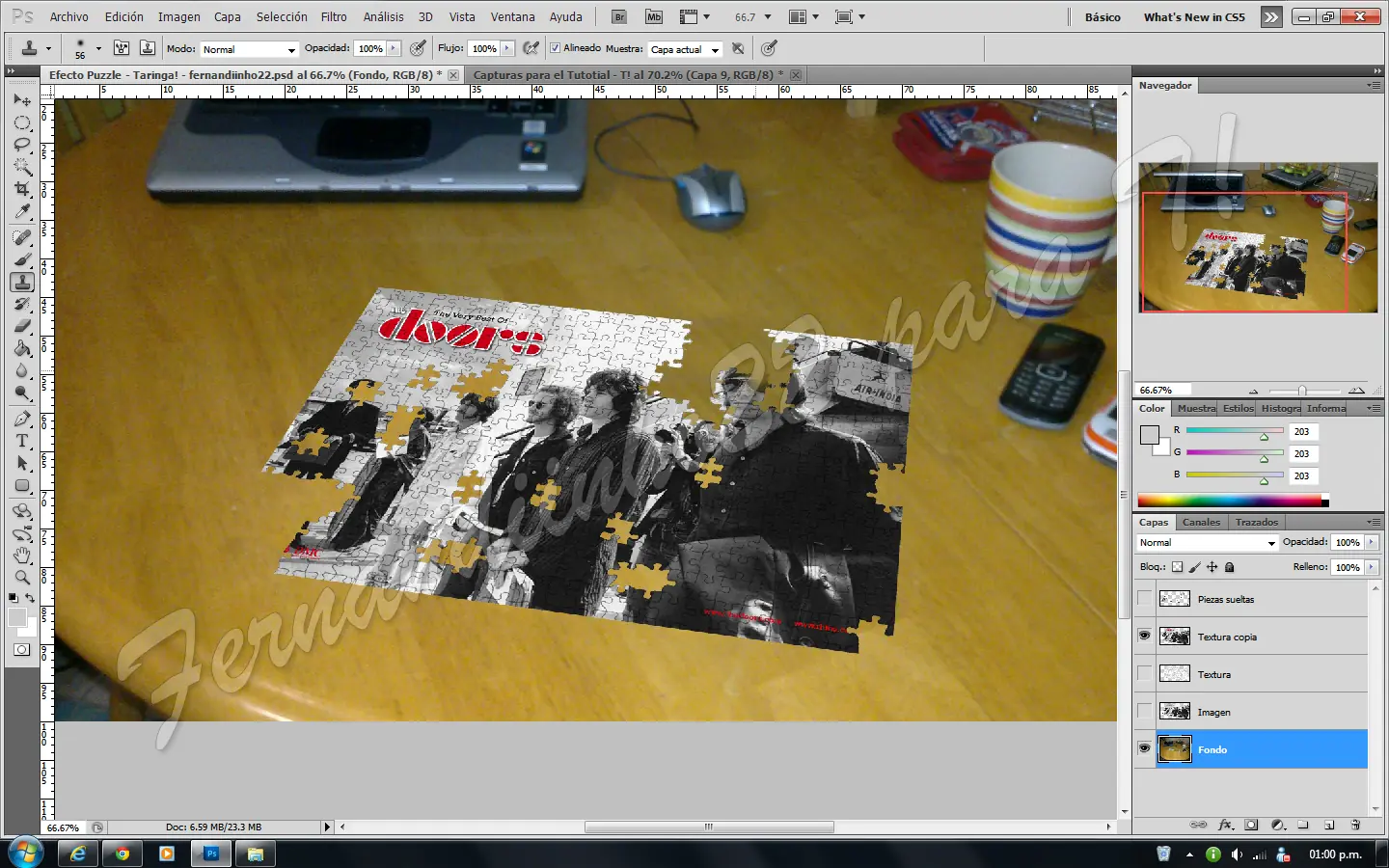
12.- Ya se va pareciendo más a lo que queremos hacer. Ya podemos volver a poner como visible la capa de las 'piezas sueltas' y comenzar a esparcirlas por la mesa. Para ello, podemos tomar la Herramienta Lazo (Atajo de teclado 'L') y comenzamos a tomar y repartir las piezas como más nos guste, con la Herramienta Mover (V).
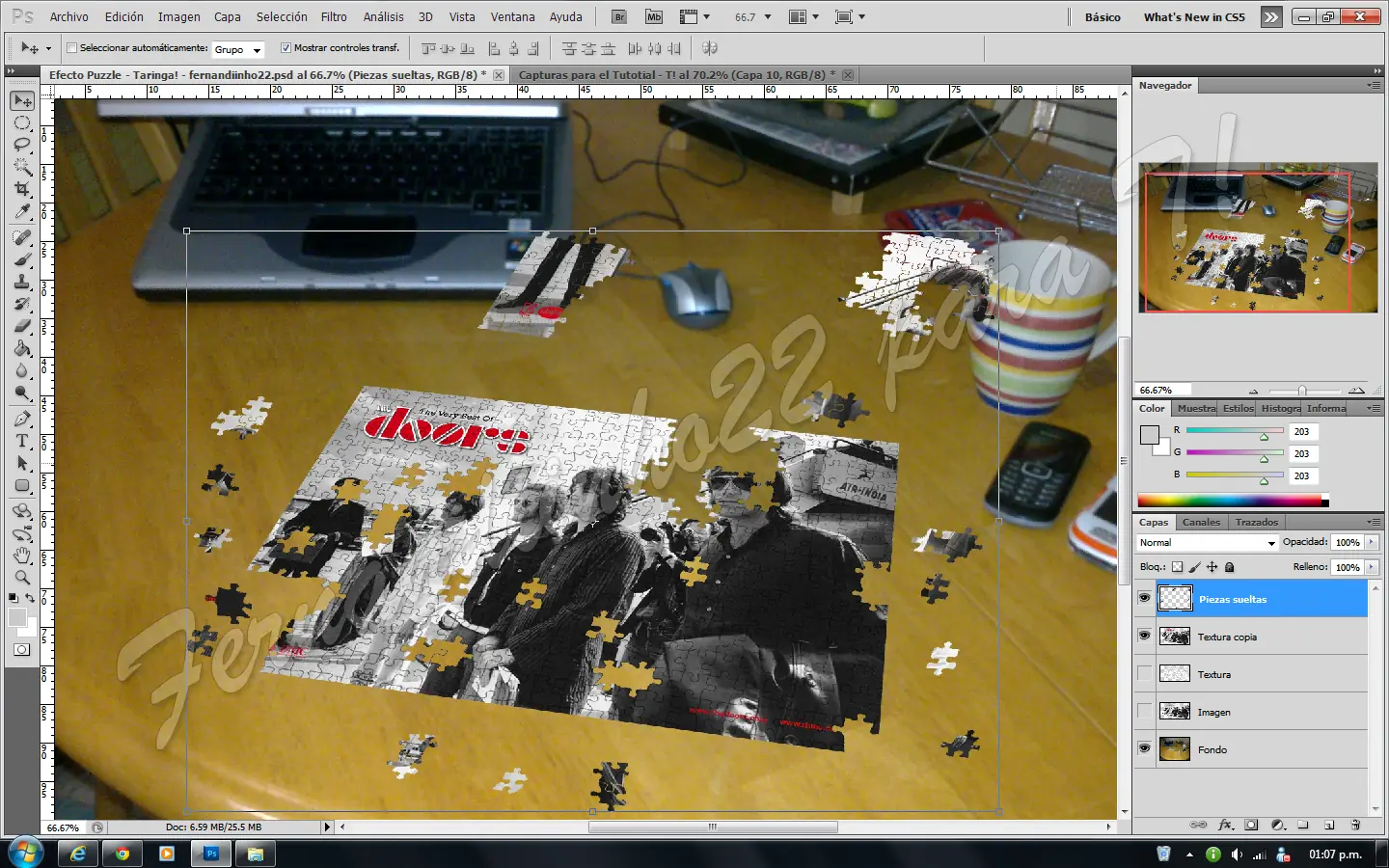
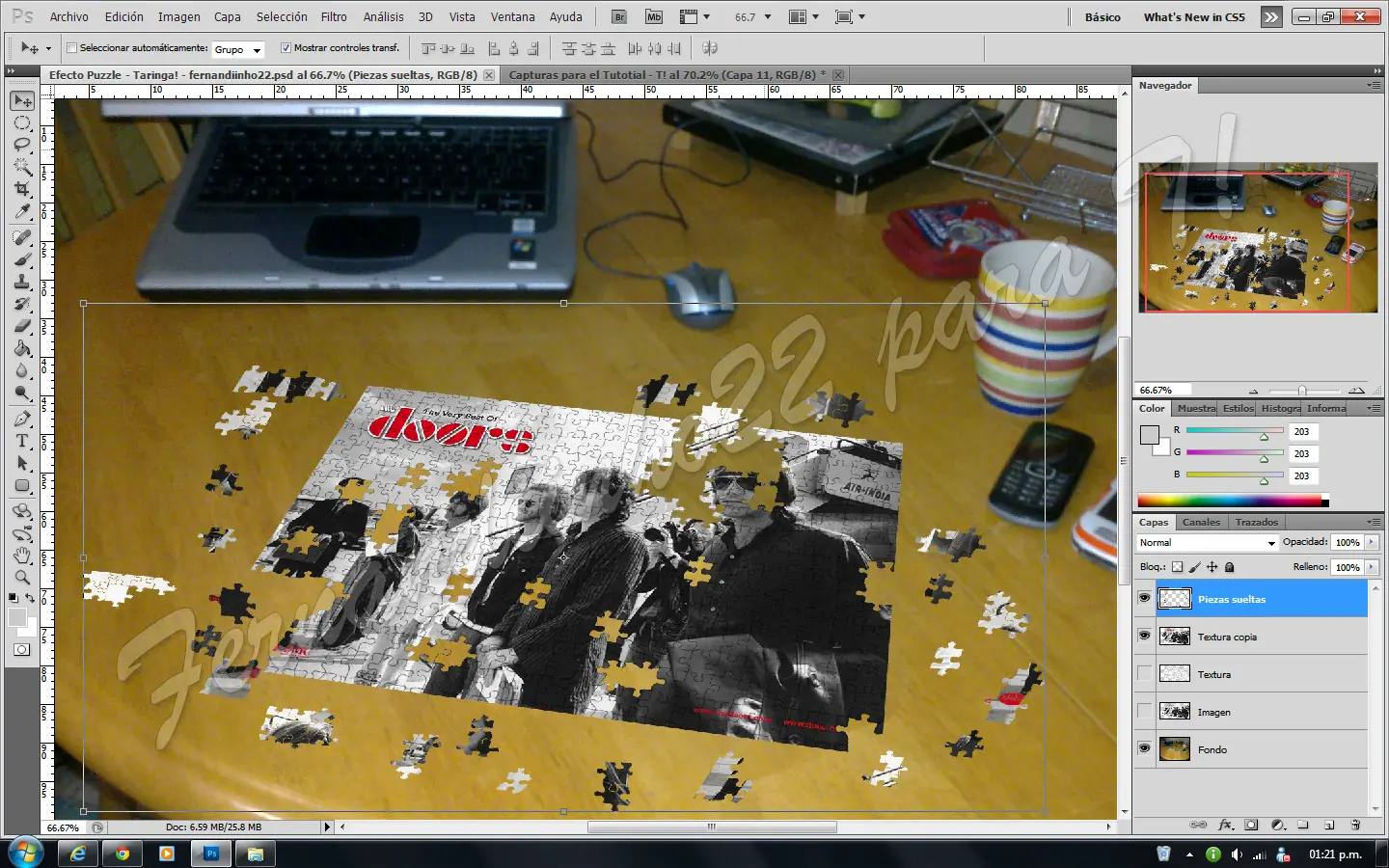
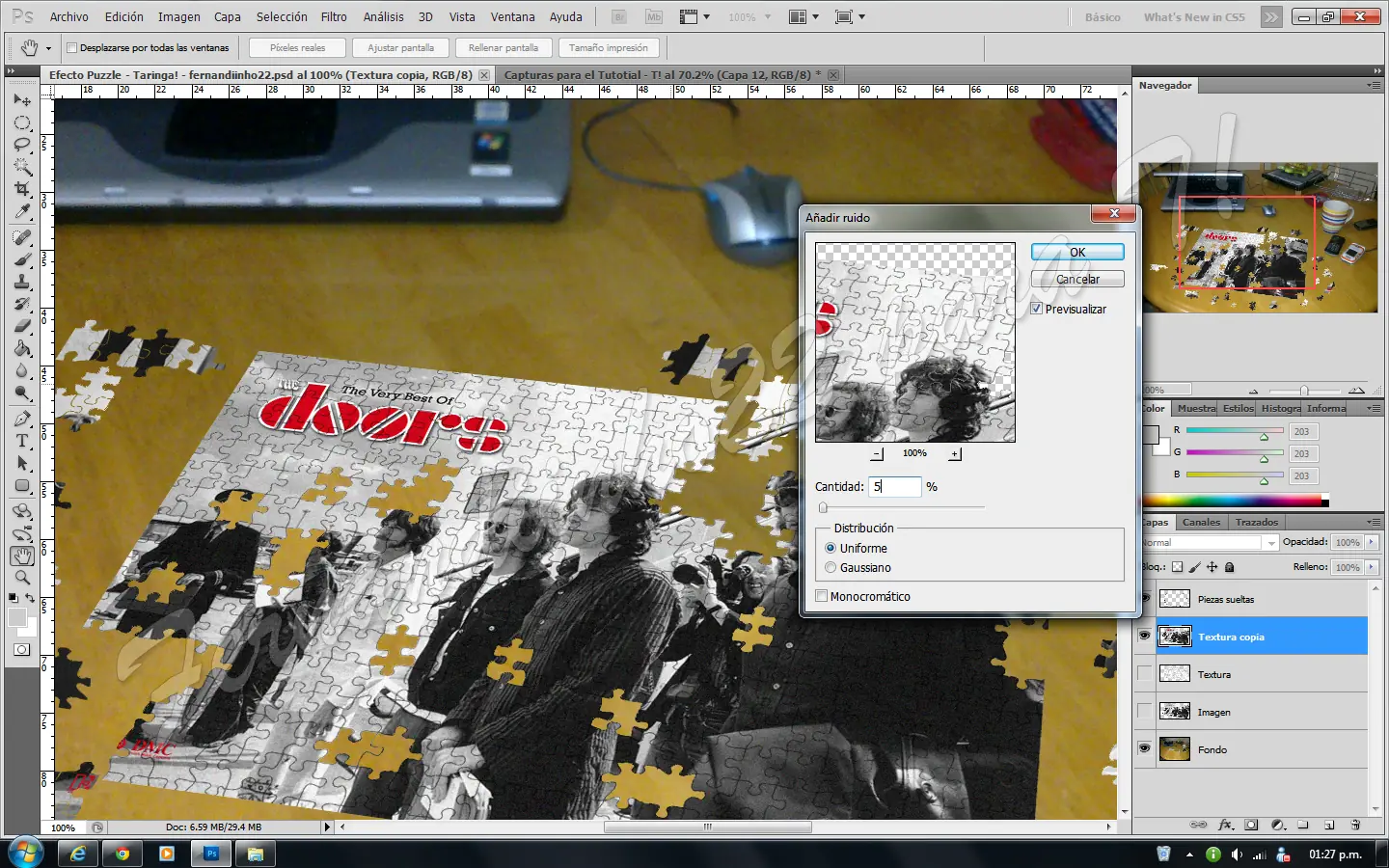
13.- Bien, creo que ese era el paso más laborioso y tardado, pero ya casi acabamos. Ahora, si nos damos cuenta, dependiendo de la imagen que hayamos escogido como fondo, y como motivo, podemos ver (Como en mi caso) que la imagen de fondo tiene un poco de ruido, mientas que la imagen de motivo está totalmente limpia, y eso hace que parezca que no son de la misma imagen. Vamos a Filtro > Ruido > Añadir Ruido, y agregamos un poco, sobre la capa combinada de textura e imagen, yo escogí un 6%. Hacemos lo mismo sobre la capa de las piezas. Luego volvemos a aplicar el filtro.
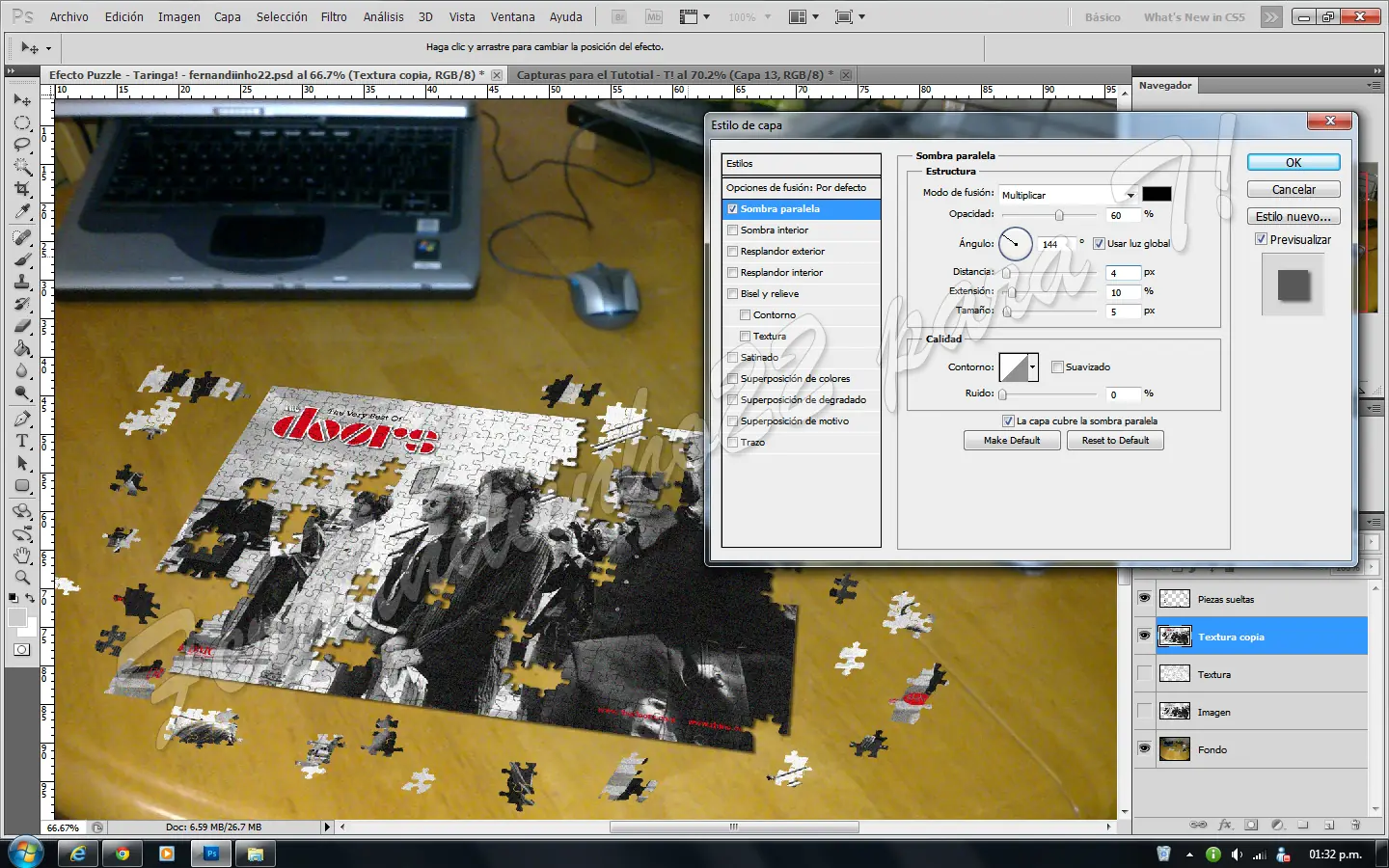
14.- Ahora, lo que falta, es aplicar un estilo de capa sobre las piezas y el rompecabezas. Escogemos esta segunda y damos doble clic al ícono de la capa para abrir los estilos de capa. Ahora, vamos a aplicar una sombre paralela, como vemos en el ejemplo. Hacemos lo mismo con la otra capa.
15.- Ahora, nos posicionamos sobre la última capa que tengamos, y presionamos Ctrl+Shift+E, para combinar todas las capas en una nueva, la cual pondremos en modo de fusión como "luz suave" a una opacidad más o menos del 20%, y aplicaremos un Filtro de Desenfoque Gaussiano de unos 5px.
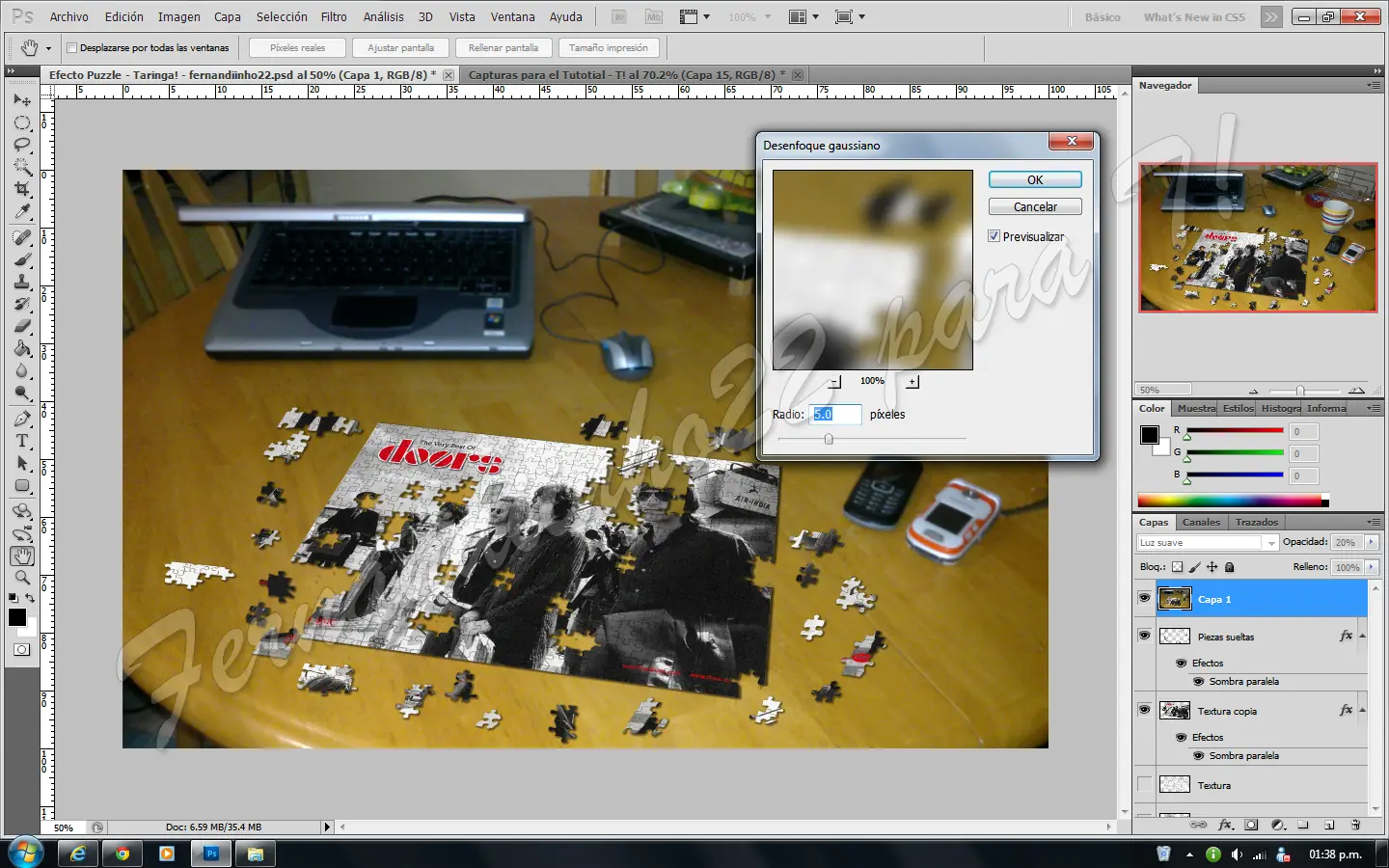
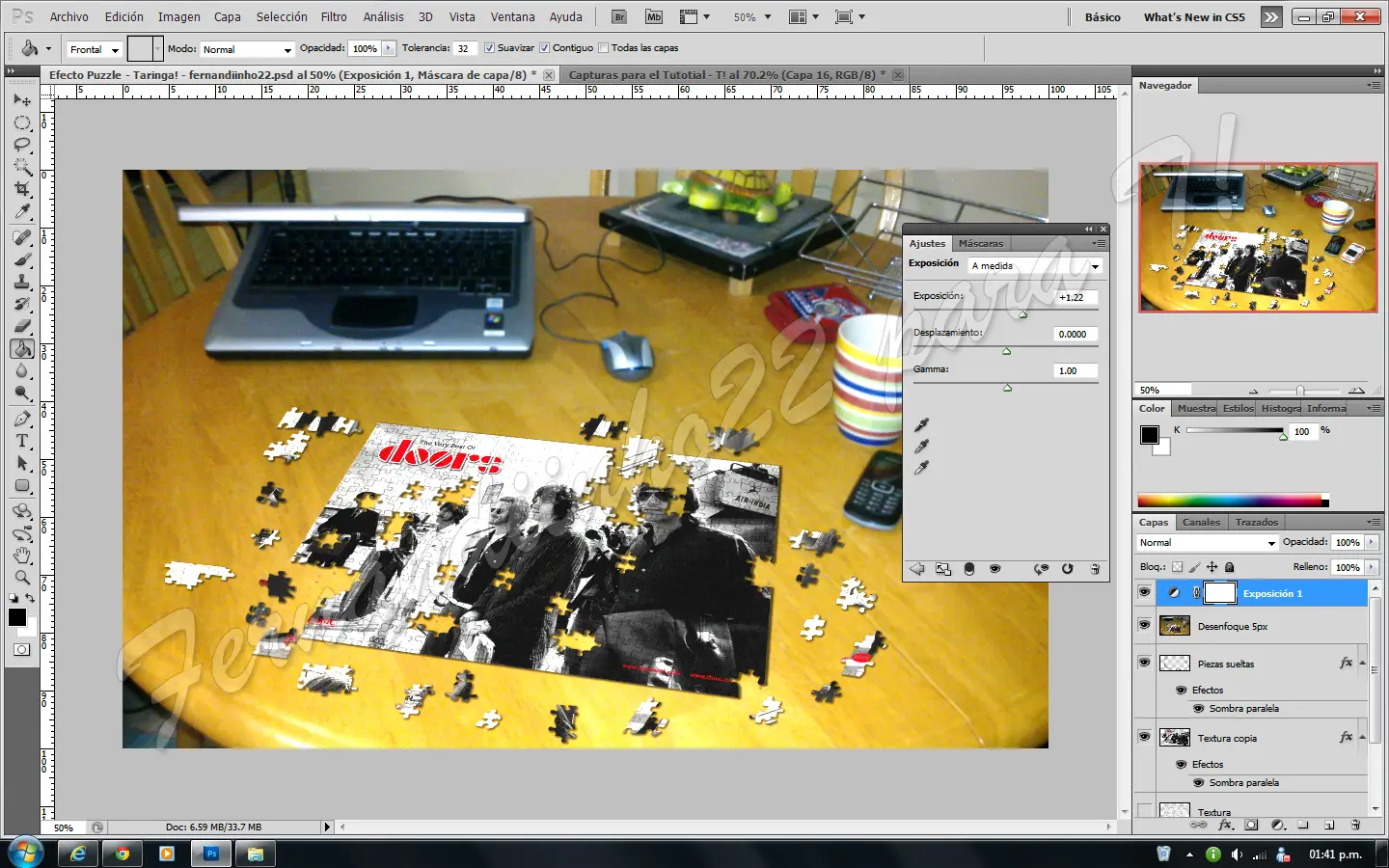
16.- Y bueno, ya podemos dejarla así, pero si queremos que quede un poco mejor, podemos ir a los íconos de abajo, el circulo mitad blanco/negro, y agregar una capa de Exposición, con un valor de 1 más o menos, y una opacidad de 20%.
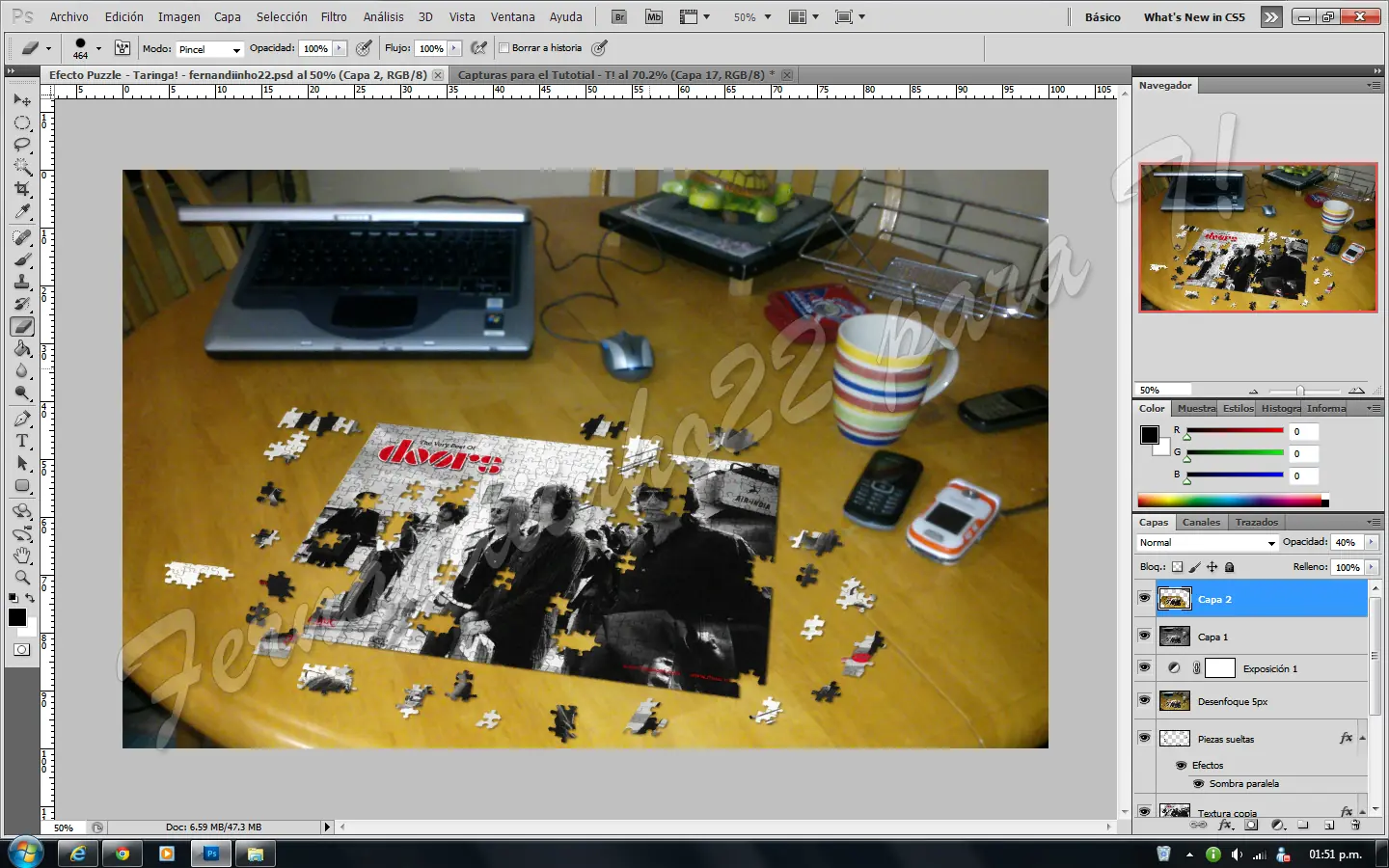
17.- Por último, nos posicionamos nuevamente sobre la última capa, presionamos Ctrl + Shift + E para crear una nueva capa, la cual pondremos en modo de "Luz suave" a un 25%, de opacidad. Sobre esa capa, vamos a Imagen > Ajustes > Desaturar, y luego a Filtro > Desenfoque > Desenfoque Gaussiano, y aplicamos un filtro de unos 10px. Y si quieren, agregamos un Filtro > Artístico > Espátula, pero eso depende del tipo de fondo que tengamos.
18.- Ahora tomamos la Herramienta Texto (T), y ponemos nuestra firma, y demás (yo me ayudaré con unas reglas, para obtenerlas, presionamos Ctrl+R)... Igualmente podemos agregar una sombra paralela, color, trazo, pero eso ya es a su criterio.
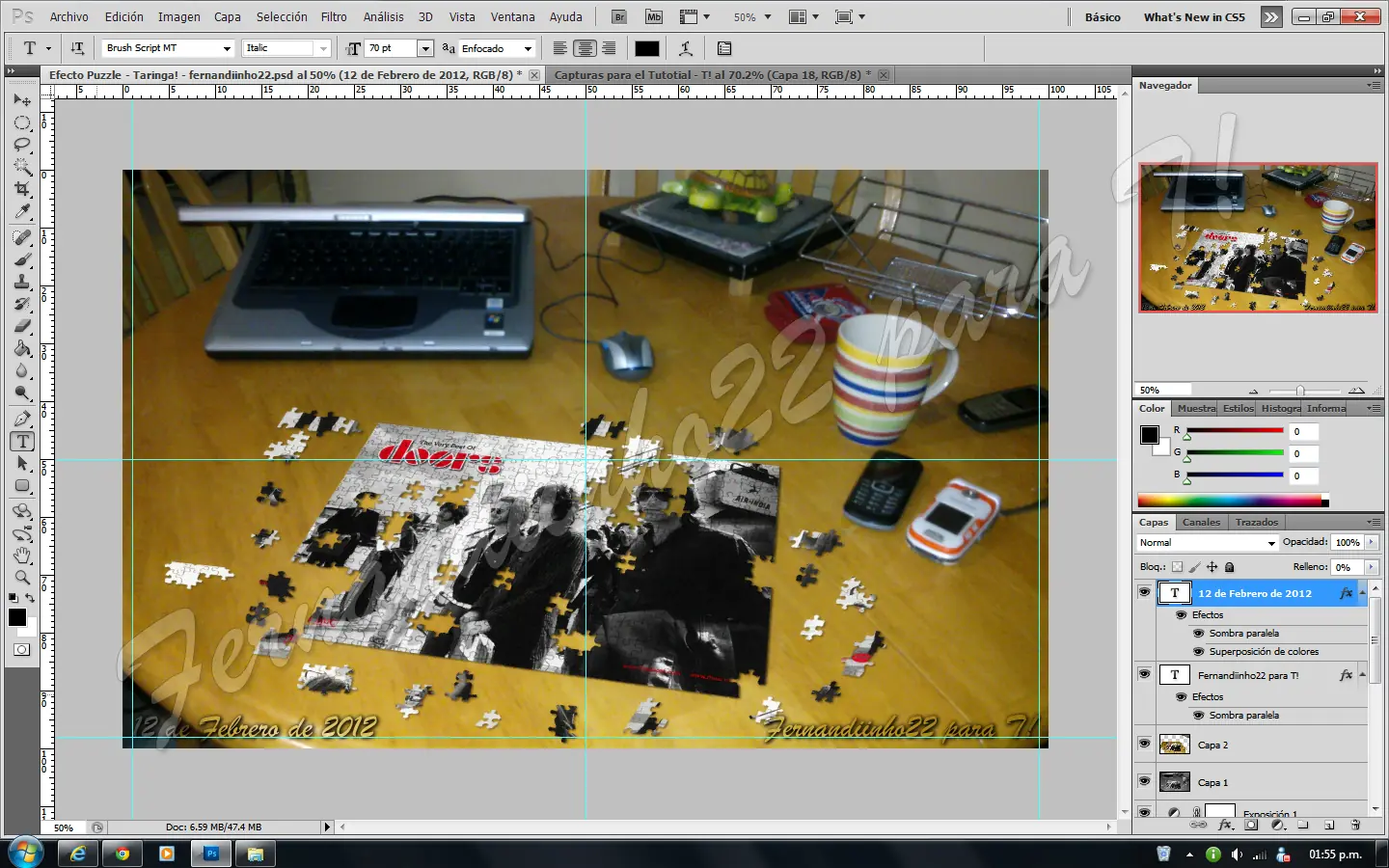
Nos vamos a Archivo > Guardar como... > Y lo guardamos como .jpg, y tendremos algo como esto:
Clic aquí para ver la imagen en tamaño real
Y bueno, eso ha sido todo, espero que les haya gustado, y lo utilicen para hacer sus propias composiciones. De igual forma, pueden poner fotos de alguna persona especial, y darla como regalo para este 14, o cualquier cosa que se les ocurra. Si tienen alguna duda, comenten y cuando pueda trataré de ayudarles.
Si les interesa, pueden unirse a la comunidad Oficial de Adobe, donde encontraran mas tutoriales y temas interesantes (Clic en la imagen para ir a la comunidad)
Saludos!
Si les interesa, pueden unirse a la comunidad Oficial de Adobe, donde encontraran mas tutoriales y temas interesantes (Clic en la imagen para ir a la comunidad)
Saludos!