Para Empezar Algo de Música
Para esta clase particular utilicé el ilustrador de Adobe, Adobe Photoshop y el cine 4D. Mucho bonito todos los efectos luminosos y composición se hace en Photoshop, los otros apps acaban de ser utilizados para crear algunas formas y elementos, así que si usted quiere hacer apenas la pieza de Photoshop, en de la clase particular hay un archivo de CIERRE RELÁMPAGO con todos los archivos de recurso usados para esta imagen.
Paso 1
La primera cosa a hacer es encontrar o crear el logotipo de la herencia de Tron. Encontré un archivo del vector en línea con él. Después ábralo en ilustrador y convierta los movimientos al terraplén (movimiento de Object>Path>Outline). Exporte el archivo en una versión muy baja del ilustrador, yo están utilizando al ilustrador 8.

Paso 2
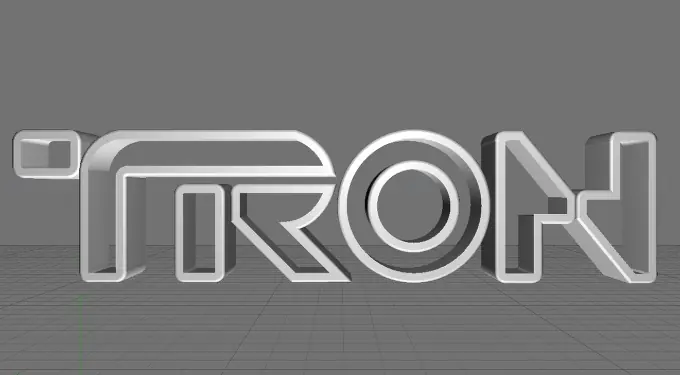
Una vez que usted tiene la insignia del vector es hora de crear la versión 3D de él. Podríamos utilizar Photoshop Repoussé para crear eso pero decidía hacerlo en el cine 4D porque he estado practicando más con él. Tan una vez que usted importa la forma apenas aplique una protuberancia básica. Usted puede transferir el archivo del cine 4D en el final de la clase particular
Paso 3
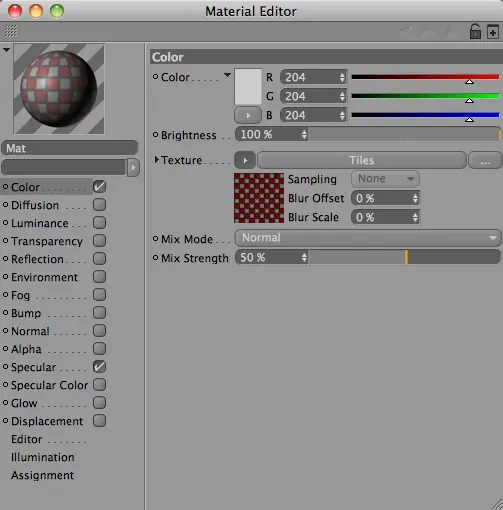
Una cosa que era realmente fresca con la insignia de la herencia de Tron era que clase de patrón digital que tiene en el efecto luminoso, así que crear que utilicé una textura simple de los azulejos para mi material, que es un defecto preestableció en el cine 4D. El color no es importante porque cambiaremos eso en Photoshop después.
Paso 4
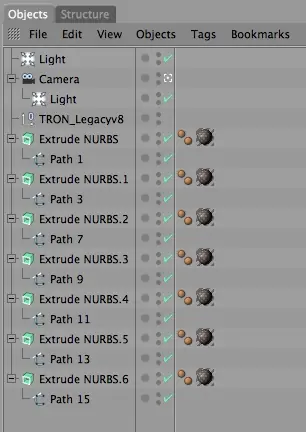
Aquí están los objetos que tengo en el cine 4D, como usted puede ver que hay todas las formas con el extrudado NURBS y el material. También agregué 2 luces y una cámara para conseguir la perspectiva correcta.
Paso 5
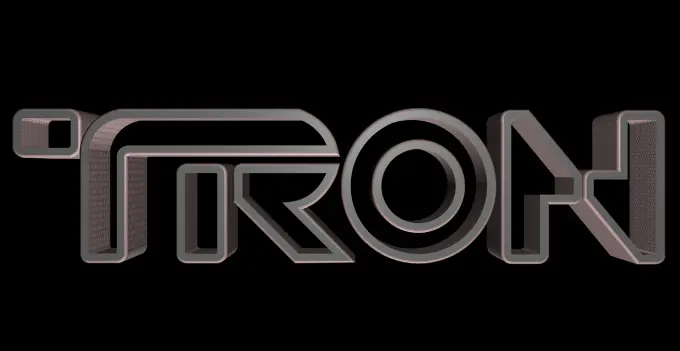
Aquí está el final rinde en el cinema 4d. Usted puede transferir el archivo del tiff en el final de la clase particular.
Paso 6 - Photoshop
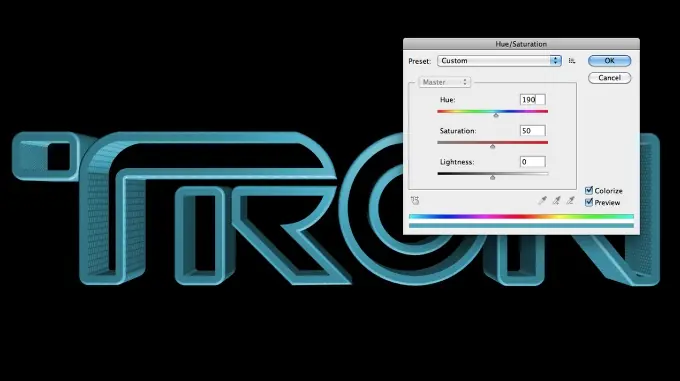
Abra la insignia en Photoshop y ahora comencemos a corregir y a crear los efectos luminosos. La primera cosa a hacer es cambiar la tonalidad y la saturación. Vaya a Image>Adjustments>Hue y a la saturación. Uso 190 para la tonalidad, 50 para la saturación y 0 para la ligereza.
Paso 7
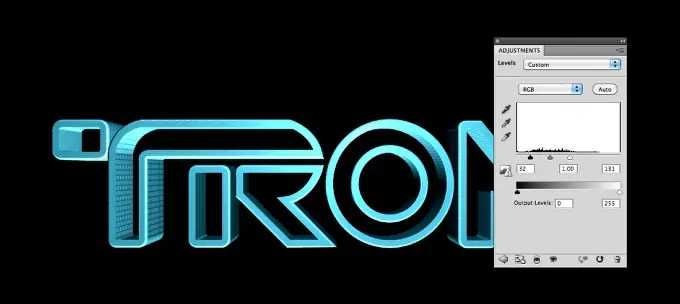
Vaya a Image>Adjustment>Levels. Cambie la entrada negra a 30, la entrada gris a 1 y la entrada blanca a 131.
Paso 8
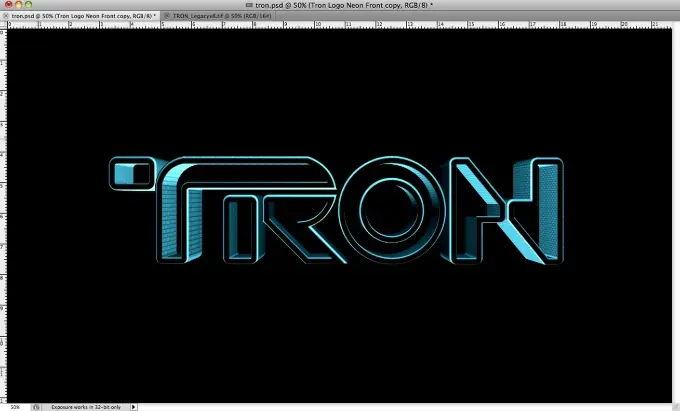
Importe la insignia del vector y cerciórese de que es negra, usted puede agregar un color cubierto a través del recubrimiento de Layer>Layer Style>Color.
Paso 9
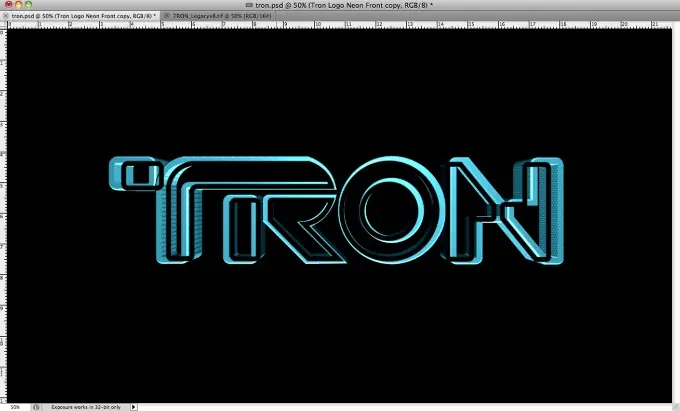
Vaya a Edit>Transform>Scale, reduzca el tamaño así que es un tamaño entre el frente y las caras de la parte posterior.
Paso 10
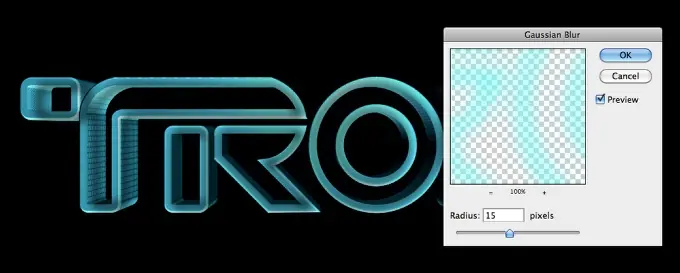
Vaya a la falta de definición de Filter>Blur>Gaussian. Utilice 15 pixeles para el radio.
Paso 11
Duplique la capa para hacer este efecto oscuro más oscuro.

Paso 12
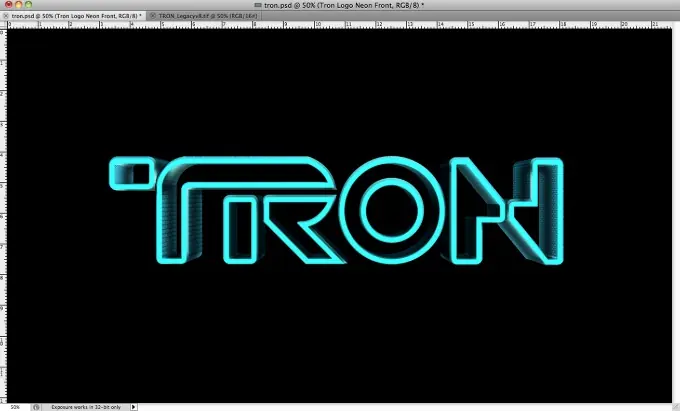
Importe la insignia del vector otra vez y coloqúela delante de la insignia 3D, ésta será el efecto de neón.
Paso 13
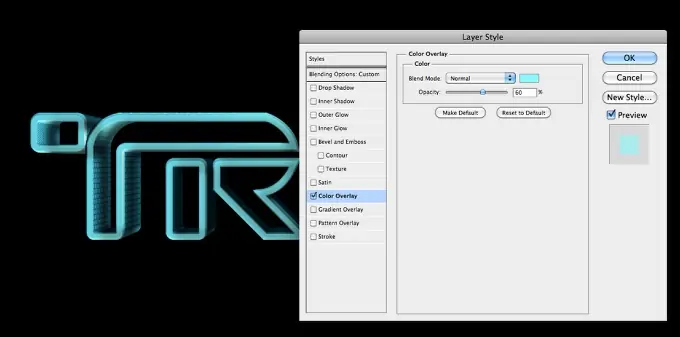
Vaya al recubrimiento de Layer>Layer Style>Color. Utilice #86f7fe para el color con la opacidad del 60%. También sobre las opciones de mezcla, reduzca el color del terraplén hasta el 0%.
Paso 14
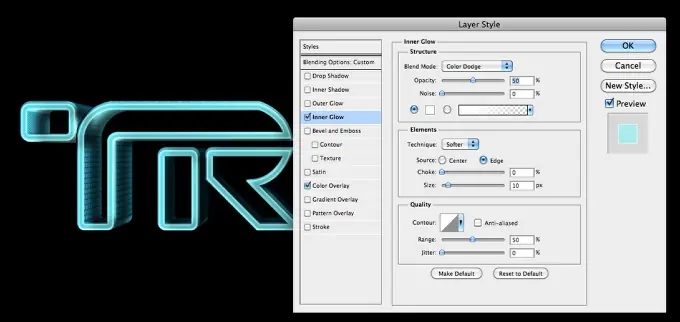
Después ese resplandor interno selecto. Utilice el regate del color para el modo de la mezcla en la opacidad del 50%. Para el blanco del uso del color. Cambie la fuente para afilar y para utilizar el 0% para la estrangulación y 10 pixeles para el tamaño.
Paso 15
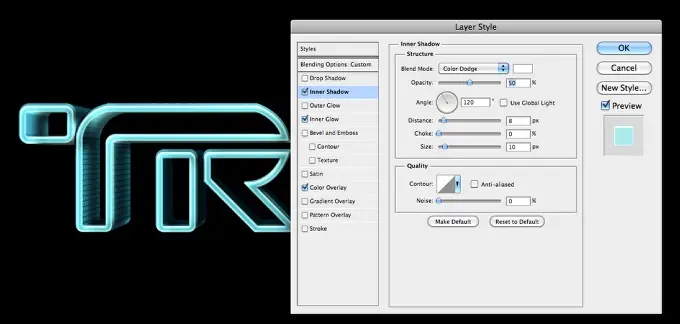
Seleccione la sombra interna. Utilice el regate del color para el modo de la mezcla con el blanco para el color en el 50%. Utilice 120º para el ángulo, 8 pixeles para la distancia, el 0% para la estrangulación y 10 pixeles para el tamaño.
Paso 16
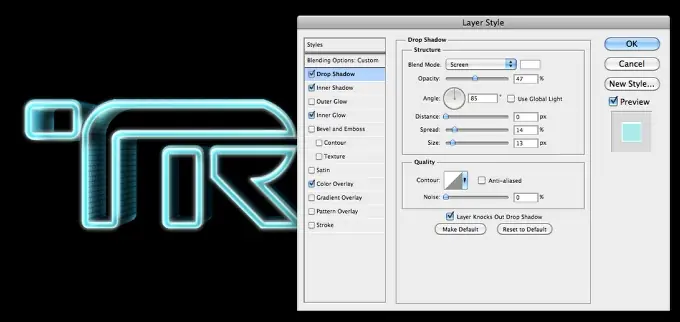
Ahora, sombra selecta de la gota. Utilice la pantalla para el modo de la mezcla con el blanco para el color en el 50%. Para la distancia utilice 0, para la extensión el 15% y para los pixeles del tamaño 30.
Paso 17
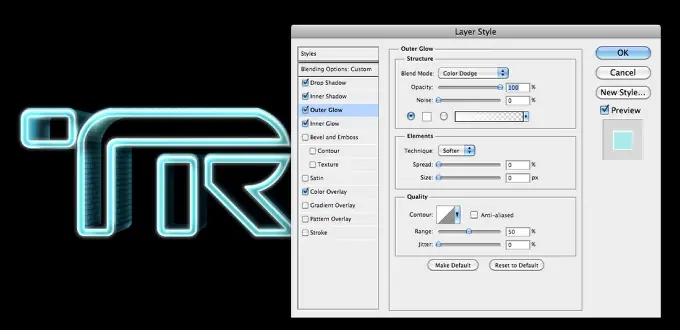
La opción pasada será resplandor externo. Utilice el regate para el modo de la mezcla, 100% del color para la opacidad, blanco para el color. Ellos para el uso 0 de la extensión y del tamaño.
Paso 18
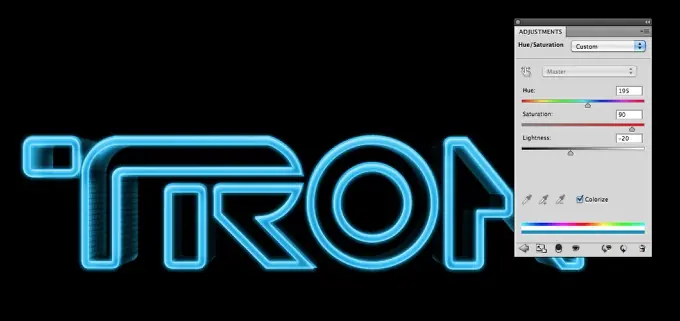
Ahora vaya al ajuste Layer>Hue de Layer>New y a la saturación. Uso 195 para la tonalidad, 90 para la saturación, -20 para la ligereza.
Paso 19
Seleccione todas las capas incluyendo el fondo y duplique las, después esa fusión todas las capas duplicadas en un nuevo y vaya a la falta de definición de Filter>Blur>Gaussian. Utilice 10 pixeles para el radio.

Paso 20
Cambie el modo de la mezcla de la capa borrosa a la pantalla en la opacidad del 80%.

Paso 21
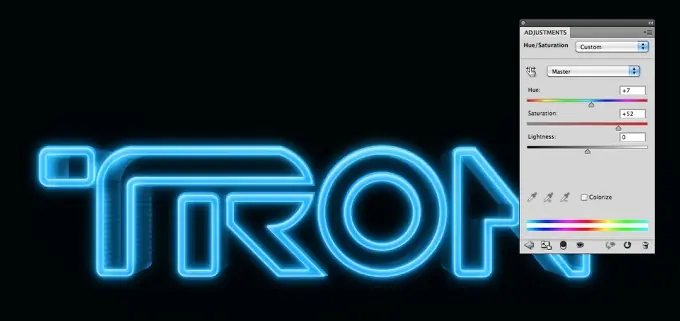
Vaya otra vez al ajuste Layer>Hue de Layer>New y a la saturación. Uso 7 para la tonalidad, 50 para la saturación y 0 para la ligereza.
Paso 22
Seleccione todas las capas y dupliqúelas otra vez, después esa fusión las capas duplicadas en apenas una. Ustedes puede hacer eso usando teclado atajo comando ()/control (PC) del MAC + Alt + cambio + E. Después eso apenas cambio el modo de la mezcla a la pantalla en la opacidad del 50%.

Paso 23 - Conclusión de la insignia
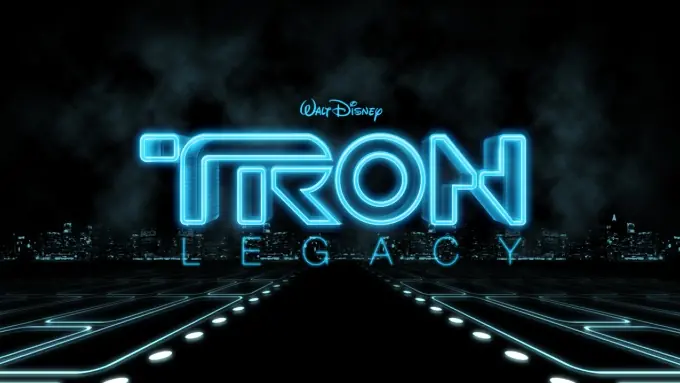
La insignia de Tron es haber hecho mucho bonito, como usted puede ver que podíamos crear el efect agradable 3D/light como vemos en el acoplado y utilizamos modos del basicallyBlend y capas del ajuste. Para el texto de la herencia utilicé la luz Helvética de Neue ultra con un resplandor agradable del trullo. Usted puede salvar su archivo y terminar la clase particular aquí, pero quiero demostrarle cómo creé la composición entera.
Usted puede agrupar todas estas capas y nombrar la insignia de la carpeta. También usted puede duplicar al grupo y combinarlo en una capa así que utilizaremos solamente ese archivo en el final de la clase particular. Pues tiene un fondo negro, cambie su modo de la mezcla para defender también, después ocúltelo.
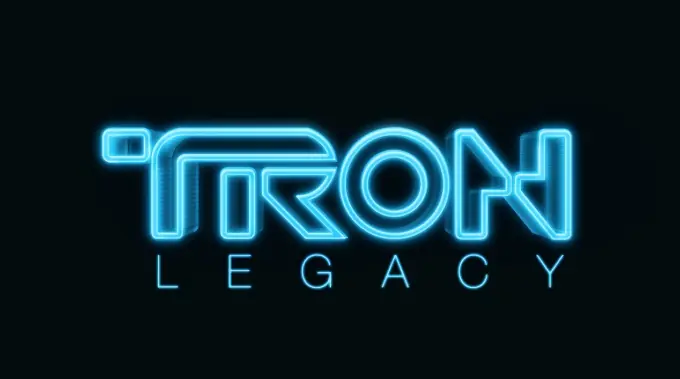
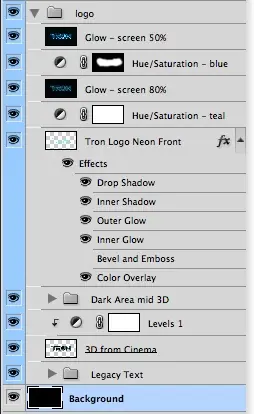
Ésta es la orden de las capas. Usted puede ver que es absolutamente simple
Paso 25
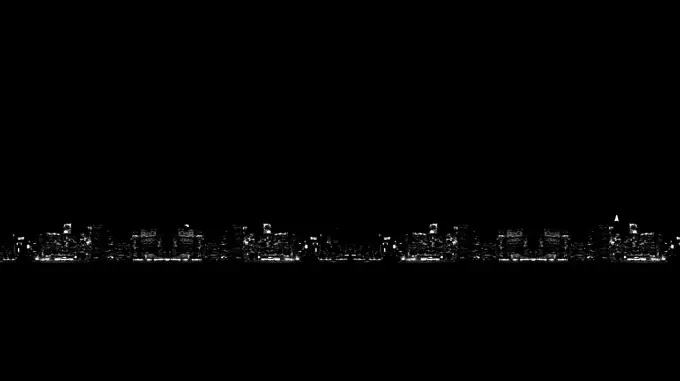
Para crear la composición como vemos en los carteles y en el acoplado la primera cosa nosotros necesitará es una foto del horizonte de la ciudad a utilizar en el fondo. El que utilicé es de Shutterstock y usted puede encontrarlo aquí. Tan básicamente apenas el desaturate la imagen (Image>Adjustment>Desaturate) y después va a Image>Adjustments>Levels y aumenta las entradas negras y las entradas del blanco. Eso va a la falta de definición de Filter>Blur>Gaussian y utiliza después algo alrededor 10-20 pixeles para el radio. La idea es lo hace muy borroso.
Paso 26
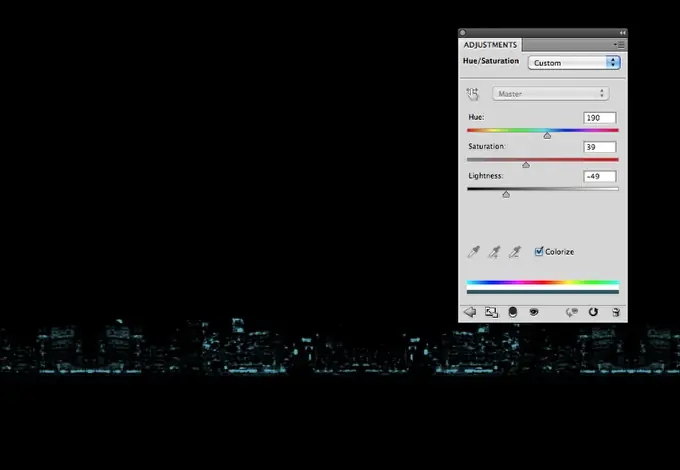
Ahora vaya al ajuste Layer>Hue de Layer>New y a la saturación. Uso 190 para la tonalidad, 40 para la saturación y -50 para la ligereza. También seleccione la opción de Colorize. Esta capa del ajuste dará ese color del trullo a la imagen.
Paso 27
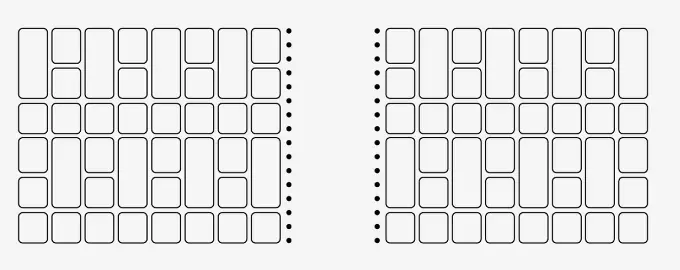
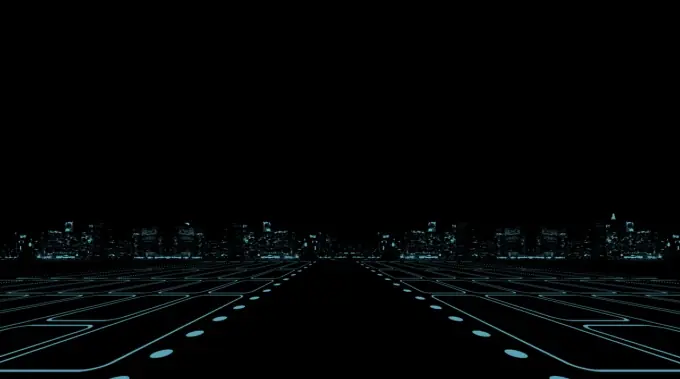
De nuevo a ilustrador cree algunos rectángulos redondeados usando la herramienta redondeada del rectángulo. También cree algunos círculos y un espacio vacío donde estará la clase de travesía highaway la rejilla.
Paso 28
Copie las formas en ilustrador y la goma que en Photoshop, debajo el capa del ajuste. También cerciórese de que los vectores sean blancos así que usted les hará el trullo. Una vez que usted pega la rejilla del ilustrador, vaya a Edit>Transform>Distort. Tuerza la capa para conseguir la perspectiva como la imagen abajo.
Paso 29
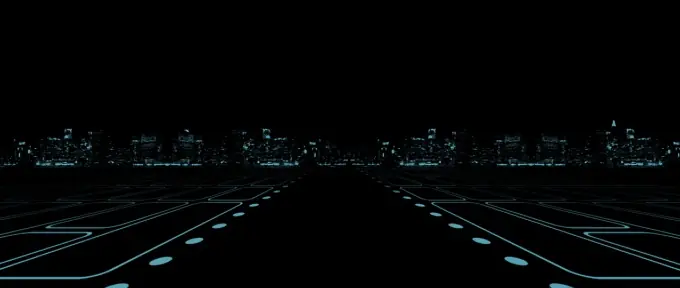
Vaya a la falta de definición de Filter>Blur>Guassian. Utilice 5 pixeles para el radio.
Paso 30
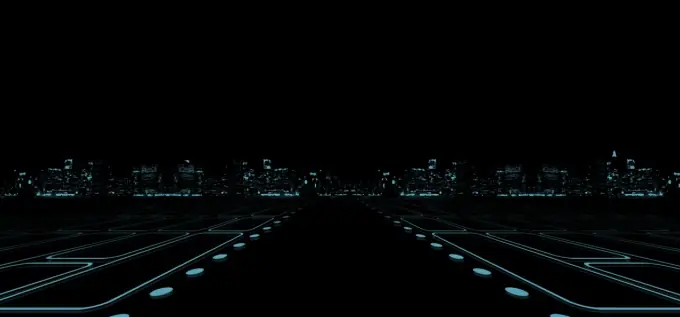
Duplique esta capa y muévala abajo de algunos pixeles y después cambie la opacidad hasta el 20%. Eso creará la reflexión en la rejilla.
Paso 31
Duplique la capa de la rejilla otra vez y muévala sobre la capa del ajuste. Agrupe esta copia en una carpeta y cambie el modo de la mezcla de la carpeta al regate del color. Después ese selecto la capa dentro de la carpeta y va a la falta de definición de Filter>Blur>Gaussian. Utilice 10-15 pixeles para el radio. Eso dependerá de las formas que usted Creó.
http://imgs.abduzeedo.com/files/tutorials/Tron_Logo_Tutorial/Step_31.jpg
Paso 32
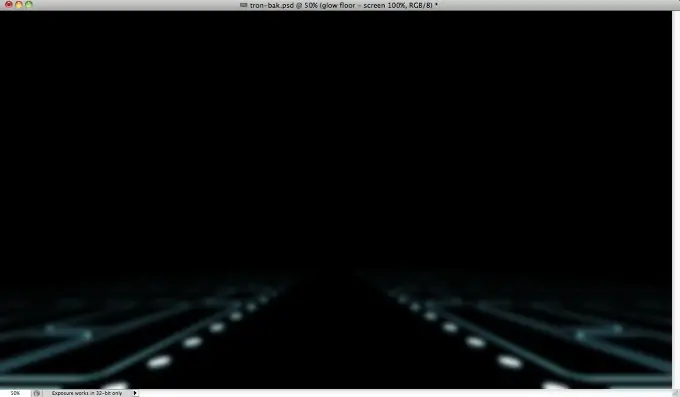
Oculte la capa del horizonte de la ciudad y entonces seleccione todas las capas y dupliqúelas, después esa fusión que todas las capas duplicadas en una capa entonces van solamente a la falta de definición de Filter>Blur>Gaussian. Utilice 10 pixeles para el radio.
 ´
´
Paso 33
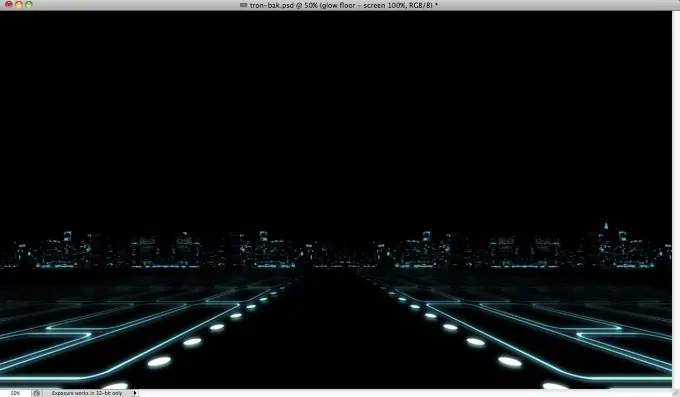
Cambie el modo de la mezcla de esa capa a la pantalla en la opacidad 100%. También haga la capa del horizonte de la ciudad visible otra vez.
Paso 34
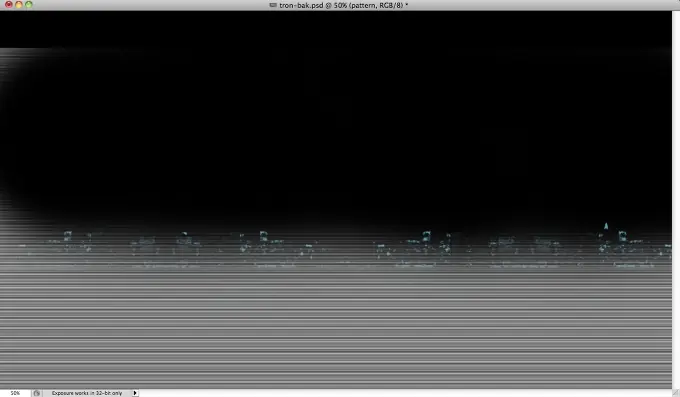
Agregue una capa encima de las otras y con el (G) de la herramienta del cubo de la pintura, cambian el tipo para modelar y para llenar esta capa de un patrón del scanline. Para crear este patrón del scanline es bastante fácil. Apenas cree un nuevo documento de los pixeles 100x4 y después cree un rectángulo de 100x2 en negro. También cerciórese de que el fondo sea blanco. Combine todas las capas y después vaya al patrón de Edit>Define. Apenas nómbrelo y eso es él.
Con la cancelación de la herramienta del borrador (e) el área que está sobre el horizonte de la ciudad, la idea del patrón es que el efecto será visible solamente en la rejilla y la ciudad.
Paso 35
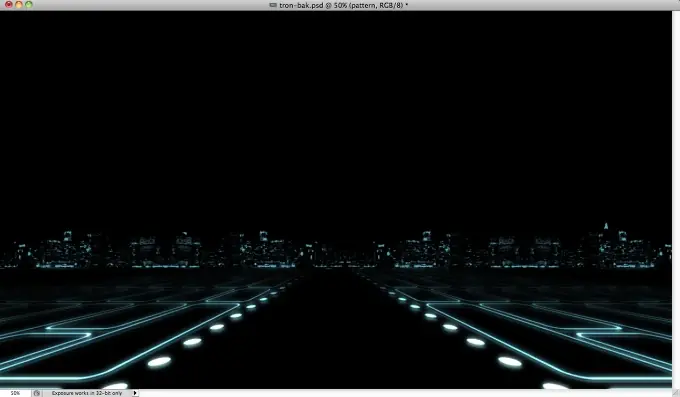
Cambie el modo de la mezcla del patrón al recubrimiento en el 15%.
Conclusión
Ahora haga la capa de la insignia de Tron visible otra vez y coloqúela en el centro de la composición. Después que agregue una nueva capa y vaya a Filter>Render>Render se nubla. Cerciórese de que usted tuviera blanco y negro para los colores. Entonces cambie el modo de la mezcla a la pantalla y la opacidad hasta el 40%. Con la herramienta del borrador (e) usted puede suprimir bastante muchas todas las áreas cerca de los bordes que salen solamente del área que está detrás de la insignia y de un pedacito encima de ella.
Usted puede también agregar el mismo efecto del recubrimiento del patrón sobre el texto de la herencia para dar que tacto digital agradable. De nuevo todo que lo hicimos fue hecha usando las herramientas simples y las técnicas mezcladas juntas, la parte más difícil es entiende y organiza los pensamientos, la pieza del software está todo sobre de ensayo y error. Tan ahora incumbe a usted.