En este tutorial vamos a aprender a crear un efecto de texto retro plegado con Adobe Illustrator y añadiendo algunas opciones finales en Adobe Photoshop para crear una presentación agradable que se puede utilizar para su cartera. Este efecto de texto es simple y atractivo y tiene un aspecto vintage '50 con el tipo de letra utilizado.
Recursos:
♦ Muncie Fuente
RESULTADO FINAL

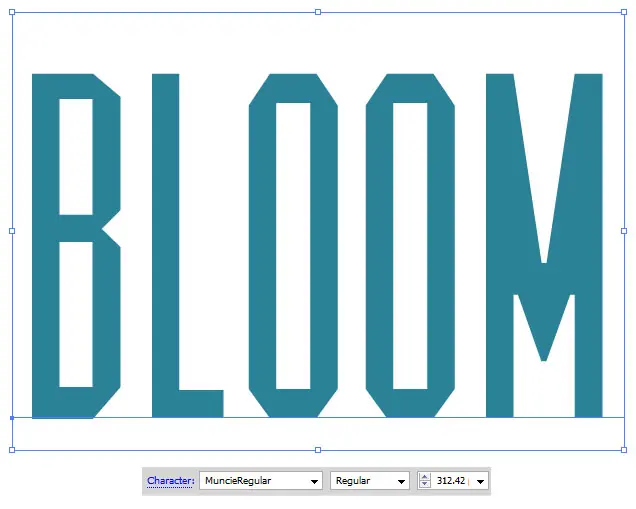
1. En Adobe Illustrator, cree un documento nuevo de 600 × 600 píxeles. Elija la fuente "Muncie" y escribe tu palabra con cualquier color.
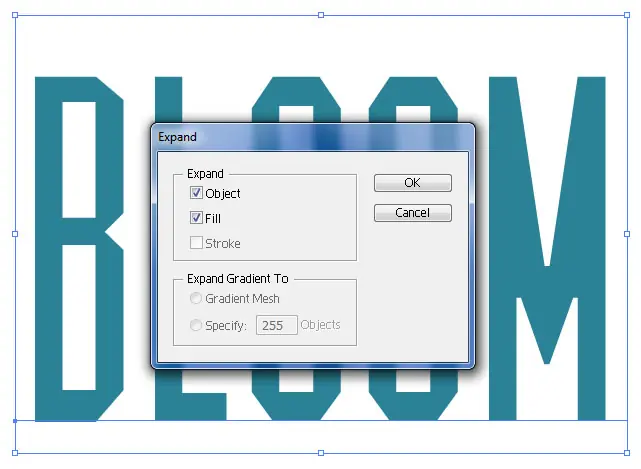
2. Para hacer cada letra seleccionable, seleccione el texto con la herramienta Selección y vaya a Objeto> Expandir apariencia y poner en las opciones de abajo.
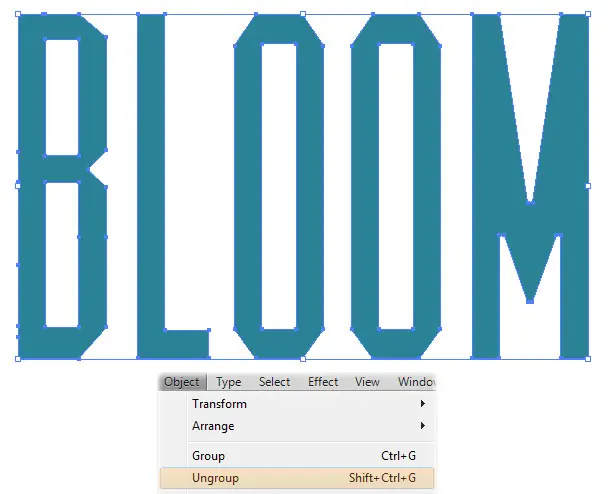
3. A continuación, seleccione el texto de nuevo y en Objeto> Desagrupar (tendrás que hacer esto 5 veces más o menos dependiendo de cuántas letras tiene). Esto hará que cada letra sea seleccionable.
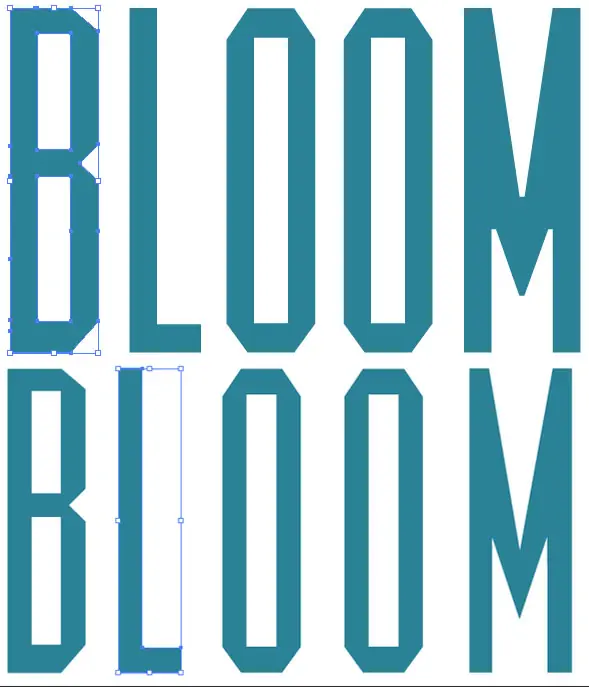
4. A continuación, seleccione cada letra y elija el espacio entre ellas. Una manera fácil de hacer esto es mediante la selección de cada letra con la herramienta de selección, mantenga pulsada la tecla Mayús o Ctrl y cambie el tamaño con las flechas.
5. Comenzaremos con el efecto de la sombra, utilizando la herramienta de pluma, dibujar la forma en la que desea el sombreado. Coloque la siguiente configuración de transparencia y degradado (Ver Imagen). El ángulo del degradado se diferencia de la mayoría de las áreas sombreadas. Completa las zonas plegadas en cada sección de las letras.
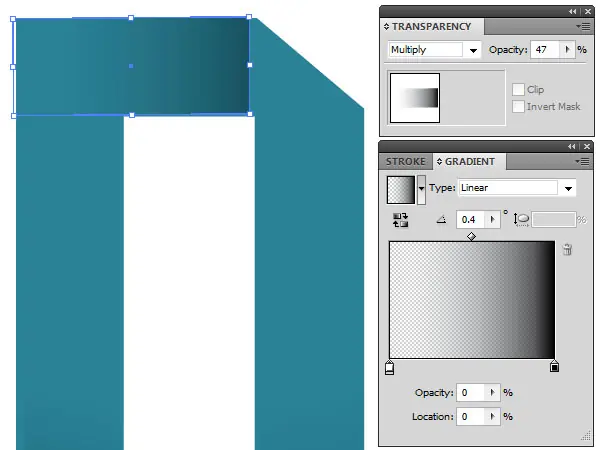
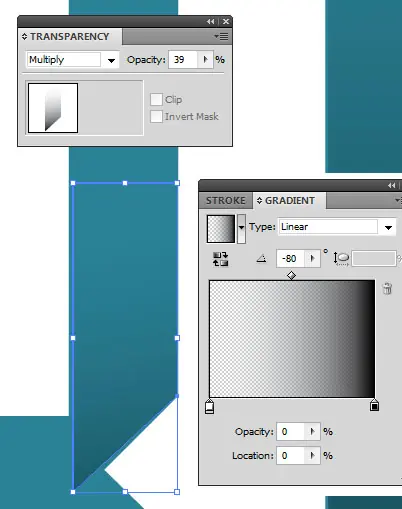
6. En las letras que no tienen muchas vueltas, dibuja una forma con la herramienta de pluma y pone el gradiente abajo.
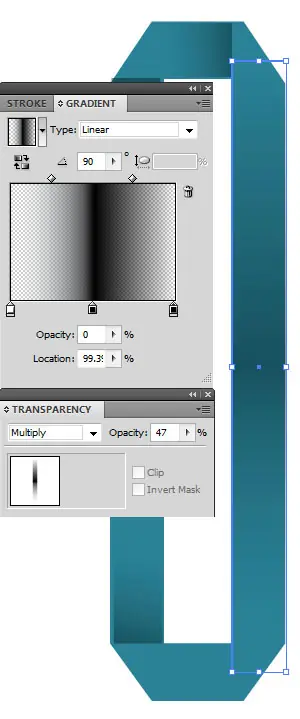
7. Completa el plegado y sombreado de cada una de sus letras