SebaMatamala
Usuario (Argentina)
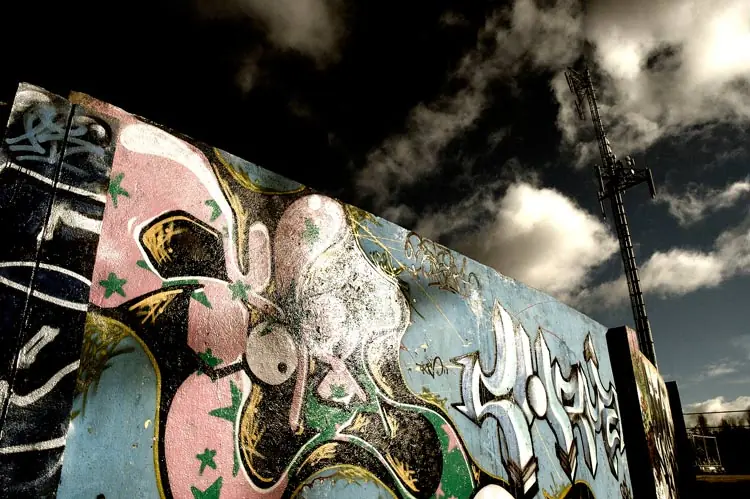
APRENDE A HACER GRAFFITI PASO A PASO INTRODUCCION: Este curso te llevará paso a paso en la creación de Graffiti, desde la realización del boceto hasta los detalles finales. El curso incluye la creación de letras y personajes. Durante el curso se describen los materiales a utilizar, detalles a considerar, algunos tips, entre otras cosas que debes de saber si quieres hacer Graffiti. TEMARIO 01. Introducción al curso aprende a hacer Graffiti paso a paso (2m 12s) 02. Descripción de materiales necesarios para hacer Graffiti (3m 4s) 03. Bocetado de Graffiti en papel (7m 8s) 04. Preparación del fondo y trazo de Graffiti (5m 52s) 05. Degradado de colores en Graffiti (12m 5s) 06. Creación del fondo de Graffit (8m 53s) 07. Detalles finales y efectos de Graffiti (12m 53s) 08. Creación de letras de Graffiti (4m 25s) 09. Limpieza y delineado de letras de Graffiti (7m 34s) 10. Detallado de letras de Graffiti (6m 8s) 11. Creación de fondo para letras de Graffiti (4m 25s) 12. Dibuja una calavera con aerosol (14m 56s) 13. Dibuja una caricatura con aerosol (8m 13s) 14. Dibuja un rostro con aerosol (13m 40s) 15. Speed Paint letras de Graffiti (7m 3s) 16. Speed Paint diseña Graffiti (7m 13s) 01. Introduccion al curso aprende a hacer Graffiti paso a paso link: http://www.youtube.com/watch?feature=player_embedded&v=fwXGXeG7Q2Y 02. Descripción de materiales necesarios para hacer Graffiti link: http://www.youtube.com/watch?feature=player_embedded&v=NTRk_UWb13E 03. Bocetado de Graffiti en papel link: http://www.youtube.com/watch?feature=player_embedded&v=leY55Y_lR_c 04. Preparación del fondo y trazo de Graffiti link: http://www.youtube.com/watch?feature=player_embedded&v=hbJEgnkriXU 05. Degradado de colores en Graffiti link: http://www.youtube.com/watch?v=O1vVP9lOwBc&feature=player_embedded 06. Creación del fondo de Graffiti link: http://www.youtube.com/watch?feature=player_embedded&v=e1BXd4luuR4 07. Detalles finales y efectos de Graffiti link: http://www.youtube.com/watch?v=p1VaE2VeIzY&feature=player_embedded 08. Creación de letras de Graffiti link: http://www.youtube.com/watch?feature=player_embedded&v=dNmK97D4IX0 09. Limpieza y delineado de letras de Graffiti link: http://www.youtube.com/watch?feature=player_embedded&v=5ih71ZlDbQc 10. Detallado de letras de Graffiti link: http://www.youtube.com/watch?feature=player_embedded&v=0mJ-lIVEVXk 11. Creación de fondo para letras de Graffiti link: http://www.youtube.com/watch?feature=player_embedded&v=T3RFhk8xmlA 12. Dibuja una calavera con aerosol link: http://www.youtube.com/watch?feature=player_embedded&v=20qjVblwruI 13. Dibuja una caricatura con aerosol link: http://www.youtube.com/watch?feature=player_embedded&v=c-iTn79yMnQ 14. Dibuja un rostro con aerosol link: http://www.youtube.com/watch?feature=player_embedded&v=sUGWGnvcm70 15. Speed Paint letras de Graffiti link: http://www.youtube.com/watch?feature=player_embedded&v=4SXTuTys6vM 16. Speed Paint diseña Graffiti link: http://www.youtube.com/watch?feature=player_embedded&v=ChbGq1XZ16Y

En este tutorial vamos a aprender a crear un efecto de texto retro plegado con Adobe Illustrator y añadiendo algunas opciones finales en Adobe Photoshop para crear una presentación agradable que se puede utilizar para su cartera. Este efecto de texto es simple y atractivo y tiene un aspecto vintage '50 con el tipo de letra utilizado. Recursos: ♦ Muncie Fuente RESULTADO FINAL 1. En Adobe Illustrator, cree un documento nuevo de 600 × 600 píxeles. Elija la fuente "Muncie" y escribe tu palabra con cualquier color. 2. Para hacer cada letra seleccionable, seleccione el texto con la herramienta Selección y vaya a Objeto> Expandir apariencia y poner en las opciones de abajo. 3. A continuación, seleccione el texto de nuevo y en Objeto> Desagrupar (tendrás que hacer esto 5 veces más o menos dependiendo de cuántas letras tiene). Esto hará que cada letra sea seleccionable. 4. A continuación, seleccione cada letra y elija el espacio entre ellas. Una manera fácil de hacer esto es mediante la selección de cada letra con la herramienta de selección, mantenga pulsada la tecla Mayús o Ctrl y cambie el tamaño con las flechas. 5. Comenzaremos con el efecto de la sombra, utilizando la herramienta de pluma, dibujar la forma en la que desea el sombreado. Coloque la siguiente configuración de transparencia y degradado (Ver Imagen). El ángulo del degradado se diferencia de la mayoría de las áreas sombreadas. Completa las zonas plegadas en cada sección de las letras. 6. En las letras que no tienen muchas vueltas, dibuja una forma con la herramienta de pluma y pone el gradiente abajo. 7. Completa el plegado y sombreado de cada una de sus letras
link: http://www.youtube.com/watch?feature=player_embedded&v=KuUfRB2qp8g link: http://www.youtube.com/watch?list=UUvNjHd-QPHwdNZTMCrXI0Ww&feature=player_detailpage&v=Uc4ZNjR70NI link: http://www.youtube.com/watch?v=iKX1mJZ2MR8&feature=player_detailpage&list=UUvNjHd-QPHwdNZTMCrXI0Ww link: http://www.youtube.com/watch?v=7DyYVOzPkjY&list=UUvNjHd-QPHwdNZTMCrXI0Ww&feature=player_detailpage link: http://www.youtube.com/watch?feature=player_detailpage&list=UUvNjHd-QPHwdNZTMCrXI0Ww&v=S0uZcGqBH2Q link: http://www.youtube.com/watch?v=EJnAp0SWvbo&list=UUvNjHd-QPHwdNZTMCrXI0Ww link: http://www.youtube.com/watch?v=gP9sfiwhMbY&list=UUvNjHd-QPHwdNZTMCrXI0Ww link: http://www.youtube.com/watch?v=xLFHzwi1g7o&list=UUvNjHd-QPHwdNZTMCrXI0Ww link: http://www.youtube.com/watch?NR=1&v=zkICLwKuDdk link: http://www.youtube.com/watch?v=Ttx6wKg1Axk&feature=player_profilepage