
Que onda chavos, en esta ocasion vengo con otro tutorial de Photoshop, para crear un efecto de bandera 3D, a partir de un dibujo simple, como este:

Y agregandole una textura (a su eleccion), como esta (seda):
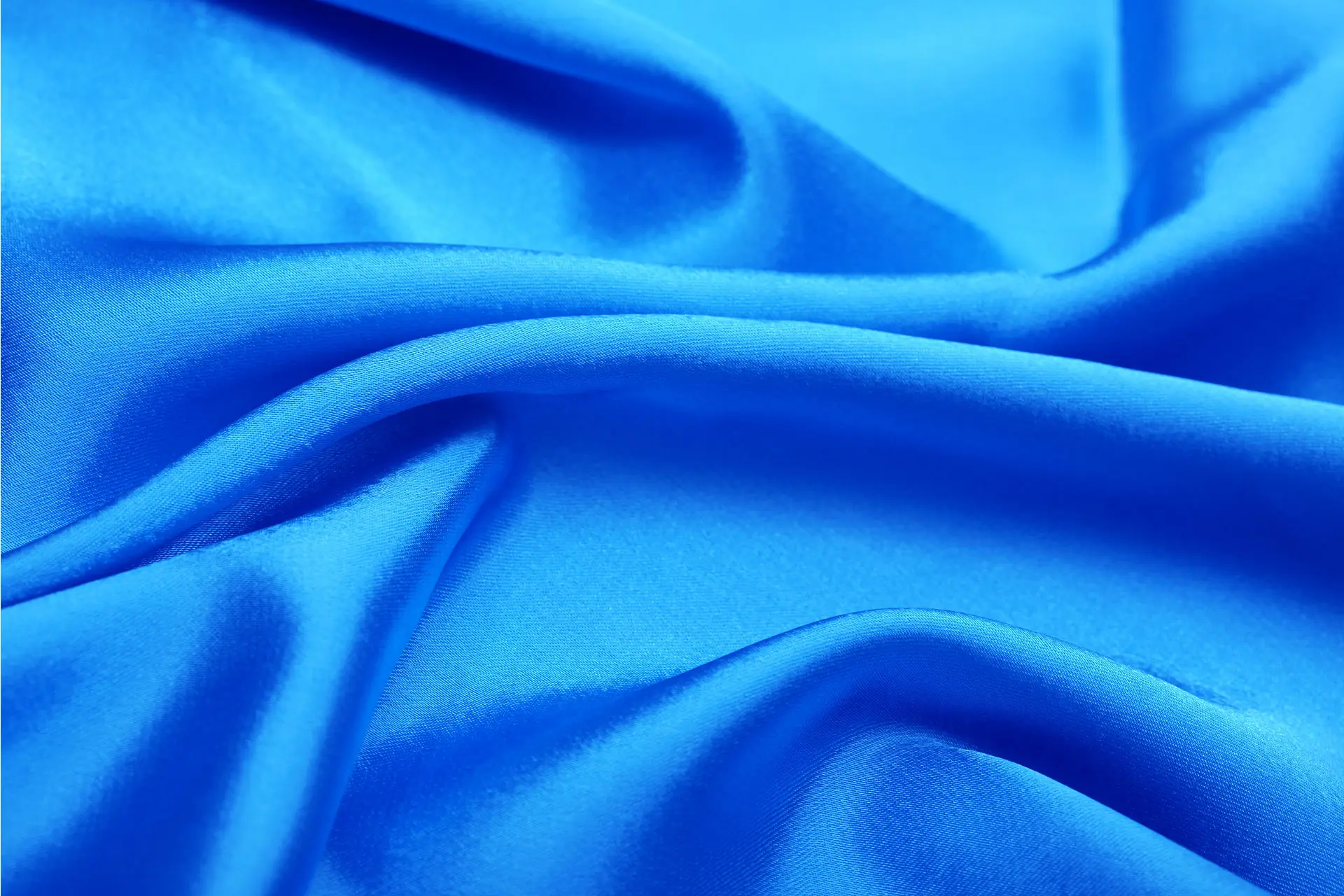
Enlace a la imagen:
Obtener un resultado asi



Muy bien, para hacer esto, vamos a necesitar:
1.- Adobe Photoshop, CS5 (o CS4, o CS3...) el cual pueden descargar desde el siguiente vínculo (Es de una cuenta mia de SkyDrive, para hacer pruebas, y demás cosas... Es el que uso en el tuto). Password para descomprimir (Sin comillas): "fernandiinho22" https://skydrive.live.com/#cid=C63174338F92F253&id=C63174338F92F253%21107
2.- La imagen o dibujo de la bandera del pais que queremos hacer.
3.- La textura de la tela, sabana, seda, poliester, etc., sobre la que estara el dibujo de la bandera.
Tiempo estimado: Maximo 25 minutos (al menos yo con la practica, me lleve menos de 15).
Nota: Las capturas del tutorial son enteramente mias, del proceso de creacion de la composicion, y subidas a mi cuenta de MyOpera.
Nota: Las capturas del tutorial son enteramente mias, del proceso de creacion de la composicion, y subidas a mi cuenta de MyOpera.
Nota II: Las cantidades de opacidad, y rangos de los filtros podrian variar dependiendo del tamaño y color de la imagen que usen, para obtener un mejor resultado
Pasos
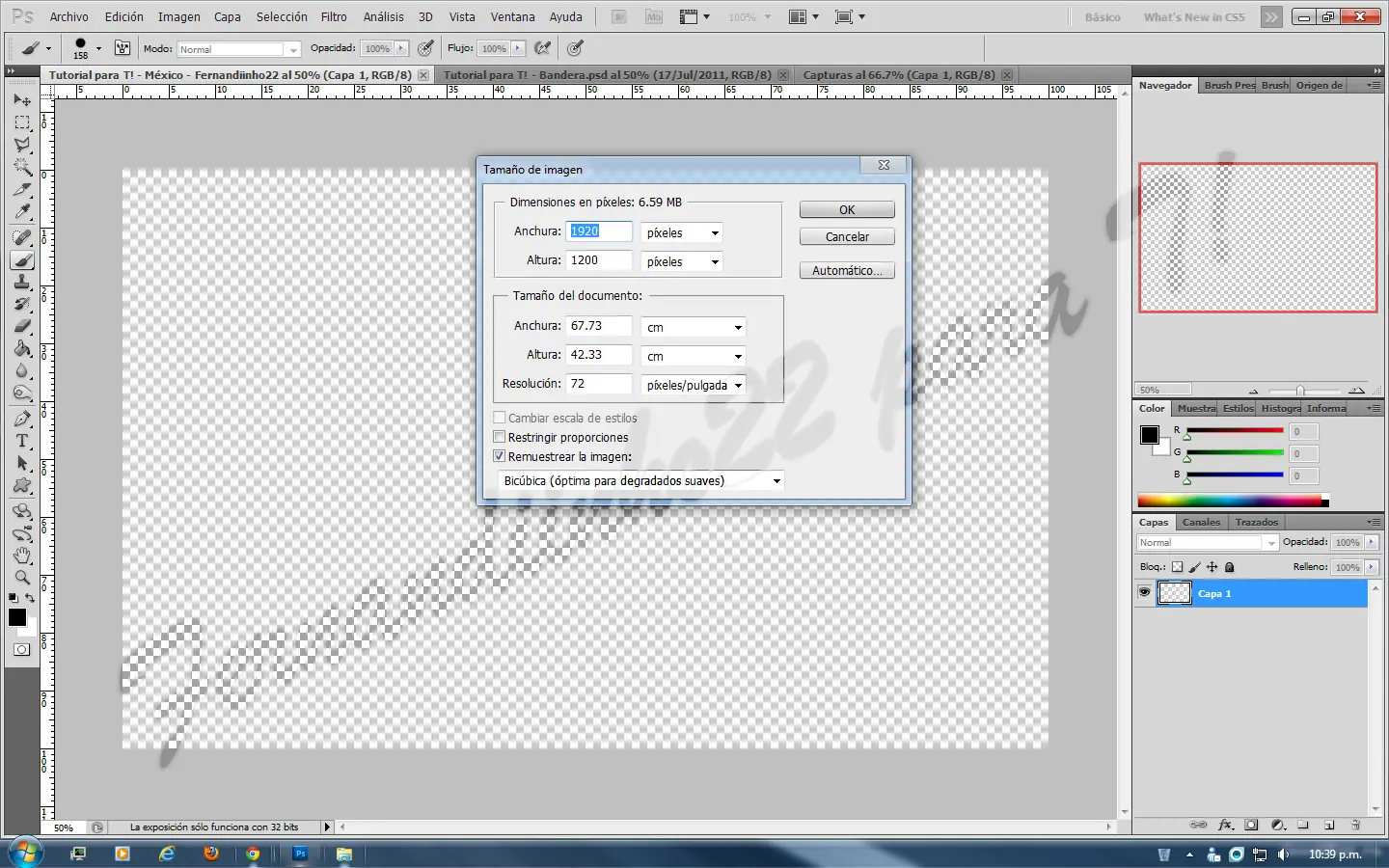
1.- Crear un documento nuevo, con la resolución que ustedes quieran, yo uso 1920x1200p para que la imagen quede en HD
1.- Crear un documento nuevo, con la resolución que ustedes quieran, yo uso 1920x1200p para que la imagen quede en HD
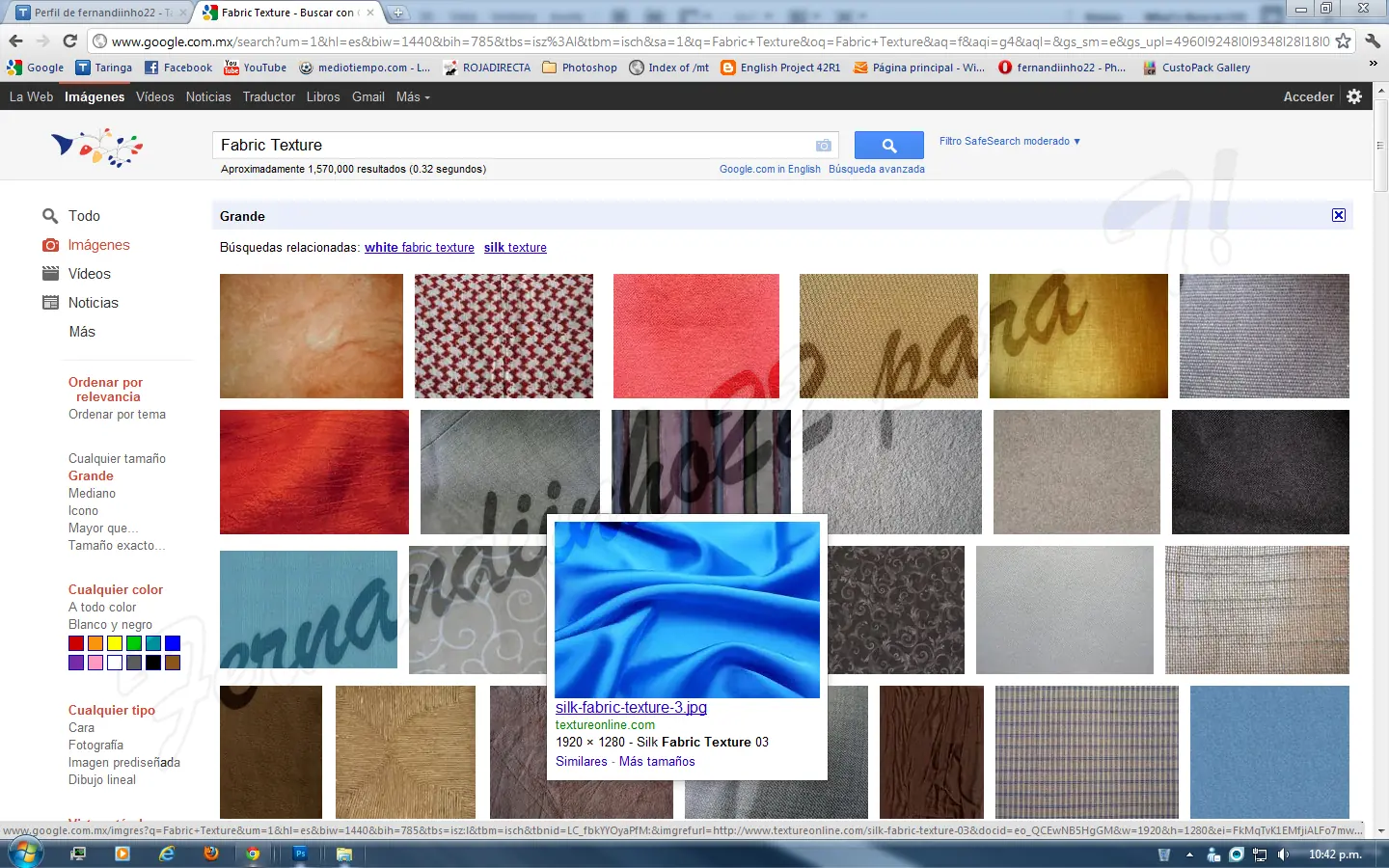
2.- Lo primero que necesitamos es una textura, como de una sábana por ejemplo, un mantel, etc. Vamos a Google y buscamos "Textura de Tela", o "Textura de Seda", o algo similar, y buscamos una textura que nos guste. En mi caso busqué como "Fabric Texture" (Textura de seda) para encontrar un mejor resultado.
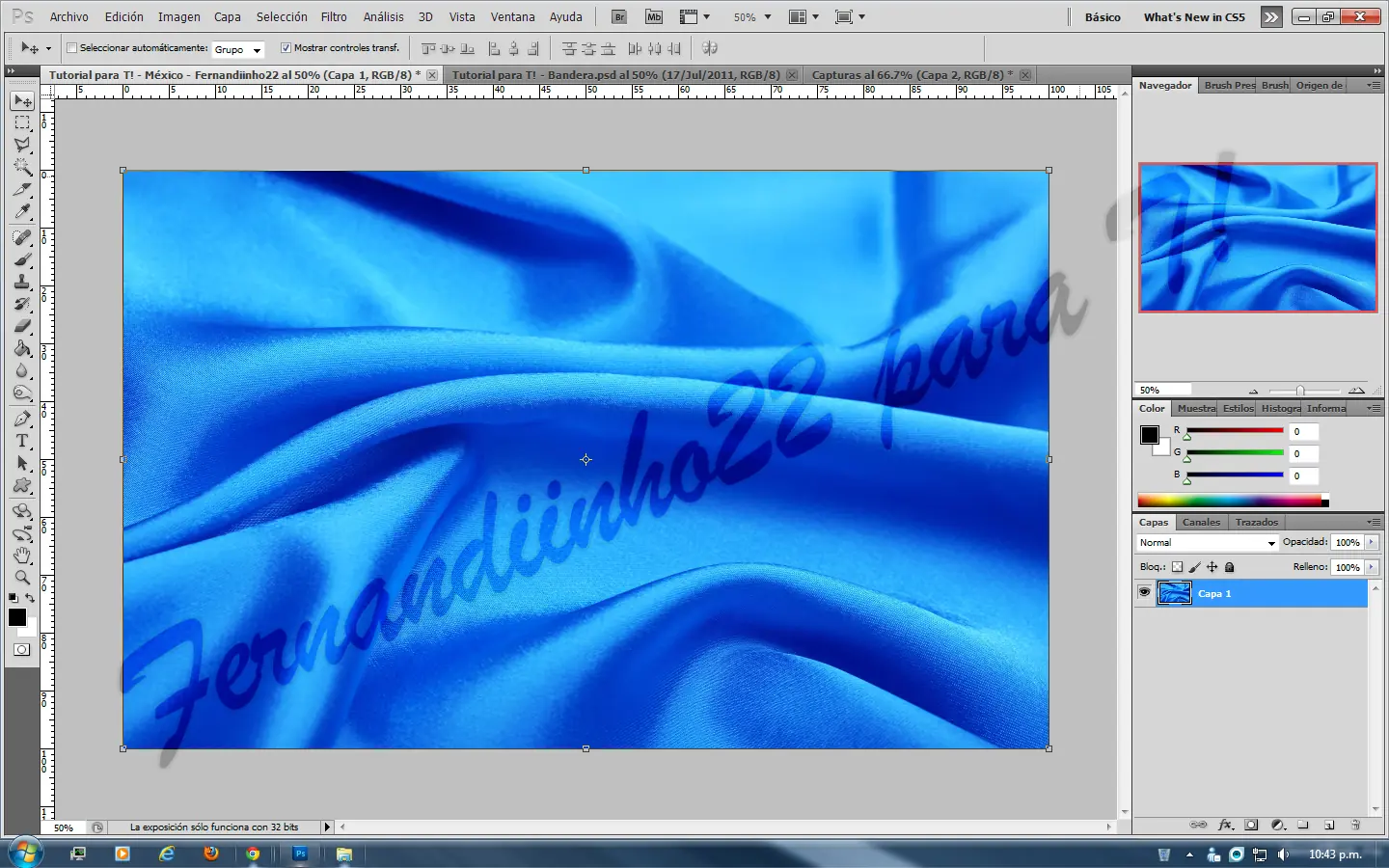
3.- Copiamos y soltamos la imagen en nuestro documento, y la reescalamos para que se acoplen.
4.- Esta va a ser la textura de la bandera. Para poder usarla, vamos a Imagen > Ajustes > Desaturar. Una vez hecho vamos a Archivo > Guardar como... y lo guardamos como .PDS (Ojo, muy importante esto)
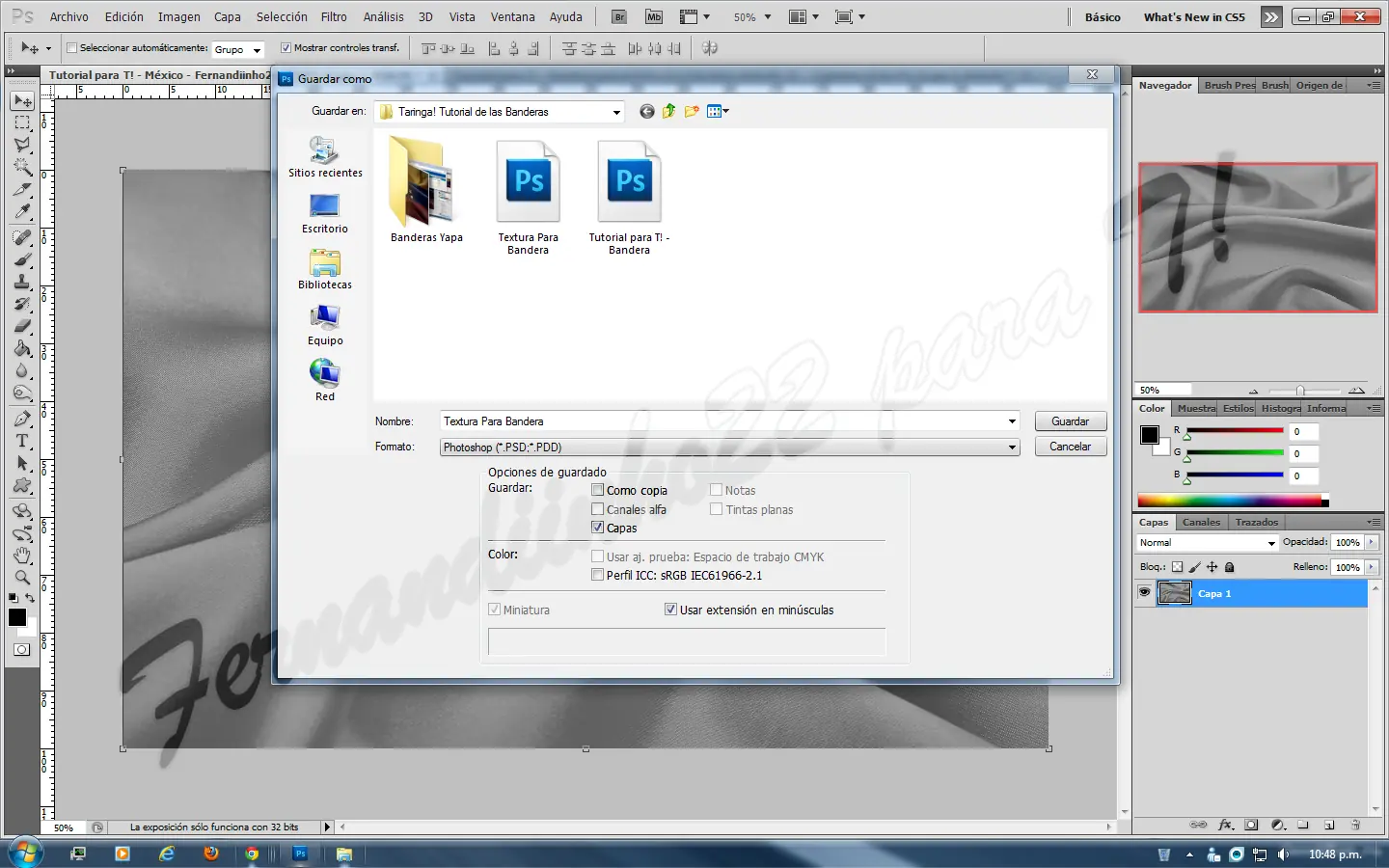
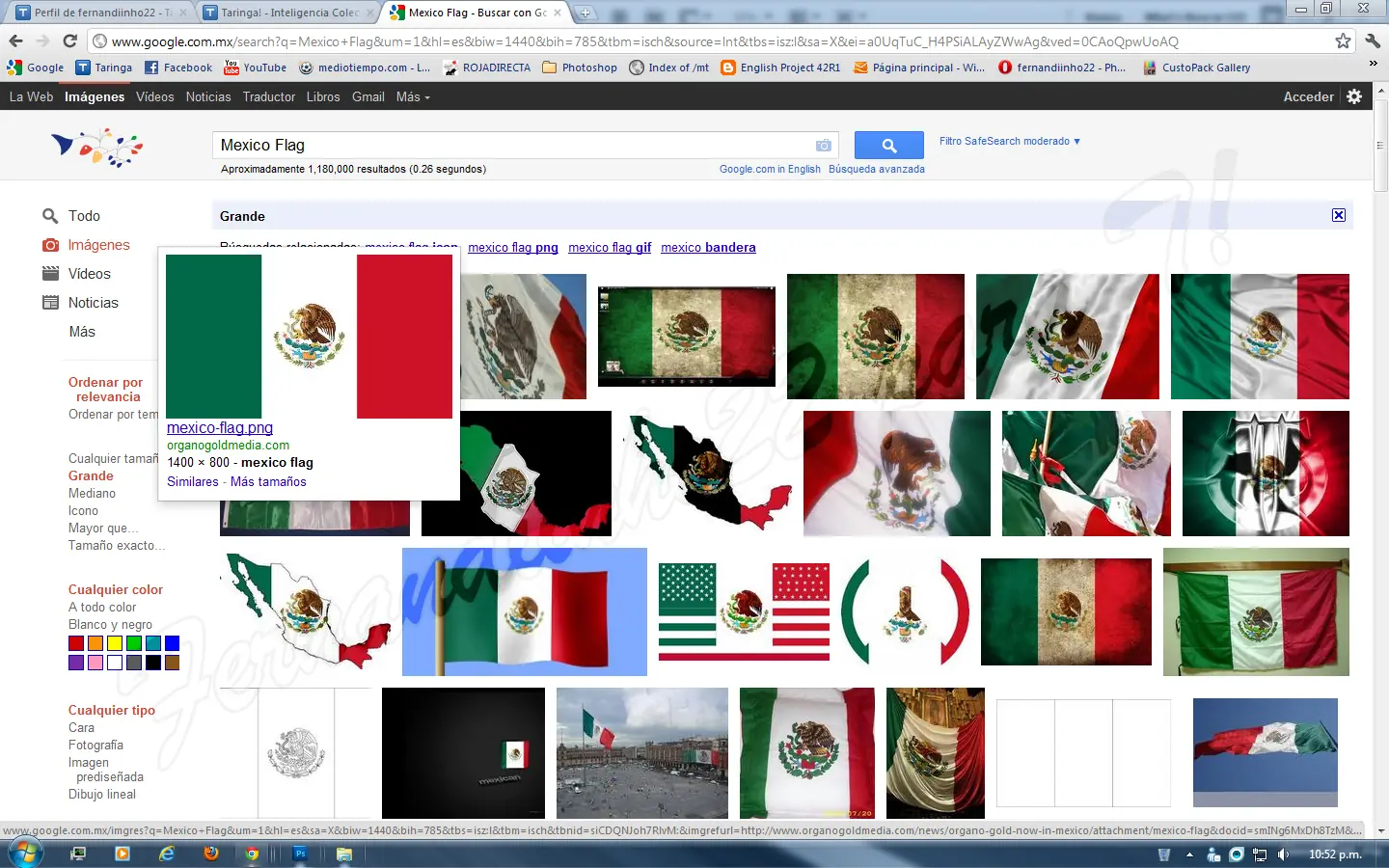
5.- Creamos otro documento de la misma resolución que la textura de la bandera, para colocar nuestra bandera. Ahora vamos de nuevo a Google y buscamos la bandera del país que queremos hacer. Yo voy a usar la de México.
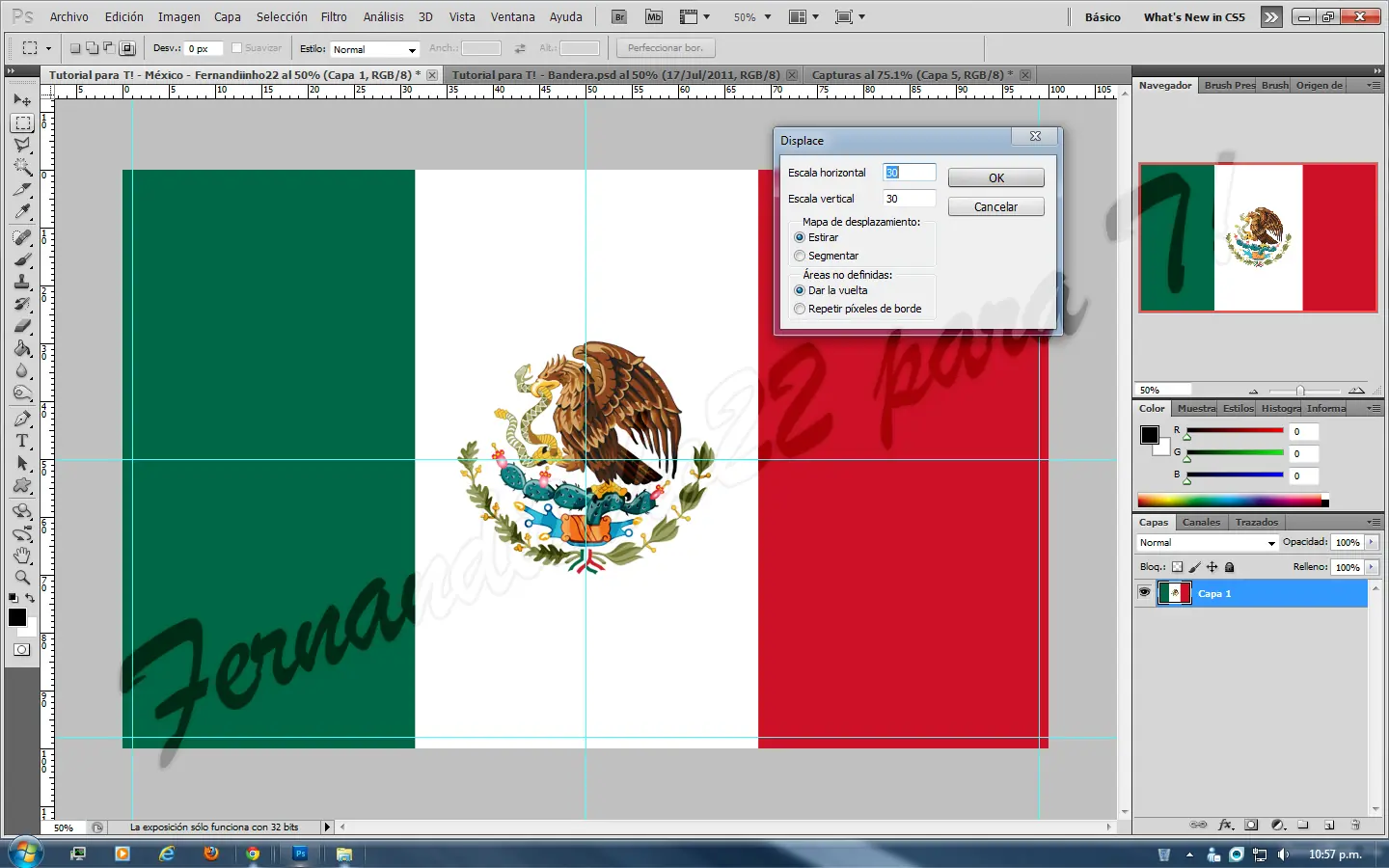
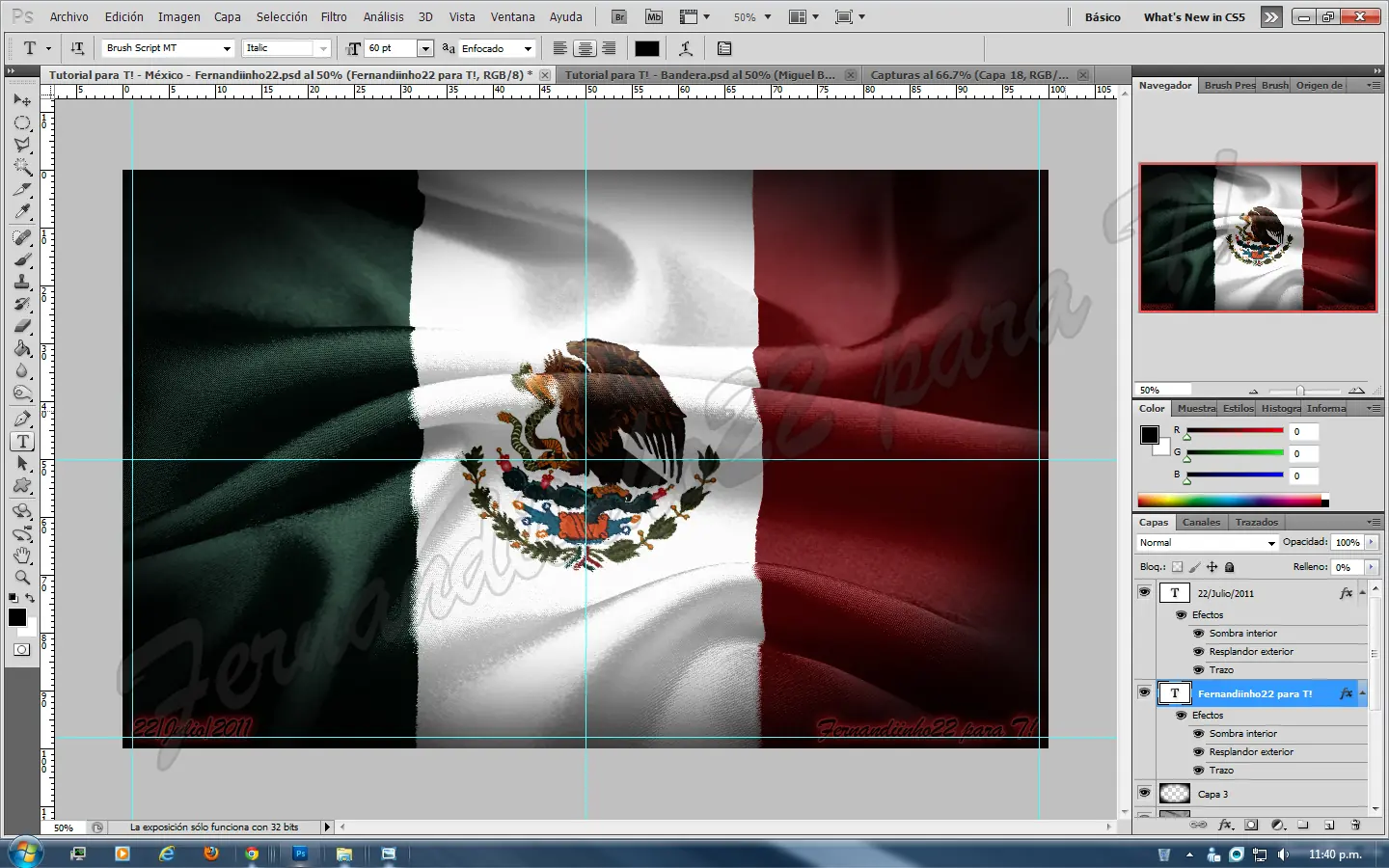
6.- La soltamos sobre el documento nuevo, y dejen pongo unas reglas de guia para poner mi firma mas tarde . Y ahora, para darle la 'forma' de bandera, vamos a Filtro > Distorsionar > Desplazar. Ahora, nos va a pedir unos valores. En relación con la resolución que eligieron, vamos a poner un número más alto o más bajo que 30. En Mapa de desplazamiento marcamos 'Estirar', y en Áreas no definidas marcamos 'Dar la vuelta', y aceptamos.
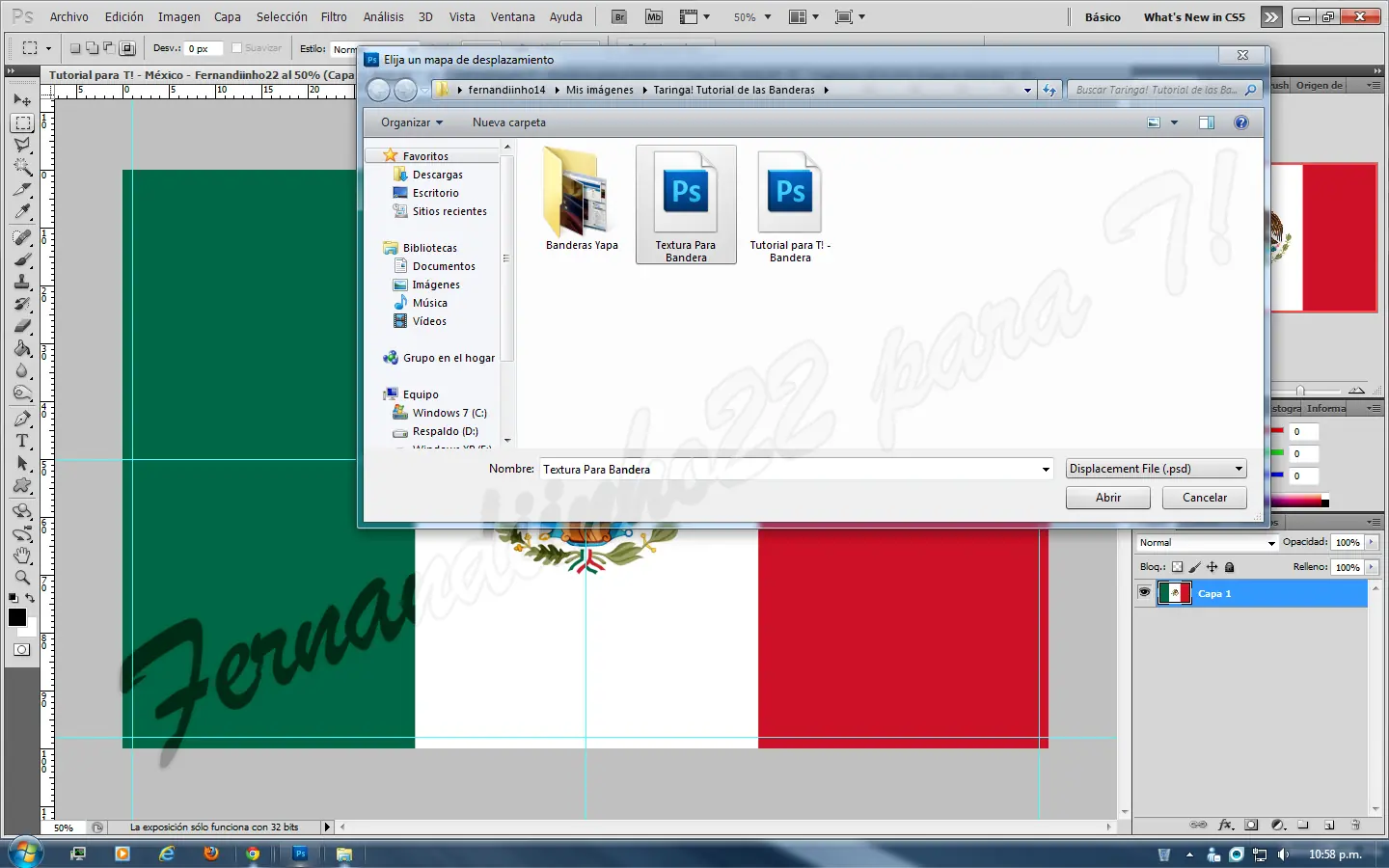
7.- Nos va a pedir que escojamos un mapa de desplazamiento en .PSD, aqui es donde vamos a seleccionar la textura que guardamos en el paso 4, y notaremos que la imagen se 'onduló', y pareciera como que la echamos a perder, pero eso es lo que queríamos.
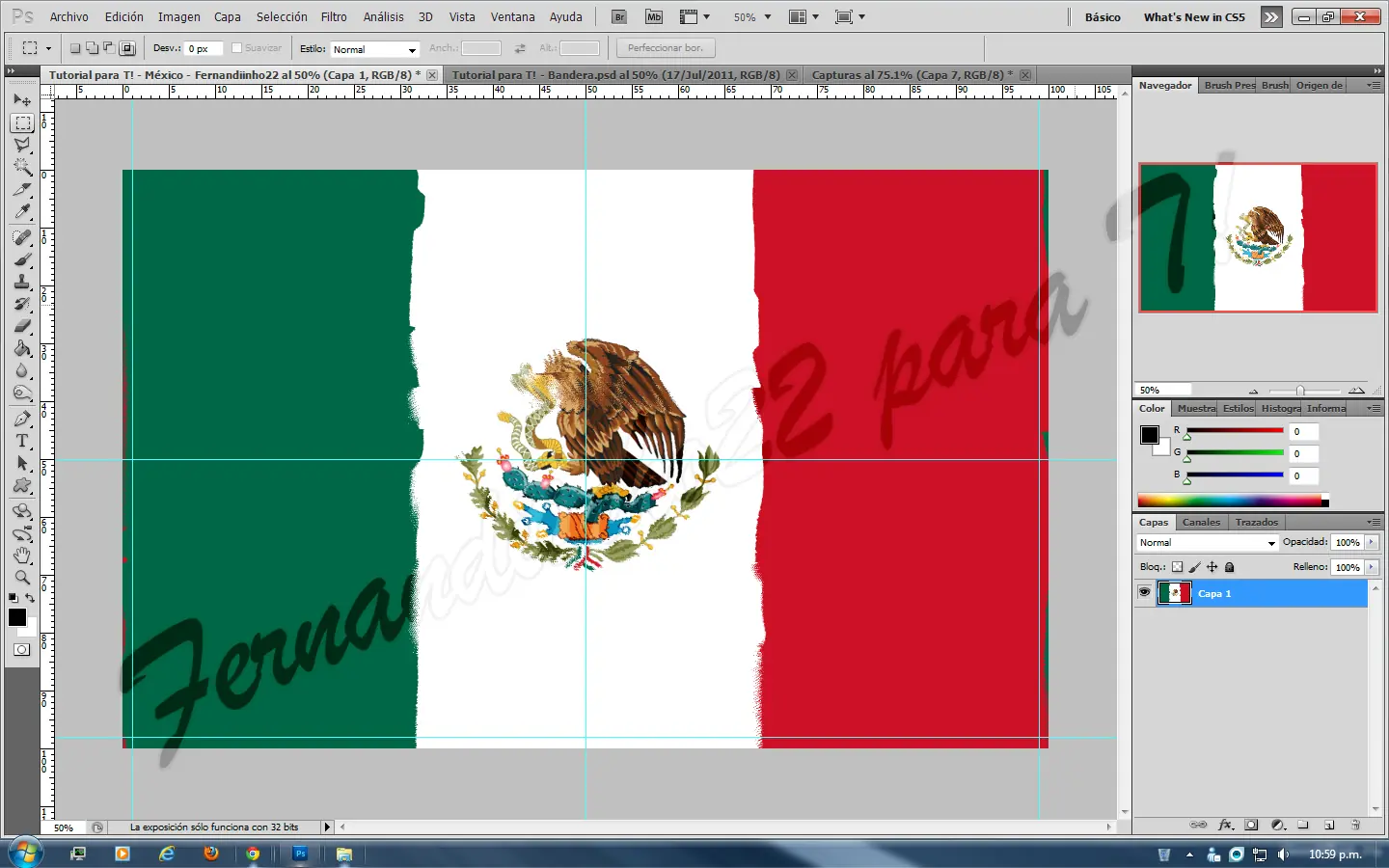
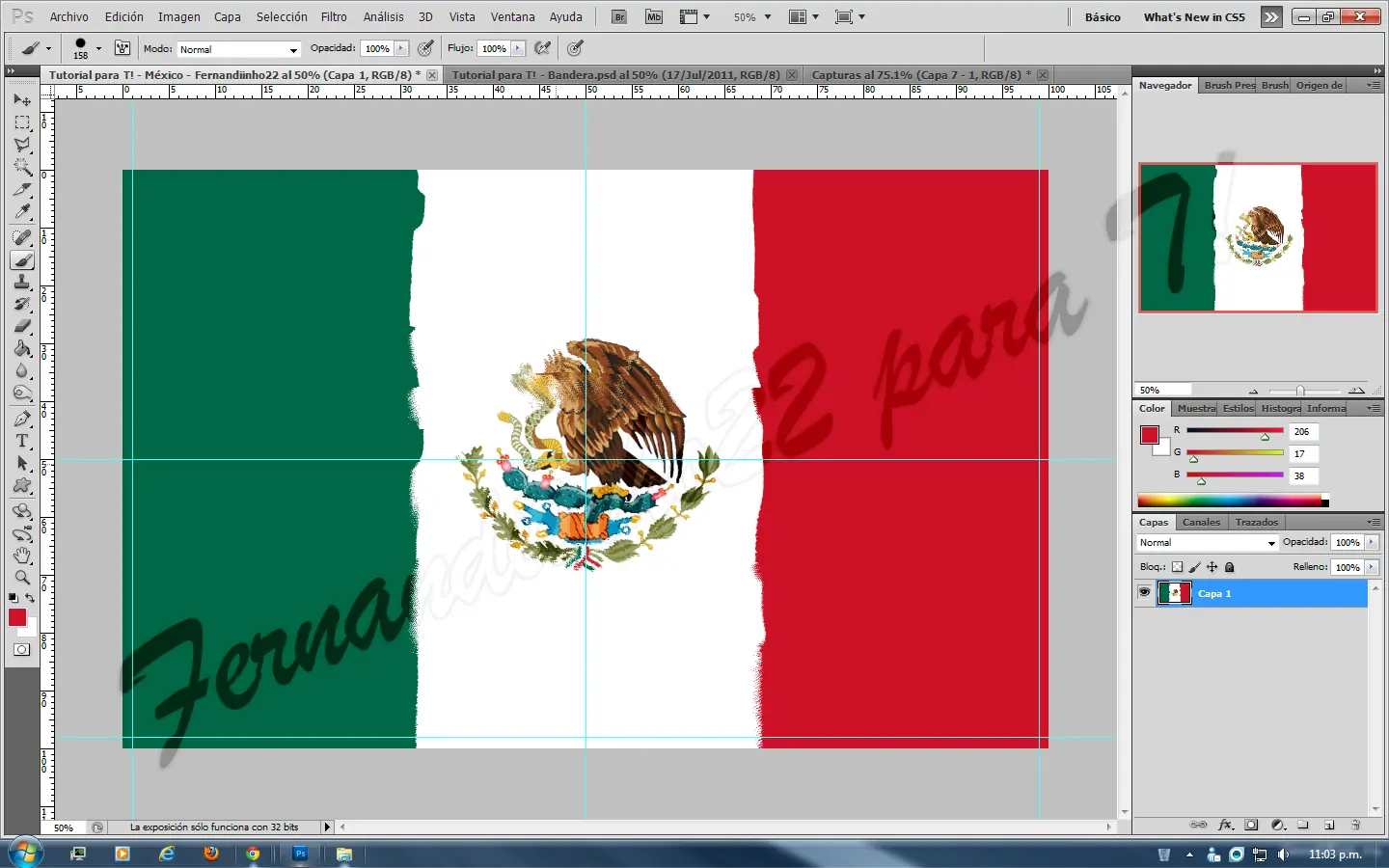
8.- Notamos que la imagen tiene algunos desperfectos, como que en la parte verde hay manchas rojas, y viceversa. Para corregirlo, solo tomamos el cuentagotas para copiar el color y pintar sobre las zonas que no queremos.
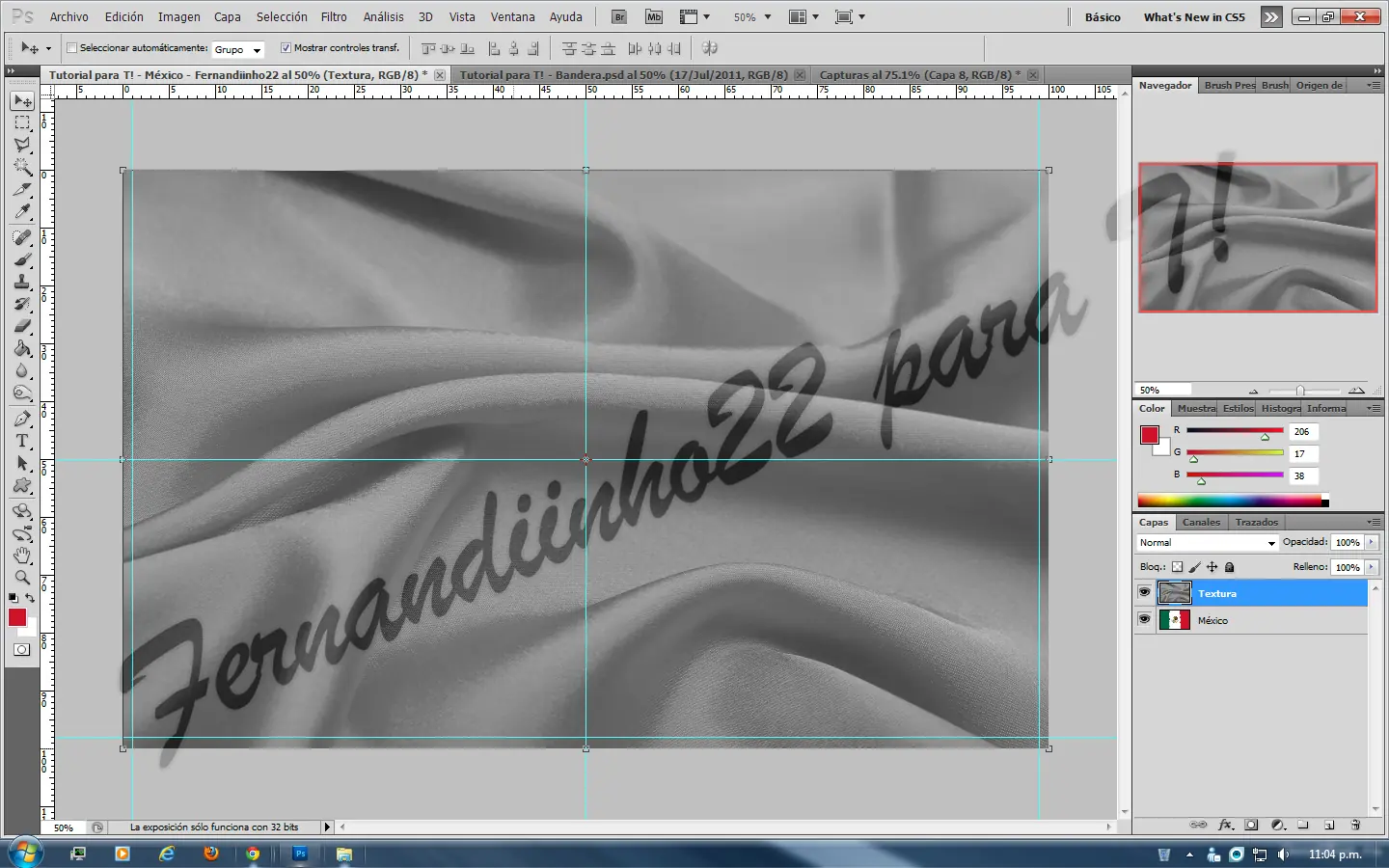
9.- Ahora sí, volvemos a abrir la textura que habíamos guardado y la vamos a poner por encima de la capa de la bandera. La pondremos en Modo de Fusión: Normal, con una opacidad del 100%.
10.- Ahora damos clic derecho sobre la bandera, y duplicamos la capa. La vamos a poner hasta arriba, con un modo de Fusión de capa: Superponer, y una opacidad del 70%, aproximadamente.
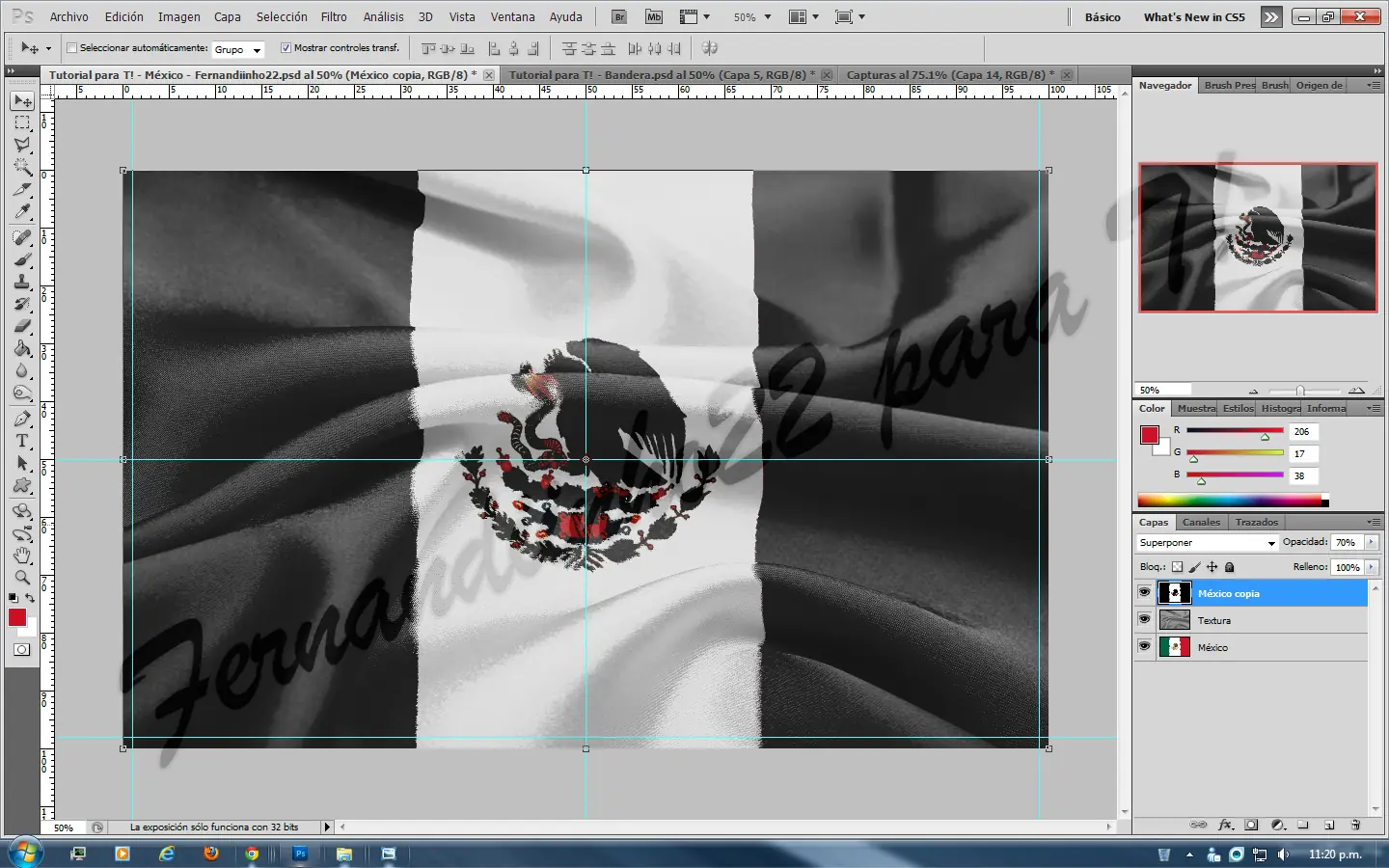
11- Sobre la Capa 'Bandera' Copia 1, que acabamos de hacer, vamos a Imagen > Ajustes > Niveles, y jugamos con los niveles hasta que la imagen quede completamente oscura, como se muestra:
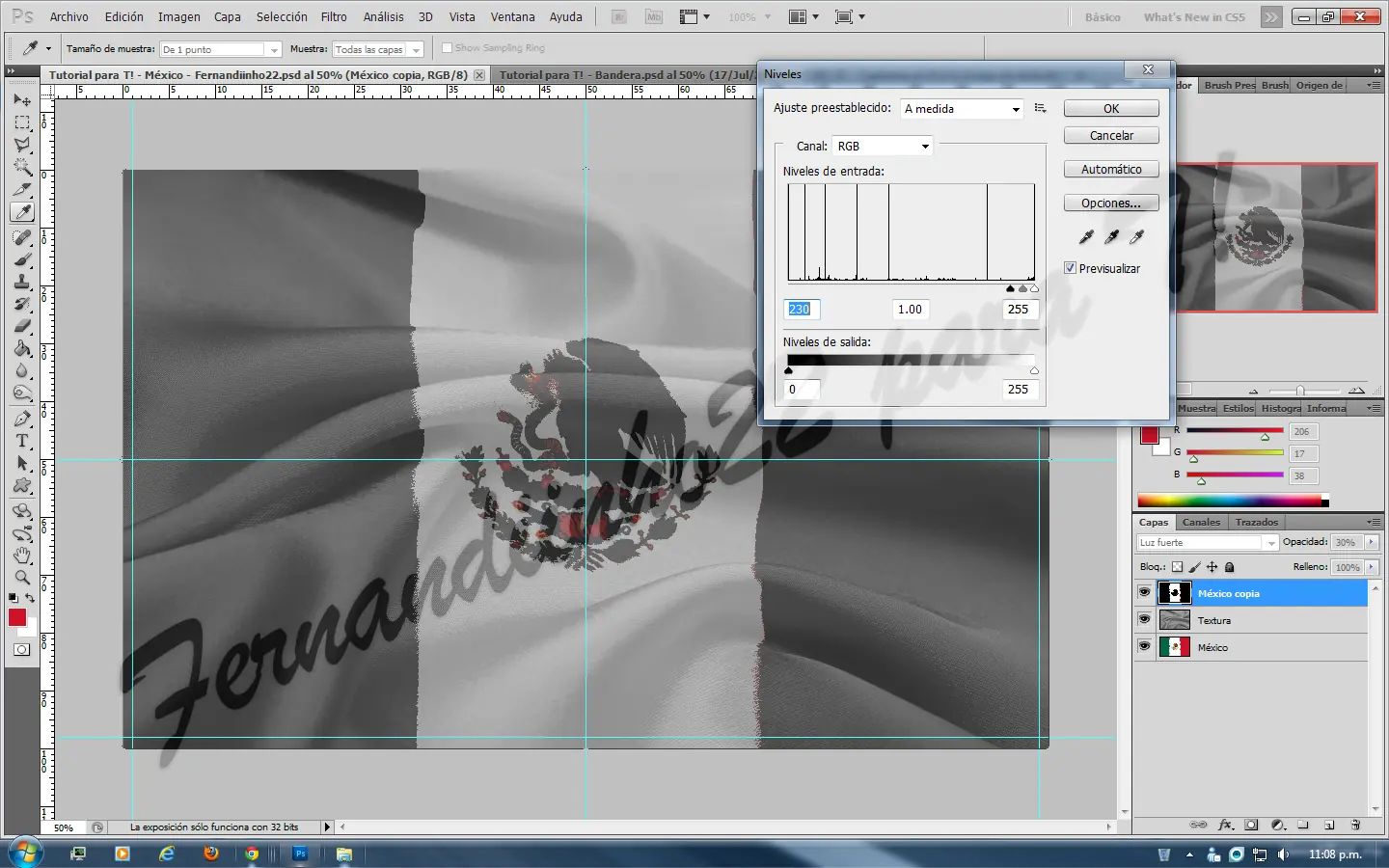
12.- Volvemos a duplicar la Capa 1 de la bandera, y ahora la vamos a poner, de nuevo hasta arriba, con un modo de Fusión de: Luz Fuerte, con una opacidad del 50%, aproximadamente.
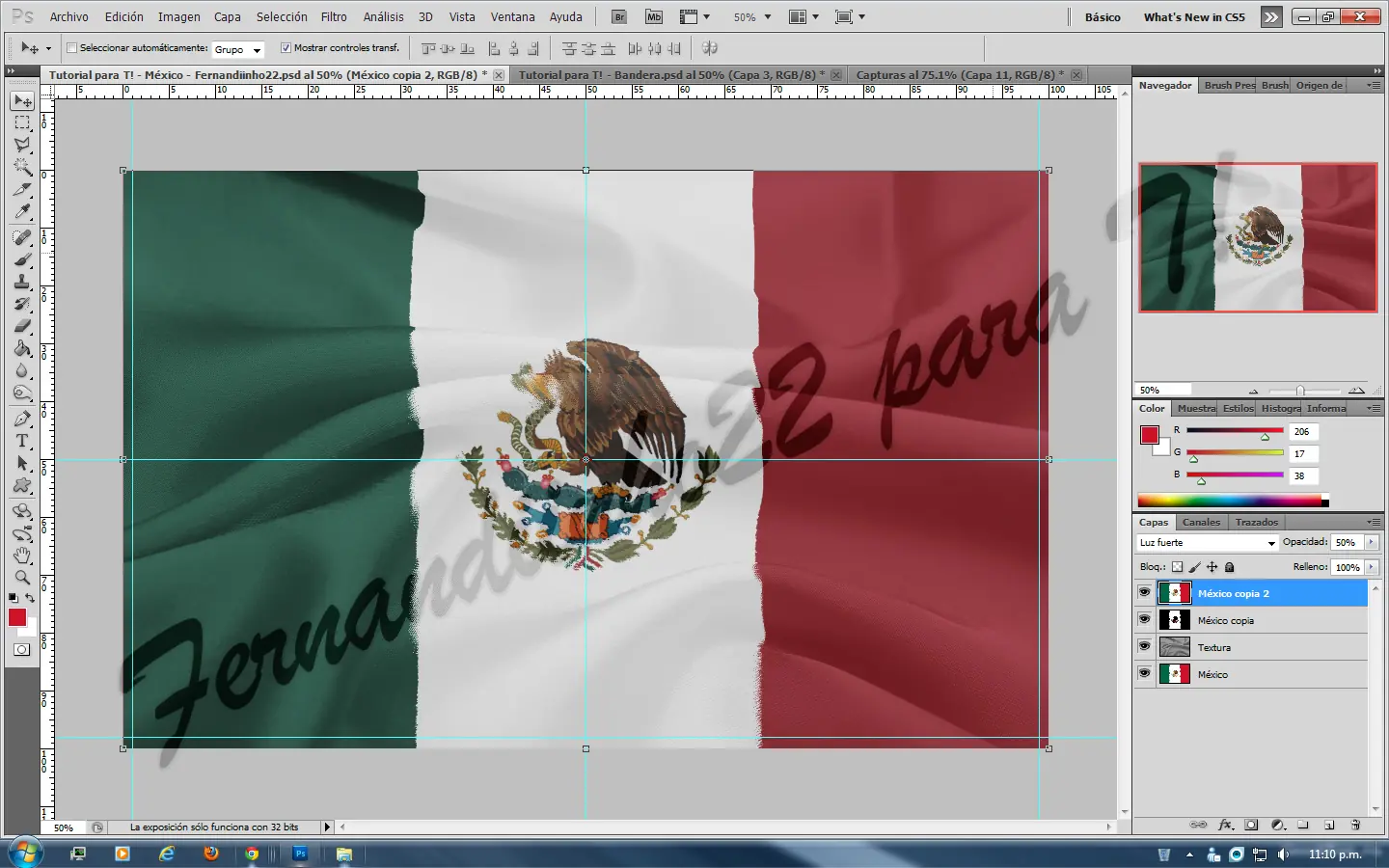
13.- Vemos que la 'Bandera 3D' comienza a tomar forma, pero todavía faltan un par de filtros para que tenga el efecto deseado. Seleccionamos la capa 'Bandera' Copia 2, y presionamos simultáneamente y sin soltar: Ctrl + Shift + Alt + E. Esto combinará las capas existentes en una nueva capa, a la cual trabajaremos con el modo de Fusión: Superponer, y la opacidad al 100%.
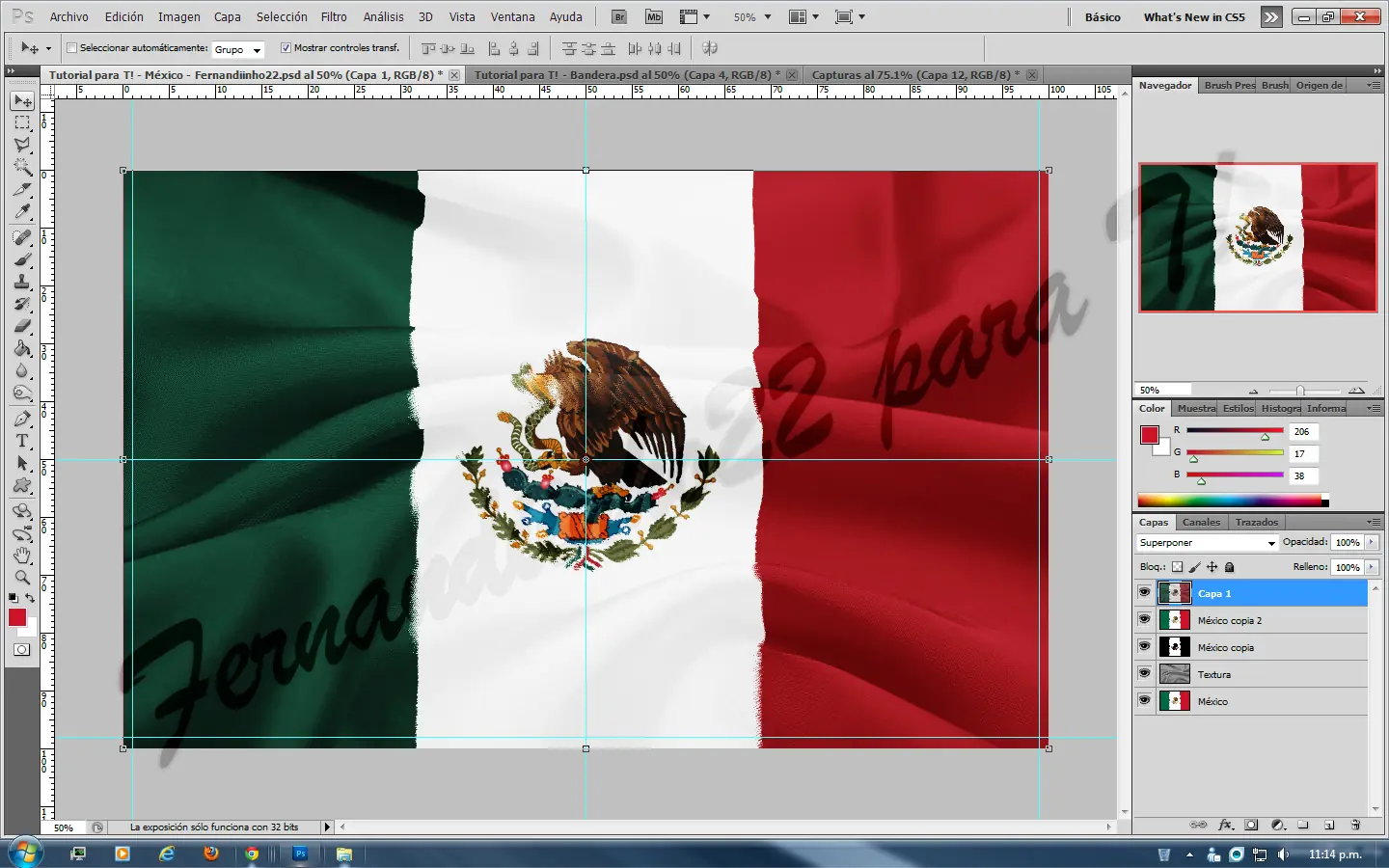
14.- Sobre esa nueva capa, repetimos la misma combinación de Ctrl + Shift + Alt + E, para obtener otra capa fusionada, la cual pondremos en modo de Fusión: Luz Fuerte, a un 30%. Después, sobre la misma capa, vamos a Imagen > Ajustes > Curvas, y jugamos con las curvas para que la imagen se oscurezca (Moviendo los puntos hacia abajo).
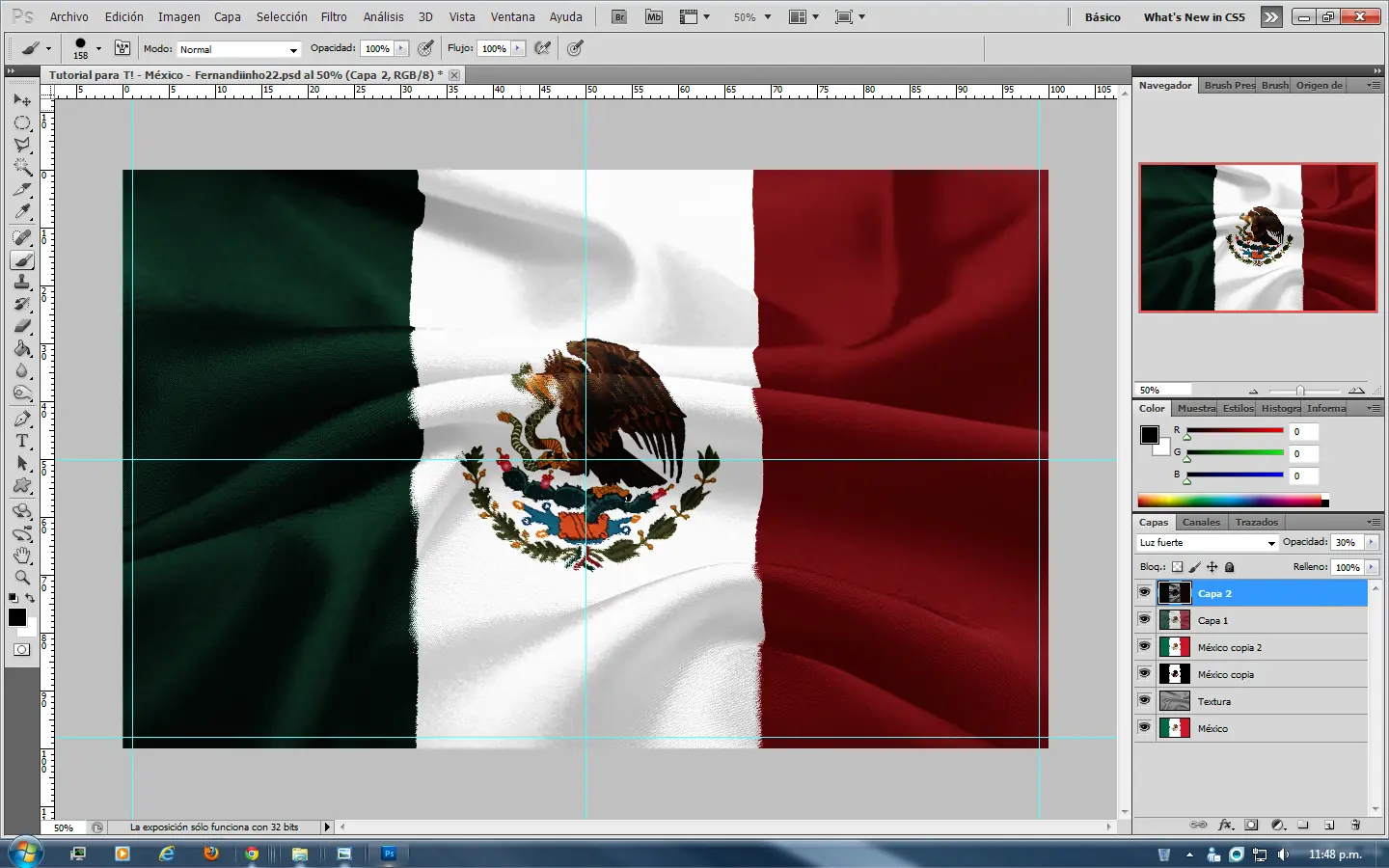
15.- Ahora, el último truco, vamos a duplicar la capa de la textura (la sábana) y la vamos a poner hasta arriba de todas las capas. Luego, vamos al modo de Fusión y ponemos: Luz Fuerte, al 65%, aproximadamente. Y vualá, la imagen ya consiguió el efecto de estar cocida sobre una tela de verdad, como si estuviera bordada sobre la seda
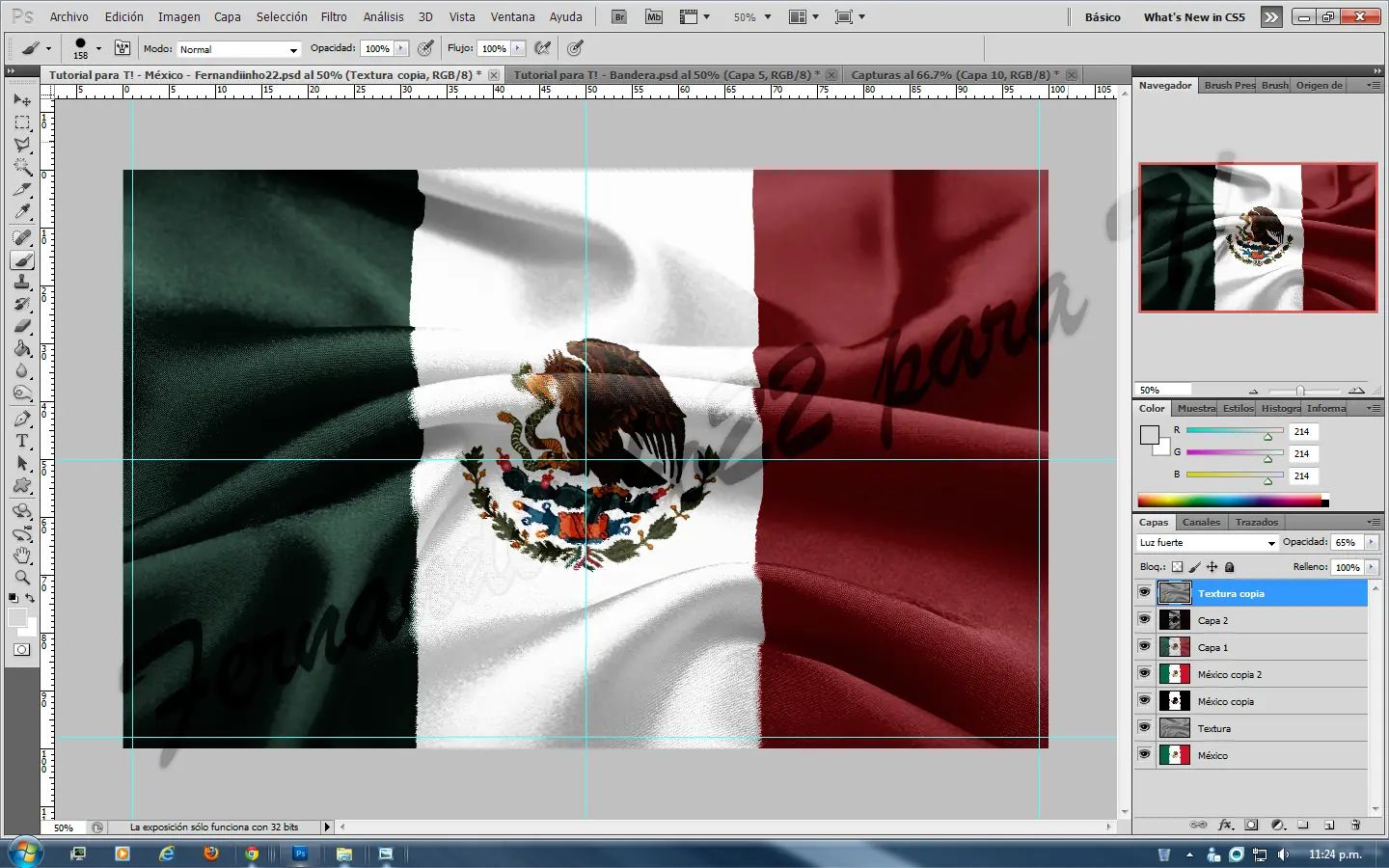
16.- De aqui en adelante es opcional, si quieren o no hacerlo. Vamos a agregar un halo negro al rededor de la imagen. Creamos una nueva capa, tomamos la herramienta de marco elíptico, y nos posicionamos en el punto medio de la imagen y hacemos un óvalo, (para que el óvalo no se mueva del centro, cuando hagamos clic, presionamos la tecla Alt, para que el punto medio de la selección no se mueva). Ahora vamos a Selección > Invertir.
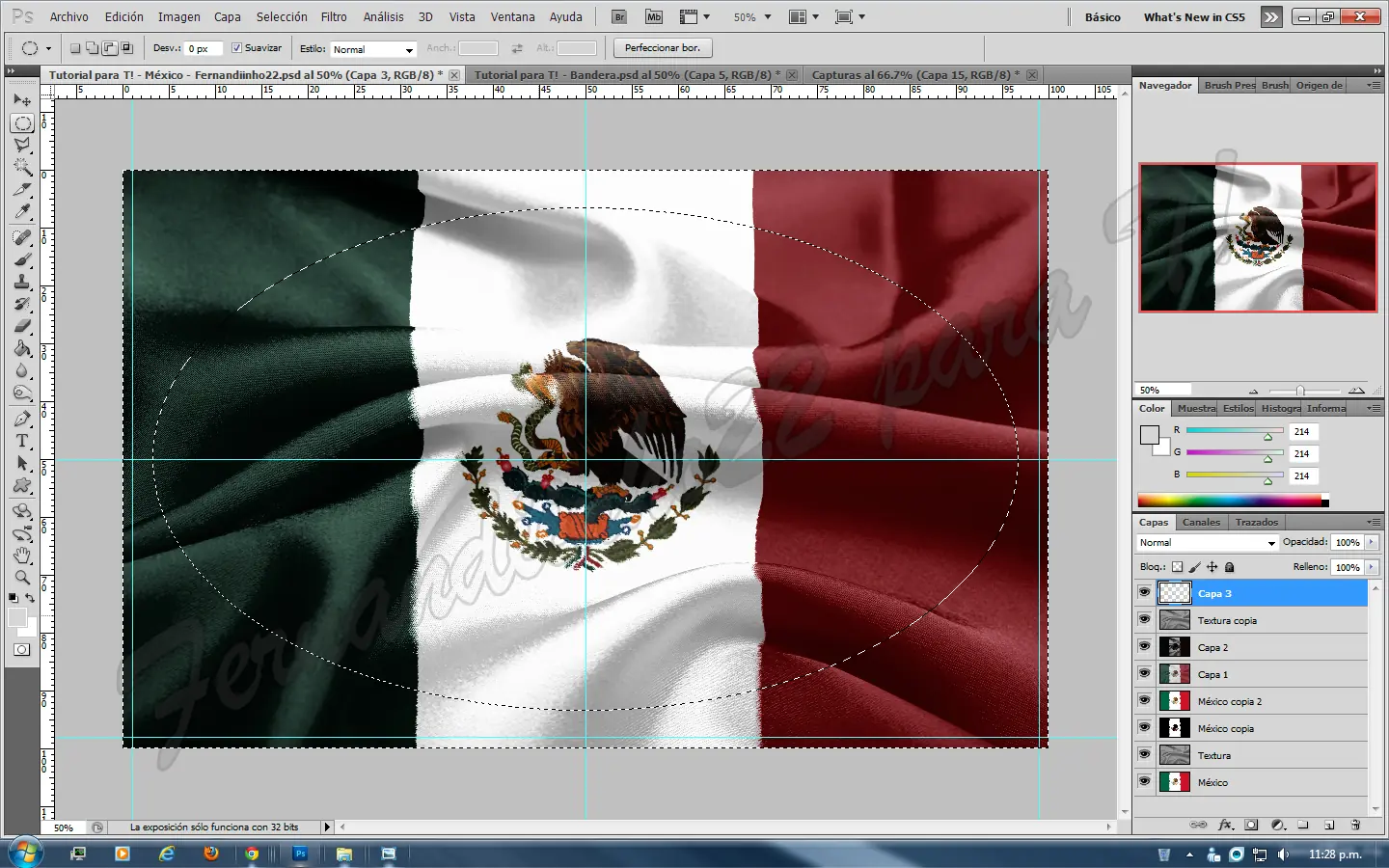
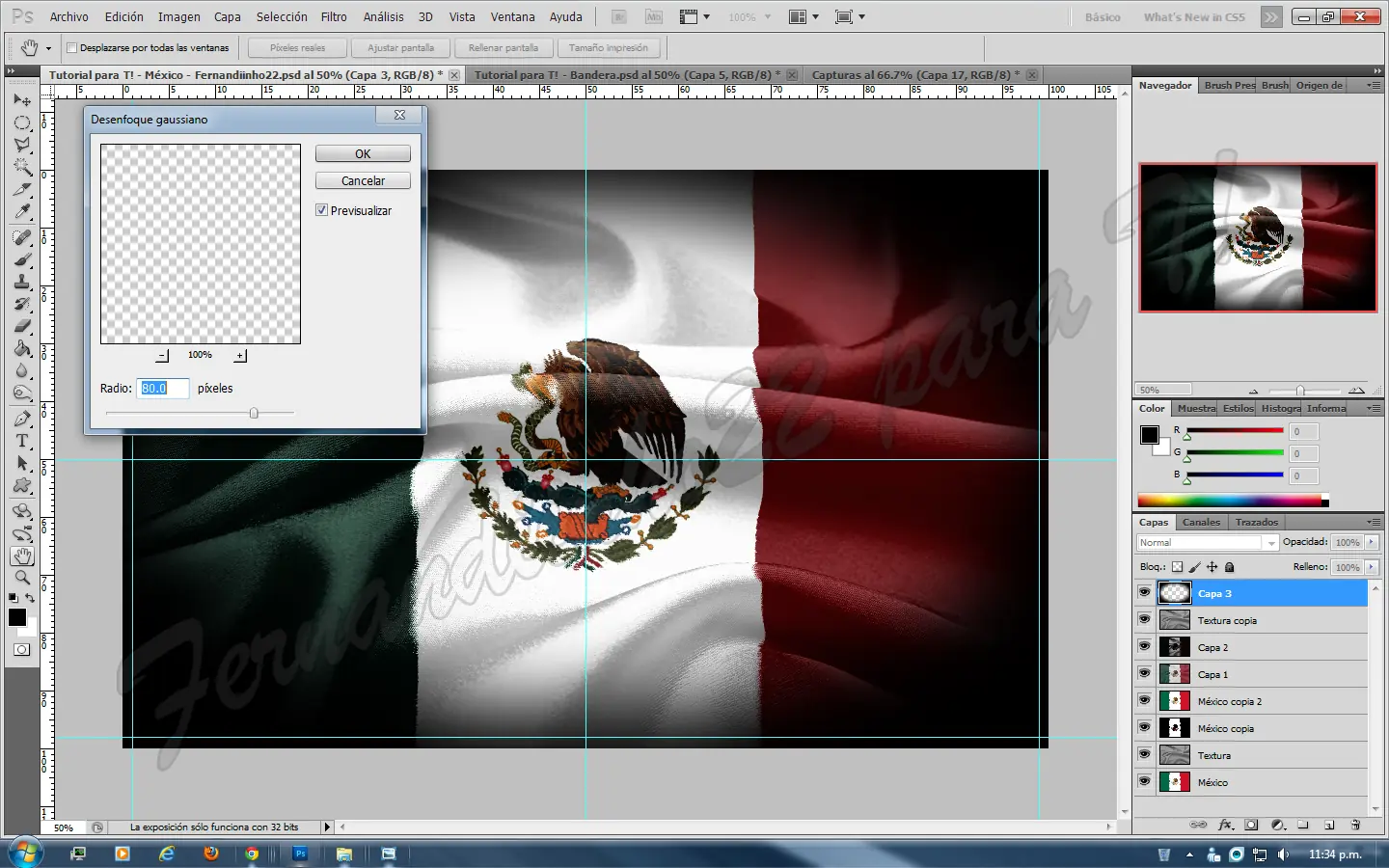
17.- Tomamos el bote de pintura, y lo pintamos de negro, y deseleccionamos con Ctrl + D. Acto seguido, vamos a Filtro > Desenfocar > Desenfoque Gaussiano. Aplicamos un desenfoque de unos 80p (El rango de desenfoque que se acomode mejor puede variar dependiendo la resolución de sus imágenes).
18.- Tomamos la herramienta mover, y agrandamos el halo, para que cubra sólo los bordes de la imagen (mientras agrandamos, si presionamos sin soltar Shift + Alt, la imagen mantendrá las proporciones, y el centro de la imagen quedará fijo). También pueden bajar la opacidad si quieren, yo la voy a dejar en un 85%
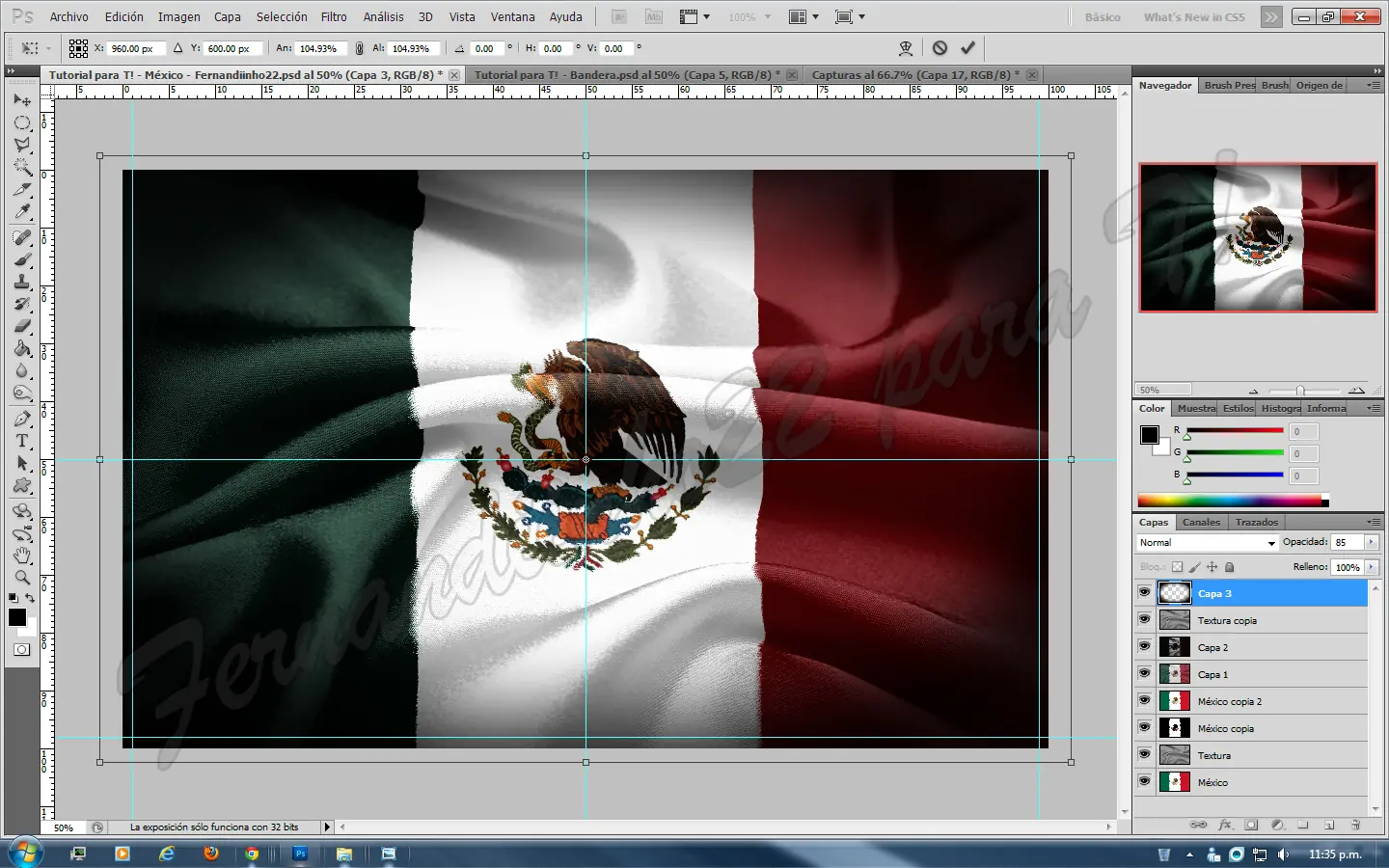
19.- Y ya terminamos! ahora solo queda, si quieren, ponerle la firma, y/o fecha a la imagen. Yo la firmaré para T! con la fecha del 22 de Julio de 2011 que fue cuando la terminé Para esto puse las reglas, para alinear la firma.
Aca les dejo la imagen terminada, si les gustó
Enlace:
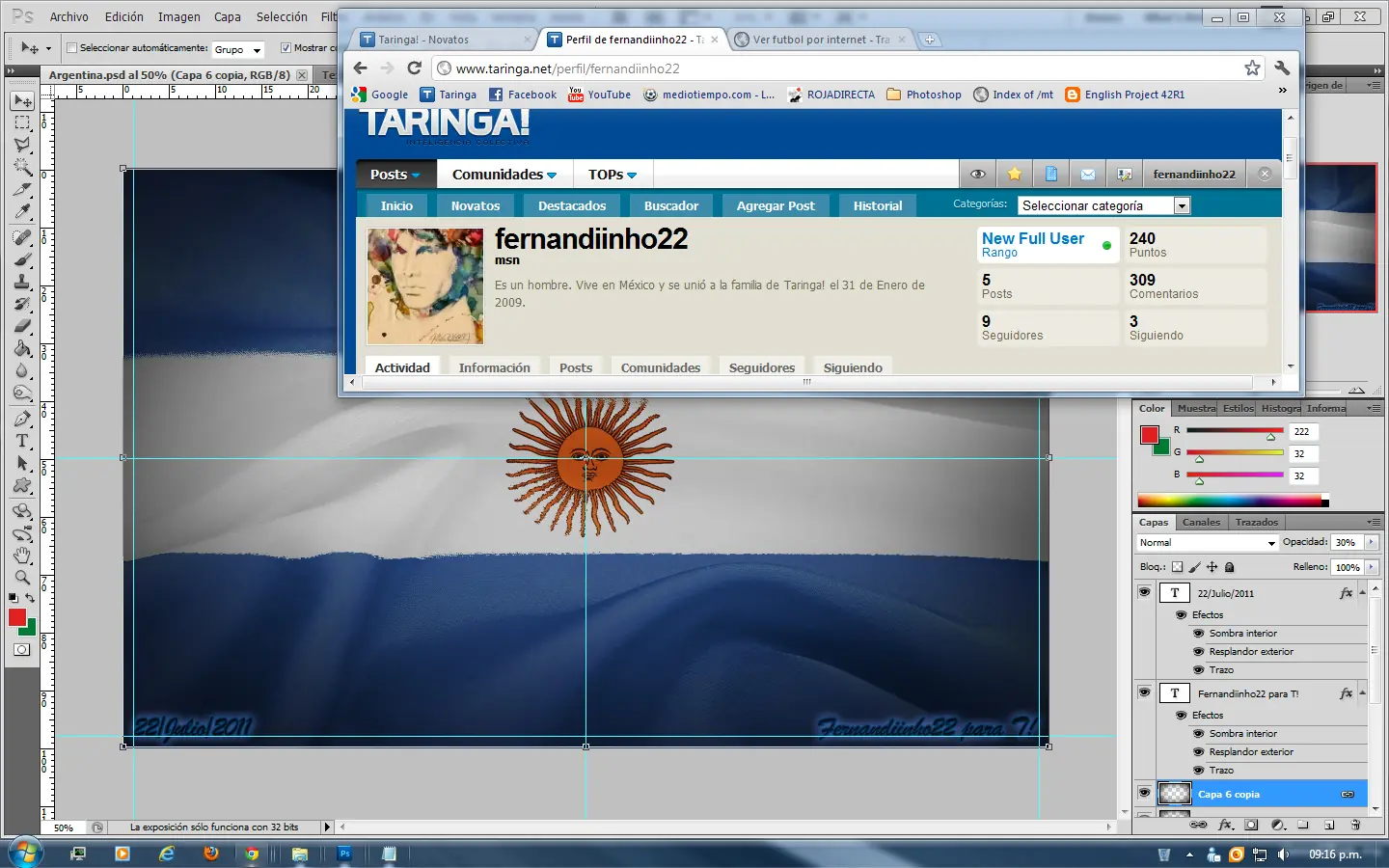
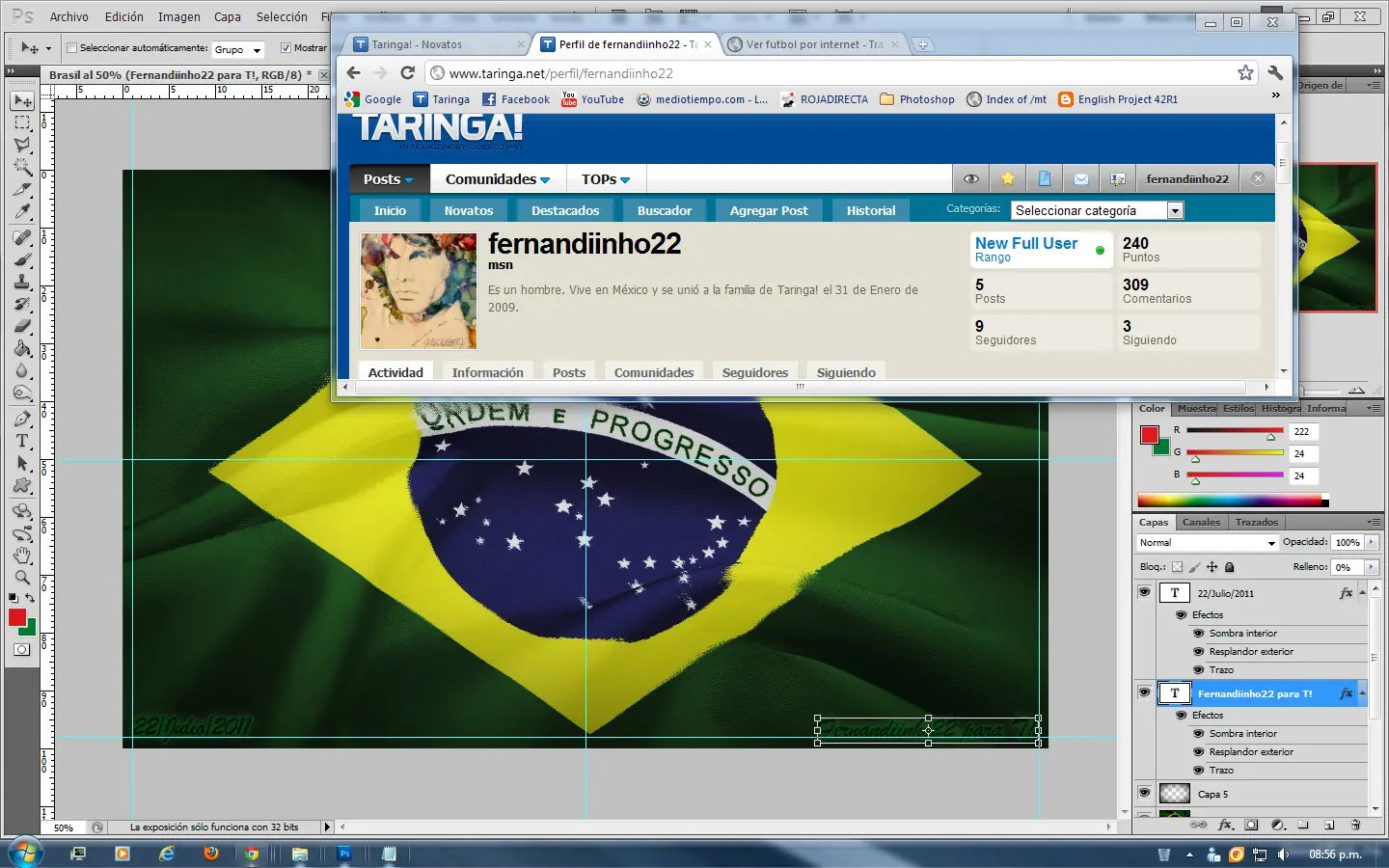
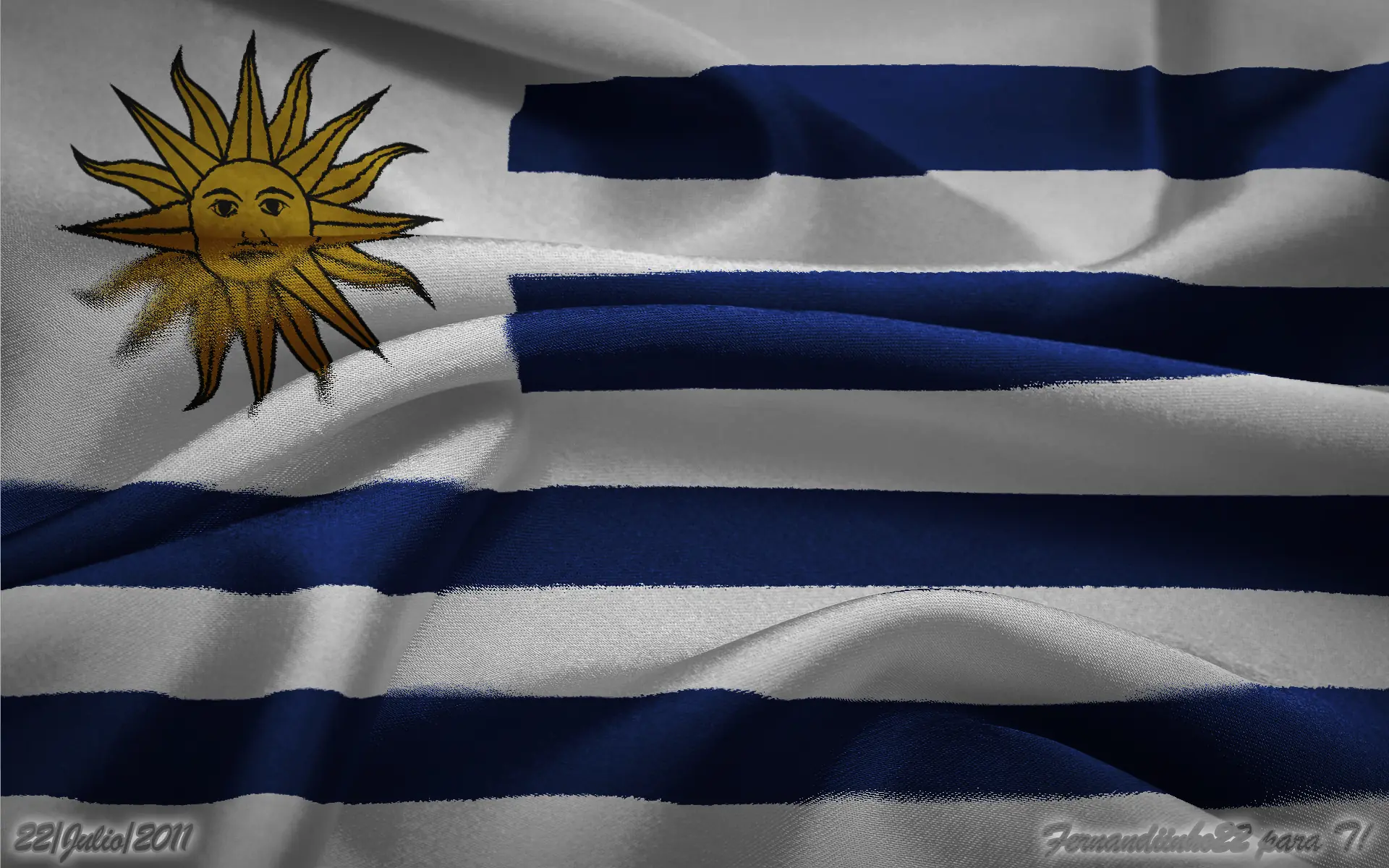
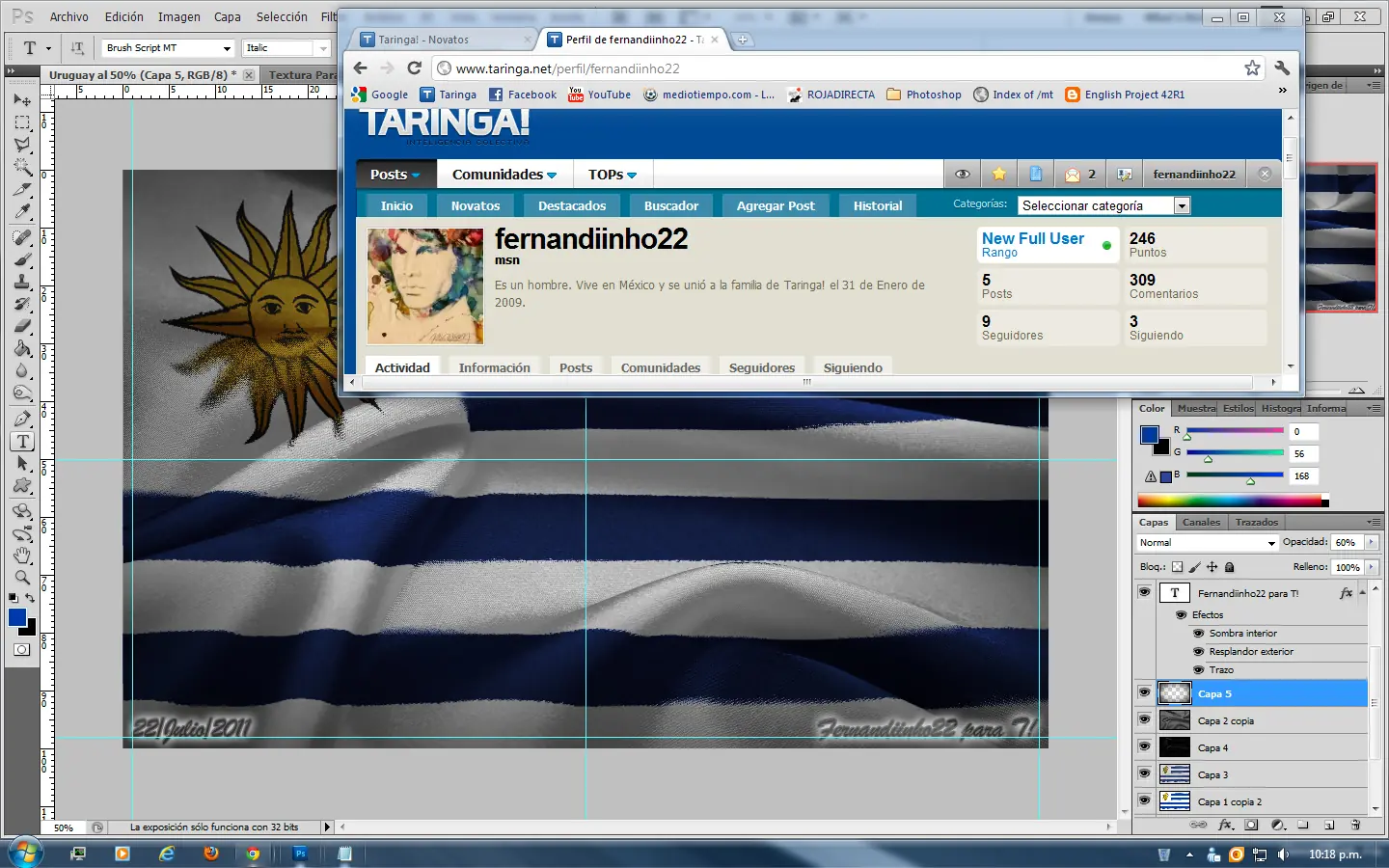
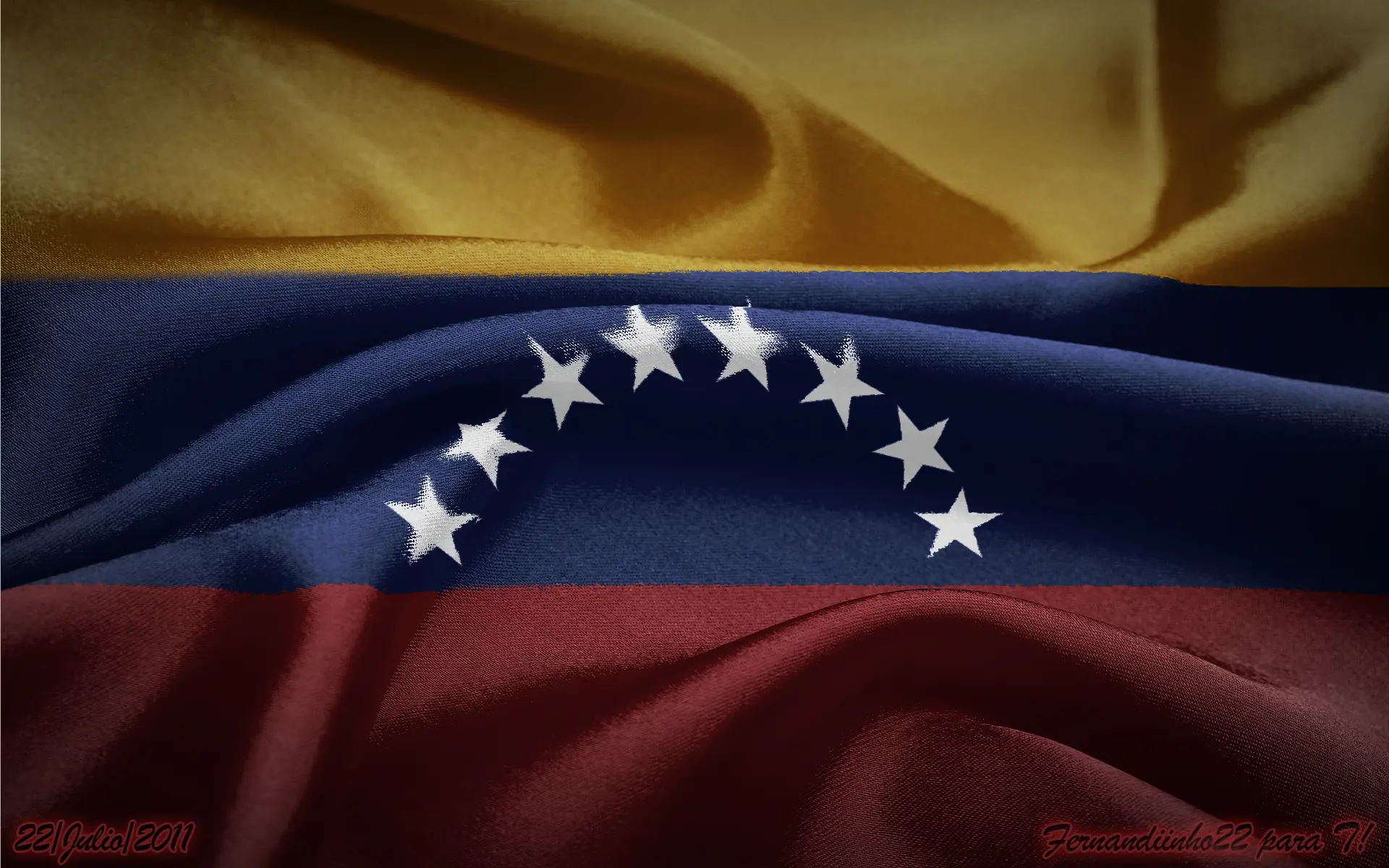
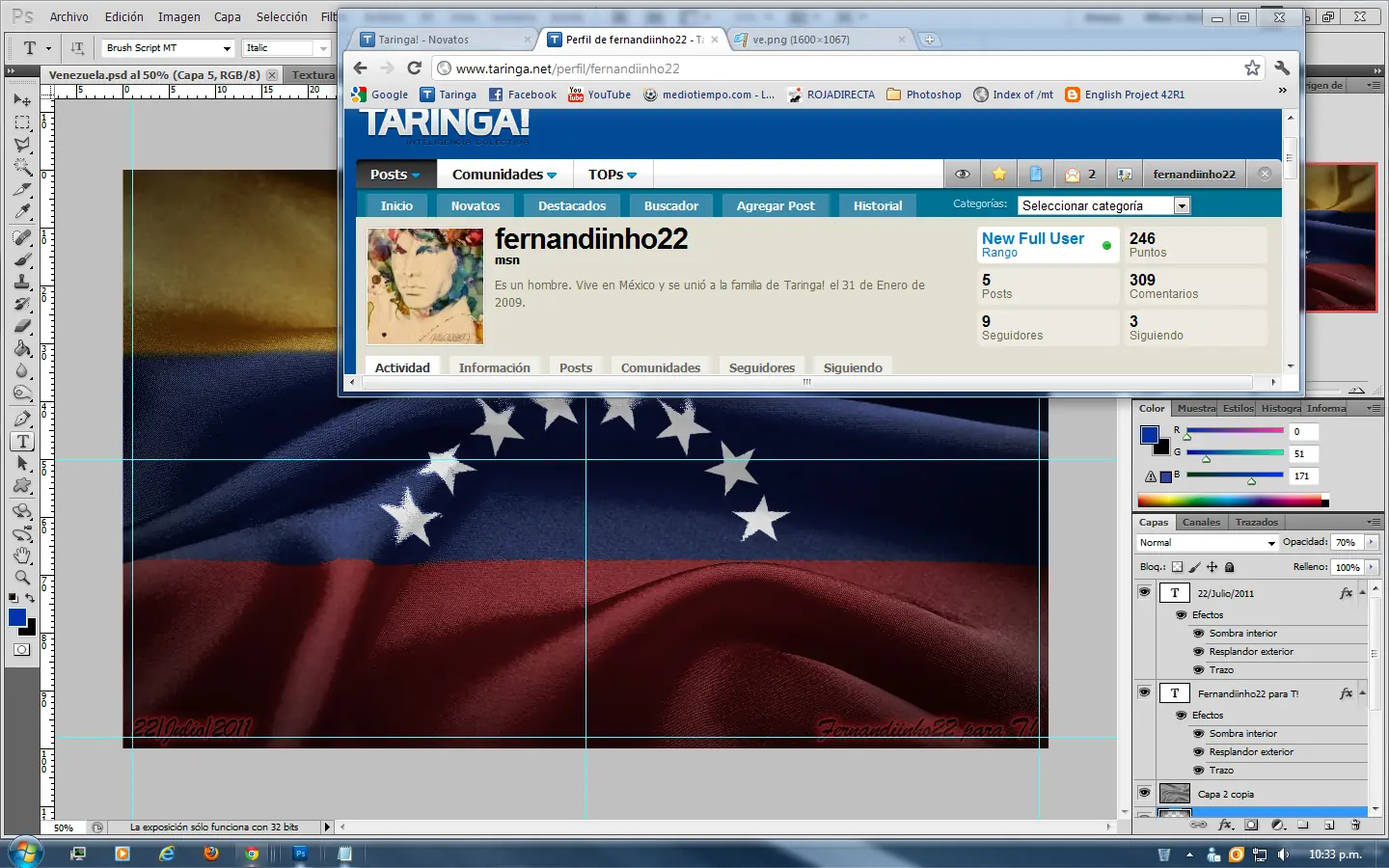
Muy bien, ahora el Yapa. Les dejo las Banderas de varios países latinos, hechas con la misma técnica que la anterior, acomodados por orden alfabetico, con su respectivo enlace para que la descarguen en el tamaño original (1920x1200p), y por si las dudas, con su respectiva certificacion
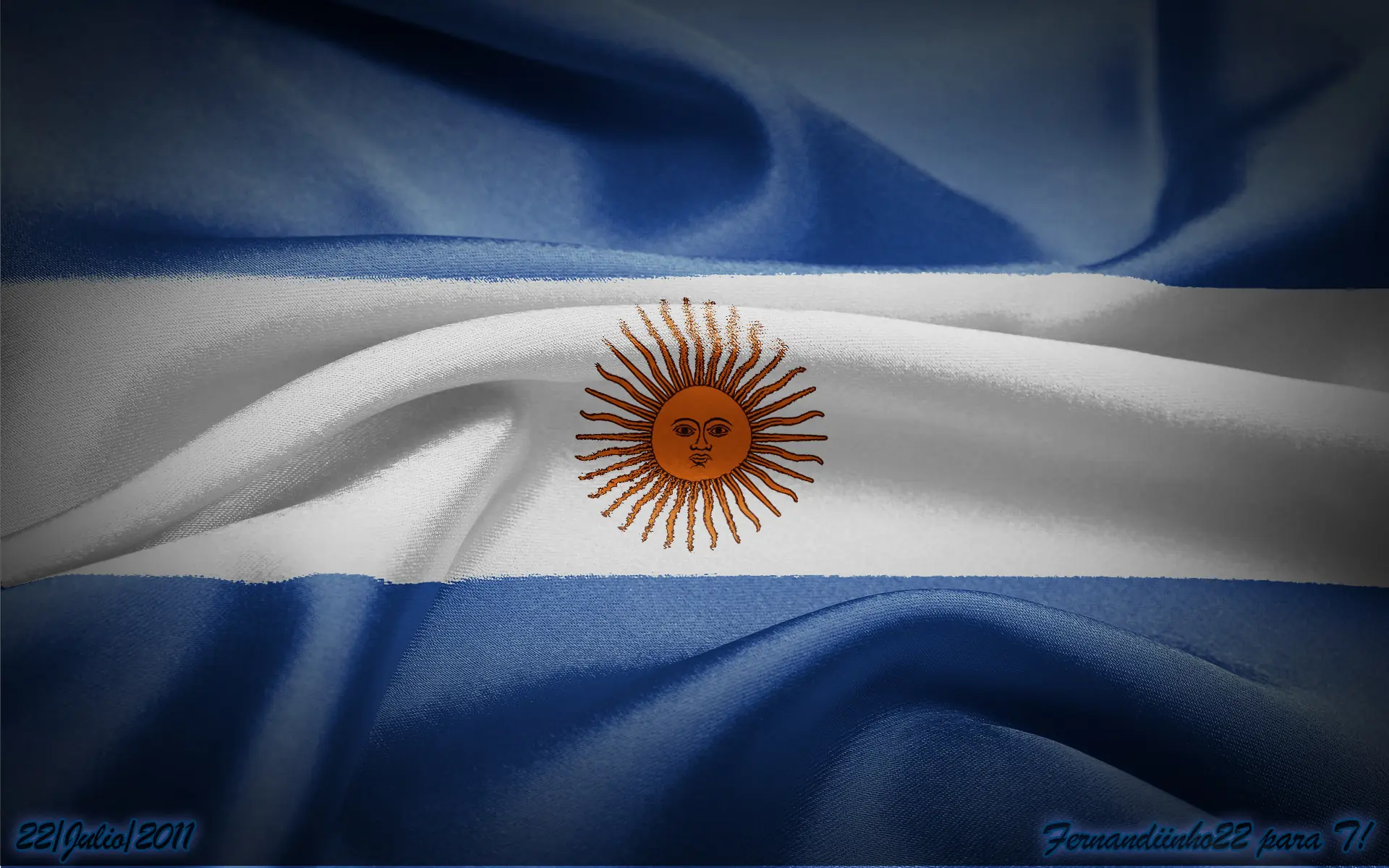
Enlace:
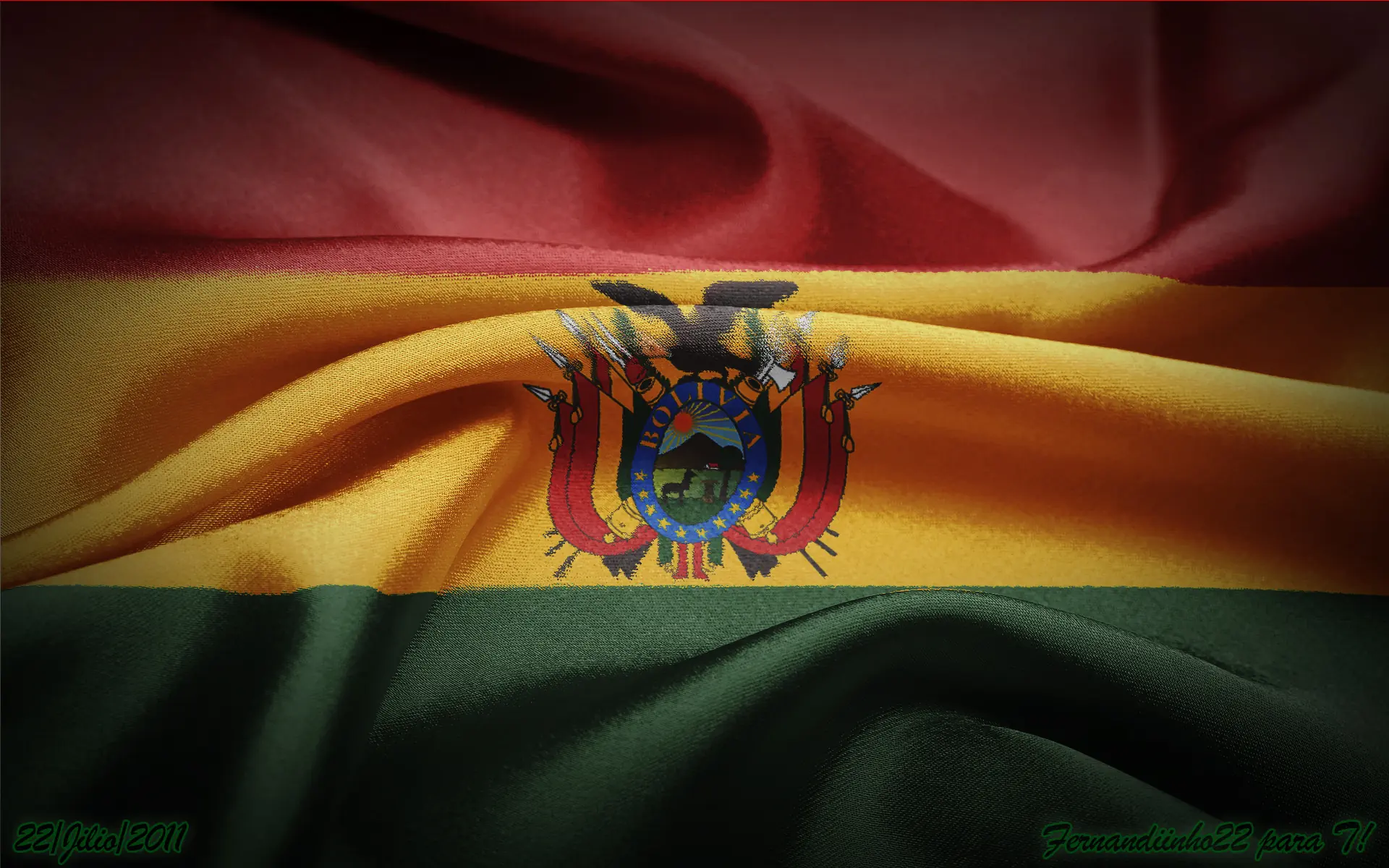
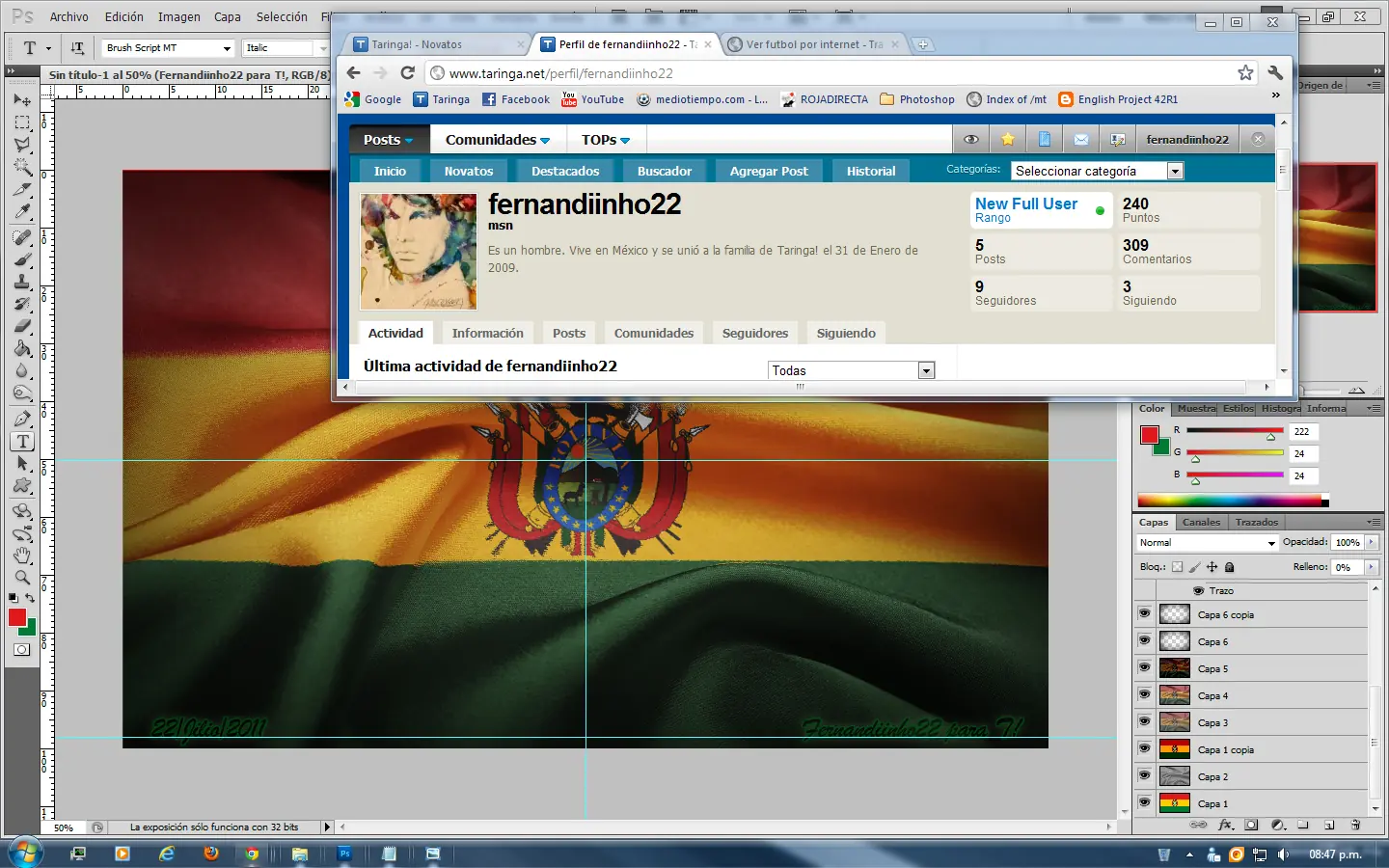
Enlace: http://files.myopera.com/fernandiinho22/albums/8050982/Bolivia.jpg
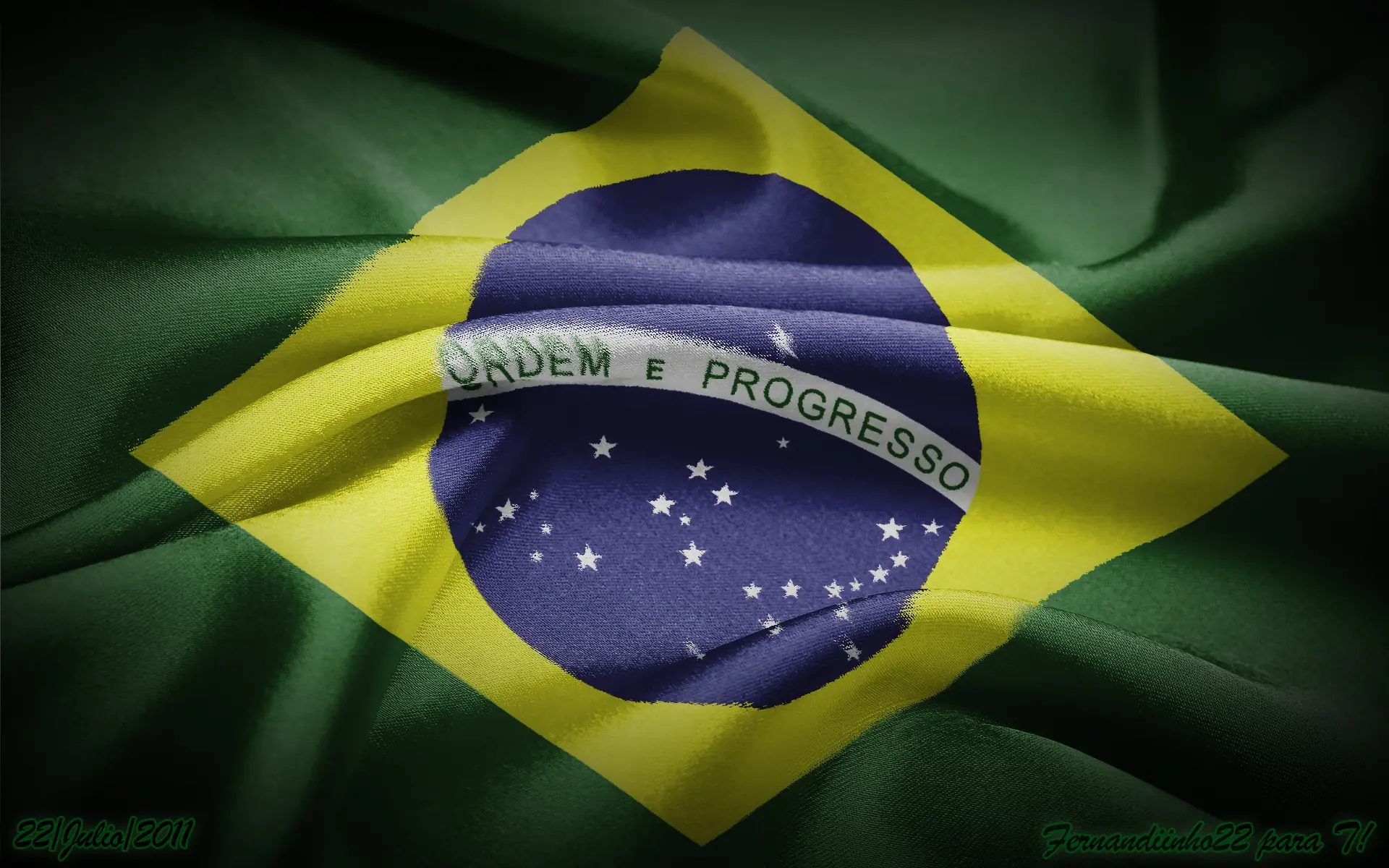
Enlace:
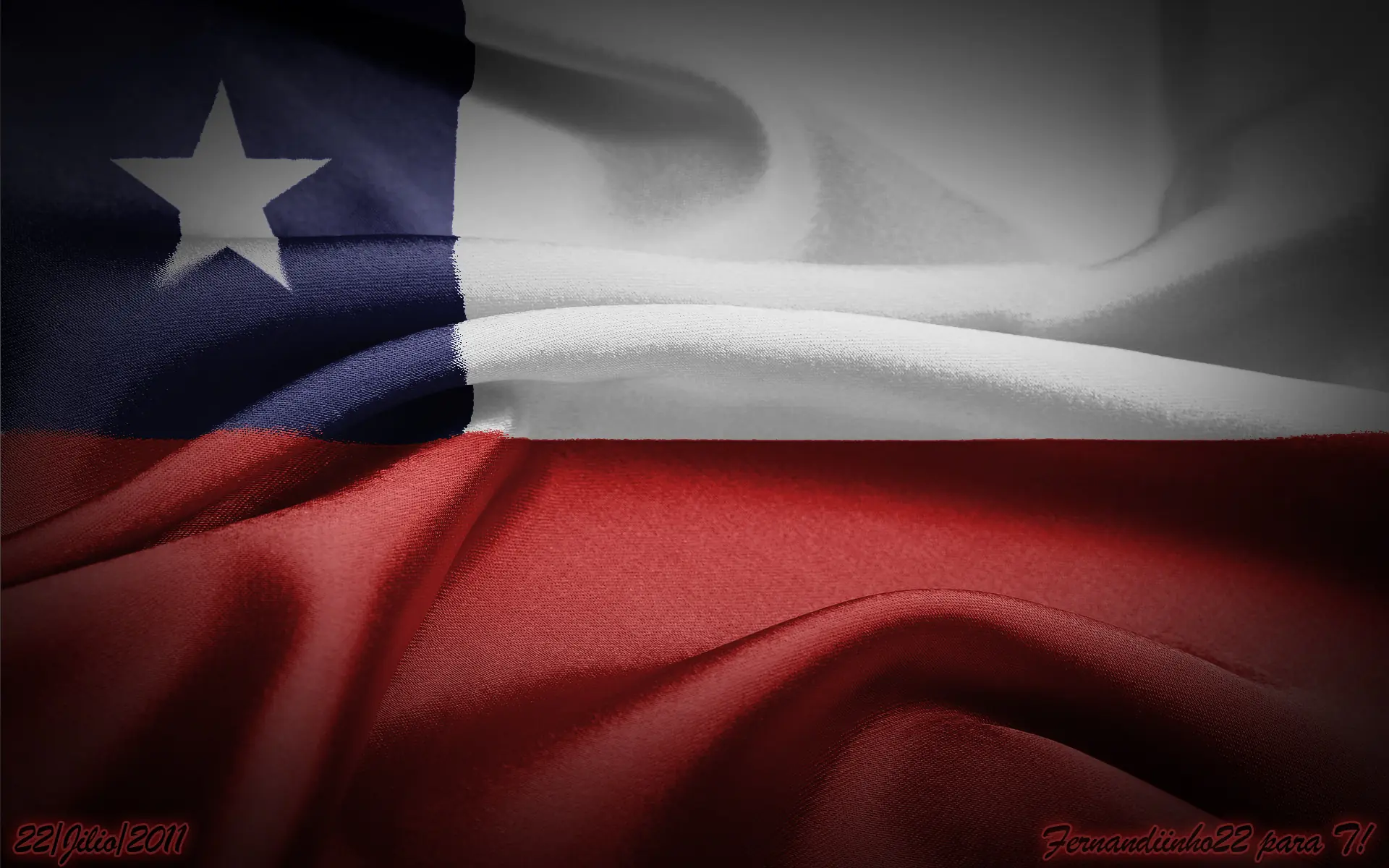
Enlace:
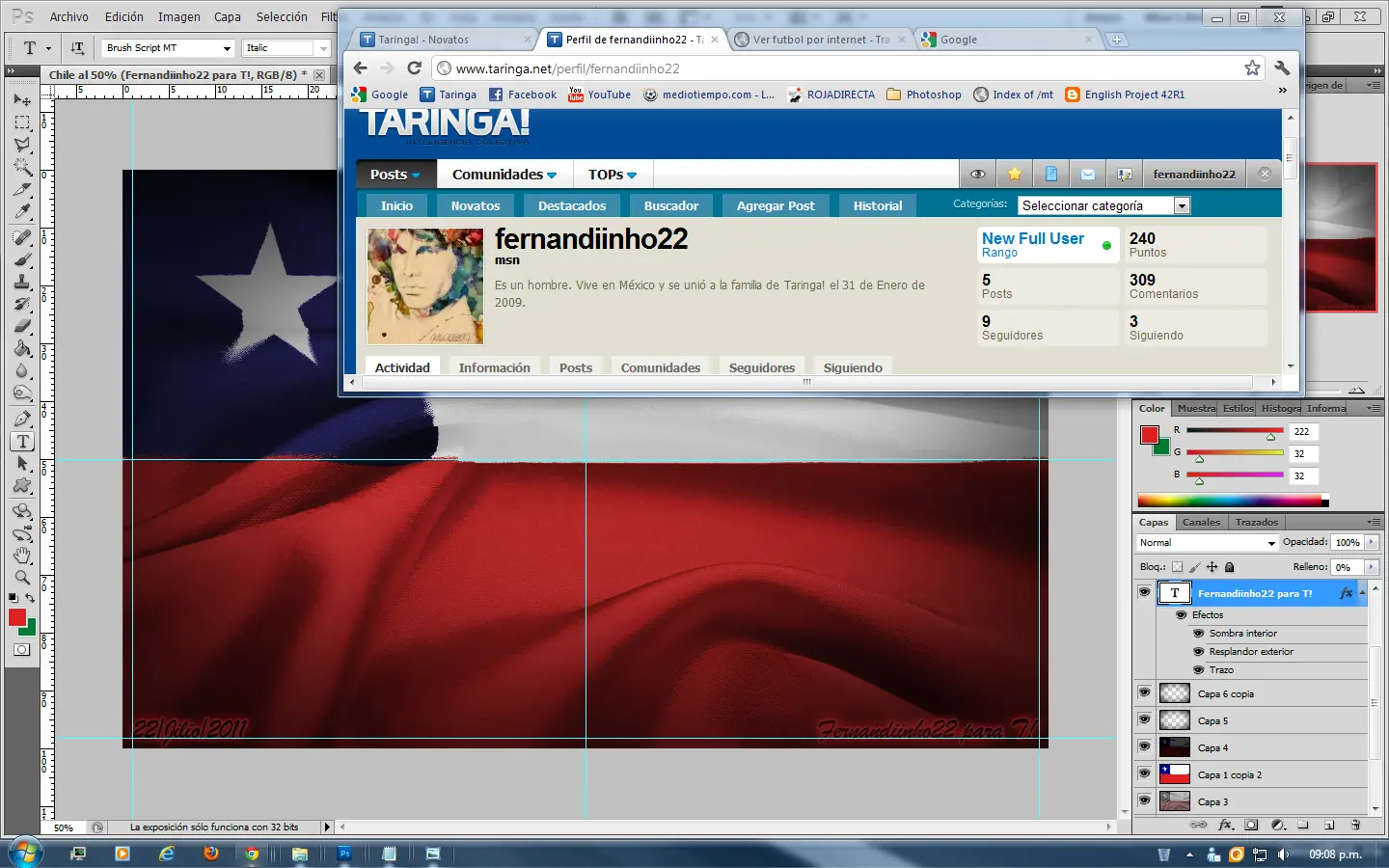
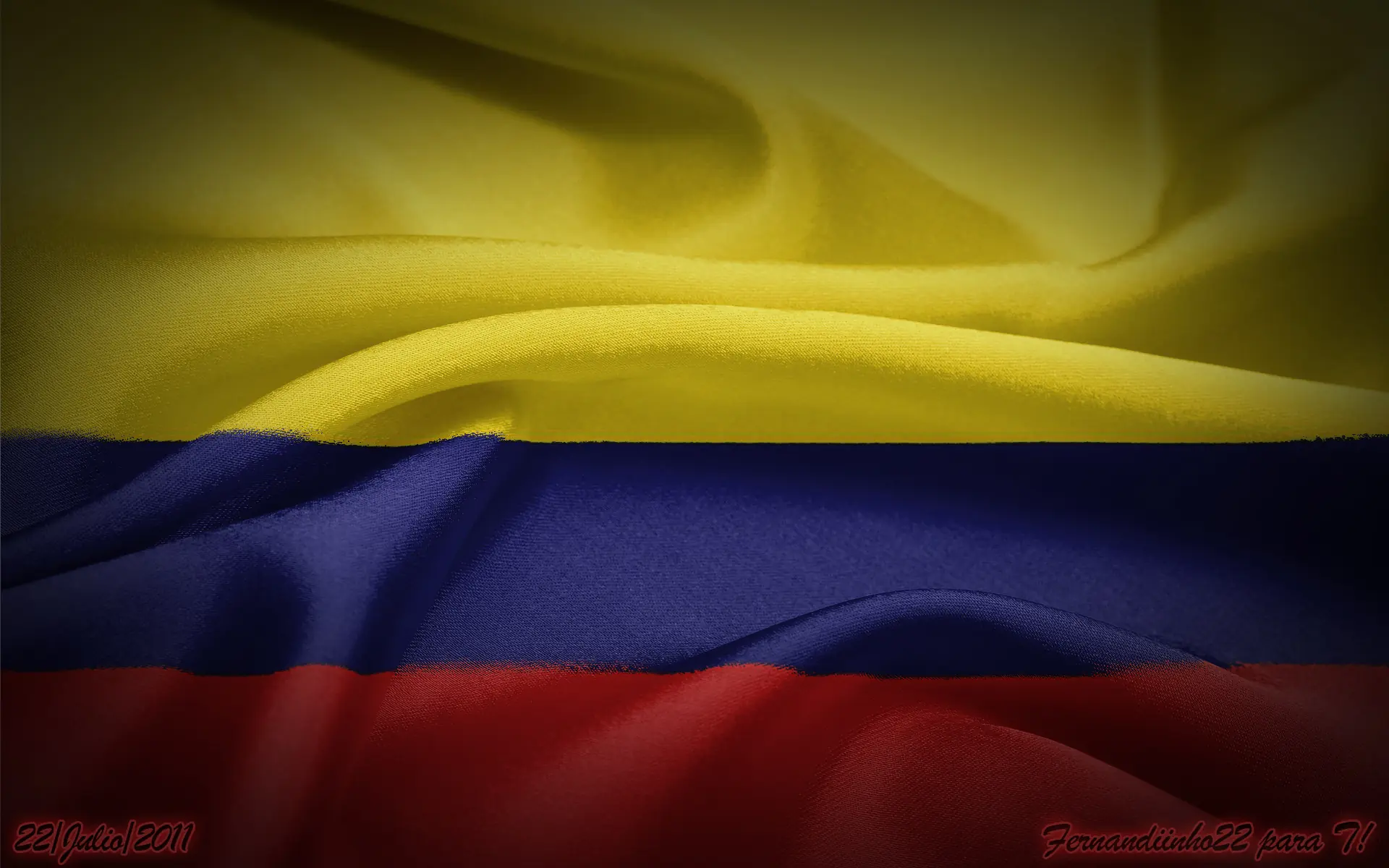
Enlace:
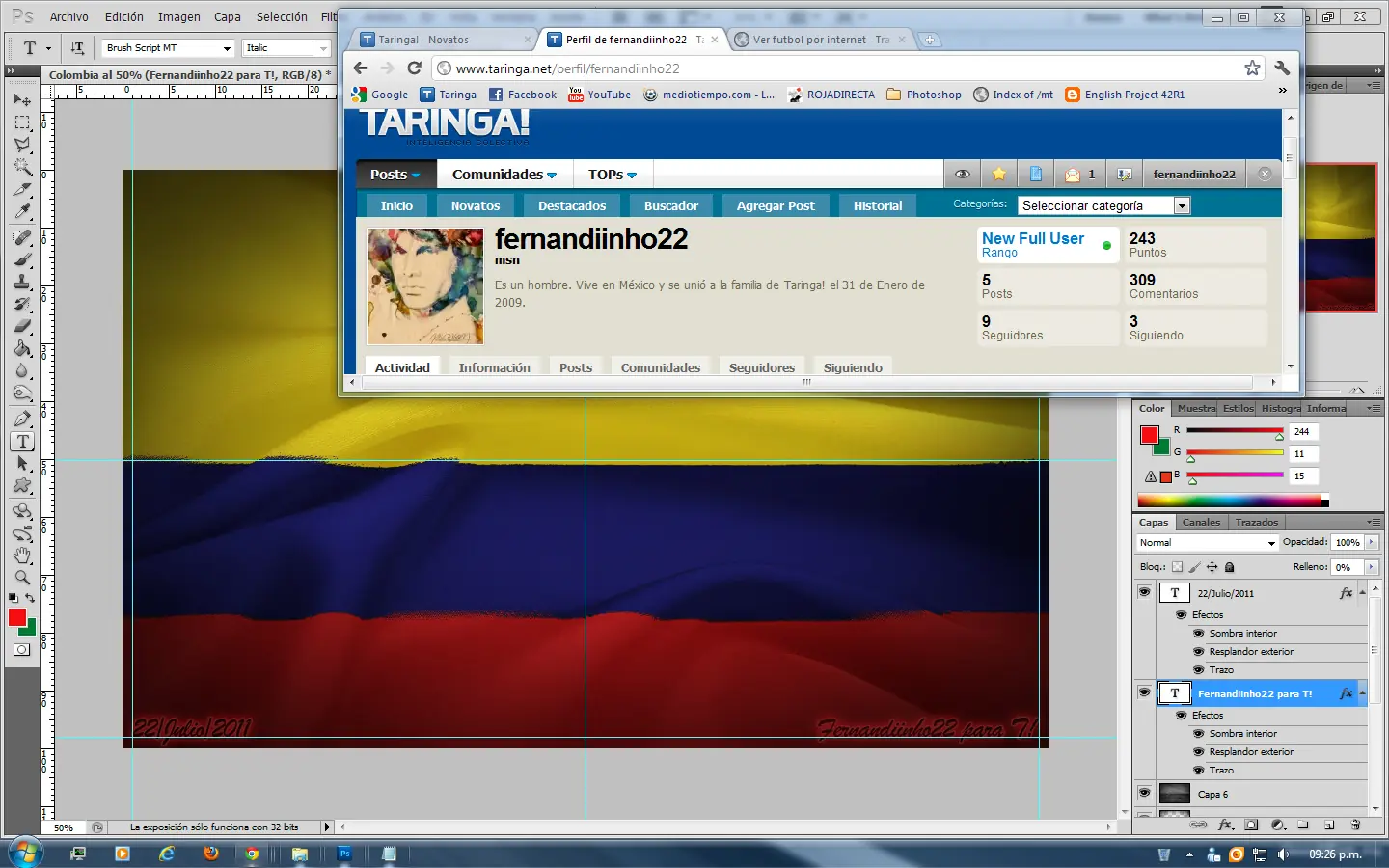
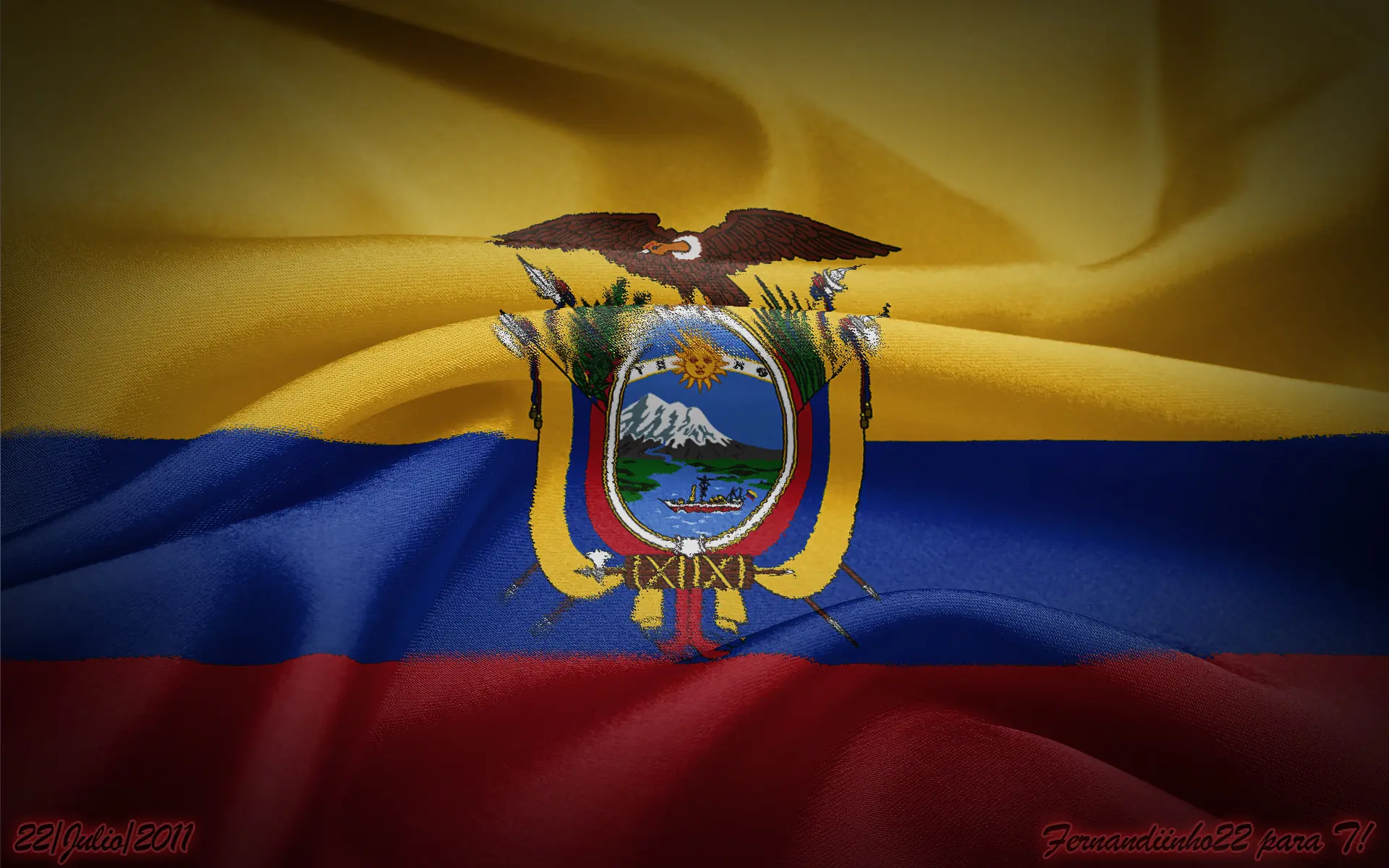
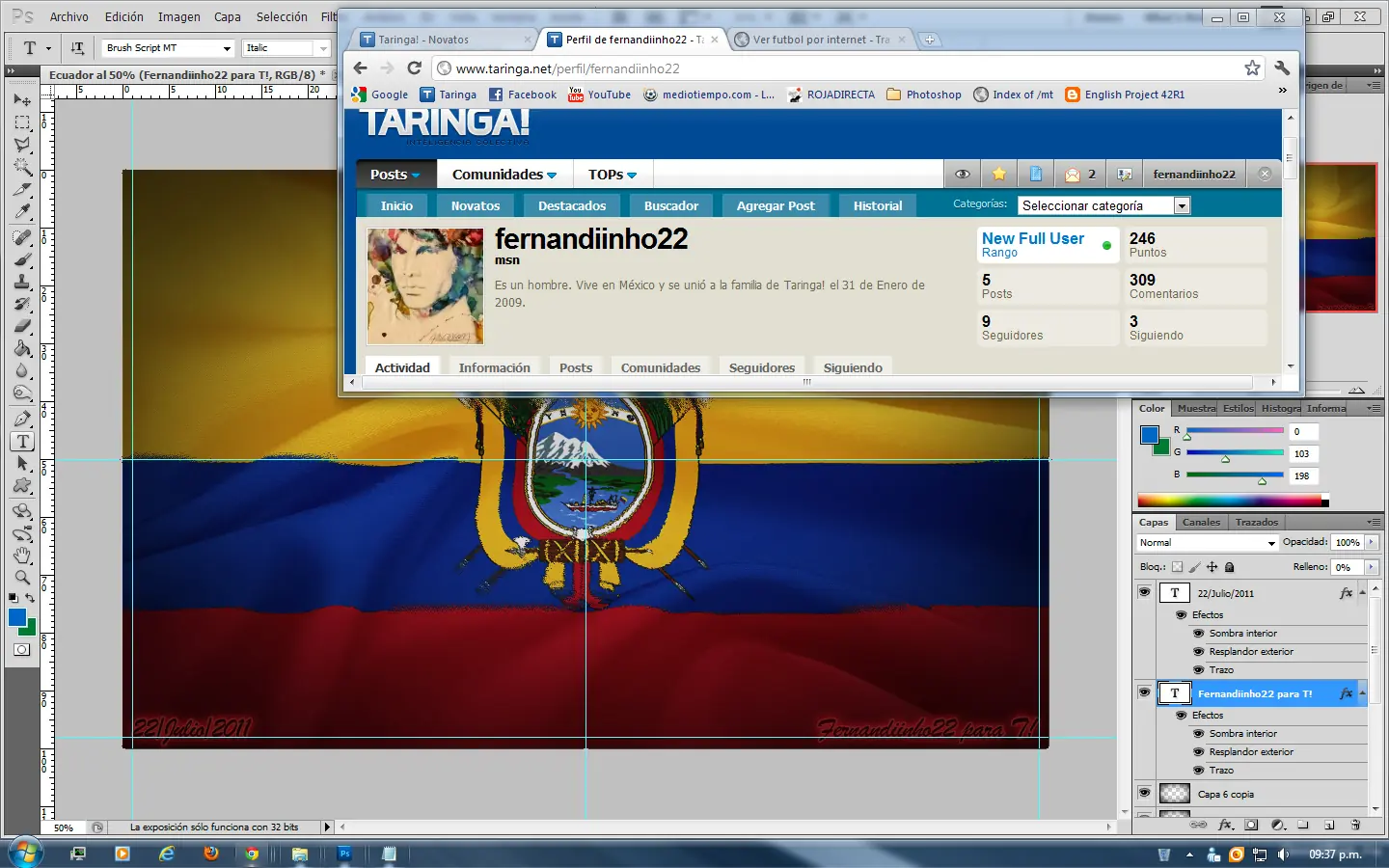
Enlace: http://files.myopera.com/fernandiinho22/albums/8050982/Ecuador.jpg

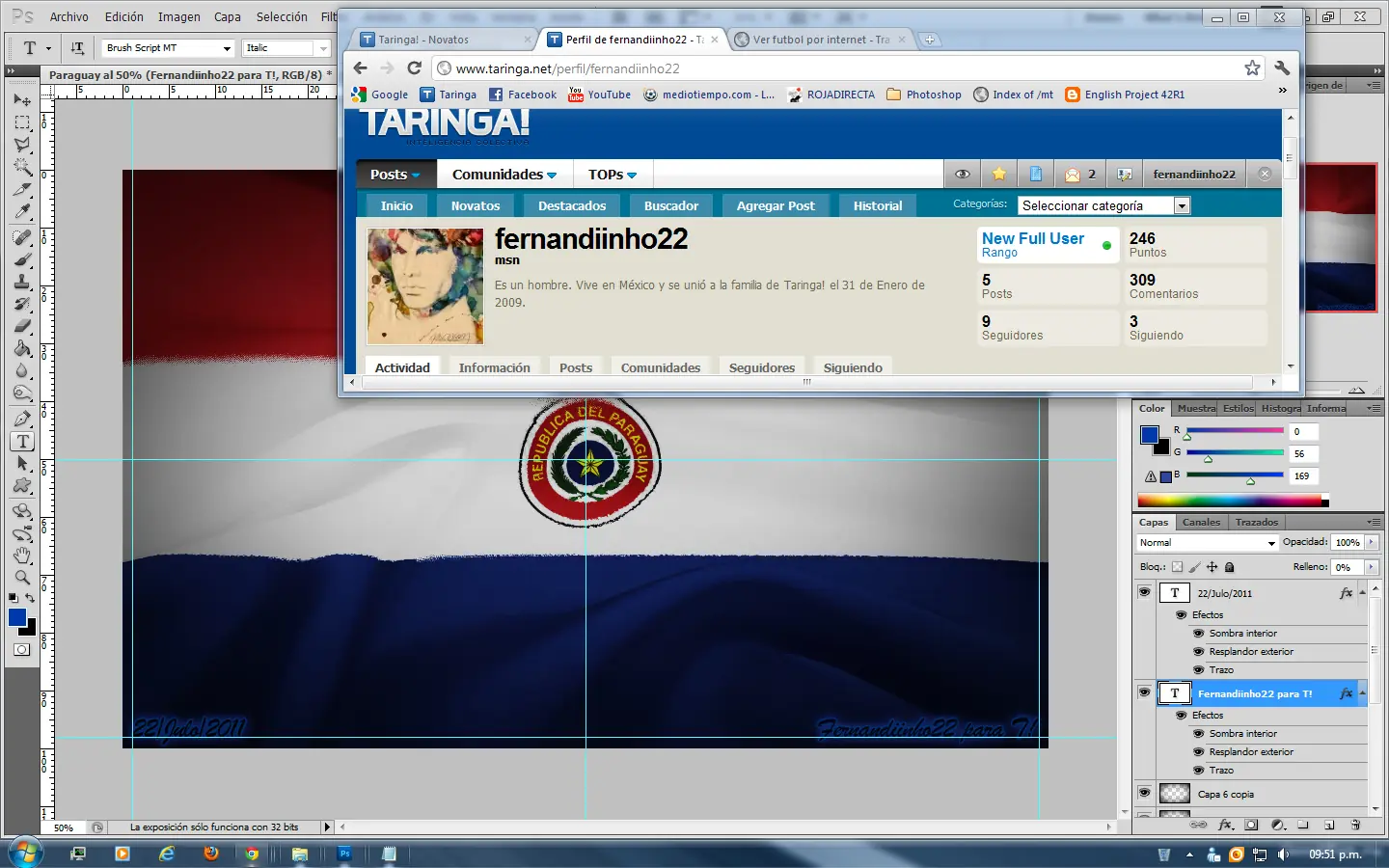
Enlace: http://files.myopera.com/fernandiinho22/albums/8050982/Paraguay.jpg
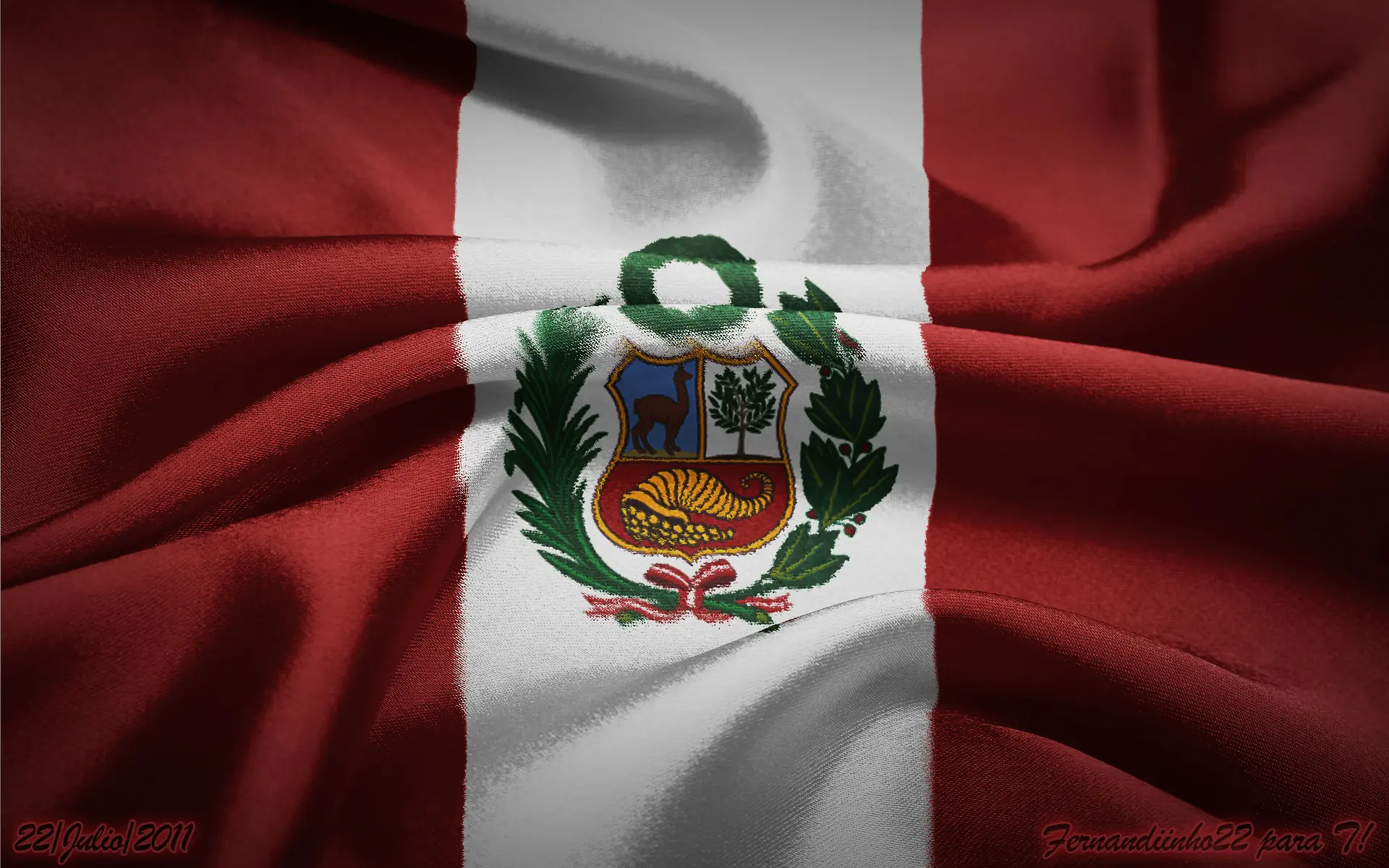
Enlace:
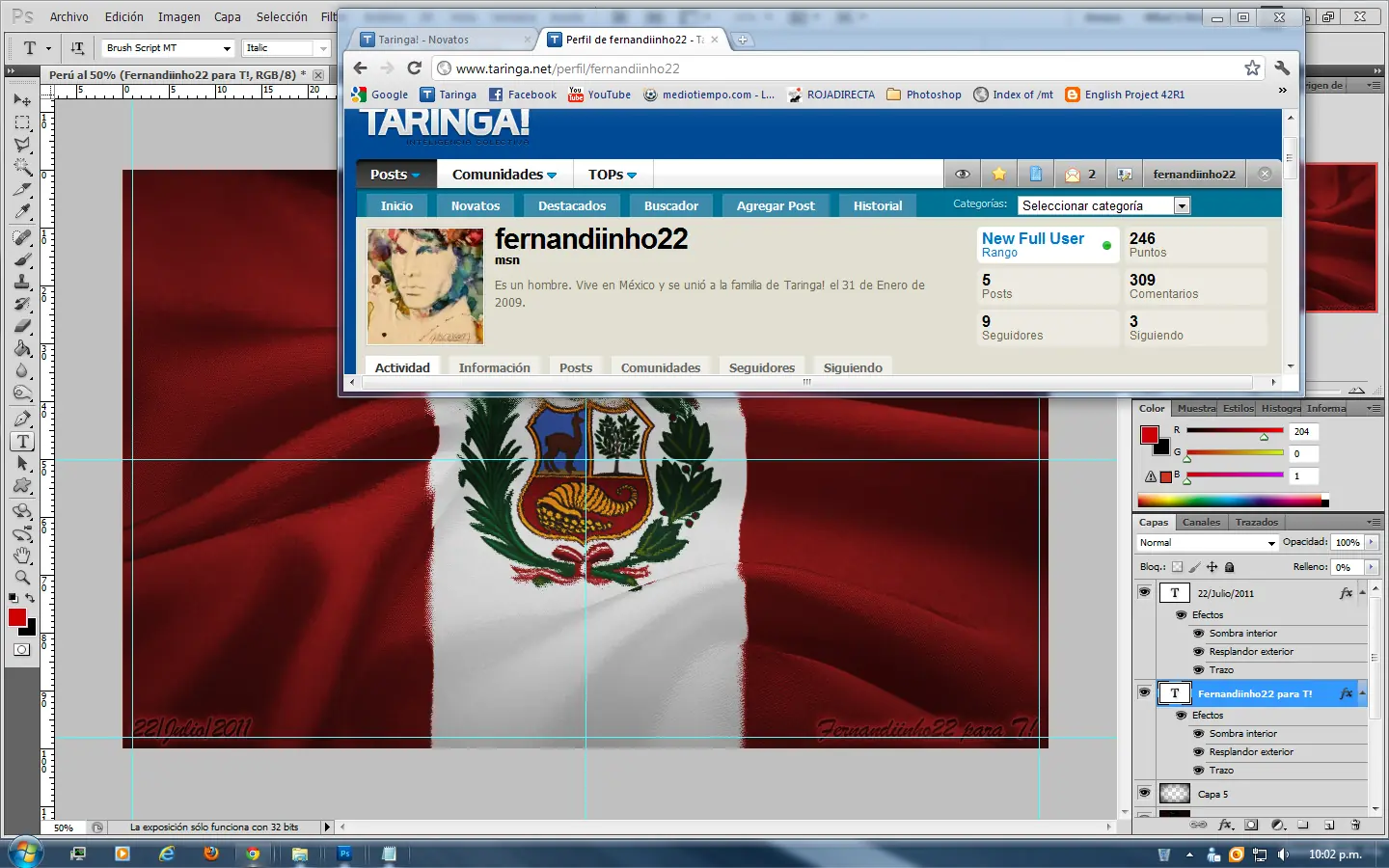
Enlace:
Enlace:
Bueno, eso fue todo, espero que les haya gustado y les sirva.
Saludos