Voy a explicar lo más detallado posible, como crear un USB booteable del sistema operativo que deseen instalar

-Una pc con Windows vista o 7
-Símbolo del sistema
-Usb con 4gb o superior
-Disco de instalación del sistema operativo
1. Como primer paso vamos a presionar la combinación de teclas Windows + r. Nos va a mostrar la siguiente ventana.
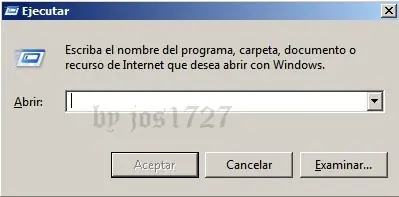
2. Escribimos cmd y pulsamos en aceptar
Nos muestra una ventana similar a la siguiente
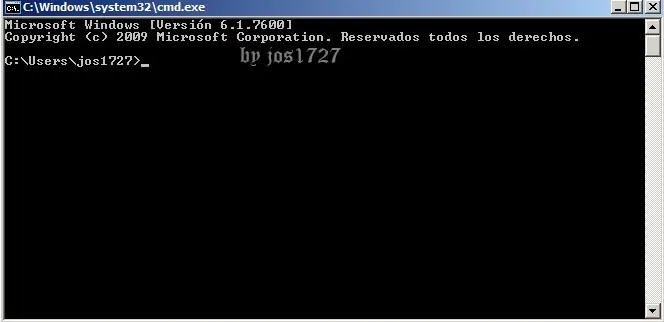
3. Vamos a escribir diskpart y presionamos enter
4. Aparece una ventana emergente, en que nos pide permiso, solo hacemos clic en sí.
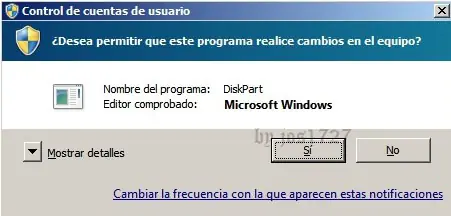
Ahora tenemos una segunda ventana parecida al símbolo del sistema.
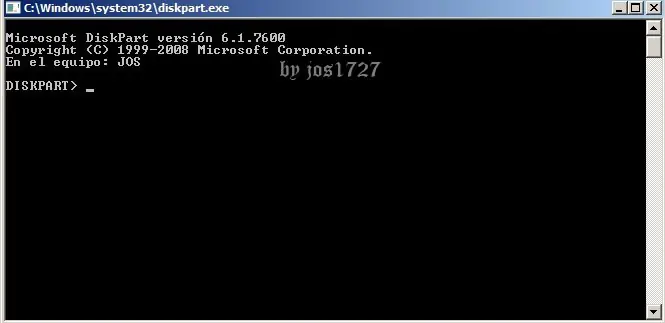
5. Vamos a escribir list disk y presionamos enter
Nos muestra una imagen como la siguiente.
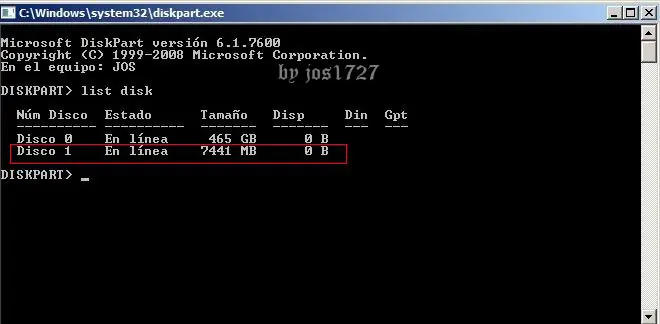
En este caso vemos el Disco 0 de 465 gb, que es mi disco duro y el disco 1 se refiere a mi usb de 8gb. Para que identifiquen cual es su usb solo fíjense en el tamaño, como el mio dice 7441 mb
En el siguiente paso el número depende de su computadora y puede variar, solo deben verificar correctamente su número con el comando del paso 5, porque pueden formatear su disco duro si no escriben el número asignado a su usb.
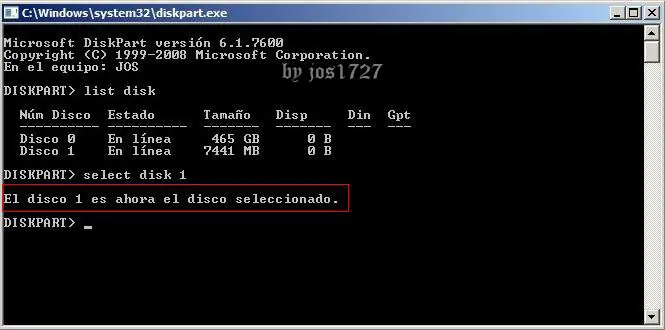
6. Escriben select disk 1 y presionan enter
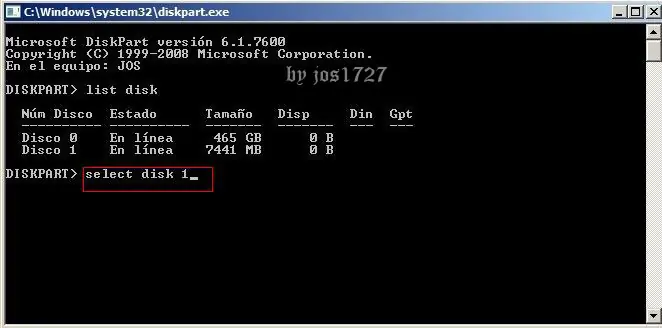
Nos muestra la siguiente imagen después de seleccionar el disco 1
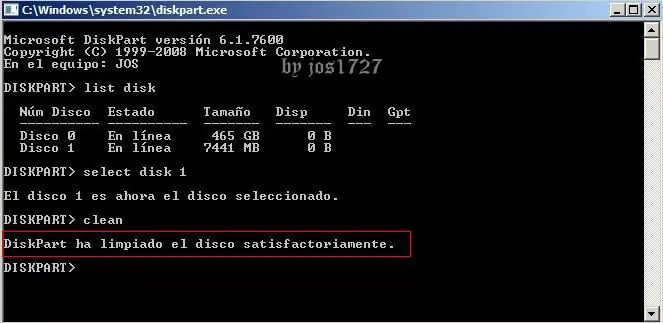
7. Escribimos el comando clean y presionamos enter
Nos indica que limpió el disco correctamente
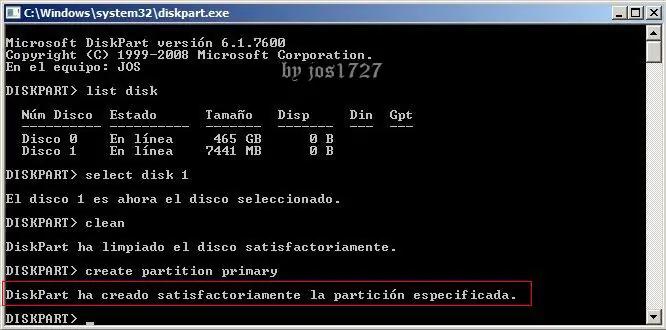
8. Ahora tecleamos create partition primary y presionamos enter
Nos confirma que se creo la partición
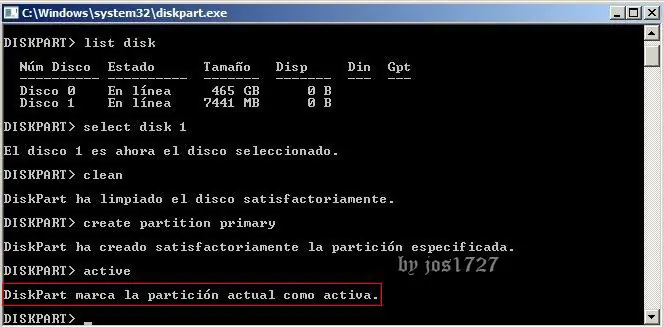
9. Ahora escribimos active y presionamos enter
El resultado se muestra a continuación
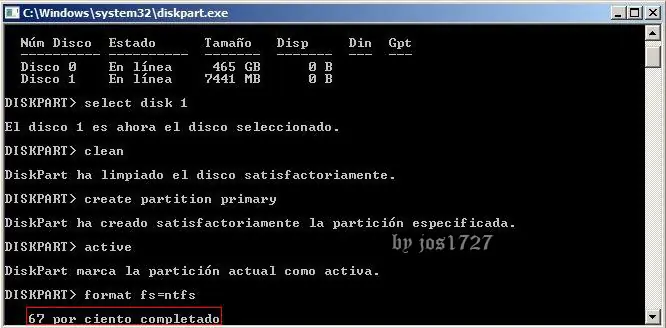
10. A continuación tecleamos format fs=ntfs y presionamos enter. Este proceso puede durar algunos minutos, les recomiendo que tengan paciencia
Nos muestra el porcentaje en el que se encuentra
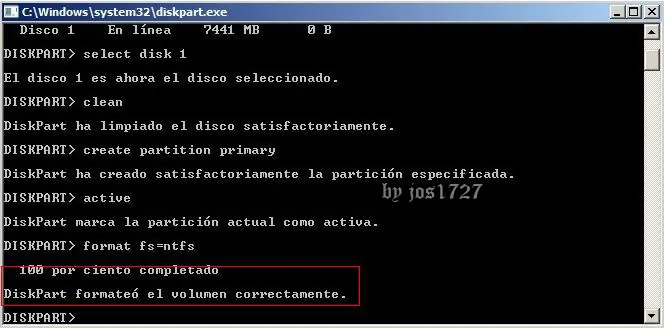
Al finalizar nos muestra la siguiente ventana, que nos confirma que formateo correctamente
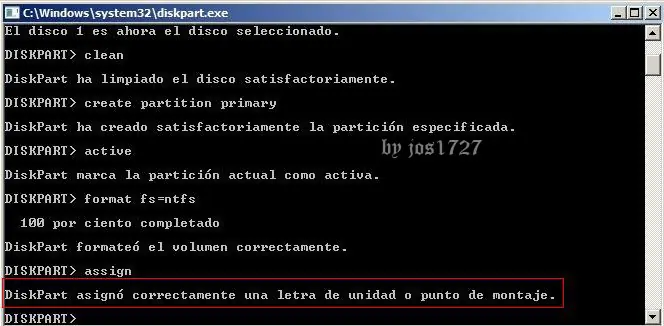
11. Ahora vamos a teclear el comando assign
Nos muestra un mensaje de confirmación
Solo tecleamos exit para salir
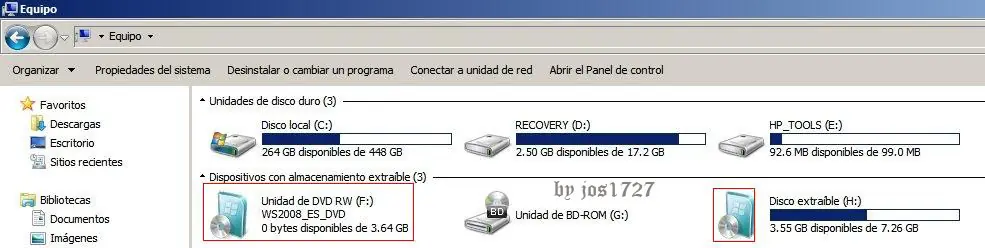
12. Abrimos Mi PC para verificar que letras tienen asignados el CD de instalación y el usb. En mi caso, mi CD de instalación es F: y mi usb es h:
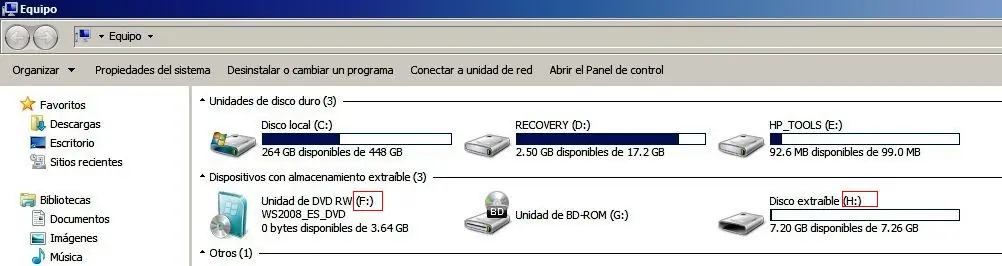
13. Después de ver las letras asignadas, vamos a teclear xcopy f:*.* /s/e/f h:/ y presionamos enter. El proceso para copiar puede durar algunos minutos, dependiendo del tamaño del sistema operativo.
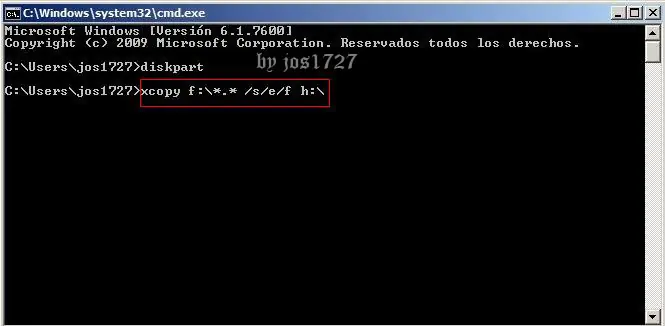
La letra f y h pueden cambiar dependiendo de su computadora. En este caso f se refiere a mi CD y h a mi usb.
Posteriormente se muestra una ventana que indica los archivos que se están copiando
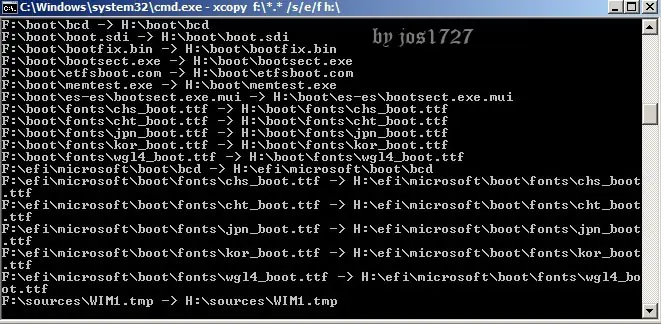
Al finalizar les manda un mensaje que los archivos se han copiado.
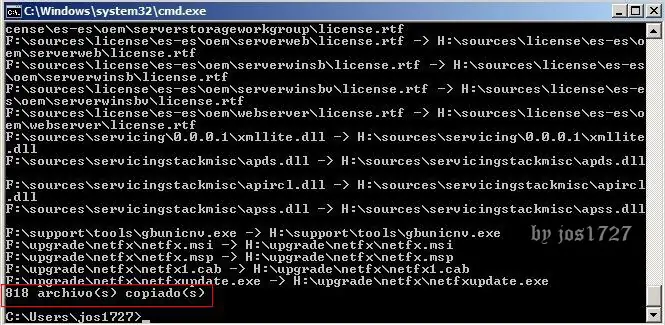
Si quieren pueden desconectar y volver a conectar su usb, como mi disco de instalación tiene un icono, verán que mi usb ya lo tiene.