jos1727
Usuario
En muchas ocasiones deseamos reinstalar nuestro Windows media player; en este caso les explicare como realizarlo con la versión 12 de Windows 7. A continuación se muestran los pasos: 1.- Abrimos panel de control, después programas; en esta sección encontraremos la opción Activar o desactivar las características de Windows como en la imagen: 2.- Después de abrirla nos muestra la siguiente ventana, desplegamos el menú Características multimedia y posteriormente desactivamos la casilla Reproductor de Windows Media y aceptar. 3.- Al pulsar aceptar, aparecerá una ventana de alerta como la siguiente imagen; pulsamos sí. 4.- Esperamos mientras se realizan los cambios. 5.- El sistema nos ofrece reiniciar, por lo que pulsamos Reiniciar ahora. 6.-Despues de reiniciar volvemos a Panel de Control/Programas/ Activar o desactivar las características de Windows/Características multimedia/ y activamos la casilla de Reproductor de Windows Mediay después en aceptar. 7.- Esperamos que el sistema termine de realizar la instalación, y con esto terminamos el proceso de reinstalación. Aquí pueden ver la imagen del reproductor reinstalado.
![Como crear usb booteable desde el cmd [paso a paso]](https://storage.posteamelo.com/assets-adonis/assets/2018/06/18/152-00M-cut8wBx.gif)
Voy a explicar lo más detallado posible, como crear un USB booteable del sistema operativo que deseen instalar -Una pc con Windows vista o 7 -Símbolo del sistema -Usb con 4gb o superior -Disco de instalación del sistema operativo 1. Como primer paso vamos a presionar la combinación de teclas Windows + r. Nos va a mostrar la siguiente ventana. 2. Escribimos cmd y pulsamos en aceptar Nos muestra una ventana similar a la siguiente 3. Vamos a escribir diskpart y presionamos enter 4. Aparece una ventana emergente, en que nos pide permiso, solo hacemos clic en sí. Ahora tenemos una segunda ventana parecida al símbolo del sistema. 5. Vamos a escribir list disk y presionamos enter Nos muestra una imagen como la siguiente. En este caso vemos el Disco 0 de 465 gb, que es mi disco duro y el disco 1 se refiere a mi usb de 8gb. Para que identifiquen cual es su usb solo fíjense en el tamaño, como el mio dice 7441 mb En el siguiente paso el número depende de su computadora y puede variar, solo deben verificar correctamente su número con el comando del paso 5, porque pueden formatear su disco duro si no escriben el número asignado a su usb. 6. Escriben select disk 1 y presionan enter Nos muestra la siguiente imagen después de seleccionar el disco 1 7. Escribimos el comando clean y presionamos enter Nos indica que limpió el disco correctamente 8. Ahora tecleamos create partition primary y presionamos enter Nos confirma que se creo la partición 9. Ahora escribimos active y presionamos enter El resultado se muestra a continuación 10. A continuación tecleamos format fs=ntfs y presionamos enter. Este proceso puede durar algunos minutos, les recomiendo que tengan paciencia Nos muestra el porcentaje en el que se encuentra Al finalizar nos muestra la siguiente ventana, que nos confirma que formateo correctamente 11. Ahora vamos a teclear el comando assign Nos muestra un mensaje de confirmación Solo tecleamos exit para salir 12. Abrimos Mi PC para verificar que letras tienen asignados el CD de instalación y el usb. En mi caso, mi CD de instalación es F: y mi usb es h: 13. Después de ver las letras asignadas, vamos a teclear xcopy f:*.* /s/e/f h:/ y presionamos enter. El proceso para copiar puede durar algunos minutos, dependiendo del tamaño del sistema operativo. La letra f y h pueden cambiar dependiendo de su computadora. En este caso f se refiere a mi CD y h a mi usb. Posteriormente se muestra una ventana que indica los archivos que se están copiando Al finalizar les manda un mensaje que los archivos se han copiado. Si quieren pueden desconectar y volver a conectar su usb, como mi disco de instalación tiene un icono, verán que mi usb ya lo tiene.

Saludos a todos, en este video tutorial les explicare como cargar un ResultSet dentro de un JTable utilizando el gestor de base de datos MySql y el lenguaje Java. Este caso se presenta, por mencionar un ejemplo, cuando deseamos mostrar una lista de registros en una aplicación Java, como las consultas sql select * from nombretabla. Las herramientas a utilizar son: -Servidor de base de datos (MySQL) -Entorno de desarrollo para Java (Netbeans) -Driver Mysql JDBC (incluido en Netbeans, si no está incluido aquí hay un videotutorial) Puedes ver el video o descargarlo desde mi blog Duracion: 18:20 Formato: MP4 Nombre: cargar_resultset_en_jtable_con_mysql-java.mp4 Resolucion: 1366 x 768 http://jos1727.blogspot.com/2013/01/videotutorial-cargar-resultset-en.html
Hola que tal, en esta ocasión les traigo un video de como ampliar el periodo de evaluación de Windows Server; esta ampliación puede ser realizada únicamente 3 veces. Twitter http://twitter.com/jos1727 Google+
Para modificar la configuración de los DNS en un equipo con Windows, accede a las siguientes opciones, esto fue realizado en Windows 8.1 pero la configuración es muy similar en otras versiones: Clic derecho en el icono de red, Abrir el Centro de redes y recursos compartidos Hacemos clic en el nombre de nuestra red Clic en la opción Propiedades En la lista de elementos seleccionamos la opción Protocolo de Internet versión 4 (TCP/IPv4) y despues en Propiedades Seleccionamos la opción Usar las siguientes direcciones de servidor DNS y podemos ingresar los siguientes datos 8.8.8.8 4.4.4.4 y pulsamos Aceptar De esta forma habrás cambiado el DNS de tu equipo Windows. Twitter https://twitter.com/jos1727 Google+ https://plus.google.com/+josuezamora
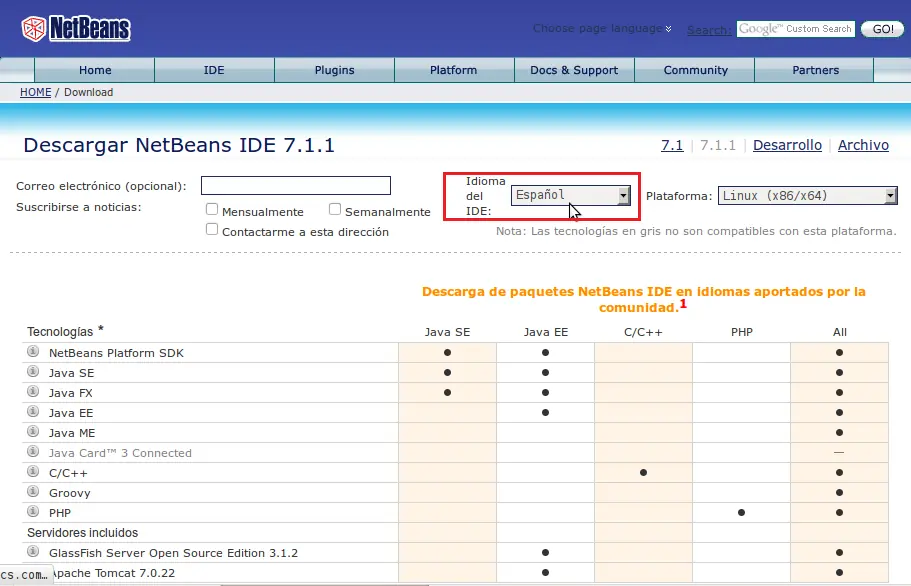
Como primer paso visitamos la siguiente direccion: http://netbeans.org/downloads/index.html Se recomienda descargar la version completa, porque cuenta con mas funciones, y dos servidores de aplicaciones web. Podemos elegir el idioma español. Elegimos nuestro IDE haciendo click en download. Elegimos la ubicación a guardar del archivo. En esta caso lo guardare en la carpeta Descargas. Esperamos a que termine la descarga del archivo. A continuacion abrimos la terminal y realizaremos lo siguiente: -Nos logueamos como super usuario e ingresamos nuestra password: sudo su -Nos movemos a la carpeta Descargas. Ustedes cambien nombreUsuario por su nombre de usuario. cd /home/nombreUsuario/Descargas/ -Le damos permisos de ejecucion al archivo. Para ello tecleamos: sudo chmod a+x netbeans-7.1.1-ml-linux.sh -Ejecutamos el instalador con el siguiente comando: sh netbeans-7.1.1-ml-linux.sh -La terminal nos muestra que está extrayendo los archivos de instalacion. -Pulsamos el boton personalizar. -Hacemos click en la casilla Apache Tomcat 7.0.22 y despues en el boton aceptar. -Seleccionamos la casilla Acepto los terminos del acuerdo de licencia y despues en siguiente. -Seleccionamos la casilla Acepto los términos del contrato de licencia. Instalar Junit, y después pulsamos siguiente -Pulsamos siguiente. -Pulsamos instalar. -Nos muestra la siguiente ventana. Finalmente pulsamos el boton terminar y con esto hemos finalizado la instalacion de netbeans 7.1.1
Hola que tal, en esta ocasión traigo un video de como configurar el sistema operativo GNU Linux y JDownloader para que al finalizar las descargas apague el equipo. link: https://www.youtube.com/watch?v=Atk3G4BHKZs Twitter http://twitter.com/jos1727 Google+ http://gplus.to/jos1727