Buenas taringueros hoy voy a compartir como intensificar fotos , en este caso un paisaje. Disfruten
La etapa de post-procesamiento de la fotografía es, sin duda el más divertido y creativo. Es donde realmente se puede transformar sus fotos de otro modo anodino y aburrido en imágenes muy intensas que dibujan en el espectador. En este tutorial vamos a cubrir en el proceso de editar tus fotos de paisajes en Photoshop para dar una apariencia épica, casi de fantasía estilo con colores brillantes, alto contraste y un montón de detalles finos.
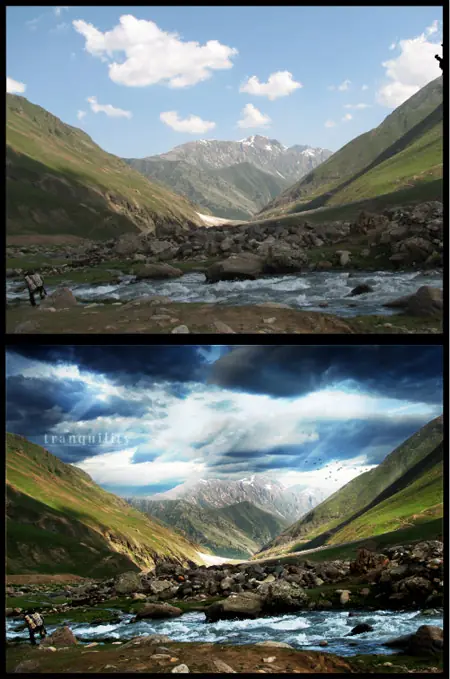
El tema de este tutorial será la conversión de esta vacuna paisaje muy hermoso en una escena de ensueño de epicness. Sólo comparando los dos se puede ver cómo el impacto que los efectos de procesamiento de correos dará la fotografía, pasando de ser una instantánea de todos los días en una escena de fantasía increíble.
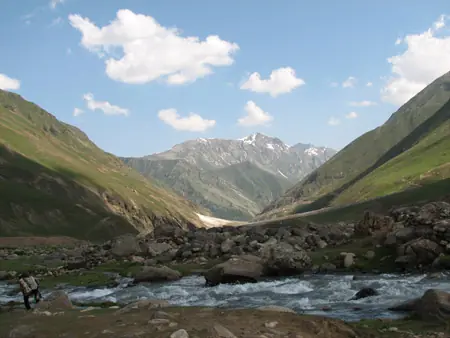
No soy ni mucho de un fotógrafo o un explorador global, por lo que no tengo muchas fotos de paisaje en la mano, pero por suerte algunos de los fotógrafos más aventureros por ahí compartir su trabajo en línea para que otros puedan descargar y utilizar. Esta imagen en particular es una imagen libre llamado Tranquility del SXC.hu .
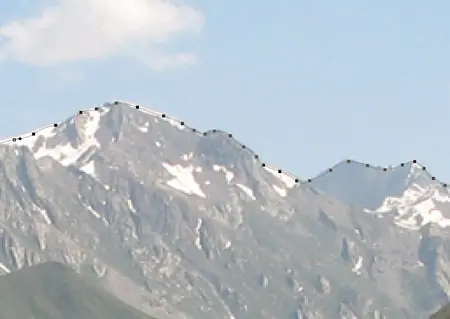
El cielo y las nubes en el original vemos muy tranquilo y sereno, que encaja en el nombre de la imagen, pero podemos inyectar intensidad extra en nuestra versión editada. Utilice la herramienta de lápiz para trazar cuidadosamente el contorno de las montañas de la escena.
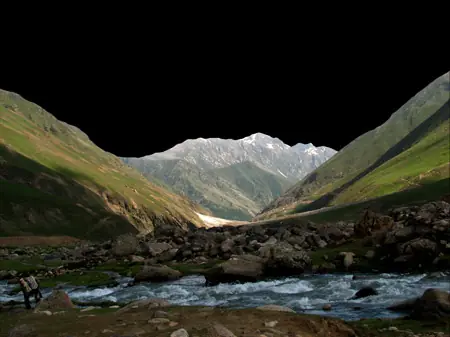
Copia de las montañas en una nueva capa y rellenar el fondo con negro.
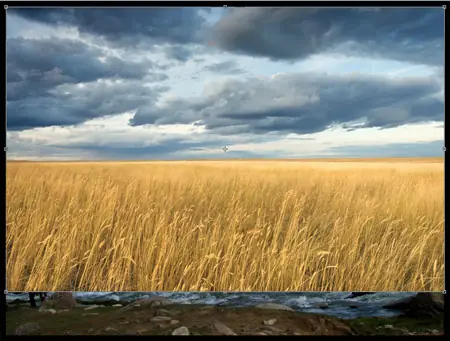
Encontrar una foto de archivo con nubes de tormenta y pegarla en el documento. Coloque esta capa cielo nuevo por debajo de la abertura de montaña para ocultar el campo de hierba de la vista.
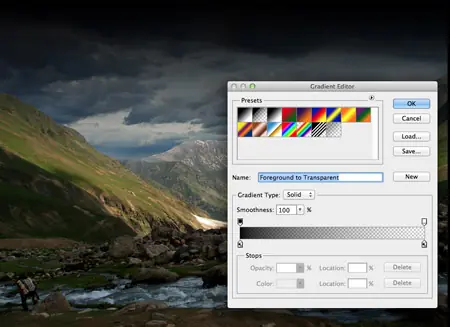
Dibuja un degradado de negro a transparente de la parte superior en una nueva capa encima de las nubes. Cambiar el modo de fusión de esta capa a luz suave para oscurecer las nubes de una atmósfera más intensa.
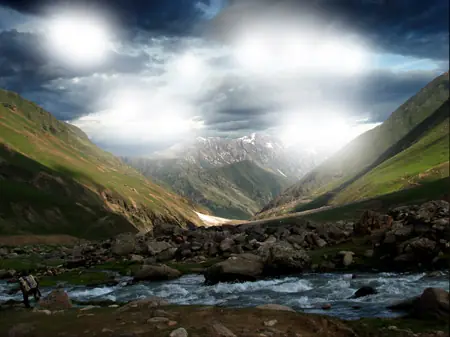
Frote unas cuantas manchas de color blanco con un cepillo suave a través del cielo para llenar los huecos entre las nubes.
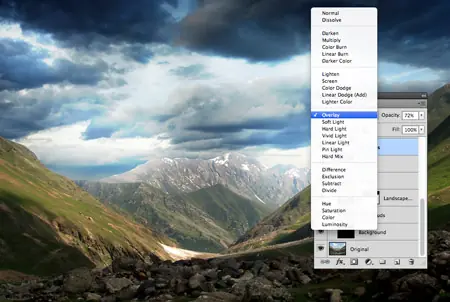
Cambiar esta capa a Overlay para dar la impresión de la luz del sol brillando detrás de las nubes. Reducir la opacidad en torno al 70% para bajar el tono del efecto.
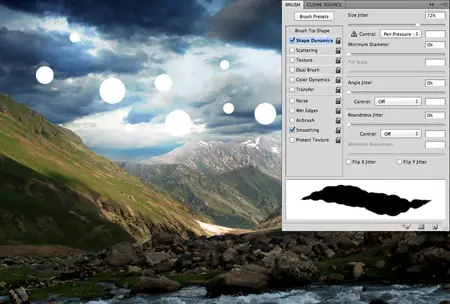
Ajustar la configuración de un cepillo duro para que todo el jitter tamaño, a continuación, añadir puntos de alterna los tamaños en el cielo.
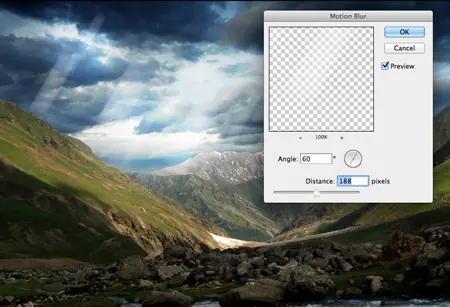
Ir a Filtro> Blur> Motion Blur y ajuste el ángulo de alrededor de 60 grados. Aumente la distancia para transformar los puntos básicos en los rayos de luz celestial.
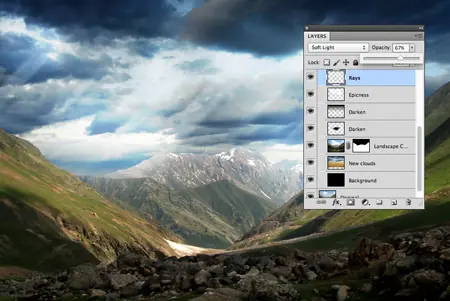
Cambiar el modo de fusión de los rayos de luz a luz suave para permitir que los colores de interactuar con los colores del cielo y bajar la opacidad para aumentar la sutileza de los rayos.
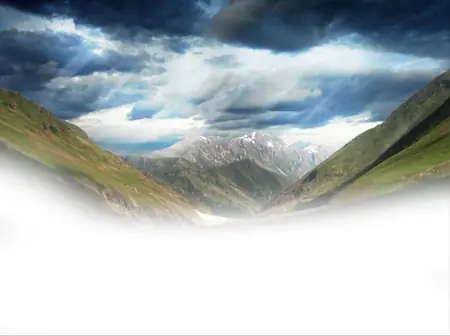
El primer plano de la fotografía es bastante oscuro en contraste con el fondo, pero podemos cambiar esta aproximadamente en pintar sobre el área frontal con un cepillo suave y blanca.
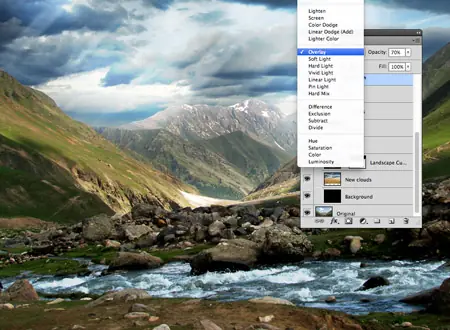
Cambiar el modo de fusión de esta capa a Overlay para iluminar el área de primer plano con colores intensos. Reducir la opacidad para bajar el tono a efecto de demanda.
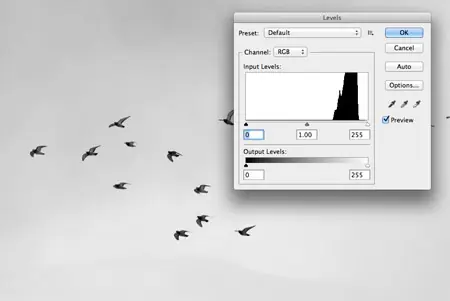
Abra una imagen de una bandada de pájaros y pulse Comando + Mayúsculas + U para desaturar. Abra la ventana de niveles y utilizar la herramienta Cuentagotas para definir el punto blanco para aislar a las aves desde el fondo.
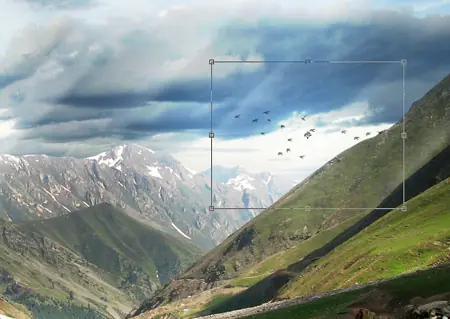
Pegar las imágenes de las aves en el documento principal y establecer el modo de fusión a Multiplicar para hacer que las áreas blancas transparentes. La escala y la posición de la bandada de aves en la escena para añadir un toque extra de detalle.
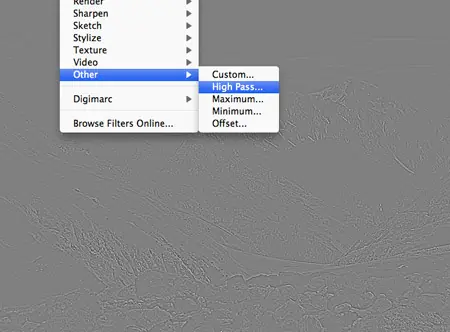
Presione CMD + A para seleccionar todo, a continuación, utilizar el acceso directo CMD + Shift + C para copiar fusionada. Pega este duplicado de la imagen en una nueva capa y añadir un filtro de paso alto (Filtro> Otros> Paso Alto). Ajustar la cantidad a alrededor de 1.5px hasta el mínimo detalle es visible en la ventana de vista previa gris. Cambiar el modo de fusión Luz fuerte en un 50% y el realmente brillante el detalle de la imagen.
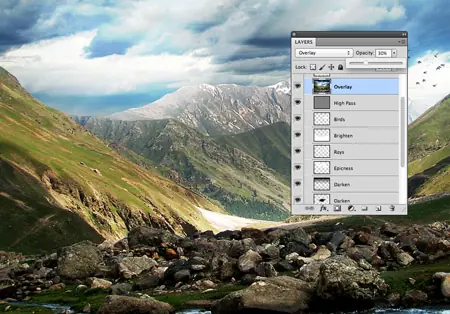
Pegar en otro duplicado de la imagen, pero esta vez cambie el modo de fusión a Overlay para añadir un ajuste final al contraste global y la intensidad. Bajar el tono del efecto mediante el ajuste de la opacidad en torno al 30%.
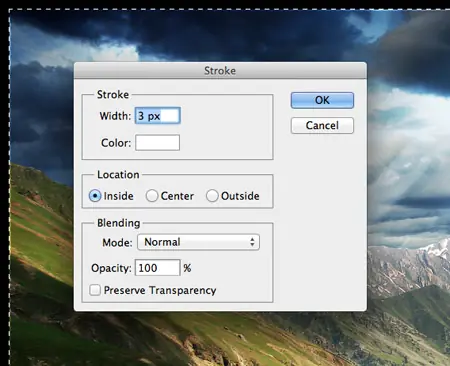
Acabar con la imagen con un borde sutil mediante la adición de un trazo blanco 3px en una nueva capa, a continuación, establecer el modo de fusión de esta capa a Overlay.
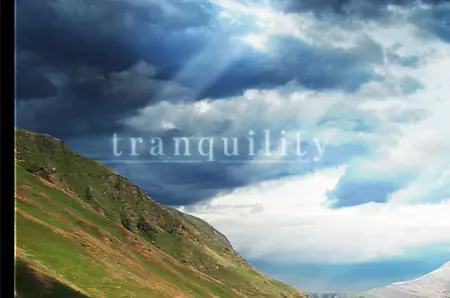
Un broche de oro a la imagen sería la de añadir algún tipo de título. Elija una fuente adecuada y mezclar el texto con el fondo con efectos de superposición más.
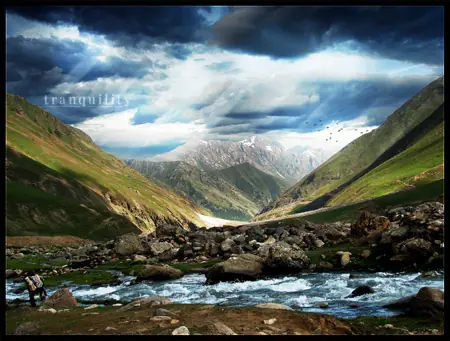
La imagen final es una transformación real de la original. No sólo el nuevo cielo siempre un ambiente totalmente nuevo, pero el mayor contraste y la saturación de toda la ayuda extra de añadir intensidad para crear una imagen hermosa. Incluso sin los elementos de estilo más fantasía, como los rayos de luz, el oscurecimiento y abrillantamiento de las áreas ayudará a aumentar el rango dinámico de la imagen básica.