11Manu11
Usuario (Argentina)
9 octubre 2010. ¿Las bacterias tienen patas? fue la pregunta que hizo Gerard Wong, profesor de bioingeniería de la Universidad de California en Los Angeles, cuando sus alumnos le dijeron que estaban viendo un comportamiento extraño en las películas de microbios. “Me dijeron: ‘Usted sabe, nos dimos cuenta de que algunas de las bacterias – de hecho, muchas de ellas – parecían como un caballito y se pusieron de pie”, recordó. “Y yo dije, ‘¿De qué estás hablando?’” Pero en un sentido, es verdad: Las películas muestran que la bacteria Pseudomonas aeruginosa se mueve a una posición vertical y muestran comportanmientos leglike conocido como Tipo IV pili cuando vagan alrededor de una superficie. Wong y sus colegas describen el fenómeno en la edición de esta semana de la revista Ciencia. Se podría pensar que si las bacterias podían caminar, alguien lo habría notado hace mucho tiempo. Y bien podría haber sido observado. Pero en lo que Wong sabe, la investigación del equipo de su informe es el primer conjunto sistemático de las observaciones de la conducta. Dijo que una vez que se supo sobre el fenómeno pili – por ejemplo, en una sesión de la Sociedad Física Americana en marzo – empezó a escuchar los comentarios que otros investigadores estaban viendo el caminar también. Y luego vinieron los chistes sobre la evolución. “En cierto modo, es algo así como ‘erectus bacterias’”, dijo Wong. ¿Qué será lo próximo? pulgares oponibles? Lo curioso es que el equipo de Wong no se inició en busca de bacterias con piernas. En su lugar, se desarrolla un algoritmo de procesamiento de imagen para ordenar a través de masas de películas de microbios, sólo para comprobar los efectos de las modificaciones genéticas que estaban haciendo. Las Pseudomonas aeruginosa es un patógeno que juega un papel en la fibrosis quística, y -si algún giro genética los hace menos capaces de hacer sus negocios sucios – que parece implicar la formación de biopelículas de constricción en los pulmones – podría sugerir nuevos medicamentos para combatir la enfermedad. Cerca de 30.000 estadounidenses tienen fibrosis quística, y la esperanza de vida media para las personas con la enfermedad genética es de unos 38 años. La enfermedad no es causada por bacterias, sino que sale de los pulmones más vulnerables a la infección por los insectos, tales como Pseudomonas aeruginosa. “Una vez que forman biopelículas, se vuelven muy resistentes a los antibióticos”, dijo Wong. “En algún momento no hay absolutamente nada que puedas hacer.” Para el movimiento direccional, las bacterias generalmente favorecen el “rastreo” en posición horizontal, como se muestra en este esquema. Además de informar sobre el comportamiento de caminar, Wong y sus colegas dicen que hay un vínculo entre la destreza de los pili de tipo IV de una bacteria y la capacidad para formar biopelículas. Las bacterias pueden utilizar los pili ya sea para caminar (en posición vertical) o rastrear (en posición horizontal). Caminar parece ser bueno para vagar alrededor de una superficie – tal vez en busca de comida, o para conectar con otras bacterias para formar una biopelícula. El Rastreo parece ser la mejor para pasar directamente de un área a otra. A Wong y otros investigadores les encantaría encontrar una forma de interrumpir el proceso de formación de biofilm. Entender el comportamiento de las bacterias a pie podría conducir a nuevos tratamientos, no sólo para la fibrosis quística, pero para otros males asociados a biofilms. “Los fracasos de los implantes, la placa dental … esos son todos los biofilms”, dijo Wong. “Ser capaz de controlar los biofilms podría ser muy importante.” Así que en cierto sentido, la investigación de Wong se dirige a cortar las piernas de las bacterias dañinas, mientras que dejar que los microbios benignos puedan dedicarse a sus actividades. Ese objetivo puede ser un gran salto para la medicina, pero no hay un beneficio a cada paso científico pequeño de aquí para allá – como averiguar cómo las bacterias van de aquí para allá. Vídeos de bacterias caminar, cortesía de Gerardo Wong:
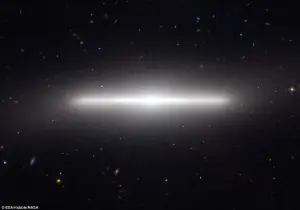
9 Noviembre 2010. El telescopio Hubble de la Nasa ha logrado esta extraordinaria fotografía en la que podemos obervar una galaxia captada en un angulo inusual en la que se aprecia como una gran banda extendida de luz en el espacio. Pero esta imagen es extraordinaria, de hecho, es una lejana galaxia llamada NGC 4452, capturada de esa forma ya que se encuentra directamente en canto a la Tierra. Al igual que una delgada banda de la luz se extiende a través del espacio y se ve como una especie de buzón intergaláctico. El resultado es una foto extraordinaria tomada por el telescopio espacial Hubble de miles de millones de estrellas observadas desde un ángulo inusual. El núcleo brillante puede ser visto en el centro, junto con el disco muy delgado que parece una línea recta desde nuestra posición de visión inusual. Esta inyección asombrosa muestra una galaxia lejana vista de lado en lo que parece que una delgada franja de luz Un halo brumoso de las estrellas en la periferia de la galaxia hace que parecen brillar. La galaxia NGC 4452 fue visto por primera vez por William Herschel en 1784 con su telescopio de 18.5 inch en Inglaterra. Él describió el objeto como una nebulosa brillante, pequeña y muy alargada. La nueva imagen del Hubble muestra qué tan alargada es este objeto lo que es realmente inusual. Las galaxias normalmente contienen muchos miles de millones de estrellas y también se pueden agrupar en los cúmulos de galaxias. NGC 4452 forma parte del Cúmulo de Virgo, que se encuentra aproximadamente a 60 millones de años luz y contiene cerca de 2.000 galaxias. Nuestra propia Vía Láctea también se cree que puede ser extremadamente delgada.
Hola chicos de T! hoy les brindo informacion de la nueva red socialask, es una nueva red social que se esta empezando a usar por casi todo el mundo , se trata de tener un blog (este es el mio) donde cualquiera puede entrar a preguntarte cosas tanto anonimamente como dando sus datos , tiene el boton de like y tambien notificaciones pero estas te dicen cuando alguien responde una pregunta que tu has hecho o cuando te preguntaron algo en tu pagina,puedes buscar amigos y ver lo que ellos le preguntan . es gratis tanto como facebook y twitter , tambien puedes elegir tu fondo de pantalla y personalizar tu perfil como quieras. si quieren averiguar mas unanse es muy divertido .

Hoy les traigo un tutorial de efecto de desintegracion con el photoshop. (Desde ya se les aclara que cualquier comentario fuera de lugar sera borrado y bloqueado, gracias por entrar ! ) En este tutorial vamos a crear un poderoso, y el efecto emocional de la desintegración humana en Photoshop. Vamos a empezar! Los siguientes bienes fueron utilizados durante la producción de este tutorial. Carácter Cielo Los meteoros Luz ( Obsidian Dawn ) Splatters Paso 1 Vamos a empezar por crear un nuevo documento en Adobe Photoshop. Seleccione el tamaño del documento que desees, pero trata de mantenerlo en una forma vertical, con un fondo transparente. Paso 2 A continuación, encontrará una buena imagen de un cielo nublado que se puede utilizar como fondo.También se puede hacer como yo lo hice por el entrelazamiento varias fotos de nubes para crear el fondo que usted prefiera. Asegúrese de que las nubes son "oscuras" suficiente para un ambiente de final que se ajuste con los demás elementos que se agregan a su creación. Paso 3 El siguiente paso es muy importante, ya que tendrá que elegir el personaje que será el foco principal de su pieza. Para ello, vaya a sitios web como SXC, Fotolia, iStock, etc., Y elegir un modelo que proyecta una emoción fuerte. Asegúrese de elegir un personaje que realmente te inspira, ya que será el foco principal de su creación y que desempeñará un papel importante en el resultado final. Una vez que hayas seleccionado, cortar el carácter de cuidado mediante el uso de la herramienta pluma (P) y colocarla en el centro, hacia abajo, ligeramente desplazada. Paso 4 Luego, utilizando la herramienta Borrador (E) con el "salpica" la forma - que se puede encontrar en los activos de tutoría - ligeramente borrar las piernas del personaje. Paso 5 Ahora bien, si eres como yo y les gusta cambiar los colores de tu personaje, tomar la herramienta Lazo (L) y alrededor de las áreas seleccionadas de su carácter que le gustaría modificar. A continuación, crear una capa de relleno o de ajuste, haga clic en el círculo blanco y negro situado en la pestaña de capas. En la ficha, dijo que será capaz de seleccionar el método que más le convenga. Yo personalmente recomiendo cambiar los colores con una capa Mapa de degradado y una capa de color selectiva. Un consejo: evite los colores fluorescentes y elegir aquellos que se asemejan a los colores de su fondo de. Paso 6 Siempre con la "salpica" la forma, tomar la herramienta pincel (B) y, en otra capa, crear formas que van más arriba, sino también detrás de la modelo, como se ve en la foto de abajo. Es importante utilizar los mismos colores y tonos que has utilizado en tu personaje para crear el efecto deseado de la desintegración. Paso 7 Hay muchas maneras para dar un aspecto más oscuro a su personaje y crear la impresión de que está poseído. Personalmente, prefiero dibujar intensas venas rojas en los brazos, cuello y cara, así como un poco oscuro de los ojos y la boca con un cepillo pequeño negro ajustado a "luz suave". Paso 8 En este caso, he decidido crear un collar que más tarde tendrá un aspecto sobrenatural, lo que sugiere que el personaje está volando debido a la resistencia del accesorio. Todo se hace con un cepillo pequeño, mediante el uso de una tableta gráfica. Paso 9 Ahora bien, este paso le dará el collar de una mirada sobrenatural. Para lograr esto, usted tendrá que crear "olas de energía" que emite el collar. En otra capa, aplicar un área blanca en el collar usando un cepillo redondo suave, y luego con una forma redonda más pequeña suave, borrar la mitad de esa zona blanca. Cuando se hace, "doble clic" sobre la capa para abrir el "Estilo de capa" caja e introduzca los datos tal como se muestra en la imagen. Una vez que hayas hecho todo eso, duplicamos la capa (Comando / Ctrl + J) dos veces y hacerlos más grandes que el anterior. Recuerde, cuanto más la onda se aleja de el collar, más es grande y menos opaco. Paso 10 Para completar el trabajo en el collar, seleccione las formas titulado "Luz", disponible en los activos de tutorial, seleccione el pincel (B), y en otra capa blanca crear un "rayo de luz" efecto de salir del collar. Paso 11 Con las mismas formas de pincel, crear un blanco "haz de luz" efecto que sale del torso del modelo, como se muestra en la imagen. Este efecto va a dar la impresión de que tu personaje es una especie de liberación de fuerzas sobrenaturales, mientras que se desintegra. Paso 12 Ahora que la mayor parte del trabajo sobre el personaje se hace, tendrá que trabajar un poco más en la atmósfera. Con el relleno o capa de ajuste, en la parte inferior de la pestaña de capas, los colores se oscurecen los y hacerlos más cercanos a los de tu personaje. Una vez más, hay varias maneras de hacerlo, pero te sugiero que la capa Mapa de degradado y la capa de color selectiva. Paso 13 A continuación, poner un poco de acción en el paisaje mediante la adición de los meteoros que bajan desde la parte superior. Va a encontrar un paquete de meteoritos en los activos de tutoría. Inserte uno a uno, asegurándose de que sus tamaños varían y que sus colores se adhieren a la atmósfera. Paso 14 El siguiente paso consistirá en el uso de la herramienta de desenfoque en los meteoritos para que se vean bien cerca o lejos. Aquellos que se encuentra a la misma distancia que su carácter se mantendrá intacto. Básicamente, el más un meteorito está lejos del modelo, mayor será el efecto borroso. Paso 15 Ahora, toma la herramienta Dedo con una fuerza de 5 a 10% y aplicarlo en cada uno de los meteoritos, con pequeños movimientos de abajo hacia arriba, para darles un efecto de velocidad. Paso 16 Para crear una fuente de luz que viene de arriba del cuerpo de su personaje, tener una herramienta de pincel blanco (B) con el mismo "Luz" forma utilizada en el paso 10 y 11. Es importante que los rayos que vienen de arriba son más intensos que los que vienen desde el torso de tu personaje. También puede dibujar varias formas pequeñas que siguen los movimientos de los mismos rayos de hacer que se vea más mágico. Paso 17 Una vez que hayas completado el paso anterior, volver a tu personaje para mejorarlo. Con la presencia de la nueva fuente de luz de arriba del cuerpo de su personaje, debe aumentar la luz reflejada en su torso y área de la cara mediante un suave cepillo redondo blanco ajustado a la "superposición" de modo. Paso 18 Ahora, dibuja algunos efectos de luz que pasan alrededor del cuerpo de su modelo por lo que se puede integrar mejor en el paisaje y estar rodeado de más poder. Paso 19 Siempre se puede añadir más "salpica" Si usted encuentra que el modelo no se desintegra la manera que usted desea. Paso 20 Para finalizar todo, puede volver a los colores, el contraste e incluso intensificar las áreas brillantes con las mismas técnicas que ha utilizado antes. Básicamente, este paso consiste en poner su toque personal a su última pieza! Cuando usted siente que su pieza está terminada, utilizar un filtro de nitidez, para garantizar una mejor calidad en general, mediante la duplicación de la imagen final y yendo a Filtro> Enfocar> Enfocar. Imagen Final Gracias por pasar!
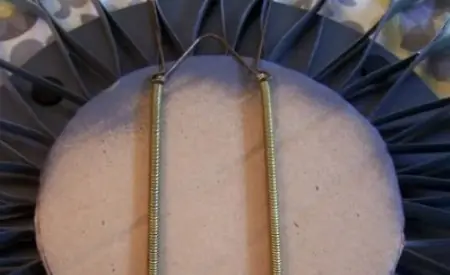
BIENVENIDOS A MI NUEVO POST Hoy vamos a realizar hoy este bellísimo marco para espejo, que aunque no lo crean, es una estructura de cartón formada por cajas de alimentos recicladas. MATERIALES Cajas de alimentos Tijeras Cúter Regla Pistola de silicona Adhesivo caliente Pintura en aerosol Gancho para colgar Comienza cortando y desechando la parte superior e inferior de las cajas de alimentos hasta obtener rectángulos. Corta las cajas en tiras del mismo tamaño utilizando el cúter y una regla. Toma cada tira, haz un lazo como si fuera una lágrima, achátala y pega los dos extremos. A continuación adhiere todos los pétalos juntos alrededor de un plato que te servirá como molde. Para ello pega cada pétalo entre sí poniendo una gota de pegamento en la mitad del largo y también en las puntas. Para este espejo se han utilizado 29 pétalos en cada capa. Cuando ya tengas formada la primera capa, comienza a armar la segunda cortando, pegando y reservando más pétalos hechos igual que con el procedimiento anterior. Comienza a pegar uno a uno los pétalos poniéndoles pegamento en sus laterales y deslizándolos por los huecos que dejan los pétalos de la primera capa. Pega y prensa con los dedos cada pétalo para que quede firmemente sujeto. Puedes terminar aquí el espejo o realizar otra capa siguiendo el mismo procedimiento. Para terminar con el armado de la estructura corta un círculo de cartón y adhiérelo sobre los pétalos. Para pintarlo rocíalo con varias capas de pintura en aerosol. Para este espejo se ha utilizado una capa de gris y se ha cubierto con una capa de níquel satinado en polvo. Una vez seco, fija el espejo en su lugar y colócale un gancho para colgarlo. Ya está concluido este precioso espejo reciclado.

Hoy les quiero mostrar un tutorial muy buieno de como manipular un bailarin o editarlo. Uno de los estilos de diseño más populares de los últimos años es para crear efectos interesantes en torno a una foto de stock de un bailarín o una persona en movimiento. El movimiento ofrece la base ideal alrededor del cual construir elementos creativos.En este tutorial de Photoshop, ya verás cómo manipular una imagen única en Photoshop para crear una ilustración de baile. Imagen previa final Paso 1: Configuración de la escena La autorización así que para empezar, tenemos que crear nuestro pasado y nuestro nuevo documento. Ahora como casi todos mis tutoriales en la resolución depende de usted, sin embargo todavía me sugieren algo grande (me va a utilizar 3000 * 2000) y ahora tenemos que hacer el fondo. Para crear el fondo elegir un color gris claro y hacer un degradado de blanco a gris, me fui con el gradiente circular con blanco en el centro de expansión en gris, pero lo que quiera debería funcionar bien para esto. Ahora tenemos nuestra imagen! Se puede utilizar cualquier tipo de modelo que te gusta, me fui con una imagen bailarina que se puede ver a continuación. Una vez que tenga su acción tendrá que aislar a cabo utilizando la herramienta de la pluma y colocarlo en la escena. Paso 2: estética simple de fondo Ahora para empezar a construir nuestra escena con algunos trucos fáciles. El primero de los cuales será el de ayudar a disminuir el espacio negativo en la escena mediante la creación de algo para el fondo. Así que creamos una nueva capa debajo de la modelo y hacer un círculo grande de color (me fui con rosa). Usted puede hacer esto utilizando la herramienta de marco circular, y luego simplemente lo llene. Una vez que usted ha hecho su círculo gire la opacidad de las capas de hasta un 20%. Ahora podemos crear una nueva capa bajo la figura de nuestra sombra. Para crear la sombra de tomar cualquier cepillo de edad y acaba de extraer. Una vez que haya suelto (muy flojo en mi caso), elaborado a la sombra sólo se aplica un desenfoque gaussiano con un radio de unos 15 dependiendo del tamaño de su área de la sombra va a ser y cómo condensada quieres que sea. Una vez que la sombra se hace, podemos hacer un duplicado de nuestra figura y gire a la opacidad al 0%.Una vez hecho esto, vaya a la F en la barra de capa y seleccione "accidente cerebrovascular". Una vez que haya hecho eso establecer su diálogo de carrera hasta que el mío está en la pantalla de abajo, entonces simplemente disminuir la opacidad y moverlo un poco hacia la izquierda o la derecha. Paso 3: La figura estética Ok, ahora es hora de empezar mi parte favorita! El boceto! Así que en este momento usted va a querer agarrar su cepillo duro 3px y empezar! Así que básicamente lo que quiere hacer oír es simplemente para trazar, garabato y la sombra en las secciones al azar con diferentes colores. Yo solía negro, blanco, rosa, amarillo, y verde para mis colores. A partir de verde y blanco a continuación, pasar a los otros colores, pero las selecciones de color puede ser lo que quieras, basta con que se complementan entre sí. Y recuerda que vamos para una mirada tradicional dibujo / el croquis para que no te preocupes si tus aspecto áspero! También se puede jugar con otros filtros y herramientas mientras hace esto. Por ejemplo, yo manchados mis líneas verdes en la pantalla de abajo. Ok, así que ahora que he esbozado en todo su stock es el momento de pasar a la siguiente etapa, que puede no ser necesario o viable en su pieza, pero vamos a ir sobre ella sin tener en cuenta por el simple hecho de aprender!Entonces, ¿qué vamos a hacer es duplicar la cruz sobre mi collar de figuras. Así que para hacer esto de una manera fresca nos, aislar a la cruz, colóquelo en una nueva capa y la puso como una capa superpuesta al 100% y luego debajo de esta capa en una capa nueva que acaba de completar en la cruz. De esta manera la cruz sólida que nos acaba de llenar tendrán las sombras y las luces de la cruz superpuesta, y nos permitirá manipular los colores mucho más fácil que con los ajustes de tonalidad estándar. También puedes ver a dónde me llamó la (mal) los bucles pequeños para conectar estas nuevas cruces en el collar original, que se pueden agregar a la tuya si estás haciendo algo similar.Ahora vamos a añadir un poco de color más como efectos. Para ello basta con crear una nueva capa por encima de su figura y dibujar un parche poco sobre ella en un color que encaja con su pieza (me fui con azul). A continuación, sólo se aplican una gran desenfoque gaussiano y establecer la capa como una capa de pantalla. Mi documento que ahora se parece a la captura de pantalla a continuación Ahora vamos a añadir algo más a nuestra figura! Así que coge uno de los pinceles tiempos splat / cepillo y tirar hacia abajo en el dos colores diferentes (yo usé de color púrpura oscuro y azul) y luego establecerse como una superposición de capas. Ahora, utilizando algunos de los cepillos acaba de lanzar unas pinceladas en una nueva capa debajo de su figura y algunos de la parte superior de su figura. Paso 4: Las formas personalizadas Una vez que sus pinceladas están establecidas podemos pasar a la siguiente sección, que están creando las formas dinámicas swirly! Para ello, empezar por hacer un nuevo documento (que no tiene que, pero me resulta más fácil) y luego sólo con la herramienta de la pluma hacer un bucle rápido al azar como forma.Luego, una vez que tenga su forma de llenarlo con el color que desee! Ahora a diferencia de nuestros tutoriales anteriores en los que hemos tratado de crear una configuración de luz que en relación con el fondo de este momento sólo podemos ir todos al azar. Simplemente grabar / esquivar lo que usted piensa se ve bien. Ahora podemos crear una capa de tinte nuevo ajuste. Esto se puede encontrar en la capa de caer abajo en las capas de ajuste -> Tono y saturación. Una vez que hayas crear una nueva capa de ajuste y configurarlo a tu color deseado y luego simplemente editar como lo haría con cualquier máscara! Por ejemplo borrar una línea crearía una línea en un color diferente y pintar una línea que haría a la inversa. He utilizado la herramienta de la pluma para crear mis remolinos de color pero no me puedo carpa a cabo o simplemente pintar, lo que es más fácil para usted! Ahora acaba de caer en su cuadro de baile. La idea aquí es que parte de los bucles detrás de la figura, mientras que otra parte se queda en la parte superior de la figura la creación de una 3D como la ilusión.Como se puede ver en la siguiente captura de pantalla, me pongo un montón! Ahora podemos repetir el proceso de hacer que nuestra forma de swirly pero esta vez acaba de hacer una esfera que es mil veces más fácil. Sólo el lazo a una esfera, de relleno, quemar, Dodge y color! Si su ámbito se ve un poco plana puede Esferizar con el filtro Esferizar ubicado en la deformación desplegable en la pestaña de filtro. Pero si usted hace esto estar seguros de que lo tienes configurado al 100% en ambos ejes! Una vez que las formas están en Vamos a hacer algunos ajustes más finos. Así que dirígete a la pestaña de capa y elija crear una capa nueva> capa de relleno> capa de Patrón y luego sólo tienes que tomar un patrón de líneas de exploración. Una vez hecho esto sólo hacer algunas selecciones aleatorias o al azar, etc ... pinceladas que serán sus líneas de exploración. Usted puede utilizar su lazo poligonal aquí para hacer diferentes formas extrañas o algunos pinceles que han mintiendo sobre su hasta usted. He utilizado un cepillo de salpicaduras, así como el lazo poli. Pero no tengas miedo de usar sólo un tipo de patrón! Por ejemplo a continuación se puede ver que utilizar otro modelo, un medio tono negro para ser exactos. A continuación apoderarse de su lazo poli y sólo hacer algunos rectángulos y triángulos de diferentes formas en todo su figura. Luego sólo tienes que copiar y pegar estas secciones de su figura a una nueva capa. Una vez que haya hecho eso simplemente moverse para crear cierta dispersión abstracto. Además, si usted quiere puede utilizar el filtro de desplazamiento de este, sin embargo tenga en cuenta que hacerlo de esa manera le da un control de miles de veces menos! Para terminar nuestra pieza que tendrá que añadir en algo más, algo para ayudar a traer todo junto. Una vez que se han reducido el stock de la luz en el documento se aplican como una pantalla debajo de la figura. Entonces duplicado y lo coloca por encima de la figura. Borrar las partes que no le gusta que se encuentran en la parte superior de la figura y ta-da! Ahora hemos terminado! Terminé mi pedazo con el dibujo un poco más y algunos trabajos de graffiti y mi imagen final se parece a la captura de pantalla a continuación. Espero que hayan disfrutado leyendo este tutorial y tal vez aprendido una cosa o dos! Si usted tiene alguna pregunta acerca de una técnica que no tenga miedo para enviar un mensaje y preguntar! Gracias por pasar! Si te gustó agregalo a favoritos, gracias! [/size][/align][/size]
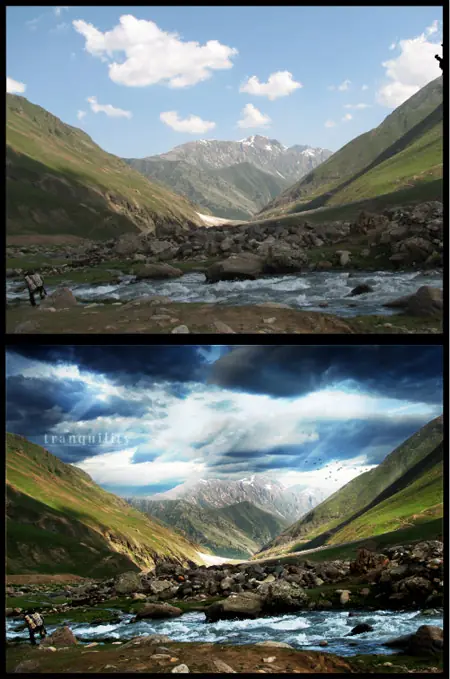
Buenas taringueros hoy voy a compartir como intensificar fotos , en este caso un paisaje. Disfruten La etapa de post-procesamiento de la fotografía es, sin duda el más divertido y creativo. Es donde realmente se puede transformar sus fotos de otro modo anodino y aburrido en imágenes muy intensas que dibujan en el espectador. En este tutorial vamos a cubrir en el proceso de editar tus fotos de paisajes en Photoshop para dar una apariencia épica, casi de fantasía estilo con colores brillantes, alto contraste y un montón de detalles finos. El tema de este tutorial será la conversión de esta vacuna paisaje muy hermoso en una escena de ensueño de epicness. Sólo comparando los dos se puede ver cómo el impacto que los efectos de procesamiento de correos dará la fotografía, pasando de ser una instantánea de todos los días en una escena de fantasía increíble. No soy ni mucho de un fotógrafo o un explorador global, por lo que no tengo muchas fotos de paisaje en la mano, pero por suerte algunos de los fotógrafos más aventureros por ahí compartir su trabajo en línea para que otros puedan descargar y utilizar. Esta imagen en particular es una imagen libre llamado Tranquility del SXC.hu . El cielo y las nubes en el original vemos muy tranquilo y sereno, que encaja en el nombre de la imagen, pero podemos inyectar intensidad extra en nuestra versión editada. Utilice la herramienta de lápiz para trazar cuidadosamente el contorno de las montañas de la escena. Copia de las montañas en una nueva capa y rellenar el fondo con negro. Encontrar una foto de archivo con nubes de tormenta y pegarla en el documento. Coloque esta capa cielo nuevo por debajo de la abertura de montaña para ocultar el campo de hierba de la vista. Dibuja un degradado de negro a transparente de la parte superior en una nueva capa encima de las nubes. Cambiar el modo de fusión de esta capa a luz suave para oscurecer las nubes de una atmósfera más intensa. Frote unas cuantas manchas de color blanco con un cepillo suave a través del cielo para llenar los huecos entre las nubes. Cambiar esta capa a Overlay para dar la impresión de la luz del sol brillando detrás de las nubes. Reducir la opacidad en torno al 70% para bajar el tono del efecto. Ajustar la configuración de un cepillo duro para que todo el jitter tamaño, a continuación, añadir puntos de alterna los tamaños en el cielo. Ir a Filtro> Blur> Motion Blur y ajuste el ángulo de alrededor de 60 grados. Aumente la distancia para transformar los puntos básicos en los rayos de luz celestial. Cambiar el modo de fusión de los rayos de luz a luz suave para permitir que los colores de interactuar con los colores del cielo y bajar la opacidad para aumentar la sutileza de los rayos. El primer plano de la fotografía es bastante oscuro en contraste con el fondo, pero podemos cambiar esta aproximadamente en pintar sobre el área frontal con un cepillo suave y blanca. Cambiar el modo de fusión de esta capa a Overlay para iluminar el área de primer plano con colores intensos. Reducir la opacidad para bajar el tono a efecto de demanda. Abra una imagen de una bandada de pájaros y pulse Comando + Mayúsculas + U para desaturar. Abra la ventana de niveles y utilizar la herramienta Cuentagotas para definir el punto blanco para aislar a las aves desde el fondo. Pegar las imágenes de las aves en el documento principal y establecer el modo de fusión a Multiplicar para hacer que las áreas blancas transparentes. La escala y la posición de la bandada de aves en la escena para añadir un toque extra de detalle. Presione CMD + A para seleccionar todo, a continuación, utilizar el acceso directo CMD + Shift + C para copiar fusionada. Pega este duplicado de la imagen en una nueva capa y añadir un filtro de paso alto (Filtro> Otros> Paso Alto). Ajustar la cantidad a alrededor de 1.5px hasta el mínimo detalle es visible en la ventana de vista previa gris. Cambiar el modo de fusión Luz fuerte en un 50% y el realmente brillante el detalle de la imagen. Pegar en otro duplicado de la imagen, pero esta vez cambie el modo de fusión a Overlay para añadir un ajuste final al contraste global y la intensidad. Bajar el tono del efecto mediante el ajuste de la opacidad en torno al 30%. Acabar con la imagen con un borde sutil mediante la adición de un trazo blanco 3px en una nueva capa, a continuación, establecer el modo de fusión de esta capa a Overlay. Un broche de oro a la imagen sería la de añadir algún tipo de título. Elija una fuente adecuada y mezclar el texto con el fondo con efectos de superposición más. La imagen final es una transformación real de la original. No sólo el nuevo cielo siempre un ambiente totalmente nuevo, pero el mayor contraste y la saturación de toda la ayuda extra de añadir intensidad para crear una imagen hermosa. Incluso sin los elementos de estilo más fantasía, como los rayos de luz, el oscurecimiento y abrillantamiento de las áreas ayudará a aumentar el rango dinámico de la imagen básica.
Hoy vamos a ver como hacer un efecto soleado viejo de estilo polaroid.Lo que vamos a ajustar los colores de la imagen con capas de ajuste a continuación, utilizar pinceles de Photoshop a la angustia de la fotografía de un aspecto envejecido. y asi nos va a quedar! El efecto de la vendimia que se creará transforma tus fotos con tintes de color, marcas de edad se desvaneció y una angustia fronterizos Polaroid estilo para encuadrar la imagen. Adiciones sutiles de ruido y superposiciones de diferentes, todas ayudan a alcanzar esa mirada de los viejos tiempos. Abre la imagen elegida en Photoshop. Aquí he elegido un tiro agradable del verano de un grupo de amigos en la playa. Haga los ajustes pequeños niveles para aumentar el contraste un poco. Añadir una capa de ajuste de curvas y cambiar en el menú desplegable para seleccionar el canal rojo. Comienza la manipulación de la línea de las curvas invertidas en un ligero S-curva para comenzar a ajustar los colores. Cambiar el menú desplegable para el canal verde y hacer los ajustes similares a los tonos controlados por este canal. Ajuste el canal azul para que los colores se recortan en las zonas inferior y superior de la gráfica. El resultado debe ser una mezcla retro buscando de amarillo y rojo. Seleccione la herramienta de degradado y establecer una naranja a amarillo degradado radial. Arrastre este gradiente a través del lienzo y se esta capa a luz suave al 50%. Pintar en un par de marcas de pincel de color rojo alrededor del borde de la foto y cambiar el modo de fusión a la pantalla en un 40% para crear algunas fugas de luz sutiles. Añadir un Tono / Saturación capa de ajuste en la parte superior de la pila de capas y finamente ajustar el nivel de saturación de bajarle el tono a los efectos de los colores. Llene una nueva capa de blanco, y luego ir a Filtro> Ruido> Añadir ruido con los ajustes del 35%, uniforme, monocromático. Establezca esta capa a luz suave al 50%. Pinte una luz blanca cerca del centro de la imagen utilizando un cepillo suave de gran tamaño. Establezca esta capa a luz suave en torno al 90%. Utilice un par de trazo de pincel pinceles de Photoshop para pintar en una frontera en dificultades en todo el borde de la imagen para crear una vieja Polaroid marco de estilo. Cuando se utilizan pinceles de Photoshop, modificar el ángulo mediante el ajuste en el icono con forma de diana con el fin de pintar la frontera en ambas direcciones alrededor del borde del lienzo. Una nota manuscrita en la foto que indica el año ayuda del grifo en el tema de la vendimia. Aquí estoy usando la fría mano Faraco fuente. Un efecto de sombra sutil, añade un toque de luz suave en el borde inferior del texto para dar la impresión de que la escritura ha sido presionado en la fotografía de la punta de la pluma. Termine el efecto de la foto de la vendimia con algunas marcas en dificultades y los signos de la edad que utilizan estos increíbles pinceles sutiles Grunge . ACA LOS PINCELES : Descarga Gratis pinceles |. zip | 9.3 mb http://www.wefunction.com/blog/wp-content/uploads/2010/04/Function_Subtle_Grunge_2.zip Descarga gratuita de pinceles de Photoshop 8,3 MB | 1 x ABR (CS4) http://www.blog.spoongraphics.co.uk/wp-content/uploads/freebies/paint-stroke-brushes/SG-Rough-Grungy-Brushes.zip GRACIAS POR PASAR! CUALQUIER DUDA MP!
ANTES QUE NADA, GRACIAS POR EL TOP ! En este tutorial para crear una bola de cristal hueco, está diseñado para personas con nivel medio y avanzado de Photoshop. (DESDE YA LES COMENTO QUE CUALQUIER COMENTARIO OFENSIVO SERA BORRADO Y BLOQUEADO) Es importante que lea con mucha atención y copie todo lo que se ve en las capturas de pantalla. Hacer este tutorial demasiado rápido, puede que lo lleve al fracaso en el resultado. Esta es una bolita de vidrio hueco, razón por la que el fondo en el interior de la bola no está al revés como en una bola de cristal sólida Descargue el fondo de periódico de este link. http://www.lunacore.com/images/tutorials/tut009/newspaper.jpg Ahora vamos a empezar con el tutorial. Primer paso: Abra la imagen del periódico que descargó de 640 x 480 pixeles. Cree una nueva capa menú Capa > Nueva > Capa y con la herramienta Marco elíptco cree un circulo sobre la capa nueva presionando la tecla shift para que le quede perfectamente redondo. Segundo paso: Cambie el color frontal por #D6D3C0 y luego haga clic en menú Edición > Rellenar y en usar seleccione color frontal para rellenar la selección que hizo en la Capa 1, luego presione Ctrl + D para deseleccionar. Tercer paso: Ahora vamos a añadir un estilo dando clic en el icono estilo de capa de la paleta de capas y seleccione sombra interior y deje la configuración que se ve en la imagen. Su bola debe estarse viendo así. Cuarto paso: Ahora cree una nueva capa y luego vaya al menú Capa > Crear mascara de recorte o presione Ctrl + Alt + G. Deje el color frontal #D6D3C0 y cambie el color de fondo por #65645F y busque la herramienta degradado, si no la ve, ubique el bote de pintura y dele clic derecho, entonces seleccione degradado, luego en la parte superior de la pantalla cambie las propiedades y asegúrese que quede como en la segunda imagen. Seleccione el degradado y de clic en el primer cuadro de la izquierda. Ahora ubiquese sobre la Capa 2 y trace una linea desde el centro hasta donde el centro empieza a hacerse más claro. Usted debe ver algo como esto. Quinto paso: Ahora presione la tecla D en el teclado para establecer en negro el color frontal y blanco el color de fondo y luego haga clic en la Capa 2 y añada una máscara de capa haciendo clic en el icono Añadir mascara vectorial de la paleta de capas y luego seleccione nuevamente la herramienta de degradado, pero esta vez configúrelo como degradado Radial, justo al lado del lineal en la barra de opciones. Con la máscara vectorial aun activa, trace una linea empezando en el centro, de derecha a izquierda y pare en el otro borde. Sexto paso: Ahora vamos a duplicar la Capa , menú Capa > Duplicar capa y arrastramos esta capa, la Capa 1sobre la Capa 2. Advertencia: Si Ud. tiene Photoshop CS2 o posterior, la Capa 2 que tenia una máscara de recorte ha vuelto a la normalidad, por lo cual es necesario volverla a convertir presionando sobre esta capa Ctrl + Alt + G o clic en el menú Capa > Crear máscara de recorte. Cambie la configuración para Sombra interior y Resplandor interior tal como aparece en las siguientes imagenes. Octavo paso: Cree una nueva capa y con un pincel de color #FFFFE8 de 20 px y dureza de 100%, dibuje un punto en la esfera como se ve en la imagen siguiente. Ahora aplique un desenfoque gaussiano de 5 px, menú Filtro > Desenfoque gaussiano y acto seguido clic en añadir un estilo de capa de la paleta de capas y en el menú que aparece seleccione resplandor exterior y deje la configuración como aparece en la siguiente captura de pantalla. Noveno paso: Vamos a mejorar la inclinación de la luz. Aún teniendo seleccionada la Capa 3, hacemos clic en menú Edición > Transformación libre o presionamos Ctrl + T y modificamos los valores en la parte superior tal como aparecen en la siguiente imagen. Decimo paso: Ahora nos ubicamos sobre Capa 1 copia, la que esta sobre la capa Fondo y bajamos el relleno al 25%. Ya casi estamos cerca del resultado final. Nota: Si la parte inferior esta muy brillante, haga clic en la Capa 1 copia y luego en Añadir un estilo de capa y de clic en sombra interior, entonces baje la opacidad hasta que esté satisfecho. Onceavo paso: Ahora vamos a crear una nueva capa, hacemos clic sobre la capa Fondo y presionando la tecla Ctrl damos clic en el icono Crear una nueva capa en la paleta de capas y se creará una capa sobre la de Fondo. Acto seguido presionamos Ctrl + Clic sobre la Capa 1 copia para hacer una selección de la bola y luego bajamos hasta la Capa 4 que acabamos de crear y presionamos D en el teclado para establecer el negro como color frontal y blanco color de fondo. Escogemos la herramienta de degradado y en las propiedades (Parte superior de la pantalla) hacemos clic en el gradiente para abrir el editor y escogemos el segundo, que contiene el negro con la transparencia y nos aseguramos que el degradado sea radial. Asegúrese de estar sobre la Capa 4 y dibuje una linea desde el centro de la esfera hasta el borde. Cuando lo haya hecho vaya al menú Edición > Transformación libre o presione Ctrl + T para establecer una selección y convertir la figura en un ovalo, tal como se ve en la siguiente imagen, luego presione Enter y seguido Ctrl + D para deshacerse de la linea punteada. Ahora mueva con la flecha la sombra hacia la derecha y luego baje la opacidad de la Capa 4 de 40 a 50% y dele un filtro de desenfoque gaussiano de apenas 2 px, menú Filtro > Desenfocar > Desenfoque gaussiano. La siguiente gráfica ilustra la forma en que debe quedar. Doceavo paso: Presione Ctrl + Clic en la Capa 1 copia para seleccionar y luego ubíquese sobre la Capa 4 y vaya al menú Filtro > Distorcionar > Esferizar. Ahora baje hasta la capa Fondo y repita el proceso Esferizar por menú o presionando Ctrl + F. Treceavo paso: Ahora vamos a menú Capa > Combinar visibles para dejar una sola capa y luego clic en menú Filtro > Enfocar > Máscara de enfoque y en Cantidad de la ventana que aparece colocamos 40% y en Radio 56 px. Y este es el resultado final. GRACIAS POR PASAR! SI TE GUSTO AGREGALO A FAVORITOS Y SEGUILO . MUCHAS GRACIAS!
En este post vamos a ver como recortar el pelo ya que al recortar a las imágenes en Photoshop, pieles de pelo humano o animal, siempre resulta molesto y puede ser difícil para conseguir un aspecto realista. Aquí hay dos técnicas que utilizo en las imágenes con los dos fondos planos, y aquellos con un fondo de tonos variados, cada logro de los resultados finales bastante decente. Una técnica: Las imágenes con fondos lisos Las mejores fotos son las fotos de estudio profesional de tipo que se toman sobre un fondo blanco liso. Estas dosis hacen que sea mucho más fácil para encontrar los bordes del sujeto, pero el recorte de pelos finos todavía puede ser un poco difícil. En este ejemplo vamos a utilizar la técnica de canal común para recortar esta señora. Abra su imagen en Photoshop. Esta imagen en particular no tienen un fondo blanco puro, pero es un color claro y tiene un buen contraste entre el sujeto y telón de fondo gris. Entra en la paleta Canales y revisar cada uno de los canales rojo, verde y azul. Cada uno se compone de tonos ligeramente diferentes, escoger el uno con el mayor contraste entre el primer y segundo plano. Arrastre este canal en el icono de nuevo canal para duplicarlo. Con sólo el canal seleccionado, ajustar los niveles (CMD + L) para aumentar dramáticamente el contraste entre zonas claras y oscuras. Sin embargo, no ir demasiado lejos, como te darás cuenta de algo terrible pixelación que aparecen en las zonas finas. Debido a la ligera variación en el tono del fondo, que aparece en gris en las zonas más oscuras. Utilice el conjunto de herramientas de Dodge a una opacidad baja para apuntar los aspectos más destacados y el pincel sobre esta área de fondo para realmente iluminar. Cambiar a la herramienta de grabación y dirigirse a las sombras que oscurecen notablemente por las áreas internas de la imagen a negro puro. Utilice la herramienta de pincel para acabar con los negros pintando sobre las restantes áreas de la sección interna de la imagen. Invertir la imagen para cambiar las zonas en blanco y negro (CMD + I), y dar una rápida comprobación de las áreas perdidas que pueden haber sido perdidas por el pincel. CMD + Haga clic en la miniatura del canal para cargar la selección, se volverá a encender la visibilidad de los canales originales. Jefe de nuevo a la paleta Capas y copiar la selección. Pegarlo en una nueva capa y ocultar el original para ver el recorte de la imagen contra la transparencia. La selección ha logrado recortar, incluso el mejor de los pelos para dar un corte realista. Pegue la foto sobre un fondo alternativo. Acercar y comprobar que no existen franjas de colores claros alrededor de los bordes, especialmente si se coloca sobre un fondo más oscuro. Estos se pueden reducir utilizando la herramienta de grabación establecido en destacados y suavemente cepillado sobre el contorno de la imagen. Técnica de dos: Imágenes detalladas con Fondos La técnica de los canales está bien y es bueno para la fotografía de estudio con fondos lisos, pero se pone un poco más difícil en los golpes normales con antecedentes detallados metido en el camino. Abra su imagen en Photoshop. Esta imagen tiene un contraste decente entre primer y segundo plano, pero ciertas áreas del peinado se mezclan con los tonos más oscuros del telón de fondo. Comience por recortar los bordes claros con la herramienta de pluma, pero cuando llegue el cabello basta con crear un trazado duro. Alrededor de la parte del pelo, el objetivo de incluir sólo las áreas sólidas de pelo que no se fusionan con el fondo, de lo contrario los tonos más claros se meta las cosas más tarde. Hacer una selección con un calado de 0,2 píxeles para eliminar los bordes ásperos después pegar en una nueva capa. Reducir la transparencia de la imagen de modo que la línea de pelo original sólo puede ser visto. Aquí es donde comienza la diversión! Utilice la herramienta Dedo para dibujar en las zonas de cabello nuevo, utilizando el esquema original como plantilla. Comience con un cepillo de 4px para dar cuerpo a la base gruesa de pelo y disimular las líneas de dientes de sierra de la ruta. Una tableta gráfica de Wacom es realmente útil aquí para acelerar el proceso y ayudar a añadir una línea variada de espesor. El nuevo cabello será profundizar en la imagen a su aspecto original. No se ve tan mal en esta etapa, pero repitiendo el proceso con un pincel fino se basará en los pelos individuales. Use un cepillo de 2px con la herramienta Dedo para dibujar delgadas pelos perdidos en diversas direcciones para añadir realismo a la imagen. La foto se puede colocar en cualquier fondo con facilidad, y muestra un nítido recorte sin bordes o la pérdida de detalles finos.