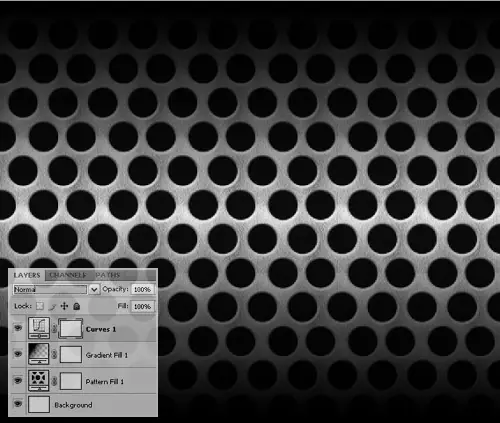
Las texturas pueden constituir un elemento principal en sus diseños. Estas agregan detalles a las imágenes, dando una gran profundidad a la composición. Dichas texturas podrían venir en forma de imágenes de alta resolución, tales como las superficies detallada de rocas, tela, madera, etc., o simplemente puede ser cuadros regulares. Hemos creado siete texturas exclusivas de metal gratis para descargar, junto con un paso a paso que muestra un tutorial de cómo fueron hechas.
Paso 1.
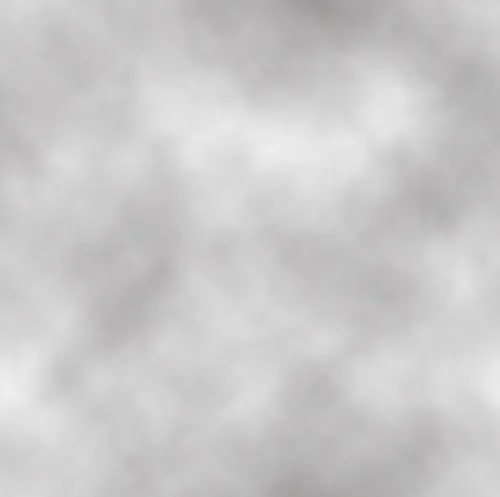
En este corto tutorial, vamos a entrar en los fundamentos de la creación de una de las texturas de metal. Partiendo de un nuevo documento con un tamaño de 500 x 500 píxeles, se crea una nueva capa. A continuación, vaya a Filtro> Render> añada un efecto de nubes a esta capa. Presione Ctrl + F dos veces para aplicar este efecto dos veces.
Paso 2
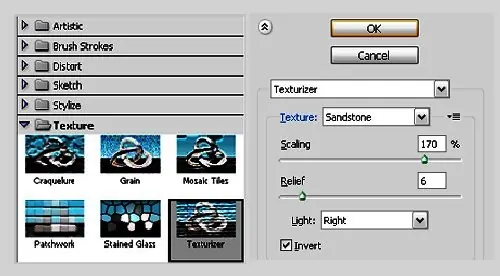
Vaya a filtros > Textura y seleccione el tipo de textura de piedra arenisca y haga los ajustes que se muestran en la imagen a continuación:
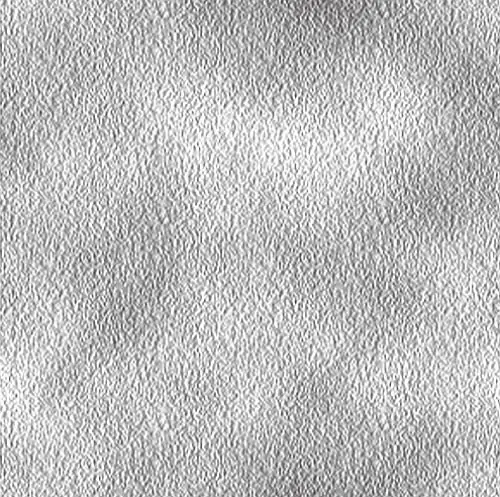
El resultado será:
paso 3:
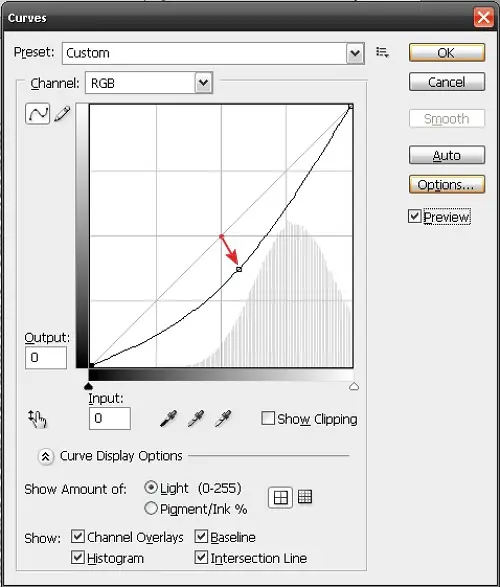
Ajuste el tono de la imagen para reducir el brillo con Ctrl+M en la ventana de curvas.
Paso 4
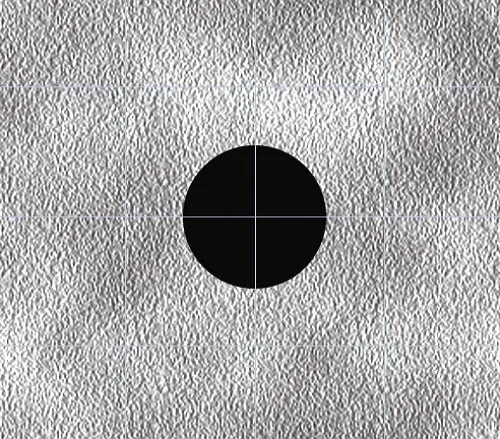
Con la herramienta elipse seleccionada (U) , dibuje un circulo, con la tecla shift activada para crear un circulo perfecto.
paso 5:
Ajuste el tono de la imagen para reducir el brillo con Ctrl+M en la ventana de curvas.
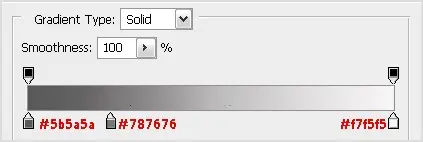
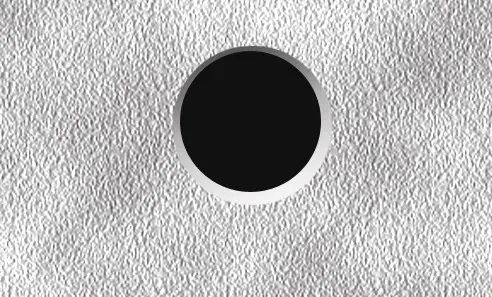
Añada otra capa y seleccione la herramienta Marco elíptico (M).Dibuje un círculo un poco más grande que el anterior y con la herramienta Degradado (G), cree un gradiente de de gris a blanco. Combine el ’degrade’ con la capa anterior pulsando Ctrl + E.
Paso 6
Vaya a filtro > Blur > Gaussian Blur y setee el radio del blur a 1.8 pixels.
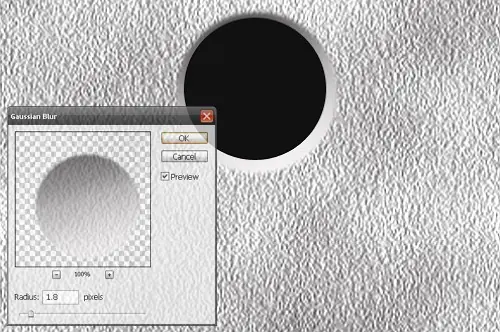
Paso 7
Duplique los círculos seis veces más presionando Ctrl + J. Luego pulsando Ctrl + I, sobre la Regla deben aparecerle las guías arrástrelas desde los lados verticales y horizontales a la ventana del documento.
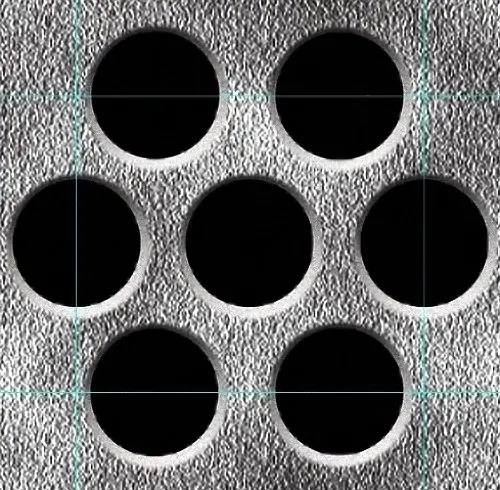
Paso 8
Seleccione la herramienta Recortar (C) y arrástrela hacia la derecha sobre las guías. La selección se ajusta automáticamente en su lugar, pero sólo si ha activado ”Ajustar a las guías” en Vista>Ajustar.
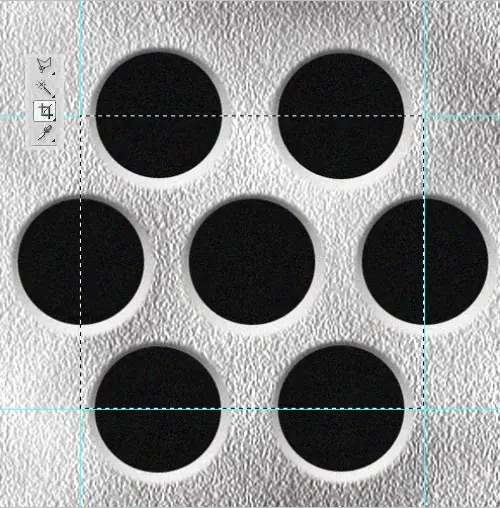
Paso 9
En este punto, vaya a imagen > Corte para crear un mosaico.
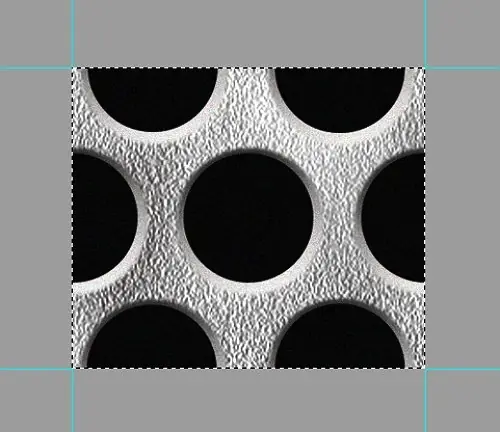
Paso 10
Seleccione la capa de fondo y luego vaya a Edición> Definir motivo. Coloque un nombre de patrón en el cuadro que aparece.
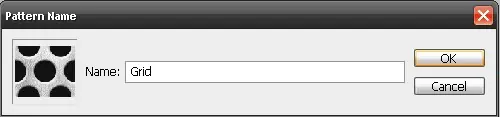
Paso 11
En un documento nuevo, vaya a Capas> Nueva capas de ajuste> Patrón. O aplicar su nuevo modelo como un estilo de capa a un objeto.
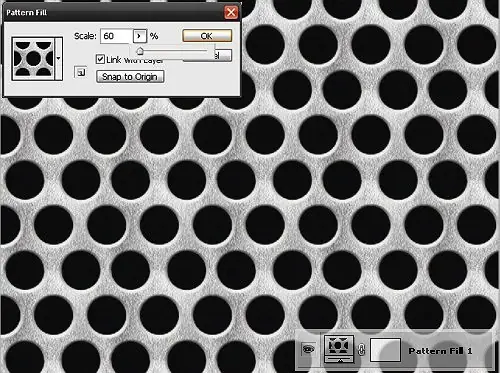
La aplicación de capas de ajuste entre todas las demás técnicas y los efectos mejora aún más el aspecto de las texturas estampadas.