Doomanonimo
Usuario (España)
Las texturas pueden constituir un elemento principal en sus diseños. Estas agregan detalles a las imágenes, dando una gran profundidad a la composición. Dichas texturas podrían venir en forma de imágenes de alta resolución, tales como las superficies detallada de rocas, tela, madera, etc., o simplemente puede ser cuadros regulares. Hemos creado siete texturas exclusivas de metal gratis para descargar, junto con un paso a paso que muestra un tutorial de cómo fueron hechas. Paso 1. En este corto tutorial, vamos a entrar en los fundamentos de la creación de una de las texturas de metal. Partiendo de un nuevo documento con un tamaño de 500 x 500 píxeles, se crea una nueva capa. A continuación, vaya a Filtro> Render> añada un efecto de nubes a esta capa. Presione Ctrl + F dos veces para aplicar este efecto dos veces. Paso 2 Vaya a filtros > Textura y seleccione el tipo de textura de piedra arenisca y haga los ajustes que se muestran en la imagen a continuación: El resultado será: paso 3: Ajuste el tono de la imagen para reducir el brillo con Ctrl+M en la ventana de curvas. Paso 4 Con la herramienta elipse seleccionada (U) , dibuje un circulo, con la tecla shift activada para crear un circulo perfecto. paso 5: Ajuste el tono de la imagen para reducir el brillo con Ctrl+M en la ventana de curvas. Añada otra capa y seleccione la herramienta Marco elíptico (M).Dibuje un círculo un poco más grande que el anterior y con la herramienta Degradado (G), cree un gradiente de de gris a blanco. Combine el ’degrade’ con la capa anterior pulsando Ctrl + E. Paso 6 Vaya a filtro > Blur > Gaussian Blur y setee el radio del blur a 1.8 pixels. Paso 7 Duplique los círculos seis veces más presionando Ctrl + J. Luego pulsando Ctrl + I, sobre la Regla deben aparecerle las guías arrástrelas desde los lados verticales y horizontales a la ventana del documento. Paso 8 Seleccione la herramienta Recortar (C) y arrástrela hacia la derecha sobre las guías. La selección se ajusta automáticamente en su lugar, pero sólo si ha activado ”Ajustar a las guías” en Vista>Ajustar. Paso 9 En este punto, vaya a imagen > Corte para crear un mosaico. Paso 10 Seleccione la capa de fondo y luego vaya a Edición> Definir motivo. Coloque un nombre de patrón en el cuadro que aparece. Paso 11 En un documento nuevo, vaya a Capas> Nueva capas de ajuste> Patrón. O aplicar su nuevo modelo como un estilo de capa a un objeto. La aplicación de capas de ajuste entre todas las demás técnicas y los efectos mejora aún más el aspecto de las texturas estampadas.
Hoy os voy a mostrar un tutorial con el que conseguiremos hacer más interesantes nuestras fotos con una técnica para oscurecerlas. Esto es lo que os estoy enseñando: Lo primero que necesitamos es un elemento con el que trabajar, un retrato. Si no tenemos, acudimos a Deviantart, Google, o a cualquier buscador para encontrar uno. Empezamos duplicando la imagen (Ctrl+J) y en la nueva capa aplicamos Filtro/Otros/Paso alto/5pxls, se nos oscurecerá la imagen así: La ponemos en Superponer y parecerá que no hayamos echo nada, podeis comprobarlo ocultando y mostrando la capa para ver la diferencia. Ahora, duplicamos la capa origen de nuevo y la subimos hasta arriba. Imagen/Ajustes/Desaturar y ponemos esta capa en Luz Fuerte. Despues creamos una nueva capa de ajuste pulsando el boton en la tableta de capas: En la capa de ajuste seleccionamos Curvas. Lo vamos a ver todo demasiado brillante pero no pasa nada porque lo único que nos importa son los ojos: La capa de ajuste se nos habrá creado blanca, pulsamos Ctrl+I para convertirla en Negra y en la propia capa seleccionamos un pincel blanco y pintamos los ojos: Deberíamos tener algo así (que ya le da un royo genial): El ultimo paso es muy fácil, creamos una nueva capa y la ponemos en modo “Color”, y pintamos en los ojos con un color muy vivo (verdes, azules, amarillos). Si nos quedasen demasiado coloridos sólo tenemos que bajar la opacidad: Ya hemos acabado, comparad: Y en otra foto: Espero que os haya gustado, cualquier cosa ya sabeis, en los comentarios!
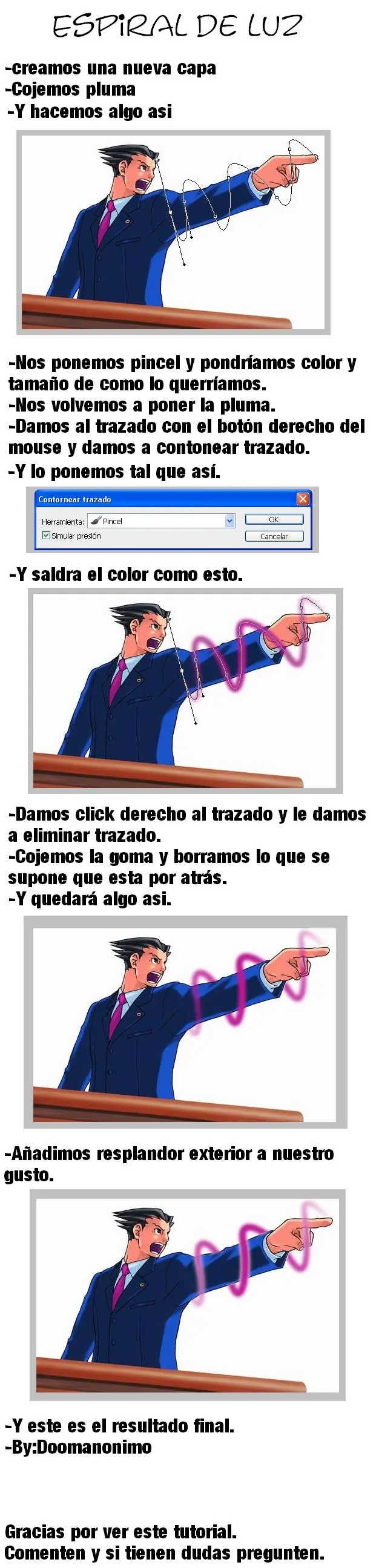
Hola.Este es mi segundo tutorial.Fácil de hacer y rápido.Aquí os lo dejo.Comenten por favor.

Son solamente 4 sencillos pasos para conseguir dicho efecto. PASO 1: Creamos un archivo nuevo de 400 x 200. Insertamos un texto cualquiera con una letra suficientemente nítida, como Arial Black, 48pt. Ahora pulsamos el botón derecho en la capa que acabos de crear con el texto y pulsamos en Opciones de Fusión (Blending Options) PASO 2: Abierta la ventana de Opciones de fusión vamos a Resplandor Interior y completamos los siguientes datos: Modo de fusión: Normal Opacidad: 35% Tamaño: 8px Lo demás lo dejamos conforme está. PASO 3: Una vez editadas las opciones de Resplandor Interior pasamos, más abajo, a Superposición de Degradado La Opacidad debe estar al 100% En Degradado deberemos hacer un degradado como el de la imagen. Para crear el degradado haremos click en el degradado que aparece en la imagen superior. (Nos aparecerá uno blanco y negro o el último que usamos) Podemos usar los colores que queramos pero el degradado debe quedar más o menos como el de la imagen de arriba. (Recuerdo que si no te aclaras puedes bajarte el degradado ya hecho en el paso anterior) PASO 4: Finalmente queda la parte más fácil. Una vez terminado el degradado, y sin cerrar la ventana de Opciones de Fusión, pulsaremos Trazo y lo configuraremos con 1px de Tamaño y de color uno que se parezca al fondo oscuro del degradado, como el de la foto de debajo: Espero que os haya gustado el tutorial.