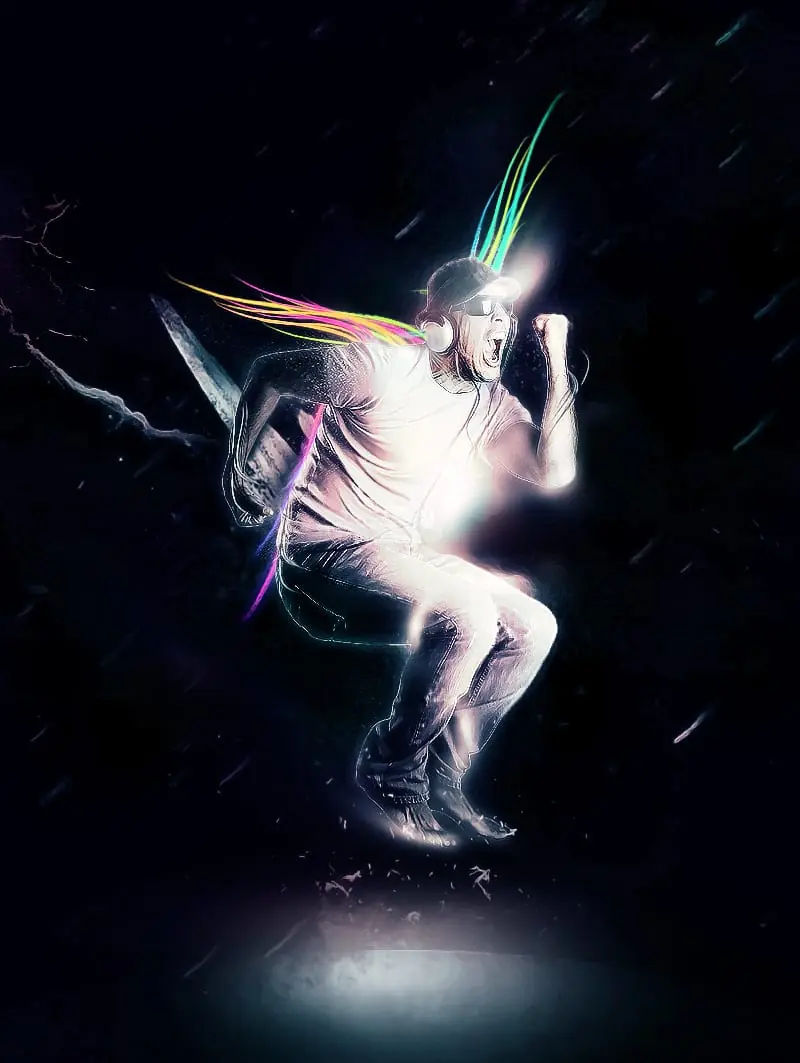
Resultado
Materiales:
Bailarin
Cepillo de Volcán
Paso 1
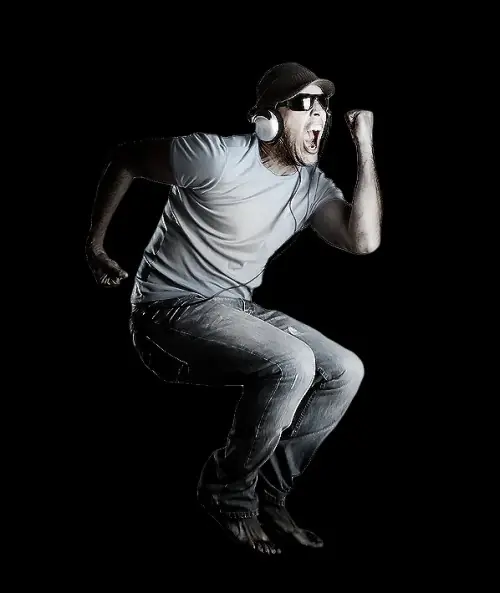
Crear un nuevo documento de tamaño 800px * 1063px con fondo negro. Cargar la imagen del modelo en Photoshop y cortar el modelo hacia fuera, pega en nuestro documento. Cambiar el tamaño y la posición del centro de la capa:
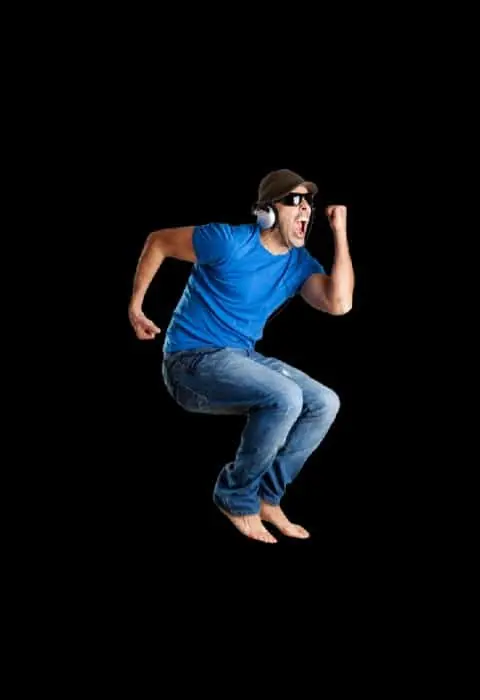
Asegúrese de poner en orden los bordes con una herramienta goma de borrar blanda:
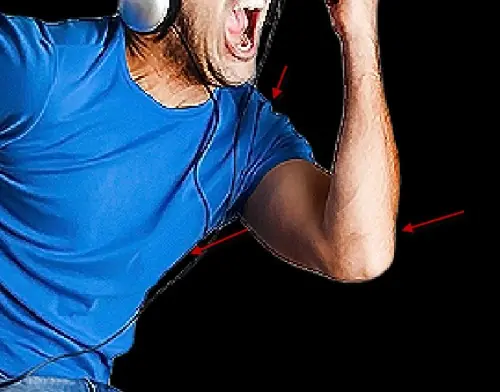
Utilice la herramienta Enfocar (20% de fuerza) para el área facial aguda un poco:
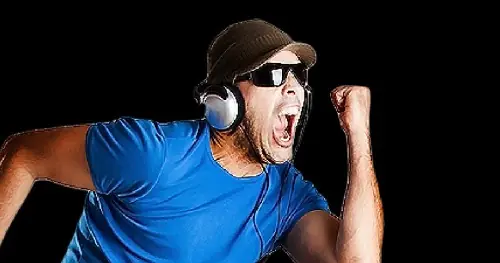
y utilizar la herramienta Enfocar (20% de fuerza) a la fuerte zona de los pantalones vaqueros un poco así:
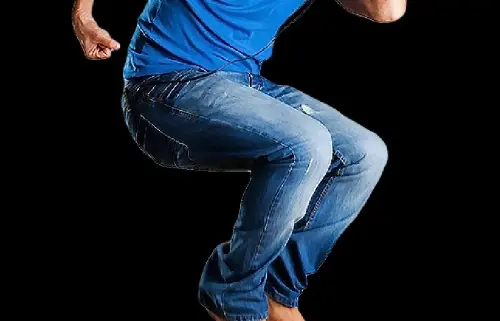
Añadir la capa de ajuste siguiente a la capa de modelo como máscara de recorte:
Blanco y Negro (ajustar la opacidad a alrededor del 80%)
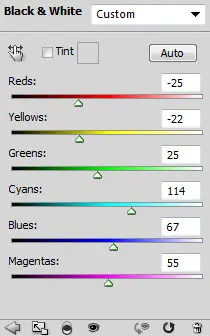
Capa de máscara para esta capa de ajuste de blanco y negro: (puede usar una goma de borrar blanda con un caudal de 50% y el valor de opacidad de la máscara)

Niveles
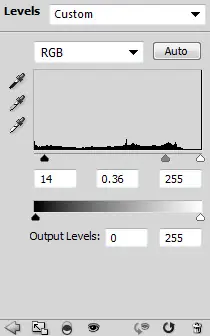
Curvas

y aquí es el efecto hasta el momento:
Paso 2
Ahora podemos añadir un efecto de resplandor para el modelo. En lugar de utilizar la opción de fusión de capa, prefiero usar este método aquí: (le da más libertad de la opción de capa de mezcla)
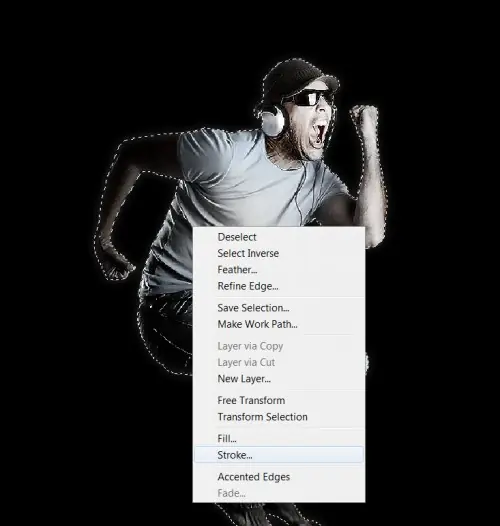
Crear una nueva capa en la parte superior de la capa del modelo, cargar la selección de la capa del modelo, seleccione la herramienta Marco rectangular a continuación, haga clic en la selección, seleccione "Stroke":
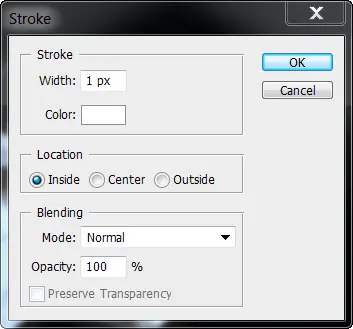
Usando la siguiente configuración para la carrera:
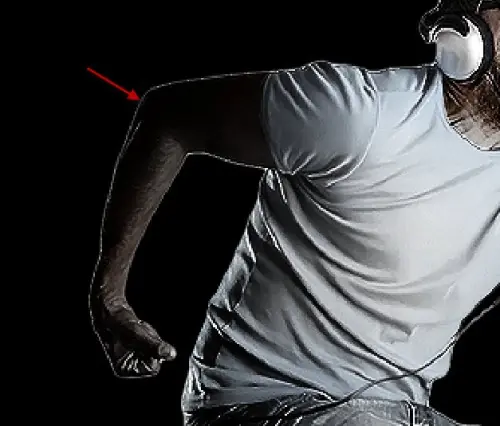
y verá una fina línea blanca que aparece en el lienzo:
Aplique la siguiente configuración de Desenfoque gaussiano a esta capa de la línea blanca:
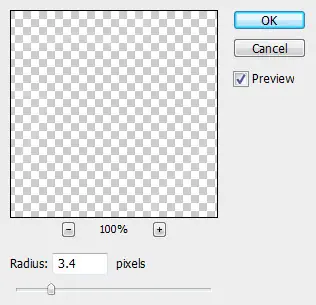
Reducir la opacidad de la capa de esta capa en torno al 40%, y tendrá un efecto agradable, suave y radiante todo el cuerpo:
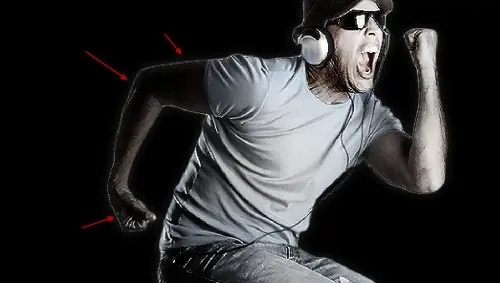
Paso 3
Ahora vamos a agarrar la herramienta de la pluma y crear algunas líneas curvas básicas. En primer lugar, mantenga pulsada la tecla Mayús, haga clic y arrastre el ratón para crear un nuevo punto de anclaje:

Mueva el cursor del ratón hacia la izquierda, mantenga pulsada la tecla Mayús de nuevo y hacer clic y arrastrar, verás que tenemos un camino con curvas, como se muestra a continuación:
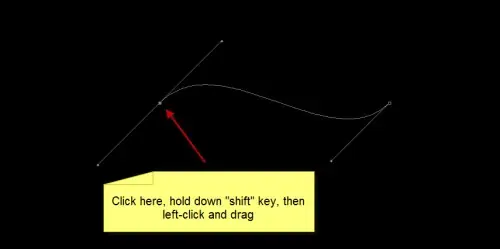
Elija un cepillo 5px duro con un color de su elección, a continuación, volver a la herramienta Pluma, haga clic derecho en el camino y elegir la opción "Trazar ruta":
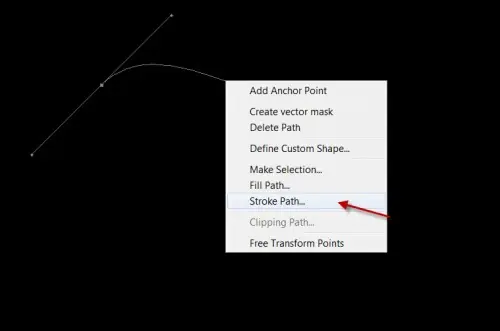
Asegúrese de marcar la casilla "Simular presión" opción, y haga clic en "Aceptar":
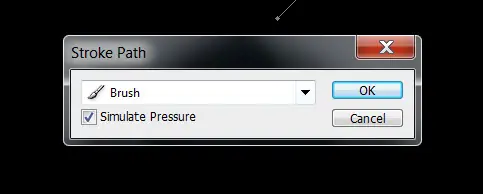
y ahora vas a tener una línea curva, como se muestra a continuación:
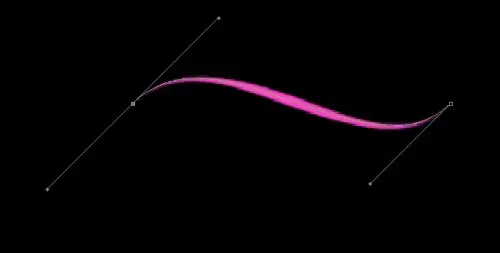
Ahora usted tiene una línea curva agradable, duplicar un par de veces y presiona Ctrl + U para cambiar el valor de tono para cada capa duplicada, por lo que tienen colores diferentes.
Grupo de esas líneas y duplicar la capa de grupo, mueva el grupo en torno al modelo, como se muestra a continuación:
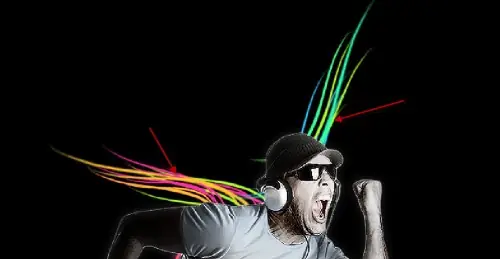
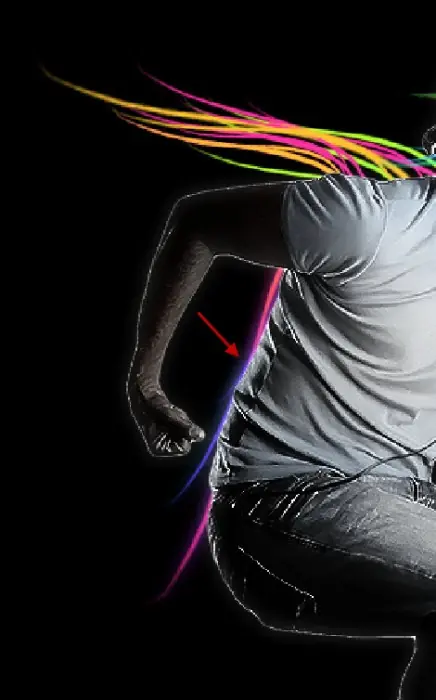
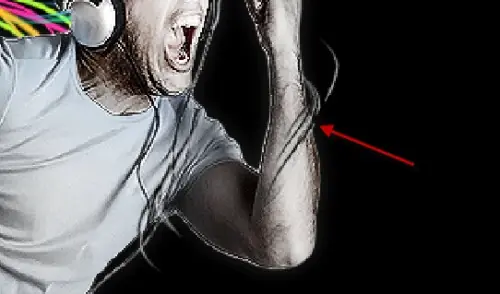
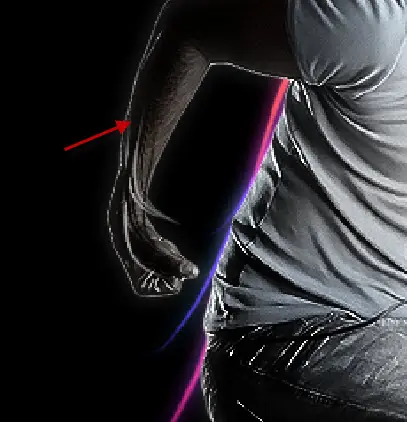
Si lo desea, puede agregar algunos grupos desaturados abstractos de línea a la zona del brazo - si usted hace esto, puede utilizar una goma de borrar suave para eliminar la parte de unión del brazo a las líneas. De esta manera las líneas parece que están creciendo en el brazo.
Paso 4
Ahora llegamos a la parte divertida del tutorial, que es el efecto de la luz para el modelo. En primer lugar vamos a crear una nueva capa y utilizar un cepillo suave y blanca para pintar un solo punto en el lienzo:
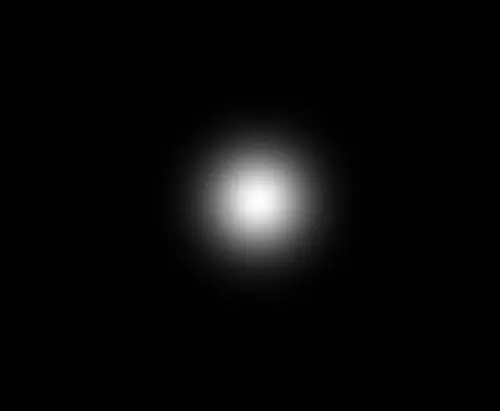
Utilice el cepillo de volcán que descargar como una goma de borrar, retire con cuidado los bordes de la mancha blanca:
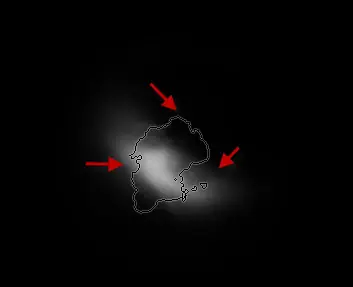
Una vez que hayas terminado de borrar, utilice la herramienta Deformar para deformar, como se muestra a continuación:
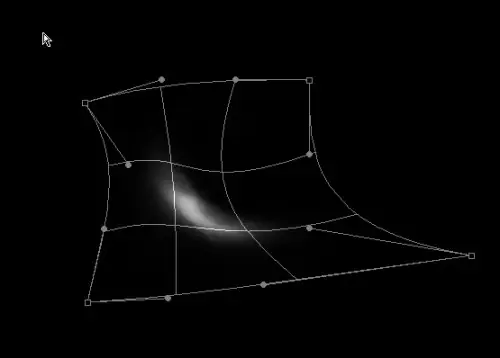
y tendrá el siguiente efecto:
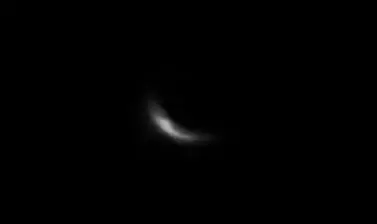
Ahora podemos hacer algunas duplicaciones pocos de esta capa el efecto de luz, cambiar el tamaño y rotar, y luego esparcirá alrededor del cuerpo de la modelo, como se muestra a continuación:
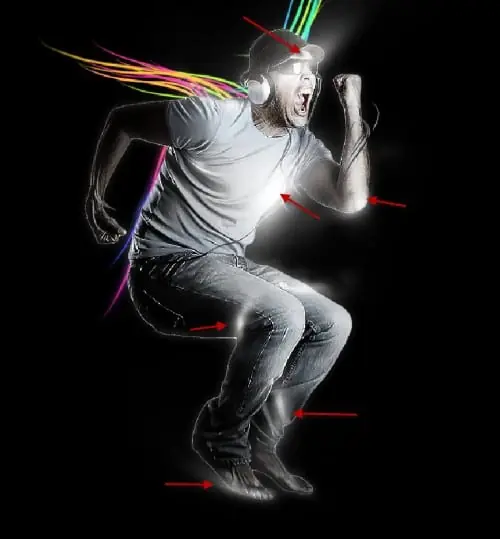
Yo personalmente creo que esto es una manera muy rápida y eficaz para poner de relieve ciertas áreas en la imagen - se puede aplicar esto a una amplia gama de objetos, no sólo el cuerpo humano.
Paso 5
Ahora podemos agregar una forma sencilla planetaria en la parte inferior del lienzo. Utilice la herramienta Marco elíptico para dibujar una selección como se muestra a continuación:
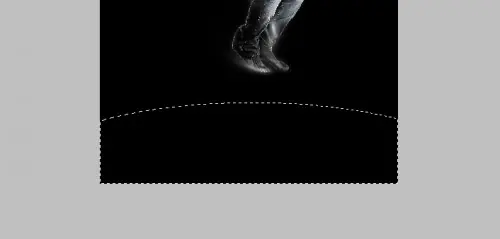
Llenar la selección con el color blanco y reducir la opacidad de la capa de alrededor del 15%, agregue una "superposición de degradado" opción de fusión a la misma:
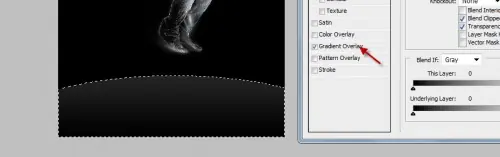
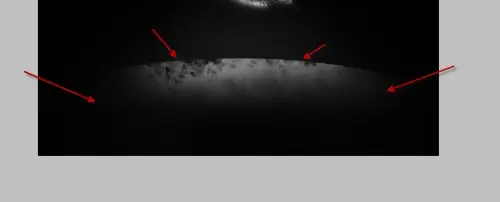
Use un cepillo de goma de borrar blanda + volcán como goma de borrar, eliminar a la zona siguiente, como se muestra a continuación: (Asegúrese de ajustar el flujo y la opacidad de la herramienta de borrador para ser alrededor del 50%)
Por último, podemos pintar algunos dibujos abstractos en todo el lienzo con los pinceles que descargaron.
Solía crack, las partículas y los conjuntos de pincel grunge: