hernan_carp
Usuario (Argentina)
hola amigos, en este post les traigo seriales del mes de octubre para tuneup utilities 2011...Bueno aca las seriales:J250BQ-JV7CKD-57MEQ9-TNQY37-T227VK-NNKJ0F HJ050D-TRXK5D-N7WYJ2-J2H0HW-F0B4D9-69BA4W X8E92K-X1KKPP-MP7MVD-6VPD45-TT11QD-BYEB62 4MC9M2-PV3HBX-E9J2J3-6B6BTR-83XBDD-W2014P JRR635-Y5FQ29-VX4PT1-QXNVVJ-MCN6X2-2JBA77 KFW48K-0B3BVJ-JA56WK-81M3Y4-49Q13X-EMD1Q0 RRXW03-RFK0RR-KDTNTX-7C78DW-N3P5JV-DVF530 0FJE8P-AME9TQ-WMEWV5-53JHWR-HMQRHQ-29H5XV PRX6YF-D8EKM7-FMTP5H-WRQY7V-19CNY5-RMV1TX DV6C3H-2ARF9H-EPMRKN-2J734Q-CNWKH5-QK9077 9W0AC5-M5W6Y8-Q158XA-CTA6K4-QTWHAY-NT26C5 DX4F0J-1ANA6Y-KDCRBF-4CMK67-M563N8-4RDDVH YJPYK0-1QB135-90CC3P-638ECA-9EAEWQ-5HN08R V8WRFJ-MCKW36-D14XR1-Y4AN9Y-KD00BB-27DKX2 1D8B36-QNRNNC-M4PWPJ-X255D3-DW174N-NB16WF BDNR5P-00C0QT-P6RTH1-A54D8M-3HPKN3-9JC7CP 169AVJ-Y1D3WV-F6R629-A3EF86-H3ABYC-PNTAJX BMCRW5-JC2F5E-YF9CP1-5AYYBK-J0QYY0-FHA2DE61D6AT-1D76TE-JV3QP5-TR2R21-X51CVB-F3EJFE DB9M33-NV5B24-RCQAKA-Y1VFCK-217K51-XYKDY9 8ECM8H-M7TP1E-EJJXPC-HCM1F7-4K0MWA-1E9VN9 DE33JN-9BR7JE-VRHKR9-JH400B-ACD0RH-9K5CBE B0F527-QTJ0B6-FEQTCC-C08NBA-0Q20W2-9W729B T40NJR-Y8QVV8-WXV551-4D30KK-6DVWQ5-AYF3DP 3KP35J-59HJD9-PKBW29-8E5HV0-D8XHTH-W9NWYN 3TBWW9-8N8PAF-RPFY1W-A0K723-YTVEKF-576A2B Espero que les sirva!!!!Comenten
post 1:http://www.taringa.net/posts/imagenes/12768432/papel-tapiz-de-jugadores-_acepto-pedidos_.htmlPost 2http://www.taringa.net/posts/imagenes/12775926/5-nuevos-papel-tapiz-de-jugadores_acepto-pedidos-XD_.htmlPost 3http://www.taringa.net/posts/imagenes/12781881/nuevos-papel-tapiz-_5_-_acepto-pedidos_.htmlPost 4http://www.taringa.net/posts/imagenes/12867439/nuevos-papel-tapiz-de-jugadores_.htmlEntren y espero que les guste!!!!
Como Crear Efecto Del Fin Del Mundo PRIMERO DESCARGEMOS ESTAS IMAGENES: Autopista FUEGO Paso 1: Vamos a empezar por crear un nuevo archivo. He utilizado un lienzo de 800x533 píxeles y de fondo con un color negro. Ahora insertar una foto de archivo de una escena de la autopista. Paso 2: Ahora agregue una foto de archivo de una escena de la llama con las llamaradas de electricidad en su lienzo, se puede descargar la imagen utilizada en este tutorial aquí . Luego agarra la herramienta Borrador con un cepillo suave grande y borrar la parte inferior de la capa de escena de la llama Foto de archivo. Paso 3: En tu paleta de capas establecer el modo de fusión de la capa escena de la llama de luz suave. Paso 4: Duplicar la capa de la escena llama y vaya a Filtro> Desenfoque> Desenfoque Gaussiano. A continuación, aplicar un desenfoque de 3,0 píxeles de radio a la capa de la llama segunda escena. Paso 5: Aplicar un marco de selección alrededor de la tela e ir a Edición> Copiar Combinado. Luego regresa a Edición> Pegar, una copia de su diseño actual debería aparecer en el lienzo con su propia capa. Ahora ve a Filtro> Desenfocar> Radial, aplique la siguiente configuración. Paso 6: En tu paleta de capas establecer el modo de fusión de la capa del paso de seis a luz suave. Paso 7: Duplicar la capa de luz suave de la última etapa.
Crear una escena de la playa desastre Imagenes Necesarias Playa Castillo de arena Pequeño Castillo Ola Grande Faro Chico Corriendo Niña Cubo Paso 1 Comience por crear un documento (1000X800px). Pegar en la foto de la playa, que la convirtieron en la mitad inferior de la tela: Paso 2 Ahora crea una capa de ajuste Tono / Saturación y después de esta capa de ajuste de un equilibrio de color. Tono / Saturación capa de ajuste de configuración: Hue: 0 Saturación: -25 Luminosidad: 0 Configuración de ajuste de balance de color de capa: Destacado: 0/0 / -12 Medios tonos: 0/0 / -12 Sombras: 0/0/0 Paso 3 Ahora pega en la foto del mar en una nueva capa. Llame a 'relleno de mar' de esta capa. Coloque su foto para que el mar ocupa la mitad superior de la tela: Ahora aplica una máscara de capa a esta capa y utilizar una brocha grande, negro suave para enmascarar la parte inferior de la foto. Esto debería hacer que su mezcla de la imagen del mar en la playa principal de la imagen mucho más a la perfección: Ahora aplicar una saturación de color y luego la capa de ajuste de balance de color por encima de su "mar de relleno 'de la capa. Asegúrese de aplicar una máscara de recorte a cada capa de ajuste de manera que los ajustes sólo ha influido en la capa de mar. Tono / Saturación capa de ajuste de configuración: Hue: 0 Saturación: -100 Luminosidad: 0 Configuración de ajuste de balance de color de capa: Aspectos destacados: -9 / -6 / -5 Medios tonos: -46 / 1 / +16 Sombras: -12 / +4 / +15 Paso 4 Ahora pega en la foto de las olas. Al igual que con el último paso que vamos a enmascarar la parte inferior de esta foto para que se funda mejor en su composición general. Ahora la onda es demasiado luminosa, por lo que es el momento de aplicar un poco de más capas de ajuste! Recuerde aplicar una máscara de recorte a cada capa de ajuste. Tono / Saturación capa de ajuste de configuración: Hue: 0 Saturación: -100 Luminosidad: 0 Configuración de ajuste de balance de color de capa: Aspectos destacados: -46 / -1 / +19 Tonos medios: -19 / +12 / +9 Sombras: -8 / -1 / -1 Paso 5 Nuestra onda es mucho mejor aspecto, pero no tiene todo lo que mucha profundidad, y aparece un plano poco como un resultado. Con el fin de dar más la curva de la ola, es necesario aplicar algunas sombras de su base, y se destacan un poco más a la cresta de la ola. Crear una nueva capa llamada "sombra de onda". Utilice un pincel grande y blanda de color negro con una opacidad en torno al 40% para pintar algunas sombras en la parte inferior de la ola: Ahora cambia el modo de esta capa de mezcla a "superposición" y reducir su opacidad en torno al 45%. Esto debería crear un sutil oscurecimiento en la base de la ola: Ahora seguir aplicando más capas de sombras, así como algunas capas de luz a tu onda. No hay forma muy duro y rápido para hacer esto, pero acaba de experimentar con opacidades y modos de capa de mezcla. Por lo general se combinan 'normal' y 'de superposición de capas para crear un efecto luminoso agradable: Paso 6 Ahora que nuestra formación se ha completado es el momento para comenzar a construir nuestra estructura épica de arena. Comience por pegar en la imagen del "castillo de arena" se encuentra en los recursos para este tutorial. Ahora aplica una máscara de capa y utilizar un pincel negro suave para enmascarar los bordes y la parte superior de esta estructura fuera, hasta que se funde suavemente en el fondo la playa principal de: Aplique una capa de ajuste de balance de color (asegurándose de aplicar una máscara de recorte a esta capa de ajuste): Configuración de ajuste de balance de color de capa: Destacado: -4 / -6 / -6 Medios tonos: 0/0 / -45 Sombras: -4 / -9 / -1 Paso 7 Abra su "castillo pequeño" foto de los recursos necesarios para este tutorial. Extraerlo de su contexto original y péguelo en su documento principal. Ahora aplica una máscara de capa y utilizar un pincel pequeño, negro suave para ocultar cuidadosamente la base de su castillo en el cimiento de arena sobre el que se asienta. Si se observa, la perspectiva de nuestro castillo siente un poco fuera en relación con el resto de la imagen. Para solucionar este problema, vaya a Edición> Transformar> Perspectiva. Utilice la herramienta de la perspectiva de hacer la parte superior de su castillo un poco más, y la parte inferior un poco más estrecha: Paso 8 Ahora queremos que el castillo parece estar hecho de arena. Comience por la aplicación de un patrón de superposición a la capa castillo. Seleccione el modelo personalizado "lavadas papel de acuarela" y establecer la superposición de patrón de un 50% de opacidad, fijado en el modo de fusión "multiplicar". Esto proporciona una textura excelente base que ya tiene el castillo un aspecto más de arena: Ahora aplica un tono / saturación continuación, balance de color de capa de ajuste, con el fin de dar al castillo de un tono muy de arena: Tono / Saturación capa de ajuste de configuración: Hue: 0 Saturación: -100 Luminosidad: 0 Configuración de ajuste de balance de color de capa: Aspectos destacados: 16/4 / -13 Tonos medios: 9/1 / -23 Sombras: 18/8 / -36 Paso 9 Ahora pega en la imagen del niño corriendo, colocándolo de tal manera que encaja perfectamente en la parte inferior derecha de la onda: Ahora aplica una máscara de capa y utilizar un pincel negro suave para enmascarar la mayor parte del fondo de la imagen de niño corriendo, dejando sólo el niño y el chapoteo del agua primaria. Por suerte, los colores realmente se ven bien, como el color más claro de la salpicadura de agua parecen bastante natural contra la parte inferior de la onda principal: Paso 10 Ahora pega en la imagen de la chica corriendo, posicionándose ella en la esquina inferior derecha de la tela. Nótese que la he volteado horizontalmente, ya que esto permite a su fuente de luz para que coincida con el resto de la imagen. Su tono de la piel se ve en gran parte muy bien, pero su traje de baño es muy brillante y de distracción. Se puede ver que está hecho de dos colores (púrpura brillante verde y brillante). Para solucionar las distintas áreas de esta foto, vamos a usar capas de ajuste, sino también enmascarar. Empiece por seleccionar alrededor de la parte púrpura de su traje de baño utilizando la herramienta de lazo. Luego, con esta selección en su lugar crear un matiz / capa de ajuste de saturación. Su selección activa significa que en esta capa de ajuste, todas las áreas, aparte de su área de traje de baño morado será enmascarado apagado, por lo que sus ajustes sólo afectarán a la zona seleccionada. La capa de ajuste también automáticamente se da una máscara de recorte. Bastante limpio eh? Ahora sólo tiene que ir adelante y de entrada los siguientes valores: Tono / Saturación capa de ajuste de configuración: Color: 100 Saturación: -75 Luminosidad: 0 Paso 11 Ahora aplicar esta misma técnica para la parte verde de su traje de baño, pero reducir la saturación a -90, dejando el tono a 0. Después de que hayas hecho esto se aplica una capa de ajuste de niveles, sin olvidarse de aplicar una máscara de recorte. Configuración de los niveles de ajuste de capa: 9 / 1,07 / 216 Paso 12 Ahora pega a la imagen de un cubo a la izquierda de su castillo de arena: Aplicar una máscara de capa y utilizar un pincel negro suave para enmascarar las zonas de fondo de esta imagen y dejar el cubo y la huella que ha dejado sobre la arena; Paso 13 Ahora aplique una capa llamada "dodge / burn". Vaya a Edición> Rellenar y llenar el lienzo con el gris del 50%. A continuación, cambie el modo de esta capa de mezcla a "superposición". Esto oculta el relleno de 50% de gris, y le permite utilizar un pincel negro para pintar en las sombras de su imagen, y un pincel blanco de los aspectos más destacados. A continuación puede ver la capa en modo "normal" de mezcla, y luego el modo de "superposición" de mezcla. Observe cómo he borrado algunas partes del relleno gris debido a algunos errores que yo había hecho con mi sombra: Paso 14 Finalmente aplicar un mapa de gradiente de capa de ajuste sólo para llevar todo junto muy bien. Elegí una de las capas de ajuste de mapa de gradiente por defecto (violeta y naranja), y la puso en el 10% de opacidad. Y ya está! Eso fue todo espero que les haya gustado y aprendido!!!
![Photoshop: Increíble Manipulación [ Fácil/ Intermedio ]](https://storage.posteamelo.com/assets-adonis/assets/2014/06/28/image_3.png-JPjLZwWH5ul.webp)
Esto Lo Que Vamos a Crear: Imagenes Necesarias Bailarin Nubes Ciudad Vidrio Roto Paso 1 - Abrir la imagen de la bailarin Cargar la imagen de la bailarin en Photoshop Paso 2 - Colocar la imagen de las nubes Elija Archivo> Colocar, busque la imagen de las nubes, a continuación, haga clic en Aceptar. La imagen de las nubes aparecerán en la ventana del documento con la herramienta de transformación activa. Cambiar el tamaño y la posición de las nubes en el que desea que aparezca a continuación, pulse Intro en el teclado para aplicar los cambios. La razón por la que utilizar el comando Colocar en lugar de otros métodos se debe a que el comando a cabo colocará la imagen como objeto inteligente (si usted está usando Photoshop CS2 o superior) para ayudar a mantener el tamaño de archivo pequeño, si se guarda el documento sin que el máximo compatibilidad opción. Paso 3 - Mezcle las nubes Ahora vamos a hacer que el cielo transparente de modo que sólo las nubes son visibles. En lugar de usar una máscara, vamos a utilizar las opciones de fusión. Esto ayudará a mantener el tamaño de archivo pequeño y reducir el número de capas en el documento. Haga clic derecho sobre la capa de las nubes a continuación, seleccione Opciones de fusión. En las opciones de fusión, desplace el control deslizante de entrada de negro hacia la derecha hasta el cielo desaparece. Mantenga presionada la tecla ALT en su teclado y arrastre el regulador de entrada de negro todo el camino hacia la derecha. Los bordes duros de las nubes deben desaparecer y las nubes se debe tener un poco de transparencia. No haga clic en Aceptar todavía. En la ventana de la capa de un mismo estilo, haga clic en la opción de superposición de colores. Elige el color blanco como a continuación, establecer el modo de mezcla de color. Este es un simple truco no destructivo para desaturar una capa a través de estilos de capa. Haga clic en Aceptar para aplicar los cambios. Esto es lo que la imagen se ve como en estos momentos. Usted acaba de mezclar la nube a un segundo plano sin usar las máscaras de capa. No estamos 100% completo con la mezcla de las nubes en el, pero vamos a hacer una pausa aquí y continuar después de crear una máscara de la modelo Paso 4 - Crear una selección inversa del modelo Ocultar la capa de las nubes a continuación, seleccione la capa de fondo. Seleccione la herramienta varita mágica a continuación, la tolerancia a 0 para que el suéter negro no se incluirá en la selección Haga clic en el área de color negro para crear una selección del fondo. Usted obtendrá la mayor parte del fondo seleccionado. Puede seguir para añadir a la selección con la herramienta Lazo. O, si usted está utilizando Photoshop CS3 o superior, cambiar a la herramienta de selección rápida, para agregar fácilmente el fondo de los antecedentes en la selección. Si estás utilizando Photoshop CS3 o posterior, puede utilizar la herramienta Perfeccionar borde para mejorar la selección. Basta con seleccionar cualquiera de las herramientas de selección y haga clic en el "Perfeccionar borde" botón en la barra de opciones. Paso 5 - Crear una máscara de capa de la selección en un grupo Mediante la aplicación de la mascarilla en un grupo en lugar de una capa, simplemente puede colocar cualquier capa que queremos en este grupo y sólo será visible detrás de la modelo. Esto nos ahorra tener máscaras de capa innecesarios. Seleccione la capa de las nubes continuación, haga clic en el botón en la paleta de capas. Con el grupo seleccionado, haga clic en el botón para agregar una máscara de capa. Se aplicará automáticamente el área seleccionada en la máscara de capa. Todo lo que ponemos dentro de este grupo aparecerá alrededor de la modelo. Ahora vamos a comprobar para ver si hay algunos defectos en la máscara. Añadir una capa de color de relleno con un color que contraste tan rojo. Para ello, seleccione la capa con las nubes a continuación, elija Capa> Nueva capa de relleno> Color sólido. Paso 6 - Defina la máscara de capa Zoom en el 100% de visión para encontrar los fallos como este en el zapato. Seleccione la máscara de capa en la paleta de capas a continuación, utilizar el pincel y borrador para afinar los bordes. Utilice la herramienta de pincel para borrar el fondo o la herramienta de borrador para agregar. En la barra de opciones de la herramienta de pincel y goma de borrar, puede cambiar la dureza del pincel. Utilizar una dureza de 50% o más por bordes más definidos. Cuando haya terminado de perfeccionar la máscara, puede eliminar la capa de relleno de color y hacer que la capa de las nubes visibles. Paso 7 - Completar la mezcla de las nubes Añadir una máscara de capa a la capa con las nubes. Para ello, seleccione la capa y elija Capa> máscara de capa> Descubrir todas. Seleccione la herramienta goma de borrar. Haga clic derecho en cualquier lugar de la ventana del documento para que aparezcan las opciones de pincel. Use un tamaño de pincel muy grande, con una dureza de 0%. Asegúrese de que la máscara de capa de la capa de nubes se ha seleccionado. Para seleccionar la máscara de capa, haga clic en la miniatura de la máscara de capa en la paleta de capas. Se debe tener un borde alrededor de la capa de máscara para indicar que está seleccionado. Con la herramienta goma de borrar, borrar la parte inferior de las nubes para que se desvanece poco a poco. Seleccione la herramienta Mover luego pasar las nubes más baja por lo que es justo por encima del centro de atención. Paso 8 - Coloque el fondo de la ciudad Antes de poder utilizar el comando su lugar, usted necesita tener la máscara de capa seleccionada. Haga clic en la miniatura de la capa de la capa de nubes para anular la selección de la máscara de capa. Elegir lugar Archivo>. Busque la foto de la ciudad, entonces haga clic en Aceptar. La escala y la posición de la imagen como se muestra a continuación presione Intro en el teclado para aplicar los cambios. Mover la capa con el fondo de la ciudad debajo de la capa con las nubes. Paso 9 - Desaturar el fondo de la ciudad En primer lugar, vamos a hacer que la capa en escala de grises con la misma técnica que se utilizó anteriormente con la capa de nubes. Haga clic derecho sobre la capa del fondo de la ciudad a continuación, elija las opciones de fusión. Aplicar la configuración como se muestra a continuación y haga clic en Aceptar. Paso 10 - Fade el borde inferior de la capa con el fondo de la ciudad Si te fijas bien en la parte inferior de la capa límite de la ciudad hay un borde duro. Para solucionar esto, vamos a desaparecer el borde con una máscara de capa. Con la capa del fondo de la ciudad seleccionada, haga clic en el para añadir una máscara de capa. Seleccione la herramienta de borrador a continuación, haga clic derecho en cualquier lugar de la ventana del documento. Use un cepillo grande, con una dureza de 0%. Asegúrese de que su máscara de capa está seleccionada. Debe tener un borde blanco alrededor de la miniatura de la máscara de capa para indicar que está seleccionado. Con la herramienta goma de borrar, borrar la parte inferior del borde, de manera que el borde duro se ha ido. Aquí está el antes y después de desaparecer el borde inferior. Esto es lo que nuestra imagen se ve como hasta ahora Paso 11 - Añadir colores abstractos a un segundo plano Crear una nueva capa sobre la capa de nubes a continuación, establecer el modo de fusión de color. Ahora podemos pintar en esta capa con cualquier color y que sólo afectará el color de las capas inferiores. En la paleta Muestras (Ventana> Muestras), haga clic en el el menú a continuación, elija cualquiera de las muestras PANTONE CMYK. Ahora usted tiene el color amarillo, magenta y cian forma fácilmente accesible de su paleta de muestras. Seleccione la herramienta de pincel. En la barra de opciones en la parte superior, puede seleccionar el tamaño del pincel, la dureza y la opacidad. Yo recomiendo empezar con una opacidad del 50% a la pintura. Seleccione cualquiera de los tres primeros colores en la paleta de muestras a continuación, comenzar a pintar. Se pueden superponer dos colores para crear otros colores como el verde azulado. Recuerde que usted puede ajustar el tamaño, la dureza y la opacidad del pincel para obtener resultados diferentes. Esto es lo que terminó con y cómo hemos llegado los resultados. Paso 12 - Añade un haz de luz girando Crear una nueva capa dentro de un nuevo grupo. Este grupo se utiliza para almacenar todos los efectos especiales que seguiremos añadiendo más adelante. Seleccione Grupo 1 y luego haga clic en el botón para crear un nuevo grupo por encima de ella. A continuación, haga clic en el botón para agregar una nueva capa dentro del Grupo 2. Seleccione la herramienta Pluma a continuación, aplicar la configuración de la barra de opciones, como se muestra en la imagen de abajo. Crear una trayectoria curva similar a la imagen de abajo. Seleccione la herramienta de pincel y ajustar la configuración. Utilice la configuración como se muestra a continuación, pero ajustar el diámetro maestro para cambiar el tamaño de la brocha. El tamaño de este cepillo determinará el espesor de la viga de la luz. Se utilizó un tamaño de pincel de 30 px en el archivo de alta resolución utilizada para este tutorial. Pero si usted está trabajando en un archivo de baja resolución (por ejemplo, 800 x 600 píxeles), entonces usted debe utilizar un tamaño de pincel más pequeño, como 7 píxeles. Asegúrese de que usted tiene la nueva capa seleccionada en el Grupo 2. En la paleta de trazados (Ventana> Trazados), haga clic derecho sobre el trazado de trabajo a continuación, elegir la trayectoria de un derrame cerebral. En el cuadro de diálogo Contornear trazado, seleccione pincel en el menú desplegable y permitir que la presión de simulación. Esto es lo que nuestra imagen se ve como hasta ahora con el haz de luz girando. Sin embargo, no se ve como que está girando en torno al modelo. En el siguiente paso, vamos a enmascarar ciertas áreas para que se vea como si estuviera girando en torno al modelo. Paso 13 - Crear una máscara para el haz de luz girando Mantenga presionada la tecla Ctrl de su teclado y haga clic en la máscara de capa de grupo. Seleccione la capa con el haz de luz a continuación, haga clic en el botón para agregar una máscara de capa. Se debe aplicar el área seleccionada como la capa de máscara. Asegúrese de que usted tiene la nueva máscara de capa seleccionada. Seleccione la herramienta de pincel de la pintura en blanco sobre las áreas que se muestran en la imagen de abajo. Esto hará que el haz de luz como el aspecto que está girando en torno al modelo. Paso 14 - Crear un reflejo en la lente Crear una nueva capa como la capa superior en el grupo 2 y luego lo rellenamos de negro. Seleccione Filtro> Interpretrar> Destello de Lente. Ajuste el brillo al 100% y elegir la película como el primer tipo de lente. Ajuste el centro de la antorcha para obtener una llamarada que le gusta a continuación, haga clic en Aceptar. Seleccione Imagen> Ajustes> Tono / Saturación a continuación, aplicar la configuración como se muestra a continuación. Si está utilizando Photoshop CS3 o más, habilitar la opción de colorear primero y luego ajustar el matiz y ajustes de saturación. Paso 14 - Duplicar y colocar el reflejo en la lente En primer lugar, cambiar el modo de fusión de la capa de reflejo en la lente a la pantalla. Seleccione la herramienta Mover a continuación, volver a colocar el reflejo en la lente a los modelos de la mano derecha la parte superior. Mientras mantiene pulsada la tecla Alt en el teclado, arrastre el reflejo en la lente a las modelos de la mano izquierda. Esto creará un duplicado de la llamarada de la lente. Paso 15 - Máscara de la llamarada de la lente Queremos hacer que la llamarada de la lente segundos aparecen como detrás de la mano de los modelos. Para ello, vamos a enmascarar a cabo utilizando una máscara de capa. Haga clic en el botón para agregar una máscara de capa. Seleccione la herramienta de borrador a continuación, utilice un cepillo grande, con 0% de dureza. Borrar en la mano y el brazo de modo que el reflejo en la lente parece que está detrás de la mano. Aquí están los resultados antes y después Paso 16 - Combinar las capas de reflejo en la lente Debido a que no tendrá que volver a colocar el reflejo en la lente más, podemos unirlos. Si simplemente fusionar las dos capas en este momento, la máscara de capa se perderán. Para conservar la máscara de capa, la capa sin mover la máscara de capa de manera que es en la parte superior. A continuación, seleccione Capa> Combinar hacia abajo o Ctrl + E. Aparecerá un diálogo que le preguntará si desea aplicar o mantener la máscara de capa. Seleccione preservar. Ahora las dos capas se fusionan y la máscara de capa está todavía allí. Paso 17 - Importar la imagen de los cristales rotos Elija Archivo> Colocar, busque la imagen de los cristales rotos, a continuación, haga clic en Aceptar. Pulse Intro en el teclado para salir de la herramienta de transformación. Paso 18 - Agregar transparencia a la capa de vidrio Utilizando la misma técnica utilizada anteriormente, vamos a hacer que el área oscura de la capa transparente para que se funda en la foto. Haga clic derecho sobre la capa con el cristal a continuación, seleccione Opciones de fusión. En la parte inferior de la ventana en la mezcla si las opciones, arrastre los deslizadores de entrada negras hacia la derecha hasta el fondo desaparece. Mantenga presionada la tecla Alt del teclado y arrastre el deslizador de la derecha de entrada de negro hacia la derecha hasta que los bordes se suavizan. Cambiar el modo de fusión de la capa actual a la luminosidad. Esto permitirá que el color de las capas inferiores para ser visto a través del vidrio. Paso 19 - Preparación de las capas Duplicar la capa con el vidrio (Capa Capa> Duplicar) Ocultar la otra capa haciendo clic en el icono. Paso 20 - Distorsión de la capa de vidrio primero Con la capa de vidrio actual seleccionado, elija Edición> Transformación libre para utilizar la herramienta de transformación. Mantenga pulsado el botón izquierdo del ratón en cualquier lugar dentro de la frontera límite a continuación, arrástrelo a los modelos del tobillo izquierdo. Mientras mantiene pulsada la tecla Alt en el teclado, arrastre hacia abajo la media alta de la manija para que el cristal roto se parece a la imagen de abajo. Gire la capa, como se muestra a continuación. Para girar, coloque el cursor fuera del borde delimitador y arrastre para girar. Mientras mantiene pulsada la tecla Ctrl de su teclado, arrastre el controlador de la parte inferior izquierda hacia la parte inferior izquierda, como se muestra a continuación. Mientras mantiene pulsada la tecla Ctrl, arrastre el controlador de la parte inferior derecha hacia la esquina superior izquierda, como se muestra a continuación. Pulse Intro en el teclado para aplicar los cambios. Paso 21 - Distorsión de la capa de vidrio segunda Seleccione la otra capa de vidrios quebrados a continuación, active de nuevo la visibilidad haciendo clic en el icono debería ser. Al igual que antes, vamos a utilizar la herramienta de transformación para distorsionar la capa. Elija Edición> Transformación libre a continuación, coloque el centro de los cristales rotos en el tobillo otros modelos. Mientras mantiene pulsada la tecla Alt, arrastre el controlador de media-alta hacia la parte inferior para reducir el tamaño de la capa, como se muestra en la imagen de abajo. Gire la capa, como se muestra a continuación, haga clic en cualquier lugar fuera de los límites de la frontera y arrastrando. Mientras mantiene pulsada la tecla Ctrl de su teclado, arrastre hacia abajo la parte superior izquierda de la esquina. Pulse Intro en el teclado para aplicar los cambios. Paso 22 - Intercambio de las capas Cambie la posición de las dos capas de vidrio rotos. Mueva la parte inferior por encima de la superior. Esto es debido a los cristales rotos en los modelos de tobillo izquierdo que se supone que aparecen delante de su tobillo izquierdo. He aquí una comparación antes y después de cambiar las capas. Se puede ver que el vidrio roto no parece ser de envolver alrededor de las piernas modelos. Vamos a arreglar esto con una máscara de capa en el siguiente paso. Paso 23 - Añade máscaras para las capas de vidrio rotos Seleccione la segunda capa con los cristales rotos continuación, haga clic en el botón para agregar una máscara de capa. Acercar al 100% y utilizar la herramienta de movimiento para situar el centro del cristal se hizo añicos en la pierna. Seleccione la herramienta de borrador, haga clic derecho en cualquier lugar de la ventana del documento, a continuación, establecer la dureza al 100%. Borra la parte superior del cristal roto que toca la pierna y el haz de luz como se muestra a continuación. Ahora parece que el vidrio roto se envuelve alrededor de la pierna, pero no delante del haz de luz. Vamos a repetir esta operación para la otra pierna. Seleccione la otra capa a continuación, haga clic en el para añadir una máscara de capa. Al igual que antes, borrar el área superior del cristal roto que toca la pierna como se muestra a continuación. Paso 24 - Hacer que el haz de luz incandescente Para finalizar esta manipulación de la foto, vamos a hacer que el haz de remolino de brillo de luz. Haga clic derecho sobre la capa con el haz de luz a continuación, elija las opciones de fusión. Seleccione el estilo resplandor capa externa y luego ajustar el tamaño hasta que vea una luz en el haz de luz. Seleccione un color que te guste para el resplandor. A continuación, active el estilo resplandor capa interna y el zoom de forma que se puede ver el haz de luz. Presione Ctrl + para acercar y arrastre en la ventana del documento para cambiar la posición. Establecer el modo de mezcla a la normalidad. Ajuste el color al mismo color o similar que utilizó en su estilo de capa externa de resplandor y luego ajustar el tamaño para que el resplandor interno es más visible Y Resultado Final. Bueno Gente eso Fue Todo Espero que les haya Gustado! Comenten
Hola Amigos de T! hoy en este post les traigo un manual para aprender usar photoshop.Y algunas cosas mas . Manual de Photoshop Peso: 37.7 MB Tipo de Archivoocumento (PDF) Casi 700 páginas en 22 capítulos Páginas salpicadas de ejemplos y figuras Fácil de leer y navegar En español http://manual-de-photoshop-cs5.softonic.com/descargar --------------------------------------------------------------------------------------------------------------------------------------------------------------------- YAPA 4 Pinceles Vintage http://lydia-distracted.deviantart.com/art/Connectivity-260674341 27 Pinceles de Círculos en HD http://browse.deviantart.com/?qh=§ion=&q=circle+brushes+hd#/d4b0fu1 Pinceles de SAlpicadura de Sangre http://axeraider70.deviantart.com/art/O-Negative-Brushes-245566614 12 estilos flourescentes http://abouth-randy-orton.deviantart.com/art/12-Flourecent-Styles-243585898 Patrones dameados grunge http://bubururesources.deviantart.com/art/Grandpa-s-Checkboard-189198168?q=gallery%3ABuburuResources&qo=13 Colección de Textura para sus diseños http://naldzgraphics.net/freebies/new-bokeh-texture/ Eso fue todo espero que les haya gustado
Esto le que vamos a crear Recursos para el Tutorial: Chica Pincel de Salpicaduras Pincel de Nubes Pincel de Brillos Texturas Paso 1 Abre la imagen de la bailarina de los recursos que se ofrecen y lo que vamos a hacer primero es recortar el modelo del fondo. Para aislar el modelo que usted puede tomar ya sea la herramienta de pluma y de rastro o usted puede utilizar una máscara, que es lo que prefiero hacer cuando se trata de pelo largo! Tómese su tiempo aquí y tratar de conseguir una selección muy precisa ir antes de aplicar la máscara y la eliminación de los antecedentes que yo he hecho aquí: Paso 2 Una vez que haya recortado la imagen de su modelo de crear un nuevo 8,5 "x 11" de documentos y arrastrar la imagen de bailarina en el documento. Dependiendo del tamaño de la imagen que está utilizando puede que tenga que cambiar su tamaño con el fin de llenar el lienzo un poco. Después de escalar la imagen hacia arriba y más o menos centrado de la imagen que ahora podemos añadir un fondo. Crear un nuevo justo debajo de la bailarina y llenarlo con un color gris medio (estoy usando # 818181). A continuación, cree una nueva capa por encima de la capa de color gris sólido y seleccione un tono ligeramente más oscuro (estoy usando # 505050). Con la herramienta de degradado seleccionado y ajustado a un desvanecimiento de degradado lineal de sólido a transparente, arrastre desde la esquina inferior izquierda hacia la parte superior derecha para crear un gradiente. Una vez hecho eso, cambiar el modo de fusión a Multiplicar y reducir la opacidad al 72%. Crear una tercera capa por encima de la capa de degradado oscuro y ahora selecciona un color claro (# DDDDDD) y crear un gradiente lineal que va desde la esquina superior derecha hacia el centro de la imagen. Después de eso, cambiar el modo de fusión de esta capa a la pantalla y reducir la opacidad al 65%. Paso 3 El fondo podría tener un contraste un poco más y ser un poco más oscuro en general, así que sólo voy a añadir una capa de niveles sutiles de ajuste, haga clic en el icono pequeño en la parte inferior de la paleta de capas, como se muestra aquí: Una vez que aparezca el histograma, mover el control deslizante de la izquierda en la que está establecido en '15 'y haciendo esto se añade un contraste con el fondo sin tener ningún efecto sobre nuestra capa del modelo. Después de aplicar este ajuste ahora debería tener algo como la imagen de abajo: Hasta ahora hemos comenzado a establecer un estado de ánimo y una fuente de luz distinta a la imagen que podemos seguir construyendo con una variedad de técnicas. Paso 4 Añadir una nueva capa en la parte superior de la paleta de capas y la carga de algunos de los pinceles de salpicaduras de los recursos. En esta nueva capa, con un color sólido de color blanco seleccionado, pintar un toque en el lienzo. Siéntase libre para transformar el chapoteo, rotar, cambiar su tamaño, y colocarla en algún lugar de la pierna como se muestra en la siguiente imagen: Mantenga presionada la tecla Ctrl y haga clic en el splash, una vez que esté satisfecho con su posición. Ahora debería tener una selección activa en la forma de la presentación que hemos pintado hace un momento. A continuación, con la selección aún activa, seleccione la capa con la bailarina y pulsa Ctrl+ J. Ahora dispone de una pieza de la bailarina contenido en el interior de nuestra forma de presentación, en su propia capa justo por encima de la bailarina. Para ver lo que estoy hablando, desactivar o eliminar la capa de presentación original, que ya no se lo necesita. A partir de aquí, apague la visibilidad de la bailarina y debe quedar con la parte de la bailarina en el interior de la forma como se muestra aquí: Repita este proceso unas cuantas veces más con diferentes pinceles de salpicaduras o algo similar - cualquier tipo de cepillo dinámico funcionan bien para esto y cada uno puede producir un resultado final único. Una vez más, la desactivación de la visibilidad de la bailarina le permitirá ver el compuesto de que estamos construyendo. Después de hacer esto por un tiempo usted comenzará a ver algunas interesantes formas y patrones. Queremos colocar la mayoría de las proyecciones en torno a los contornos y los apéndices del cuerpo. Una vez más, después de apagar la visibilidad de la imagen de bailarina esto es lo que tengo: Paso 5 A continuación, vamos a añadir una máscara de capa a nuestra imagen bailarina de manera que podemos eliminar partes de ella para revelar el efecto de desintegración que hemos creado en el paso anterior. Para ello, asegúrese de que está en su capa de bailarina y seleccione el icono de máscara de capa en la parte inferior de la paleta de capas, como se indica en la siguiente imagen: Con un cepillo grande y redondo seleccionado, comienza a pintar con negro sólido en la máscara de la capa de bailarina. Usted puede reducir la opacidad de esta capa un poco, así que usted puede ver exactamente qué va a quitar de la imagen original. Lo que he hecho aquí es eliminar parte de la imagen alrededor de la pierna y el torso como lo hemos hecho algunas cosas interesantes sucediendo allí. Repita este proceso para otras áreas del cuerpo por el enmascaramiento de la capa de bailarina. Baja la opacidad, según sea necesario para que usted pueda ver qué áreas concentrarse. Después de pasar el tiempo un poco más con este que ahora tengo esto: Paso 6 Para la siguiente parte, vamos a estar usando más de los pinceles o cepillos de salpicaduras (splash). Crear una nueva capa, debajo de la imagen bailarina y muestra algunos de los diferentes colores de su ropa antes de pintar con el pincel. Es posible que necesite borrar ciertas partes donde no desea que la salpicadura, pero añade un bonito efecto: Repita este paso varias veces para agregar más salpicaduras y la posición en la que creo que se verá mejor. Esto refuerza la idea de que el modelo se está desintegrando y que hay muchos tipos de piezas pequeñas volando cuando se mueve. En este momento tengo un buen número de capas de pocos, así que sólo voy a limpiar un poco las cosas mediante la selección de todas las capas de salpicaduras y pulsar Comando + G para ponerlos en una carpeta. A partir de aquí, voy a hacer lo mismo para todas las capas de fondo en la parte inferior de manera que éstas también se agruparán en una carpeta. Paso 7 Crear una nueva capa en la parte superior de la paleta de capas y cambiar a la herramienta Degradado (B). Asegúrese de que usted tiene un color blanco sólido y elegir "Degradado Radial" de la barra de herramientas. Además, vamos a querer que desaparezca de sólido a transparente. Una vez que haya hecho esto, haga clic y arrastre hacia fuera de algún lugar de la imagen y, a continuación, debe tener un degradado radial blanco. Duplicar la capa mls dos veces más y poner más o menos en las mismas áreas que ves a continuación: A continuación, en otra capa nueva que va a colocar detrás de la bailarina, crear un gran círculo y lo rellenamos con un color amarillo-verde. También cambiar el modo de fusión a "Linear Dodge (Add). Crear otra nueva capa, esta vez en la parte superior de la paleta de capas y con su Marquee Tool (M) todavía seleccionado, crear un círculo de tamaño pequeño-mediano. Cambie a la herramienta Degradado (G) y crear un gradiente en el interior del círculo con un brillante color cian (estoy usando # 3D9BDD). Cambiar el modo de fusión de esta capa de color y la posición hacia delante el brazo y el pecho. En otra nueva capa vamos a utilizar el mismo color cian y basta con crear un degradado radial que se desvanece de cian a transparente. Cambiar el modo de fusión de esta capa de color y posición en la parte superior del gradiente de blanco bajo el brazo hacia atrás del modelo. Paso 8 A continuación, en una nueva capa, crear otro degradado radial con un tono ligeramente más oscuro de cian. Baja la opacidad al 80% y establecer el modo de fusión a color antes de colocarlo cerca del brazo de la modelo. Duplicar esta capa y coloque el segundo gradiente alrededor de la cintura. La adición de esta gradación sutil de azules realmente ayudar a algunos de los colores saltan. La primera imagen de abajo muestra la imagen con ambos gradientes añadido, y justo por debajo que va a ver cómo se ve sin esta mejora del color. He puesto un círculo amarillo adicional por debajo de los demás y un poco fuera de centro para crear un interés algo más visual en esta área. Paso 9 Crear otra nueva capa en la parte superior de la paleta de capas y usar su sólida degradado radial transparente, seleccione un color anaranjado vivo y crea un gradiente de colocarlo cerca del brazo del modelo y la cabeza como se muestra a continuación: Juega un poco con el tamaño y la posición de la pendiente para ver cómo los colores se mezclan. Esto es un poco de una fase experimental así que ve con lo que parece funcionar mejor. Debajo de la capa del modelo que vamos a crear unas cuantas formas más circulares en varios tamaños. Estoy usando un vibrante color naranja (# F9AB58) y la colocación de los círculos en diferentes puntos a lo largo de la imagen. Continúe haciendo esto con diferentes tamaños y tonos de naranja o azul en diferentes opacidades para construir gradualmente un efecto agradable. Después de experimentar con esto por un rato y mover algunas de las formas de todo he llegado a un acuerdo que estoy bastante contento con el. La meta aquí es llevar sólo un poco de equilibrio en el diseño, tratando de dispersar uniformemente los colores. Paso 10 Capacidad de carga hasta los cepillos de nubes de los recursos y en una nueva capa, pintar algunas nubes poco diferentes en el lienzo. El propósito principal de esto es añadir algo de textura y el brillo a diferentes áreas de la imagen. He enmascarados algunos de las nubes hacia fuera de manera que sean sólo dentro de las formas circulares, como se muestra aquí: Después de experimentar un poco más con los pinceles de nubes que han llegado a un equilibrio que parece ser una buena adición a nuestro diseño. Las nubes son inherentemente etérea y añaden una calidad a la pieza que nos ayuda a alcanzar un cierto nivel de realidad. Paso 11 En este punto, sólo se va a alegrar la esquina de la imagen. Para ello, crear una nueva capa debajo de la bailarina y crear un desvanecimiento a gran degradado radial de blanco a transparente. Cambiar el modo de fusión a Superponer y la posición de la pendiente hacia la esquina superior derecha. Paso 12 A continuación, cargar los pinceles chispa de los recursos y la maleza en algunas áreas de las estrellas y las rayas de luz usando un color blanco sólido. Asegúrese de colocar esta capa debajo de la capa de la bailarina y cambiar el modo de mezcla a Superposición. Después de hacer esto vamos a oscurecer los bordes exteriores de la imagen para dibujar realmente el ojo en el punto focal. Con el fin de hacer esto, simplemente colocar una nueva capa en la parte superior de las capas de fondo, por debajo del bailarín y todas las luces. Uso de la herramienta Degradado (G) crear un sistema transparente de degradado radial negro y bajar la Opacidad al 65% y el relleno a 80%. Paso 13 Ahora vamos a añadir un poco de textura a nuestro fondo. Abra una de las texturas de papel grunge de los recursos y lo pongo en el documento. También puede descargar este paquete de texturas directamente desde este enlace. Pulse las teclas Comando + Alt / Opción + U y arrastre el control deslizante Saturación todo el camino a la izquierda para desaturar la textura. A continuación, cambie el modo de fusión a Multiplicar y reducir la opacidad al 50%. Coloque esta capa en la parte inferior de la paleta de capas, justo por encima del color de fondo gris sólido como se muestra a continuación: Paso 14 A partir de aquí vamos a hacer algunos pequeños ajustes, y para ello vamos a utilizar las capas de ajuste en la parte inferior de la paleta de capas. Añadir un ajuste de niveles, así como un contraste de brillo / para aumentar el contraste y el brillo de nuestra imagen. A continuación se presentan los ajustes, tanto para los niveles de brillo y contraste, capas de ajuste que se han añadido: Paso 15 En este punto, voy a añadir unas cuantas toques finales y añadir un título a la pieza. También he aumentado un poco la saturación para aumentar la riqueza de nuestra imagen un poco más lejos y ya esta Espero que les haya gustado!!!
Como Dar profundida a una imagen en Photoshop. 1°Paso: Abrimos Photoshop --> Cargamos una imagen "Archivo -> Abrir. Covertimos la imagen en Objeto Inteligente ( Click Derecho y Convertir Objeto Inteligente) 2°Paso: Ahora vamos a Filtro -> Desenfoque-> Desenfoque Gaussiano y le ponemos unos 11 px. 3°Paso: Una vez hecho eso nos quedaria asi: Ahora damos click en "Filtro inteligente" y con la Herramienta Pincel,(de Dureza 0% y Blando) borraremos la parte del puente y quedara de la siguiente manera. Perdon por el error de esta imagen. Y asi nos quedaria la imagen!!! Espero que les haya gustado Comenten
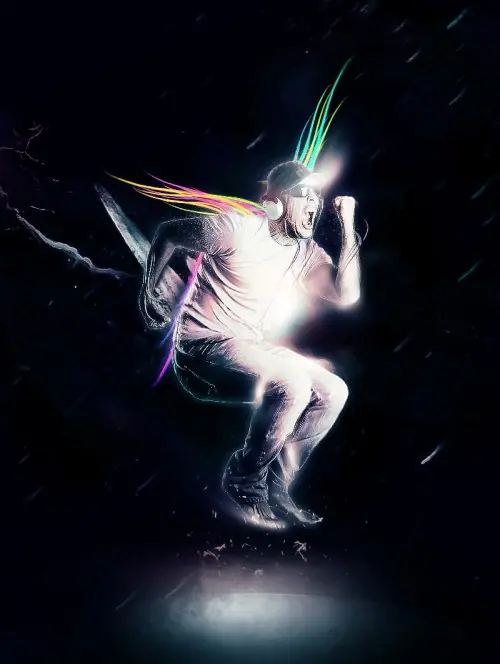
Resultado Materiales: Bailarin Cepillo de Volcán Paso 1 Crear un nuevo documento de tamaño 800px * 1063px con fondo negro. Cargar la imagen del modelo en Photoshop y cortar el modelo hacia fuera, pega en nuestro documento. Cambiar el tamaño y la posición del centro de la capa: Asegúrese de poner en orden los bordes con una herramienta goma de borrar blanda: Utilice la herramienta Enfocar (20% de fuerza) para el área facial aguda un poco: y utilizar la herramienta Enfocar (20% de fuerza) a la fuerte zona de los pantalones vaqueros un poco así: Añadir la capa de ajuste siguiente a la capa de modelo como máscara de recorte: Blanco y Negro (ajustar la opacidad a alrededor del 80%) Capa de máscara para esta capa de ajuste de blanco y negro: (puede usar una goma de borrar blanda con un caudal de 50% y el valor de opacidad de la máscara) Niveles Curvas y aquí es el efecto hasta el momento: Paso 2 Ahora podemos añadir un efecto de resplandor para el modelo. En lugar de utilizar la opción de fusión de capa, prefiero usar este método aquí: (le da más libertad de la opción de capa de mezcla) Crear una nueva capa en la parte superior de la capa del modelo, cargar la selección de la capa del modelo, seleccione la herramienta Marco rectangular a continuación, haga clic en la selección, seleccione "Stroke": Usando la siguiente configuración para la carrera: y verá una fina línea blanca que aparece en el lienzo: Aplique la siguiente configuración de Desenfoque gaussiano a esta capa de la línea blanca: Reducir la opacidad de la capa de esta capa en torno al 40%, y tendrá un efecto agradable, suave y radiante todo el cuerpo: Paso 3 Ahora vamos a agarrar la herramienta de la pluma y crear algunas líneas curvas básicas. En primer lugar, mantenga pulsada la tecla Mayús, haga clic y arrastre el ratón para crear un nuevo punto de anclaje: Mueva el cursor del ratón hacia la izquierda, mantenga pulsada la tecla Mayús de nuevo y hacer clic y arrastrar, verás que tenemos un camino con curvas, como se muestra a continuación: Elija un cepillo 5px duro con un color de su elección, a continuación, volver a la herramienta Pluma, haga clic derecho en el camino y elegir la opción "Trazar ruta": Asegúrese de marcar la casilla "Simular presión" opción, y haga clic en "Aceptar": y ahora vas a tener una línea curva, como se muestra a continuación: Ahora usted tiene una línea curva agradable, duplicar un par de veces y presiona Ctrl + U para cambiar el valor de tono para cada capa duplicada, por lo que tienen colores diferentes. Grupo de esas líneas y duplicar la capa de grupo, mueva el grupo en torno al modelo, como se muestra a continuación: Si lo desea, puede agregar algunos grupos desaturados abstractos de línea a la zona del brazo - si usted hace esto, puede utilizar una goma de borrar suave para eliminar la parte de unión del brazo a las líneas. De esta manera las líneas parece que están creciendo en el brazo. Paso 4 Ahora llegamos a la parte divertida del tutorial, que es el efecto de la luz para el modelo. En primer lugar vamos a crear una nueva capa y utilizar un cepillo suave y blanca para pintar un solo punto en el lienzo: Utilice el cepillo de volcán que descargar como una goma de borrar, retire con cuidado los bordes de la mancha blanca: Una vez que hayas terminado de borrar, utilice la herramienta Deformar para deformar, como se muestra a continuación: y tendrá el siguiente efecto: Ahora podemos hacer algunas duplicaciones pocos de esta capa el efecto de luz, cambiar el tamaño y rotar, y luego esparcirá alrededor del cuerpo de la modelo, como se muestra a continuación: Yo personalmente creo que esto es una manera muy rápida y eficaz para poner de relieve ciertas áreas en la imagen - se puede aplicar esto a una amplia gama de objetos, no sólo el cuerpo humano. Paso 5 Ahora podemos agregar una forma sencilla planetaria en la parte inferior del lienzo. Utilice la herramienta Marco elíptico para dibujar una selección como se muestra a continuación: Llenar la selección con el color blanco y reducir la opacidad de la capa de alrededor del 15%, agregue una "superposición de degradado" opción de fusión a la misma: Use un cepillo de goma de borrar blanda + volcán como goma de borrar, eliminar a la zona siguiente, como se muestra a continuación: (Asegúrese de ajustar el flujo y la opacidad de la herramienta de borrador para ser alrededor del 50%) Por último, podemos pintar algunos dibujos abstractos en todo el lienzo con los pinceles que descargaron. Solía crack, las partículas y los conjuntos de pincel grunge:
![Diseños en PSD para Photoshop.|1| [Alguna te lleva ]](https://storage.posteamelo.com/assets-adonis/assets/2014/08/16/331597382-OKM1lzyfutR.webp)
PSD de Notas: Descargar PSD Pizarron con post, notas y fotos: Descargar PSD Revista 1: Descargar PSD Revista 2: Descargar PSD del Mundo: Descargar PSD de Portafolio: Descargar PSD de Marcos para Fotos 1 Descargar PSD de Marcos para Fotos 2 Descargar PSD de Fotograma de Pelicula Descargar PSD de Caja de DVD Descargar