
Borro comentarios de usuarios que insulten y el usuario sera automaticamente bloqueado

Si tenes alguna duda mandame un MP soy muy activo.

 En mi nuevo post les voy a enseñar a hacer muchos efectos de texto que sirven para cualquier photoshop

Si noce ven las imagenes vuelve a cargar el post ya que las imagenes son fundamentales para que nuestro trabajo quede perfecto.

Sigue cada una de las instrucciones para que el trabajo quede bien, si quieren en los comentarios muestren como les quedo!
Asi nos va a quedar nuestro trabajo terminado


 Obviamente ustedes van a poner lo que quieran.
Si quieren vallan haciendo conmigo asi les sea mas facil!
En el principio crear un nuevo documento
 de tamaño 300 × 500 píxeles y lo rellenamos de color # 1a142c
Despues de que crear una nueva capa, salir de la herramienta Marco elíptico para crear la selección como en mi imagen de abajo y rellenar con otro color # 6d56b2 .
Quitar la selección con Ctrl + D y aplicar Filtro> Desenfocar> DesenfoqueGaussiano con la configuración siguiente:
Cambio de opacidad de la capa a 70% de la capa actual.
Ok, hemos terminado con el fondo y ahora a empezar a crear efectos de texto! Seleccione la herramienta de tipo de texto horizontal y escribir lo que quieran con fuente KabelBd y cualquier color.
Después de que se aplican al lado de Opciones de fusión de la capa de texto actual y copian todo como esta en la imagen:
Y se puede ver el resultado en la siguiente imagen.
Después de que haga clic derecho en la capa sobre la capa de la paleta de imágenes en miniatura y seleccione la capa de copiar el estilo de menú.
Se mueven bajo la capa con la letra P y escribir otra O en mi caso.
A continuación, haga clic en la capa sobre la capa de la paleta de imágenes en miniatura y selecciona Pegar estilo de capa del menú.
Añadir un par de cartas más de la misma manera.
Ok, se ve bien,no? Para terminar el tutorial me gustaría añadir algunas formas de fondo. Ahora, use la herramienta de forma personalizada
 y seleccione la forma de estrella, como en la siguiente imagen de la galería de formas estándar.
Añadir esta forma a un segundo plano.
Después de que establecer la opacidad de relleno a 0% y aplicar la Carrera estilo de capa a la capa actual:
Tu imagen debe verse Así:

Añadir más estrellas de la misma manera.
Resultado final y profesional!
 Ahora vamos con otro tutorial
Así nos va a quedar al final!

En primer lugar crear un nuevo documento ( Ctrl + N ) en Adobe Photoshop con el tamaño de 1900px por 1200px ( RGB modo color) con una resolución de 72 píxeles / pulgada . Tome la herramienta Degradado (G) y abrir el Editor de degradado de la barra de opciones

Elija el primer plano a transparente gradiente.
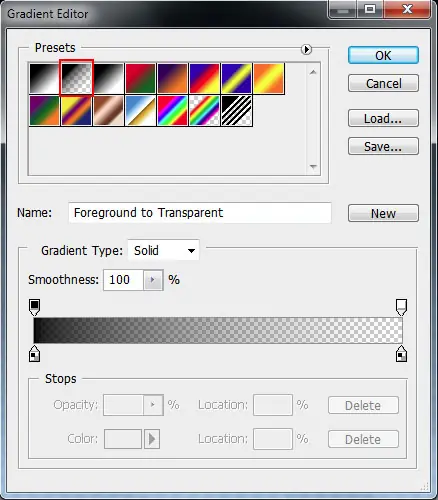
Aplicar el degradado de arriba abajo.
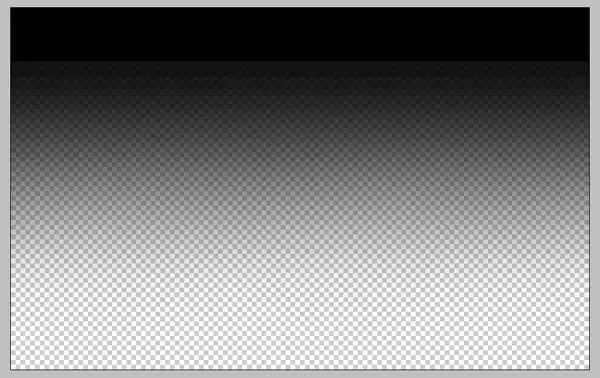
Aplique el siguiente filtro: Filtro> Distorsionar> Onda y elija las opciones siguientes:
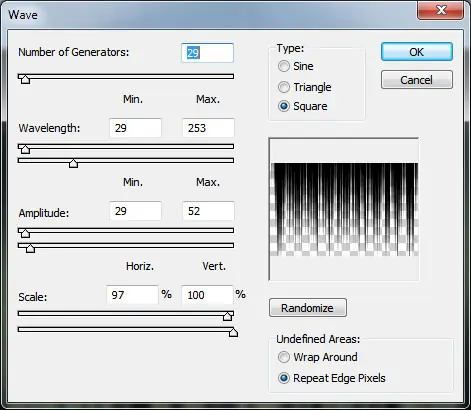
Es el resultado que debe conseguir:
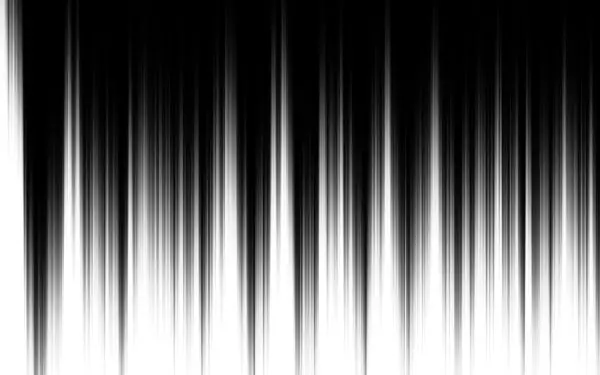
Haga clic en Agregar una capa de estilo icono de la parte inferior del panel Capas y seleccione Sombra interior .
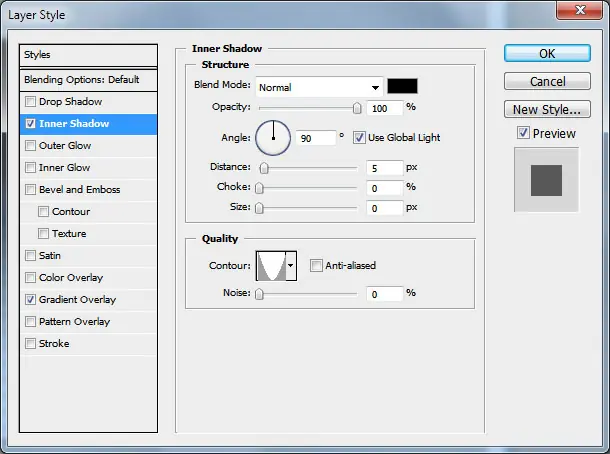
Añadir superposición de degradado :
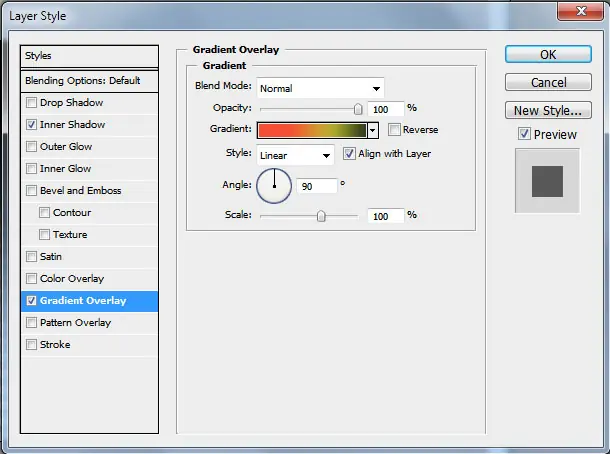
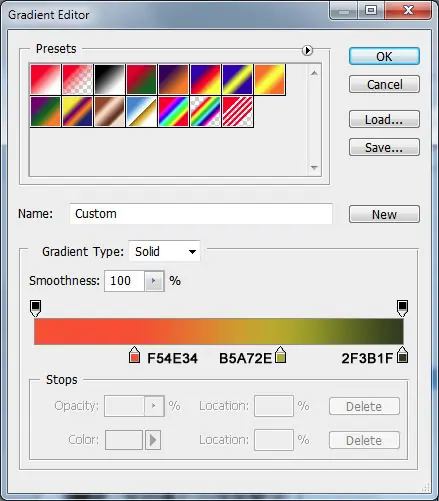
Haga clic en la barra de color para abrir el Editor de degradado y establecer el color se detiene , como se muestra. Haga clic en Aceptar para cerrar el Editor de degradado cuadro de diálogo.
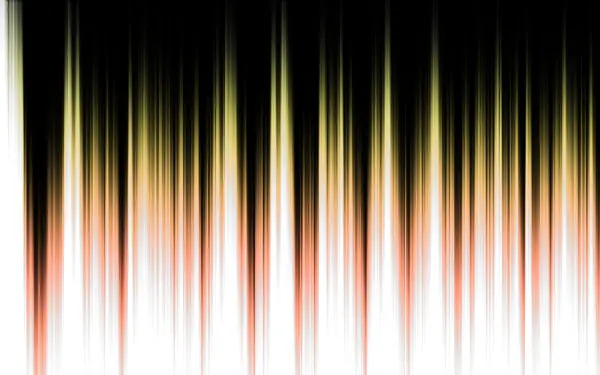
Tenemos el siguiente efecto:
Crear una nueva capa , que se llenan de negro color de la aplicación de la herramienta Cubo de pintura (G) y se arrastra bajo la capa con degradado en el panel Capa .
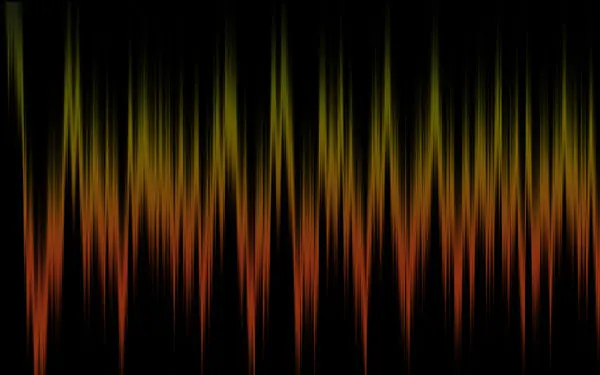
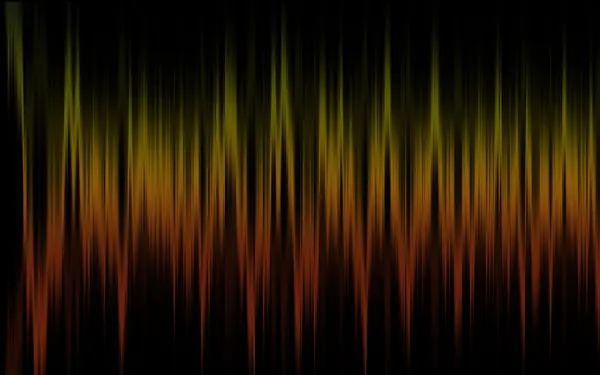
Volver a la capa con la pendiente y hacer una copia de esta capa ( Ctrl + J ) y aplique Edición> Transformar> Voltear vertical . Establecido después de que la opacidad de la misma manera se demuestra a continuación:
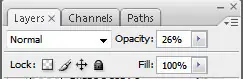
Seleccione la Ronda Soft pincel de la herramienta Pincel (B) , establezca la Opacidad al 50% en la barra de opciones y el uso de negro de color de color de primer plano .
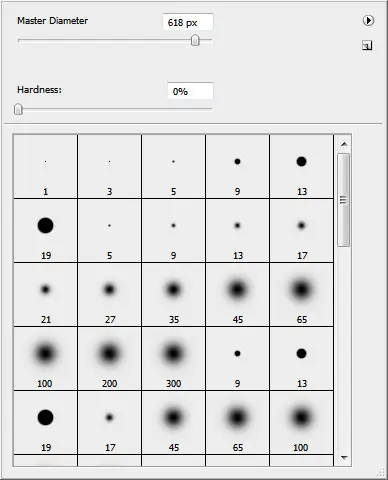
Crear una nueva capa y utilizar aquí el pincel seleccionado a oscuras el fondo de la misma manera ha demostrado foto siguiente.
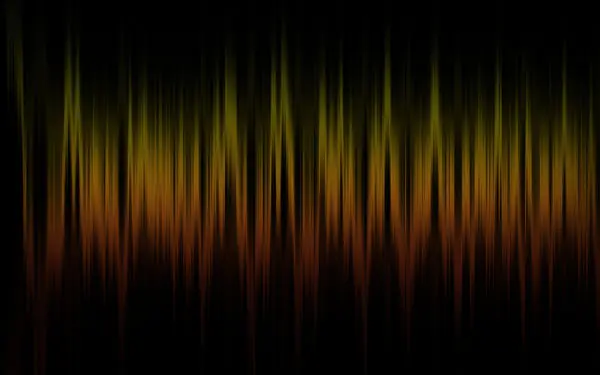
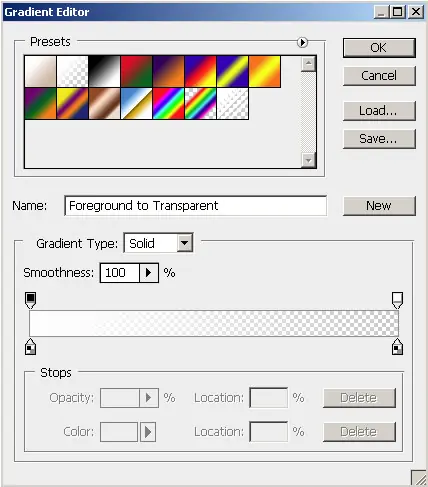
En la siguiente capa vamos a representar a otro degradado. Cambiar el color de primer plano a blanco , tomar la herramienta Degradado (G) y abrir el Editor de degradado de la barra de opciones para seleccionar el primer plano a transparente gradiente.
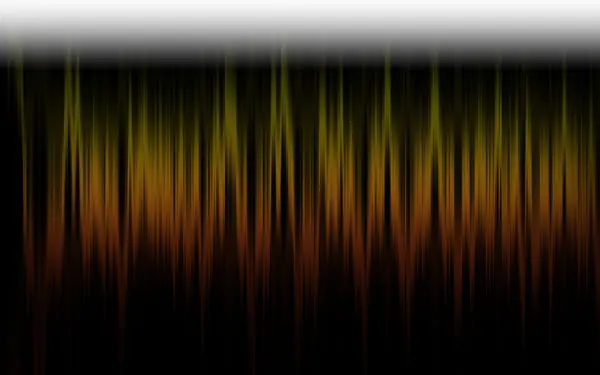
Aplicar el degradado en la parte superior.
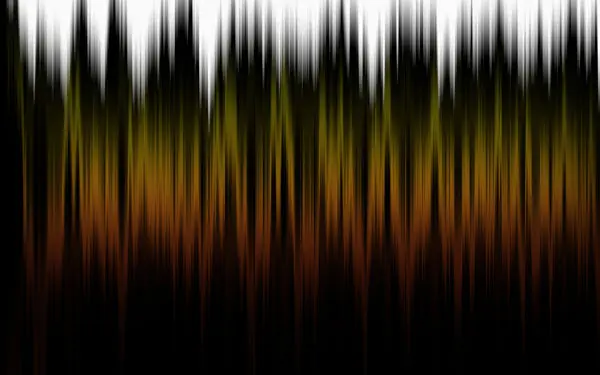
Ir a Filtro> Distorsionar> Onda .
http://www.adobetutorialz.com/content_images/AdobePhotoshop/ART-D/tutorial499/16.jpg
El nuevo resultado se debe mover en la parte central de la tela, utilizando en este caso la herramienta Mover (V).
Haga una copia de la última capa hace, déle la vuelta vertical, seleccionar las dos capas, pulsando Shift + click izquierdo del ratón sobre las capas en el panel Capas . Luego Combinar hacia abajo de las capas seleccionadas, pulsando Ctrl + E
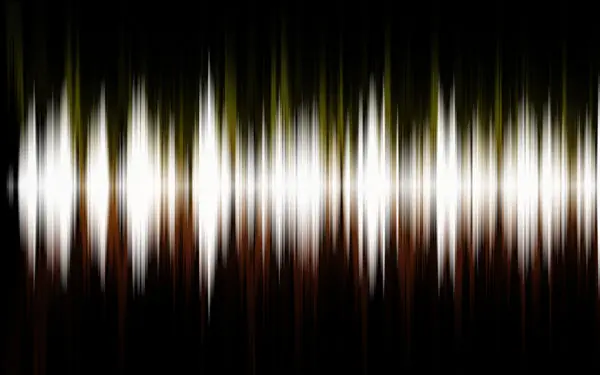
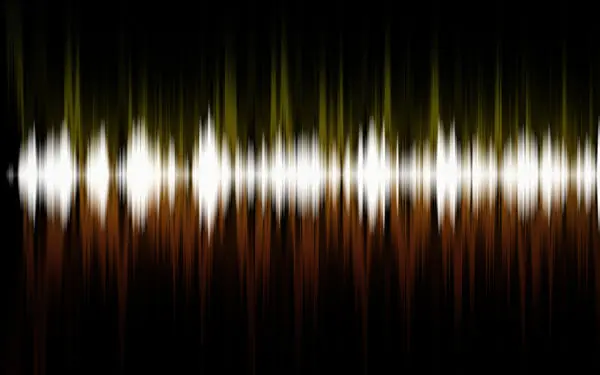
Presione Ctrl + T (Transformación libre) y la escala de abajo como se muestra.
Haga clic en Agregar una capa de estilo icono de la parte inferior del panel Capas y seleccione Resplandor exterior .
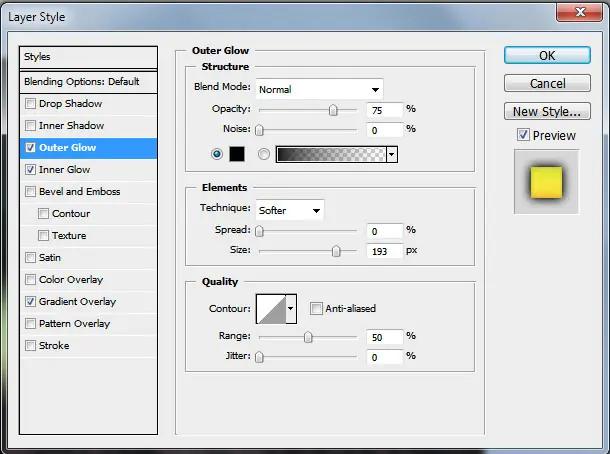
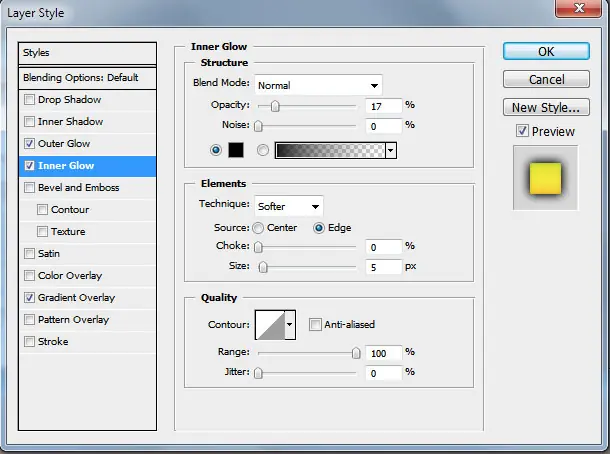
Agregar Resplandor interior :
Aplicar superposición de degradado :
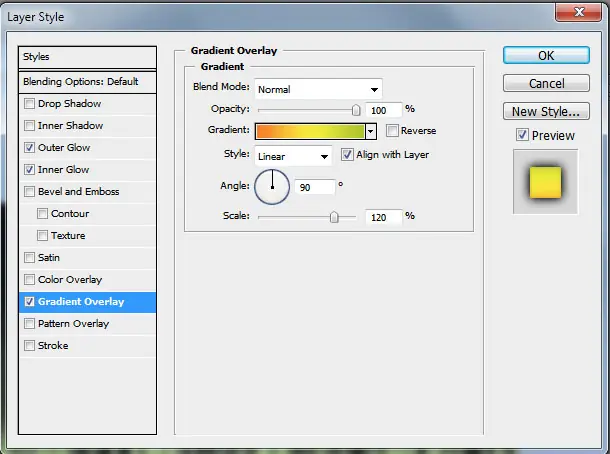
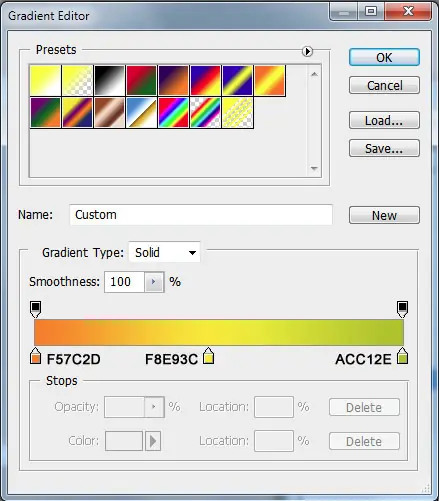
Haga clic en la barra de color para abrir el Editor de degradado y establecer el color se detiene , como se muestra. Haga clic en Aceptar para cerrar el Editor de degradado cuadro de diálogo.
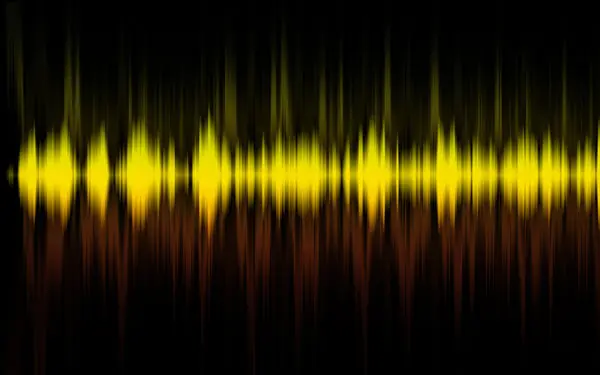
Es el resultado que debe conseguir:
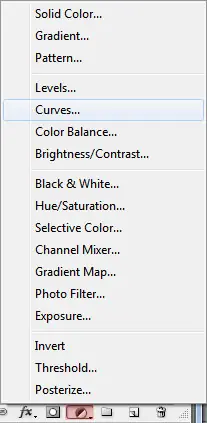
El contraste de nuestro trabajo, utilizando el relleno Crear nueva capa de ajuste o> Curvas :
Ajustar la forma de la curva como se muestra para hacer una corrección poco de color.
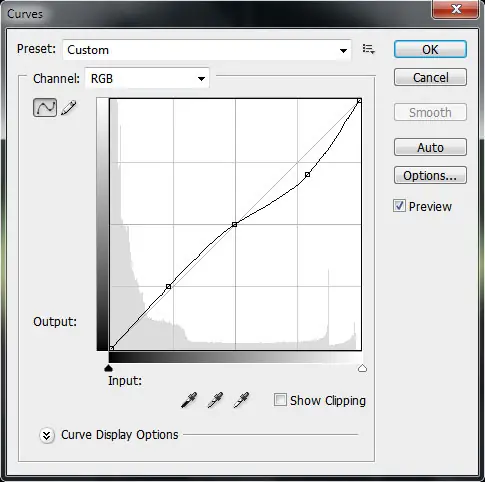
El trabajo se hizo más contrastante.
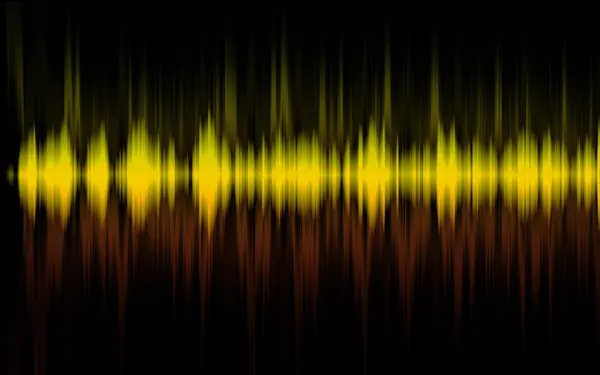
rear una nueva capa , utilizando la herramienta Marco Rectangular (M) crear una selección rectangular como se muestra y llenar la selección con blanco color.
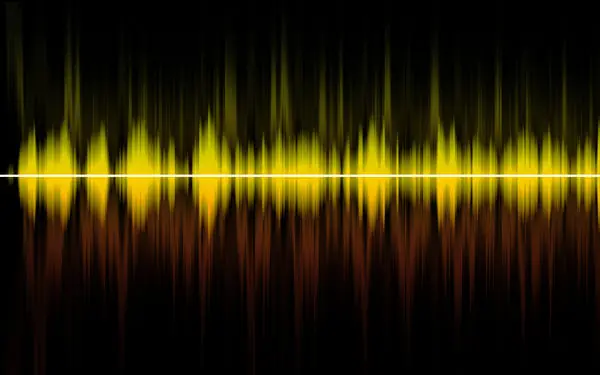
Aplique el siguiente filtro: Filtro> Distorsionar> Onda filtro .
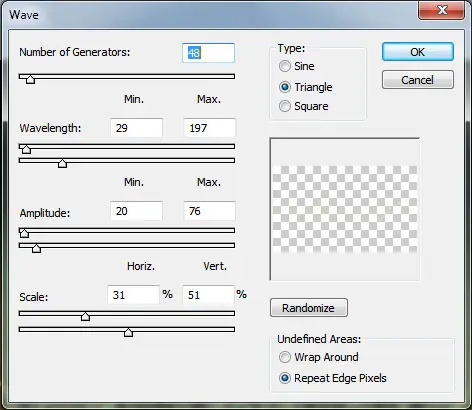
Es el resultado que debe conseguir:
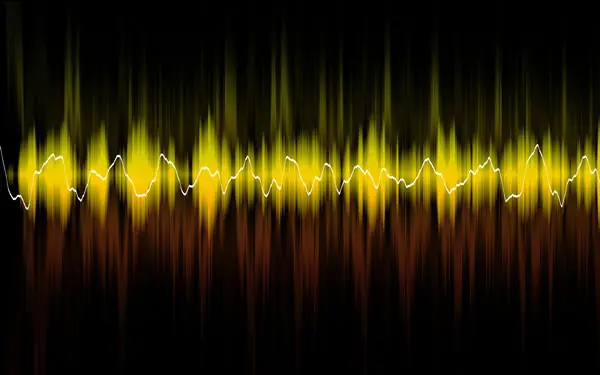
A continuación, cambiar su tamaño y que la línea se hizo más pequeña con Transformación libre (Ctrl + T) de comandos:
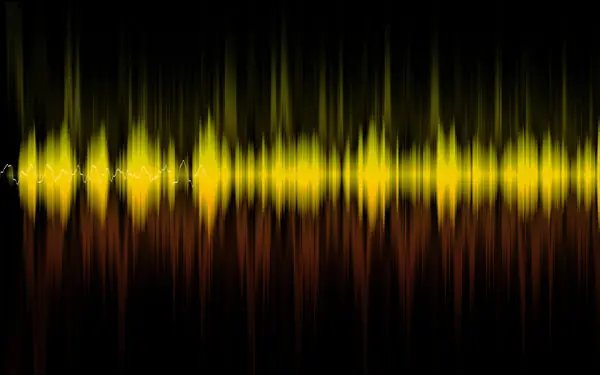
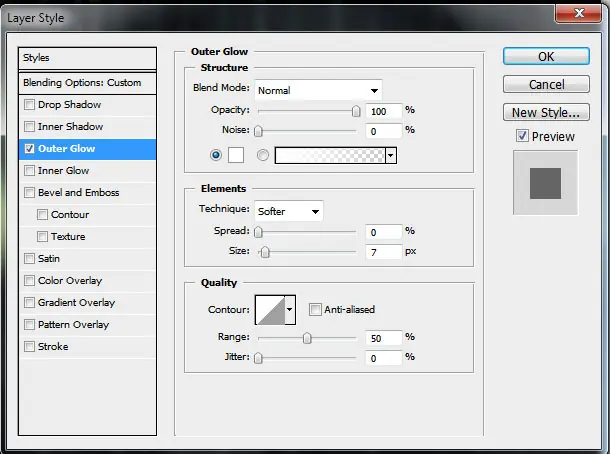
Haga clic en Agregar una capa de estilo icono de la parte inferior del panel Capas y seleccione Resplandor exterior .
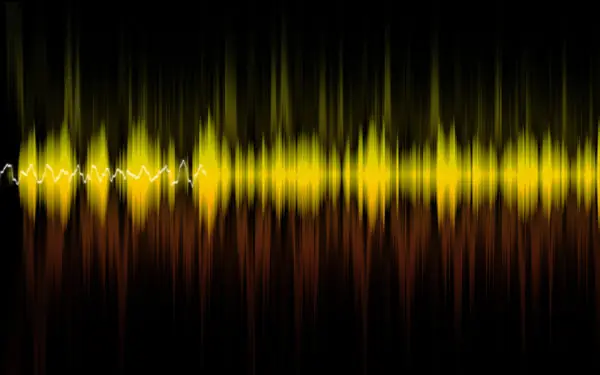
Tenemos el siguiente resultado: Luego hacer algunas copias de la capa y mover las capas para crear una línea ondulada de largo.
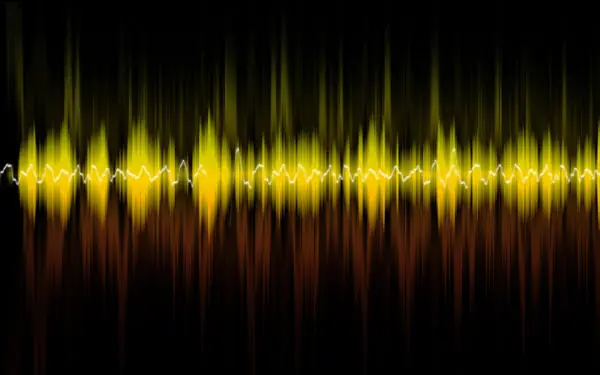
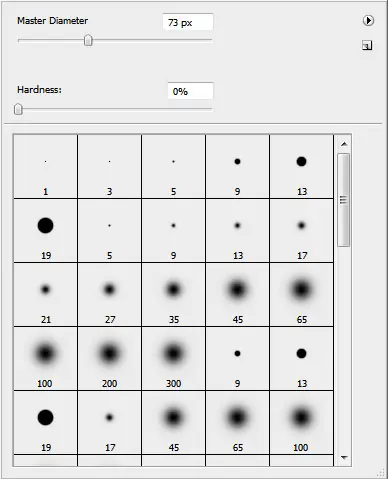
Elegir un suave Ronda cepillo de blanco color, ajuste la opacidad al 10% en la barra de opciones .
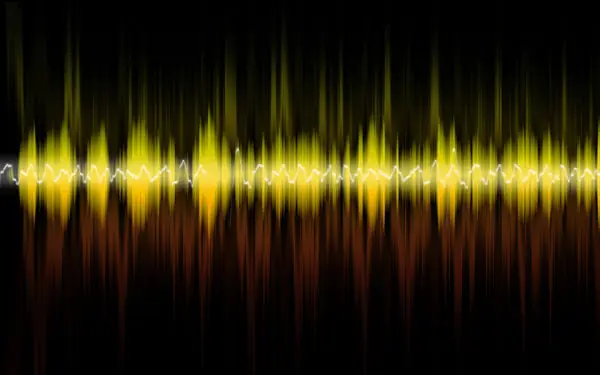
Utilizar este pincel para pintar en una nueva capa alrededor de la onda, como se muestra.
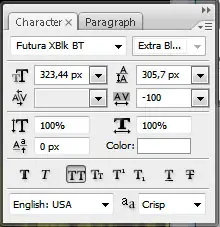
Seleccione la herramienta de tipo horizontal (T) . Seleccione un tipo de letra, tamaño y color en el panel Carácter .
Haga clic en el lienzo y el tipo de "olas". Pulse Intro para aplicar el texto.

Haga clic en Agregar una capa de estilo icono de la parte inferior del panel Capas y seleccione Sombra .
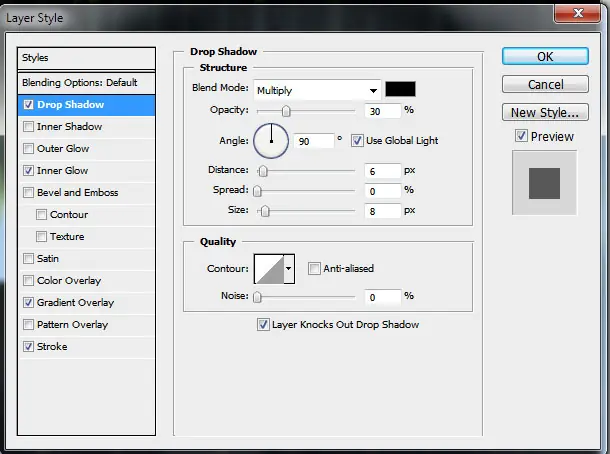
Agregar Resplandor interior :
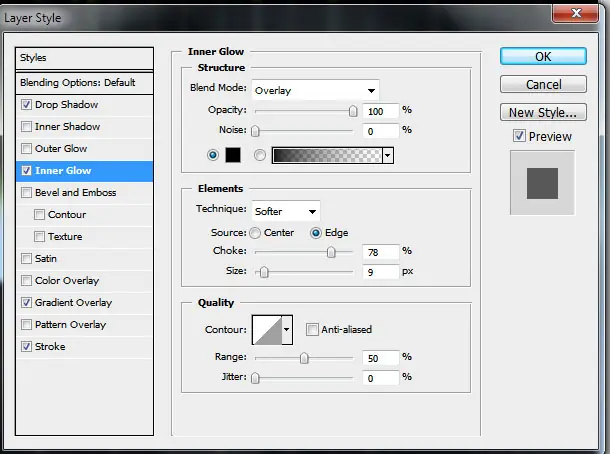
Aplicar superposición de degradado :
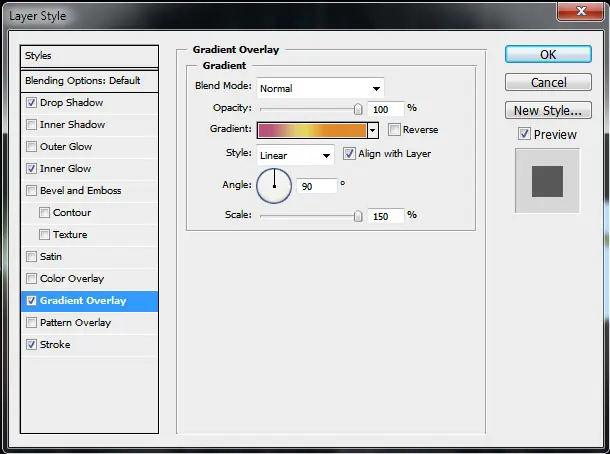
Haga clic en la barra de color para abrir el Editor de degradado y establecer el color se detiene , como se muestra. Haga clic en Aceptar para cerrar el Editor de degradado cuadro de diálogo.
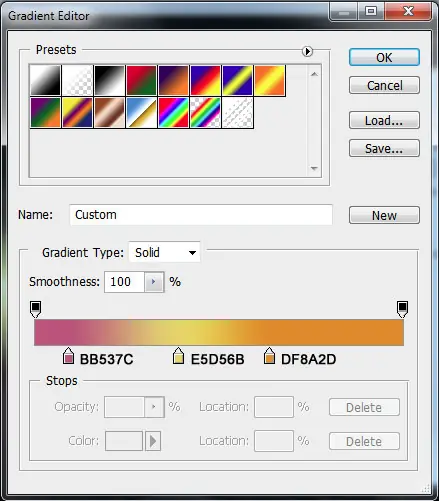
Añadir Carrera :
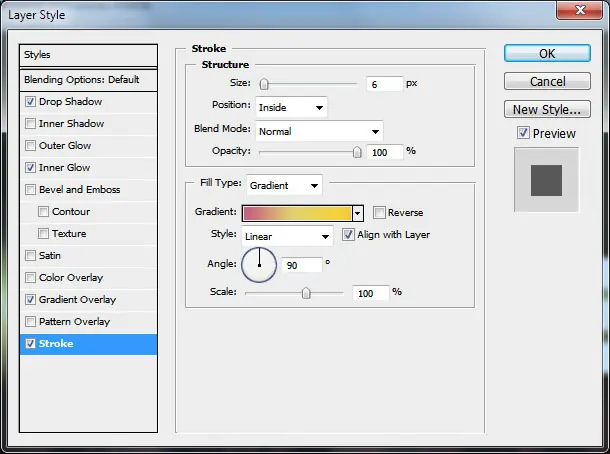
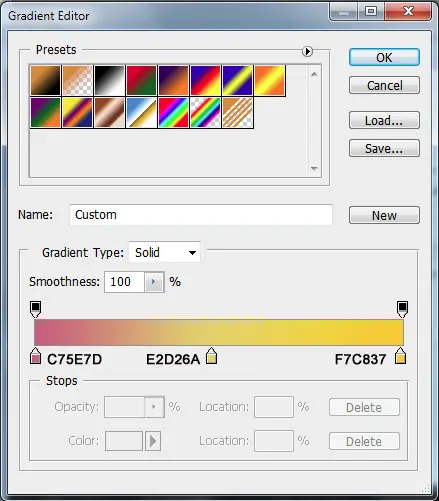
Seleccione tipo de relleno - Gradient . Haga clic en la barra de color para abrir el Editor de degradado y establecer el color se detiene , como se muestra. Haga clic en Aceptar para cerrar el Editor de degradado cuadro de diálogo.
Es el resultado que debe conseguir:

Haga una copia de esta capa y moverlo hacia abajo (todos los estilos de capas deben ser retirados en la copia y el color debe ser negro para el texto).

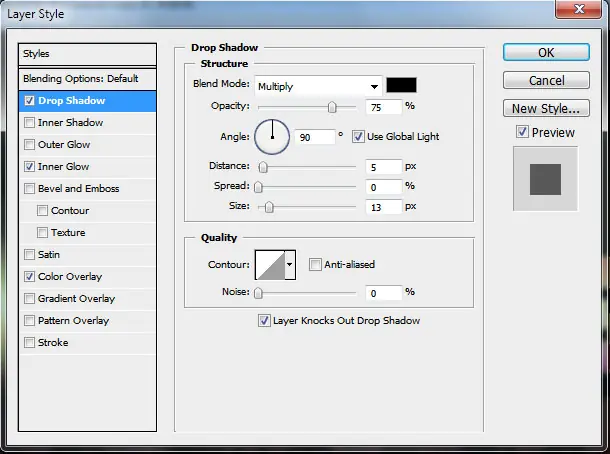
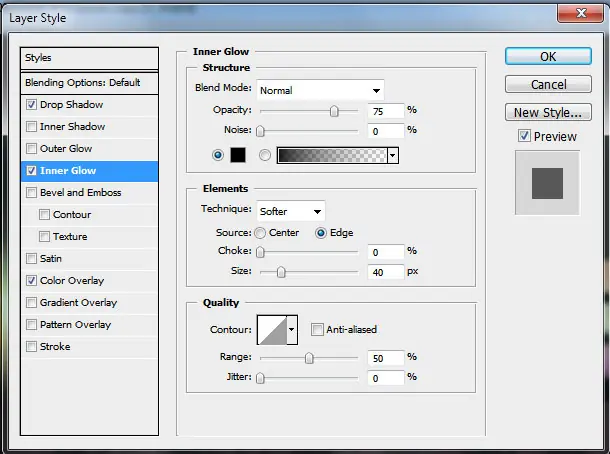
Haga clic en Agregar una capa de estilo icono de la parte inferior del panel Capas y seleccione Sombra . Añadir Resplandor interior :
Aplicar Superposición de colores :
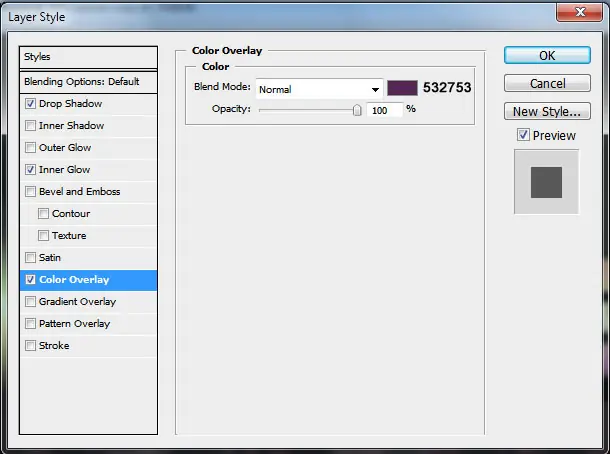
Tenemos el siguiente resultado:

Crear una nueva capa y la rellenamos de color gris - # 8F8F8F

A continuación, seleccione Filtro> Ruido> Añadir ruido
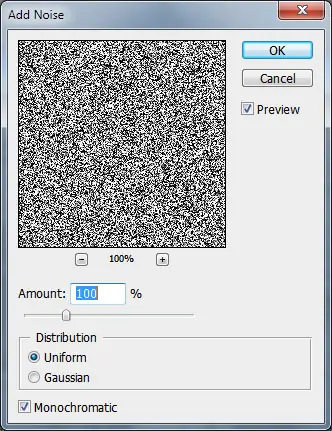
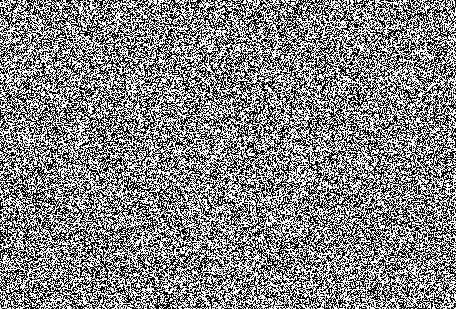
Tenemos la textura que viene.
Aplicar ahora el siguiente filtro: Filtro> Desenfocar> Desenfocar movimiento .
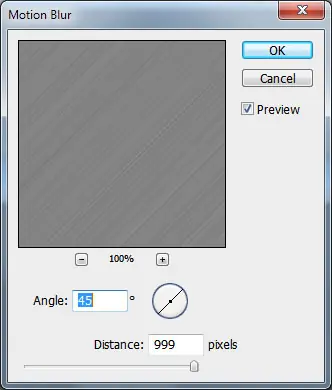
Es el resultado que debe conseguir:
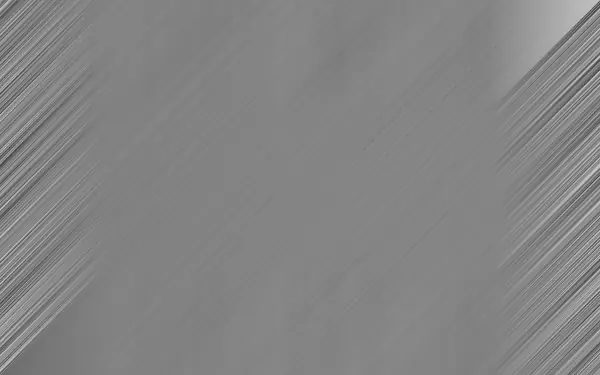
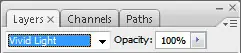
Establecer el modo de fusión de esta capa a Luz intensa .
Vamos a tener una especie de efecto como el siguiente:
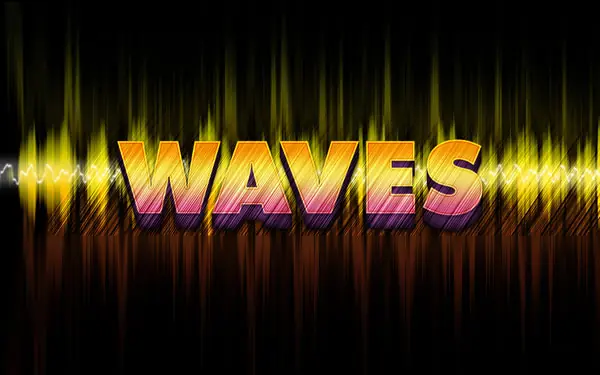
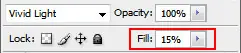
Utilizando la herramienta Borrador (E) , todo lo necesario borrar todo el texto y reducir al mínimo la capa de relleno.
Tenemos la textura del texto:

Hacer la misma operación una vez más para la representación de otra textura, pero esta vez en Filtro> Desenfocar> Desenfoque de movimiento , cambiando el ángulo de 45 .
y así terminamos con nuestro efecto!
En este tutorial, vamos a mostrar cómo crear los siguientes bonito efecto brillante emblema de texto en 4 sencillos pasos.
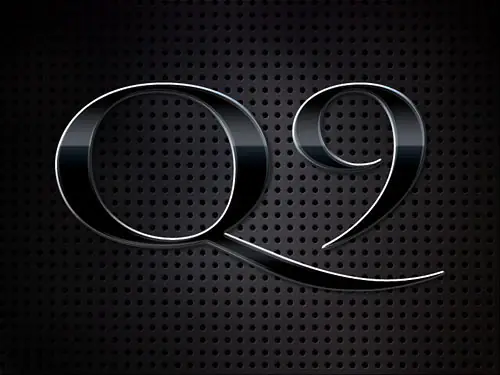
Este es el resultado final.
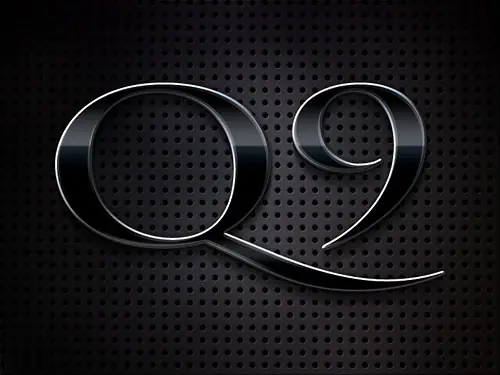
Con capa de texto sólo una vez y algunos estilos de capa usted puede tener un efecto emblema texto deliciosamente brillante en ningún momento. Dado que el efecto completo se hace en una capa de texto vector, que será libre de cambiar el tipo de letra o letras que se adapte a sus necesidades y aún conservan todo su estilo. Como toque final, vamos a añadir una simple sombra para darle un poco de perspectiva y realismo.
paso 1
Arranca Photoshop y crear un nuevo documento de 800 × 600. Vamos a utilizar un material oscuro perforado para el fondo. Esto puede hacerse fácilmente mediante la reducción de un patrón de círculos de sus antecedentes y la aplicación de un bisel sutil. Siéntase libre de tomar el fondo del archivo PSD o usar otra textura si lo desea.
paso 2
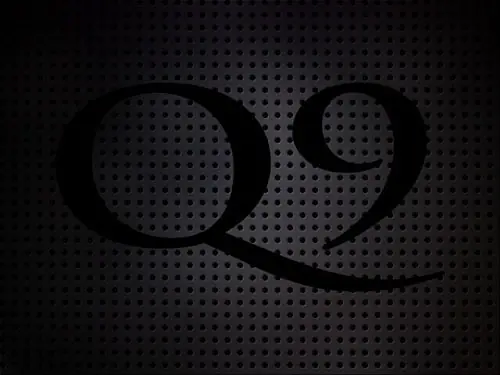
A continuación, la disposición de su tipo. Estoy utilizando el negro Trajano, 425px de tamaño para cubrir la mayor parte de nuestra área. Un par de cartas va a hacer por ahora.
paso 3
Ahora vamos a tirón de un aluvión de efectos de capa. Comience seleccionando el texto y vamos a Capa> Estilo de capa> Sombra paralela y entrar en la siguiente configuración. Después continúa por la lista, mientras que prestar mucha atención a cada ajuste y modo de fusión. Asimismo, tomamos nota de los diferentes mapas de contorno que se utiliza. Usted puede encontrar una mayor variedad de mapas de contorno.
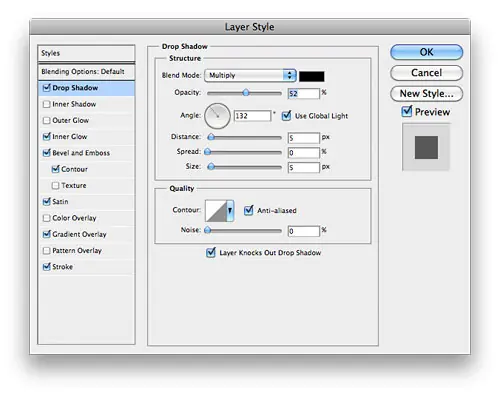
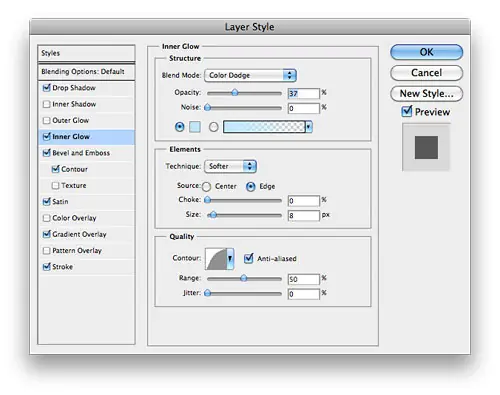
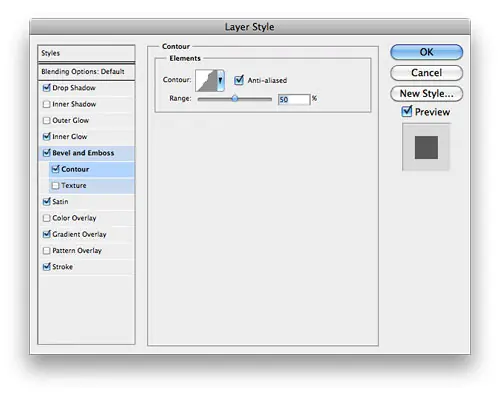
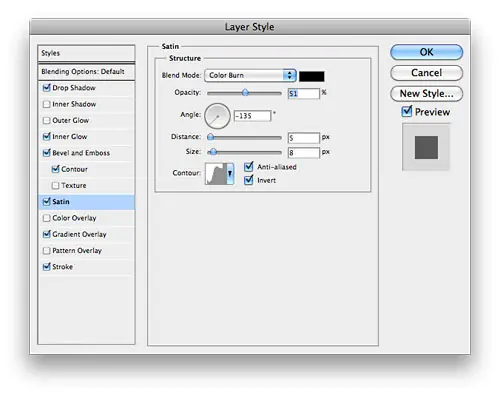
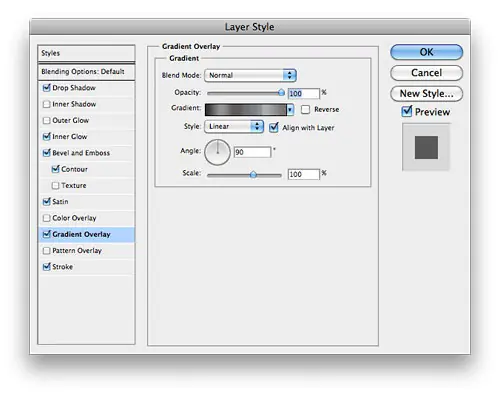
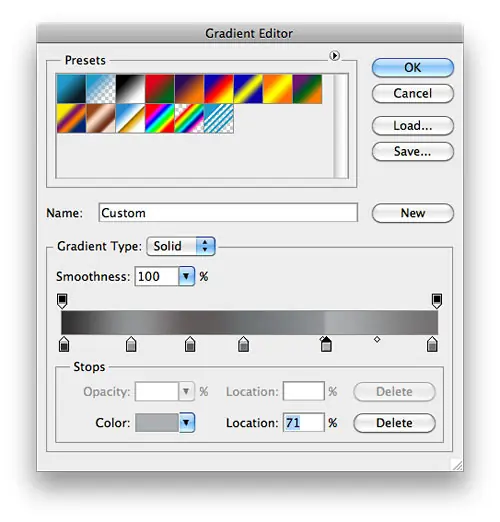
Una mirada más cercana a la rampa de colores para su Superposición de degradado:
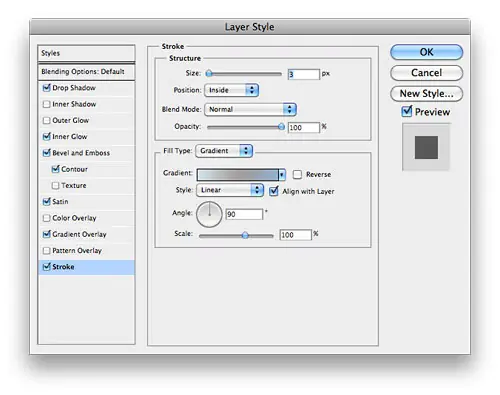
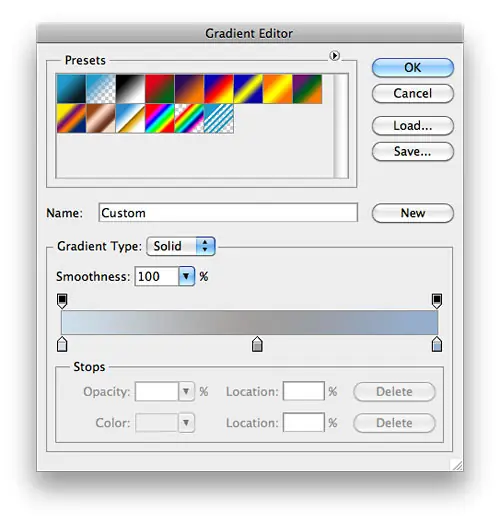
Y esto es lo pendiente de su derrame cerebral debe ser similar a:
paso 4
Ctrl (Comando en Mac) + clic sobre la miniatura de la capa de texto (la caja blanca con 'T' de la capital) en la paleta de la capa para seleccionarla. Ahora crear una nueva capa por debajo de su texto con estilo pulsando Ctrl + Mayús + N. Rellenamos esta selección con negro y Control (Comando en Mac) + D para anular la selección. Aplicar un filtro de desenfoque de movimiento con un ángulo de -85 grados y 39px de distancia. Finalmente, empujar hacia abajo esta capa un poco lo que la mayoría de la sombra cae por debajo de su tipo.
y listo ya tenemos nuestra imagen perfecta!
Así nos va a quedar cuando terminemos!

Crear un nuevo archivo (Archivo> Nuevo) de 1920x1200px/72 dpi.
En este caso vamos a seleccionar la herramienta Bote de pintura (G) y rellenar nuestra capa principal con el color azul. El código del color es # 17CBFF

Seleccione ahora la herramienta Pincel (B) con los siguientes parámetros demostrado. Opacidad del 30% y el código del color es # 0499E6
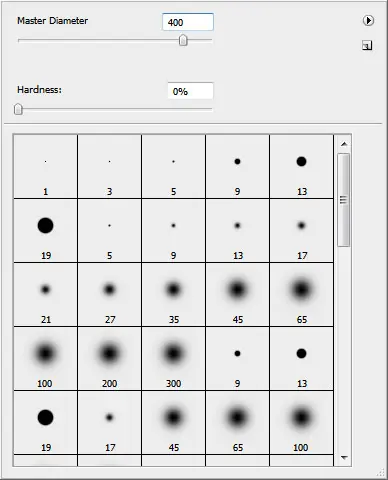

...y en la parte inferior.

Tome la herramienta de tipo horizontal (T) y el tipo de 'aqua' la palabra por cartas separadas. Todas las cartas tienen el mismo los siguientes parámetros demostrado, a excepción de P.
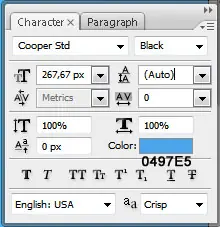
Los parámetros para la letra Q.
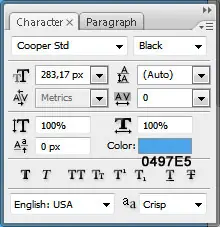
Coloque la palabra de la misma manera se demuestra a continuación:
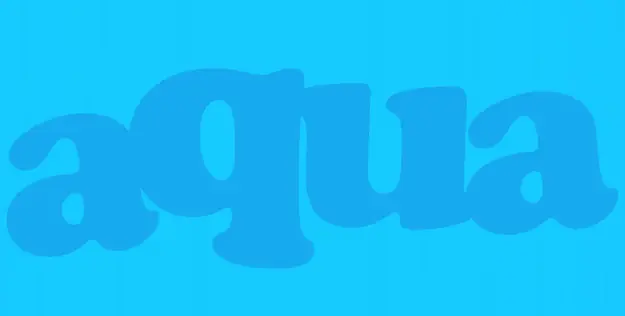
Marcar las letras en el panel de las capas y el botón de pulsar Mayús mientras que la izquierda haga clic sobre la capa correspondiente. A continuación, pulse Ctrl + J y las capas marcadas se copiarán. Mover los más bajos, con la herramienta Mover (V) y cambiar los colores - # 084DA2

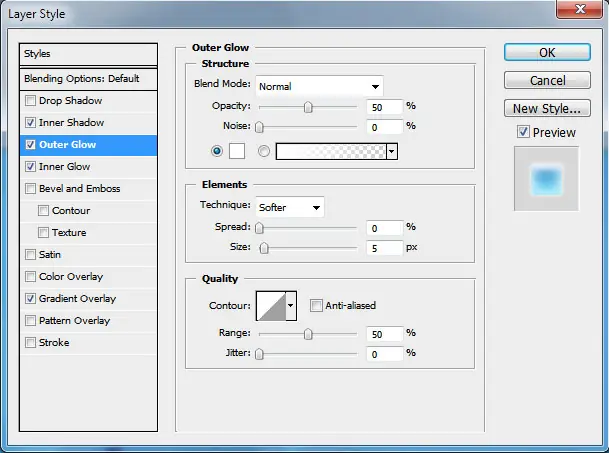
Seleccione ahora la mezcla de opciones - Resplandor exterior para cada letra. Hacer un doble clic sobre la capa necesaria en el panel de las capas.
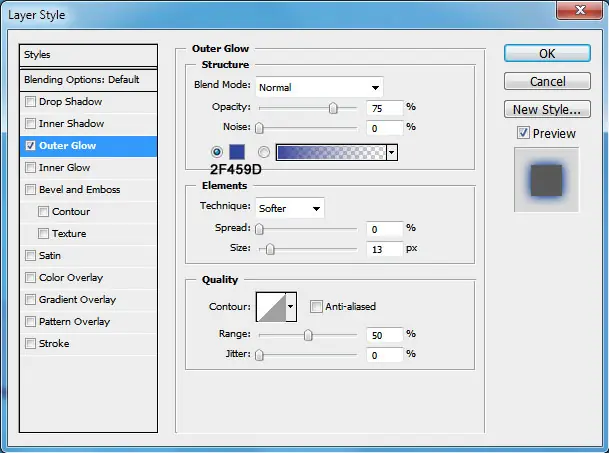
Es el resultado que debe conseguir:

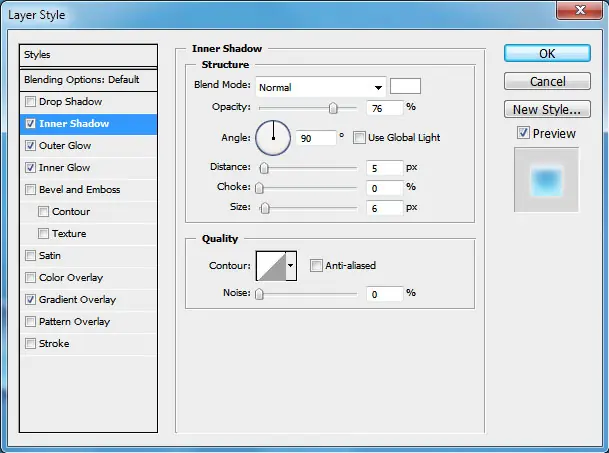
A continuación, elija las siguientes opciones de fusión - Sombra interior para todas las letras, excepto la última.
Opciones de fusión - Resplandor exterior
Opciones de fusión - Resplandor interior
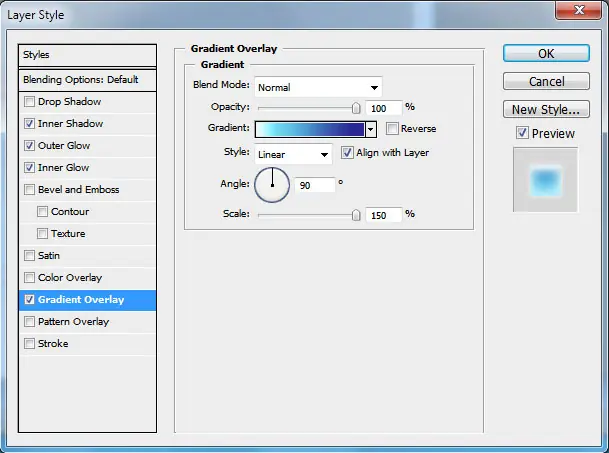
Editor de degradado
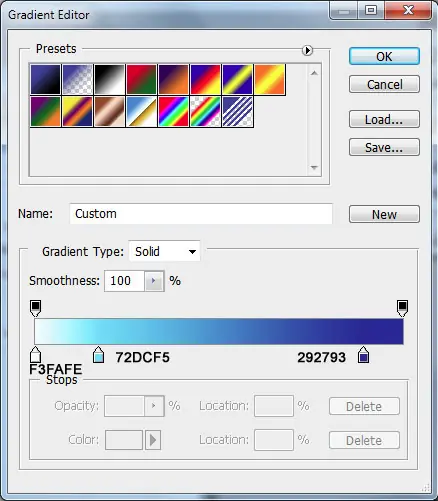
Las cartas comienzan a ponerse un tipo de matices marinos:


La última carta que tiene todos los parámetros con el resto de los otros, además de la siguiente desde abajo Opciones de fusión - Satin :
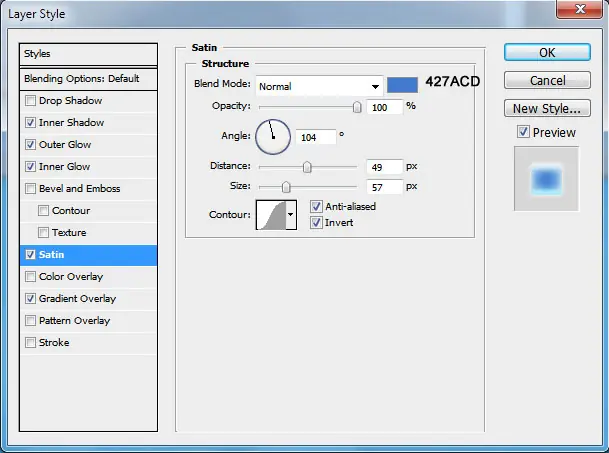
Usted puede ver en la imagen que la última letra es un poco más oscuro que los demás.

En una nueva capa vamos a crear la sombra viene de las letras. Parámetros del pincel son los mismos con los que desde el comienzo de la lección.
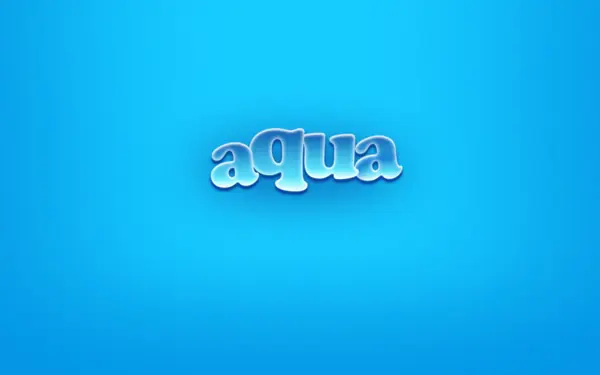
Tome la herramienta Elipse (U) y representan una elipse como la siguiente de abajo:
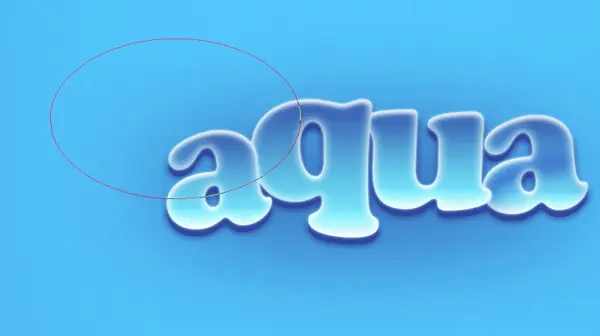
Establecer el relleno de parámetros como se muestra a continuación:
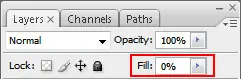
.... y el parámetro de Opciones de fusión> Sombra interior
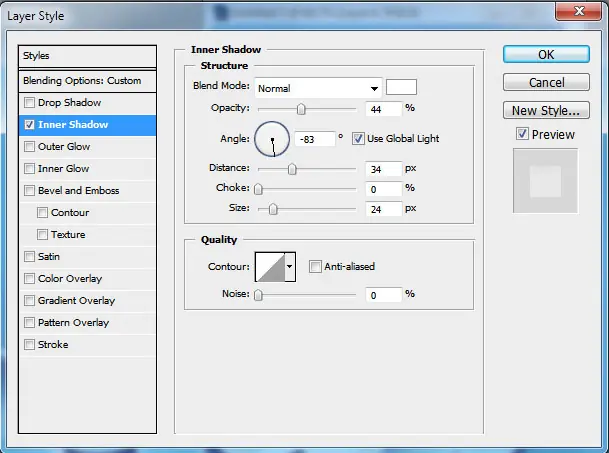
Échale un vistazo a la imagen de abajo:

Seguir trabajando con la misma capa. Marque la primera letra pulsando Ctrl + clic izquierdo del ratón sobre la capa de la carta. Al marcar la carta esté listo, pulse el botón para la representación de la capa de máscara.

Por último nos pondremos en contacto lo más destacado sólo en la zona es necesario.

Hacer la misma operación con cada letra.
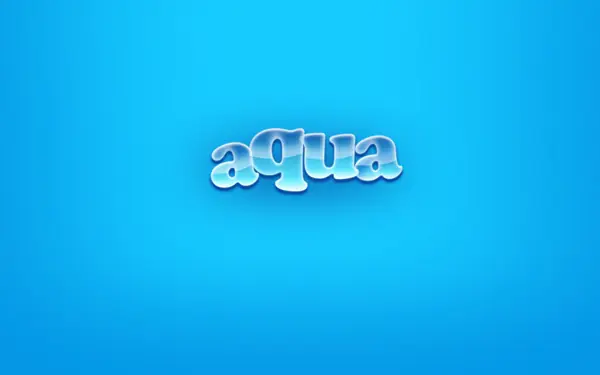
En la etapa final vamos a representar a las burbujas de aire. En este caso vamos a seleccionar la herramienta Elipse (U) y representan un círculo.
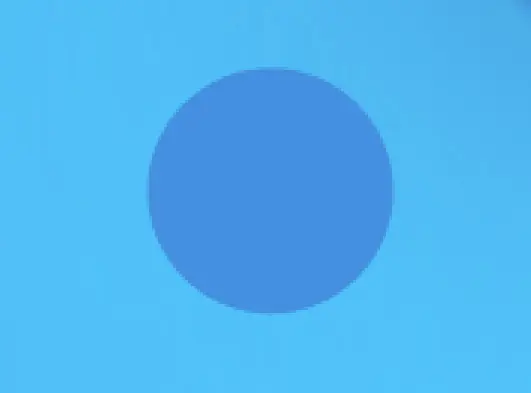
Rellene el 0% en la capa. A continuación, establezca la siguiente mezcla de opciones .
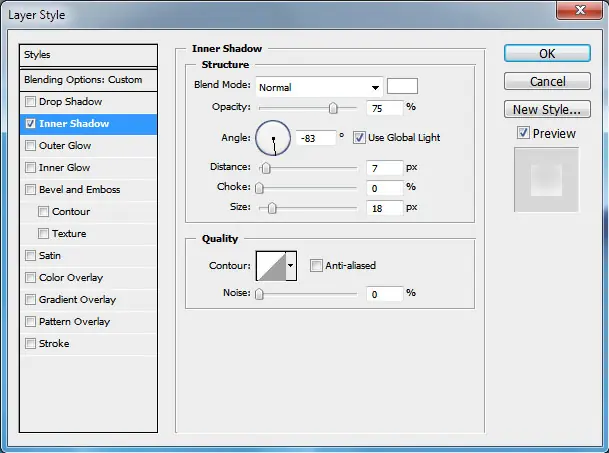
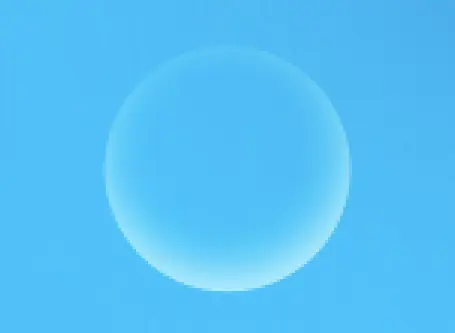
Vamos a tener una esfera transparente:
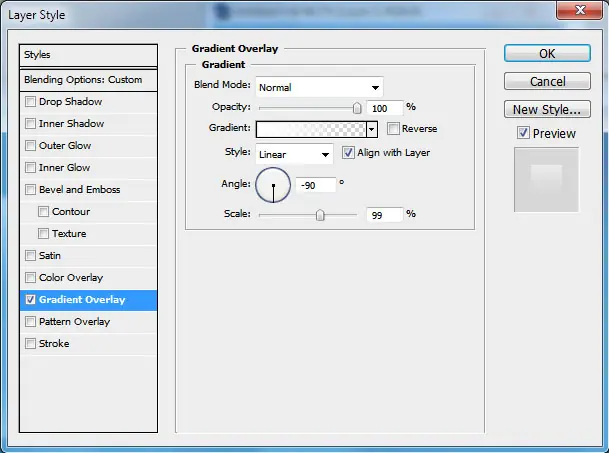
Inserte otro círculo. Llenar el 0% en esta capa también.

Seleccione el siguiente Opciones de fusión .
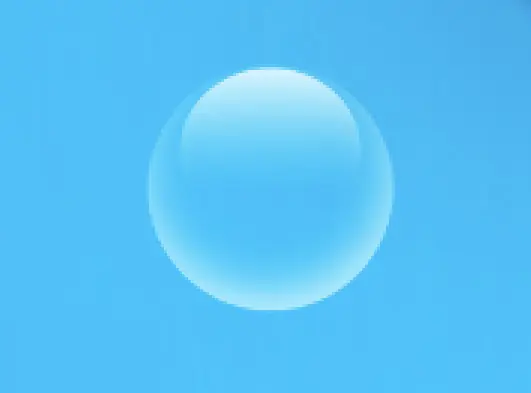
Conseguiremos una burbuja de aire:
A continuación, realice una copia de la nueva burbuja que tenemos y cambiar su tamaño ( Ctrl + T ) para representar a chorros de aire, como se demuestra a continuación:
y ese es el resultado Final!!
y ahora vamos con uno de los mejores el efecto letras de fuego
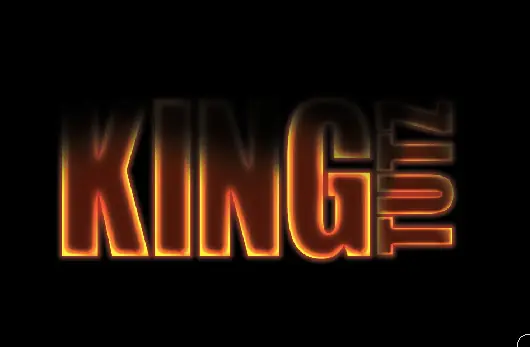
Resultado Final
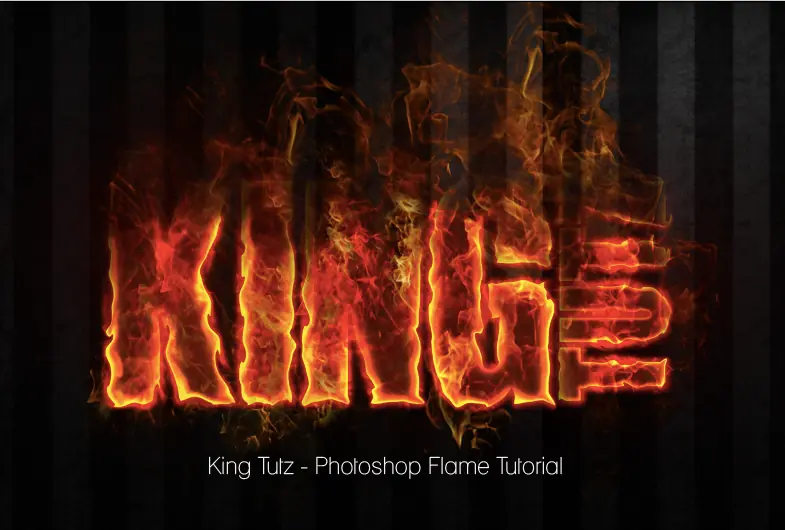
Crear un documento con 300 ppp con dimensiones de 17 x 11 con un fondo negro. Con la herramienta Texto (T), seleccione el tipo de letra "Billboard" y escribir lo que desea escribir para el texto de fuego. Después de esto, acoplar las capas de texto haciendo clic en ellos, tanto en la paleta de capas (tenemos el "rey" en una sola capa y "Tutz" en la otra) y el Comando presionando + E. Esto les aplastan. Esto es lo que este paso se ve así:
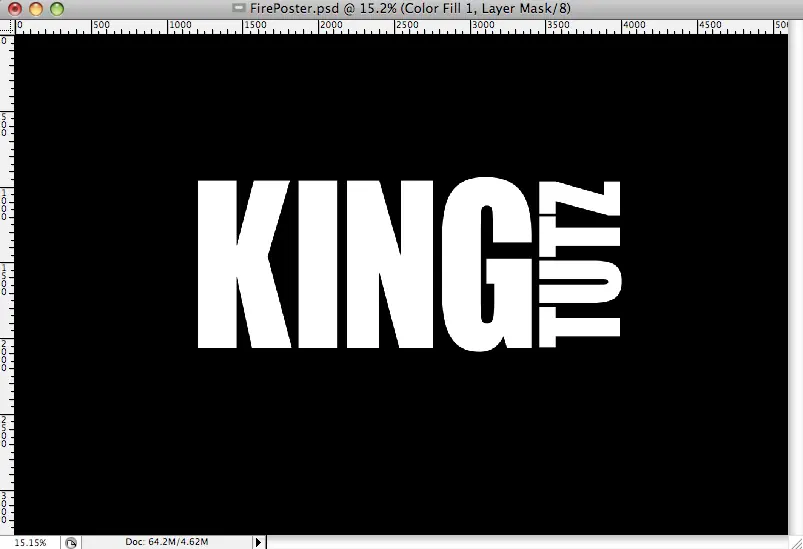
Ahora usaremos la herramienta de marco (M) para cortar la capa de texto aplanado por lo que podemos aplicar diferentes efectos llama a cada letra del texto. Sólo tiene que seleccionar la herramienta de marco (M), arrastre un cuadro alrededor de la letra "K", haga clic derecho y seleccionar a través de la capa de corte. Haga esto para cada uno de la carta por lo que son ahora todos en sus propias capas.
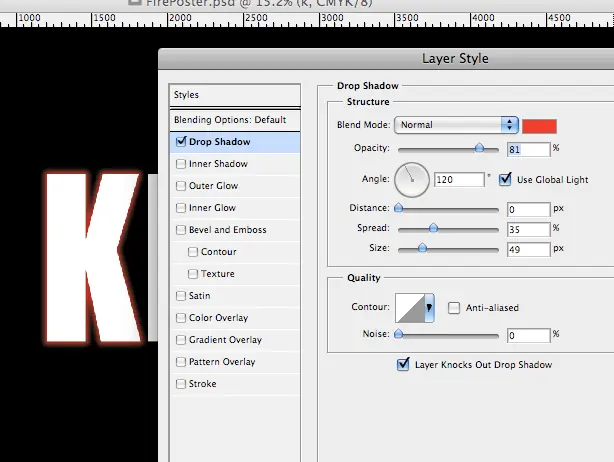
Vamos a empezar a hacer la "K" parece que está en llamas. Haga clic derecho en la capa K de tipo plana en la paleta de capas y seleccione Opciones de fusión. Compruebe en Sombra y clave en la configuración siguiente:
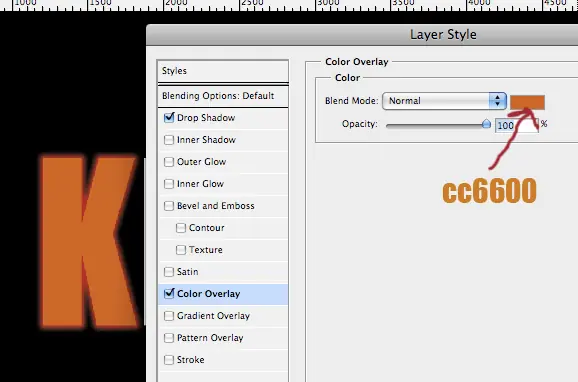
Comprobar Superposición de colores y clave en la configuración siguiente.
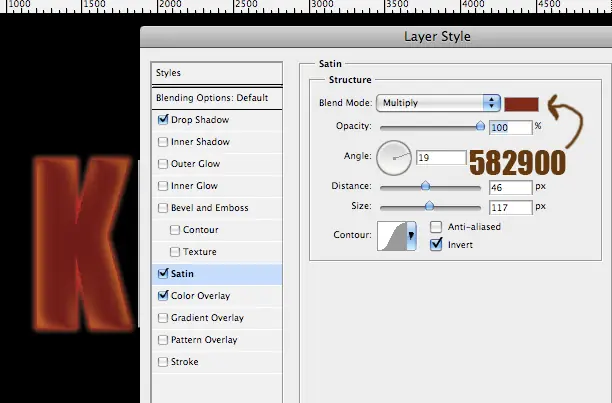
Comprobar el satén y la clave en la configuración siguiente.
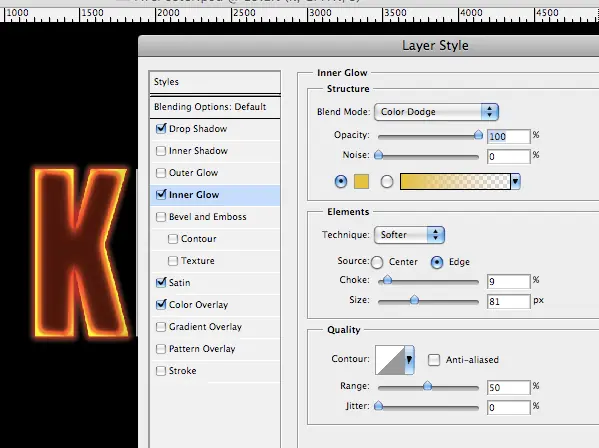
Comprobar el resplandor interior y el tipo en los siguientes ... elegir un color amarillo que más le suites ... aquí usamos # e3bd29
Ahora vamos a rasterizar / aplanar las capas de texto, pero antes de hacerlo vamos hacer clic derecho sobre el aplanado "k" de la capa en la paleta de capas y seleccione Copiar estilo de capa. Luego vamos hacer clic derecho sobre cada una de las capas de otra letra y seleccione Pegar estilo de capa. Esto nos permitirá transferir todos los valores de cada letra. Una vez hecho esto hacer una copia de cada capa y ocultar (de esta manera tenemos una copia de seguridad). Después de cada copia de seguridad se ha hecho, aplanar cada capa de texto individuales.
Con la herramienta Borrador con distintos tamaños y se desvanecen frente a la opacidad de la parte superior de cada letra.
Ir a Filtro Licuar>. Seleccione la herramienta Deformar hacia adelante y la clave en la configuración siguiente. Con la herramienta Adelante Warp, crear unas ondas en la frontera de este tipo.

Usted puede obtener la imagen de la llama desde aquí: Shaedsofgrey. En Photoshop, abra el archivo de la llama que acaba de descargar. Ahora, vaya a la pestaña Canales y seleccione la capa verde (si usted no puede encontrar la ficha de los canales de ir a Ventana> Canales. Ctrl + clic izquierdo sobre la miniatura de la capa verde para cargar la selección de las zonas de altas luces.
Volver a las capas ficha y el uso de la herramienta Mover para arrastrar cualquier parte del área seleccionada en el documento con la "K" que hizo antes. Coloque el fuego sobre el tipo.
Con la herramienta Borrador con 15px, borrar todas las exceso de fuego, dejando sólo aquellas partes que se agitaban en torno al tipo.
Duplicar la capa de fuego. Establecer la opacidad del fuego original en un 30%. Establecer el modo de fusión de fuego duplicado de superposición.
Repita el proceso para cubrir el tipo con más llamas. Y ahí tienes tu primer tipo de fuego!
Crear más letras de fuego de acuerdo a sus propias preferencias.
Buscar un fondo oscuro para utilizar. Cambiar el tamaño y el lugar de la imagen en el documento como se muestra a continuación.
Crear una capa por encima del fondo Premade y rellenar con # 000000. Establecer la opacidad de esta capa al 83%. Utilice la herramienta Borrador para revelar la parte superior derecha de la imagen.
Crear una nueva capa y el nombre de la " Glow ". Pintura de 3 puntos enormes de color rojo con el cepillo de la herramienta (Soft redondeado) como se muestra en la siguiente imagen.
Establecer el modo de fusión de esta capa a Color Dodge y la Opacidad al 16% y eso es todo! Espero que hayan disfrutado este tutorial!
Y así llegamos al final del post, estos tutoriales son muy faciles de hacer siguiendo mis instrucciones, y espero les haya servido y gracias por ver el post!
No olvides comentar!
y esperen la segunda parte que proximamente voy a hacer
Chau...
link: http://static.99widgets.com/polls/swf/poll.swf?id=190533:1&lang=es