Hola a todos este tutorial trate de hacerlo lo mas facil posible y crearemos un oso de peluche,el post trae muchas imágenes ,pues no omití ningún detalle,la idea es que lo puedan hacer por eso salió largo
Empezemos:
En primer lugar creamos un nuevo documento con las características que dejo en la imagen de abajo
y ponemos de color frontal 4C2806 y en el fondo FFD30A.
despues con ayuda de la herramienta Marco Elíptico, trazamos una elipse como ven en la imagen de abajo y aplicamos un filtro de nubes, (Menú/Filtro/Interpretar/Nubes). luego presionamos 3 veces el comando Ctrl+F, (de este modo repetiremos el efecto).
Hacemos Doble click en la capa fondo, para convertirlo en capa y le ponemos el nombre de capa original,para no confundirnos
Presionamos la función Ctrl+D para eliminar la selección y aplicamos un filtro de trazos de pincel, (para ello, Menú/Filtro/Trazos de Pincel/Salpicaduras), poniendo los valores de 22 de Radio y 4 en Suavizar).
Situados sobre la capa original presionamos Ctrl+J para duplicar la capa, (o Menú/Capa/Duplicar Capa).
Ahora vamos a crear un pincel , para ello, creamos un documento nuevo, de 50x50 px y con ayuda de la Herramienta Marco Elíptico vamos haciendo circulitos como en el ejemplo, primero uno y luego con la tecla Ctrl pulsada, para que se vayan añadiendo a la selección y así consecutivamente.
luego definimos el valor del pincel, (Menú/Edición/Definir Valor del Pincel), y le ponemos un nombre, por ejemplo, Pincel Pelos.
Ya se ha creado el nuevo pincel, para verlo seleccionamos la Herramienta Dedo y sacamos la ventana de pinceles, (Menú/Ventana/Pinceles o F5), seleccionamos el pincel Pincel Pelos.
después vamos dando pinceladas con la herramienta dedo, alrededor de la elípse y en su interior.
hacemos la misma operación en la otra capa y en la capa superior, es decir, capa original copia, cambiamos el modo a multiplicar.
Por último presionamos Ctrl+E, para acoplar las dos capas.
Otro paso que podemos hacer (esto es opcional), es aplicar un filtro de enfoque esto es para que se vean los pelillos más definidos, para ello, Menú/Archivo/Filtro/Enfocar/Enfocar Más.
A continuación creamos un nuevo documento de mayor tamaño y arrastramos dentro la capa con nuestra forma, duplicamos la capa y vamos transformándolas para ir creando las orejas de nuestro osito, (para no confundirnos, es conveniente nombrar las capas y ponerlas en orden)
si hasta alli van bien deberian tener algo asi como la imagen de abajo,con el nuevo archivo creado
Duplicamos la capa, (siempre sobre la original) y la transformamos como se ve en la imagen de abajo, para crear las orejas y le ponen oreja 1
Ahora repetimos exactamente la misma operación que hicieron cuando crearon la cara del oso,se van a herramienta marco elíptico y crean una circunferencia como ven en la imagen de abajo
después se van a filtro-interpretar-nubes
luego activan la herramienta dedo-sacan la ventana pincel y ubican el pincel que crearon,para dar pinceladas a la oreja hacia fuera y por el interior también.
luego se van a filtro-enfocar-enfocar mas ,debería quedar como la imagen de abajo
ahora crean otra capa nueva le dan 2 click y le cambian el nombre le ponen oreja 2 realizan exactamente la mísma,pero la mísma operacion que con la oreja 1
Duplicamos la capa, (siempre sobre la original) y la transformamos como se ve en la imagen de abajo, para crear el hocico. luego y siguen los mismos paso de la cara y de la oreja fijense en al imagen de abajo y lean ( el circulo debe ser mas alargado ) hacen lo siguiente:
- herramienta dedo
- sacan la ventana de pincel y ubican el pincel creado por ustedes y dan pinceladas al hocico como lo muestra la imagen.
nota: Algo muy importante para crear la nariz y los ojos se cambia el color frontal y el color de fondo se juega mucho con estas herramientas observen las imagenes del color frontal y fondo.
A si básicamente vamos a realizar todas las partes de nuestro osito, pero nos quedan los ojos y la nariz, para ello, creamos una nueva capa, (Menú/Capa/Nueva/Capa), con la Herramienta Marco Elíptico hacemos un circulo, seleccionamos la Herramienta Degradado, pulsamos en Degradado Radial, seleccionamos blanco y negro y pinchamos y arrastramos con el ratón dentro del círculo, para rellenarlo con nuestro degradado.
Para los ojos duplicamos la capa dobel click cambiamos el nombr le ponemos ojo 1 ,luego -herramienta marco elíptico hacen un circulito chiquito y repiten la operación de la nariz ver la imagen que dejo a continuación.
Nota: aca vuelven a cambiar los colores frontal y fondo con los valores que tenían anteriormente,si no se acuerdan vean al principio.
Para el cuerpo duplicamos capa y le cambiamos nombre,ya lo han hecho anteriormente le ponen cuerpo,es lo mismo que hicieron con la cara y las orejas
duplicar capa le ponen de nombre brazo 1
Luego vuelven a duplicar capa le ponen de nombre brazo 2 y así repiten lo mismo con los 2 pies
y para terminar se van al menu capa -luego acoplar imagen , y listo lo guardan en sus archivos
la imagen debería quedar como la de abajo.
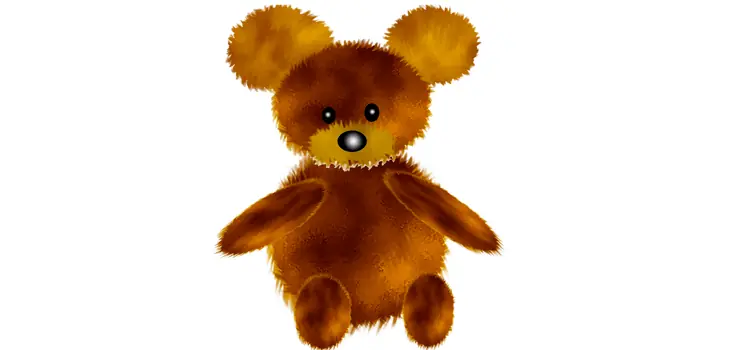
Dejen en los comentarios si les salio el oso

