Darketo13
Usuario (Argentina)
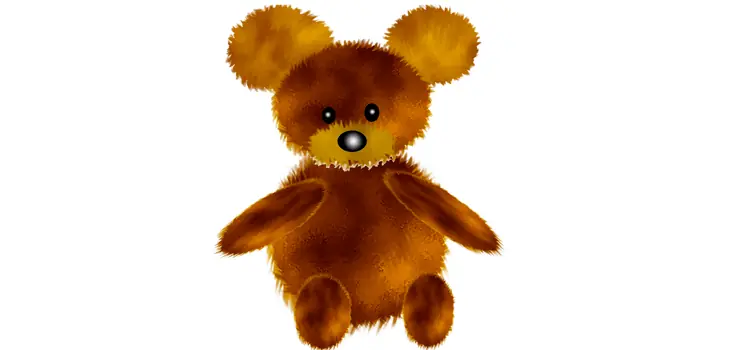
Hola a todos este tutorial trate de hacerlo lo mas facil posible y crearemos un oso de peluche,el post trae muchas imágenes ,pues no omití ningún detalle,la idea es que lo puedan hacer por eso salió largo Empezemos: En primer lugar creamos un nuevo documento con las características que dejo en la imagen de abajo y ponemos de color frontal 4C2806 y en el fondo FFD30A. despues con ayuda de la herramienta Marco Elíptico, trazamos una elipse como ven en la imagen de abajo y aplicamos un filtro de nubes, (Menú/Filtro/Interpretar/Nubes). luego presionamos 3 veces el comando Ctrl+F, (de este modo repetiremos el efecto). Hacemos Doble click en la capa fondo, para convertirlo en capa y le ponemos el nombre de capa original,para no confundirnos Presionamos la función Ctrl+D para eliminar la selección y aplicamos un filtro de trazos de pincel, (para ello, Menú/Filtro/Trazos de Pincel/Salpicaduras), poniendo los valores de 22 de Radio y 4 en Suavizar). Situados sobre la capa original presionamos Ctrl+J para duplicar la capa, (o Menú/Capa/Duplicar Capa). Ahora vamos a crear un pincel , para ello, creamos un documento nuevo, de 50x50 px y con ayuda de la Herramienta Marco Elíptico vamos haciendo circulitos como en el ejemplo, primero uno y luego con la tecla Ctrl pulsada, para que se vayan añadiendo a la selección y así consecutivamente. luego definimos el valor del pincel, (Menú/Edición/Definir Valor del Pincel), y le ponemos un nombre, por ejemplo, Pincel Pelos. Ya se ha creado el nuevo pincel, para verlo seleccionamos la Herramienta Dedo y sacamos la ventana de pinceles, (Menú/Ventana/Pinceles o F5), seleccionamos el pincel Pincel Pelos. después vamos dando pinceladas con la herramienta dedo, alrededor de la elípse y en su interior. hacemos la misma operación en la otra capa y en la capa superior, es decir, capa original copia, cambiamos el modo a multiplicar. Por último presionamos Ctrl+E, para acoplar las dos capas. Otro paso que podemos hacer (esto es opcional), es aplicar un filtro de enfoque esto es para que se vean los pelillos más definidos, para ello, Menú/Archivo/Filtro/Enfocar/Enfocar Más. A continuación creamos un nuevo documento de mayor tamaño y arrastramos dentro la capa con nuestra forma, duplicamos la capa y vamos transformándolas para ir creando las orejas de nuestro osito, (para no confundirnos, es conveniente nombrar las capas y ponerlas en orden) si hasta alli van bien deberian tener algo asi como la imagen de abajo,con el nuevo archivo creado Duplicamos la capa, (siempre sobre la original) y la transformamos como se ve en la imagen de abajo, para crear las orejas y le ponen oreja 1 Ahora repetimos exactamente la misma operación que hicieron cuando crearon la cara del oso,se van a herramienta marco elíptico y crean una circunferencia como ven en la imagen de abajo después se van a filtro-interpretar-nubes luego activan la herramienta dedo-sacan la ventana pincel y ubican el pincel que crearon,para dar pinceladas a la oreja hacia fuera y por el interior también. luego se van a filtro-enfocar-enfocar mas ,debería quedar como la imagen de abajo ahora crean otra capa nueva le dan 2 click y le cambian el nombre le ponen oreja 2 realizan exactamente la mísma,pero la mísma operacion que con la oreja 1 Duplicamos la capa, (siempre sobre la original) y la transformamos como se ve en la imagen de abajo, para crear el hocico. luego y siguen los mismos paso de la cara y de la oreja fijense en al imagen de abajo y lean ( el circulo debe ser mas alargado ) hacen lo siguiente: - herramienta dedo - sacan la ventana de pincel y ubican el pincel creado por ustedes y dan pinceladas al hocico como lo muestra la imagen. nota: Algo muy importante para crear la nariz y los ojos se cambia el color frontal y el color de fondo se juega mucho con estas herramientas observen las imagenes del color frontal y fondo. A si básicamente vamos a realizar todas las partes de nuestro osito, pero nos quedan los ojos y la nariz, para ello, creamos una nueva capa, (Menú/Capa/Nueva/Capa), con la Herramienta Marco Elíptico hacemos un circulo, seleccionamos la Herramienta Degradado, pulsamos en Degradado Radial, seleccionamos blanco y negro y pinchamos y arrastramos con el ratón dentro del círculo, para rellenarlo con nuestro degradado. Para los ojos duplicamos la capa dobel click cambiamos el nombr le ponemos ojo 1 ,luego -herramienta marco elíptico hacen un circulito chiquito y repiten la operación de la nariz ver la imagen que dejo a continuación. Nota: aca vuelven a cambiar los colores frontal y fondo con los valores que tenían anteriormente,si no se acuerdan vean al principio. Para el cuerpo duplicamos capa y le cambiamos nombre,ya lo han hecho anteriormente le ponen cuerpo,es lo mismo que hicieron con la cara y las orejas duplicar capa le ponen de nombre brazo 1 Luego vuelven a duplicar capa le ponen de nombre brazo 2 y así repiten lo mismo con los 2 pies y para terminar se van al menu capa -luego acoplar imagen , y listo lo guardan en sus archivos la imagen debería quedar como la de abajo. Dejen en los comentarios si les salio el oso
INFORMACIÓN: Programa de Lectura Rapida Integral Curso Español Técnicas Americanas de Estudio Lea más de 2000 palabras por minuto con un 100% de comprensión. RAR | Curso en PDF | 294.53 MB | 20 tomos DESCRIPCIÓN: El CURSO DE LECTURA RÁPIDA INTEGRAL de Técnicas Americanas de Estudio está enfocado en lograr que usted pueda llegar a leer un mínimo de 2000 palabras por minuto, con plena comprensión, en tan sólo cuatro meses. El Curso de Lectura Rápida Integral es el resultado de 25 años de evolución desde su idea original. Parte del perfeccionamiento de las técnicas tradicionales de lectura rápida, para convertirlas en la herramienta ideal para alcanzar una lectura verdaderamente integral. El Curso de Lectura Rápida Integral de Técnicas Americanas de Estudio es la técnica más completa para el aprendizaje de una lectura efectiva. Conozca todo sobre el Programa de Lectura Integral, las etapas, los logros y el potencial que usted tiene y puede desarrollar en corto tiempo. Será inevitable comprenderlo todo más rápido y mejor. El objetivo del Programa Lectura Rápida Integral de Técnicas Americanas de Estudio es el perfeccionamiento de la lectura, permitiendo llegar a leer como mínimo 2000 palabras en un minuto, con el 100% de comprensión, en tan sólo cuatro meses, gracias a ejercitación visual e interpretativa , la aplicación de nuevas técnicas de lectura y la corrección de hábitos nocivos como son las regresiones y la sub-vocalización . Un lector sin entrenamiento lee un promedio de 200 palabras por minuto. Si usted inicia el programa con esta velocidad de lectura, multiplicará como mínimo diez veces su potencial, logrará así leer a una velocidad de 2000 palabras por minuto, comprendiendo el ciento por ciento del texto leído. Lea todo lo que necesita leer. Lea todo lo que siempre quiso leer y no había podido por falta de tiempo. Lea en menos tiempo y aproveche el tiempo economizado en otras actividades. Elimine malos hábitos de lectura que perjudican la comprensión y desfavorecen la activad lectora. Desarrolle el hábito de la lectura. Lea en familia, si usted lee sus hijos, padres y amigos leerán. Amplíe sus conocimientos. Conozca nuevos mundos, viejas historias, experiencias interesantes. Manténgase bien informado, al día con las últimas noticias de lo que ocurre en su país y en el mundo. Actualícese con las nuevas tendencias y los últimos conocimientos y descubrimientos relacionados con su profesión u oficio. Disfrute el placer de leer. Obtenga mejor rendimiento en sus estudios. Sea un excelente profesional, un ejecutivo de éxito. Logre todo lo que se ha propuesto, sea un triunfador Incremente su productividad. Actualícese con las nuevas tendencias y conocimientos relacionados con su profesión TÉCNICAS AMERICANAS DE ESTUDIO Más de 25 años de permanente aporte al mejoramiento cultural y la calidad de vida para el hombre, son el mejor respaldo. La mayor experiencia en asesoramiento en técnicas de lectura. La más amplia cobertura geográfica. Estamos en nueve países de Latinoamérica y en España. Más de 50 modernas sedes, especialmente adecuadas para su comodidad. 300.000 personas certificadas como Lectores Integrales son nuestro mejor testimonio. El mejor programa de lectura, producto de la experiencia y conocimientos recogidos durante 25 años. Pioneros en llevar las Técnicas de Lectura a los países latinoamericanos; hoy somos los primeros en experiencia, solidez, respaldo y calidad de servicio. La misión de Técnicas Americanas de Estudio es propender por un notable incremento en los conocimientos mediante un importante aporte cultural basado en la aplicación del programa de LECTURA INTEGRAL, potencializando las cualidades y calidades personales y profesionales de numerosas personas en los diferentes países donde desarrollan actividades, aplicando las técnicas especializadas que incrementan la velocidad en la lectura y con plena comprensión, contribuyendo de esta manera al mejoramiento en la calidad de vida de los usuarios. DESCARGA: Los link me lo piden por mp
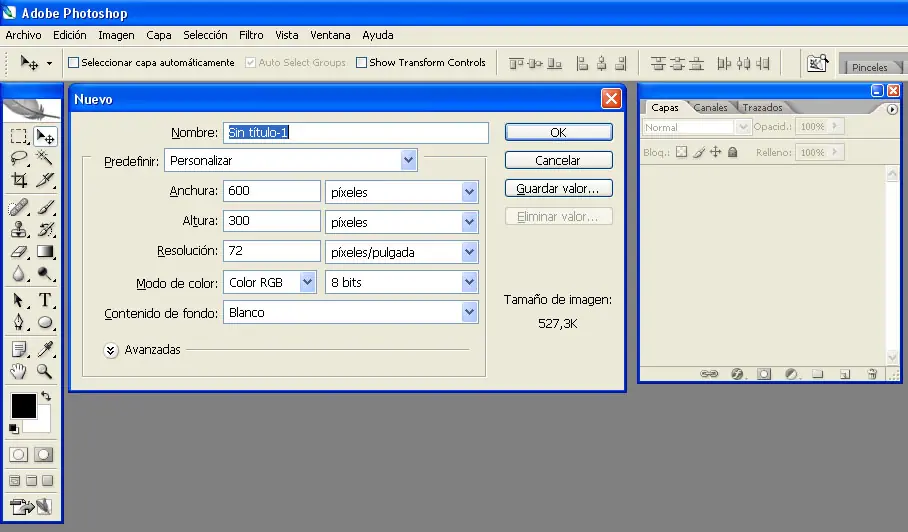
Amigos de Taringa, en esta oportunidad les traigo un Tutorial de Photoshop el cual se trata de crear el logo de Dragon Ball , para los fanáticos (me incluyo) Empezemos: COMO HACER EL LOGO DE DRAGON BALL CON PHOTOSHOP Deseas saber como se hace el logo de Dragon Ball , aquí te enseño una manera de hacerlo muy sencilla y en pocos pasos. Este tutorial te servirá para crear logotipos personalizados del mismo estilo que el que veras a continuación. Para ello primero tendremos que crear un documento en blanco con 600 px de ancho y 300 px de alto. Seguidamente deberás tener instalado el tipo de letra: Saiyan Sans. Seguidamente escribimos las letras pero separadas comenzando con la Letra DRAGON BALL Z. pero que estén con la fuente señalada “Saiyan Sans” y con el tamaño de letra “90pt”. Ahora nos toca ordenar las letras y ponerles color como se muestra en la imagen, hemos elegido el color: cb0921, ffe114 y e99822. Ahora seleccionamos la letra D y nos vamos a opciones de fusión, le damos en trazado de 6 puntos color negro. Ahora aquí les enseñaremos a aplicar este efecto de trazado a las demás letras pero en bloque para no estar haciendo una por una. Primero Escogemos la letra D y con el clic derecho le damos “Copiar estilo de capa”. Seguidamente escogemos a las letras presionando la letra Control + clic (en la letra). Ahora nos toca ordenar las letras, asimismo cambiar de tamaño a algunas letras y debería quedarnos como en la imagen. Ahora Seleccionaos la letra D y nos vamos a opciones de fusión y seleccionamos Bisel y relieve y ponemos los siguiente valores. Seguidamente seleccionamos todas las letras y copiamos estilo de capa y asimismo pegamos estilo de capa como hicimos en la parte de arriba. Seleccionamos las letras con Control + clic (en la letra) y Unimos las capas con las letras Control + Alt + E Por ultimo a la capa acoplada le damos en opciones de fusión un trazo de 10 y color plomo y lo situamos en nuestra imagen. FIN!!!!
Algunos videos de este programa de humor de Argentinaa!! link: http://www.youtube.com/watch?v=9knHGL7unRw link: http://www.youtube.com/watch?v=mcKm84ZRIC8 link: http://www.youtube.com/watch?v=Fd0j9Iz7vaQ link: http://www.youtube.com/watch?v=17KWMiL1jbI link: http://www.youtube.com/watch?v=H0VZrgPP86Q link: http://www.youtube.com/watch?v=DGcHU0_RlXI link: http://www.youtube.com/watch?v=XWBCa8Zn5LY link: http://www.youtube.com/watch?v=AB96djWo8uQ Si les gusto dejen puntos!!