Eliminar pista de audio en un AVI
Con virtual Dub Mod
Si tenemos por ejemplo una pelicula con 2 pistas de audio, una en español y la otra pista en ingles
pues tal vez te interese borrar una de ellas, verdad?
para hacer esto, vamos a usar el programa Virtual dub mod.
lo podeis descargar desde aqui:
http://sourceforge.net/projects/virtualdubmod/files/
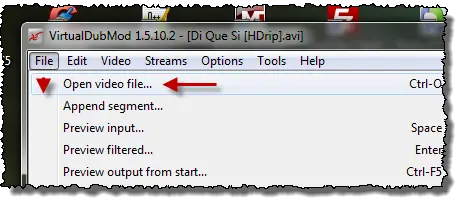
Bien, iniciamos el virtual, y agregamos la pelicula que nos interesa, desde File / open video file
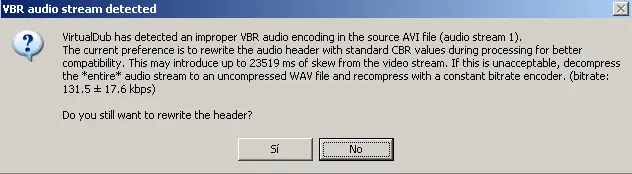
En los casos en que el audio sea VBR (por Variable BitRate), algo muy común en archivos con
audio en formato MP3, aparecerá una ventana como la siguiente.
Indicando que detectó el audio VBR, y dando dos opciones, para nuestro caso marcamos NO, nos aparecerá
este mensaje tantas veces como audios tenga a todos debes decir NO.
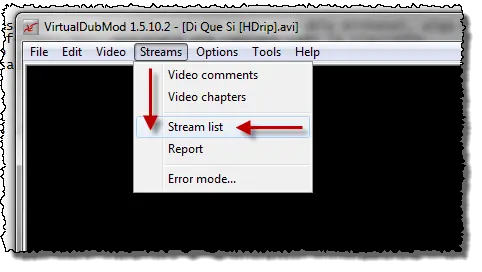
ahora Nos dirigimos a STREAMS / STREAMS LIST
En el siguiente cuadro nos mostrara todas las pistas de audio que tenga el AVI y el orden de la
misma. En mi caso el primer audio esta en Español y la 2º pista esta en ingles.
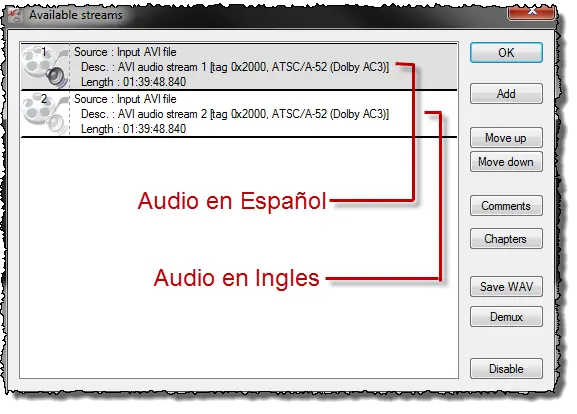
Si lo que queremos hacer, es alterar el orden de las pistas de audio, con los botones
Move UP y Move Down, podemos hacerlo.
La pista que este en primer lugar sera que que reproduzca el reproductor de video.
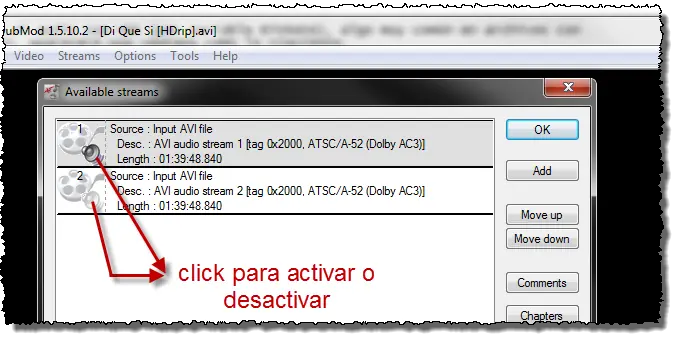
Haciendo un click encima de cualquiera de los bafles, activas o desactivas dichas pistas.
activar o desactivar, NO significa que la eliminas, si no que el reproductor, solo reproducira
la que este activa, dejando la 2º como opcional.
El botón marcado DEMUX nos sirve para extraer la pista de audio seleccionada
muy útil si es un video musical y solo queremos el audio.

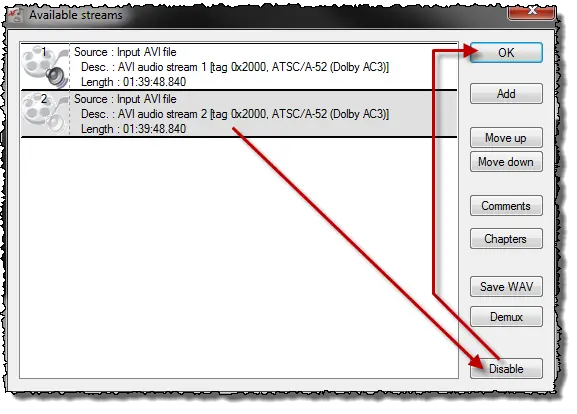
si lo que queremos hacer, es eliminar una de las pista de audio, hacemos un click
encima de la pista que deseamos eliminar, el mi caso la 2º pista, y le damos a Disable
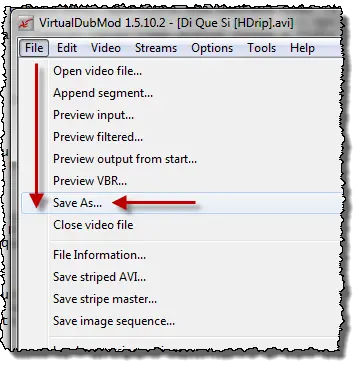
Para finalizar el trabajo, nos vamos a File / save as
seleccionamos la siguiente configuracion
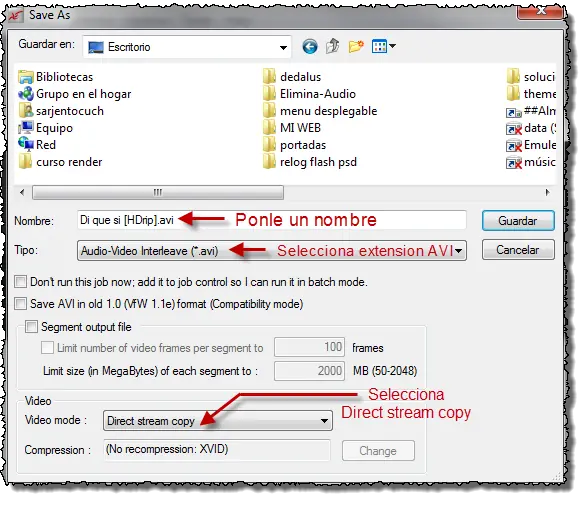
Nos saldra este cuadro, y cuando termine, tendremos nuestra pelicula, con solo una pista de audio.
Recuerda visitarnos en www.infomaniakos.com
espero que os sea util
Agrego Nota:
Hay muchos reproductores que dejan selecionar la pista de audio, y el mejor es VideoLan sin ninguna duda.
Pero Si lo que quieres es reproducir cualquier pelicula de un Disco duro multimedia a tu televisor, o otro ejemplo , de un DVD de sobremesa "DIVX" a tu televisor, entonces estos, no permiten seleccionar Pistas de audio por lo tanto tener una pelicula en DUAL es una putada,,,, y otro que se usa mucho y tampoco deja seleccionar pistas de audio, es el Windows Media Center. para todos estos casos, la mejor opcion es eliminar la pista de audio no deseada.
Con virtual Dub Mod
Si tenemos por ejemplo una pelicula con 2 pistas de audio, una en español y la otra pista en ingles
pues tal vez te interese borrar una de ellas, verdad?
para hacer esto, vamos a usar el programa Virtual dub mod.
lo podeis descargar desde aqui:
http://sourceforge.net/projects/virtualdubmod/files/
Bien, iniciamos el virtual, y agregamos la pelicula que nos interesa, desde File / open video file
En los casos en que el audio sea VBR (por Variable BitRate), algo muy común en archivos con
audio en formato MP3, aparecerá una ventana como la siguiente.
Indicando que detectó el audio VBR, y dando dos opciones, para nuestro caso marcamos NO, nos aparecerá
este mensaje tantas veces como audios tenga a todos debes decir NO.
ahora Nos dirigimos a STREAMS / STREAMS LIST
En el siguiente cuadro nos mostrara todas las pistas de audio que tenga el AVI y el orden de la
misma. En mi caso el primer audio esta en Español y la 2º pista esta en ingles.
Si lo que queremos hacer, es alterar el orden de las pistas de audio, con los botones
Move UP y Move Down, podemos hacerlo.
La pista que este en primer lugar sera que que reproduzca el reproductor de video.
Haciendo un click encima de cualquiera de los bafles, activas o desactivas dichas pistas.
activar o desactivar, NO significa que la eliminas, si no que el reproductor, solo reproducira
la que este activa, dejando la 2º como opcional.
El botón marcado DEMUX nos sirve para extraer la pista de audio seleccionada
muy útil si es un video musical y solo queremos el audio.
si lo que queremos hacer, es eliminar una de las pista de audio, hacemos un click
encima de la pista que deseamos eliminar, el mi caso la 2º pista, y le damos a Disable
Para finalizar el trabajo, nos vamos a File / save as
seleccionamos la siguiente configuracion
Nos saldra este cuadro, y cuando termine, tendremos nuestra pelicula, con solo una pista de audio.
Recuerda visitarnos en www.infomaniakos.com
espero que os sea util


Agrego Nota:
Hay muchos reproductores que dejan selecionar la pista de audio, y el mejor es VideoLan sin ninguna duda.
Pero Si lo que quieres es reproducir cualquier pelicula de un Disco duro multimedia a tu televisor, o otro ejemplo , de un DVD de sobremesa "DIVX" a tu televisor, entonces estos, no permiten seleccionar Pistas de audio por lo tanto tener una pelicula en DUAL es una putada,,,, y otro que se usa mucho y tampoco deja seleccionar pistas de audio, es el Windows Media Center. para todos estos casos, la mejor opcion es eliminar la pista de audio no deseada.