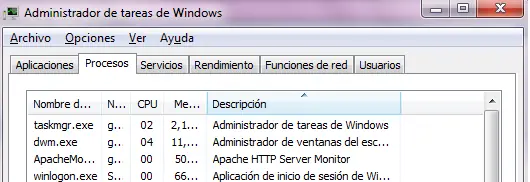
El Administrador de tareas de Windows se usa con frecuencia para solucionar problemas - tal vez para cerrar una aplicación que no está funcionando correctamente o supervisar el uso de recursos del sistema. Sin embargo, hay mucho más que puedes hacer con el Administrador de tareas de Windows Se7en.
Aquí algunos trucos que no sabia que se podía hacer desde el Administrador de tareas de Windows Se7en.
Para abrir rápidamente el Administrador de tareas, haga clic derecho en la barra de tareas y seleccione Iniciar el Administrador de tareas. También puede usar el atajo de teclado Ctrl + alt + Esc para iniciar rápidamente.
1. Enviar un mensaje a otro usuario conectado
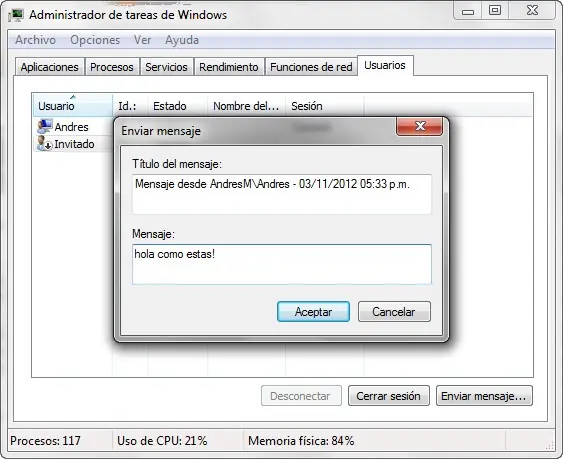
En la ficha Usuarios en el Administrador de tareas, puede ver los usuarios que están actualmente conectados al ordenador y enviar un mensaje a otro usuario conectado desde aquí - sólo seleccione el usuario y haga clic en Enviar mensaje. El mensaje aparecerá en su escritorio.
2. Organizar y administrar Windows
La ficha Aplicaciones muestra las ventanas abiertas del programa. Puede hacer doble clic en uno para abrirlo, o haga clic en uno y seleccione Minimizar o Maximizar para mostrar u ocultar.
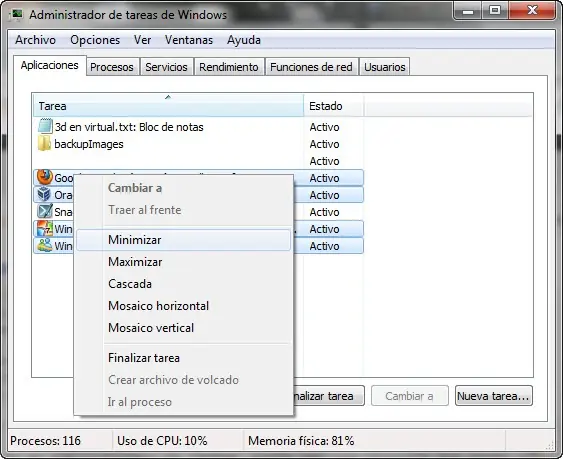
También puede seleccionar varias ventanas (mantén pulsado Ctrl), haga clic derecho en un de ellos y selecciona en mosaico horizontal o vertical.
3. Ver Programas que mas tiempo usa la CPU
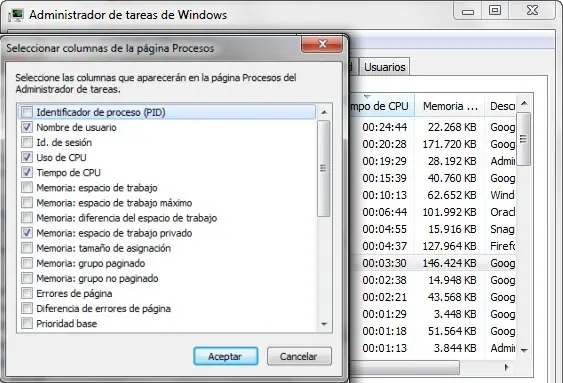
En la ficha Procesos muestra los qué procesos que están utilizando actualmente CPU en el equipo, en relacion con el tiempo de uso. Para mostrarlo, haga clic en el menú Ver, - Seleccionar columnas y habilitar la opción de tiempo de CPU.
4. Administrar las prioridades del proceso
Windows procesa cada uno de los procesos por prioridades - un proceso de alta prioridad es el primero en la fila para utilizar la CPU cuando tiene algo que hacer, mientras que un proceso de baja prioridad tendrán que esperar al final de la línea.
Puede cambiar su prioridad en el Administrador de tareas. Simplemente haga clic en un proceso, seleccione Establecer prioridad y seleccione una prioridad.
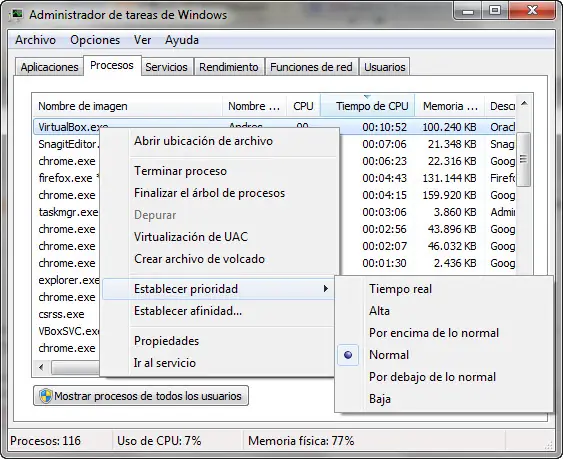
(Para saber cual es el proceso, vaya a a la ficha Aplicaciones y seleccione Ir al Proceso para seleccionar rápidamente el proceso de la aplicación.)
5.Restringir solicitudes de procesadores específicos
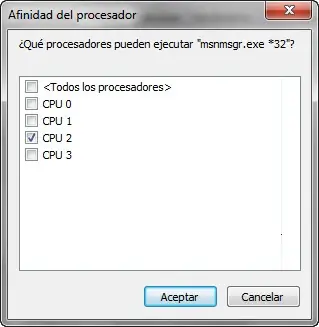
Si utiliza una CPU multi-core - o una CPU con hyperthreading - Windows da a cada proceso la posibilidad de utilizar todas sus CPUs. Sin embargo, algunos programas - especialmente juegos, pueden no funcionar correctamente cuando usan todos los núcleos de la CPU.
¿Cómo?: haga clic en su proceso y seleccione Establecer afinidad
6. Cambiar configuración de compatibilidad
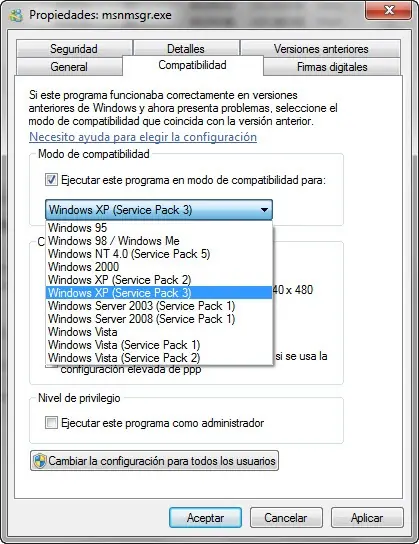
Si tiene un problema con una aplicación, puede cambiar la configuración de compatibilidad desde el Administrador de tareas. Sólo tienes que seleccionar un proceso, haga clic derecho y seleccione Propiedades. Utilice las opciones de la pestaña Compatibilidad para modificar la configuración del programa de compatibilidad.
7. Monitorear de uso de la CPU
El Administrador de tareas incluye un icono de bandeja del sistema, para supervisar el uso de la CPU.
Su icono de la bandeja del sistema es probable que oculta por defecto - tendrá que hacer clic en la flecha situada junto a la bandeja del sistema y arrastrar y soltar el icono para el área de notificación. Después de hacerlo, tendrá un medidor de CPU actualiza constantemente en la pantalla cuando el Administrador de tareas está abierto.