Les traigo un tutorial de como crear un barra separadora animada con un diseño sencillo y llamativo en Photoshop, aprenderemos a crear un movimiento básico horizontal en una imagen GIF.
Este tutorial dispone de muchas imágenes así que déjalo cargar, esta detalladamente explicado paso por paso.
Este tutorial dispone de muchas imágenes así que déjalo cargar, esta detalladamente explicado paso por paso.
El primer paso seria crear un nuevo documento con una resolución de 1000 x 116 píxeles y en perfil CYMK (Opcional)
Lo siguiente seria convertir el fondo en capa de fondo, para eso pulsamos doble clic sobre la capa Fondo y seleccionamos la opción Capa de fondo
A partir de aquí crearemos las guías para nuestras figuras, para eso habilitaremos las reglas, asi que nos vamos a el Menú Vistas > Reglas
Con la regla hacemos las guías,hasta tener definidas las zonas puntuales donde haremos los trazados para hacer las figuras de nuestra barra separadora
Ahora con la herramienta pincel, hacemos los trazados de la figura
Una vez hayamos terminado de hacer los trazos, nos vamos a la paleta de colores y seleccionamos un color
Ahora con la herramienta pluma damos clic derecho sobre el trazado y le damos a la opción Rellenar trazado
A continuación nos aparece un cuadro donde tenemos que seleccionar color frontal y dar clic en OK
Así nos queda nuestra figura, antes de seguir, deben dar clic sobre la capa 0, y presionar la tecla suprimir para quitar la selección de los trazos
Ahora creamos una nueva capa, y la colocamos abajo de la capa 0 y repetimos exactamente los mismos pasos que hicimos para crear la primera figura
Ahora nos queda añadirle texto, satinado y sombra paralela, para eso seguimos los siguientes pasos
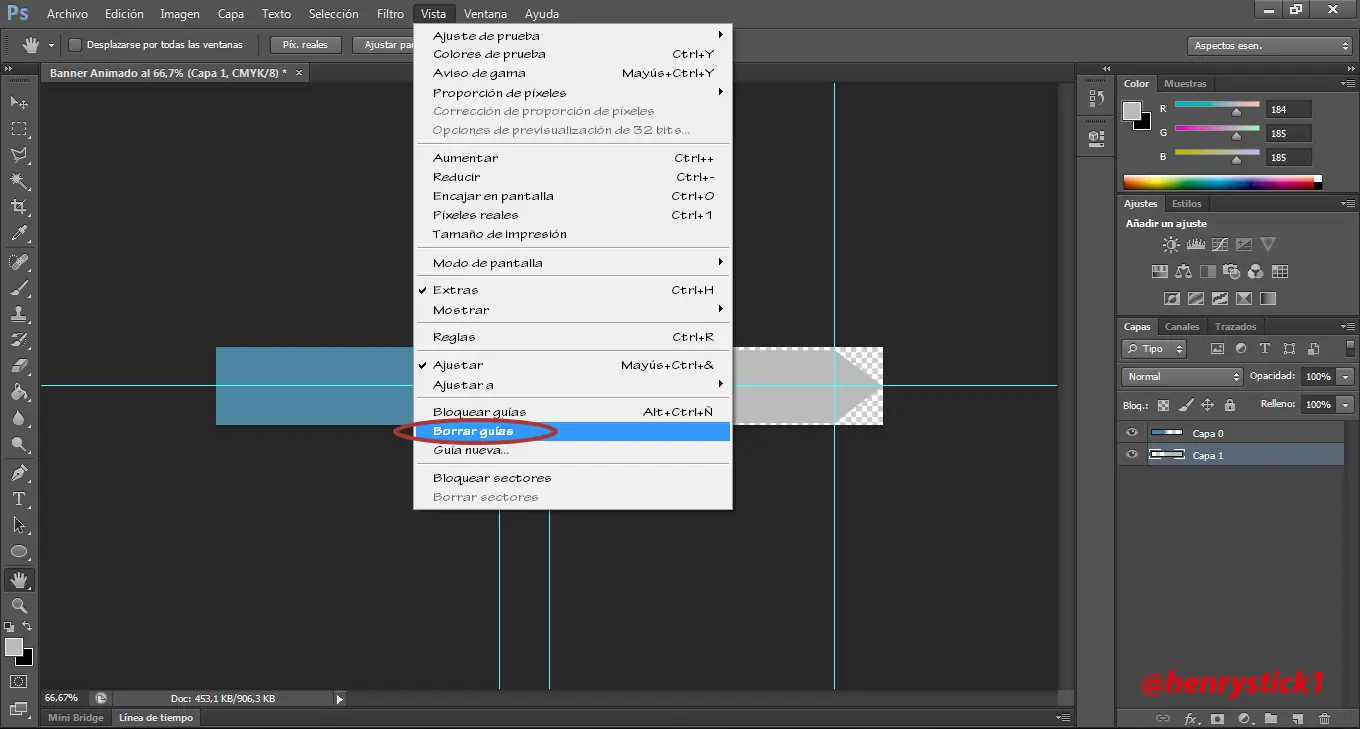
Antes de esto quitamos las guías en Menú Vista>Borrar guías
Agregamos texto
Ahora combinamos capas, cada capa de una figura se debe combinar con su correspondiente capa de texto, para eso ocultamos las que no son contiguas entre si, y las que están visibles las seleccionamos y oprimimos CRTL+ALT+E
A continuación le damos los últimos detalles a la capa, para eso damos clic derecho a la capa 0 y seleccionamos Opciones de fusión, aquí debemos dar los siguientes valores
Después de haber hecho todo, deberíamos obtener este aspecto
Ahora si procedemos a animar, pero antes la debemos colocar la capa del movimiento detrás de la capa estática, eso lo hacemos con la herramienta mover
Ahora habilitamos la linea de tiempo para eso nos vamos a la parte baja de la pantalla y damos clic en la opción linea de tiempo, al dar clic ya nos debe aparecer
Ahora con las reglas creamos estas guías (no es totalmente necesario hacerlo, si poseemos un buen pulso podemos duplicar capas sin problemas, mas sin embargo, realizar este método nos permite un control total sobre el desplazamiento de una capa en el tiempo)
Nota: El espaciado entre las guías verticales lo pueden hacer a su gusto, mas espacio, menos espacio, eso lo determinan ustedes, pero yo trabajo de este modo


Ahora seleccionamos la capa del fondo con la herramienta seleccionar y al mismo tiempo oprimimos la tecla ALT, para crear duplicados de la capa en la que queremos hacer el movimiento, aquí se muestra el proceso
Una vez que hayamos duplicado hasta el punto final de movimiento, empezamos a crear el numero de cuadros de animación de cada capa duplicada
Ahora nos vamos el primer cuadro de animación, y en una combinación de el cursor + ALT, solo dejamos visible la primera capa
Después nos vamos al segundo cuadro de animación y hacemos visible la ultima capa, de este modo
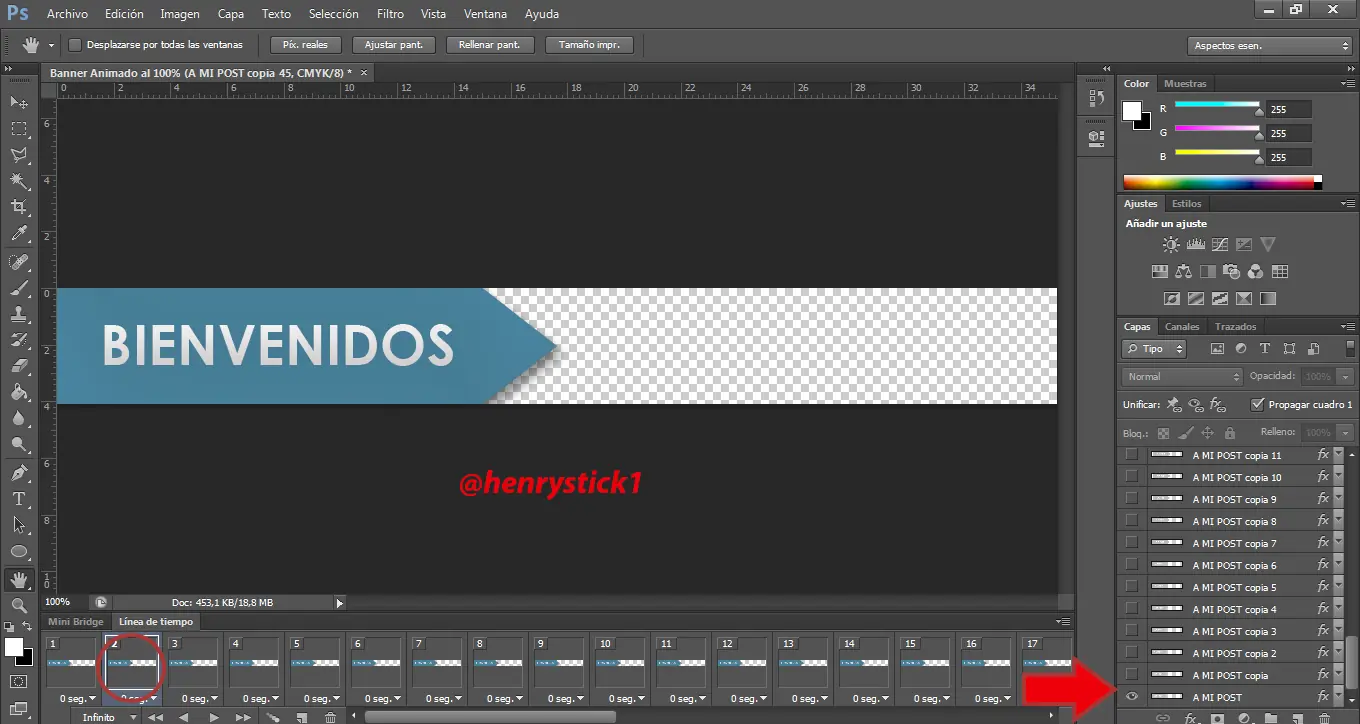
Ahora hacemos lo mismo con el tercer cuadro de animación y la antepenúltima capa
Hacemos esto sucesivamente hasta tener cada cuadro de animación con su respectiva capa
Después agregaremos el intervalo de tiempo de los cuadros de animación (empezamos desde el cuadro 1) para eso damos clic en el pequeño triangulo que aparece en la parte baja de dicho cuadro, una vez hecho esto le damos un intervalo de tiempo de 2 segundos (o el tiempo que deseemos agregarle)
Ahora haciendo clic desde el segundo cuadro de animación, pulsando simultáneamente la tecla SHIFT, damos clic hasta el antepenúltimo cuadro de animación, cuando nos seleccione esos cuadros le damos un intervalo de tiempo de 0 segundos (o el tiempo que deseemos agregarle)
Ahora en el ultimo cuadro colocamos un determinado intervalo de tiempo en este caso 2
Si quieres controlar el numero de veces que se reproduzca nuestro GIF solo damos clic en el botón Infinito (es la opción predeterminada) allí especificamos el numero de veces que se reproducirán nuestro GIF
Así ya podemos darle la primera reproducción a nuestro GIF, para eso solo damos clic en el botón reproducir, este se encuentra en la parte de la linea de tiempo
Una vez comprobemos que nuestro GIF se reproduzca como queremos, solo nos queda guardarlo, para eso nos vamos al Menú Archivo>Guardar para Web
Por defecto nos da la opción de guardar como optimizado (lo cual seria lo ideal por el peso de imagen) pero se nos nota que baja un poco la calidad de la imagen, tendríamos que hacer algunas configuraciones antes de guardar el archivo final, si queremos hacer algo rápido pero que también nos da excelente resultado, le damos en la pestaña original y colocamos los siguientes valores
Después de haber realizado todo lo anterior lo guardamos y lo abrimos (Este caso use Google Chrome) y asi ya tenemos nuestra barra animada
NOTA: No se limiten solo con el aspecto visual que hemos conseguido en el tutorial, podemos agregarle mas movimientos a nuestros GIFS, podemos usar recursos como estilos, texturas,iluminaciones,difusiones, incluso agregar mas objetos, este tutorial es de nivel básico, pero si practicamos mucho, podremos de a poco realizar imágenes GIF mucho mas vistosas
Si te gusto mi aporte sígueme y recomienda el post, si tienes alguna duda o inquietud mandame un MP