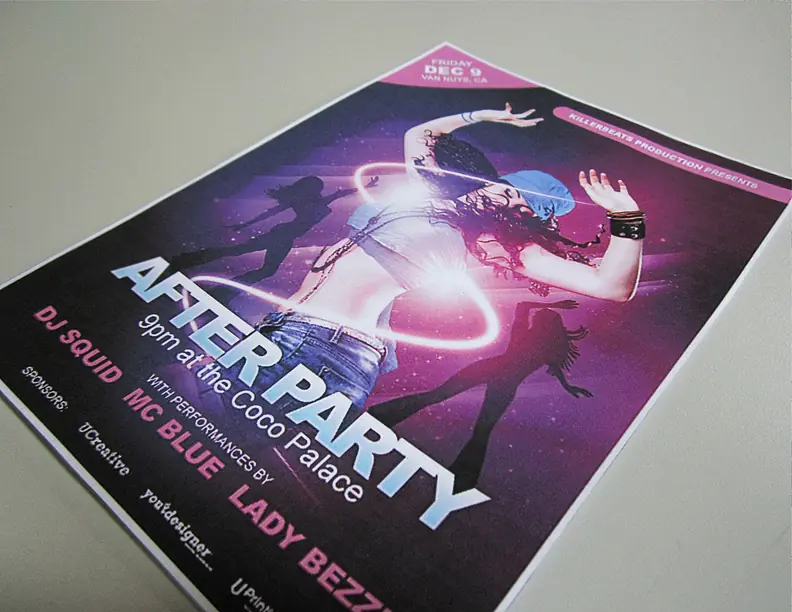
Para este diseño, hemos utilizado diferentes tonos de rosa neón y violeta en la parte superior de un fondo negro.
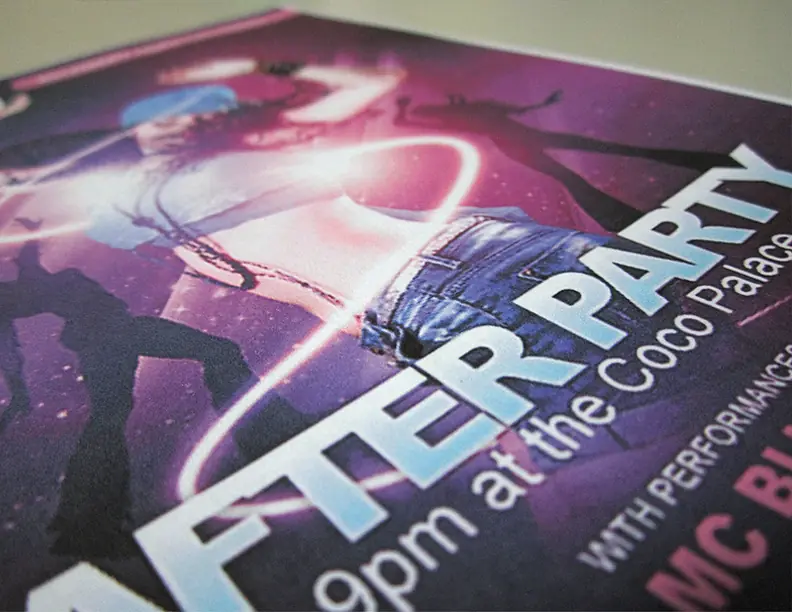
Segui estos pasos para crear este flyer para discotecas desde cero usando Adobe Photoshop CS5.

Archivos que vamos a necesitar para realizar este tutorial:
Bailarina
Vector personas bailando
Luces Abstractas
Paso 1
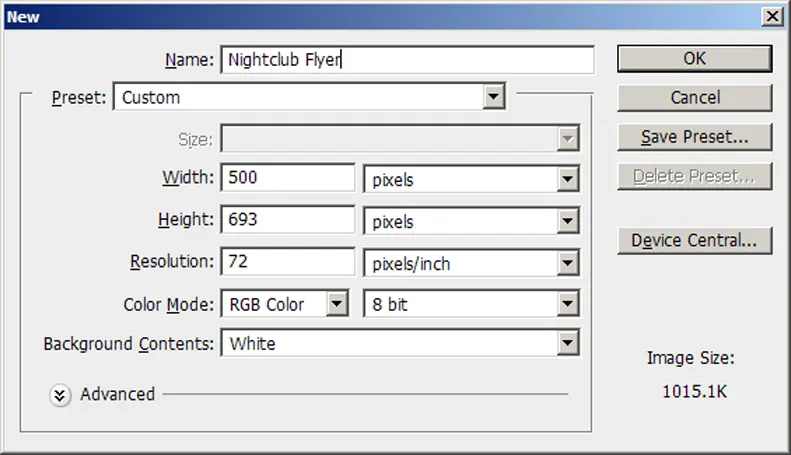
Crear un nuevo documento y copiar los ajustes siguientes
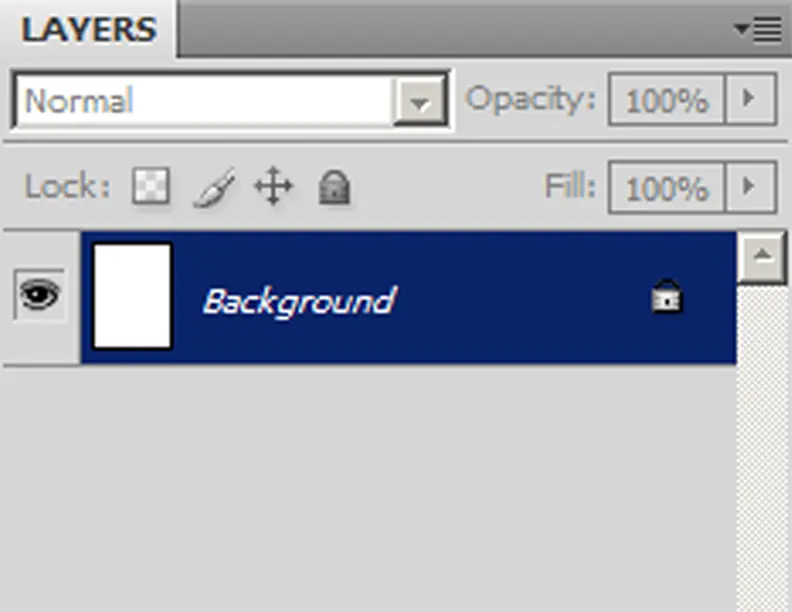
Ahora haga doble clic en la capa, pulse Aceptar. Después, añadir un degradado a la capa "Background".
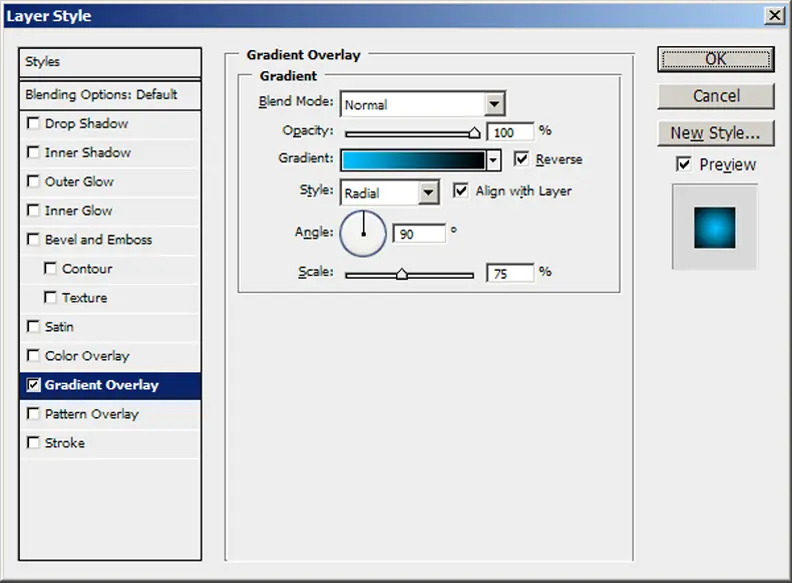
Compruebe la superposición de degradado y copiar los ajustes a continuación.
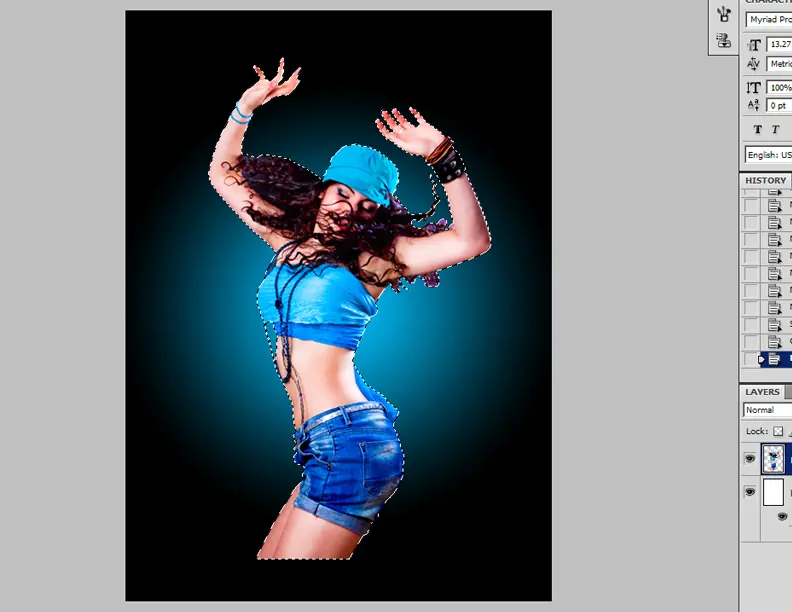
Con la herramienta pluma, traza alrededor de la imagen de la niña y pégalo en el fondo.
Paso 2
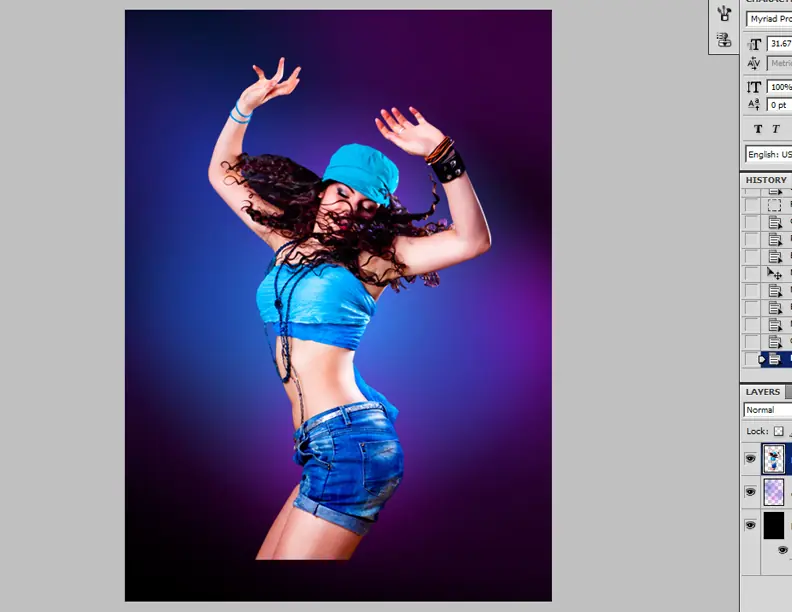
A continuación, vamos a añadir más color a un segundo plano. Crear una nueva capa (Ctrl + Shift + N) y el nombre de "puntos". Seleccione la herramienta pincel (B) y empezar a poner puntos grandes y pequeños en el fondo. Asegúrese de ajustar la dureza a 0 y la opacidad del 10% al 40%. Utilice estos colores para el pincel: Violeta = EA00FF / Azul = 004CBD
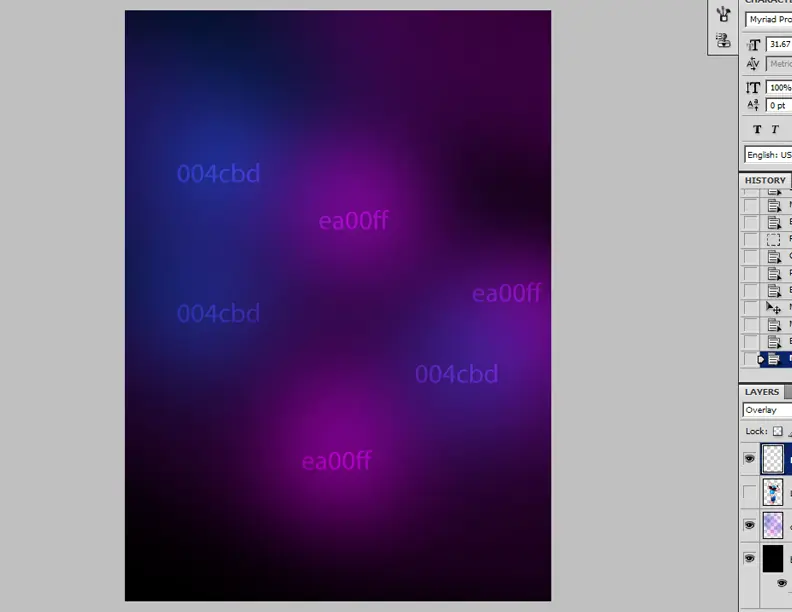
Después de combinar las dos capas, así es como debe ser similar.
Paso 3
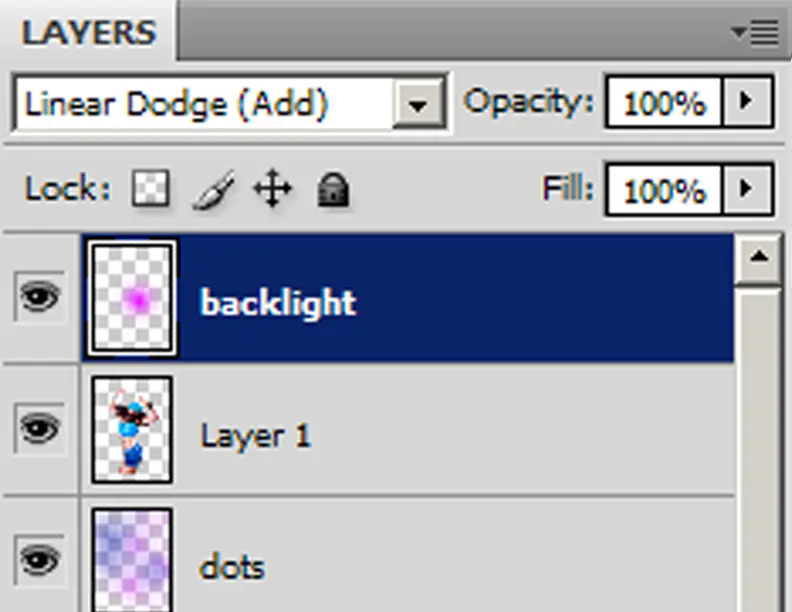
Crear una nueva capa (Ctrl + Shift + N) y añadir una luz de fondo, seleccione la herramienta pincel. Usa el mismo tono de violeta = EA00FF y establecer la opacidad al 100. Esta vez, establezca el modo de fusión a "Linear Dodge (Add)."
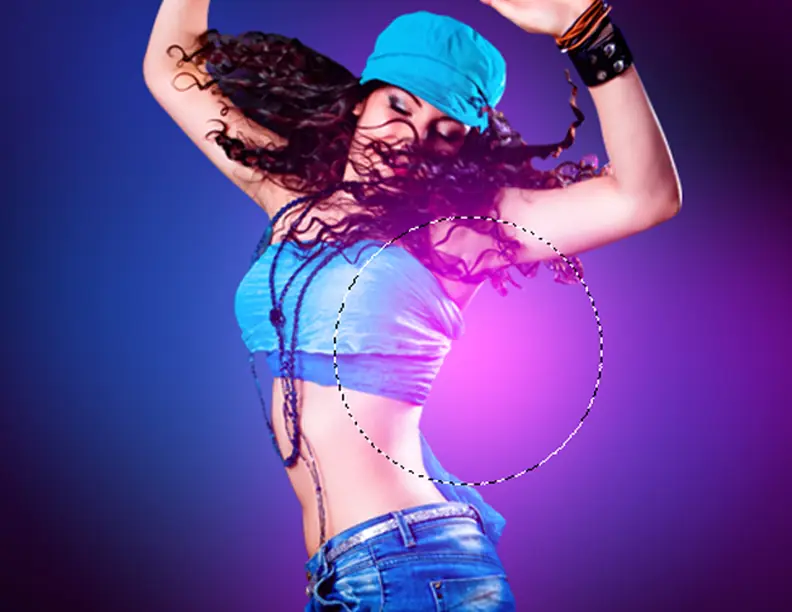
Para aumentar el brillo de la luz, añadir un cepillo más pequeño blanco en la parte superior del cepillo violeta continuación, establezca el modo de fusión a "Linear Dodge (Add)" lineal Dodge ilumina el color base y refleja el color de fusión.
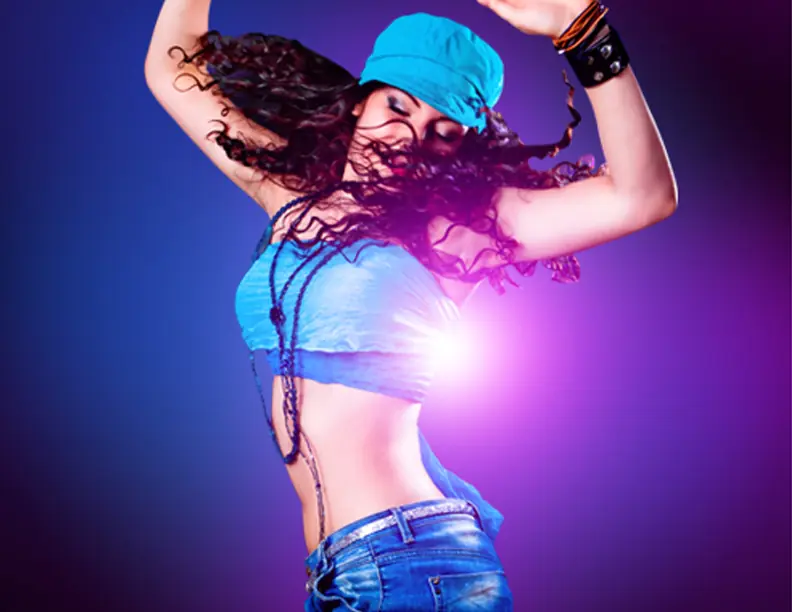
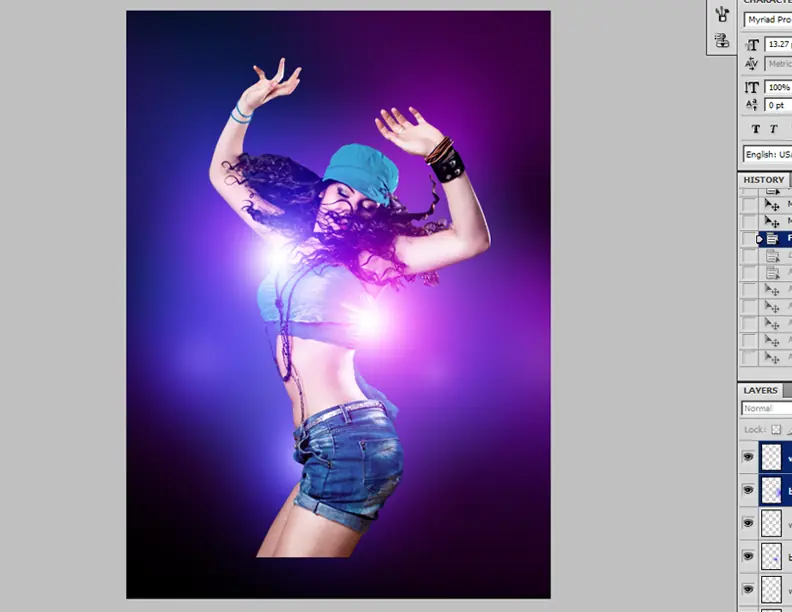
Dispersar mas la luz repitiendo el proceso anterior. Trate de experimentar con diferentes tamaños y opacidades. Después, baje la saturación de la muchacha por -40 (Ctrl + U). Esto es lo que ocurrio:
Paso 4
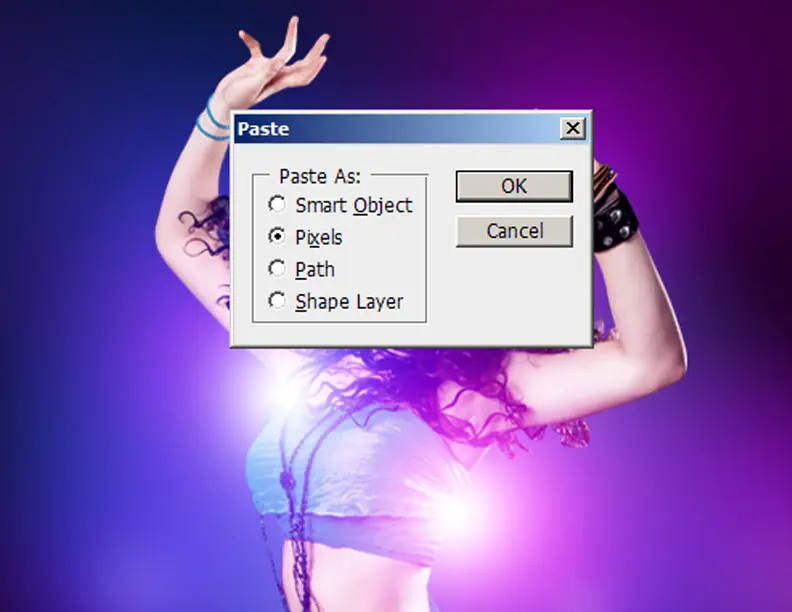
Abrir imagen de luces abstractas en Illustrator y pegarlo en Photoshop. Pegar (Ctrl + V) y elegir la opción "Pixels".
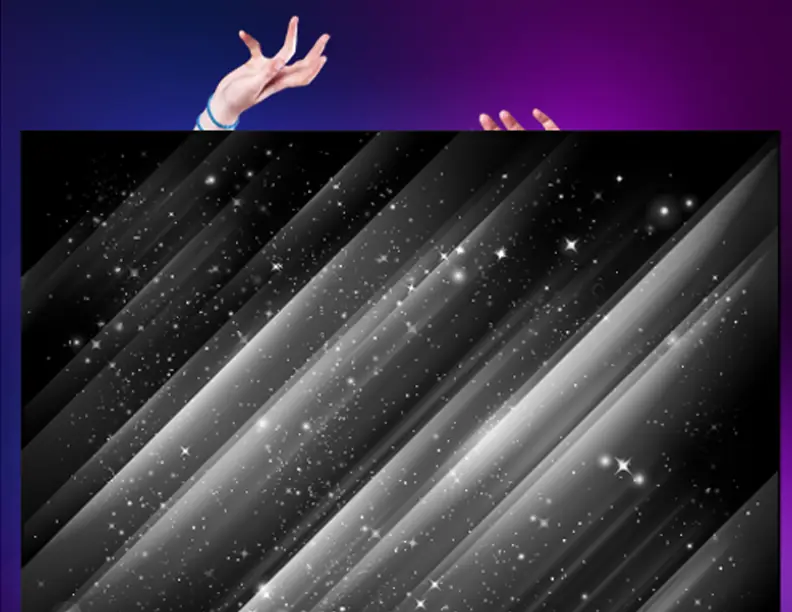
Desaturar pulsando Ctrl + Shift + U.
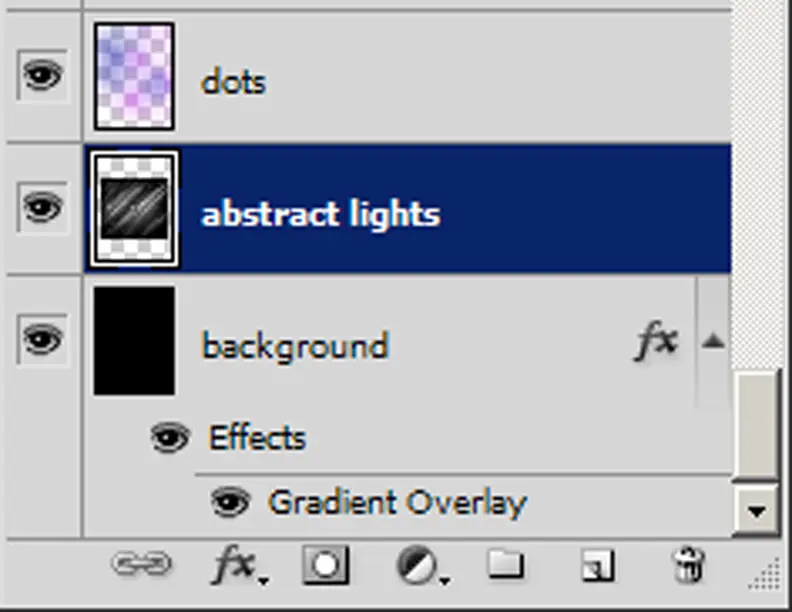
"Enviar abajo" presionando "Ctrl" [varias veces hasta que esté por encima de una capa de "fondo"
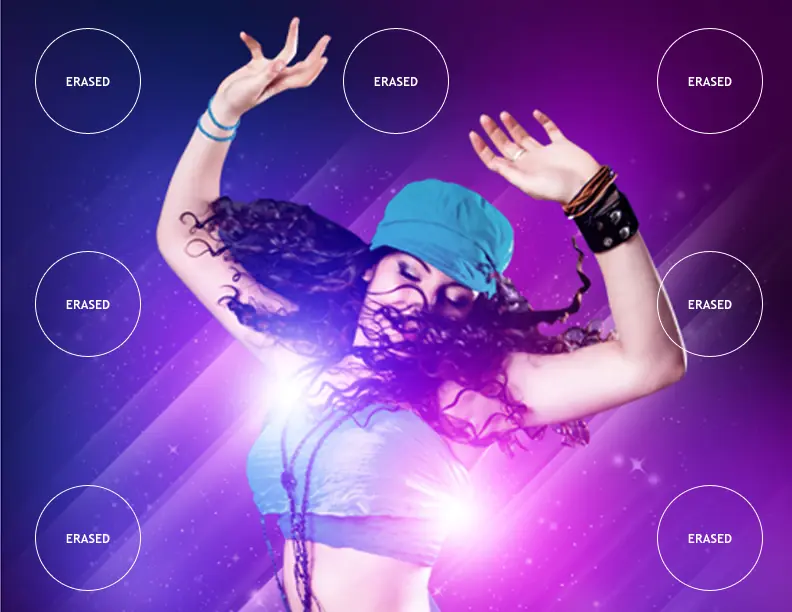
Borrar los bordes de las luces abstractas. Utilice 0 (cero) la dureza de la herramienta goma de borrar lo que va a mezclar con el fondo de manera efectiva.
Paso 5
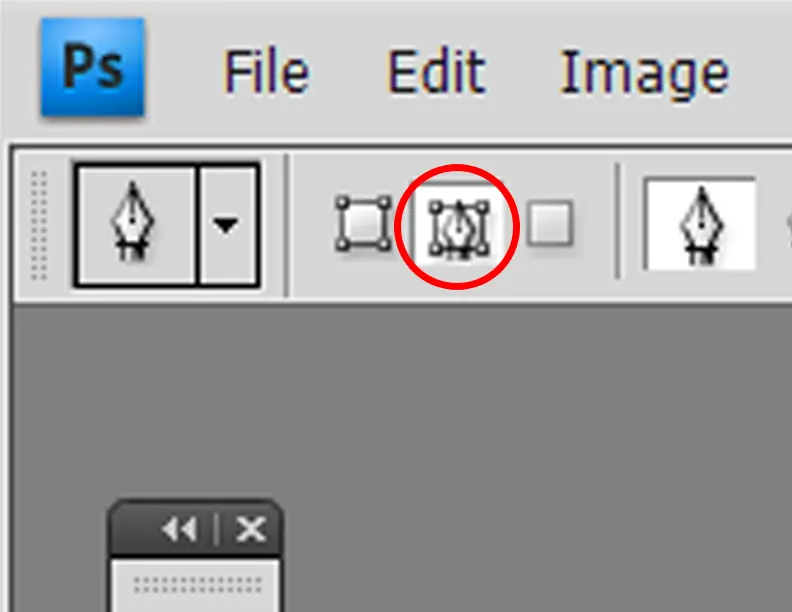
Y ahora viene la parte divertida! Añadir un rayo de luz alrededor del cuerpo de la chica. Crear una nueva capa y el nombre de "rayo de luz". Seleccione la herramienta Pluma (P) y asegúrese de seleccionar este icono (ver imagen de abajo) en la parte superior izquierda de Photoshop.
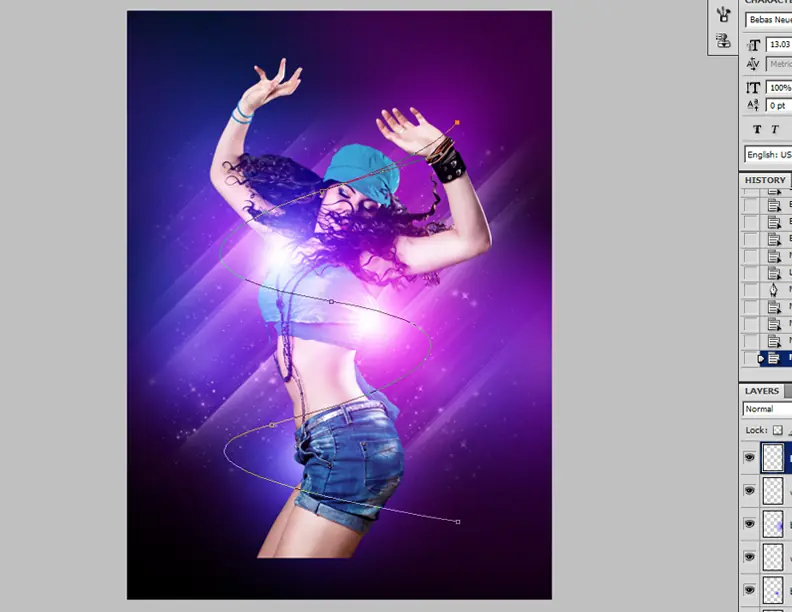
Trace una línea alrededor del cuerpo de la chica.
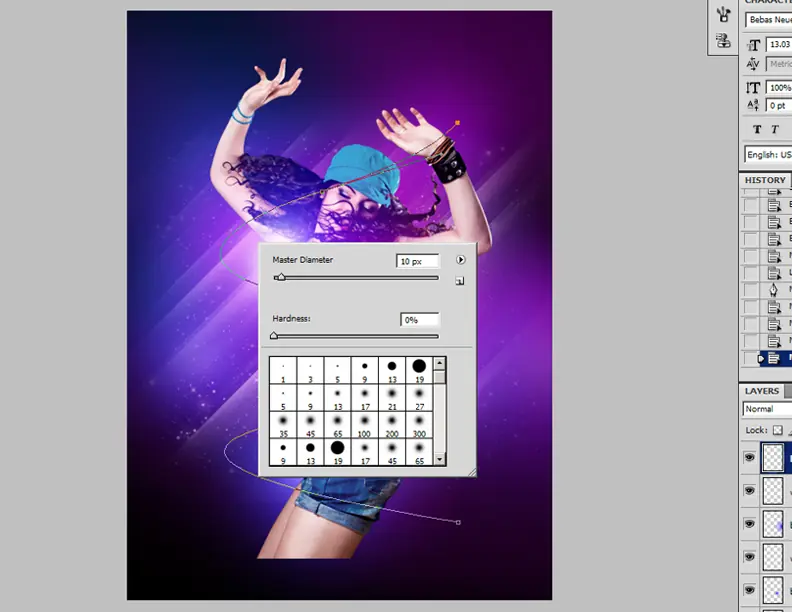
Seleccione un pincel blanco (B) [10 px; dureza 0%] con una opacidad del 100%. Haz clic derecho y aplicar la configuración a continuación.
De nuevo, seleccione la herramienta Pluma, haga clic derecho y haga clic en lo siguiente.
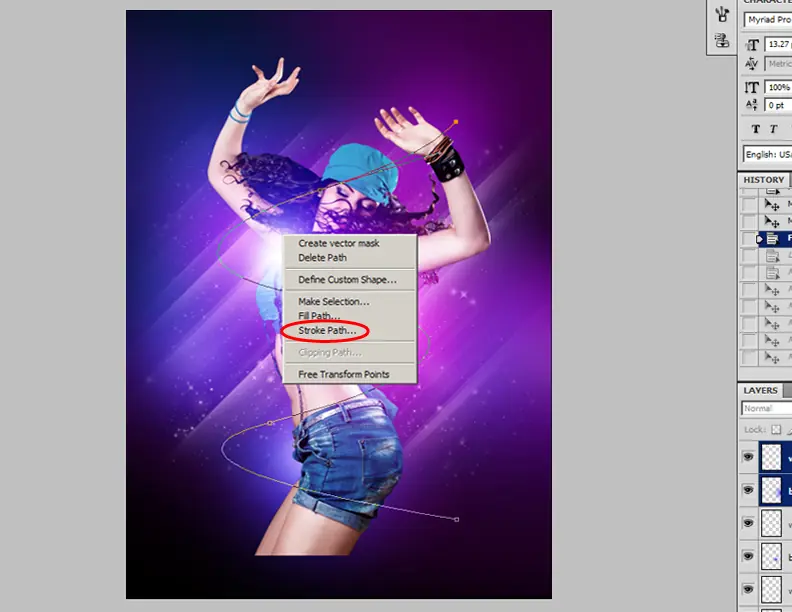
Seleccione la opción "Simular presión" en la casilla y pulsa "Aceptar".
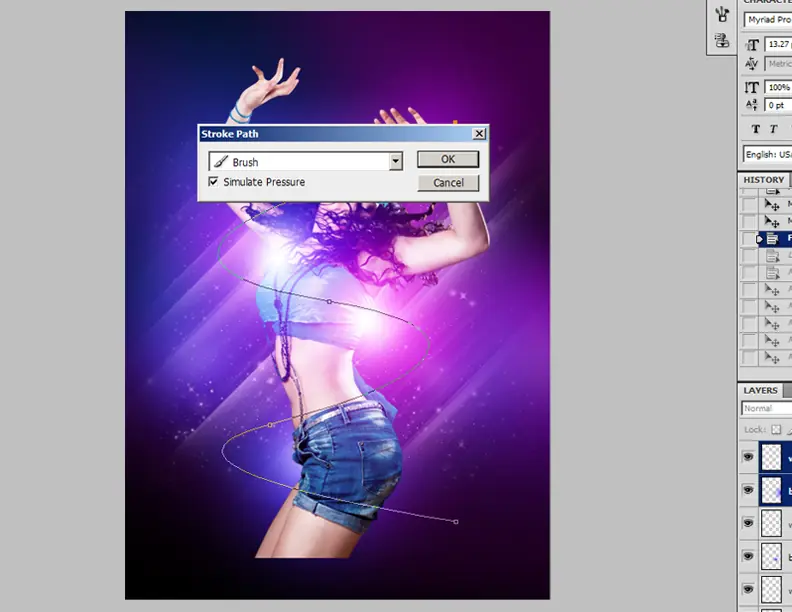
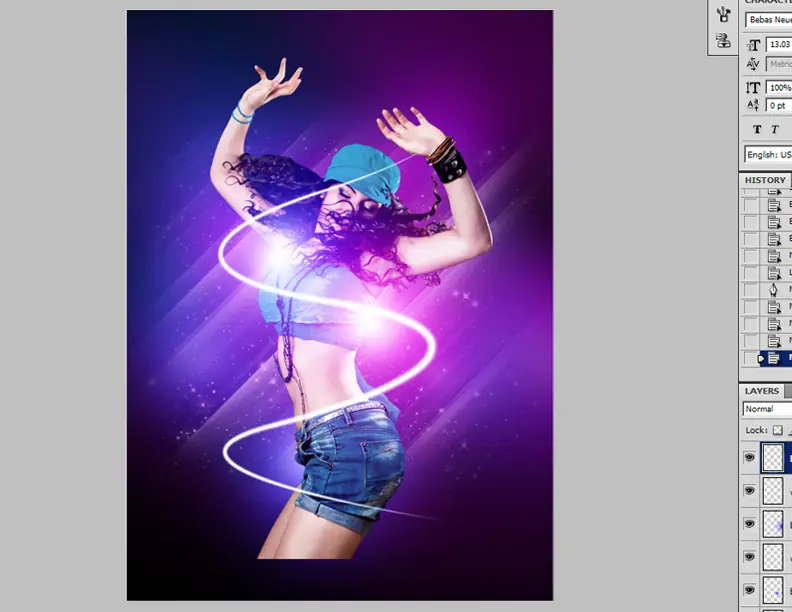
A estas alturas, usted debe tener una línea blanca en espiral alrededor de la chica. Elimine la ruta con la tecla "Delete" en el teclado. Su obra de arte debe ser algo como esto.
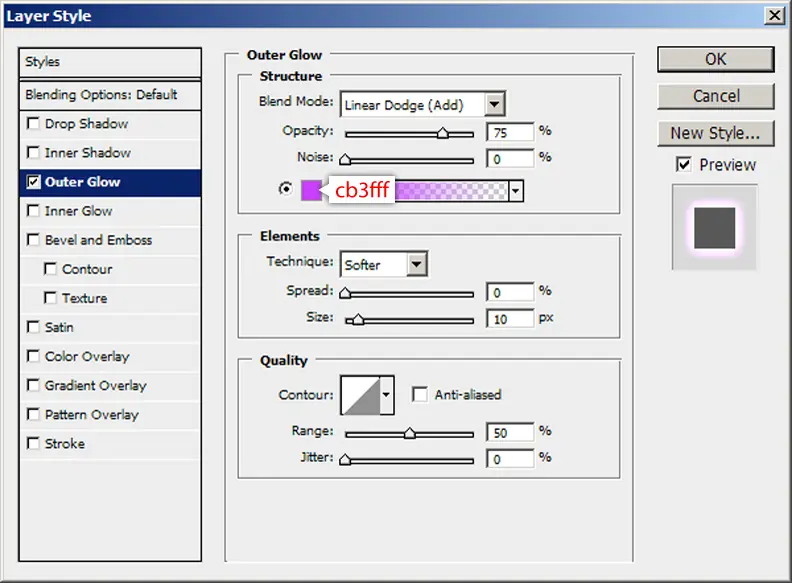
Añade más brillo a ese remolino haciendo doble clic en "Resplandor exterior" de la capa y después los ajustes siguientes.
Ahora borre algunas partes del rayo de luz mediante el uso de la herramienta Borrador (E).
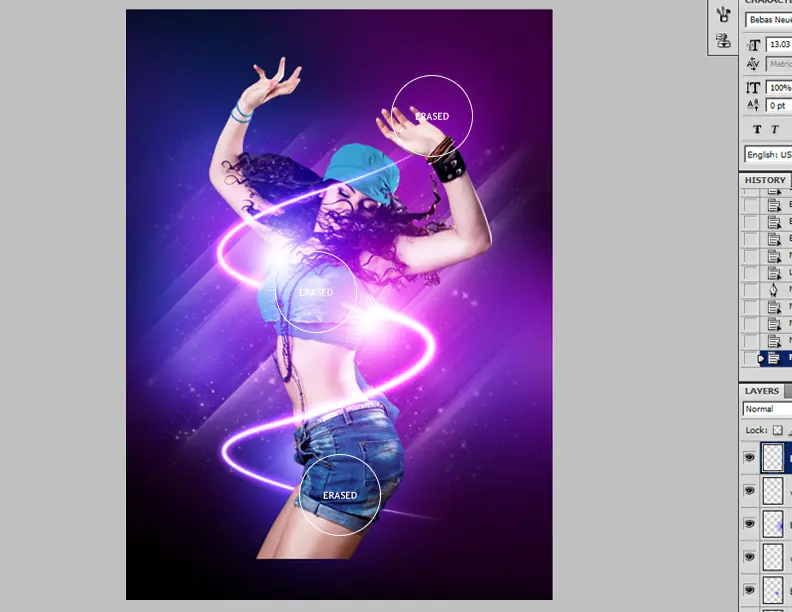
Borre las partes del rayo que pasan sobre el cuerpo de la mujer con la herramienta Borrador con un 50% de opacidad como muestra a continuacion:
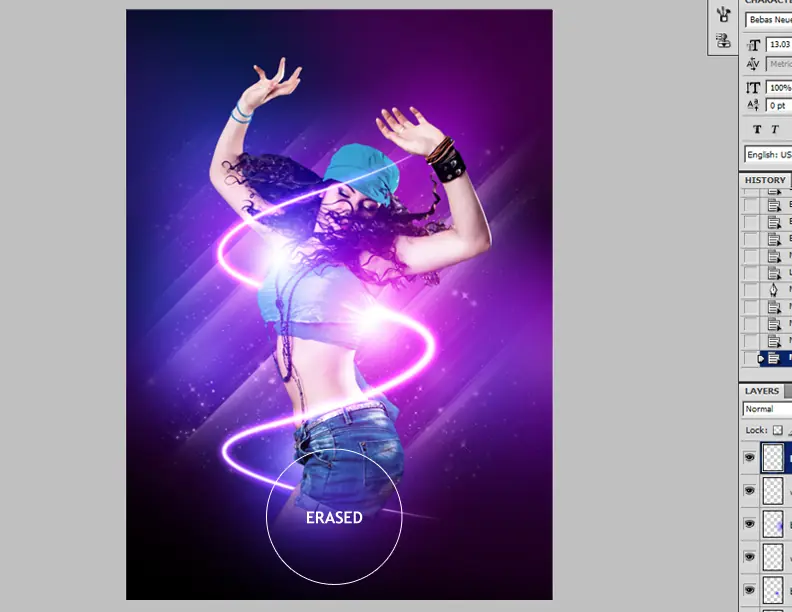
Paso 6
Agregue un poco de siluetas de personas bailando detrás de ella. Utilice Illustrator para cortar esta parte si ustedes desean o como les sea mas comodo.
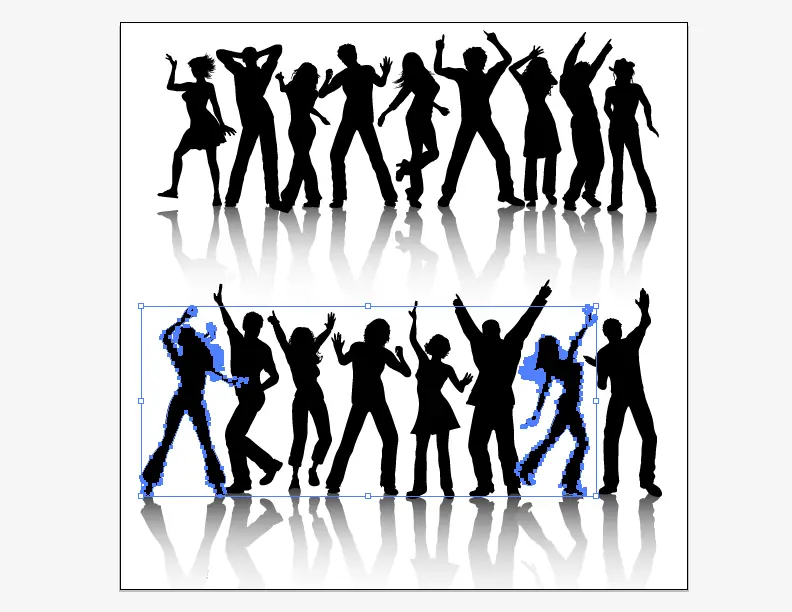
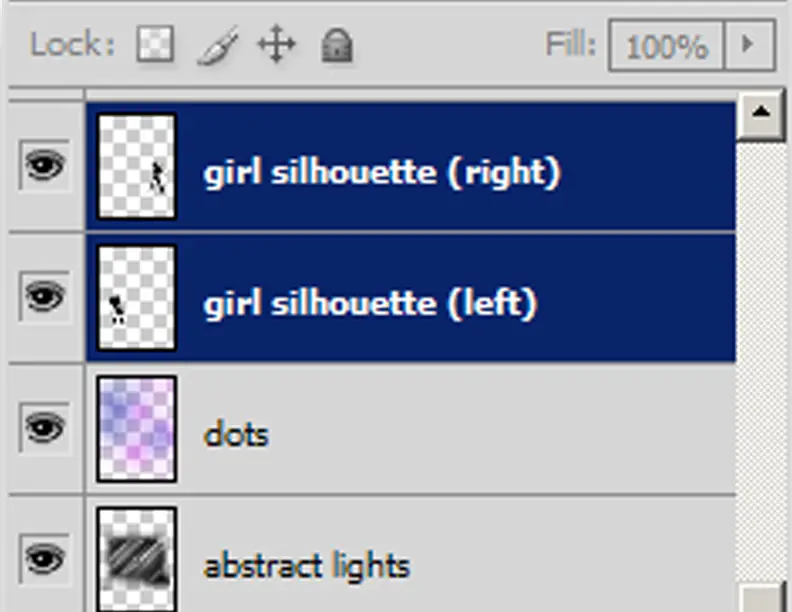
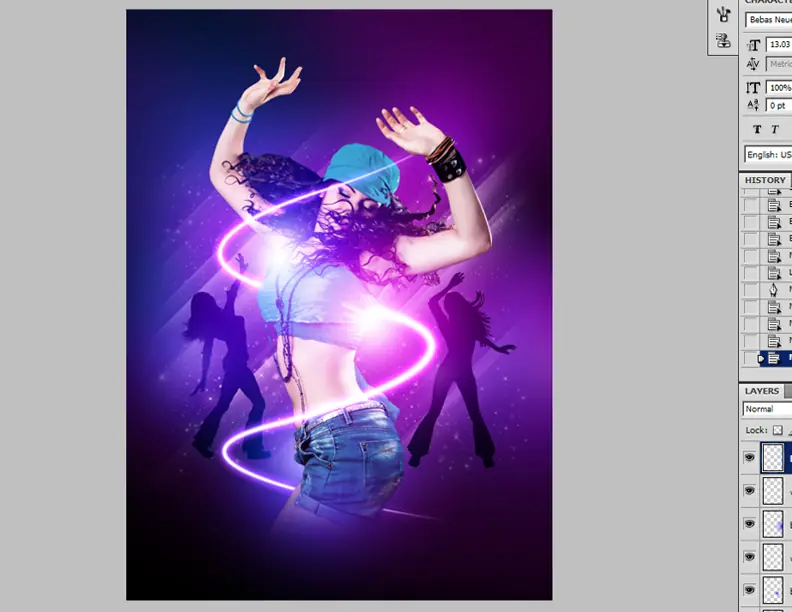
Pegue la imagen en Photoshop igual que en la imagen de abajo. Nombra estos estratos "silueta niña a la izquierda" y "silueta niña derecha." Después, seleccione las dos capas haciendo clic en la segunda capa mientras mantiene la tecla "Ctrl". Presione Ctrl + [varias veces hasta que esté por encima de capa donde ustedes crearon los puntos de luces, fijense a continuacion
Esta es la forma en que debe ser similar ahora.
Paso 7
El diseño inicial ha terminado. Ahora vamos a añadir algunos datos importantes sobre el flyer.
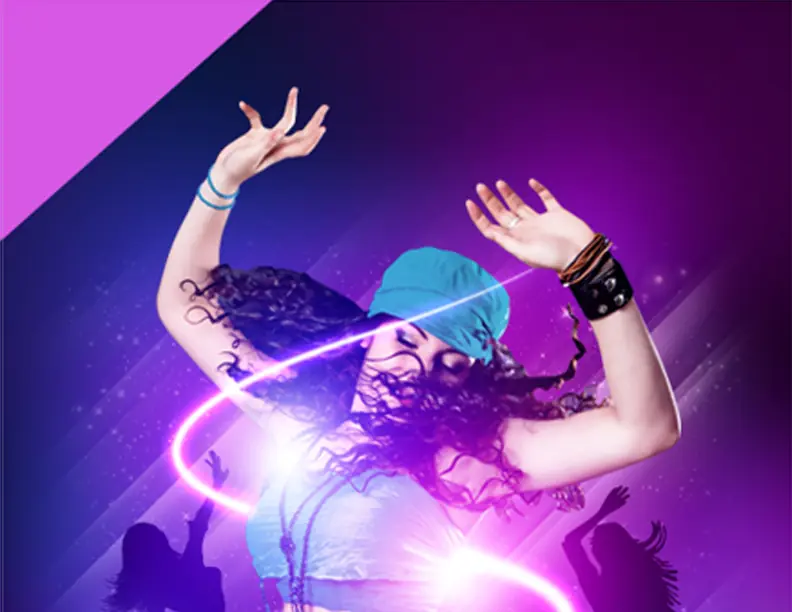
Con la herramienta Pluma, dibuje una forma triangular en la parte superior izquierda de su diseño.
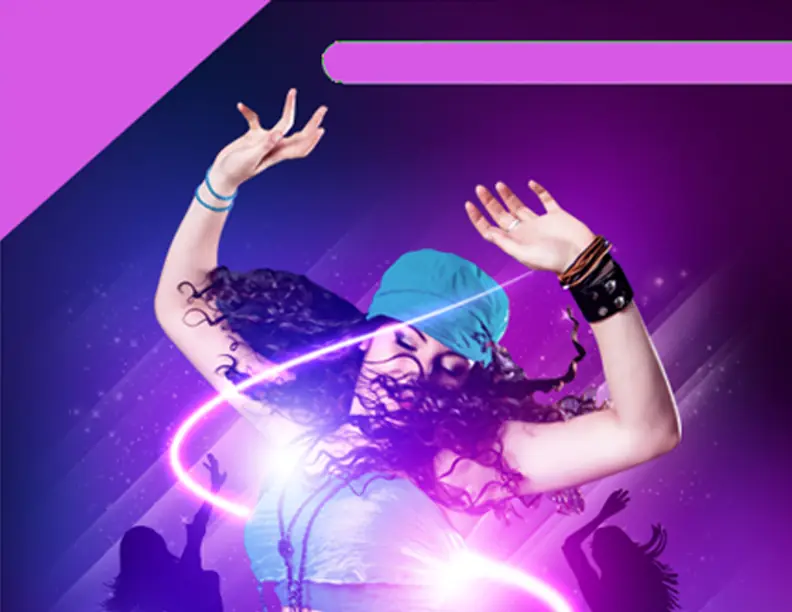
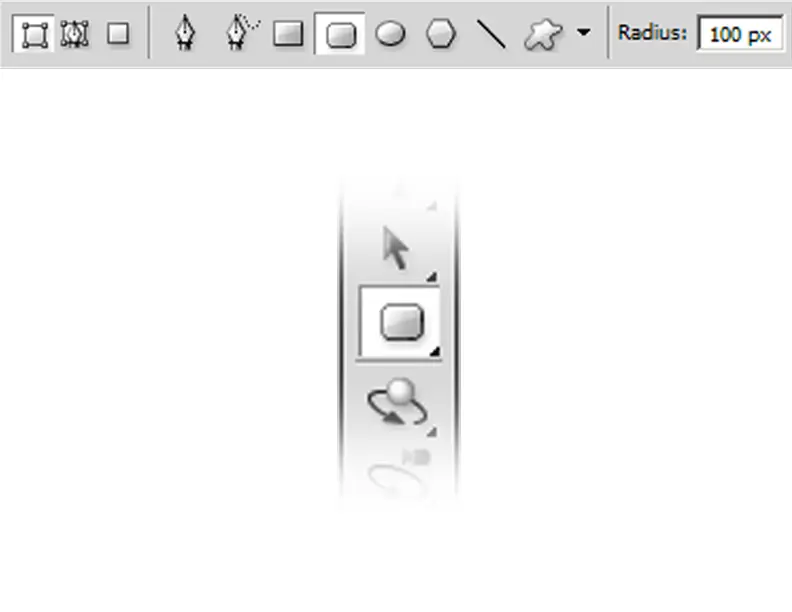
A continuación, dibuje un rectángulo redondeado encima de los brazos de la chica.
Utilice la opción a continuación.
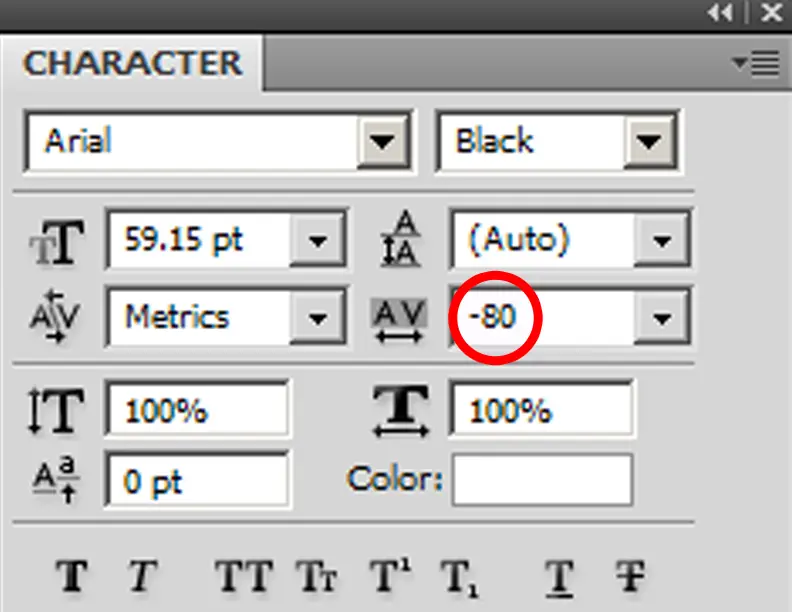
Para el texto: haga clic en "T" y empezar a escribir usando "Arial" como su fuente.
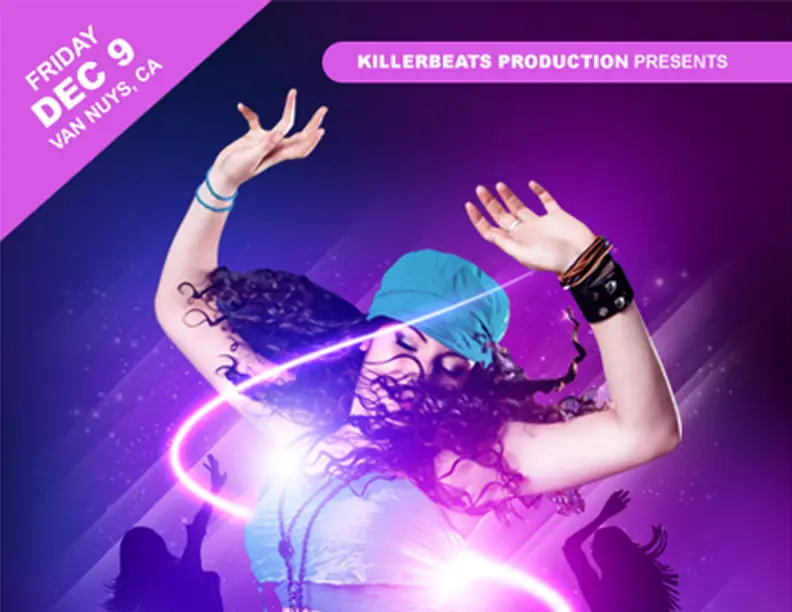
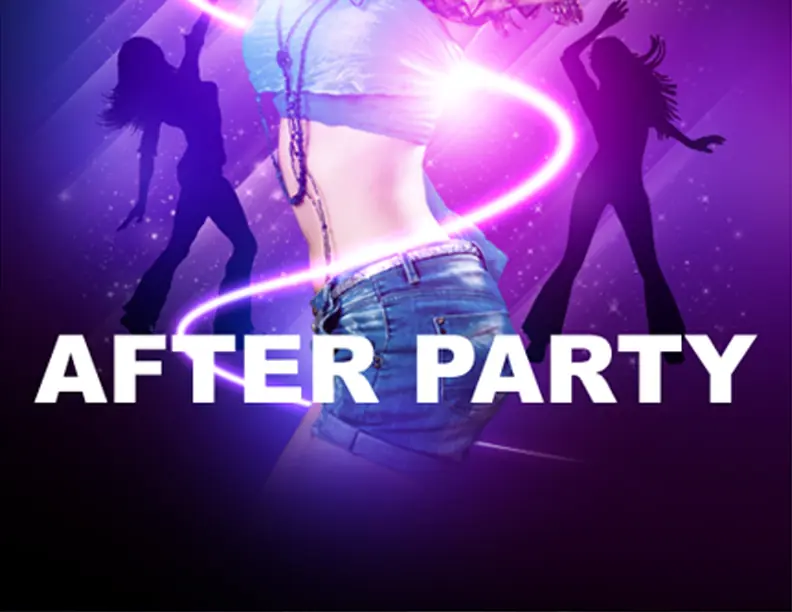
Baje el espaciado a -80
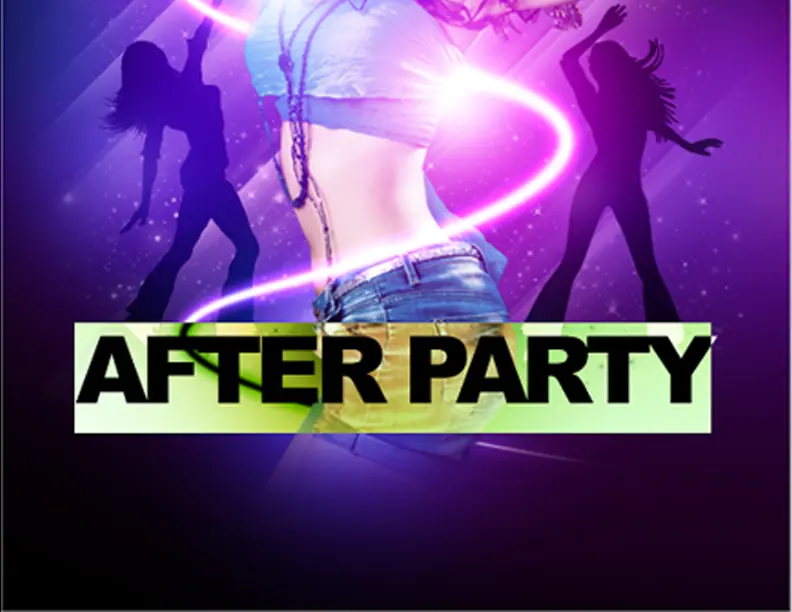
Añadir algunos efectos en el título del evento haciendo doble clic en la capa y después estos ajustes.
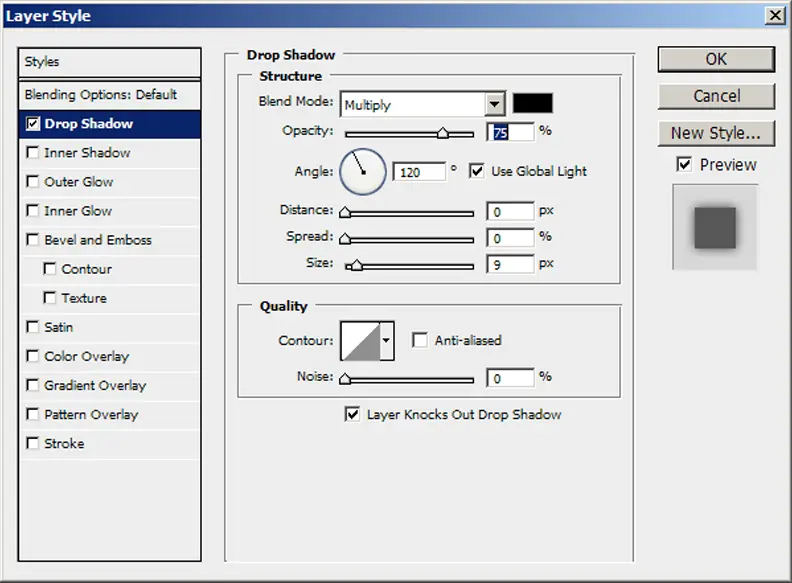
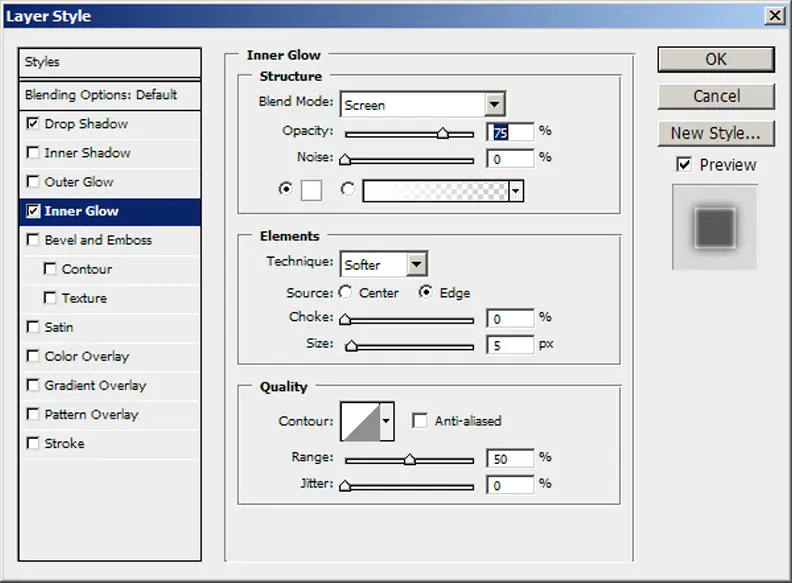
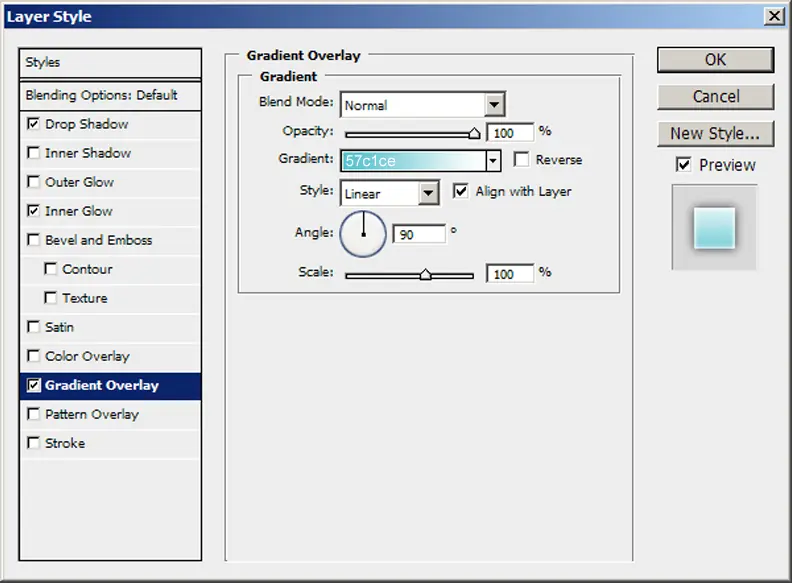
El título del evento debe tener este aspecto.
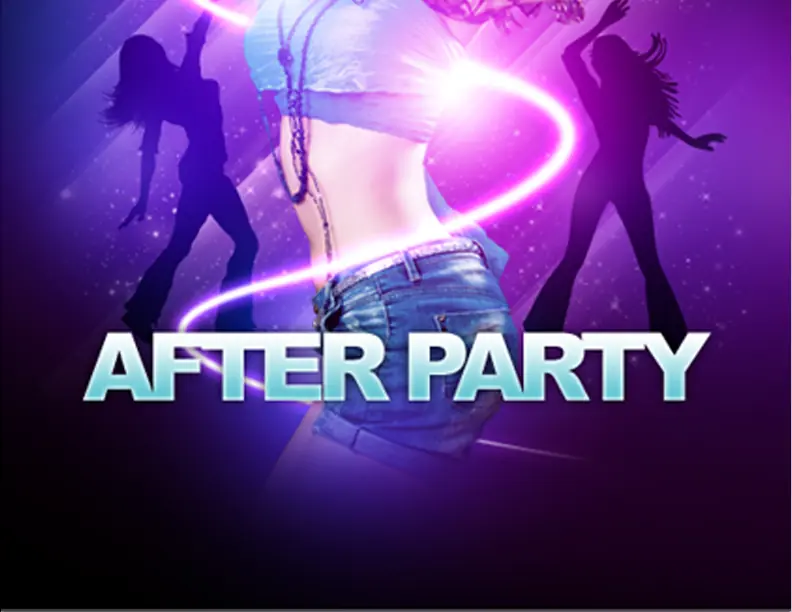
Asegúrese de incluir el nombre, la fecha, los artistas intérpretes y la ubicación del evento en su diseño. Y no se olvide de agregar a los patrocinadores en la parte inferior del volante (Si es que los hay)
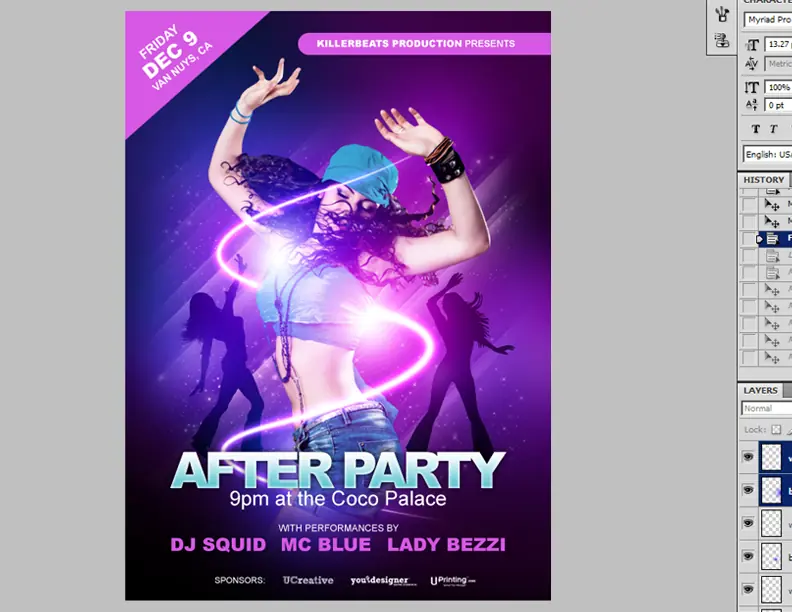
Y ya lo tenemos!
Si tenes preguntas, sugerencias y cualquier reacción respecto a este tutorial, por favor dejame un MP ¡Gracias!