andres291
Usuario (Argentina)
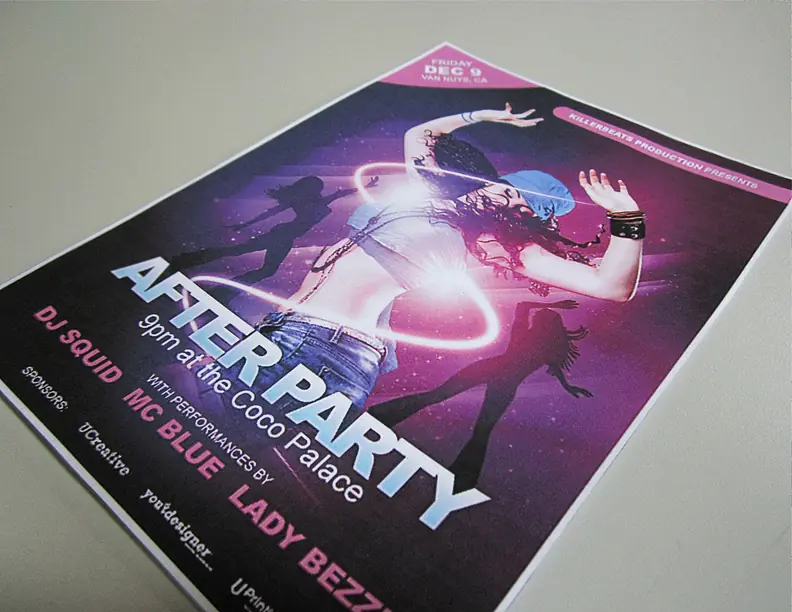
Para este diseño, hemos utilizado diferentes tonos de rosa neón y violeta en la parte superior de un fondo negro. Segui estos pasos para crear este flyer para discotecas desde cero usando Adobe Photoshop CS5. Archivos que vamos a necesitar para realizar este tutorial: Bailarina Vector personas bailando Luces Abstractas Paso 1 Crear un nuevo documento y copiar los ajustes siguientes Ahora haga doble clic en la capa, pulse Aceptar. Después, añadir un degradado a la capa "Background". Compruebe la superposición de degradado y copiar los ajustes a continuación. Con la herramienta pluma, traza alrededor de la imagen de la niña y pégalo en el fondo. Paso 2 A continuación, vamos a añadir más color a un segundo plano. Crear una nueva capa (Ctrl + Shift + N) y el nombre de "puntos". Seleccione la herramienta pincel (B) y empezar a poner puntos grandes y pequeños en el fondo. Asegúrese de ajustar la dureza a 0 y la opacidad del 10% al 40%. Utilice estos colores para el pincel: Violeta = EA00FF / Azul = 004CBD Después de combinar las dos capas, así es como debe ser similar. Paso 3 Crear una nueva capa (Ctrl + Shift + N) y añadir una luz de fondo, seleccione la herramienta pincel. Usa el mismo tono de violeta = EA00FF y establecer la opacidad al 100. Esta vez, establezca el modo de fusión a "Linear Dodge (Add)." Para aumentar el brillo de la luz, añadir un cepillo más pequeño blanco en la parte superior del cepillo violeta continuación, establezca el modo de fusión a "Linear Dodge (Add)" lineal Dodge ilumina el color base y refleja el color de fusión. Dispersar mas la luz repitiendo el proceso anterior. Trate de experimentar con diferentes tamaños y opacidades. Después, baje la saturación de la muchacha por -40 (Ctrl + U). Esto es lo que ocurrio: Paso 4 Abrir imagen de luces abstractas en Illustrator y pegarlo en Photoshop. Pegar (Ctrl + V) y elegir la opción "Pixels". Desaturar pulsando Ctrl + Shift + U. "Enviar abajo" presionando "Ctrl" [varias veces hasta que esté por encima de una capa de "fondo" Borrar los bordes de las luces abstractas. Utilice 0 (cero) la dureza de la herramienta goma de borrar lo que va a mezclar con el fondo de manera efectiva. Paso 5 Y ahora viene la parte divertida! Añadir un rayo de luz alrededor del cuerpo de la chica. Crear una nueva capa y el nombre de "rayo de luz". Seleccione la herramienta Pluma (P) y asegúrese de seleccionar este icono (ver imagen de abajo) en la parte superior izquierda de Photoshop. Trace una línea alrededor del cuerpo de la chica. Seleccione un pincel blanco (B) [10 px; dureza 0%] con una opacidad del 100%. Haz clic derecho y aplicar la configuración a continuación. De nuevo, seleccione la herramienta Pluma, haga clic derecho y haga clic en lo siguiente. Seleccione la opción "Simular presión" en la casilla y pulsa "Aceptar". A estas alturas, usted debe tener una línea blanca en espiral alrededor de la chica. Elimine la ruta con la tecla "Delete" en el teclado. Su obra de arte debe ser algo como esto. Añade más brillo a ese remolino haciendo doble clic en "Resplandor exterior" de la capa y después los ajustes siguientes. Ahora borre algunas partes del rayo de luz mediante el uso de la herramienta Borrador (E). Borre las partes del rayo que pasan sobre el cuerpo de la mujer con la herramienta Borrador con un 50% de opacidad como muestra a continuacion: Paso 6 Agregue un poco de siluetas de personas bailando detrás de ella. Utilice Illustrator para cortar esta parte si ustedes desean o como les sea mas comodo. Pegue la imagen en Photoshop igual que en la imagen de abajo. Nombra estos estratos "silueta niña a la izquierda" y "silueta niña derecha." Después, seleccione las dos capas haciendo clic en la segunda capa mientras mantiene la tecla "Ctrl". Presione Ctrl + [varias veces hasta que esté por encima de capa donde ustedes crearon los puntos de luces, fijense a continuacion Esta es la forma en que debe ser similar ahora. Paso 7 El diseño inicial ha terminado. Ahora vamos a añadir algunos datos importantes sobre el flyer. Con la herramienta Pluma, dibuje una forma triangular en la parte superior izquierda de su diseño. A continuación, dibuje un rectángulo redondeado encima de los brazos de la chica. Utilice la opción a continuación. Para el texto: haga clic en "T" y empezar a escribir usando "Arial" como su fuente. Baje el espaciado a -80 Añadir algunos efectos en el título del evento haciendo doble clic en la capa y después estos ajustes. El título del evento debe tener este aspecto. Asegúrese de incluir el nombre, la fecha, los artistas intérpretes y la ubicación del evento en su diseño. Y no se olvide de agregar a los patrocinadores en la parte inferior del volante (Si es que los hay) Y ya lo tenemos! Si tenes preguntas, sugerencias y cualquier reacción respecto a este tutorial, por favor dejame un MP ¡Gracias!
En este tutorial haremos un texto 3d con una textura en el interior, te recomiendo que sigas los pasos del tutorial y que tengas Photoshop abierto a fin que lo vayas practicando simultáneamente. Este es el resultado final: Comenzamos con un documento de 450 X 450 px, 72 DPI y fondo blanco, el fondo ya lo vamos a cambiar a un degradado, cuando tengamos el documento abierto procede a escribir el texto que se muestra en la imagen, puedes utilizar un texto cualquiera, pero el tamaño debe ser, el que yo utilicé, 144 pt, color #183bd4 tipo de letra World of Wate. Ahora ubica la capa que tiene el texto “Ilusion”, rota un poco el texto para que quede como la imagen superior. Entramos a las opciones de fusión de las Capas y vamos a aplicar Sombra paralela, Sombra interior, resplandor interior, Superposición de degradado, Superposición de motivo y Trazo, por lo que te recomiendo configurar cada uno de ellos como te muestro a continuación: Sombra interior - Resplandor Interior y Superposicion de degradado Trazo y Superposicion de motivo Presiona ok, ahora copia el estilo de capa de “ilusion” y pega el estilo de capa en “3d”, como se muestra en las siguientes capturas: El texto ya debería tener la siguiente apariencia: Duplica la capa Ilusion y mueve la copia debajo arrastrándola hacia la izquierda y abajo levemente, con color de letra #3e5fea. Haz el mismo procedimiento para la capa 3D, solo que en lugar de moverlo hacia la izquierda y abajo muévelo hacia arriba. Al final las imágenes deben estar como se muestran. Como puedes apreciar ya prácticamente tenemos el efecto 3D en el texto, pero para hacerlo más realista vamos a aplicarle un degradado. Comenzaremos aplicando opciones de fusión a la capa Ilusión como se muestra en las imágenes: Superposicion de degradado Ahora debes copiar las opciones de fusión de “Ilusion Copy” y pegarlas en la capa “3D copy” Con los nuevos estilos de capa lo que hacemos es darle un poco de volumen a las capas nuevas, este volumen es necesario para crear el efecto 3D. A continuación inserta una nueva Layer rellénala de color blanco (en este punto debes tener el color de primer plano en negro y segundo plano en blanco, solo presiona “D” en tu teclado) Filtro / Interpretar / Fibras utiliza 44 para Varianza y 44 para Intensidad, presiona OK. Ahora dirígete a Filtro / Licuar, selecciona Molinete, en las herramientas de la opción configura los valores que en la siguiente imagen se va a mostrar. Empieza a deformar la textura, nos vamos a concentrar en la parte central de la textura, no tanto en las esquinas, en realidad no la vamos a utilizar toda, solamente la parte del centro, por eso es que las esquinas no importan como queden: Ahora solo falta aplicarle color a esta textura, para ello vamos Imagen / Ajustes / Tono/Saturacion. Te tiene que quedar ese tono de textura, cuando lo tengas haz clic en ok. A continuación presiona CTRL + clic en la capa “Ilusion” que se encuentra arriba, con esto cargas la selección de esa capa, podrás ver que tienes la selección cargada porque la silueta del texto aparecerá punteada. El inconveniente aquí es que esa selección es exactamente igual al texto, asi que necesitamos reducir las dimensiones de la selección, dirígete a Selección / Modificar / Contraer y utiliza 3 pixeles como valor. Antes de continuar verifica que estés en la Capa que contiene la textura, lo que sigue es muy sencillo Corta la selección y Pégala inmediatamente, oculta momentáneamente la capa de la textura y coloca manualmente lo que pegaste encima de la capa ilusión, de modo que se puedan distinguir los bordes de la capa original, mejor te lo ilustro: Ahora vamos a cambiar rápidamente el aspecto de la textura al fusionarla con el texto, para ello solamente dirígete a los modos de fusión de las capas y pásalo a Sobreexposicion Lineal (add) Repite el procedimiento para el texto 3d. Con esto ya terminaríamos, el resultado sería un texto 3D con Textura: Ya falta poco, solo nos falta el fondo, inserta una capa inmediatamente arriba del background y aplícale degradado, los colores que vas a utilizar es el degradado arcoíris transparente, arrastra el cursor del extremo izquierdo superior al extremo derecho inferior. Inserta una nueva capa inmediatamente encima de la capa del arcoíris, y rellénala de blanco, en este punto te recomiendo que el color de primer plano esté en #aed8ff y el color de seungo plano en blanco, cuando insertes la capa presiona la tecla CTRL + Retroceso y la capa se rellenará automáticamente de color blanco, a continuación filtro / Interpretar / Nubes y OK. Presiona las teclas CTRL+F hasta que tengas una apariencia como la de la imagen Solo falta cambiar el modo de fusión de la capa de nubes a Color Listo!!, con un par de brushes le cambias el aspecto a esto Siganme que voy a seguir aportando muchos tutoriales más de Photoshop entre otros, programas y música, todo en Mediafire. Seguime!
Preparativos En este tutorial, vamos a necesitar la hermosa "primavera de repente", pinceles diseñados por GValkyrie. Descarga los pinceles de Primavera aquí Paso 1 - Configuración de fondo Crear un documento de tamaño 750 × 550 píxeles. Establecer el color de primer plano # 004B64 y de fondo a # 000000. Con la herramienta Degradado radial, arrastre un gradiente circular desde arriba hacia abajo. Paso 2a - Crear un texto en 3D Abra Adobe Illustrator. Establecer el relleno a # FFFFFF y el tipo de fuente en negrita. Estoy utilizando Helvetica 75 Bold. Dibuja una capa de color negro debajo de la capa blanca por lo que es visible. Paso 2b - Crear un texto en 3D Seleccione la letra y vaya a Efecto> 3D> Extrusión y biselado. Rellene los valores que se muestran a la izquierda. Comprobar previa por lo que son capaces de ver los resultados finales de la configuración. Ajustar los valores si es necesario. Paso 2c - Crear un texto en 3D Rellene el resto de la configuración como se muestra a la izquierda. Haga clic en Aceptar una vez haya terminado. Paso 2d - Crear un texto en 3D Repita el paso 2a a 2c para el resto de sus letras. Ajustar los valores en el paso 2b para obtener las letras orientadas en direcciones diferentes. Seleccione la primera letra y pulse el Ctrl + C para copiarla. Paso 2e - Crear un texto en 3D Volver a Photoshop y pulse Ctrl + V para pegar la primera letra. Pegar. Marquelos como objetos inteligentes. Hacer el copy y paste para el resto de las letras. Paso 3a - Aplicar gradiente superficial Seleccione varita mágica y entrar la configuración que se muestra. Haga clic en la superficie superior de la primera letra. Paso 3b - Aplicar gradiente superficial Haga clic en Perfeccionar borde. Complete los ajustes como se muestra. Paso 3c - Aplicar gradiente superficial Crear una nueva capa sobre la primera letra y nombre a esta como "superficie". Rellenar la selección con # 000000. Seleccione la nueva capa y elegir la opción de fusión. Activar Superposición de degradado establecer los colores # 003146 y # B8EBFE. Establecer el modo de fusión a la opacidad normal, al 100%, al estilo lineal, ángulo de 90 y la escala en 100%. Paso 3d - Aplicar gradiente superficial Repita el paso 3a a 3c para el resto de las letras. Trate de usar diferentes colores, como tonos de verde y azul verdoso. Paso 4a - La adición de los remolinos Florido Crea otra capa encima de la capa "superficial" y nombre a esta como "flores". Establecer el primer plano a # FFFFFF. Seleccione uno de los pinceles y aplique sobre el gradiente. Establecer el modo de fusión de la capa de flores de superposición y opacidad al 50%. Seleccione la capa de flores y Ctrl + clic izquierdo sobre la capa superficial de carga de su selección. Haga clic en el botón de máscara de capa. Paso 4b - La adición de los remolinos Florido Repita el paso 4a para el resto de las letras. Crear nuevas capas entre cada letra para pintar algo de negro (# 000000) las sombras con la herramienta pincel suave. Paso 4c - Adición de los remolinos Florido Crear una nueva capa debajo de todas las letras. Establecer el color de primer plano # BEF7A8 y pintar algunas flores con los pinceles que les deje, alrededor de las letras. Haga clic derecho sobre la capa y seleccione Opciones de fusión. Activar Resplandor exterior y establecer el color a # FFFFFF. Deje el resto de la configuración por defecto. Paso 4D - Adición de los remolinos Florido Repita el Paso 4c para plantar más flores alrededor de las letras. Paso 4e - Adición de los remolinos Florido Crear una nueva capa debajo de todo. Establecer el color de primer plano # FFFFFF y pintar una flor grande. Ir a Filtro> Desenfoque> Desenfoque Gaussiano y establecer el radio de 6px. Establecer el modo de fusión de esta capa a Superponer. Paso 5a - Estrellas brillan intensamente Crear una nueva capa por encima de todo y nombre a esta como "estrellas". Use la herramienta de pincel suave con un tamaño de 1px y color # FFFFFF, sacar un pincel de estrella, como se muestra en el diagrama. Borrar un poco en las 4 esquinas con goma de borrar blanda grande. Seleccione la herramienta Pincel suave, ajuste la opacidad al 20% y el tamaño de 30px. Pintar un punto en el centro de la estrella. Paso 5b - Estrellas brillan intensamente Haga clic derecho en la capa de Estrellas y seleccione Opciones de fusión. Elija Resplandor exterior y establecer el color a # FFFFFF. Deje el resto de los ajustes por defecto. Opcional Puede repetir el paso 5a y 5b de las estrellas, para hacerlas de diferentes tamaños. Espero que hayan disfrutado el tutorial tanto como yo. Gracias! Haga clic aquí para ver la imagen final. PD: Si no tenés el Adobe Illustrator, podés hacer tus letras en 3D facilmente con el Xara 3D V7 la ultima versión subida por mí a Mediafire. Descargalo de acá Siganme que voy a seguir aportando muchos tutoriales de Photoshop entre otros, y programas, música, todo en Mediafire.