Hola Amigos, hoy les voy a enseñar como crear una firma sencilla y practica
Ya les voy diciendo que voy a usar imagenes y no videos, ya que mi internet es lenta xD
En fin, comenzemos
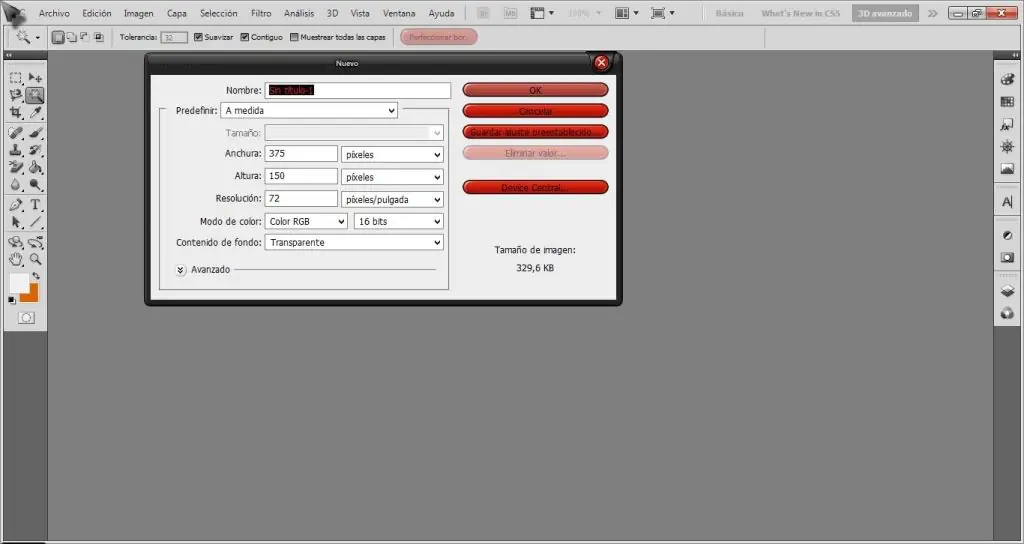
1er paso: Abrimos el Photoshop CS5 (CS4, CS3) y creamos un archivo nuevo de 375 de ancho por 150 de alto
Lo otro lo pueden definir a su gusto, aunque recomiendo que lo dejen como esta en la imagen
2do paso: Al ya tener la base para crear la firma, buscamos dos colores que nos guste y una imagen que es la que usaremos para la firma. Yo por ejemplo usare esta

Nota: La imagen esta en un formato .png (Cortada por mi, claro), NUNCA intentar poner una imagen .jpg al hacer una firma, ya que esta queda con el fondo blanco (exceptuando los casos en los que hay fondo detras de la .jpg)
3er paso: ahora comenzaremos a "brushear" la firma, ya que tengamos los dos colores usamos un brush abstracto (podemos usar mas colores si lo deseamos) y luego de eso, Creamos una copia de la misma capa, con el efecto "superponer"
En mi caso me ha quedado asi:
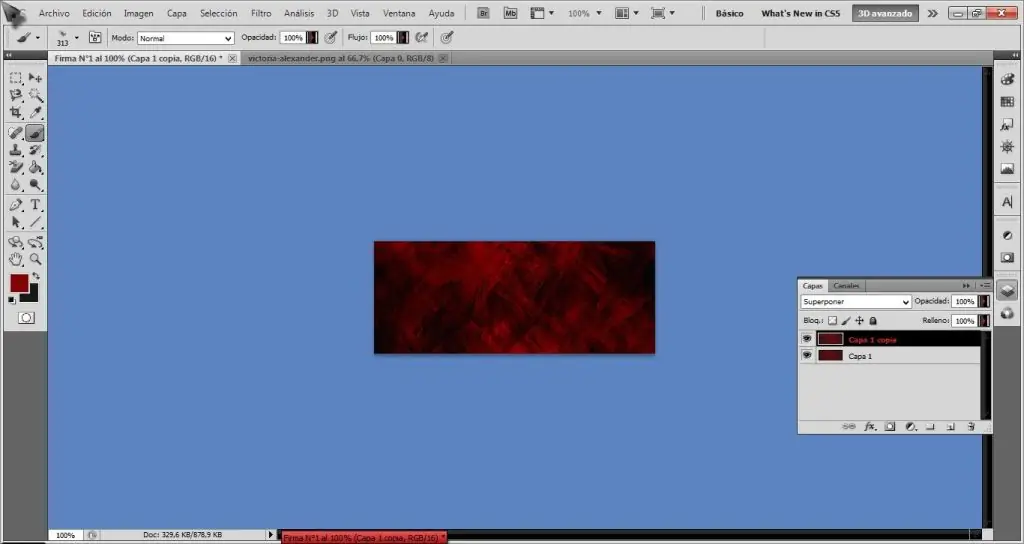
Nota: El Efecto Superponer se usa para que el color quede mas fuerte, en todo caso tambien se puede usar el efecto "Luz fuerte" aunque no tendria el mismo resultado
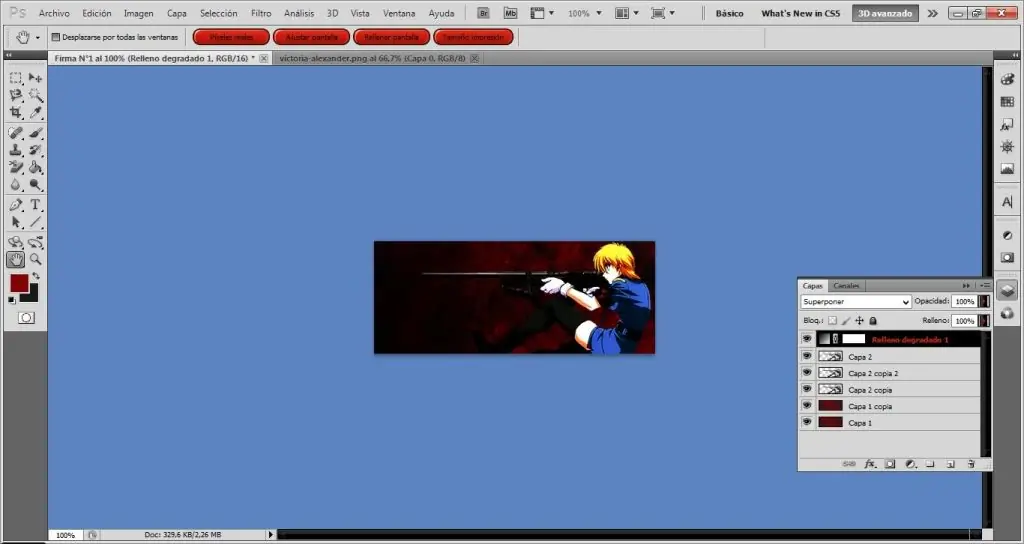
4to paso: Antes de crear una capa nueva, insertamos la imagen (en formato png) en la firma, traten de que quede lo mejor posible, ya que puede que la imagen se distorsione, luego la podemos editar a gusto propio.
Despues de eso, crear una capa nueva, van al botoncito de "Crear nueva capa de relleno o ajuste"

Y ponen "degradado", eso hara que quede otro color mas fijo en la firma, ustedes eligen a gusto ,claro
A mi me quedo asi:
5to Paso: Luego de esto ya podriamos agregar el texto, cosa que vamos a hacer
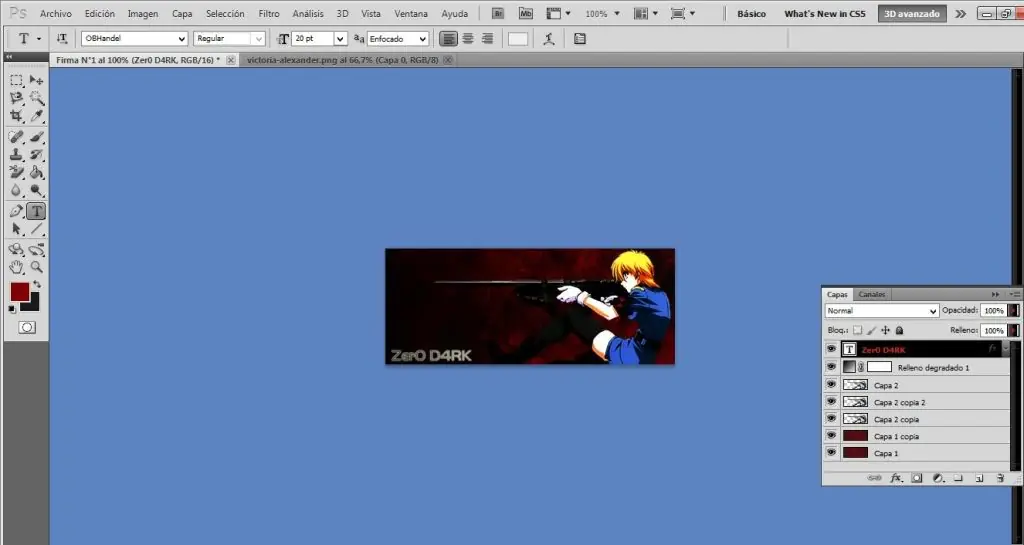
Vamos a la herramienta de Texto, y luego ponemos nuestro nick que queremos poner ahi, yo pondre el mio (Zer0_D4RK), tambien le podemos agregar efectos la texto tanto como a la imagen, en este caso solo pondre efectos en el texto. Una buena web para descargar fuentes es DaFont (www.dafont.com/es), vas a poder conseguir diferentes fuentes ahi, la recomiendo a la pagina. En fin sigamos con la firma, cuando terminemos de Colocar el texto, podremos ponerle diferentes efectos, recomendaria usar los siguientes: Bisel y Relieve (Incluido el contorno), Trazo, Superposicon de Degradado, Sombra paralela (este efecto va mas si es que haces una firma con colores mas claros u vivos)
Cuando terminemos eso, quedara un buen nick puesto en la firma, en mi caso quedo asi:
6to Paso: Ahora dependiendo de como queramos la firma (Con Relieve o Con Contorno) les voy a dar estos pasos
A) Si queremos la firma CON RELIEVE. 1ro, creamos una nueva capa y vamos a "Imagen > Aplicar Imagen..." Le damos a que todas las capas esten combinadas y listo! tenemos una capa que conlleva todas (como una imagen). 2do, tomamos la capa que recien creamos y le damos a "Opciones de Fusion > Bisel Y Relieve" y modificamos el relieve a tal gusto que nos parezca bien, Por ejemplo, la mia quedo asi (pongo la imagen mas cerca asi notan el relieve):
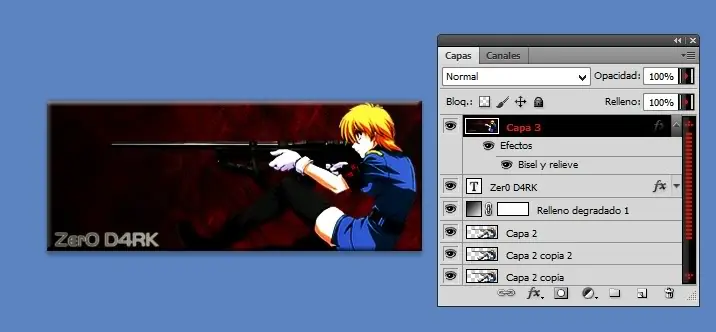
Nota: Si pusiste "Sombra paralela" como efecto en algun lugar y vas a usar el "Bisel Y Relieve", desactiva la opcion "Usar Luz Global", ya que si no, manejaria todas las sombras
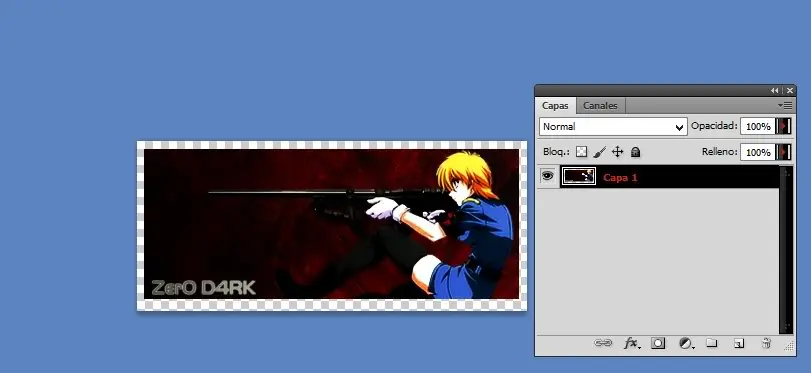
B) Ahora la firma CON CONTORNO (mas facil que el relieve). 1ro, Creamos una nueva capa y vamos a "Imagen > Aplicar Imagen..." aplicamos con la configuracion "combinada" y tenemos de nuevo la capa que conlleva todas las demas. 2do (Hay dos formas de meter contorno en una firma, pero solo mostrare una, que seria un poco mas compleja que la normal), Ya que tengamos la capa combinada, tocamos click derecho y pulsen la opcion "Acoplar Imagen" y se acoplaran todas las capas en una, ya una vez hecho esto, tomamos la "Herramienta marco Rectangular" y seleccionamos toda la imagen, y Ctrl + C (O copiar, es lo mismo jaja) y creamos un documento nuevo, este que crearemos tiene que tener un tamaño mas grande que la firma que ya tenemos (Ej: si creo un documento de 300 x 125, el que crearemos ahora tiene que tener un tamaño mayor, minimo de 320 x 135), este documento tiene que tener Fondo TRASPARENTE. 3ro, pegamos la firma actual en el otro documento, quedaria algo asi:
Luego de poner la imagen ahi, vamos a "Edicion > Contornear..." Apareceria un menu como este:
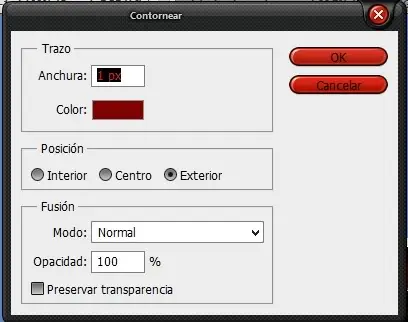
Las opciones que tienen que corregir ahi son: El tamaño en px. , color del contorno y opacidad (configurarlo a gusto propio)
Nota: Cuando se usa el formato "Exterior" al contornear, el trazo alrededor de la firma va desde esta a afuera, esto se usa mas cuando se quiere poner mas de un trazo (cosa que les estoy explicando yo)
Cuando pongan los diferentes contornos quedara algo como esto
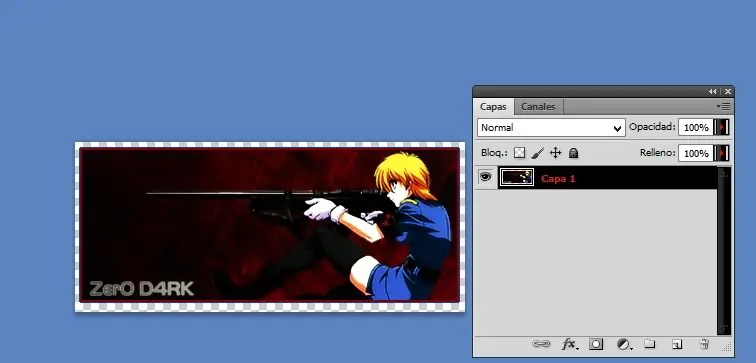
Si se quiere agregar un efecto, se lo puede hacer, como por ejemplo, la sombra paralela.
Bueno, al terminar todo esto, hay que guardar la firma claro (porque si no lo haces perdiste varios minutos de tu vida viendo este post, xD), para guardarla vamos a "Archivo > Guardar para web o Dispositivos" y guardamos como png o jpg. Y siempre, pero siempre, guardar la firma como un archivo .psd para modificar si es que lo necesita
Nota: Si al terminar la firma y pusiste el contorno como aca, SI O SI tenes que guardar como .png, ya que si no lo haces quedaria un fondo blanco detras de esta firma, lo que lo haria ver mal.
Ahora como quedaron las firmas finalmente:
Firma con Contorno:
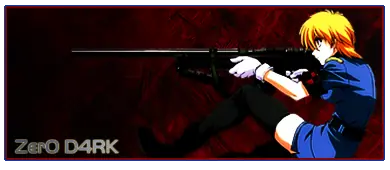
Firma con Relieve:

Bien, espero que les haya gustado mi post y que les sirva de ayuda a los novatos.
Saludos a todos
Firma en la que me base:

Ya les voy diciendo que voy a usar imagenes y no videos, ya que mi internet es lenta xD
En fin, comenzemos
1er paso: Abrimos el Photoshop CS5 (CS4, CS3) y creamos un archivo nuevo de 375 de ancho por 150 de alto
Lo otro lo pueden definir a su gusto, aunque recomiendo que lo dejen como esta en la imagen
2do paso: Al ya tener la base para crear la firma, buscamos dos colores que nos guste y una imagen que es la que usaremos para la firma. Yo por ejemplo usare esta
Nota: La imagen esta en un formato .png (Cortada por mi, claro), NUNCA intentar poner una imagen .jpg al hacer una firma, ya que esta queda con el fondo blanco (exceptuando los casos en los que hay fondo detras de la .jpg)
3er paso: ahora comenzaremos a "brushear" la firma, ya que tengamos los dos colores usamos un brush abstracto (podemos usar mas colores si lo deseamos) y luego de eso, Creamos una copia de la misma capa, con el efecto "superponer"
En mi caso me ha quedado asi:
Nota: El Efecto Superponer se usa para que el color quede mas fuerte, en todo caso tambien se puede usar el efecto "Luz fuerte" aunque no tendria el mismo resultado
4to paso: Antes de crear una capa nueva, insertamos la imagen (en formato png) en la firma, traten de que quede lo mejor posible, ya que puede que la imagen se distorsione, luego la podemos editar a gusto propio.
Despues de eso, crear una capa nueva, van al botoncito de "Crear nueva capa de relleno o ajuste"
Y ponen "degradado", eso hara que quede otro color mas fijo en la firma, ustedes eligen a gusto ,claro
A mi me quedo asi:
5to Paso: Luego de esto ya podriamos agregar el texto, cosa que vamos a hacer
Vamos a la herramienta de Texto, y luego ponemos nuestro nick que queremos poner ahi, yo pondre el mio (Zer0_D4RK), tambien le podemos agregar efectos la texto tanto como a la imagen, en este caso solo pondre efectos en el texto. Una buena web para descargar fuentes es DaFont (www.dafont.com/es), vas a poder conseguir diferentes fuentes ahi, la recomiendo a la pagina. En fin sigamos con la firma, cuando terminemos de Colocar el texto, podremos ponerle diferentes efectos, recomendaria usar los siguientes: Bisel y Relieve (Incluido el contorno), Trazo, Superposicon de Degradado, Sombra paralela (este efecto va mas si es que haces una firma con colores mas claros u vivos)
Cuando terminemos eso, quedara un buen nick puesto en la firma, en mi caso quedo asi:
6to Paso: Ahora dependiendo de como queramos la firma (Con Relieve o Con Contorno) les voy a dar estos pasos
A) Si queremos la firma CON RELIEVE. 1ro, creamos una nueva capa y vamos a "Imagen > Aplicar Imagen..." Le damos a que todas las capas esten combinadas y listo! tenemos una capa que conlleva todas (como una imagen). 2do, tomamos la capa que recien creamos y le damos a "Opciones de Fusion > Bisel Y Relieve" y modificamos el relieve a tal gusto que nos parezca bien, Por ejemplo, la mia quedo asi (pongo la imagen mas cerca asi notan el relieve):
Nota: Si pusiste "Sombra paralela" como efecto en algun lugar y vas a usar el "Bisel Y Relieve", desactiva la opcion "Usar Luz Global", ya que si no, manejaria todas las sombras
B) Ahora la firma CON CONTORNO (mas facil que el relieve). 1ro, Creamos una nueva capa y vamos a "Imagen > Aplicar Imagen..." aplicamos con la configuracion "combinada" y tenemos de nuevo la capa que conlleva todas las demas. 2do (Hay dos formas de meter contorno en una firma, pero solo mostrare una, que seria un poco mas compleja que la normal), Ya que tengamos la capa combinada, tocamos click derecho y pulsen la opcion "Acoplar Imagen" y se acoplaran todas las capas en una, ya una vez hecho esto, tomamos la "Herramienta marco Rectangular" y seleccionamos toda la imagen, y Ctrl + C (O copiar, es lo mismo jaja) y creamos un documento nuevo, este que crearemos tiene que tener un tamaño mas grande que la firma que ya tenemos (Ej: si creo un documento de 300 x 125, el que crearemos ahora tiene que tener un tamaño mayor, minimo de 320 x 135), este documento tiene que tener Fondo TRASPARENTE. 3ro, pegamos la firma actual en el otro documento, quedaria algo asi:
Luego de poner la imagen ahi, vamos a "Edicion > Contornear..." Apareceria un menu como este:
Las opciones que tienen que corregir ahi son: El tamaño en px. , color del contorno y opacidad (configurarlo a gusto propio)
Nota: Cuando se usa el formato "Exterior" al contornear, el trazo alrededor de la firma va desde esta a afuera, esto se usa mas cuando se quiere poner mas de un trazo (cosa que les estoy explicando yo)
Cuando pongan los diferentes contornos quedara algo como esto
Si se quiere agregar un efecto, se lo puede hacer, como por ejemplo, la sombra paralela.
Bueno, al terminar todo esto, hay que guardar la firma claro (porque si no lo haces perdiste varios minutos de tu vida viendo este post, xD), para guardarla vamos a "Archivo > Guardar para web o Dispositivos" y guardamos como png o jpg. Y siempre, pero siempre, guardar la firma como un archivo .psd para modificar si es que lo necesita
Nota: Si al terminar la firma y pusiste el contorno como aca, SI O SI tenes que guardar como .png, ya que si no lo haces quedaria un fondo blanco detras de esta firma, lo que lo haria ver mal.
Ahora como quedaron las firmas finalmente:
Firma con Contorno:
Firma con Relieve:
Bien, espero que les haya gustado mi post y que les sirva de ayuda a los novatos.
Saludos a todos
Firma en la que me base: