Zer0_D4RK
Usuario (Argentina)
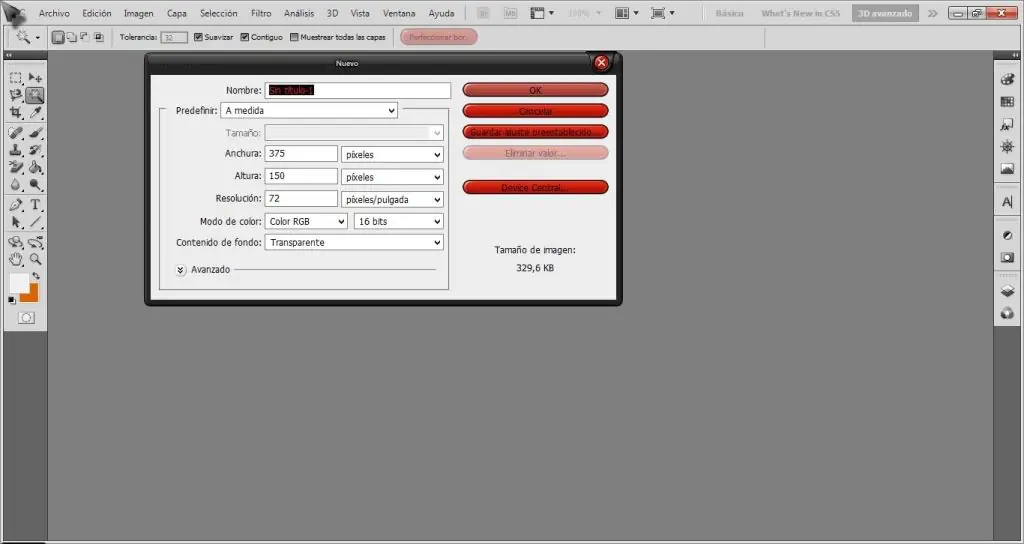
Hola Amigos, hoy les voy a enseñar como crear una firma sencilla y practica Ya les voy diciendo que voy a usar imagenes y no videos, ya que mi internet es lenta xD En fin, comenzemos 1er paso: Abrimos el Photoshop CS5 (CS4, CS3) y creamos un archivo nuevo de 375 de ancho por 150 de alto Lo otro lo pueden definir a su gusto, aunque recomiendo que lo dejen como esta en la imagen 2do paso: Al ya tener la base para crear la firma, buscamos dos colores que nos guste y una imagen que es la que usaremos para la firma. Yo por ejemplo usare esta Nota: La imagen esta en un formato .png (Cortada por mi, claro), NUNCA intentar poner una imagen .jpg al hacer una firma, ya que esta queda con el fondo blanco (exceptuando los casos en los que hay fondo detras de la .jpg) 3er paso: ahora comenzaremos a "brushear" la firma, ya que tengamos los dos colores usamos un brush abstracto (podemos usar mas colores si lo deseamos) y luego de eso, Creamos una copia de la misma capa, con el efecto "superponer" En mi caso me ha quedado asi: Nota: El Efecto Superponer se usa para que el color quede mas fuerte, en todo caso tambien se puede usar el efecto "Luz fuerte" aunque no tendria el mismo resultado 4to paso: Antes de crear una capa nueva, insertamos la imagen (en formato png) en la firma, traten de que quede lo mejor posible, ya que puede que la imagen se distorsione, luego la podemos editar a gusto propio. Despues de eso, crear una capa nueva, van al botoncito de "Crear nueva capa de relleno o ajuste" Y ponen "degradado", eso hara que quede otro color mas fijo en la firma, ustedes eligen a gusto ,claro A mi me quedo asi: 5to Paso: Luego de esto ya podriamos agregar el texto, cosa que vamos a hacer Vamos a la herramienta de Texto, y luego ponemos nuestro nick que queremos poner ahi, yo pondre el mio (Zer0_D4RK), tambien le podemos agregar efectos la texto tanto como a la imagen, en este caso solo pondre efectos en el texto. Una buena web para descargar fuentes es DaFont (www.dafont.com/es), vas a poder conseguir diferentes fuentes ahi, la recomiendo a la pagina. En fin sigamos con la firma, cuando terminemos de Colocar el texto, podremos ponerle diferentes efectos, recomendaria usar los siguientes: Bisel y Relieve (Incluido el contorno), Trazo, Superposicon de Degradado, Sombra paralela (este efecto va mas si es que haces una firma con colores mas claros u vivos) Cuando terminemos eso, quedara un buen nick puesto en la firma, en mi caso quedo asi: 6to Paso: Ahora dependiendo de como queramos la firma (Con Relieve o Con Contorno) les voy a dar estos pasos A) Si queremos la firma CON RELIEVE. 1ro, creamos una nueva capa y vamos a "Imagen > Aplicar Imagen..." Le damos a que todas las capas esten combinadas y listo! tenemos una capa que conlleva todas (como una imagen). 2do, tomamos la capa que recien creamos y le damos a "Opciones de Fusion > Bisel Y Relieve" y modificamos el relieve a tal gusto que nos parezca bien, Por ejemplo, la mia quedo asi (pongo la imagen mas cerca asi notan el relieve): Nota: Si pusiste "Sombra paralela" como efecto en algun lugar y vas a usar el "Bisel Y Relieve", desactiva la opcion "Usar Luz Global", ya que si no, manejaria todas las sombras B) Ahora la firma CON CONTORNO (mas facil que el relieve). 1ro, Creamos una nueva capa y vamos a "Imagen > Aplicar Imagen..." aplicamos con la configuracion "combinada" y tenemos de nuevo la capa que conlleva todas las demas. 2do (Hay dos formas de meter contorno en una firma, pero solo mostrare una, que seria un poco mas compleja que la normal), Ya que tengamos la capa combinada, tocamos click derecho y pulsen la opcion "Acoplar Imagen" y se acoplaran todas las capas en una, ya una vez hecho esto, tomamos la "Herramienta marco Rectangular" y seleccionamos toda la imagen, y Ctrl + C (O copiar, es lo mismo jaja) y creamos un documento nuevo, este que crearemos tiene que tener un tamaño mas grande que la firma que ya tenemos (Ej: si creo un documento de 300 x 125, el que crearemos ahora tiene que tener un tamaño mayor, minimo de 320 x 135), este documento tiene que tener Fondo TRASPARENTE. 3ro, pegamos la firma actual en el otro documento, quedaria algo asi: Luego de poner la imagen ahi, vamos a "Edicion > Contornear..." Apareceria un menu como este: Las opciones que tienen que corregir ahi son: El tamaño en px. , color del contorno y opacidad (configurarlo a gusto propio) Nota: Cuando se usa el formato "Exterior" al contornear, el trazo alrededor de la firma va desde esta a afuera, esto se usa mas cuando se quiere poner mas de un trazo (cosa que les estoy explicando yo) Cuando pongan los diferentes contornos quedara algo como esto Si se quiere agregar un efecto, se lo puede hacer, como por ejemplo, la sombra paralela. Bueno, al terminar todo esto, hay que guardar la firma claro (porque si no lo haces perdiste varios minutos de tu vida viendo este post, xD), para guardarla vamos a "Archivo > Guardar para web o Dispositivos" y guardamos como png o jpg. Y siempre, pero siempre, guardar la firma como un archivo .psd para modificar si es que lo necesita Nota: Si al terminar la firma y pusiste el contorno como aca, SI O SI tenes que guardar como .png, ya que si no lo haces quedaria un fondo blanco detras de esta firma, lo que lo haria ver mal. Ahora como quedaron las firmas finalmente: Firma con Contorno: Firma con Relieve: Bien, espero que les haya gustado mi post y que les sirva de ayuda a los novatos. Saludos a todos Firma en la que me base:
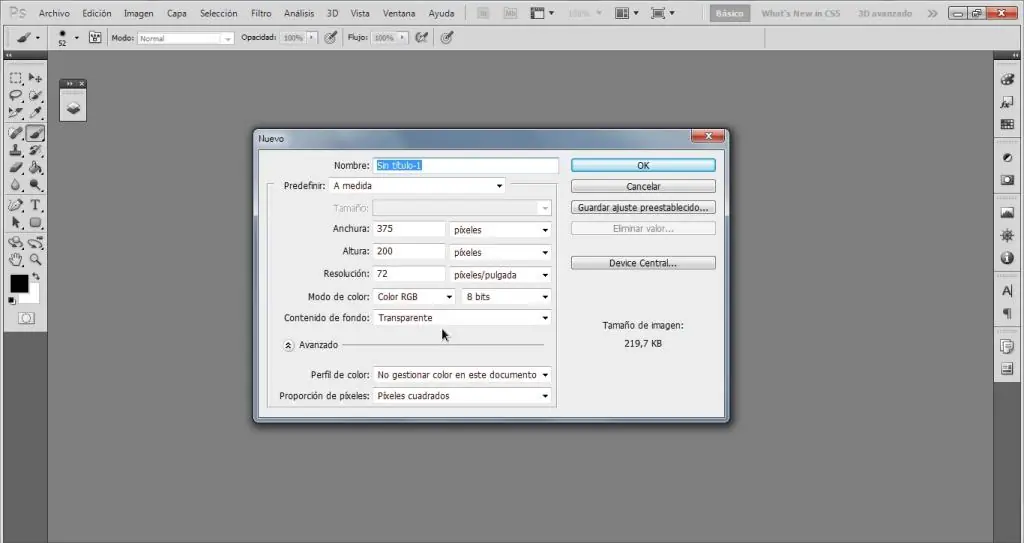
Quiero aclarar que este tema es un copy/pasteo de mi post en un foro al que acudo en varias ocasiones, así que no me vengan con cosas como "te lo robaste de...". Se cual es la fuente y esta ira al final del post Comenzando con este pos' para las firmas, todo lo que necesitas es: Photoshop (si es posible del CS5 en adelante), Fuentes y Ganas (?) El primer paso es lo mas sencillo, abrir Photoshop o cualquier otro programa de diseño gráfico. (Photoshop es lo mas común) Cuando este abierto, vamos a "Archivo > Nuevo..." y ahí se nos abre el cuadro de preferencias: Bien, cambian nombre, anchura y altura a su gusto. Lo único que cambiaremos es donde dice "Contenido de fondo", eso lo cambiamos a trasparente. _____ Continuando. Vamos a seleccionar el render. Cuando lo coloquemos, hacemos una copia del mismo y usamos el borrador para sacar las imperfecciones (ej, marca del creador) Nota: Al original hay que dejarlo INTACTO y oculto (o sea, como capa no visible) por si a la copia le sucede algo. Así nos ahorramos el trabajo de buscar el render de nuevo. Ojo, lo de la copia y borrar es opcional... Tan solo digo xD En mi caso, quedo así: Well... continuemos... Hacemos una capa nueva y pintamos todo (con el bote de pintura lo haces al instante) y hecho esto vamos a "Capas", seleccionamos la que pintamos ("Capa 1" debería ser por defecto) y seleccionamos "Añadir un estilo de capa > Opciones de fusión...". Bien, debido a que lo siguiente pueden hacerlo a su gusto, no voy a darles instrucciones, pero voy a nombrar las cosas que me parecen que deberían estar en el fondo de la firma: Superposición de Motivo: Algo que para mis fondos es fundamental en ciertos aspectos, pero en avatares uso mas los brushes que otra cosa. Superposición de Degradado: Este lo uso a veces, cuando veo que el motivo atrás no quedo muy bien. Normalmente uso la opción "multiplicar" para el estilo, como para acompañar al motivo. Sombra paralela y interior: La interior es la que siempre va, ya que la paralela acompaña mas a el estilo .png, más que nada. Trato de que no se note mucho. Todo quedo mas o menos como lo esperaba... Siguiente, el brusheo. No esperaba avanzar muy rápido a esta fase pero creo que es necesario el brusheo antes para después poder modificar errores. Seleccionamos la herramienta "Pincel" y elegimos los pinceles que vamos a usar para la firma. Eso sí, por el momento detrás del render. O sea que la capa en la que vamos a pintar va a estar antes que la del render. En esta ocasión van a usar mas de una capa. Créanme, no querrán que todos los "pincelazos" que den solo estén en una sola. Creen varias dependiendo los efectos que pongan... Ah, con respecto a los efectos, estos si se pueden usar en el brush. Esto va a hacer que quede mejor estilizado en la firma. Bien, lo mio quedo así. (luego de un rato de elecciones...). Quiero aclarar, los engranajes son formas personalizadas que poseo, es por eso que lo ven seleccionado en la imagen. Buena suerte para encontrarlas, ya que no recuerdo donde las descargue yo xD Técnicamente con esto podríamos terminar, pero falta lo mejor: El render. Si, en este tutorial vamos a personalizar el render. ¿Por qué? Sencillo: Mas "colocamiento" en la firma. El render de los personajes es algo que se debe enfocar mas que otras cosas. Por lo tanto, vamos a hacer retoques en ellos. Bien, para comenzar necesitarías tener algún pack de estilos de capa instalado en tu Photoshop. Si no lo tenes es mejor que vayas a buscarlo ya que lo vamos a usar aquí. Aunque, también, vamos a hacer cosas con la que ya poseemos en el programa por defecto. Seleccionamos el render "copia" para modificar. En este caso vamos a hacer una copia de la copia, para después poder hacer varias mejoras. Ahora vamos a Opciones de Fusión y seleccionamos "Superposición de Degradado". Ahora buscamos (o creamos) un degradado acorde a los colores que usamos para los pinceles. En mi caso va a ser un Violeta-Naranja que ya posee por defecto. Entonces, ahora lo que se hará es cambiar el angulo y bajar la opacidad. Bajar la opacidad es importante ya que si no el render queda bastante colorido, y nosotros buscamos que se vea suave y con los colores que estamos usando. Y, por si queda algo brilloso o oscuro, podemos corregirlo con, otra capa, o, la superposición de colores. Si usamos la superposición lo mejor es, a la hora de corregir, usar el modo de fusión "Superponer". Ya que bajarle la opacidad en modo "Normal" solo lo cambiara poco. Bien, elegimos el color y cambiamos la opacidad; Bingo! Ya tenemos el render acorde a los colores que usamos (o eso esperaría... ¬¬). En mi caso quedo así: Nota: Después de hacer esto, creense una copia mas del render, la vamos a usar en el siguiente paso. Nota 2: Ojo, esto de las dos copias lo hago porque estoy usando un render con dos personajes. Si usas uno con solo un personaje, te recomiendo que solo sigas con una. Bien, hecho esto, ponemos las dos copias que creamos debajo de la que modificamos recién. [La del color. Si no lo hiciste podes saltearlo o leer los pasos para hacerlo (recomiendo lo 2do, preferiría que la firma quede bien, aunque es elección tuya...)] Bien, si estaban visibles estas dos capas, entonces no habrás visto un carajo el degradado de antes al hacer el render ya que estaban bajo las copias xD. Ahora, si estaban ocultas, todo salio bien. No te preocupes, si no ves el degradado que hicimos anteriormente, solo oculta las capas que están arriba de la que modificamos. Prosiguiendo, bajamos las copias y las hacemos visibles. ¿Que vamos a hacer? Vamos a darle un toque mas a Christina y Okarin. (EN MI CASO, xD) Bien, hacemos doble clic en la 1ra. copia y nos vamos a "Superposición de colores", seleccionamos el color y le damos a Ok. (Si, OK, no toques opacidad ni otra cosa) Ahora vamos a usar la "Transformación Libre". La Transformación libre es lo que te permite sesgar la imagen, cambiar la perspectiva, voltear a 90° o 180°, etc. Lo mas probable es que solo la uses para mover pero es bastante útil para las fuentes y demás. En este caso, vamos a mover al lado de Okarin (derecha) hasta que quede lo mas cerca posible. Y nos quedara una especie de sombra con el color que queríamos. Esta acción es útil si se usa varias veces, pero planeo usarla una vez aquí. Podemos personalizar la "sombra" a nuestro gusto si queremos, haciéndola difuminar o muchas otras cosas. Recomiendo que la dejen como esta. (Esto es para los dos personajes) ahora, si ha quedado mal en la parte de atrás del otro personaje (Makise) usamos el borrador para eliminar esa imperfección. Tranquilo, el personaje no se elimina debido a que tenemos la capa del degradado arriba. Ahora, le damos doble clic a la otra copia y hacemos lo mismo que hicimos anteriormente, pero con otro color. Bien, terminado esto nos quedara algo como lo que hice yo: Nota: Superposiciones difuminadas. Bien, esto nos demuestra que todavía podemos seguir jugando con los renders, dándole diferentes colores y muchas otras cosas mas. Pero por el momento la vamos a dejar así. (Creo que quedo bien) Ahora terminaremos con nuestro nombre. Si no tenes buenas fuentes, puedes entrar a http://dafont.com donde vas a encontrar variedad de estas. Para darle mas "maquillaje" al nombre, vamos a darle doble clic y usamos efectos. Los recomendados son: Sombra Paralela y Interior (Interior en caso de ser bastante ancha), Relieve, Trazo (siempre sirve para remarcar la fuente donde no se ve) y Superposición de Degradado. También podemos girarla un poco con la transformación libre. Yo di varios toques agregando los nombres de los personajes. Terminado el texto, nos quedara algo como esto: Nota: Agregue el refrán del juego atrás de todo. Nota 2: Difumine los nombres de los personajes, es por esa razón que no quedaron como capas inteligentes. Bien, ahora vamos a darle otro toque de color a la firma. Vayamos a "ajustes" (esta arriba del botón de mascaras, en la barra derecha) y luego a "Mapa de degradado". En un principio veremos que todo quedo bastante mal (Blanco y negro invertido, :s), pero no se preocupen. ¿Ven en la sección de capas, que se ha creado una nueva? Bien, esta es una capa de ajuste (le llamaremos capa de ajuste, no se el nombre real xD). Esta es puesta arriba de todo para afectar a la imagen en sí. Ahora, bajaremos la opacidad hasta un cierto grado donde podamos seguir viendo la imagen. Y luego, seleccionamos el degradado que queremos. Esto le va a dar otro toque a tu firma. Bien, una cosa... ¡Cuidado con el "Invertido"!, en la sección de mapa de degradado hay un botón llamado invertir, que sirve para invertir el degradado, o sea, cambia los colores de la firma. Dependiendo cual uses, vas a tener que activar esta opción o no. Yo voy a usar otra capa de ajuste y eligire "Blanco y negro", si lo desean también pueden hacerlo, y muchas cosas mas. Pero, por las dudas, quédense con lo que ya hicimos. Esto hecho quedara así: La firma quedo un poco mas "colorida" si se le quiere decir, jaja. Llegando al final, lo que vamos a hacer ahora es crear una nueva capa que este arriba de todo, incluso las capas de ajustes. Hecho esto, vamos a "Imagen > Aplicar imagen..." y le damos a Ok. Esto lo que hará es juntar TODAS las capas en una o, si se le quiere decir, hacer una imagen junto con todas. Oooook, ahora vamos a "Filtro > Estilizar > Viento..." y entraremos a otra ventana, esta nos dará a elegir que tan fuerte sera este filtro y para que dirección ira. Solo déjenlo en viento, eligan la dirección y delen clic a Ok. Bien, "¡¿Otro desastre?!" dirán; no, no, bajemos la opacidad. Bajen la opacidad hasta donde lo deseen, yo la voy a dejar al 10%. Y... Esto es todo! Tenemos la firma terminada. Pueden seguir personalizandola como gusten, aunque si fuera ustedes la guardaría por el momento (en un .psd) Antes que nada, vamos a "Archivo > Guardar Como..." y guardamos la imagen en .png o .jpg (cualquier formato sirve, pero me llevo bien con esos dos personalmente). Hecho esto, espero que suban sus firmas para verlas aqui. Obviamente, les mostrare como quedo la mía: Todo esta hecho señores. Nos vemos en otra edición de tutoriales de firmas (si es que hay otra... xD) Saludos y El. Psy. Congroo. P.D: "Ctrl + Alt + Z" es la solución si tuviste problemas y te mandaste una cagada!