
Lo primero que necesitamos es un cable cruzado o crossover, lo pueden comprar hecho o hacerlo ustedes mismos, aqui les dejo unos tips para que puedan ver mas o menos como va este cable:
-----------------------------------------------------------------------------------------------------------------------
Hacer cable de red Cruzado (Cross-over)
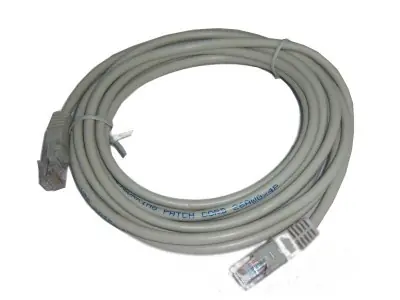
El cable Cruzado (Cross-over), se utiliza para conectar dos dispositivos igualitarios, por ejemplo, una PC con otra.
Los cables UTP contienen 8 filamentos coloridos, que vienen acomodados en pares, es decir 4 pares.
Verde-Blanco y Verde
Marron-Blanco y Marron
Naranja-Blanco y Naranja
Azul-Blanco y Azul
Herramientas a utilizar:
Cable UTP.
2 Conectores RJ-45.
Tijeras o pinza de corte.
Ponchadora (Clipeadora).
Camisas para proteger el conector (opcional, se ve mas bonito el cable n.n).
Una vez que acomodan los filamentos en su orden especifico deben cortarle a la altura que sea nesesario, asi quedan todos a la misma altura.
La pinza llamada Ponchadora o Clipeadora, solo sirve para apretar los conectores RJ-45 que este a su vez sostiene el cable de manera permanente y hace que los filamentos del cable UTP toquen los pequeños cobres del conector para que haga contacto al conectarse.
Los cables UTP contienen 8 filamentos coloridos, que vienen acomodados en pares, es decir 4 pares.
Verde-Blanco y Verde
Marron-Blanco y Marron
Naranja-Blanco y Naranja
Azul-Blanco y Azul
Herramientas a utilizar:
Cable UTP.
2 Conectores RJ-45.
Tijeras o pinza de corte.
Ponchadora (Clipeadora).
Camisas para proteger el conector (opcional, se ve mas bonito el cable n.n).
Una vez que acomodan los filamentos en su orden especifico deben cortarle a la altura que sea nesesario, asi quedan todos a la misma altura.
La pinza llamada Ponchadora o Clipeadora, solo sirve para apretar los conectores RJ-45 que este a su vez sostiene el cable de manera permanente y hace que los filamentos del cable UTP toquen los pequeños cobres del conector para que haga contacto al conectarse.
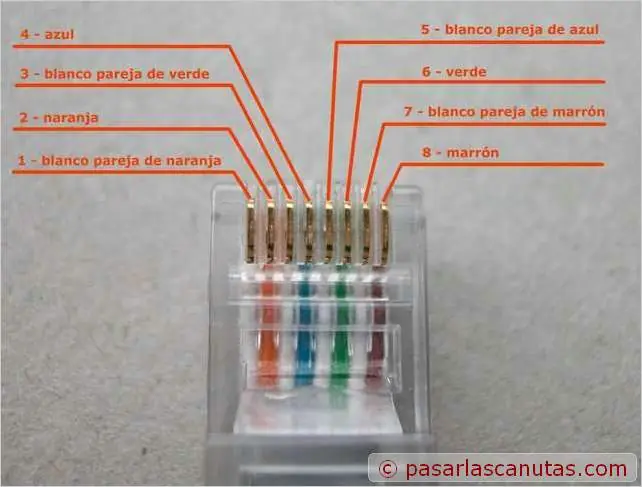
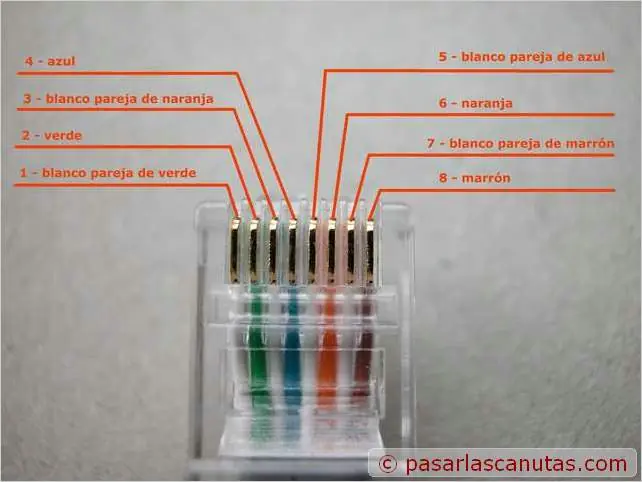
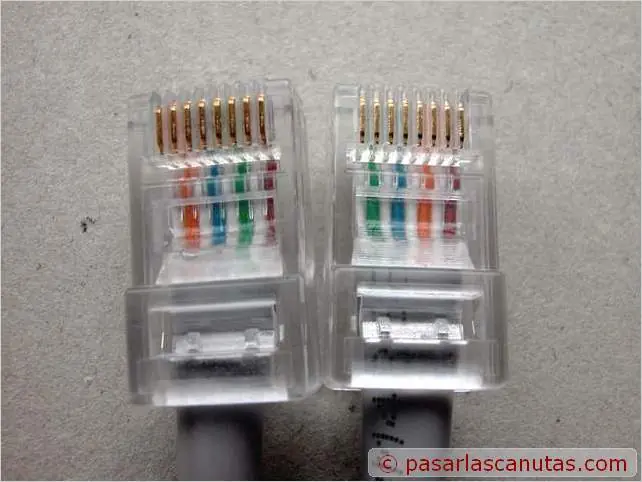
Nota: Los filamentos de los dos lados del cable son diferentes, deben ir ordenados de la manera correcta para que el cable tengo un buen funcionamiento, recordar que es CRUZADO.
-----------------------------------------------------------------------------------------------------------------------
Ahora empezaremos a configurar los equipos para ponerlos en Red.
Configuraremos primero las direcciones IP para tener a los equipos dentro de la misma red.
1.- Nos dirigimos a: Panel de control > Redes e Internet > Centro de redes y recursos compartidos > Cambiar configuración del adaptador.
2.- Aqui damos clic derecho en el icono de > Conexión de área local > Propiedades
3.- Seleccionamos el Protocolo de Internet versión 4 (TCP/IPv4). Y damos clic en Propiedades.
4.- Seleccionamos donde dice: Usar la siguiente dirección IP. Y ponemos la IP que queramos.
Ejemplo:
Dirección IP: 192.168.10.1
Máscara de subred: 255.255.255.0
Y damos clic en Aceptar. Y luego Cerrar.
Nota: Esto lo hacemos con los dos equipos, pero obiamente le ponemos IPs diferentes.
Ejemplo:
Equipo 1:
Dirección IP: 192.168.10.1
Máscara de subred: 255.255.255.0
Equipo 2:
Dirección IP: 192.168.10.2
Máscara de subred: 255.255.255.0
Se daran cuenta que cambie el ultimo número de la Dirección IP.
Ahora configuramos los grupos de trabajo.
1.- Damos clic derecho en > Equipo, luego clic en Propiedades.
2.- Clic en > Configuración avanzada del sistema.
3.- Nos dirigimos a la pestaña Nombre de equipo.
4.- Damos clic en el boton > Cambiar.
5.- Aqui configuramos el Nombre de equipo y Grupo de trabajo.
Ejemplo:
Nombre de equipo:
ordenador1
Grupo de trabajo:
hogar
6.- Damos clic en Aceptar y nos pedira reiniciar el ordenador. Aceptamos y reiniciamos.
Nota: Se hara los mismo en todos los ordenadores.
Ejemplo:
Equipo 1:
Nombre de equipo:
ordenador1
Grupo de trabajo:
hogar
Equipo 2:
Nombre de equipo:
ordenador2
Grupo de trabajo:
hogar
Nota: Veran que el Grupo de trabajo es el mismo en todos los equipos, y lo unico que cambia es el Nombre de equipo. Traten de escribir todo en minúsculas y NO usar espacios.
Ahora veremos el Traspaso de archivos de una computadora a otra.
Ya que reiniciamos los 2 o mas ordenadores y está todo configurado, si queremos traspasar archivos de una a otra sin mucho problema, debemos configurarlas y ponerles el mismo Nombre de usuario.
Nota: Nombre de usuario NO es lo mismo que Nombre de equipo.
1.- Vamos a Inicio y damos clic derecho en Equipo.
2.- Damos clic en Administrar (Nuestra cuenta debe de ser de tipo Administrador para hacer esto).
3.- En la parte izquierda, damos clic en Usuarios y grupos locales.
4.- Damos clic en Usuarios.
5.- Damos clic derecho en el usuario en el que estamos en ese momento y seleccionamos la opción de Cambiar nombre.
Nota: Recordar que hay que hacer lo mismo en todos los ordenadores, y ponerles el mismo nombre de usuario para que no haya problemas con contraseñas y demás.
Ahora si queremos compartir una carpeta o un archivo, nos dirigimos al archivo o carpeta que queremos compartir y le damos clic derecho y Propiedades.
1.- Nos digirimos a la pestaña Compartir.
2.- Damos clic en el boton Uso compartido avanzado
3.- Nos abre una ventana, donde seleccionamos la casilla Compartir esta carpeta.
4.- Damos clic en permisos.
5.- Y aqui veremos los usuarios que tendran permiso de entrar a nuestra carpeta. Si no se encuentra el Nombre de usuario que configuramos, damos clic en Agregar. Despues escribimos el Nombre de usuario y damos clic en Aceptar. Tambien si queremos tener control total, pues seleccionamos la casilla Control total.
6.- Damos clic en Aceptar.
7.- Listo!
Ahora podemos compartir la carpeta que queramos, incluso nuestro disco local C y manejarlo a gusto desde otro ordenador.
Tanx for read this post...
Si les gusto, comenten, compartan, y si quieren (solo si quieren) dejen puntos

