Uso de luces y sombras para Traer el texto a la vida
Fuentes de luz
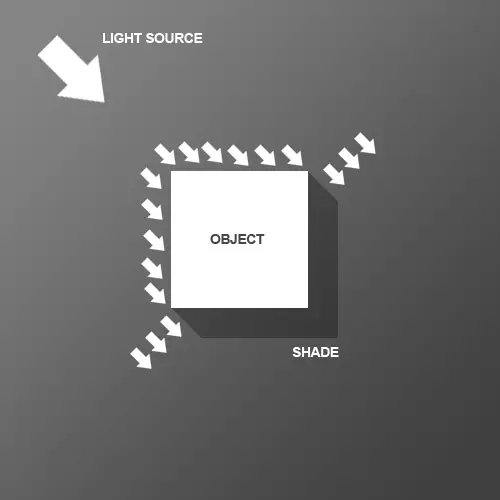
sí que antes de comenzar el tutorial, he aquí un pequeño esquema sobre cómo la luz puede pegarle a un objeto. Aquí tenemos un objeto cuadrado en el centro con la luz proveniente de la parte superior izquierda. Se puede ver que, cuando la luz incide en el objeto, se proyecta una sombra en el otro lado. Tenga en cuenta que la sombra no es una sombra de Photoshop, que hace que el objeto como si estuviera flotando por encima de la lona. Aquí queremos que el objeto para que parezca que es una cosa tridimensional pegado sobre el lienzo, extrusión, si quieres. Ahora dime qué otro sitio tutorial de Photoshop te da los diagramas? Es como estar de vuelta en la escuela!
Paso 1
El tutorial comienza dibujando un sutil degradado lineal de gris oscuro a gris oscuro. Tenga en cuenta que debido a que queremos que nuestra luz que viene de la parte superior izquierda, que es donde la parte más clara del documento es.

Paso 2
Ahora ponemos un poco de texto. He usado una fuente muy fresco llamado Agencia FB, que tiene una condensada, hard-edge sienten a la misma. Usted debe hacer que el texto de un color azul-gris-ish - # c2c8d4 para ser precisos.

Paso 3
Siguiente Ctrl-clic en la capa de texto y crear una nueva capa por encima de ella. En la nueva capa, con el que la selección todavía, dibujar un gradiente lineal de # 495a79 transparente desde la parte inferior derecha a izquierda. Así que, en otras palabras, usted es el oscurecimiento de la parte inferior derecha como se muestra.

Paso 4
Establezca su color a Negro (usted puede hacer esto pulsando la letra "D" en su teclado, que restaura los valores por defecto).
Ahora Ctrl + clic en la capa de texto de nuevo y crear una nueva capa debajo de la capa de texto. A continuación, pulse la flecha hacia abajo en el teclado una vez y la flecha hacia la derecha en el teclado una vez. A continuación, pulse Alt + Retroceso para lo rellenamos de negro. A continuación, presione hacia abajo y la derecha otra vez un tiempo y llenan de color negro. Cada vez que se mueve hacia la derecha y hacia abajo 1px 1px. Debe repetir este proceso unas 30 veces (que es por eso que es importante utilizar Alt + tecla de retroceso en lugar de la herramienta de relleno).
Tenga en cuenta también que para mover la selección, pero no la llena cuando pulse las teclas de flecha, usted tiene que tener uno de los Marqueses de herramientas. Si cambia a la herramienta Mover (V) cuando se presiona hacia abajo ya la derecha se mueven realmente el relleno negro, así como la selección y acaba de ser llenado de píxeles mismo una y otra.
Paso 5
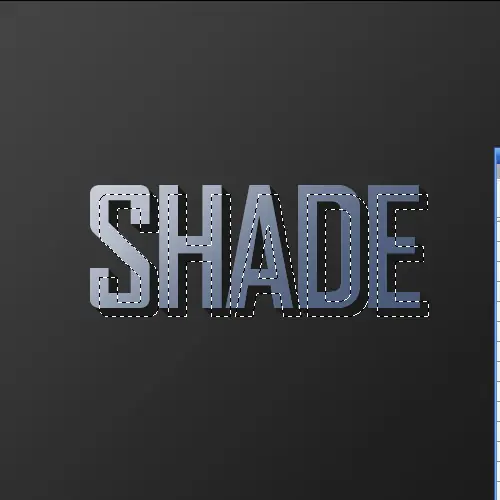
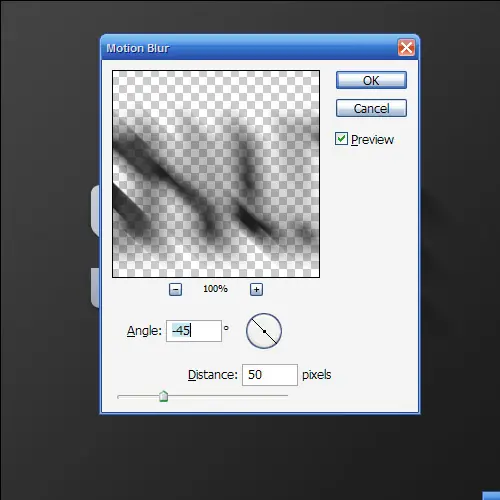
Esto es lo que debe tener ahora. Ahora deseleccionar y asegúrese de que está en la capa de sombra, y luego ir a Filtro valores> Blur> Motion Blur y el uso de -45 grados y una distancia de 30px.

Paso 6
Establezca su sombra a la capa Multiplicar y alrededor del 40% de opacidad y luego mantenga pulsada la tecla Mayús y pulse la flecha hacia abajo y luego la flecha hacia la derecha. Esto moverá el objeto de la derecha y abajo de cada 10px (Mayúsculas dice 10px Photoshop para ir en un momento en vez de 1). Ahora usted puede tener algunas de las partes borrosas de la sombra que salen a la parte superior e izquierda del objeto. Si este es el caso, tomar una pequeña goma de borrar blanda y suavemente lejos borrar todo lo que no debe ser la sombra (recuerde el esquema al principio).

Paso 7
Siguiente duplicar la capa de sombra, mantenga Mayús y moverlo hacia abajo ya la derecha. A continuación, ejecute el filtro Motion Blur de nuevo con una distancia de 50 px este momento y se esta capa a Multiplicar y el 20% de opacidad. Esto es sólo para dar a nuestras sombras más de un fuera de pista.
Paso 8
Ahora crear una nueva capa por encima de todas las otras capas, mantenga pulsada la tecla Ctrl y haga clic en la capa de texto principal para seleccionar su píxeles y la espalda en su nueva capa rellena la selección con blanco. No dejes ir a la selección aunque todavía. En lugar de prensa y derecho a una hora de distancia 1px mover y después haga clic en Eliminar.
Establezca esta capa delgada línea blanca alrededor del 80% de opacidad.

Paso 9
Como puede ver, la delgada línea blanca da una especie de efecto de relieve que la fuente de luz está afectando el texto y da la impresión de que el texto es más tridimensional.

Paso 10
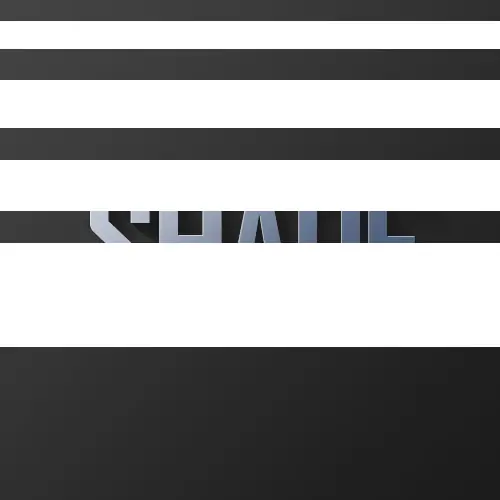
Ahora vamos a crear algunos arroyos de la luz natural. Crear una nueva capa por encima de todos los demás y sacar cuatro o cinco rectángulos blancos aproximadamente similar a los que se muestran (es decir, cada vez más gordos a medida que avanzan hacia abajo).
Paso 11
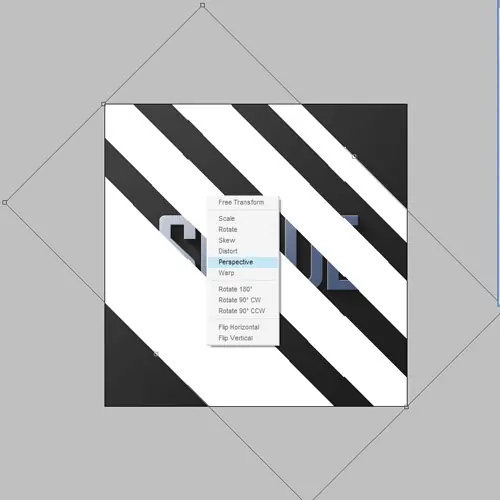
Ahora pulse Ctrl + T para transformar y ampliar, rotar y los rectángulos como se muestra. Ahora que usted normalmente había pulse Intro cuando haya terminado, pero esta vez no lo dejes ir por el momento. En su lugar, haga clic derecho y obtendrá un menú emergente que muestra que otros tipos de transformaciones que se pueden hacer. Elija Perspectiva. La razón es muy importante hacer esto en un solo paso es para que usted no perderá su caja. Así que toma la parte superior izquierda dos puntos y llevarlos más cerca juntos para que la luz parece venir de un lugar y tendido.
Paso 12
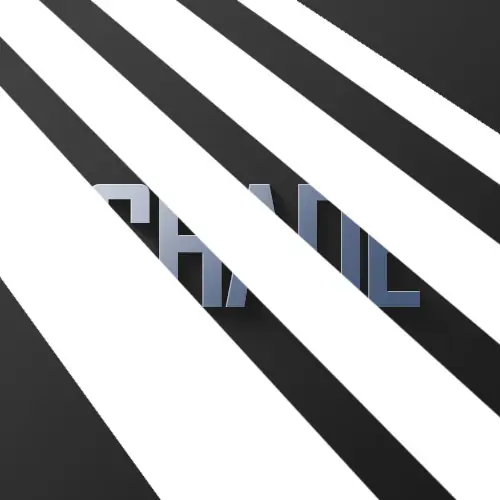
Aquí tenemos a nuestros cuatro tiras de "luz". Ahora la capa de superposición y el 20% de opacidad y luego ir a Filtro> Blur> Gaussian Blur y le dan un radio de desenfoque 6px.
Paso 13
Ahora debería tener algo parecido a esto.

Paso 14
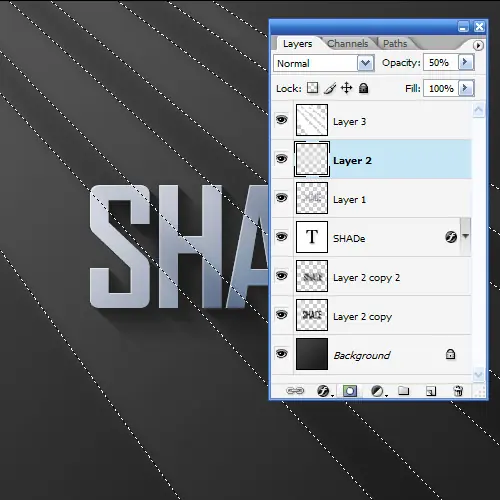
Ahora desde las tiras están destinados a ser luz, no tendría mucho sentido si nuestra capa destacar sólo apareció cuando la luz estaba pegando bien? Así Ctrl-clic en la capa de la luz y luego haga clic en la capa de relieve de la anterior, a continuación, mientras que la selección sigue en pie, haga clic en el botón Añadir máscara de capa (que es el que está en la parte inferior de la paleta de capas a la derecha de la f ' 'icono). Esto creará una máscara que sólo se muestra la capa de relieve que los solapamientos de luz ella.
Paso 15
Así que usted podría detenerse aquí, ya está mirando muy bien, pero vamos a terminar este efecto añadiendo un poco de luz cálida.

Paso 16
Así que en primer lugar crear una nueva capa justo por encima del fondo y la rellenamos con un color rosado - # 9d506c.

Paso 17
Ahora configurar el modo de fusión de la capa de color rosa a color y la opacidad al 20%. Esto le da a nuestro fondo un bonito color rojizo-calor. En la parte superior de esta, ahora se puede mezclar en algunos amarillos. Si no ponemos en la parte de abajo tonalidad rojiza, el resultado sale en busca demasiado amarillo, y sobre todo no es real.

Paso 18
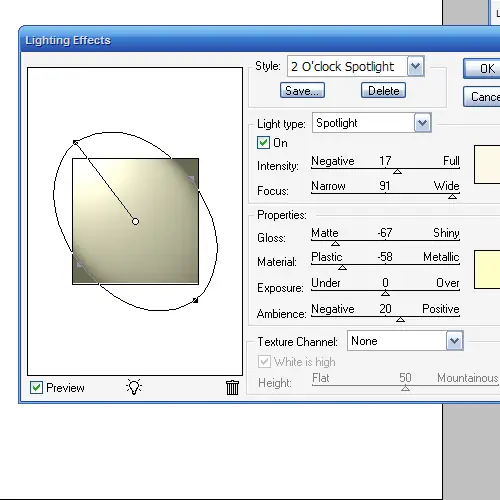
A continuación, creamos una capa encima de la rosa. Llene completamente de blanco y luego ir a Filtro> Render> Efectos de iluminación. No suelo usar Efectos de iluminación, pero tiene una muy cool preajuste llamado Spotlight las dos en punto, el que puede seleccionar desde Estilo en la parte superior y mirando a través de las opciones. Usted puede utilizar esta casi por defecto, pero para nuestros propósitos que ayuda a extender la elipse para que sea un poco más de tiempo (es decir, el centro de atención es un poco más lejos).
Paso 19
Ahora ponemos la capa de superposición y de iluminación que tiene algo así como se muestra a continuación. Ahora duplicar esa capa, pasar por encima de todos los demás y establecer que el 40% de opacidad. Esto garantiza que nuestra cálida iluminación es también interactuar con el texto y no sólo el fondo.

Paso final
Por último, duplicar la capa superior de iluminación una vez más y establecer que un 65% de opacidad, a continuación, haga clic en el botón Añadir máscara de capa en la paleta de capas y dibujar un nuevo lineal blanco a negro degradado desde la parte superior izquierda a la inferior derecha. Esto hace que la capa extra de iluminación fundido fuera como él va derecho hacia abajo.
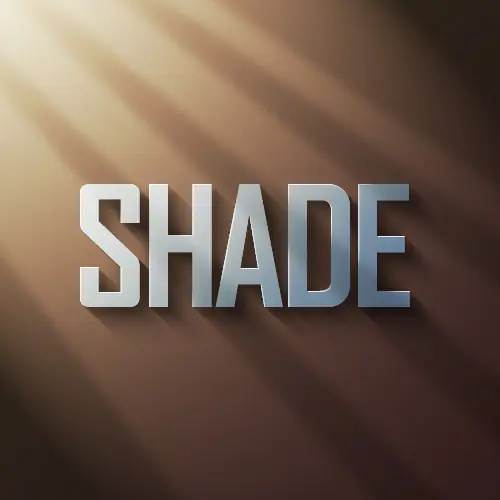
 Ojala les haya gustado. Es un poco mas dificil a diferencia de los anteriores, pero vale la pena intentarlo
Bueno, es fue todo el post
Espero que haya quedado lo suficientemente entendible.
Cualquier cosa manden MP . . .

EN CASO DE VER ESTO EN OTRO POST DENUNCIENLO!
NO AL RE-POST !

Ya saben, Denle Fav, Reco y comenten

Saludos!, @fercho_kpo06