fercho_kpo06
Usuario (Argentina)
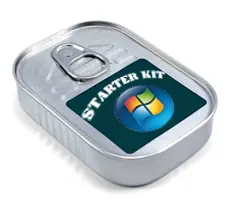
12 programas gratuitos para empezar con windows 7 Windows 7 es un sistema operativo estable y rápido, e incluye numerosos accesorios de gran calidad. Sin embargo, para disfrutar al máximo de las ventajas que otorga es necesario instalar una colección de programas adicionales. Operaciones tan comunes como descargar ficheros, comunicar con los demás, crear documentos o editar imágenes requieren herramientas que en Windows están ausentes. Claro, siempre puedes usar tus programas favoritos, pero -he aquí el problema- no todos son compatibles con 7. Vamos, pues, a recomendarte 20 programas imprescindibles, todos ellos gratuitos y compatibles con Windows 7. Con ellos, podrás sacarle todo el partido a tu sistema recién estrenado. Y por supuesto, este listado también vale para XP y Vista. La seguridad es lo primero. Hay muchos antivirus gratuitos compatibles con 7, pero la opción más sólida y que mejor se integra con el nuevo Windows es Microsoft Security Essentials. No sólo te protege frente a virus y troyanos, sino que también detecta programas espía. Además, consume pocos recursos. El paso siguiente es asegurar la estabilidad de la máquina. CCleaner y Recuva constituyen un formidable dúo de mantenimiento. El primero limpia el disco y el Registro de Windows, mientras que el otro te ayuda a recuperar ficheros borrados por accidente. A esta formidable pareja de programas, ambos de Piriform, conviene que añadas Defraggler, su desfragmentador de disco duro. Lo más seguro es que tengas docenas de contraseñas distintas (correo electrónico, páginas web, etcétera). Para almacenar tus passwords, el mejor es, sin lugar a dudas, el gratuito KeePass Password Safe (¿Recuerdas? Fue el ganador de la comparativa de gestores de contraseñas). Navegar por Internet se ha vuelto la tarea fundamental en cualquier sistema operativo que se precie. Windows 7 cuenta con Internet Explorer 9, un navegador sobresaliente, infinitamente mejor que la vetusta versión 6. Ahora bien, si no te gusta, siempre tienes a Firefox y Opera listos para la acción. Lo más normal, tras la compra de un ordenador, es empezar a bajar programas. En este sentido, te hará falta un gestor de descargas que pueda con todo, como el excelente jDownloader. Muchos de esos ficheros estarán comprimidos, así que a la lista añadimos PeaZip, un descompresor compatible con casi cien formatos. Poder abrir y crear documentos es esencial. En caso de que no quieras esperar Office 2010 -o usar el 2007- hazte con OpenOffice; es plenamente compatible con la mayoría de formatos de ofimática actuales. PDFCreator, por otro lado, será tu impresora virtual de PDF; para abrirlos, el mejor es Adobe Reader. Es el turno de la reproducción multimedia. Windows Media Player 12, una de las exclusivas de Windows 7, destaca por sus nuevas funciones y por su integración con la Barra de tareas. Ojo, necesitarás códecs: instala XP Codec Pack para no tener problemas de reproducción. La alternativa es K-Lite. Pero hay opciones más potentes: para vídeo, VLC Media Player se lleva la palma, mientras que Winamp sigue siendo ese reproductor de audio que muchos consideramos ineludible. Quizá su integración con 7 no sea tan óptima como la que consigue WMP 12, pero sus funciones compensan de sobra esta carencia. Para grabar CD y DVD, difícilmente quedarás satisfecho por la capacidad de grabación de Windows 7; CDBurnerXP Pro es nuestra elección para esta delicada tarea. La bola extra es Nero, más ligero que la mastodóntica suite de grabación que conocíamos. También tienes ImgBurn para grabar imágenes. Ya tienes un sistema razonablemente operativo, pero necesitarás comunicar con tu familia y amigos. Skype es ese formidable programa de chat de voz y vídeo que no debe faltar. El otro, obviamente, es Live Messenger. De paso, instala todos los demás programas de la suite Live, como Windows Live Movie Maker. El broche lo ponen las imágenes. Picasa es nuestro visor, organizador y editor de imágenes favorito, tanto por su rendimiento como por la extrema sencillez de manejo, insuperable a día de hoy. Y aprovechando que nos hallamos en el apartado visual, no te olvides del pack de 101 fondos de Escritorio para Windows Siete. ¿Has instalado demasiadas aplicaciones? Nada mejor que Revo Uninstaller para eliminar los programas que ya no quieres usar. Puede que también quieras eliminar las que venían pre-instaladas: sigue nuestro tutorial para desinstalar programas duros de quitar.
¿Has olvidado tu contraseña de Windows del administrador? Formas de recuperar y Restablecer la contraseña de Vista/XP/2003/2K/NT ¿Qué debe hacer cuando se le olvidó la contraseña para ingresar al sistema de Windows? Pregunte a un administrador para restablecer la contraseña de inicio de sesión para usted. Si usted es el administrador, y no puede recordar la contraseña de administrador, el problema de ser un poco complicado y difícil, probablemente para recuperar la 'contraseña olvidada' de nuevo. Antes de buscar la recuperación de CD o DVD de Windows para formatear y reinstalar Windows en el ordenador, he aquí algunas maneras que usted puede tratar de desbloquear las ventanas para acceder al sistema de nuevo, al menos por el restablecimiento de la contraseña. Método 1: Tome un descanso, y se esfuerzan por recordar la contraseña olvidada A veces, el ser humano es un poco raro. Usted no va a conseguir lo que necesitan con urgencia. Así que tomar un café, tomar una instantánea, o incluso volver después de unos días, usted puede encontrar que de repente "recordar" su contraseña de Windows. Método 2: Trate de no iniciar sesión la contraseña de administrador Backdoor En Windows XP (no Windows Vista como cuenta de administrador no está activado por defecto), no es incorporado en la cuenta de usuario administrador, que tenga credenciales administrativas, habilitados por defecto, y sin ningún tipo de contraseña para proteger la cuenta de acceso sido. Si no cambiar la contraseña del administrador de este, a continuación, intenta iniciar sesión en Windows XP sin contraseña . Método 3: Reiniciar contraseña de otra cuenta de usuario con credenciales de administrador Si no puede iniciar sesión en Windows utilizando una cuenta de usuario en particular, pero se puede iniciar sesión en otra cuenta que tenga credenciales administrativas, siga estos pasos para hacer el truco: Inicie sesión en Windows utilizando una cuenta de administrador que tiene una contraseña que usted recuerde. Puede que tenga que empezar a WinXP en modo seguro. Haga clic en Inicio y, a continuación, haga clic en Ejecutar. En el cuadro Abrir, escriba "control userpasswords2", a continuación, haga clic en Aceptar. Haga clic en la cuenta de usuario que se le olvidó la contraseña y, a continuación, haga clic en Restablecer contraseña. Escriba una nueva contraseña en las casillas Nueva contraseña y las cajas de confirmar nueva contraseña y, a continuación, haga clic en Aceptar. Método 4: contraseña LOGON.SCR truco de reposición LOGON.SCR cambio de administrador o hackear la contraseña de administrador de dominio funciona en Windows NT 4.0 y algunas versiones de Windows 2000. El truco simple utiliza cmd.exe como protector de pantalla que provocada por el sistema cuando está inactivo, permitiendo a los usuarios el acceso a la línea de comandos para cambiar la contraseña . Método 5: Do-It-Yourself (DIY) tercera herramienta de recuperación de las partes Hay un montón de herramientas y utilidades que pueden ser descargados y utilizados para recuperar, restaurar, recuperar o revelar su contraseña actual. Se trata de restablecimiento de contraseña de recuperación o los servicios públicos, gratuitos o pagados, suelen ser un disco de arranque de Linux o el CD que viene con poder del sistema de archivos NT (NTFS) controladores y el software que va a leer el registro y volver a escribir los hashes de contraseñas, o se puede romper la fuerza bruta contraseña para cualquier cuenta de usuario, incluyendo los administradores. La ventaja es que no hay temor de una fuga de su contraseña a terceros, mientras que el proceso requiere el acceso físico a la consola y una unidad de disquete o CD, dependiendo de la herramienta que usted elija. Y no es fácil, a pesar de que siempre funciona! Offline NT Password & Editor del Registro - Disponible como disco de arranque de CD o de arranque, Offline NT Password y el Editor del Registro trabaja para cambiar o restablecer la contraseña de cualquier usuario en Windows NT 3.51, NT 4, Windows 2000, Windows XP, Windows Server 2003, Vista 32 Vindows y de 64 bits. También puede detectar y ofrecer para desbloquear bloqueado o deshabilitado las cuentas de usuario. Enlaces de descarga: cd080802.zip (~ 3MB) - imagen de CD de arranque y puede ser utilizado para hacer unidad USB de arranque. http://home.eunet.no/~pnordahl/ntpasswd/cd080802.zip bd080526.zip (~ 1.1MB) - disco de arranque de la imagen de disco http://home.eunet.no/~pnordahl/ntpasswd/bd080526.zip drivers1-080526.zip (~ 310K) - controladores de disco (en su mayoría PATA / SATA). http://home.eunet.no/~pnordahl/ntpasswd/drivers1-080526.zip drivers2-080526.zip - controladores de disco SCSI (la mayoría). http://home.eunet.no/~pnordahl/ntpasswd/drivers2-080526.zip John the Ripper Password Cracker - John the Ripper es un cracker contraseña rápido sobre la base de ataque de diccionario con una lista de palabras actualmente disponible para muchos sabores de Unix (11 son oficialmente soportados, sin contar las diferentes arquitecturas), Windows, DOS, BeOS, y OpenVMS. Su objetivo principal es detectar passwords de Unix débiles. Además de la cripta de varios (3) tipos de hash de contraseña más comúnmente encontrados en varios sabores de Unix, con el apoyo de la caja son Kerberos AFS y Windows NT/2000/XP/2003 LM hashes, además de varios más han contribuido con los parches. Enlace de descarga: Juan el destripador 1.7.0.1 para Windows http://www.openwall.com/john/e/john171w.zip EBCD - Emergency Boot CD - EBCD es un CD de arranque, destinados a la recuperación del sistema en el caso de fallas de software o hardware. Es capaz de crear copias de seguridad del sistema, trabajando normalmente y restaurar el sistema al estado guardado. Contiene el mejor software de sistema jamás creado, compilado y configurado correctamente para el uso eficiente máximo. Las características son como los archivos de copia de volumen que no arranca, recuperar registro de inicio maestro del disco duro, recuperar archivos eliminados, recuperar datos de discos formateados accidentalmente y el disquete. EBCD también incluye la función para cambiar la contraseña de cualquier usuario, incluyendo administator de Windows NT/2000/XP sistema operativo sin la necesidad de conocer la contraseña anterior. Enlaces de descarga: EBCD Lite 0.6.1 http://www.prime-expert.com/ebcd/ebcd-0.6.1-lite-sfx.exe EBCD Pro 0.6.1 http://www.prime-expert.com/ebcd/ebcd-0.6.1-pro-sfx.exe Tanto contiene la contraseña necesaria NT función de recuperación. Ophcrack - Windows Password Cracker con el tiempo-memoria trade-off en hashes LM y NTLM basados en las tablas del arco iris y es compatible con Windows Vista, XP, 2003 y NT. Esta herramienta le permite recuperar la contraseña existente. RainbowCrack - crackear la contraseña de Windows utilizando el tiempo de memoria trade-off criptoanálisis basado en tablas rainbow. A menos que ya ha vertido el hash de la contraseña de Windows, de lo contrario este programa es para hackers, ya que no proporciona ninguna manera de recuperar los hash de las contraseñas cuando no puede acceder a su ordenador. L0phtCrack (LC5) - L0phtCrack (ahora conocido como LC5) es una revisión de contraseña y la aplicación de recuperación mediante el uso de diccionario, fuerza bruta y ataques híbridos. originalmente producida por Mudge de Industrias L0pht pesados, y fue producido por @ stake después de la L0pht se fusionó con @ stake en el año 2000. Soporte y ventas ha sido descontinuado por Symantec a partir de finales de 2006, después de que juego acquered @ en el año 2004. Así que es probable que tenga una grieta que se enumeran a continuación. Si usted no puede firmar en su equipo, es probable que no se puede usar esto. Enlace de descarga: LC5-Setup.exe (14 días de prueba) http://www.box.net/shared/v3hj49f4ht Generador de llaves para LC5: http://www.box.net/shared/a8k2mjmp80 Cain & Abel - Cain & Abel es una herramienta de recuperación de contraseña para sistemas operativos de Microsoft. Permite una fácil recuperación de diversos tipos de contraseñas por inhalación de la red, craqueo de contraseñas cifradas usando los ataques de diccionario, fuerza bruta y Criptoanálisis, grabación de conversaciones VoIP, decodificación revueltos contraseñas, la recuperación de las claves de red inalámbrica, revelando cuadros de contraseña, el descubrimiento de contraseñas en caché y el análisis de enrutamiento protocolos. El programa no explota ninguna vulnerabilidad de software o los errores que no pudieron ser corregidos con poco esfuerzo. Cubre algunos aspectos de seguridad o presentes debilidad en las normas de protocolo, los métodos de autenticación y mecanismos de almacenamiento en caché, y su principal objetivo es la recuperación simplificada de contraseñas y credenciales de varias fuentes, sin embargo, también se incluye un "estándar no" utilidades para usuarios de Microsoft Windows. Esta herramienta necesita ser instalado, por lo que debe tener otro equipo de trabajo para recuperar su contraseña de forma remota. Por lo tanto, es probable que sea útil para el administrador del sistema solamente. Compatible con Windows Vista. Enlaces de descarga: Cain & Abel v4.9.2 para Windows NT/2000/XP http://oxid.netsons.org/download/ca_setup.exe Cain & Abel v2.0 para Windows 9x http://www.oxid.it/downloads/cain20.exe PCLoginNow - CD de arranque en vivo con la herramienta para restablecer administrador local y de otras cuentas de usuario de contraseñas o cambiar la configuración de seguridad en el sistema Windows. Método 6: contraseña de terceros en servicio de recuperación de Ingresar Recuperación - Login Recovery es un servicio revelar los nombres de usuario y recuperar las contraseñas para Windows NT, 2000, XP, 2003 y Vista. El servicio gratuito está disponible si se espera hasta 48 horas y sólo una solicitud de libertad cada tres meses. Para las personas materia de privacidad, puede haber algo de uncomfortability como proveedor de servicios realmente "conocer" su contraseña antes de enviarla de nuevo a usted. Método 7: Bypass de sesión de Windows con la contraseña de DreamPackPL DreamPackPL permite a los usuarios saltar o pasar por alto la seguridad de Windows de inicio de sesión en Windows XP o Windows 2000, e iniciar sesión en una cuenta protegida con contraseña de usuario de Windows sin una contraseña válida, o la necesidad de cambiar la contraseña existente. Advertencia: Si cambia o restablecer la contraseña utilizando cualquier método anterior, todos los archivos cifrados EFS en Windows Vista o Windows XP será ilegible y recuperables a menos que usted ya no recuerda la contraseña antigua que se utiliza para cifrar los archivos. Así que si tienes todos los archivos cifrados, lo mejor es que trate de romper la clave por primera vez en el fin de recuperar y volver a la contraseña actual en primer lugar, antes de intentar restablecer la contraseña por una nueva. ******************************************* Bien, Hasta el momento es todo, en cuanto sepa de mas modos, que creo que debe de haber los agrego al post. Igual espero que alguno de todos estos les sea útil. Hasta mi proximo aporte. Comentar es agradecer

Hola taringueros! Esto no lo encontre en T! .. Bah, no lo encontre en internet. Yo estaba preocupado por que me consegui un Nokia C3-00 sobretodo por sus aplicaciones multimedia, pero sobretodo por que tengo acceso a internet, facebook, etc Pero al querer bajar la aplicacion WHATSAPP (la mas importante para mi). Me tiraba un error : "Certificado no valido segun fecha de telefono" Trate y trate pero no hubo caso. y me canse de buscar en internet la solucion pero solo encontre una punta pero de mucho no sirvio. Asi que me guie por el error. Dice "Fecha segun telefono" asi que lo que hice fue configurar la fecha del telefono, crei que estaba bien, pero el error en si estaba en la configuracion de la zona horaria: Ejemplo: Dia : 16-12-2011 hora: 10:45 Zona horaria: -3 (es la zona configurada para el lugar donde vivo - Buenos Aires) Busca la tuya y configurala. Eso es todo, ya despues te vas en el navegador del cel a www.whatsapp.com/s40 y Listo! Presionamos Download Now y ya se pone a descargar. Es una pavada, pero nos pone de los pelos jaja . Esto fue todo. Ojala a alguien le sirva! Saludos!!!!
“Estilo Metro de Windows 8, en tu escritorio de XP, Vista o Windows 7” Que tel Taringueros. Webeando encontre algo que les aseguro que les va a gustar para su escritorio... Es muy facil de utilizar ya que es muy intuitivo. Bueno, les dejo el link, pruebenlo y abajo me dicen si les gusto o no... Windows 8 Start Panel es una aplicación de personalización que traslada la interfaz Metro de Windows 8 al Escritorio de tu PC, ya sea de Windows XP, Vista o 7. Con Windows 8 Start Panel puedes disfrutar del colorido panel Metro, con accesos directos a las aplicaciones más utilizadas y a tus carpetas de archivos. Instalación y desinstalación El proceso de instalación de Windows 8 Start Panel, pese a contar con varios pasos, es realmente sencillo y rápido. Una vez iniciada la instalación, Windows 8 Start Panel te ofrecerá un ID de usuario. Haz clic en el cuadro "Click to get your Free Unique Product Key" y accederás a una página en la que tendrás que introducir este ID. Una vez copiado, obtendrás una clave con la que activar Windows 8 Start Panel. Podrás ver como aparece un icono en el Escritorio. El proceso de desinstalación, en ocasiones, puede dejar algunos rastros del programa. Nuestra recomendación es que optes por desinstalarlo con algún desinstalador como el que incluyen programas estilo CCleaner o bien que antes de instalar Windows 8 Start Panel, crees un punto de restauración del Sistema al que puedas volver más adelante. Interfaz Metro Al ejecutar Windows 8 Start Panel verás que tu Escritorio cambia totalmente y que en su lugar aparece una interfaz con el diseño del futuro Windows 8. Windows 8 Start Panel muestra paneles cuadrados con accesos directos a Internet Explorer, Gmail, tu Equipo y muchas carpetas y aplicaciones más. De hecho, si arrastras con el ratón la pantalla hacia la derecha, ésta se desplazará y aparecerán muchos más accesos directos, entre ellos a juegos como Angry Birds, Pacman o Fruit Ninja. Y si quieres volver a la vista clásica, bastará con que hagas clic en Desktop y todo volverá a ser como antes. Opinion de un usuario En los últimos meses han proliferado las herramientas que simulan uno o varios aspectos de Windows 8, principalmente la interfaz Metro. Windows 8 Start Panel destaca por varias cosas: es muy fácil de instalar, ofrece una amplia funcionalidad y un diseño exquisito. Además, ofrece algunos accesos directos que no habíamos visto aún, como los enlaces a juegos. ¿Algún contra? Su estabilidad, cuestionable. Pros Diseño muy logrado Gran variedad de accesos directos Compabible con XP, Vista y 7 Fácil de instalar Contras Problemas de estabilidad Dificultades al desinstalar (Lo probe personalmente pero estos contras son bastante dudosos) Hola Soy Un Link .. Apretame!! *** COMENTAR ES AGRADECER ***
Buenas Tardes Gente De Taringa! Desde Anoche Estoy Elaborando Este Post. En Internet Hay Muchos Tutoriales Sobre Este Tema, Pero No Son Para Nada Entendibles y Al Final No Llegamos a Tener Los Resultados Que Esperamos. Asi Que Me Tomo La Molestia De Hacerlos Yo Mismo y Publicarlos Con Imagenes Mias... Bien Espero Que Lo Puedan Realizar Con Éxito En Este Tutorial De Photoshop Vamos a Crear Un Agradable Efecto De Texto Liquido Utilizando Una Textura, Un Gradiente Radial, Mezclas y Unos Estilos PASO 1 Crear un Nuevo Documento PASO 2 Colocar Como Color Frontal #3bbff8 Y Como Color De Fondo #002c59 Luego Aplicar Un Degradado Radial Sobre La Capa Fondo Desde El Centro Hacia Afuera tal Y Como Se Muestra En La Imagen PASO 3 Arrastrar La "Textura" Hasta Encima Del Documento Y Adaptalo Al Tamaño De La Imagen ACA LA IMAGEN QUE USE DE TEXTURA: --- LINK --- PASO 4 Aplicar Modo De Fusion "Luz Suave" A La Capa Que Contiene La Textura PASO 5 Usamos La Herramienta "Texto" y Escribimos El Texto Que Quieras En Color Blanco * EN MI CASO USE LA FUENTE "ANDROID ROBOT" * LA DESCARGAS DE ESTE LINK: --- LINK--- PASO 6 Aplicamos Los Siguientes "Estilos De Capa" A La Capa De Texto PASO 7 Reducimos A 0 (Cero) El Relleno De La Capa De Texto PASO 8 Presionamos La Tecla "CTRL" + CLIC En La Miniatura De La Capa De Texto Para Crear Una Seleccion Como Se Muestra En La Imagen PASO 9 Marcamos La Capa De La Textura Y Le Damos A Menu / Nueva / "CAPA VIA COPIAR". Aparecera Otra Capa Sobre La De La Textura PASO 10 Movemos La Capa Hacia Arriba De Todas Las Demas Capas Y LISTO, YA TERMINAMOS! BIEN, ESPERO QUE LES HAYA GUSTADO Y QUE LO PUEDAN PONER EN PRACTICA. MIS OTROS APORTES EN EFECTOS HECHOS EN PHOTOSHOP:

Que tal Taringueros! Les traigo otro interesante efecto sobre texto para Photoshop. Efecto: Texto de Oro 1° Paso Escribimos en un nuevo documento una palabra (cualquiera). En mi caso voy a usar la fuente Century Schoolbook, Negrita, 300 pt y un Aa Readondeado. Pero pueden usar cualquiera. 2° Paso Damos dobleclick sobre la capa de texto. Aplicamos los siguientes modos de estilos de capas: Sombra paralela Bisel y Relieve Color Modo Resaltado: F5F1C4 Color Multiplicar: 4B2B01 Contorno Textura Superposicion de colores Superposicion de motivos Trazo El color usado es el C69E43 3° Paso Ahora para que quede mejor rellenamos la capa FONDO con un color negro. Y si hiciste todo bien te tiene que quedar asi: Bueno, es fue todo el post Espero que haya quedado lo suficientemente entendible. Cualquier cosa manden MP . . . EN CASO DE VER ESTO EN OTRO POST DENUNCIENLO! NO AL RE-POST ! Ya saben, Denle Fav, Reco y comenten Saludos!, @fercho_kpo06
Que tal Taringueros! Les traigo otro interesante efecto sobre texto para Photoshop. Efecto: Texto Bordado 1° Paso Creamos un nuevo documento. En mi caso uno de 800x400 con fondo blanco. Y desbloqueamos la capa fondo haciendo doble click en ella y despues le damos Ok. 2° Paso Vamos a "Estilos de Capa" de la "capa 0". marcamos "Superposicion de motivo" y elegimos de la lista el motivo "Vaquero" (La encuentran en la lista "Motivos 2" 3° Paso Pasaremos a escribir el texto que aparecerá bordeado. Descarguen la fuente acá. Apretamos Ctrl + Clic sobre la capa del texto, luego apretamos botón derecho del mouse encima del texto y elegimos "Hacer trazado de trabajo". 4° Paso Creamos una nueva capa. Ahora será momento de crearle el bordado a la letra. Primero tendrán que descargar este pincel. Ahora carguen el pincel. (Ventana/Brush - Sigan los pasos de la imagen para cargar un pincel) 5° Paso Una vez instalado el pincel vayan al menu Ventana/ Brush. Generalmente los nuevos pinceles se ubican en la parte inferior de la lista, En "Forma de la punta del pincel". Seleccionen el que tiene forma de “V” y coloquen los valores que aparecen en la imagen de abajo. 6° Paso Antes del siguiente paso asegúrense de que "Herramienta Pluma" este seleccionado y el color blanco como color frontal. Crean una Capa nueva. De ahora en más trabajen sobre ella. Diríganse a la paleta "Trazados" y apreten "Contornear trazado". Le damos Ok al cartel que dice "Pincel". 7° Paso Ahora aplicamos "Efectos de Capa". Sombra paralela / Bisel y relieve 8° Paso Creen una "Nueva capa de ajuste" de "Tono/saturacion" entre la capa del fondo y la del texto para modificar el color de la tela. Apliquen los valores que pongo a continuación. 9° Paso Para terminar redúzcanle el "Relleno" de la capa del texto a 85% y también le reducimos pero esta vez la "Opacidad" a la capa donde aplicamos los bordados en un 70%. Por ultimo creamos una capa sobre la capa 0. creamos un triangulo y le aplicamos un efecto de capa: Superposicion de color. Elegimos el color que deseamos. Y si hiciste todo bien te tiene que quedar asi: Bueno, es fue todo el post Espero que haya quedado lo suficientemente entendible. Cualquier cosa manden MP . . . EN CASO DE VER ESTO EN OTRO POST DENUNCIENLO! NO AL RE-POST ! Ya saben, Denle Fav, Reco y comenten Saludos!, @fercho_kpo06
Uso de luces y sombras para Traer el texto a la vida Fuentes de luz sí que antes de comenzar el tutorial, he aquí un pequeño esquema sobre cómo la luz puede pegarle a un objeto. Aquí tenemos un objeto cuadrado en el centro con la luz proveniente de la parte superior izquierda. Se puede ver que, cuando la luz incide en el objeto, se proyecta una sombra en el otro lado. Tenga en cuenta que la sombra no es una sombra de Photoshop, que hace que el objeto como si estuviera flotando por encima de la lona. Aquí queremos que el objeto para que parezca que es una cosa tridimensional pegado sobre el lienzo, extrusión, si quieres. Ahora dime qué otro sitio tutorial de Photoshop te da los diagramas? Es como estar de vuelta en la escuela! Paso 1 El tutorial comienza dibujando un sutil degradado lineal de gris oscuro a gris oscuro. Tenga en cuenta que debido a que queremos que nuestra luz que viene de la parte superior izquierda, que es donde la parte más clara del documento es. Paso 2 Ahora ponemos un poco de texto. He usado una fuente muy fresco llamado Agencia FB, que tiene una condensada, hard-edge sienten a la misma. Usted debe hacer que el texto de un color azul-gris-ish - # c2c8d4 para ser precisos. Paso 3 Siguiente Ctrl-clic en la capa de texto y crear una nueva capa por encima de ella. En la nueva capa, con el que la selección todavía, dibujar un gradiente lineal de # 495a79 transparente desde la parte inferior derecha a izquierda. Así que, en otras palabras, usted es el oscurecimiento de la parte inferior derecha como se muestra. Paso 4 Establezca su color a Negro (usted puede hacer esto pulsando la letra "D" en su teclado, que restaura los valores por defecto). Ahora Ctrl + clic en la capa de texto de nuevo y crear una nueva capa debajo de la capa de texto. A continuación, pulse la flecha hacia abajo en el teclado una vez y la flecha hacia la derecha en el teclado una vez. A continuación, pulse Alt + Retroceso para lo rellenamos de negro. A continuación, presione hacia abajo y la derecha otra vez un tiempo y llenan de color negro. Cada vez que se mueve hacia la derecha y hacia abajo 1px 1px. Debe repetir este proceso unas 30 veces (que es por eso que es importante utilizar Alt + tecla de retroceso en lugar de la herramienta de relleno). Tenga en cuenta también que para mover la selección, pero no la llena cuando pulse las teclas de flecha, usted tiene que tener uno de los Marqueses de herramientas. Si cambia a la herramienta Mover (V) cuando se presiona hacia abajo ya la derecha se mueven realmente el relleno negro, así como la selección y acaba de ser llenado de píxeles mismo una y otra. Paso 5 Esto es lo que debe tener ahora. Ahora deseleccionar y asegúrese de que está en la capa de sombra, y luego ir a Filtro valores> Blur> Motion Blur y el uso de -45 grados y una distancia de 30px. Paso 6 Establezca su sombra a la capa Multiplicar y alrededor del 40% de opacidad y luego mantenga pulsada la tecla Mayús y pulse la flecha hacia abajo y luego la flecha hacia la derecha. Esto moverá el objeto de la derecha y abajo de cada 10px (Mayúsculas dice 10px Photoshop para ir en un momento en vez de 1). Ahora usted puede tener algunas de las partes borrosas de la sombra que salen a la parte superior e izquierda del objeto. Si este es el caso, tomar una pequeña goma de borrar blanda y suavemente lejos borrar todo lo que no debe ser la sombra (recuerde el esquema al principio). Paso 7 Siguiente duplicar la capa de sombra, mantenga Mayús y moverlo hacia abajo ya la derecha. A continuación, ejecute el filtro Motion Blur de nuevo con una distancia de 50 px este momento y se esta capa a Multiplicar y el 20% de opacidad. Esto es sólo para dar a nuestras sombras más de un fuera de pista. Paso 8 Ahora crear una nueva capa por encima de todas las otras capas, mantenga pulsada la tecla Ctrl y haga clic en la capa de texto principal para seleccionar su píxeles y la espalda en su nueva capa rellena la selección con blanco. No dejes ir a la selección aunque todavía. En lugar de prensa y derecho a una hora de distancia 1px mover y después haga clic en Eliminar. Establezca esta capa delgada línea blanca alrededor del 80% de opacidad. Paso 9 Como puede ver, la delgada línea blanca da una especie de efecto de relieve que la fuente de luz está afectando el texto y da la impresión de que el texto es más tridimensional. Paso 10 Ahora vamos a crear algunos arroyos de la luz natural. Crear una nueva capa por encima de todos los demás y sacar cuatro o cinco rectángulos blancos aproximadamente similar a los que se muestran (es decir, cada vez más gordos a medida que avanzan hacia abajo). Paso 11 Ahora pulse Ctrl + T para transformar y ampliar, rotar y los rectángulos como se muestra. Ahora que usted normalmente había pulse Intro cuando haya terminado, pero esta vez no lo dejes ir por el momento. En su lugar, haga clic derecho y obtendrá un menú emergente que muestra que otros tipos de transformaciones que se pueden hacer. Elija Perspectiva. La razón es muy importante hacer esto en un solo paso es para que usted no perderá su caja. Así que toma la parte superior izquierda dos puntos y llevarlos más cerca juntos para que la luz parece venir de un lugar y tendido. Paso 12 Aquí tenemos a nuestros cuatro tiras de "luz". Ahora la capa de superposición y el 20% de opacidad y luego ir a Filtro> Blur> Gaussian Blur y le dan un radio de desenfoque 6px. Paso 13 Ahora debería tener algo parecido a esto. Paso 14 Ahora desde las tiras están destinados a ser luz, no tendría mucho sentido si nuestra capa destacar sólo apareció cuando la luz estaba pegando bien? Así Ctrl-clic en la capa de la luz y luego haga clic en la capa de relieve de la anterior, a continuación, mientras que la selección sigue en pie, haga clic en el botón Añadir máscara de capa (que es el que está en la parte inferior de la paleta de capas a la derecha de la f ' 'icono). Esto creará una máscara que sólo se muestra la capa de relieve que los solapamientos de luz ella. Paso 15 Así que usted podría detenerse aquí, ya está mirando muy bien, pero vamos a terminar este efecto añadiendo un poco de luz cálida. Paso 16 Así que en primer lugar crear una nueva capa justo por encima del fondo y la rellenamos con un color rosado - # 9d506c. Paso 17 Ahora configurar el modo de fusión de la capa de color rosa a color y la opacidad al 20%. Esto le da a nuestro fondo un bonito color rojizo-calor. En la parte superior de esta, ahora se puede mezclar en algunos amarillos. Si no ponemos en la parte de abajo tonalidad rojiza, el resultado sale en busca demasiado amarillo, y sobre todo no es real. Paso 18 A continuación, creamos una capa encima de la rosa. Llene completamente de blanco y luego ir a Filtro> Render> Efectos de iluminación. No suelo usar Efectos de iluminación, pero tiene una muy cool preajuste llamado Spotlight las dos en punto, el que puede seleccionar desde Estilo en la parte superior y mirando a través de las opciones. Usted puede utilizar esta casi por defecto, pero para nuestros propósitos que ayuda a extender la elipse para que sea un poco más de tiempo (es decir, el centro de atención es un poco más lejos). Paso 19 Ahora ponemos la capa de superposición y de iluminación que tiene algo así como se muestra a continuación. Ahora duplicar esa capa, pasar por encima de todos los demás y establecer que el 40% de opacidad. Esto garantiza que nuestra cálida iluminación es también interactuar con el texto y no sólo el fondo. Paso final Por último, duplicar la capa superior de iluminación una vez más y establecer que un 65% de opacidad, a continuación, haga clic en el botón Añadir máscara de capa en la paleta de capas y dibujar un nuevo lineal blanco a negro degradado desde la parte superior izquierda a la inferior derecha. Esto hace que la capa extra de iluminación fundido fuera como él va derecho hacia abajo. Ojala les haya gustado. Es un poco mas dificil a diferencia de los anteriores, pero vale la pena intentarlo Bueno, es fue todo el post Espero que haya quedado lo suficientemente entendible. Cualquier cosa manden MP . . . EN CASO DE VER ESTO EN OTRO POST DENUNCIENLO! NO AL RE-POST ! Ya saben, Denle Fav, Reco y comenten Saludos!, @fercho_kpo06
Que tal Taringueros! Les traigo otro interesante efecto sobre texto para Photoshop. Efecto: Texto Soñado 1° Paso Abrimos un nuevo documento de 800×500px. Rellenamos la capa con el color 03122f. Luego, seleccionamos el color 0958d9 como color frontal y como color de fondo elegimos 03122f. 2° Paso Creamos una "Nueva Capa" y vamos al menu Filtro/ Interpretar/ Nubes. 3° Paso Ahora escriban la palabra que quieran con la fuente Optimus Princeps que les dejo para que descarguen http://www.dafont.com/optimusprinceps.font 4° Paso Ahora doble click encima de la capa de texto para ir a "Estilos de capa" y aplicamos lo siguiente: 5° Paso Duplicamos la capa del texto y hacemos unos pequeños cambios en Estilos de capa. 6° Paso Duplicamos las 2 capas de texto. Seleccionen las dos y vayan al menu "Capas/ Combinar capas". Una vez rasterizado tendremos que ir al menu Edicion/ Transformar/ voltear vertical. Lo acomodan debajo, bien pegado al texto superior y reduzcanle el "Relleno" de la capa a 31%. 7° Paso Por último seleccionen "Herramienta Marco Rectangular". Desviacion de 20px y seleccionamos un poco mas de 1/4 desde abajo hacia arriba del texto invertido. Tecleen "Supr" para crear el efecto de reflejo. Y si hiciste todo bien te tiene que quedar asi: Bueno, es fue todo el post Espero que haya quedado lo suficientemente entendible. Cualquier cosa manden MP . . . EN CASO DE VER ESTO EN OTRO POST DENUNCIENLO! NO AL RE-POST ! Ya saben, Denle Fav, Reco y comenten Saludos!, @fercho_kpo06
Que tal Taringueros! Les traigo otro interesante efecto sobre texto para Photoshop. Efecto: Texto Rosado Este efecto seguro a las chicas les va a gustar. Es facil y rapido. Solo se basa en utilizar Estilos de capas a un texto. 1° Paso Creamos un documento (en mi caso 600x300) con fondo negro. La fuente utilizada es Anja Eliane.ttf DESCARGAR FUENTE Escribir un texto y rellenar con un color rosado. 2° Paso Ya tenemos la base del título. Ahora aplicamos estilos de capa: Resplandor exterior: Resplandor Interior: Superposición de Degradado: 3° Paso Listo, ya tenemos el titulo terminado. Podemos agregarle un fondo si queremos, arriba de la capa "Fondo", uno oscuro para que resalte el texto. Y si hiciste todo bien te tiene que quedar asi: Bueno, es fue todo el post Espero que haya quedado lo suficientemente entendible. Cualquier cosa manden MP . . . EN CASO DE VER ESTO EN OTRO POST DENUNCIENLO! NO AL RE-POST ! Ya saben, Denle Fav, Reco y comenten Saludos!, @fercho_kpo06