Bueno, tal y como ha pedido Victor, aquí os pongo un tutorial de como hacer unos marcos... El tutorial no es mío, lo tengo desde hace mucho tiempo pero no recuerdo de donde lo saqué...
1.- Abrimos la imagen a la que queremos aplicar el marco. Yo para este ejemplo he puesto una imagen de tamaño 700 por el lado más grande… lo digo para que os hagais una idea de las proporciones y cantidades a la hora de aplicar los filtros.
2.- Nos aseguramos de que la imagen está en RGB y si no lo está lo cambiamos en Imagen/modo/color RGB.
3.- Ponemos el color blanco como color frontal.

4.- Hacemos clic en la herramienta marco rectangular

y hacemos un rectángulo en la imagen dejando un espacio para el borde o marco. Podeis ayudaros con la regla o con las líneas guía… o hacerlo a ojo de buen cubero como he hecho yo.
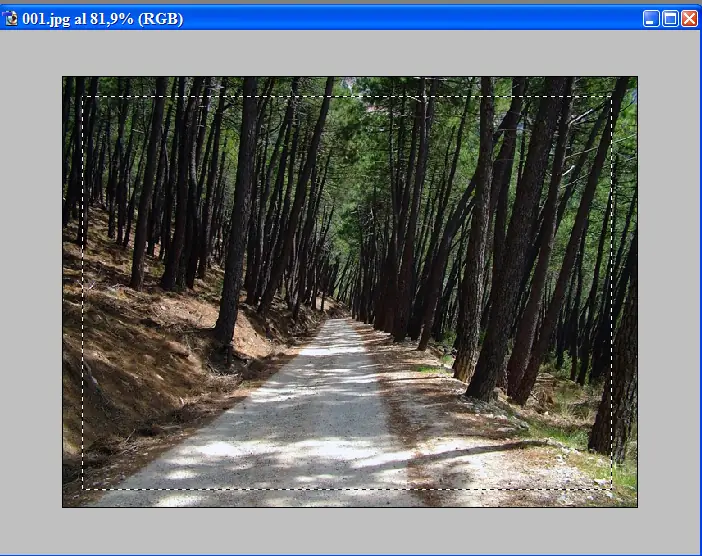
5.- Creamos una máscara rápida haciendo click en el botón que os señalo en la imagen

Al crear una máscara rápida nuestra imagen ha de verse así
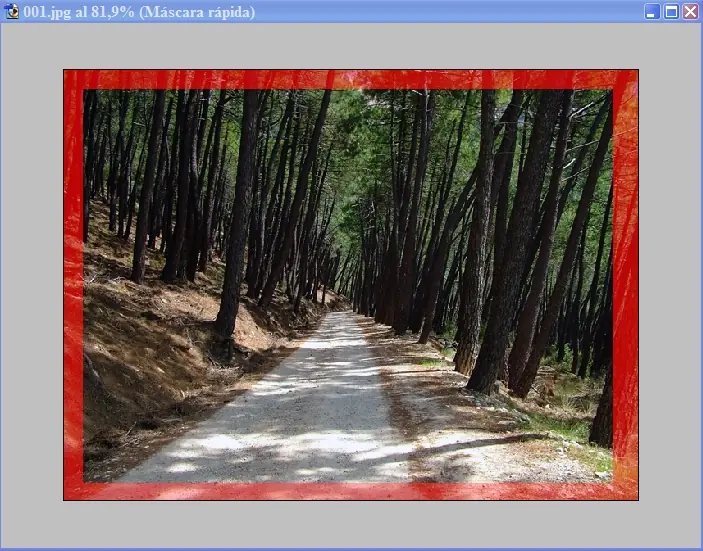
6.- Y ahora llegó el momento de dar rienda suelta a la imaginación. Podeis aplicar todo tipo de filtros que querais y probar resultados. Yo os pongo aquí dos ejemplos…
ejemplo 1:
- Aplicar Filtro/Trazos de Pincel/Salpicaduras (el valor a poner dependerá del marco a realizar, yo en este caso los valores que he utilizado son:
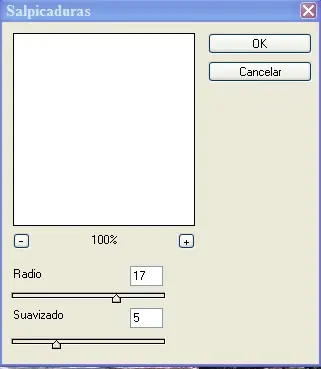
- salimos de la máscara rápida pulsando el boton que hay justo al lado del que le dimos para crear la capa.

- Invertimos la selección (selección/invertir)
- rellenamos de blanco (edición/rellenar/color frontal)
- y este es el resultado
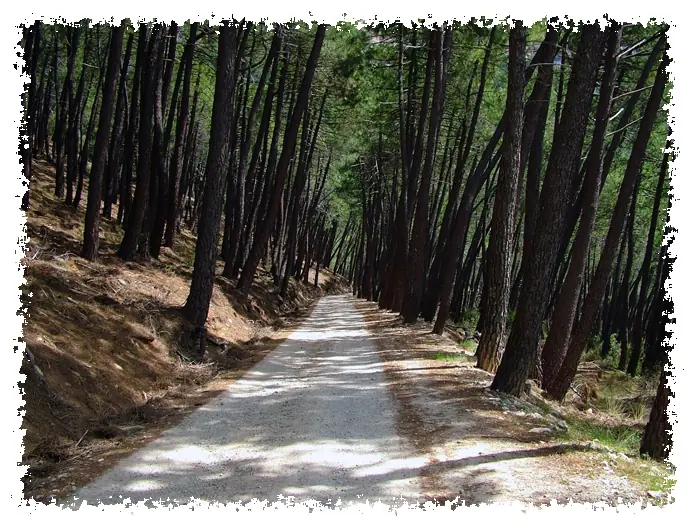
ejemplo 2:
- Aplicar Filtro/Distorsionar/Rizo (el valor a poner dependerá del marco a realizar, como ejemplo os pongo la imagen que muestra los valores que yo he utilizado para esta imagen)
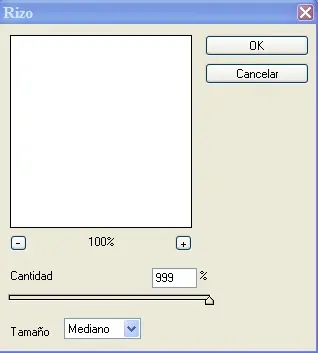
- salimos de la máscara rápida pulsando el boton que hay justo al lado del que le dimos para crear la capa.
- Invertimos la selección (selección/invertir)
- rellenamos de blanco (edición/rellenar/color frontal)
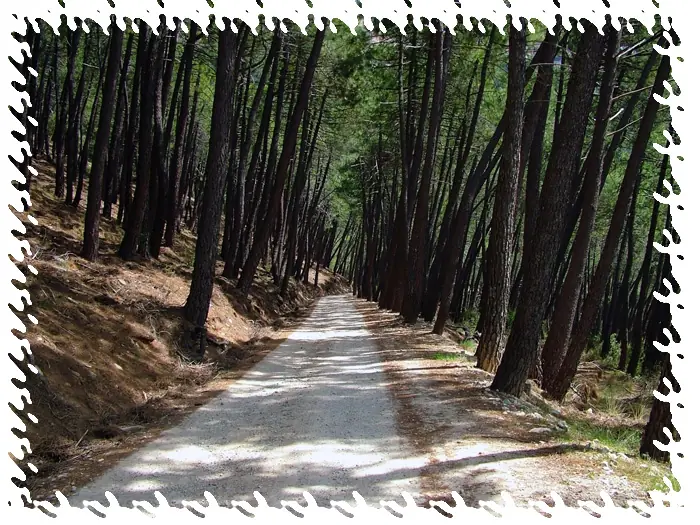
- y este es el resultado

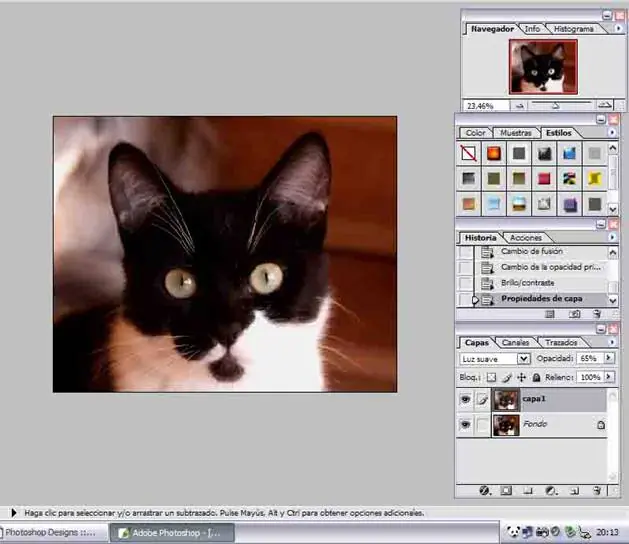
Bueno, lo primero que se tiene que hacer es abrir la foto, y duplicar la capa, la podemos llamar capa1
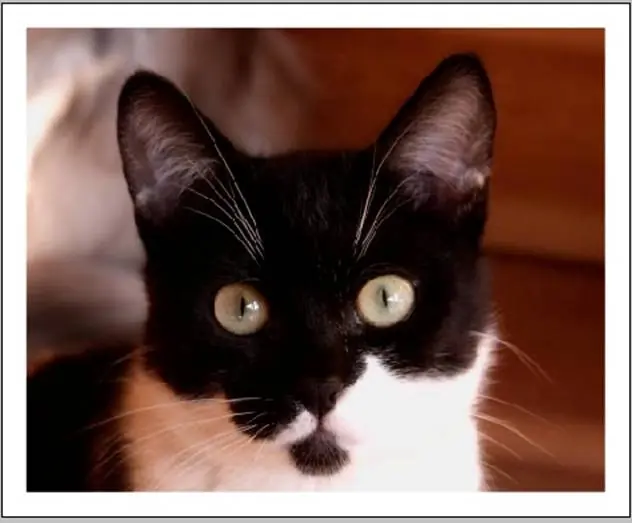
Despues de esto, nos vamos a Imagen>>Tamaño del lienzo y le damos unos 150 pixels por cada lado, supongo que lo tendreis macado en cm. pero yo me aclaro más en pixels, haciendo esto, obtenemos:
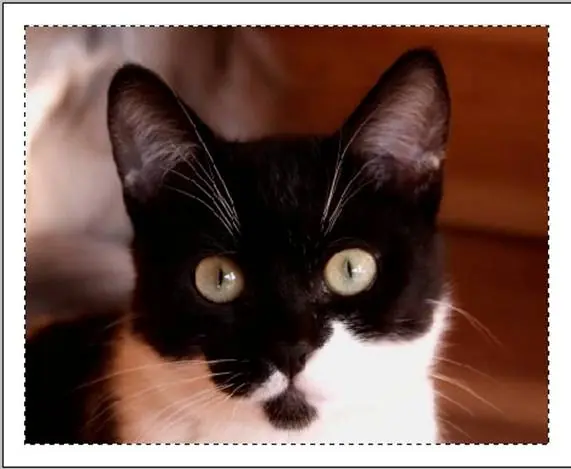
Una vez que tenemos el marco en blanco, cojemos la herramienta marco rectangular y selecionamos la foto y vamos a Selección>>Transformar selección y le damos a la tecla enter y nos quedará
Una vez lo tengamos así, vamos a Selección>>invertir y nos saldrá el marco en blanco seleccionado, luego le damos a Edición>>copiar y luego Edición>>pegar o Ctrl+C y Ctrl+ V. Lo que sucederá es que se nos creará una nueva capa que será la del marco blanco solo . Atención esta nueva capa la tenemos que renombrar por ejemplo a marco o lo que sea por que resulta que la llama Capa 1 tambien entonces el photoshop se hace un lio Embarassed Embarassed Para renombrar basa con hacer doble clic sobre el nombre de la capa.
Perdon, o la renombrais antes al principio cuando duplicais la capa o despues.
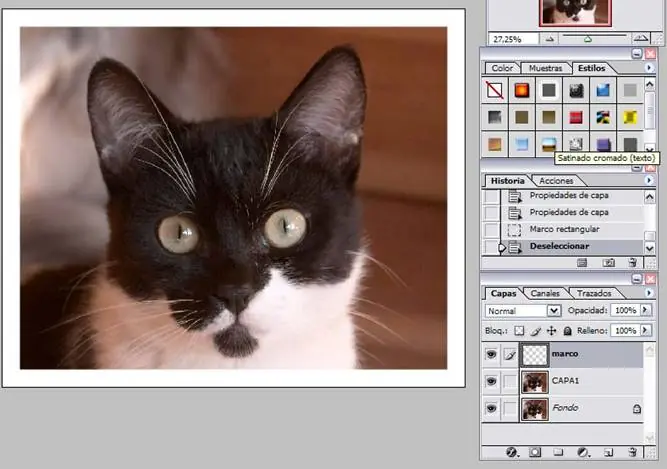
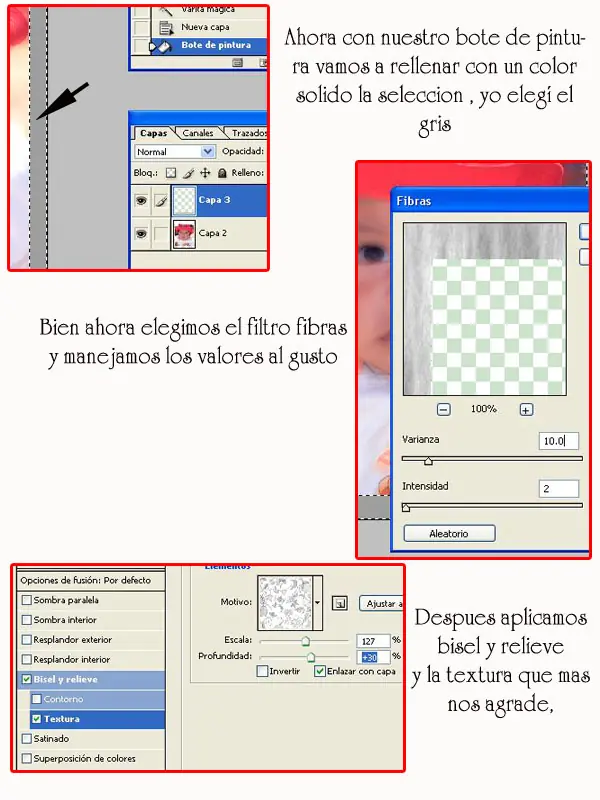
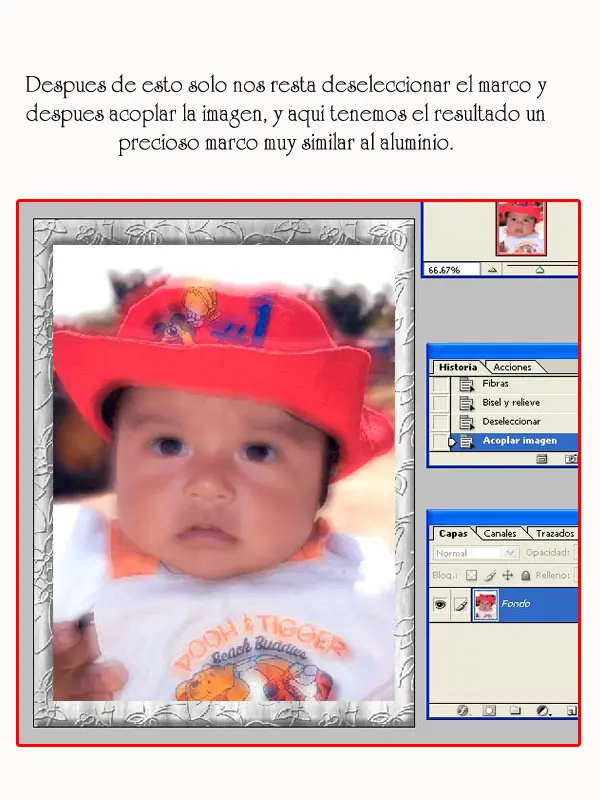
Esta capa la podemos modificar con cualquier efecto, colores degradado, le podemos dar sombras interiores o exteriores, eso va a gustos.
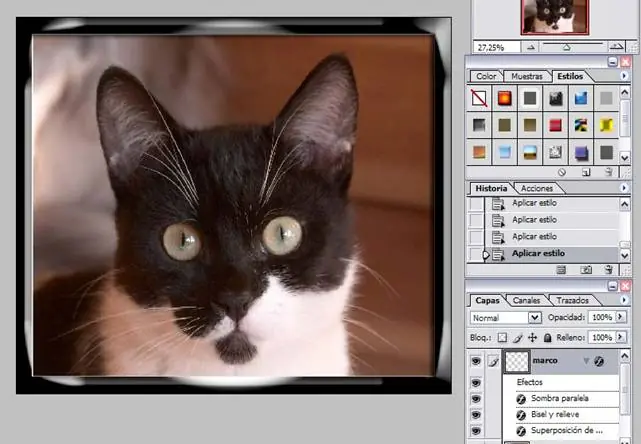
Y jugando un poco con Capa>> opciones de fusión.
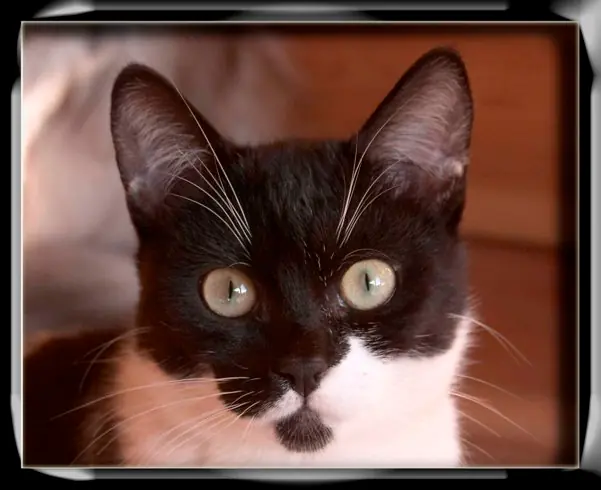
Yo para hacer un borde muy fino, lo que hago muchas veces es lo siguiente...
1) Abro la foto en Photoshop...
2) En el menú principal, arriba del Photoshop, busco Selección---> Todo.
3) En el menú principal, ahora busco Edición----> Contornear. Se abrirá una nueva ventana donde tenéis que seleccionar el ancho del borde. Lo más fino es un pixel. Tenéis que ir probando. Elegís el color, la posición que suele ser la más habitual es "centro", y en fusión lo ponéis normal y la opacidad al 100%.
Normalmente todos esos parámetros vienen por defecto. Lo único que se suele cambiar es el tamaño del borde y el color del borde, pero por si acaso no es así, os los he puesto también
4) Buscáis de nuevo arriba del Photoshop el menú Selección---> Deseleccionar...
Ahora deberíais ver ese marco perfectamente y espero que a vuestro gusto...
Bueno, creo que es más facil de lo que yo lo he hecho ver... de todas formas si tienen alguna duda simplemente me lo dicen e intentaré ayudarles en todo lo que pueda...
espero que les sirva...
saludos!!!
1.- Abrimos la imagen a la que queremos aplicar el marco. Yo para este ejemplo he puesto una imagen de tamaño 700 por el lado más grande… lo digo para que os hagais una idea de las proporciones y cantidades a la hora de aplicar los filtros.
2.- Nos aseguramos de que la imagen está en RGB y si no lo está lo cambiamos en Imagen/modo/color RGB.
3.- Ponemos el color blanco como color frontal.
4.- Hacemos clic en la herramienta marco rectangular
y hacemos un rectángulo en la imagen dejando un espacio para el borde o marco. Podeis ayudaros con la regla o con las líneas guía… o hacerlo a ojo de buen cubero como he hecho yo.
5.- Creamos una máscara rápida haciendo click en el botón que os señalo en la imagen
Al crear una máscara rápida nuestra imagen ha de verse así
6.- Y ahora llegó el momento de dar rienda suelta a la imaginación. Podeis aplicar todo tipo de filtros que querais y probar resultados. Yo os pongo aquí dos ejemplos…
ejemplo 1:
- Aplicar Filtro/Trazos de Pincel/Salpicaduras (el valor a poner dependerá del marco a realizar, yo en este caso los valores que he utilizado son:
- salimos de la máscara rápida pulsando el boton que hay justo al lado del que le dimos para crear la capa.
- Invertimos la selección (selección/invertir)
- rellenamos de blanco (edición/rellenar/color frontal)
- y este es el resultado
ejemplo 2:
- Aplicar Filtro/Distorsionar/Rizo (el valor a poner dependerá del marco a realizar, como ejemplo os pongo la imagen que muestra los valores que yo he utilizado para esta imagen)
- salimos de la máscara rápida pulsando el boton que hay justo al lado del que le dimos para crear la capa.
- Invertimos la selección (selección/invertir)
- rellenamos de blanco (edición/rellenar/color frontal)
- y este es el resultado
Bueno, lo primero que se tiene que hacer es abrir la foto, y duplicar la capa, la podemos llamar capa1
Despues de esto, nos vamos a Imagen>>Tamaño del lienzo y le damos unos 150 pixels por cada lado, supongo que lo tendreis macado en cm. pero yo me aclaro más en pixels, haciendo esto, obtenemos:
Una vez que tenemos el marco en blanco, cojemos la herramienta marco rectangular y selecionamos la foto y vamos a Selección>>Transformar selección y le damos a la tecla enter y nos quedará
Una vez lo tengamos así, vamos a Selección>>invertir y nos saldrá el marco en blanco seleccionado, luego le damos a Edición>>copiar y luego Edición>>pegar o Ctrl+C y Ctrl+ V. Lo que sucederá es que se nos creará una nueva capa que será la del marco blanco solo . Atención esta nueva capa la tenemos que renombrar por ejemplo a marco o lo que sea por que resulta que la llama Capa 1 tambien entonces el photoshop se hace un lio Embarassed Embarassed Para renombrar basa con hacer doble clic sobre el nombre de la capa.
Perdon, o la renombrais antes al principio cuando duplicais la capa o despues.
Esta capa la podemos modificar con cualquier efecto, colores degradado, le podemos dar sombras interiores o exteriores, eso va a gustos.
Y jugando un poco con Capa>> opciones de fusión.
Yo para hacer un borde muy fino, lo que hago muchas veces es lo siguiente...
1) Abro la foto en Photoshop...
2) En el menú principal, arriba del Photoshop, busco Selección---> Todo.
3) En el menú principal, ahora busco Edición----> Contornear. Se abrirá una nueva ventana donde tenéis que seleccionar el ancho del borde. Lo más fino es un pixel. Tenéis que ir probando. Elegís el color, la posición que suele ser la más habitual es "centro", y en fusión lo ponéis normal y la opacidad al 100%.
Normalmente todos esos parámetros vienen por defecto. Lo único que se suele cambiar es el tamaño del borde y el color del borde, pero por si acaso no es así, os los he puesto también
4) Buscáis de nuevo arriba del Photoshop el menú Selección---> Deseleccionar...
Ahora deberíais ver ese marco perfectamente y espero que a vuestro gusto...
Bueno, creo que es más facil de lo que yo lo he hecho ver... de todas formas si tienen alguna duda simplemente me lo dicen e intentaré ayudarles en todo lo que pueda...
espero que les sirva...
saludos!!!