Hola taringueros, en este post les voy a enseñar como "Remixar canciones" Con un programa llamado VIRTUAL DJ
Descargalo aca:
Crea una cuenta
Al abrir el programa, este te pregunta si posees una cuenta de usuario. No es obligatorio crear un inicio de sesión para poder utilizar la aplicación. La ventaja está sólo en el hecho de que puedes acceder a algunos recursos en línea, como la sugerencia de canciones basadas en las pistas ejecutadas y acceso al mecanismo de búsqueda.
La creación del inicio de sesión queda a tu criterio y puedes hacer clic aquí para hacerlo. Acuérdate de registrar un correo electrónico válido, pues la confirmación de la cuenta es enviada para tu correo.
Configuraciones
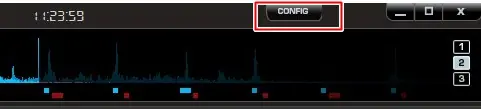
Dejar el programa configurado para el uso es siempre una buena idea. Así, la diversión no será interrumpida posteriormente. Para abrir la pantalla de ajustes, haz clic en el botón “Config”, presente en la parte superior de la pantalla. Hecho esto, observa que una nueva ventana se abre y está dividida en pestañas para facilitar la localización de sus funcionalidades.
“Sound Setup” sirve para configurar los dispositivos de audio presentes en tu computadora (audífonos, parlantes, si es un notebook etc.), para mejores resultados de salida. “Skins” permite modificar la apariencia de la aplicación, para que quede como te parezca más apropiado para el uso.
“Mappers” muestra las teclas de atajo disponibles, además de permitir añadir más combinaciones. “Video” sirve para efectuar ajustes en lo que será exhibido en la pantalla para el público (cuando estés utilizando una). “Options” permite mejorar la sensibilidad de algunos controles, modificar la ecualización etc. “Internet” define fuentes para opciones que utilicen la red.
“iPhone/iPad” define configuraciones para estos dispositivos y permite efectuar la descarga de la versión específica del programa. “Codecs” muestra los codecs instalados. “Performances” permite que el usuario defina especificaciones para algunos efectos, tiempo, encuadramiento para mejor definición de pantalla, etc.
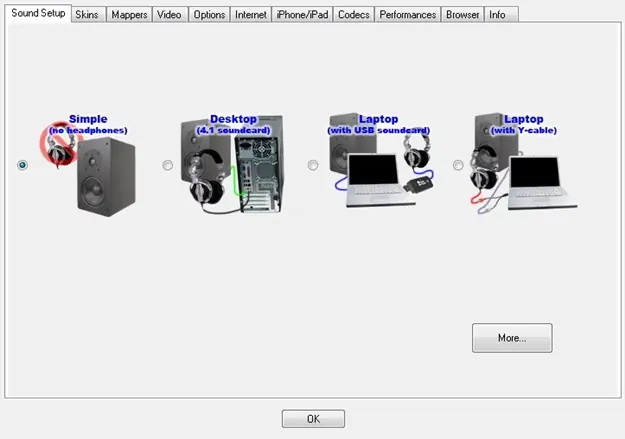
“Browser” presenta las opciones para la pestaña responsable por la exhibición de las pistas encontradas en el programa e “Info” muestra datos del programa y del desarrollador.
Interfaz del programa
La interfaz básica de la aplicación se divide en cuatro áreas céntricas. En la parte superior, indica el progreso de la canción (cuando ésta está sonando). La animación hace recordar a un ecualizador, y hay dos colores distinguidos, siendo el azul para representar lo que está en reproducción en el "Deck1" y el rojo para el "Deck 2".
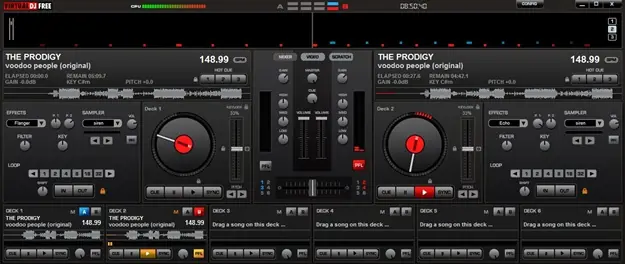
Debajo, aparecen los dos decks. Estos están en secuencia de la izquierda hacia la derecha (1 y 2) y funcionan de manera independiente, para que puedas producir un tipo de sonido en cada uno de estos y juntarlos para la composición final. Debido a este hecho, vale recordar que si quieres producir un efecto en los dos decks, será necesario seleccionarlo en ambos.
En la parte inferior de la pantalla está la “central de comando”, dividida en cuatro pestañas de funciones: “Browser”, “Sampler”, “Efects” y Record “”.
Disposición de los decks
Cada deck posee el disco, que muestra el tiempo de la pista. En este, puedes hacer el famoso efecto “Scratch” (simplemente “haciendo clic y arrastrando” el plato hacia la derecha o hacia la izquierda). De su lado derecho, hay una barra que ajusta el “tiempo” de la canción que está siendo ejecutada. Moviéndola hacia arriba, queda más rápida y, hacia abajo, más lenta.
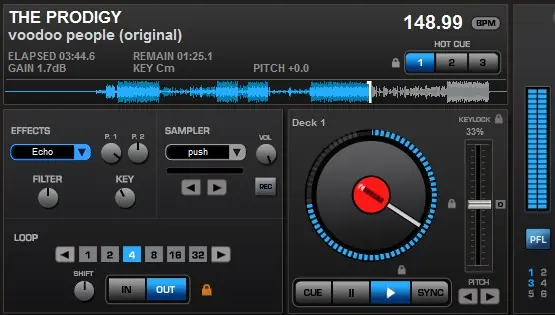
A la izquierda del disco, está el controlador de efectos, “sampler” (que inserta muestras de sonido en la canción) y la función para ejecutar el “Loop” de una parte. Fíjate que en “Loop” hay una barra con números. Al hacer clic en cualquier uno de estos, ajustas el tamaño de la pista de sonido que debe ser repetida.
En la parte superior del plato, hay una barra representando la canción. Para dejarla en cualquier punto, basta hacer clic en el local deseado. Debajo, están los controles básicos de tocar, parar y sincronizar.
Añade canciones
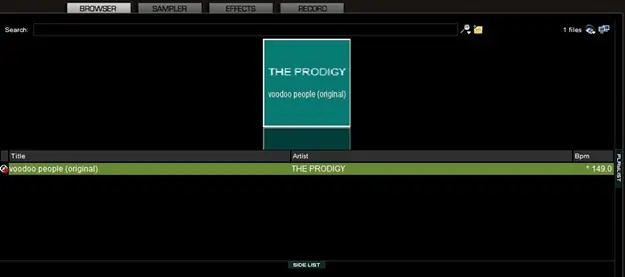
Añadirle canciones al programa es un paso esencial para comenzar el uso. Este proceso es bien simple y requiere solamente que accedas a la primera pestaña (“Browser”) en la parte inferior de la aplicación. Fíjate que del lado izquierdo de la pantalla aparece el árbol de directorios de la computadora, para que puedas localizar la pista deseada.
A La derecha, están las canciones. Para asociar la reproducción de una de estas, basta “hacer clic y arrastrar” el archivo hasta el deck deseado. Si quiera reproducir la pista, basta hacer clic en el botón “Play” presente en el deck donde fue colocada.
Ejemplos de Sonido
La segunda pestaña de la parte inferior del programa, “Sampler”, permite añadir fragmentos y sonidos diferentes durante su mezcla. Al hacer clic en “Play”, observa que comienza inmediatamente a tocar. Hecho esto, puedes elegir el deck en el que deseas añadir la composición, modificando la opción del espacio para selección “Sampler”.
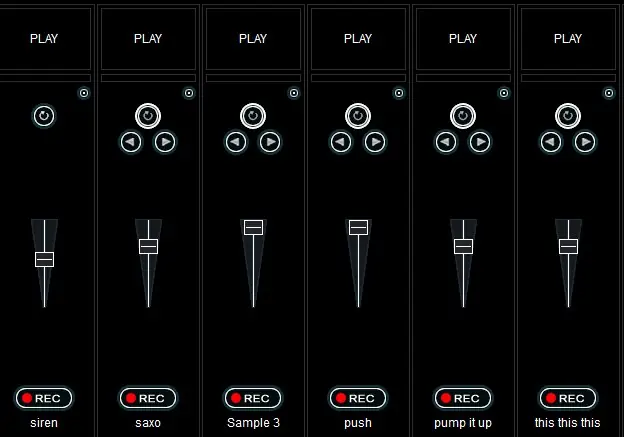
En relación a la funcionalidad, puedes dejarla en repetición, haciendo clic en el botón “Loop” y aumentar o disminuir el sonido por medio del control disponible (en la propia pestaña “Sampler”). Observa que el sonido queda de color verde en el deck donde está seleccionado y hay dos flechas debajo. Estas sirven para repetir el comienzo del fragmento seleccionado (“flecha izquierda”) o para reproducir todo (“flecha derecha”).
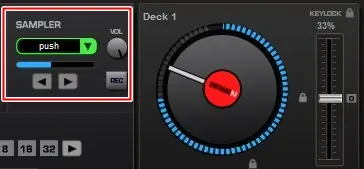
Si quieres grabar tus propias canciones, elige un local vacío (donde no haya sonidos asociados) y haz clic en el botón “Rec”.
Efectos
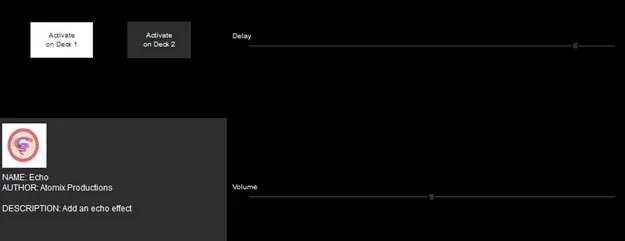
Los efectos funcionan de manera semejante a las partes de sonido. Para accederlos, entra a la pestaña “Effects” y fíjate que se exhibe una lista a la izquierda de la interfaz. Aquí, están separados en tres pestañas, una para los referentes al sonido, otra para efectos que deben aparecer en la pantalla y la última para transiciones de video.
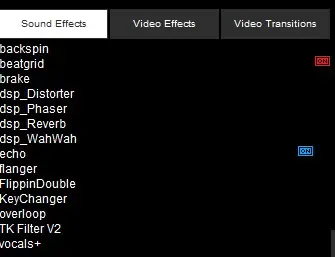
Para seleccionar cualquier uno, basta hacer clic en uno de los ítems de la lista. Luego, define en cuál de los decks debe ser aplicado. Esto hace con que pase a presentar inmediatamente la característica elegida en las canciones.
Graba los resultados
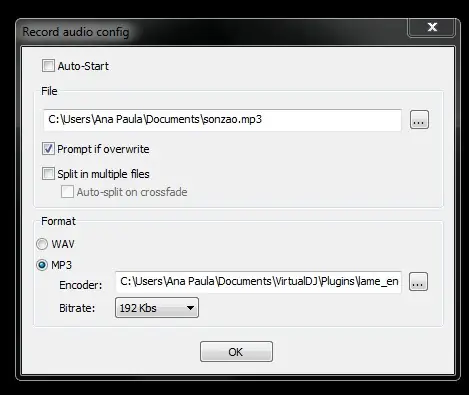
Para grabar tu trabajo, entra a la pestaña “Record”. Primero haz clic en “Config” para seleccionar el local de almacenamiento del archivo y el formato. Utiliza el botón “OK” para volver a la pantalla anterior.
Cuando estés en la parte deseada, haz clic en “Starting Recording” para empezar a grabar.

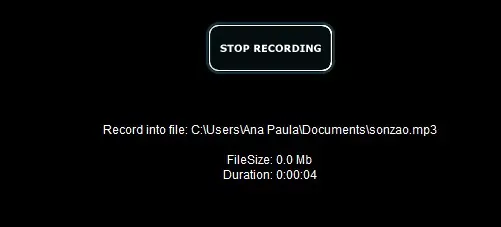
Para finalizar, basta hacer clic en “Stop Recording”.
Ahora, sabes cómo comenzar tu trabajo en el mundo de Virtual DJ. Aprovecha el programa, usando la mezcla de sonidos, efectos y fragmentos. Cuanto más lo utilices, más aprenderás, y esto te va a proporcionar la obtención de resultados cada vez mejores.

ESPERO QUE LES HAYA SERVIDO
RECOMIENDEN
Si les queda alguna duda me mandan un MP
RECOMIENDEN
Si les queda alguna duda me mandan un MP